

 English (UK)
 Deutsch
 Español
 Français
 Hrvatski
 Italiano
 Polski
Criar e gerenciar campos compartilhados
Visão geral
Os campos compartilhados permitem que o senhor defina um campo personalizado uma única vez para toda a sua conta e o reutilize em qualquer número de formulários. Quando o senhor renomeia ou reconfigura um campo compartilhado, a alteração é aplicada em todos os lugares onde ele é usado, e o campo aparece como uma única entrada nos filtros de tickets e como uma única coluna em relatórios e exportações, em vez de uma vez por formulário.
Este artigo aborda a criação e o gerenciamento de campos compartilhados na página Campos compartilhados, no nível da conta. Para adicionar um campo compartilhado a um formulário específico, consulte Criar e editar formulários.
Acesso e permissões
Como acessar os campos compartilhados
- Clique em Formulários e listas
- Clique em Campos compartilhados
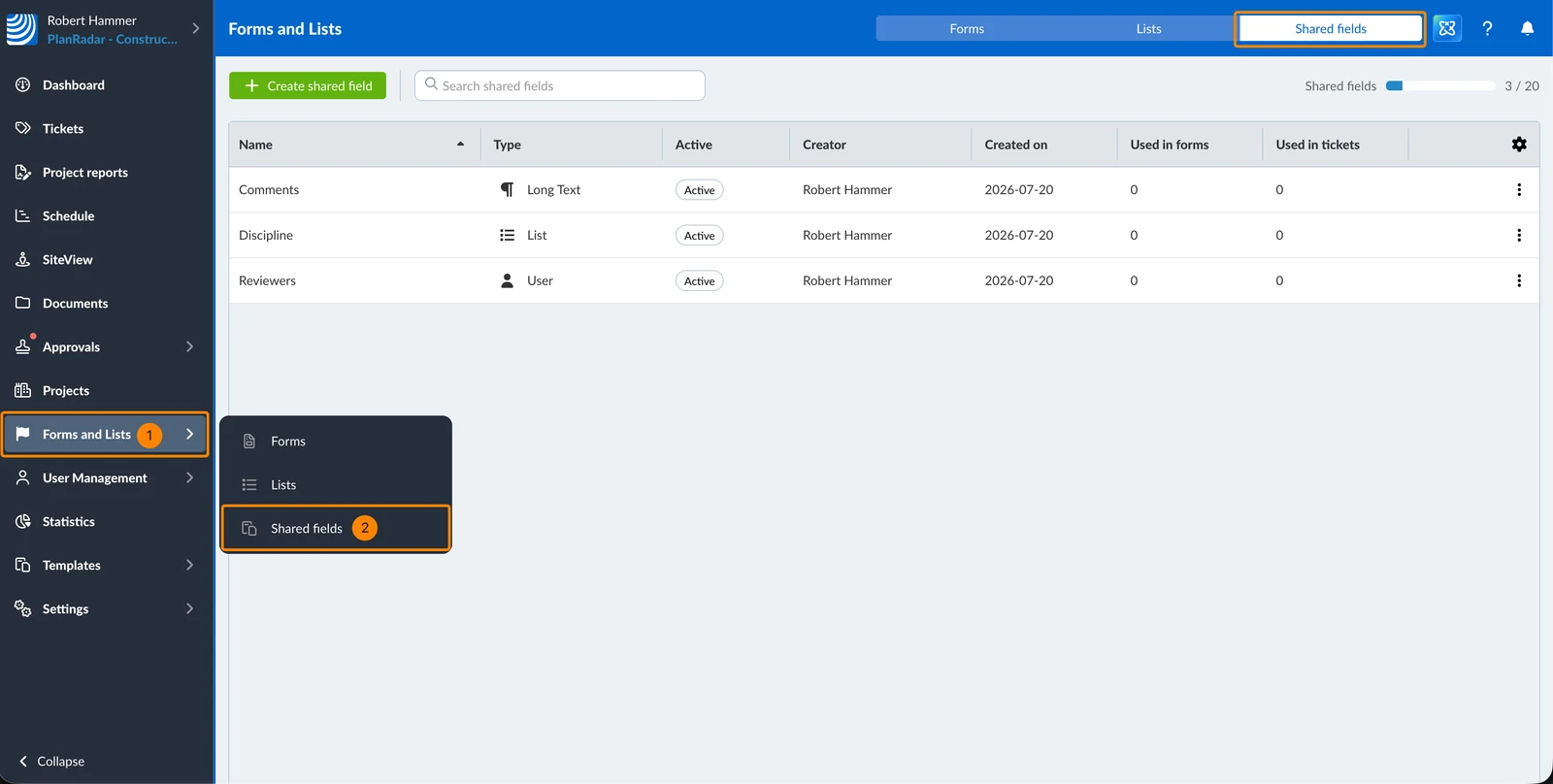
A página Campos compartilhados lista todos os campos compartilhados da sua conta, com o respectivo Tipo, se está Ativo, o Criador e a data de criação, e em quantos formulários e tickets ele é usado (Usado em formulários, Usado em tickets).
Uma conta pode conter até 20 campos compartilhados. O indicador no canto superior direito mostra quantos o senhor já criou.
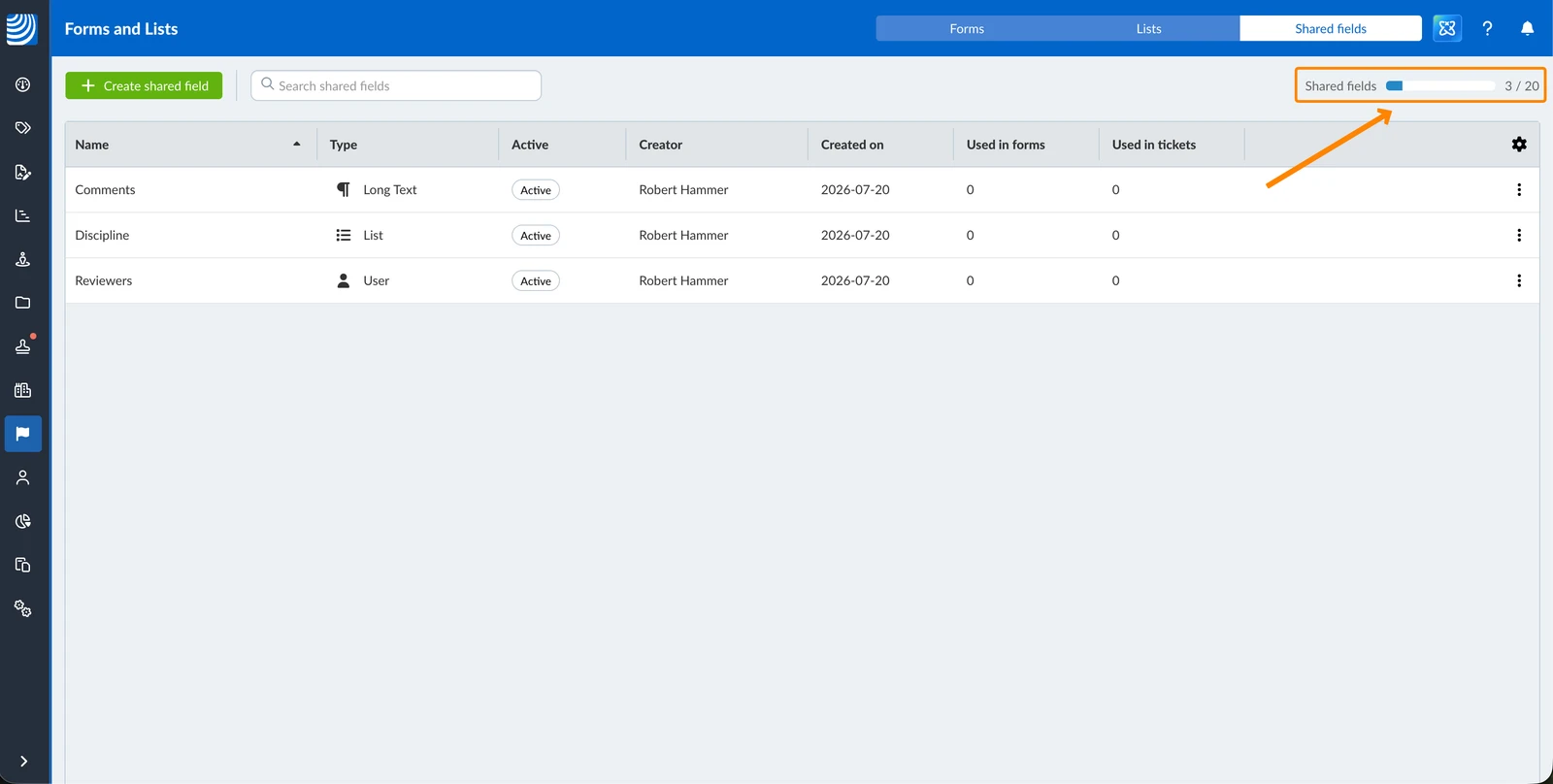
Criar um campo compartilhado
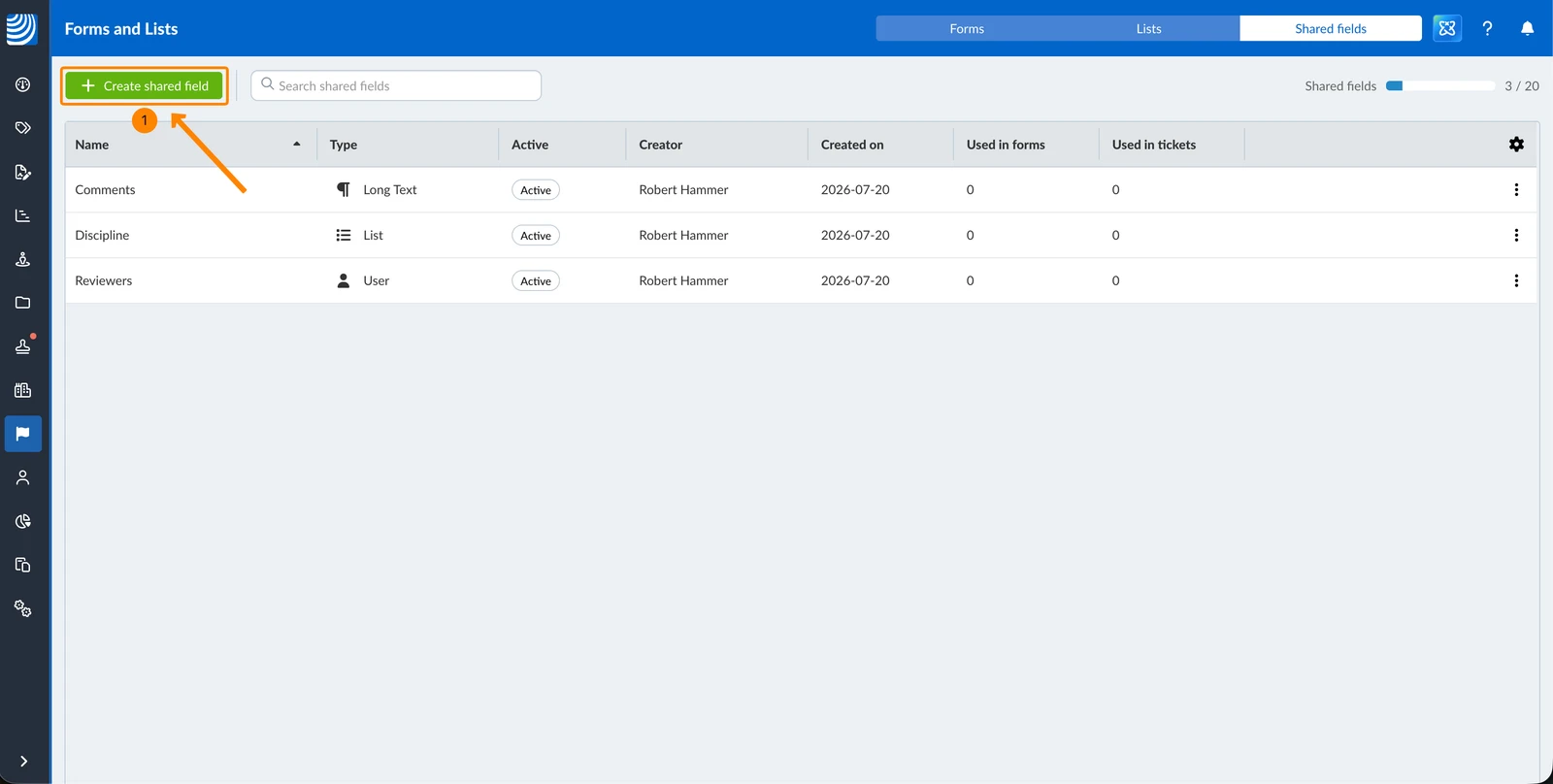
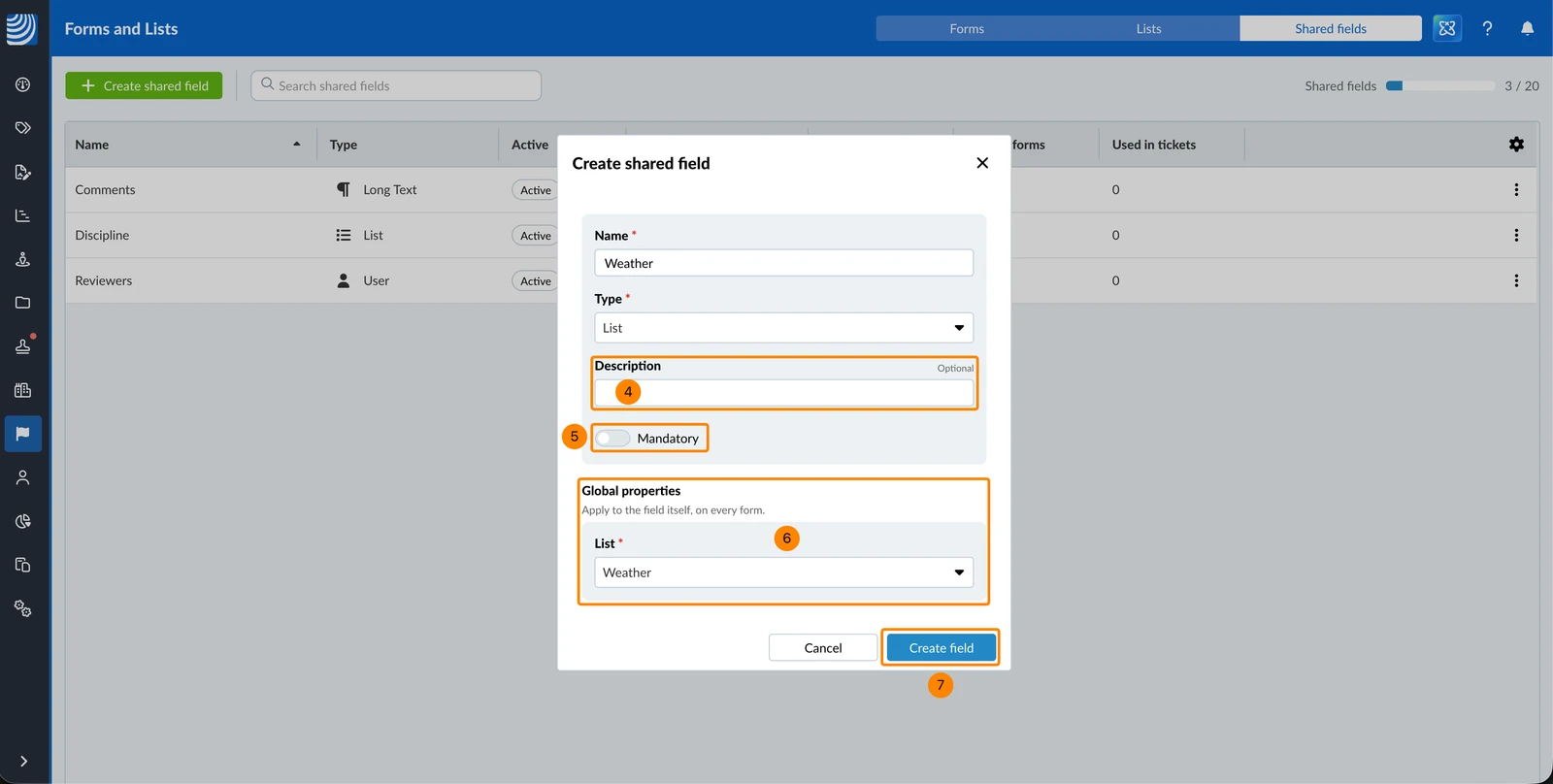
Para criar um campo compartilhado:
- Clique em + Criar campo compartilhado
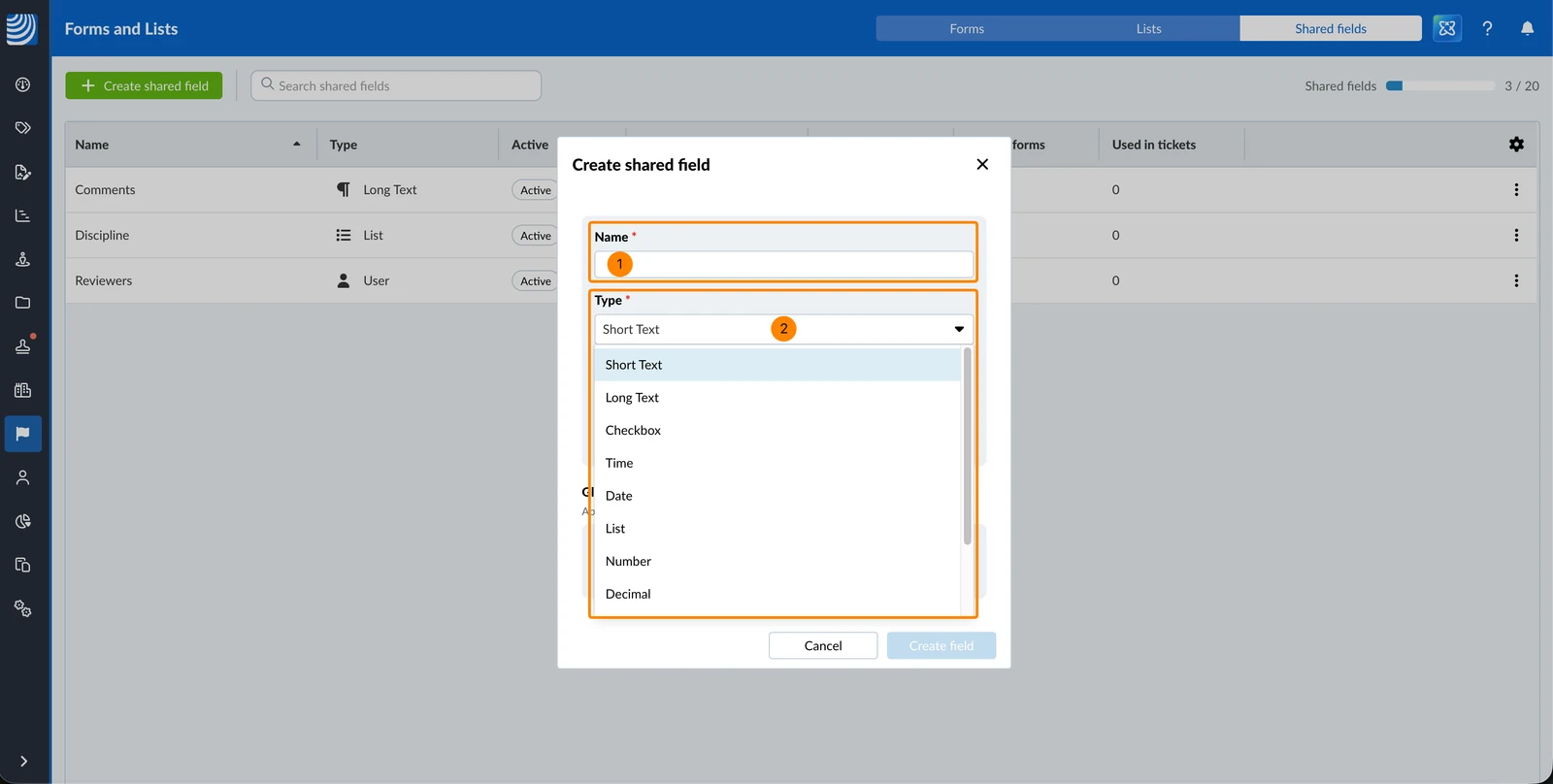
- Digite um Nome
- Selecione um Tipo
- Opcional: digite uma Descrição
- Opcional: ative Obrigatório
- Opcional: defina as propriedades específicas do tipo de campo, por exemplo, um Valor padrão ou a Lista para um campo de lista
- Clique em Criar campo
Gerenciar campos compartilhados
Editar um campo compartilhado
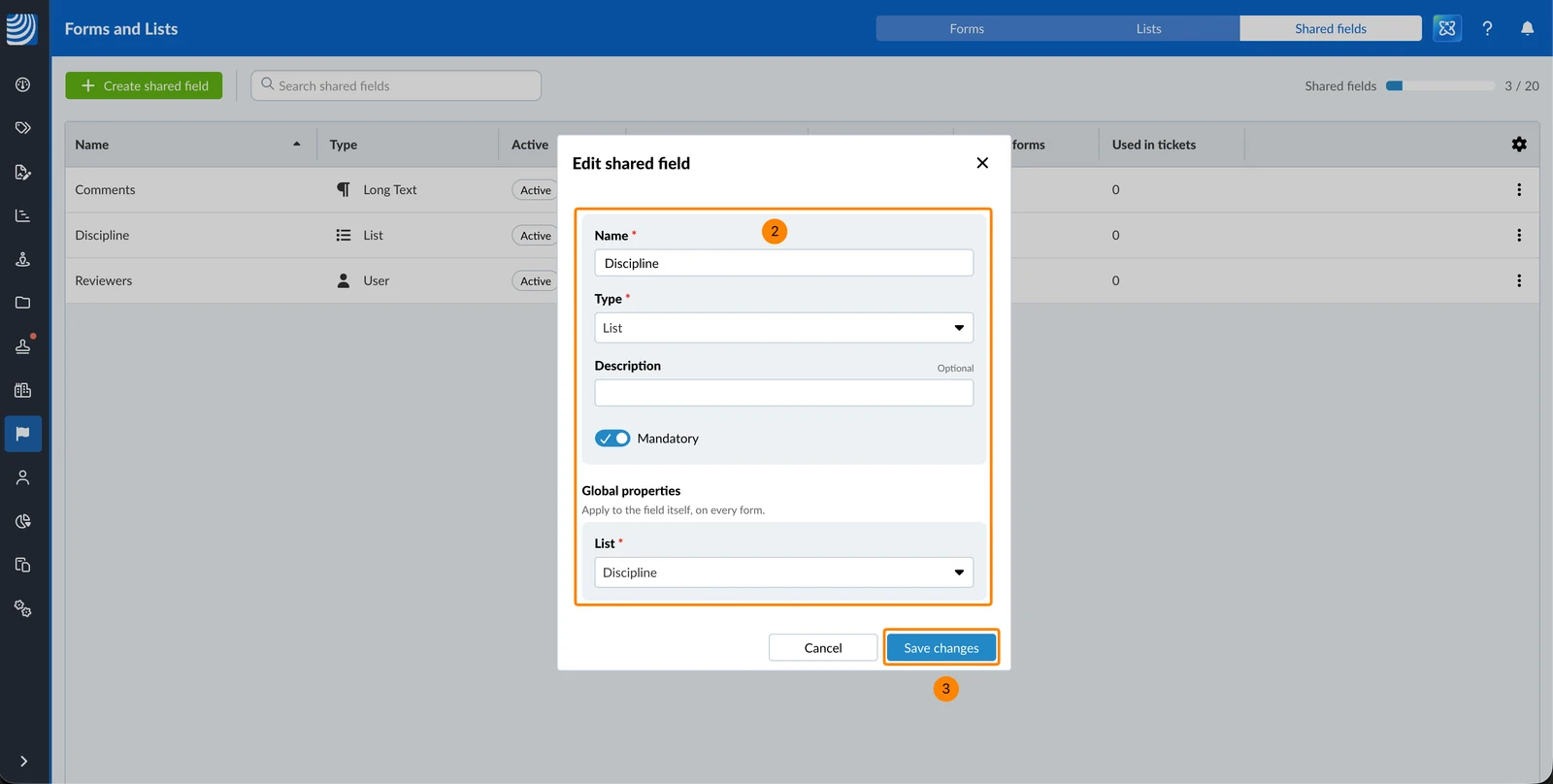
Para alterar o nome, a descrição ou as opções de um campo compartilhado:
- Clique no campo compartilhado
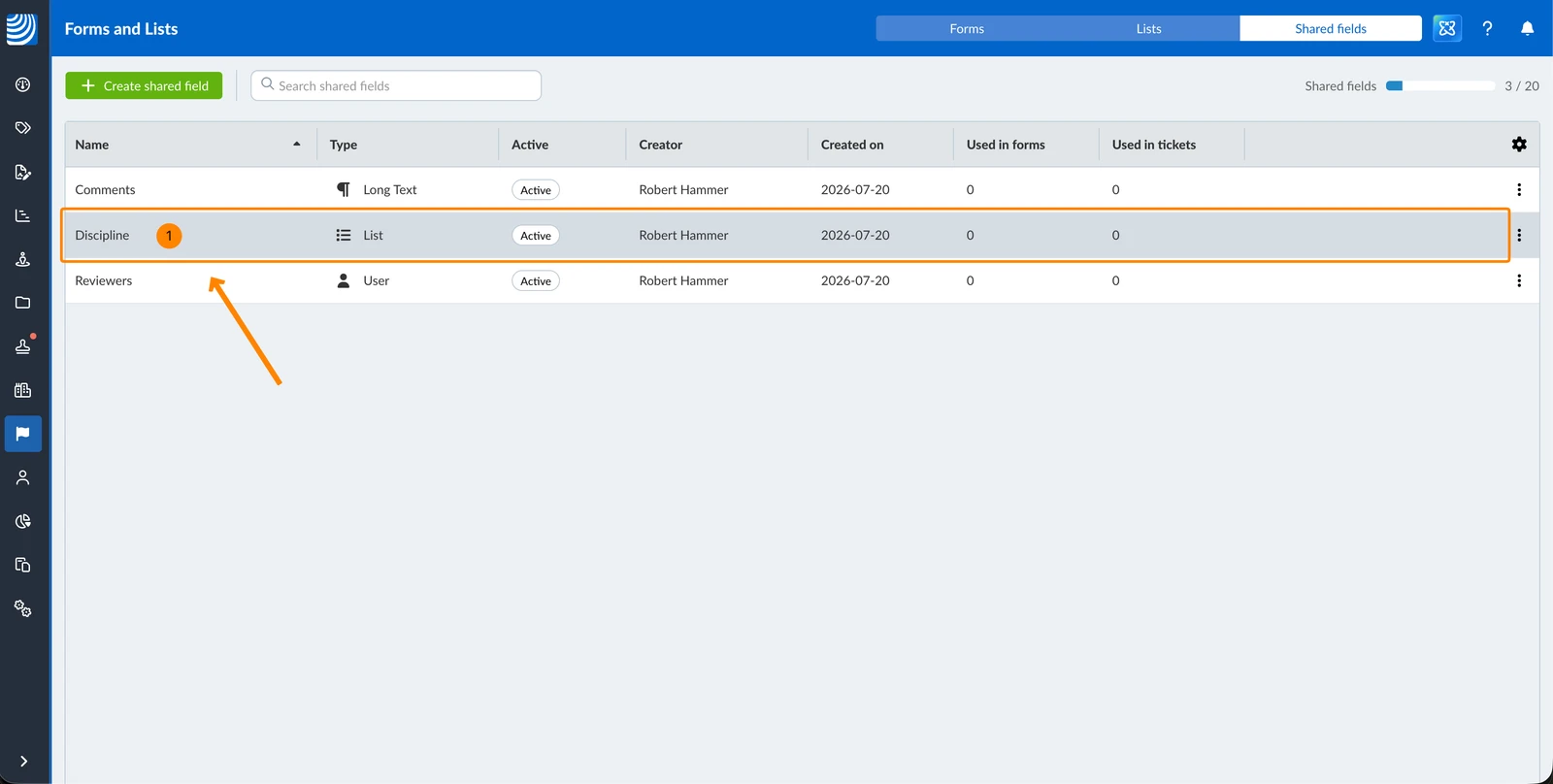
- Faça as suas alterações
- Clique em Salvar alterações
Desativar um campo compartilhado
A desativação oculta um campo compartilhado do construtor de formulários e dos filtros de tickets, enquanto os formulários que já o utilizam continuam a exibi-lo e os valores de tickets existentes são preservados. O senhor pode reativá-lo a qualquer momento.
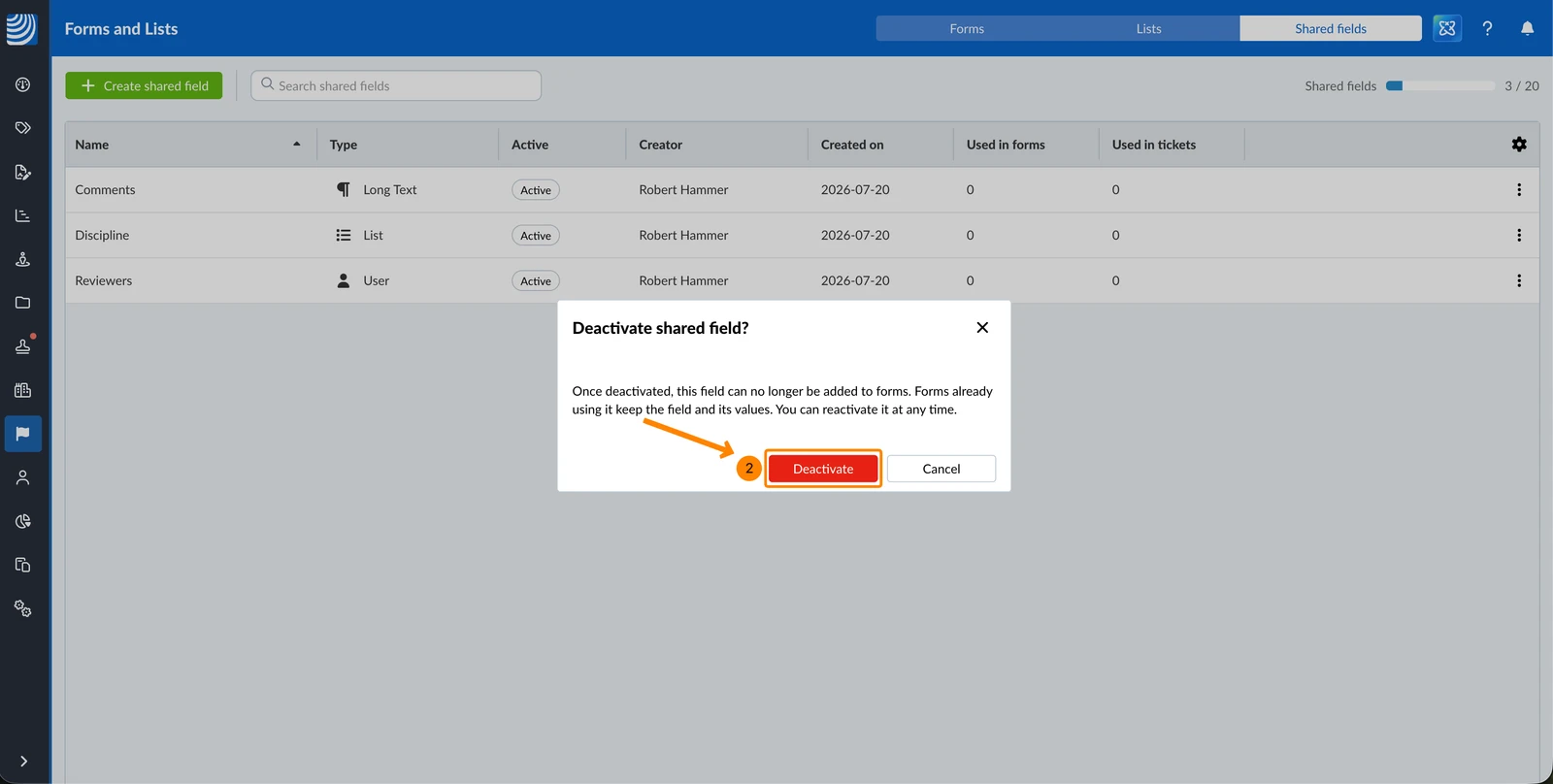
Para desativar um campo compartilhado:
- Abra o menu Mais e clique em Desativar
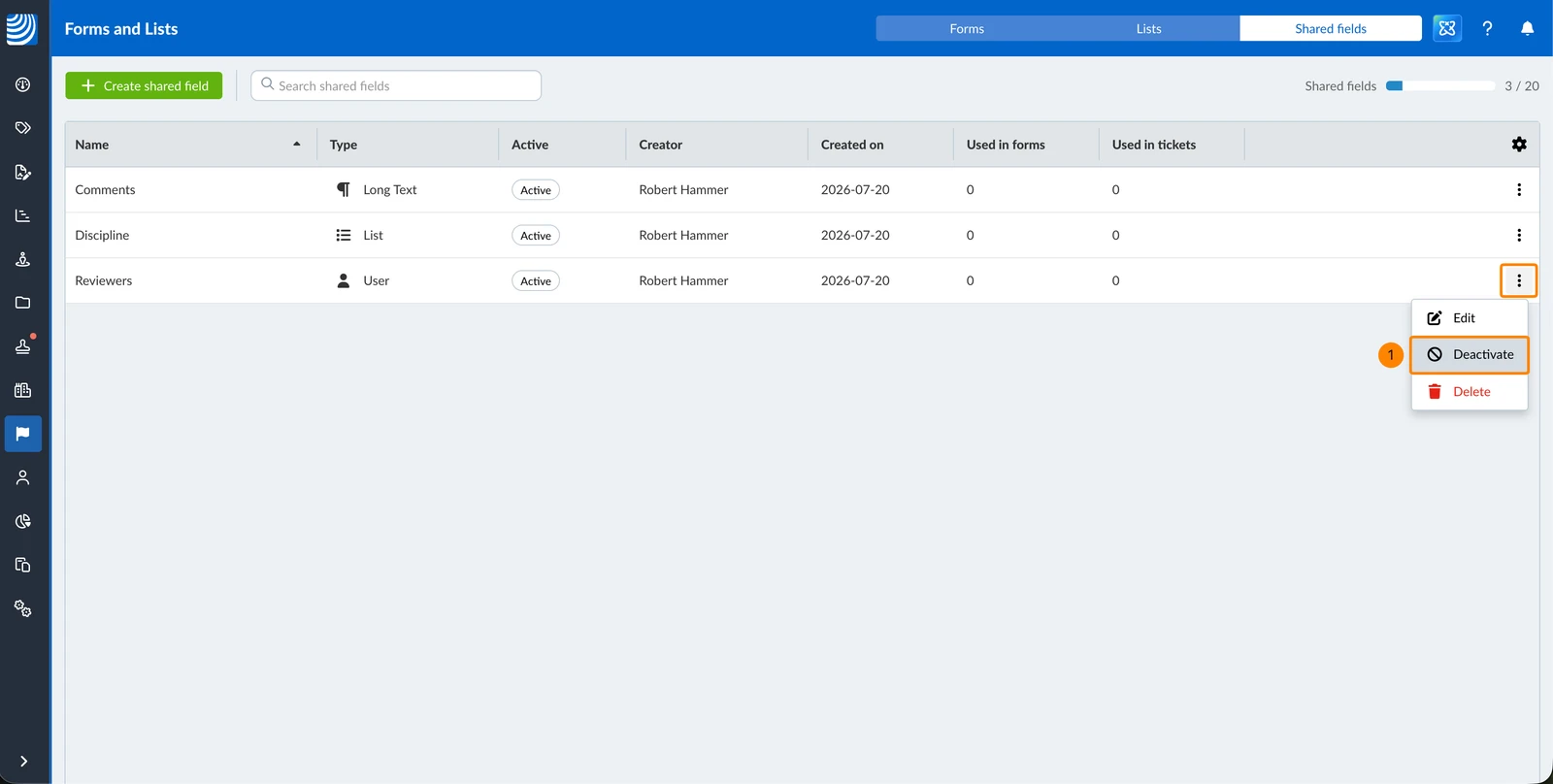
- Clique em Desativar para confirmar
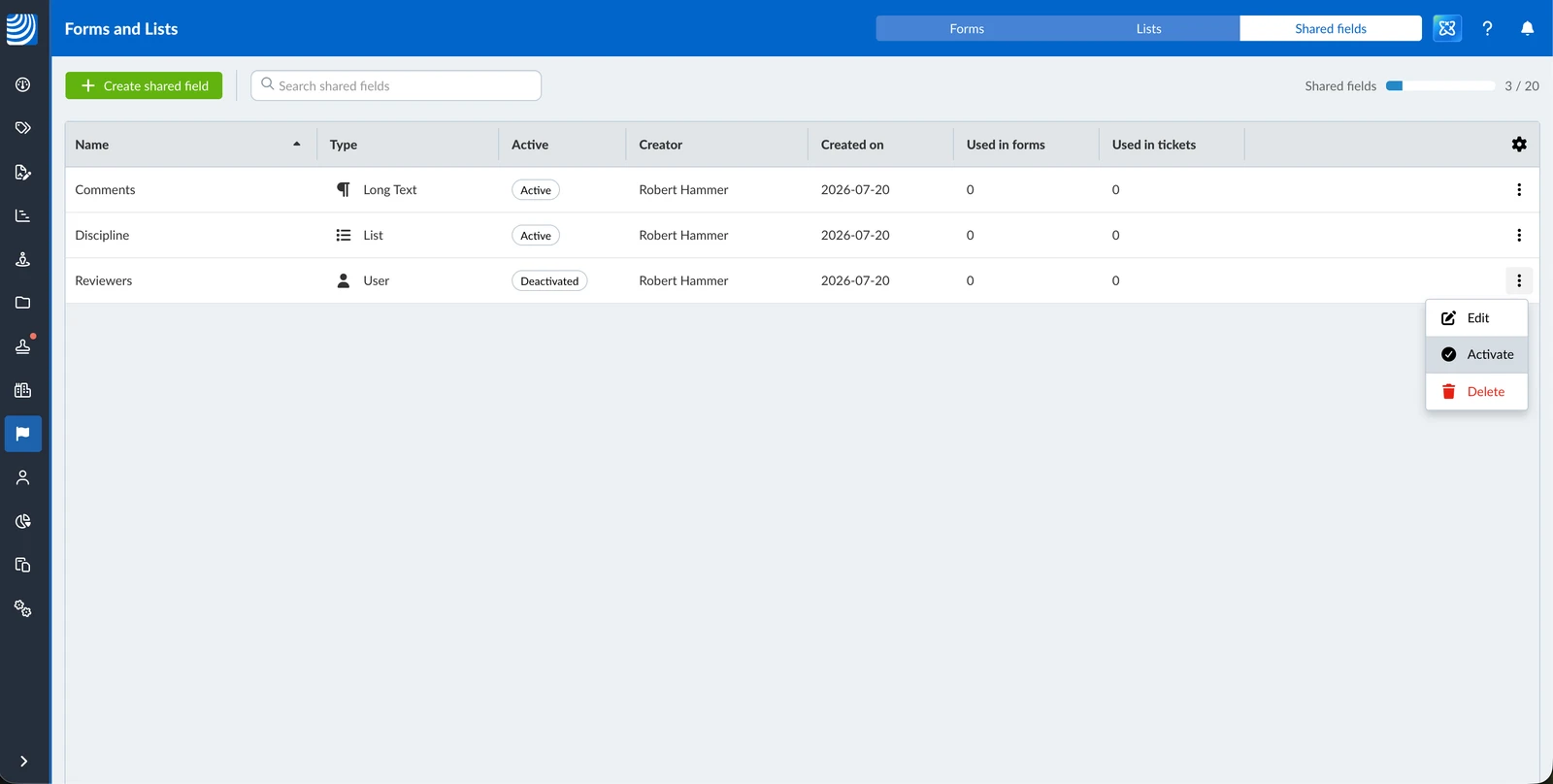
Para ativar um campo desativado:
- Abra o menu Mais e clique em Ativar
Excluir um campo compartilhado
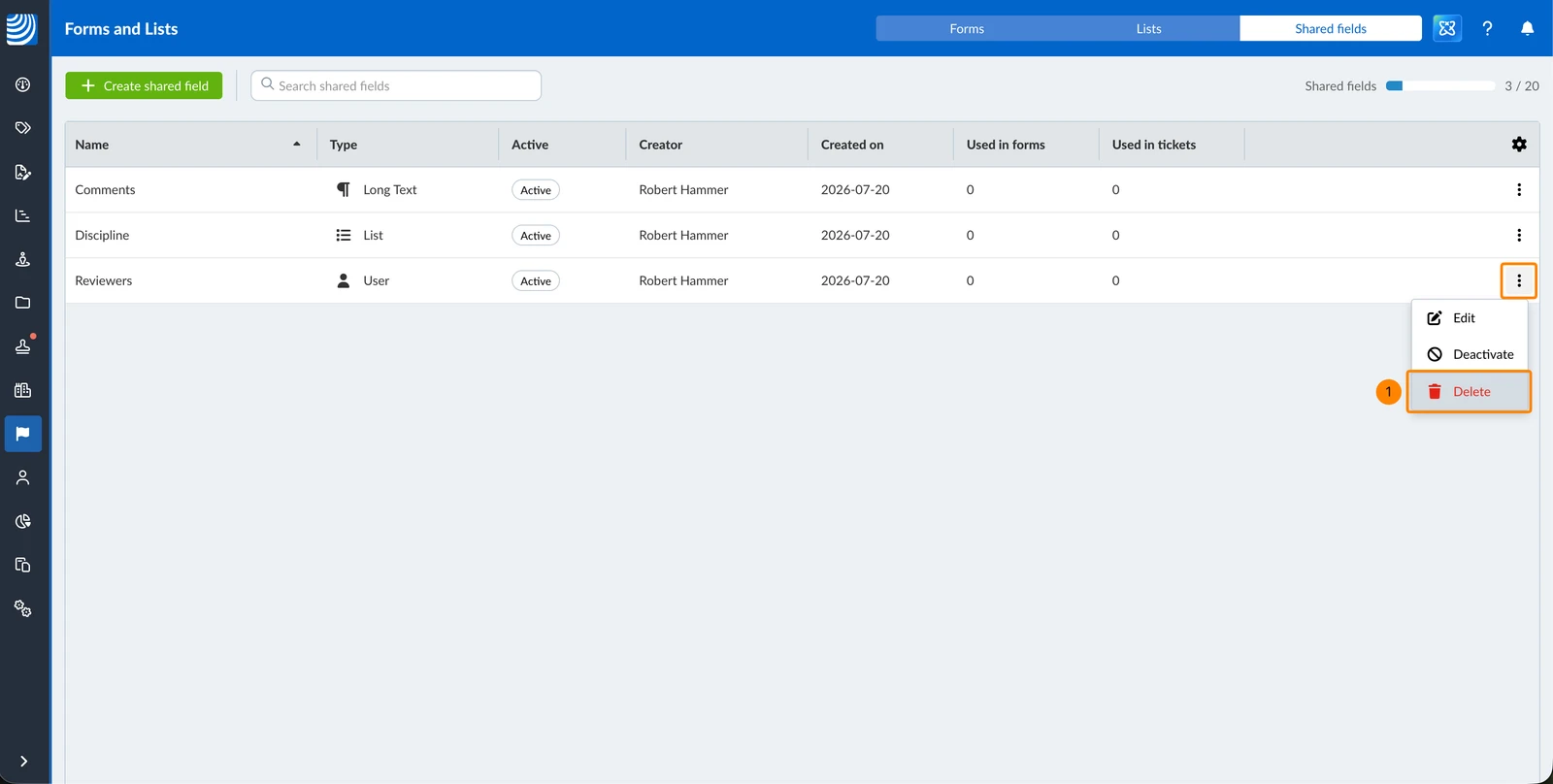
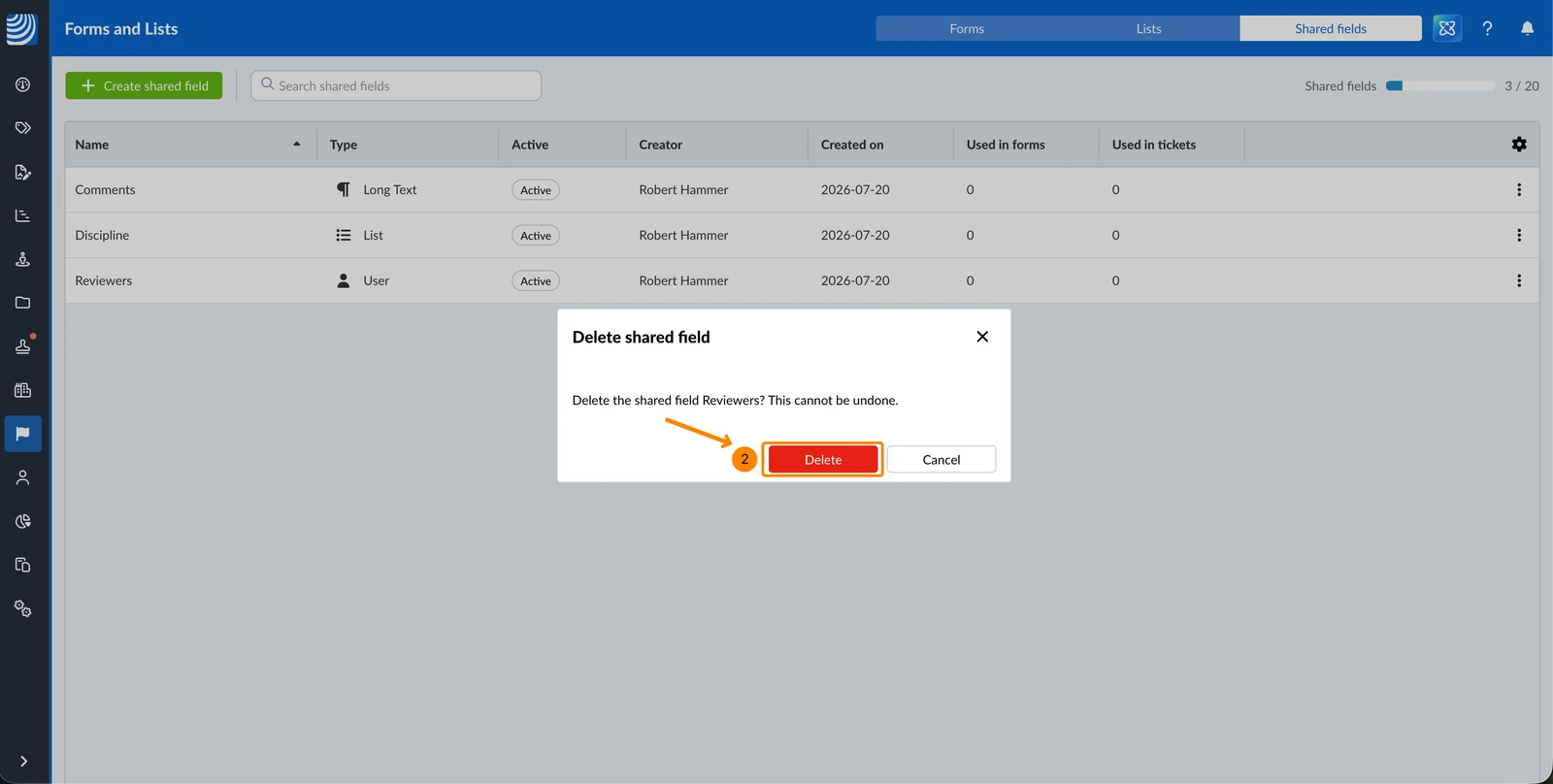
Para excluir um campo compartilhado:
- Abra o menu Mais e clique em Excluir
- Clique em Excluir para confirmar
Atualizado em 21 de julho de 2026