

 English (UK)
 Español
 Français
 Hrvatski
 Italiano
 Polski
 Português (BR)

Aktivieren Sie Single Sign-On (SSO) mit SAML
Übersicht
Single Sign-On (SSO) ermöglicht es den Benutzern Ihres PlanRadar Accounts, sich mit Ihrem bestehenden SAML-fähigen ID-Anbieter anzumelden, z. B. Active Directory, OneLogin und viele andere. Das bedeutet, dass die Benutzer nicht noch eine weitere E-Mail und ein weiteres Passwort verwenden müssen.
Außerdem ist es einfacher, neue Benutzer einzurichten:
- Sie können Benutzer, die sich mit SSO anmelden, direkt anlegen – mit bereits festgelegtem Benutzertyp, Berechtigungen und Projekten. Lesen Sie mehr unter Benutzer anlegen, die sich mit SSO anmelden.
- Ist Benutzer bei der ersten Anmeldung automatisch anlegen aktiviert, werden Personen aus Ihrem Identitätsanbieter, die noch keinen PlanRadar-Benutzer haben, bei ihrer ersten Anmeldung als freie Auftragnehmer angelegt. Der Benutzertyp und die Berechtigungen können später von einem anderen Benutzer mit der Berechtigung zur Benutzerverwaltung geändert werden.
Zugang & Berechtigungen
SAML-Identitätsanbieter vorbereiten
Der SAML-Identitätsanbieter muss so konfiguriert werden, dass er drei Attribute bereitstellt: E-Mail Adresse als nameid, Vorname und Nachname. Diese Attribute ermöglichen es PlanRadar, den Benutzer richtig zu identifizieren und ihn automatisch bereitzustellen.
Aktivieren Sie SAML mit Azure Beispiel
Grundlegende SAML-Konfiguration
- Melden Sie sich beim Azure-Portal als Cloud-Anwendungsadmin oder als Anwendungsadmin für Ihren Azure AD-Tenant an.
- Navigieren Sie zu Azure Active Directory > Unternehmensanwendungen > Neue Anwendung > Nicht-Galerie-Anwendung, fügen Sie den Namen "PlanRadar" hinzu und klicken Sie dann auf hinzufügen.
- Wählen Sie im Abschnitt Verwalten die Option Einzelanmeldung.
- Wählen Sie SAML.
- Die Seite Single Sign-On mit SAML einrichten - Vorschau wird geöffnet.
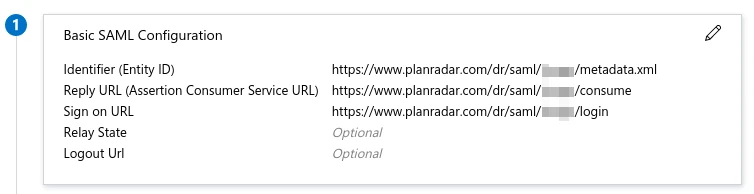
So bearbeiten Sie die grundlegenden SAML-Konfigurationsoptionen:
- Wählen Sie das Bearbeiten Symbol (ein Bleistift) in der oberen rechten Ecke des Abschnitts SAML-Basiskonfiguration.
- Aktualisieren Sie die Basic SAML Configuration anhand der von PlanRadar bereitgestellten Daten.
Konfigurieren Sie Benutzerattribute und Ansprüche
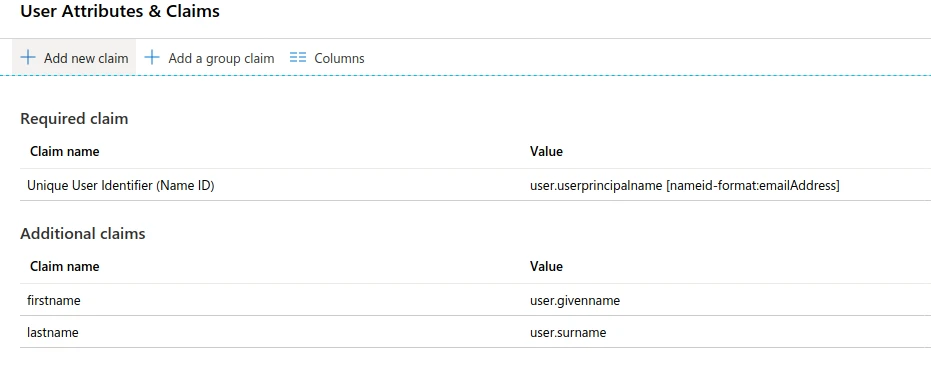
- Wählen Sie im Abschnitt Benutzerattribute und Ansprüche das Bearbeiten Symbol (ein Bleistift) in der oberen rechten Ecke.

- Überprüfen Sie den Name Identifier Value und setzen Sie den Wert auf user.userprincipalname und das Format auf emailAddress.
So ändern Sie den Name Identifier Value:
-
Wählen Sie das Bearbeiten Symbol (ein Bleistift) für das Feld Name Identifier Value
-
Nehmen Sie bei Bedarf die entsprechenden Änderungen am Format und an der Quelle des Identifikators vor.
-
Speichern Sie die Änderungen, sobald Sie fertig sind.
Um einen Anspruch hinzuzufügen:
-
Wählen Sie oben auf der Seite Neue Forderung hinzufügen.
-
Geben Sie den Namen ein und wählen Sie die entsprechende Quelle.
-
Wenn Sie das Attribut Quelle auswählen, müssen Sie das Attribut Quelle auswählen, das Sie verwenden möchten.
-
Wenn Sie die Quelle Übersetzung auswählen, müssen Sie die Transformation und Parameter 1 auswählen, die Sie verwenden möchten.
-
Speichern Sie die Änderungen, wenn Sie fertig sind.
-
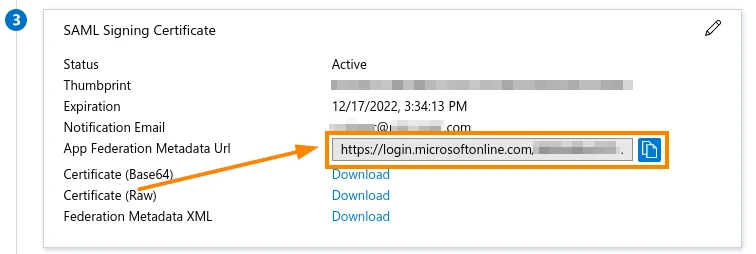
Gehen Sie schließlich zum Abschnitt SAML Signing Certificate und teilen Sie die App Federation Metadata URL
SSO im PlanRadar Account aktivieren
Um SSO zu aktivieren:
- Klicken Sie auf Einstellungen
- Klicken Sie auf Account
- Klicken Sie auf Account Einstellungen
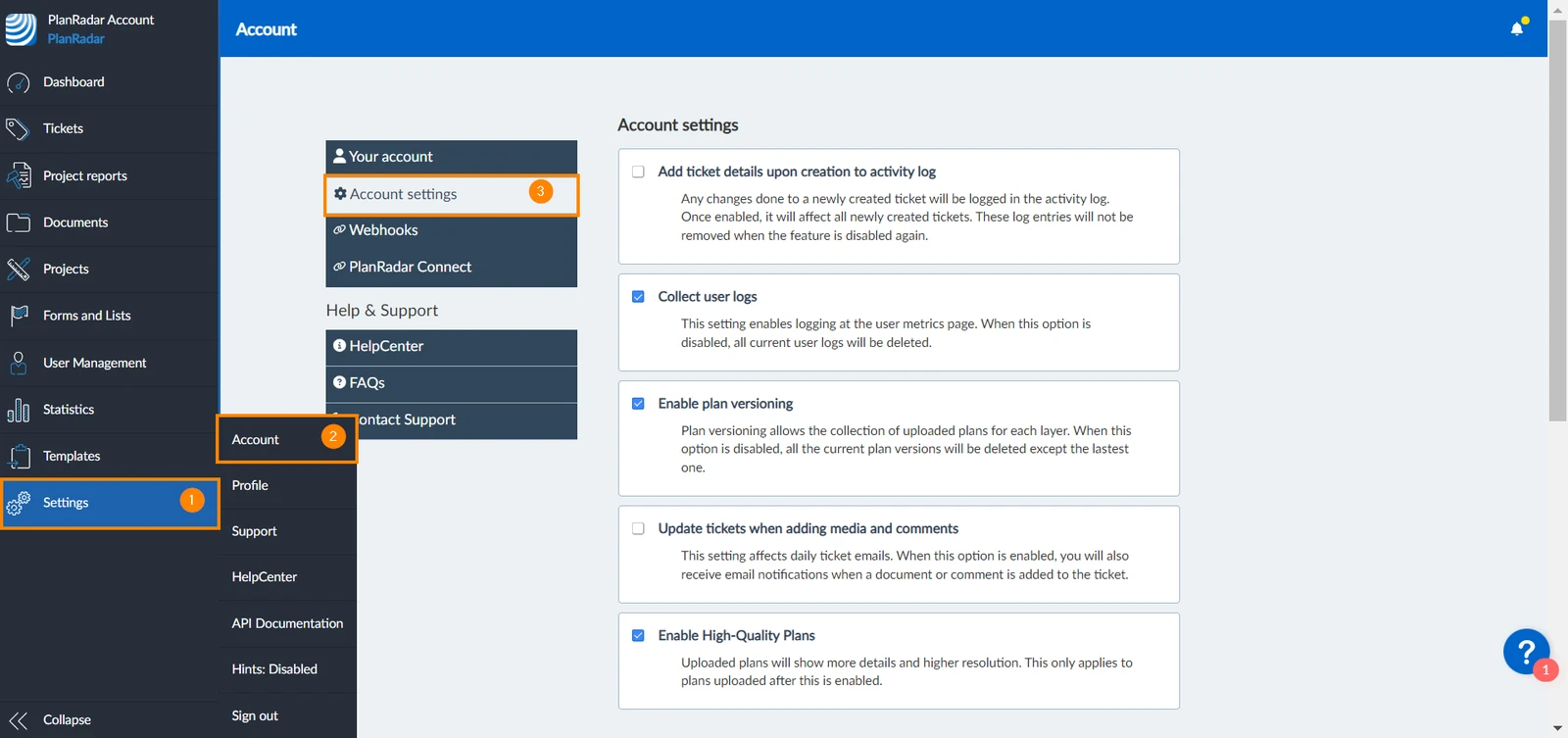
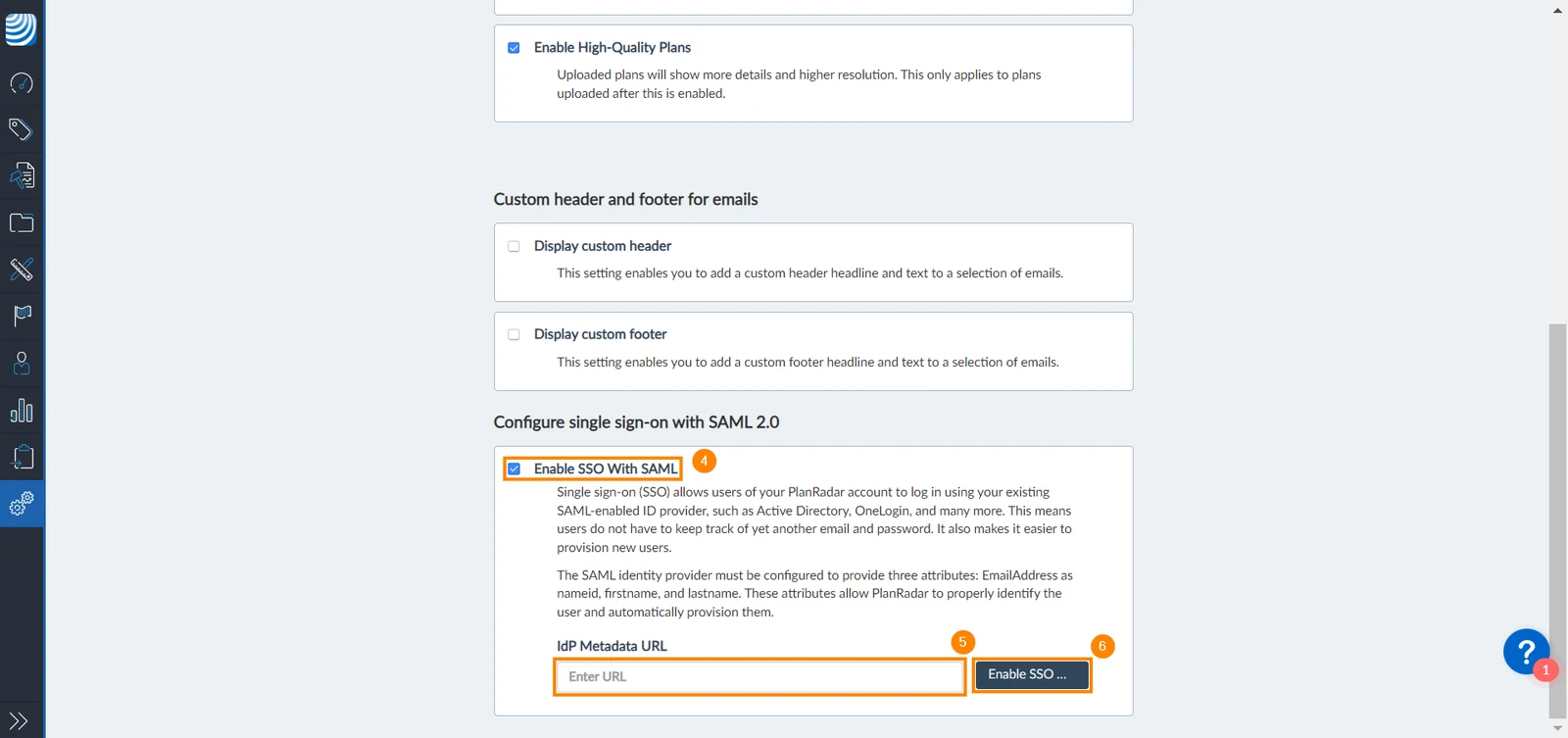
- Aktivieren Sie die Checkbox SAML aktivieren
- Geben Sie Ihre IDP URL ein
- Klicken Sie auf SAML aktivieren
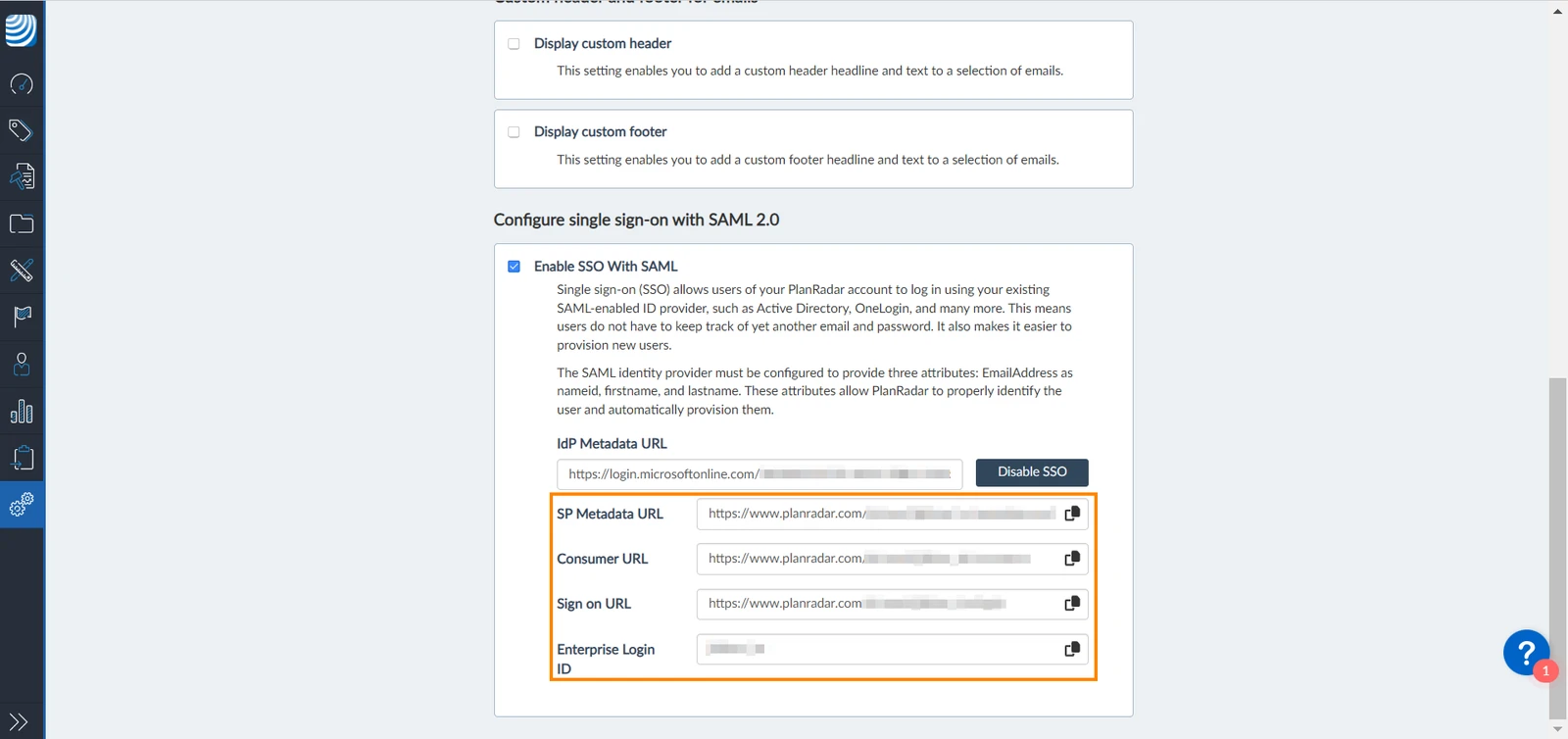
Sobald SSO aktiviert ist, zeigt die Seite die Angaben, die Ihr Identitätsanbieter benötigt:
Entitäts-ID, Antwort-URL, Anmeldung-URL, URL zum Abmelden und
Enterprise Login ID.
Signaturzertifikat
PlanRadar signiert seine SAML-Nachrichten mit einem Zertifikat. Im Panel Signaturzertifikat sehen Sie, wann es abläuft. Klicken Sie auf Zertifikat herunterladen, um es an Ihren Identitätsanbieter weiterzugeben, und auf Zertifikat verlängern, bevor es abläuft.
SSO-Optionen
Legen Sie unter SSO-Optionen fest, wie PlanRadar mit Ihrem Identitätsanbieter zusammenarbeitet:
- Benutzer bei der ersten Anmeldung automatisch anlegen (standardmäßig aktiviert): Personen ohne PlanRadar-Benutzer werden bei ihrer ersten Anmeldung als freie Auftragnehmer angelegt.
- Aktualisieren Sie Profile von Ihrem Identitätsanbieter (standardmäßig aktiviert): Name, Kontaktdaten und benutzerdefinierte Benutzerangaben werden bei jeder Anmeldung aus Ihrem Identitätsanbieter aktualisiert.
- Einmalige Abmeldung (standardmäßig aktiviert): Wer sich von PlanRadar abmeldet, wird auch von Ihrem Identitätsanbieter abgemeldet. Die URL zum Abmelden wird nur verwendet, solange diese Option aktiviert ist.
- Verschlüsselte Assertions zulassen (standardmäßig deaktiviert): Verschlüsselte SAML-Antworten Ihres Identitätsanbieters werden akzeptiert.
Benutzer anlegen, die sich mit SSO anmelden
Sobald SSO aktiv ist, können Sie Benutzer, die sich über das Single Sign-On Ihres Unternehmens anmelden, direkt anlegen. Sie erhalten kein PlanRadar-Passwort.
- Benutzer erstellen: Aktivieren Sie Mit SSO anmelden neben der E-Mail-Adresse. Die Passwortfelder werden ausgeblendet. Lesen Sie mehr unter Benutzer erstellen & einladen.
- Benutzer importieren: Ordnen Sie eine Spalte mit true oder false dem Feld Mit SSO anmelden zu. Lesen Sie mehr unter Benutzer importieren.
- Users API: Setzen Sie
login_with_samlbeim Anlegen des Benutzers auftrue.
Ist eine E-Mail-Domain nur für SSO eingerichtet, ist Mit SSO anmelden automatisch aktiviert und kann nicht deaktiviert werden.
Der neue Benutzer erhält eine E-Mail mit seinem Benutzernamen und einem Button Anmelden, der die Anmeldeseite Ihres Unternehmens öffnet. Nach der Anmeldung hat er den Benutzertyp, die Berechtigungen und die Projekte, die Sie festgelegt haben.
Wie es funktioniert
SAML Single Sign-On (SSO) funktioniert, indem Ihre Identität von einem Ort (dem Identitätsanbieter) zu einem anderen (PlanRadar) übertragen wird. Dies geschieht durch den Austausch von digital signierten XML-Dokumenten.
Wenn Sie beispielsweise bei einem System angemeldet sind, das als Identitätsanbieter fungiert (z. B. Microsoft Azure, OneLogin usw.) und sich bei PlanRadar anmelden möchten, geschieht Folgendes:
- Sie greifen auf PlanRadar zu
- PlanRadar identifiziert Ihre Herkunft (über die Subdomäne der Anwendung, die IP-Adresse des Benutzers oder ähnliches) und leitet Sie an den Identitätsanbieter weiter und bittet um eine Authentifizierung. (Dies ist die Authentifizierungsanfrage)
- Sie haben entweder eine aktive Browsersitzung mit dem Identitätsanbieter oder Sie richten eine ein, indem Sie sich beim Identitätsanbieter anmelden.
- Der Identitätsanbieter erstellt die Authentifizierungsantwort in Form eines XML-Dokuments, das Ihren Benutzernamen oder Ihre E-Mail-Adresse enthält, signiert es mit einem X.509-Zertifikat und sendet diese Informationen an PlanRadar.
- PlanRadar, das den Identitätsanbieter bereits kennt und über einen Zertifikatsfingerabdruck verfügt, ruft die Authentifizierungsantwort ab und validiert sie anhand des Zertifikatsfingerabdrucks.
- Ihre Identität wird festgestellt und Sie erhalten Zugriff auf die App.
Verwandte Artikel
Aktualisiert am 10. Juni 2026