

 English (UK)
 Deutsch
 Español
 Français
 Hrvatski
 Polski
 Português (BR)
Attivare il Single Sign-On (SSO) con SAML
Panoramica
Il Single Sign-On (SSO) consente agli utenti del suo account PlanRadar di accedere utilizzando il provider di ID abilitato SAML esistente, come Active Directory, OneLogin e molti altri. Ciò significa che gli utenti non devono tenere traccia di un'altra e-mail e di un'altra password.
Inoltre, facilita il provisioning di nuovi utenti, in quanto gli utenti saranno creati automaticamente come subappaltatori gratuiti. Il tipo di utente e i permessi possono essere modificati in seguito da un altro utente con il permesso di gestire gli utenti.
Accesso e permessi
Preparare il provider di identità SAML
Il provider di identità SAML deve essere configurato per fornire tre attributi: Indirizzo e-mail come nameid, nome e cognome. Questi attributi consentono a PlanRadar di identificare correttamente l'utente e di effettuare il provisioning automatico.
Attivazione di SAML con Azure Esempio
Configurazione SAML di base
- Acceda al portale Azure come amministratore di un'applicazione cloud o come amministratore di un'applicazione per il suo tenant Azure AD.
- Acceda a Azure Active Directory > Applicazioni aziendali > Nuova applicazione > Applicazione non di galleria, aggiunga il nome "PlanRadar" e poi clicchi su aggiungi.
- Nella sezione Gestire, selezioni Single sign-on.
- Selezionare SAML.
- Si aprirà la pagina Set up Single Sign-On with SAML - Preview.
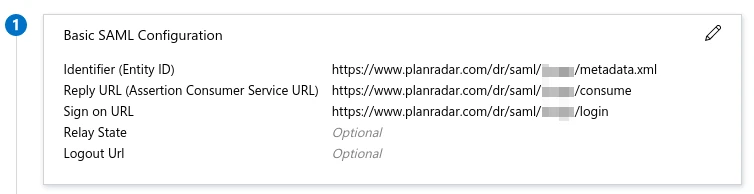
Per modificare le opzioni di configurazione SAML di base:
- Selezioni l'icona Edit (una matita) nell'angolo superiore destro della sezione Basic SAML Configuration.
- Aggiornare la Configurazione SAML di base di in base ai dati forniti da PlanRadar.
Configurare gli attributi e le richieste dell'utente
- Nella sezione Attributi utente e reclami, selezioni l'icona Modifica (una matita) nell'angolo in alto a destra.

- Verifichi il valore Name Identifier Value e imposti il valore user.userprincipalname e il formato emailAddress.
Per modificare il Valore identificativo del nome :
-
Selezioni l'icona Modifica (una matita) per il campo Nome Identificatore Valore
-
Apporti le modifiche appropriate al formato dell'identificatore e alla fonte, come necessario.
-
Salvi le modifiche una volta terminato.
Per aggiungere una richiesta di risarcimento:
-
Selezioni Aggiungere una nuova richiesta di risarcimento nella parte superiore della pagina.
-
Inserisca il nome e selezioni la fonte appropriata.
-
Se seleziona la fonte Attributo, dovrà scegliere l'attributo Fonte che desidera utilizzare.
-
Se si seleziona la fonte Translation, occorre scegliere la Trasformazione e il Parametro 1 che si desidera utilizzare.
-
Salvi le modifiche quando ha finito.
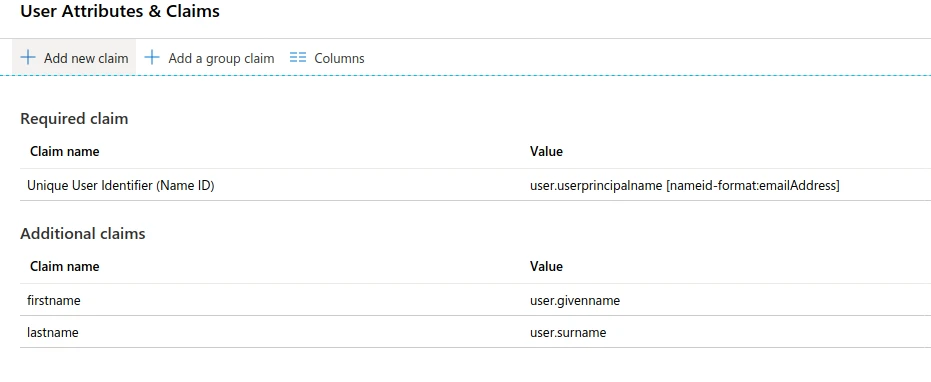
-
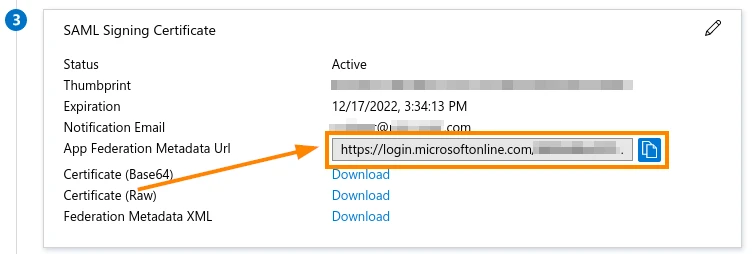
Infine, vada nella sezione Certificato di firma SAML e condivida l'URL App Federation Metadata
Attivare SSO sull'account PlanRadar
Per attivare SSO:
- Clicchi su Impostazioni
- Clicchi su Account
- Clicchi su Impostazioni dell'account
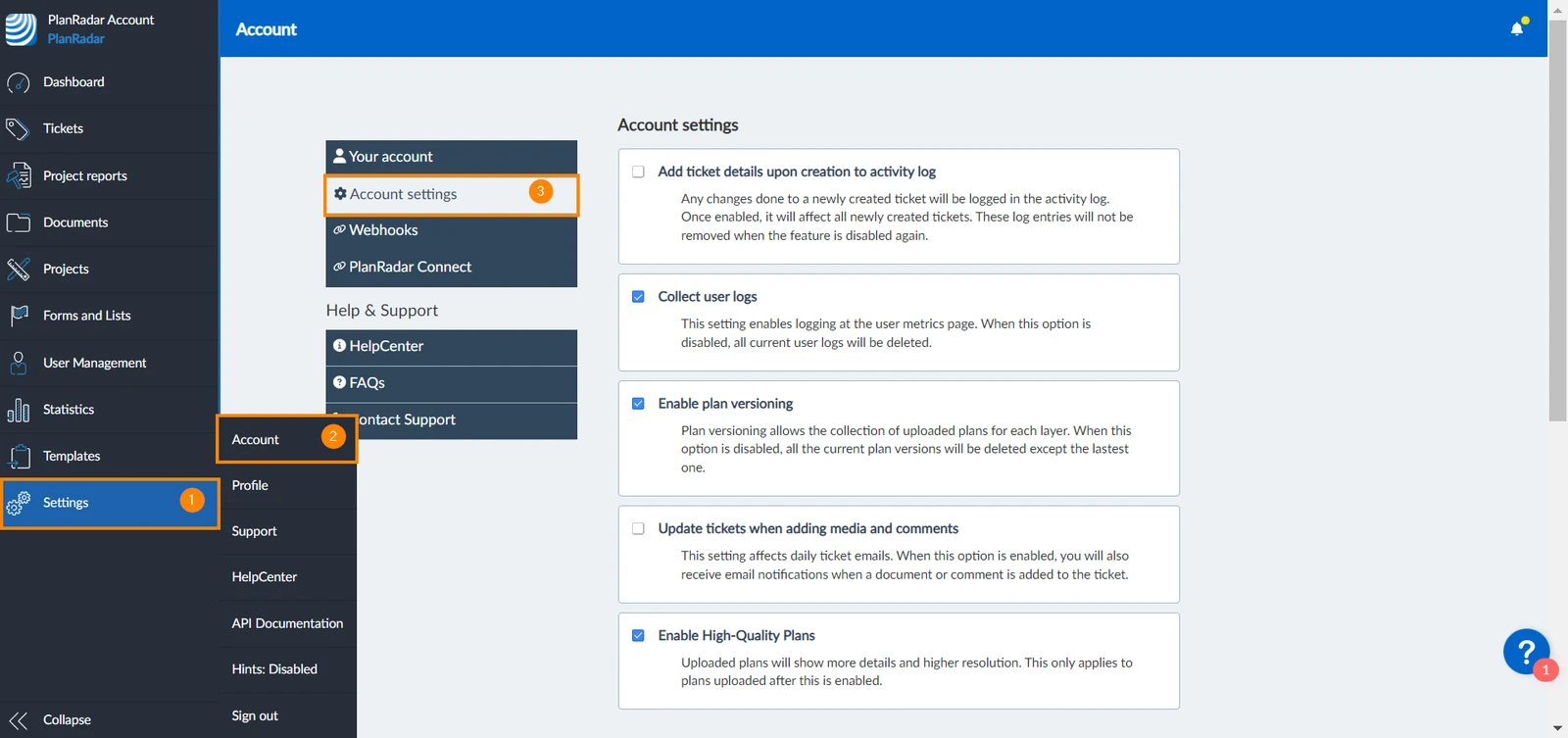
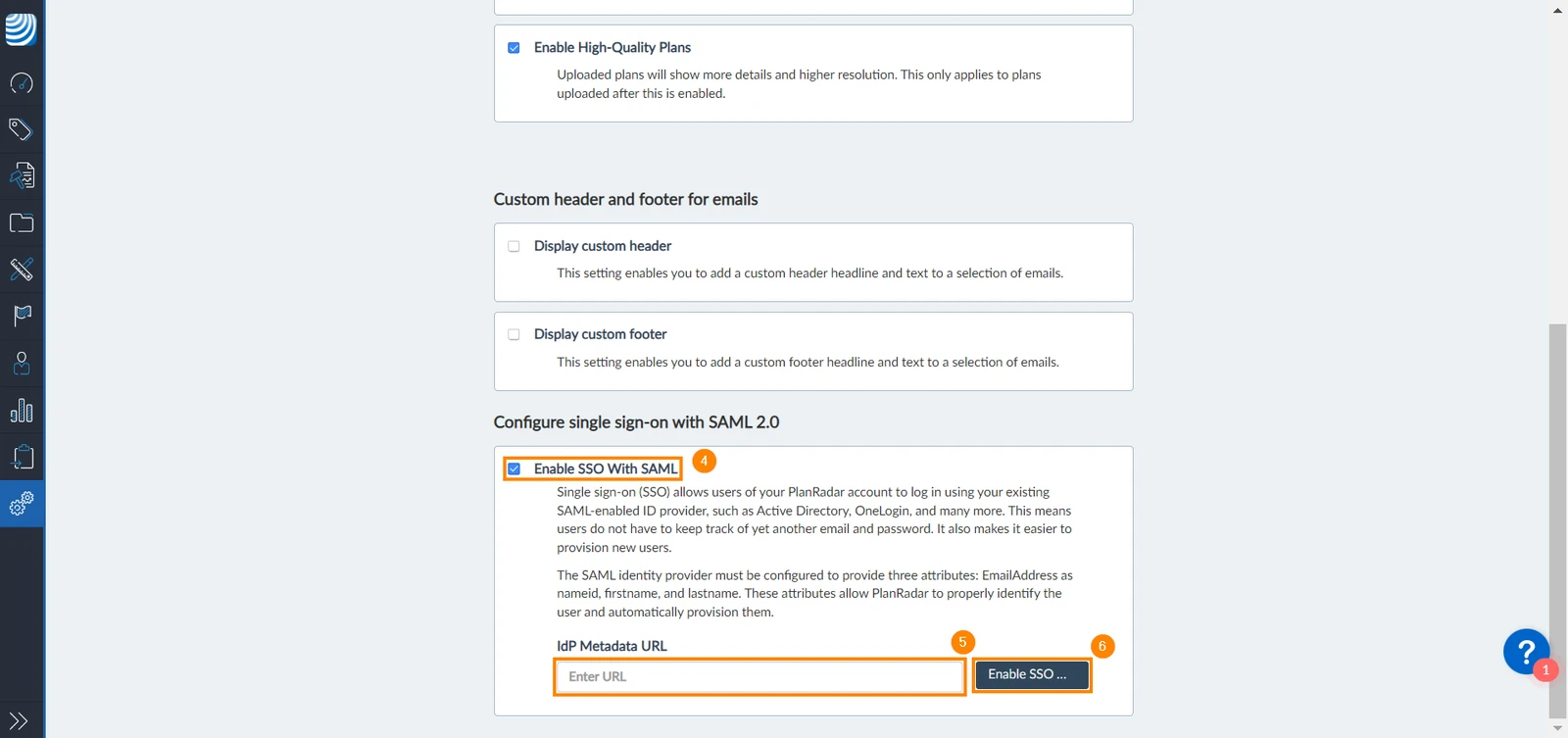
- Selezioni la casella di controllo Abilita SSO con SAML
- Inserisca il suo IdP Metadata URL
- Clicchi su Abilita SSO con SAML
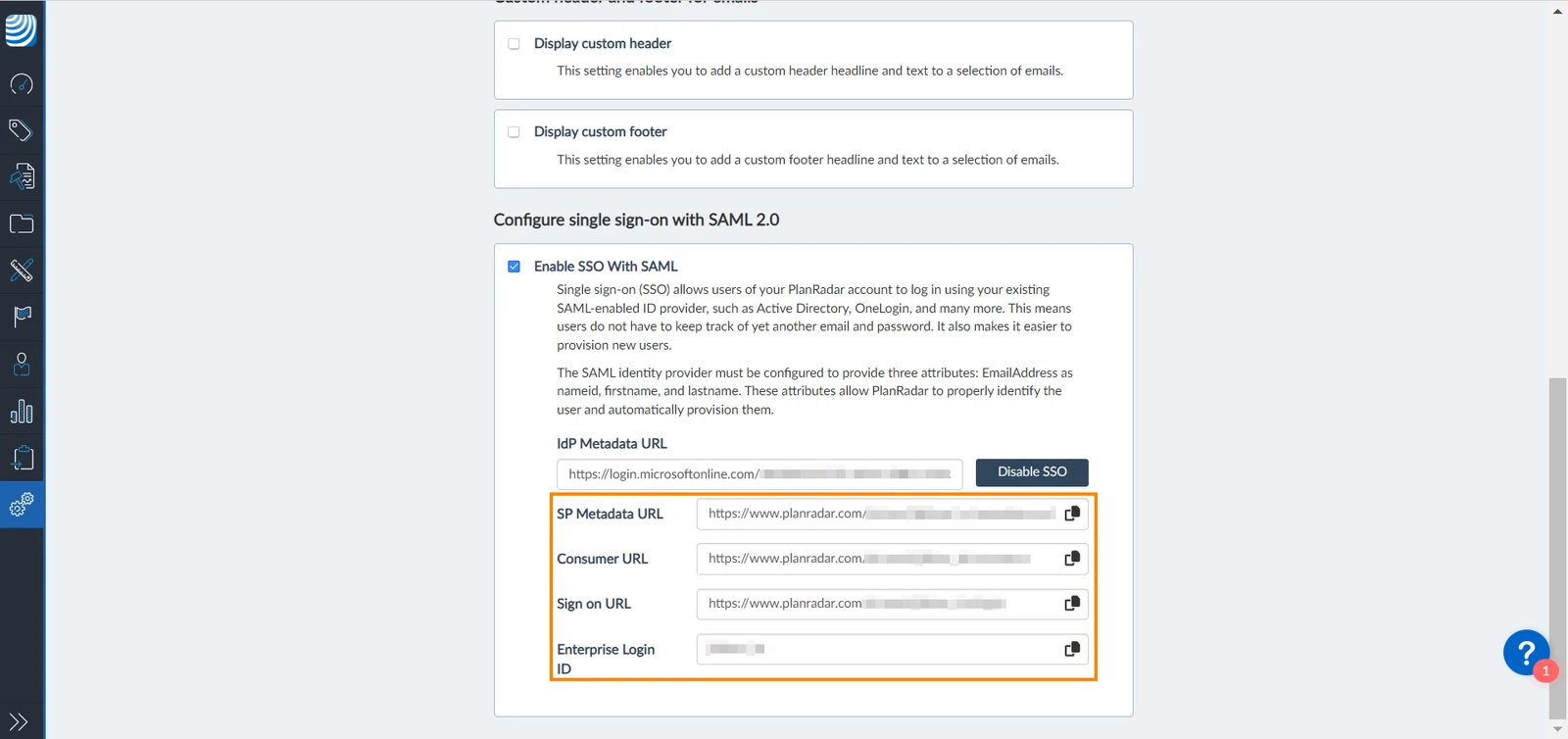
- Una volta abilitato l'SSO, i suoi metadati forniranno gli URL Consumer e Sign on
Come funziona
SAML Single Sign-On (SSO) funziona trasferendo la sua identità da un luogo (il fornitore di identità) a un altro (PlanRadar). Ciò avviene attraverso uno scambio di documenti XML firmati digitalmente.
Ad esempio, se è collegato a un sistema che funge da identity provider (ad esempio, Microsoft Azure, OneLogin, ecc.) e vuole accedere a PlanRadar, accade quanto segue:
- Accede a PlanRadar
- PlanRadar identifica la sua origine (tramite il sottodominio dell'applicazione, l'indirizzo IP dell'utente o simili) e la reindirizza al fornitore di identità, chiedendo l'autenticazione. (Questa è la richiesta di autenticazione)
- Può disporre di una sessione attiva del browser esistente con il fornitore di identità o stabilirne una accedendo al fornitore di identità.
- Il fornitore di identità crea la risposta di autenticazione sotto forma di un documento XML contenente il suo nome utente o indirizzo e-mail, lo firma utilizzando un certificato X.509 e pubblica queste informazioni su PlanRadar.
- PlanRadar, che conosce già il fornitore di identità e dispone di un'impronta digitale del certificato, recupera la risposta di autenticazione e la convalida utilizzando l'impronta digitale del certificato.
- La sua identità viene stabilita e le viene concesso l'accesso all'app.
Articoli correlati
Aggiornato il 10 giugno 2026