

 English (UK)
 Deutsch
 Español
 Hrvatski
 Italiano
 Polski
 Português (BR)

Activer l'authentification unique (SSO) avec SAML
Vue d'ensemble
L'authentification unique (SSO) permet aux utilisateurs de votre compte PlanRadar de se connecter à l'aide de votre fournisseur d'identification SAML existant, tel que Active Directory, OneLogin et bien d'autres. Cela signifie que les utilisateurs n'ont pas à gérer un autre e-mail et un autre mot de passe.
Il facilite également le provisionnement de nouveaux utilisateurs :
- Vous pouvez créer des utilisateurs qui se connectent immédiatement via le SSO, avec leur type d'utilisateur, leurs autorisations et leurs projets déjà définis. Pour en savoir plus, consultez Créer des utilisateurs qui se connectent via le SSO.
- Si Créer automatiquement les utilisateurs lors de leur première connexion est activé, les personnes de votre fournisseur d'identité qui n'ont pas encore d'utilisateur PlanRadar sont créées en tant que sous-traitants gratuits lors de leur première connexion. Le type d'utilisateur et les autorisations peuvent être modifiés ultérieurement par un autre utilisateur autorisé à gérer les utilisateurs.
Accès et autorisations
Préparer le fournisseur d'identité SAML
Le fournisseur d'identité SAML doit être configuré pour fournir trois attributs : L'adresse électronique (nameid), le prénom (firstname) et le nom (lastname). Ces attributs permettent à PlanRadar d'identifier correctement l'utilisateur et de le provisionner automatiquement.
Activer SAML avec Azure Example
Configuration de base de SAML
- Connectez-vous au portail Azure en tant qu'administrateur d'une application en nuage ou d'une application pour votre locataire Azure AD.
- Naviguez vers Azure Active Directory > Enterprise applications > New Application > Non Gallery Application, Ajoutez le nom "PlanRadar" et cliquez ensuite sur add.
- Dans la section Manage, sélectionnez Single sign-on.
- Sélectionnez SAML.
- La page Set up Single Sign-On with SAML - Preview s'affiche.
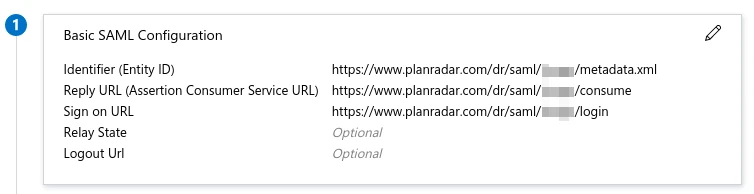
Pour modifier les options de configuration de base de SAML :
- Sélectionnez l'icône Edit (un crayon) dans le coin supérieur droit de la section Basic SAML Configuration.
- Mettez à jour le site Basic SAML Configuration en fonction des données fournies par PlanRadar.
Configurer les attributs et les revendications de l'utilisateur
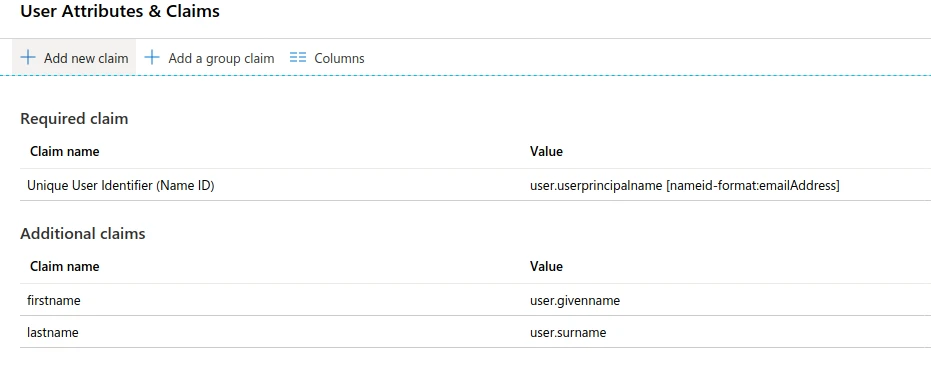
- Dans la section User Attributes and Claims, sélectionnez l'icône Edit (un crayon) dans le coin supérieur droit.

- Vérifiez la valeur de l'identificateur de nom et définissez la valeur user.userprincipalname et le format emailAddress.
Pour modifier la valeur de l'identifiant du nom :
-
Sélectionnez l'icône Edit (un crayon) pour le champ Name Identifier Value
-
Apportez les modifications nécessaires au format et à la source de l'identifiant, le cas échéant.
-
Enregistrez les modifications une fois que vous avez terminé.
Pour ajouter un sinistre :
-
Sélectionnez Add new claim en haut de la page.
-
Saisissez le nom et sélectionnez la source appropriée.
-
Si vous sélectionnez la source Attribut, vous devrez choisir l'attribut Source que vous souhaitez utiliser.
-
Si vous sélectionnez la source Translation, vous devrez choisir la Transformation et Paramètre 1 que vous souhaitez utiliser.
-
Enregistrez les modifications lorsque vous avez terminé.
-
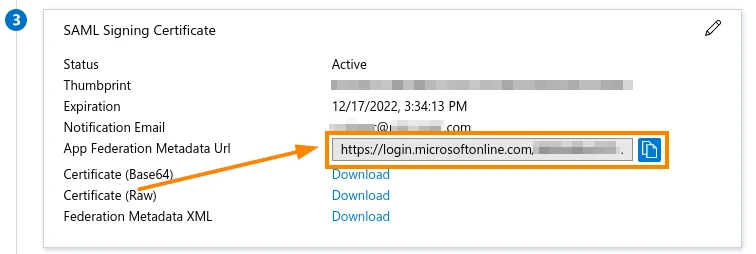
Enfin, allez à la section SAML Signing Certificate et partagez l'URL des métadonnées de la fédération d'applications
Activer le SSO sur le compte PlanRadar
Pour activer le SSO :
- Cliquez sur Settings
- Cliquez sur Account
- Cliquez sur Paramètres du compte
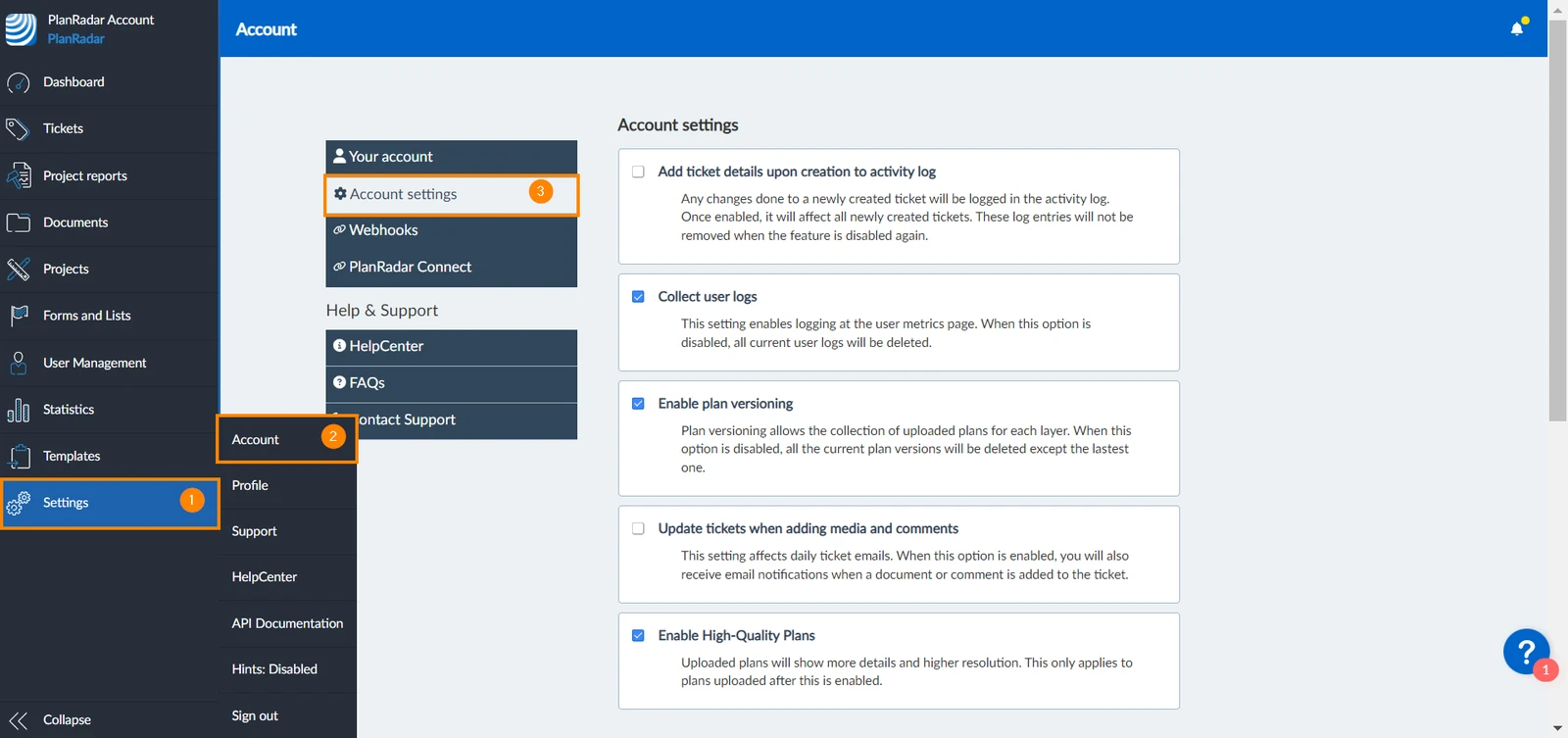
- Cochez la case Activer SAML
- Saisissez l'URL des métadonnées de votre IdP
- Cliquez sur Activer SAML
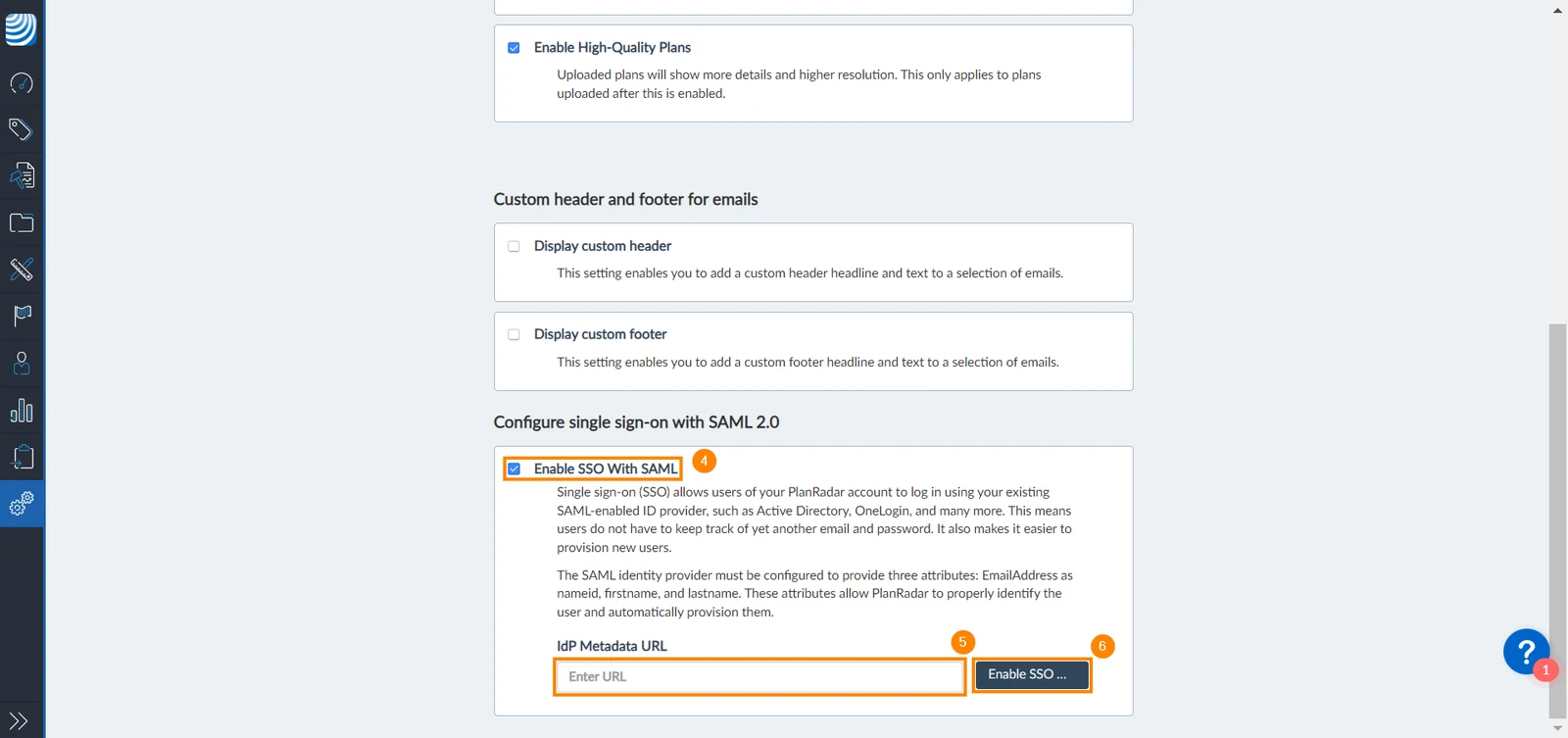
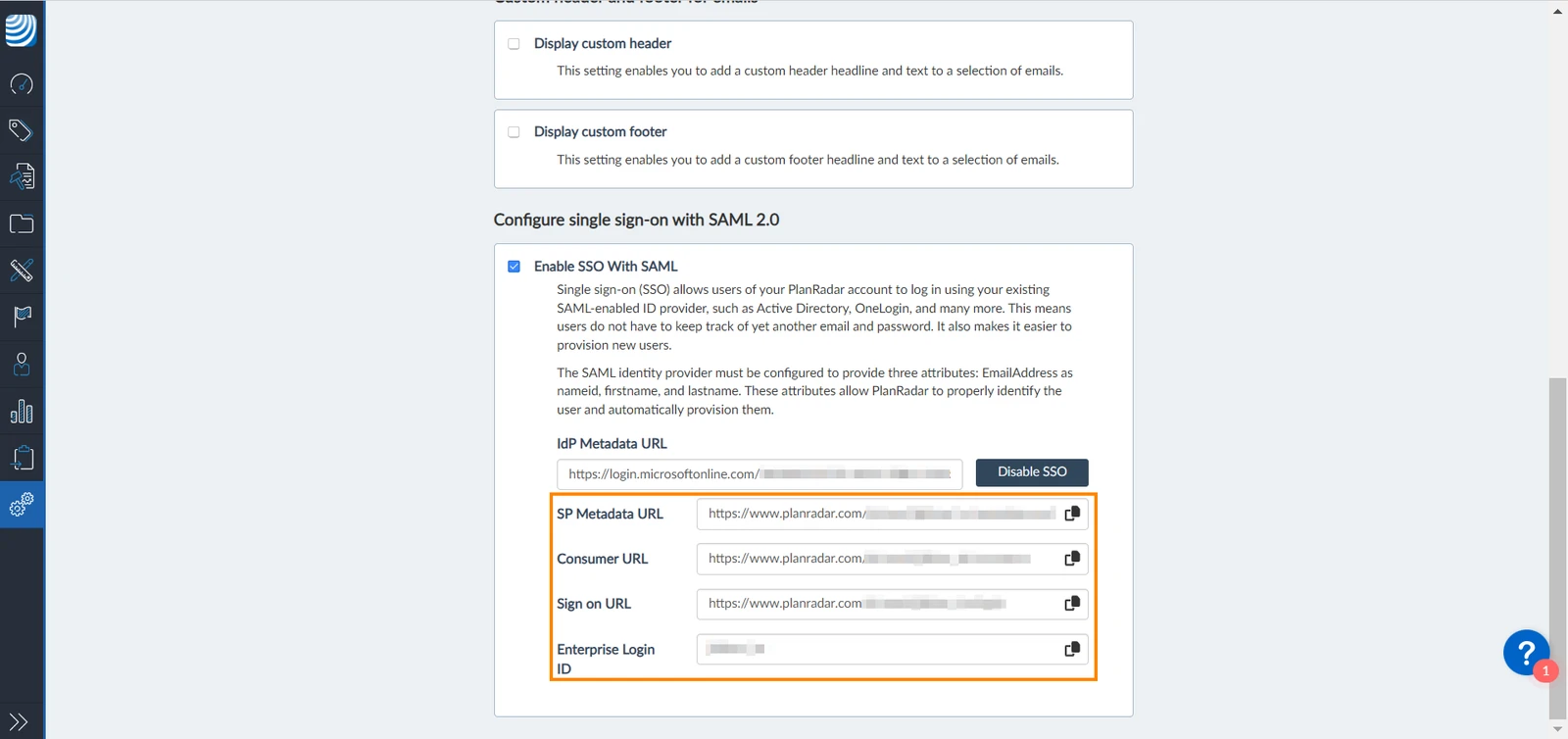
Une fois le SSO activé, la page affiche les informations dont votre fournisseur
d'identité a besoin : Identité de l'entité, URL de réponse,
S'inscrire sur l'URL, URL de déconnexion et
Identifiant de connexion de l'entreprise.
Certificat de signature
PlanRadar signe ses messages SAML avec un certificat. Dans le panneau Certificat de signature, vous voyez sa date d'expiration. Cliquez sur Télécharger le certificat pour le transmettre à votre fournisseur d'identité, et sur Renouveler le certificat avant son expiration.
Options SSO
Sous Options d'authentification unique (SSO), choisissez comment PlanRadar fonctionne avec votre fournisseur d'identité :
- Créer automatiquement les utilisateurs lors de leur première connexion (activé par défaut) : les personnes sans utilisateur PlanRadar sont créées en tant que sous-traitants gratuits lors de leur première connexion.
- Mettre à jour les profils des utilisateurs à partir de votre fournisseur d’identité (activé par défaut) : le nom, les coordonnées et les informations utilisateur personnalisées sont mis à jour à partir de votre fournisseur d'identité à chaque connexion.
- Déconnexion unique (activé par défaut) : se déconnecter de PlanRadar déconnecte aussi l'utilisateur de votre fournisseur d'identité. L'URL de déconnexion n'est utilisée que lorsque cette option est activée.
- Autoriser les assertions chiffrées (désactivé par défaut) : accepter les réponses SAML chiffrées de votre fournisseur d'identité.
Créer des utilisateurs qui se connectent via le SSO
Une fois le SSO actif, vous pouvez créer des utilisateurs qui se connectent immédiatement via l'authentification unique de votre entreprise. Ils ne reçoivent pas de mot de passe PlanRadar.
- Créer un utilisateur : sélectionnez Se connecter via l'authentification unique (SSO) à côté de l'adresse e-mail. Les champs du mot de passe disparaissent. Pour en savoir plus, consultez Créer et inviter des utilisateurs.
- Importer des utilisateurs : associez une colonne contenant true ou false à Se connecter via l'authentification unique (SSO). Pour en savoir plus, consultez Importer des utilisateurs.
- API Users : définissez
login_with_samlsurtruelors de la création de l'utilisateur.
Si un domaine de messagerie est configuré pour le SSO uniquement, Se connecter via l'authentification unique (SSO) est sélectionné automatiquement et ne peut pas être désélectionné.
Le nouvel utilisateur reçoit un e-mail avec son nom d'utilisateur et un bouton Connexion qui ouvre la page de connexion de votre entreprise. Une fois connecté, il dispose du type d'utilisateur, des autorisations et des projets que vous avez définis.
Comment cela fonctionne-t-il ?
L'authentification unique SAML (SSO) consiste à transférer votre identité d'un endroit (le fournisseur d'identité) à un autre (PlanRadar). Cela se fait par un échange de documents XML signés numériquement.
Par exemple, si vous êtes connecté à un système qui agit en tant que fournisseur d'identité (par exemple Microsoft Azure, OneLogin, etc.) et que vous souhaitez vous connecter à PlanRadar, il se passe ce qui suit :
- Vous accédez à PlanRadar
- PlanRadar identifie votre origine (par le sous-domaine de l'application, l'adresse IP de l'utilisateur ou autre) et vous redirige vers le fournisseur d'identité, en vous demandant de vous authentifier. (Il s'agit de la demande d'authentification)
- Vous disposez d'une session de navigation active avec le fournisseur d'identité ou vous en établissez une en vous connectant au fournisseur d'identité.
- Le fournisseur d'identité élabore la réponse d'authentification sous la forme d'un document XML contenant votre nom d'utilisateur ou votre adresse électronique, la signe à l'aide d'un certificat X.509 et envoie ces informations à PlanRadar.
- PlanRadar, qui connaît déjà le fournisseur d'identité et dispose d'une empreinte de certificat, récupère la réponse d'authentification et la valide à l'aide de l'empreinte de certificat.
- Votre identité est établie et l'accès à l'application vous est accordé.
Articles connexes
Mis à jour le 10 juin 2026