

 English (UK)
 Deutsch
 Español
 Français
 Hrvatski
 Italiano
 Português (BR)

Aktywacja pojedynczego logowania (SSO) za pomocą SAML
Przegląd
Pojedyncze logowanie (SSO) umożliwia użytkownikom konta PlanRadar logowanie się przy użyciu istniejącego dostawcy identyfikatorów z obsługą SAML, takiego jak Active Directory, OneLogin i wiele innych. Oznacza to, że użytkownicy nie muszą śledzić kolejnego adresu e-mail i hasła.
Ułatwia to również dodawanie nowych użytkowników:
- Mogą Państwo od razu tworzyć użytkowników logujących się przez SSO, z już ustawionym typem użytkownika, uprawnieniami i projektami. Więcej informacji w sekcji Tworzenie użytkowników logujących się przez SSO.
- Jeśli opcja Create users automatically on first sign-in jest włączona, osoby od dostawcy tożsamości, które nie mają jeszcze użytkownika PlanRadar, są tworzone jako bezpłatni podwykonawcy przy pierwszym logowaniu. Typ użytkownika i uprawnienia mogą być później zmienione przez innego użytkownika z uprawnieniami do zarządzania użytkownikami.
Dostęp i uprawnienia
Przygotowanie dostawcy tożsamości SAML
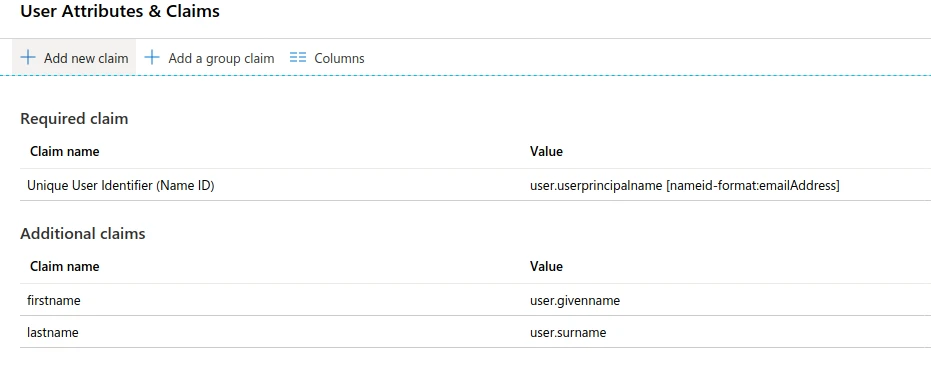
Dostawca tożsamości SAML musi być skonfigurowany do dostarczania trzech atrybutów: Email Address jako nameid, firstname i lastname. Atrybuty te pozwolą PlanRadar na prawidłową identyfikację użytkownika i jego automatyczne udostępnienie.
Aktywacja SAML za pomocą przykładu Azure
Podstawowa konfiguracja SAML
- Proszę zalogować się na stronie Azure Portal jako administrator aplikacji w chmurze lub administrator aplikacji dla dzierżawy usługi Azure AD.
- Proszę przejść do Azure Active Directory > Enterprise applications > New Application > Non Gallery Application, dodać nazwę "PlanRadar", a następnie kliknąć add.
- W sekcji Zarządzaj proszę wybrać Pojedyncze logowanie.
- Proszę wybrać SAML.
- Pojawi się strona Set up Single Sign-On with SAML - Preview.
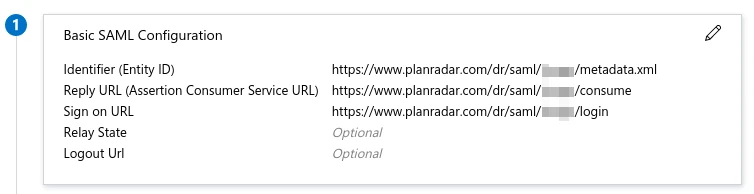
Aby edytować podstawowe opcje konfiguracji SAML:
- Proszę wybrać ikonę Edytuj (ołówek) w prawym górnym rogu sekcji Podstawowa konfiguracja SAML.
- Proszę zaktualizować stronę Basic SAML Configuration na podstawie danych dostarczonych przez PlanRadar.
Konfiguracja atrybutów i oświadczeń użytkownika
- W sekcji Atrybuty użytkownika i roszczenia proszę wybrać ikonę Edytuj (ołówek) w prawym górnym rogu.

- Proszę zweryfikować Name Identifier Value i ustawić wartość na user.userprincipalname i format na emailAddress.
Aby zmodyfikować wartość identyfikatora nazwy :
-
Proszę wybrać ikonę Edytuj (ołówek) dla pola Nazwa Identyfikator Wartość
-
W razie potrzeby proszę wprowadzić odpowiednie zmiany w formacie i źródle identyfikatora.
-
Po zakończeniu proszę zapisać zmiany.
Aby dodać roszczenie:
-
Proszę wybrać Dodaj nowe roszczenie w górnej części strony.
-
Proszę wprowadzić nazwę i wybrać odpowiednie źródło.
-
Jeśli wybiorą Państwo źródło Attribute, należy wybrać atrybut Source, którego chcą Państwo użyć.
-
Jeśli wybiorą Państwo źródło Translation, należy wybrać Transformation i Parameter 1, których chcą Państwo użyć.
-
Po zakończeniu proszę zapisać zmiany.
-
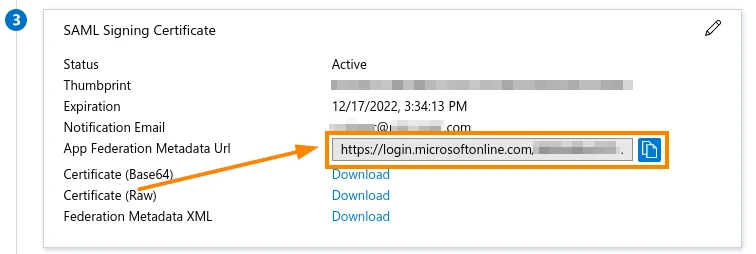
Na koniec proszę przejść do sekcji SAML Signing Certificate i udostępnić adres URL metadanych federacji aplikacji
Proszę aktywować SSO na koncie PlanRadar
Aby aktywować SSO:
- Proszę kliknąć Ustawienia
- Proszę kliknąć Konto
- Proszę kliknąć Ustawienia konta
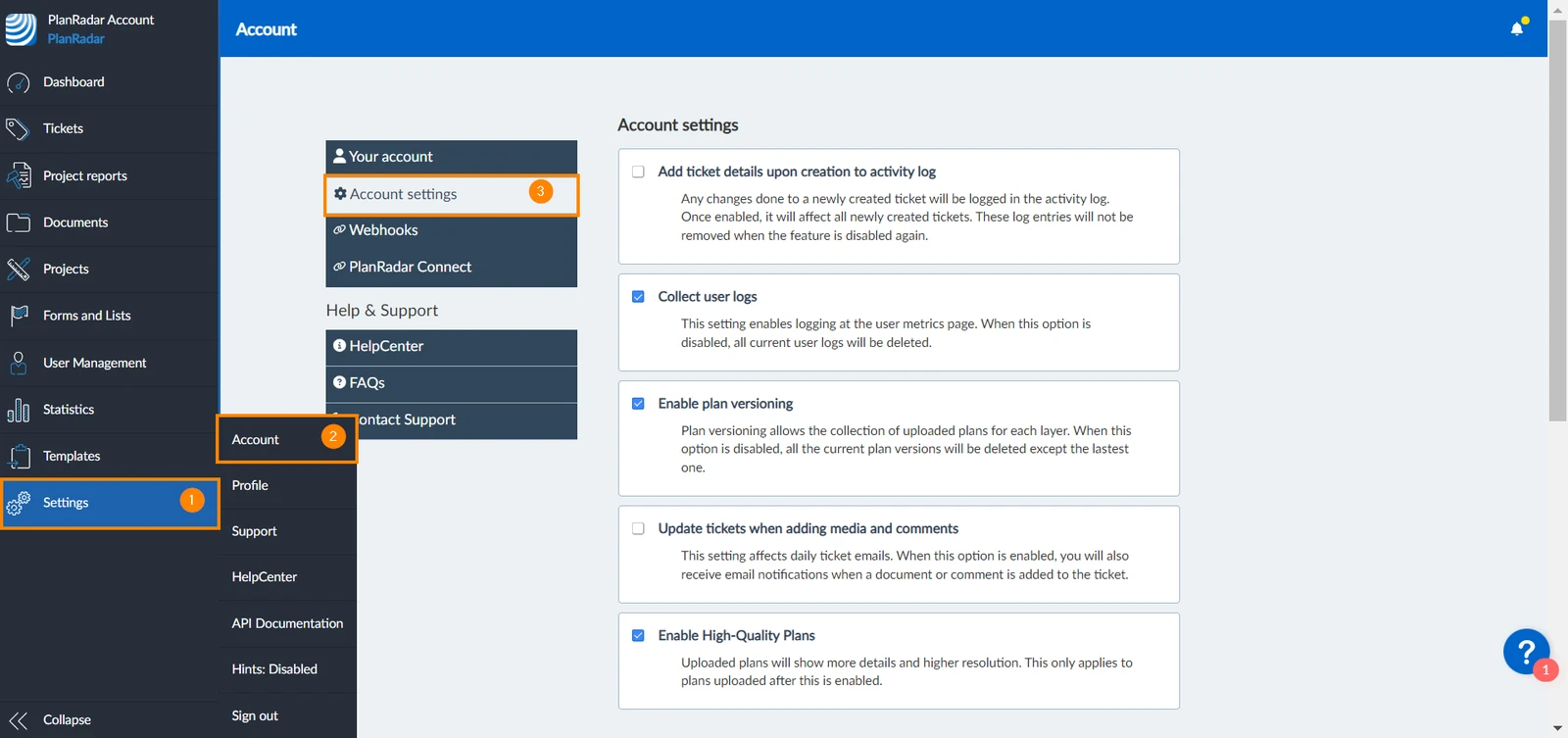
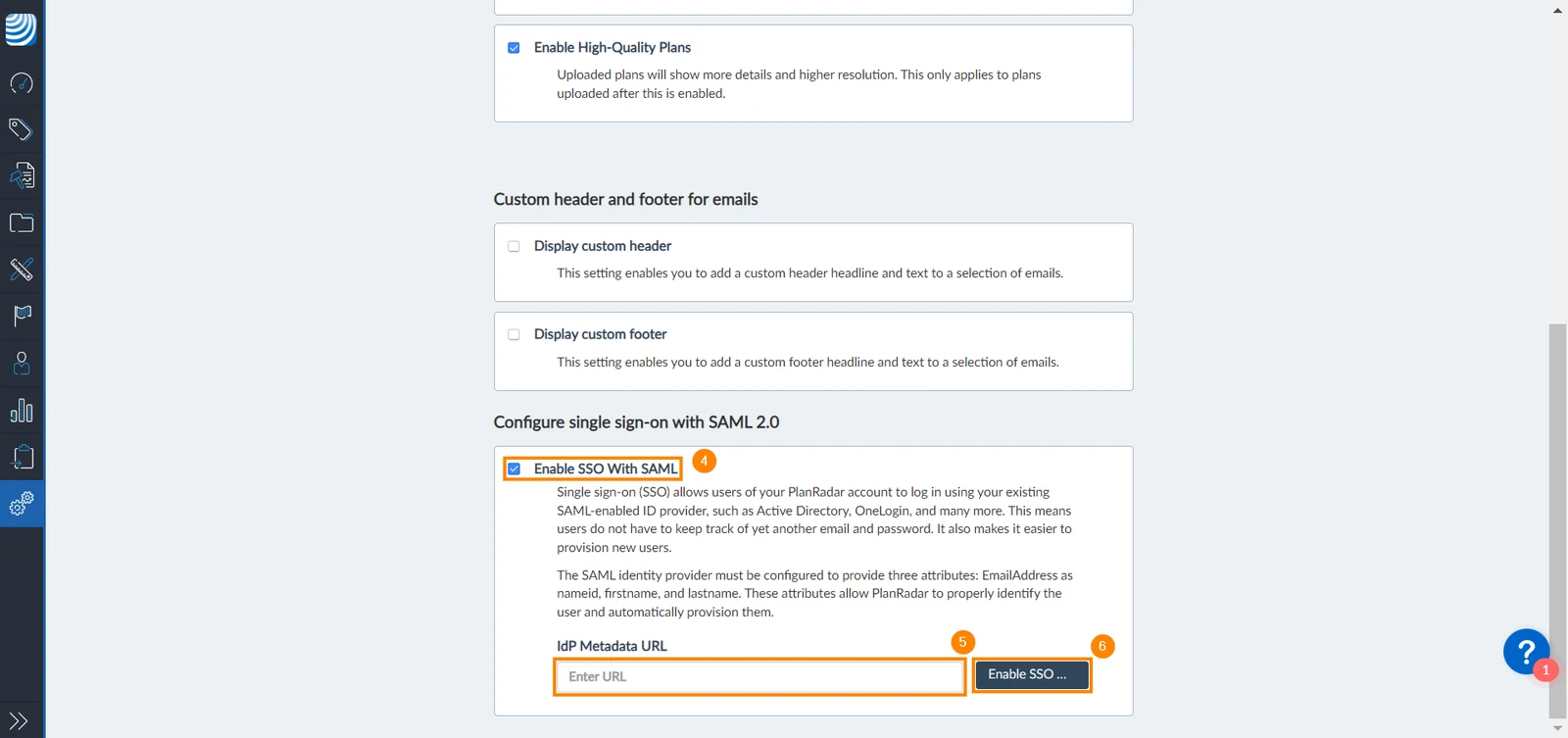
- Proszę zaznaczyć pole wyboru Włącz SSO z SAML
- Proszę wprowadzić adres URL metadanych IdP
- Proszę kliknąć Włącz SSO z SAML
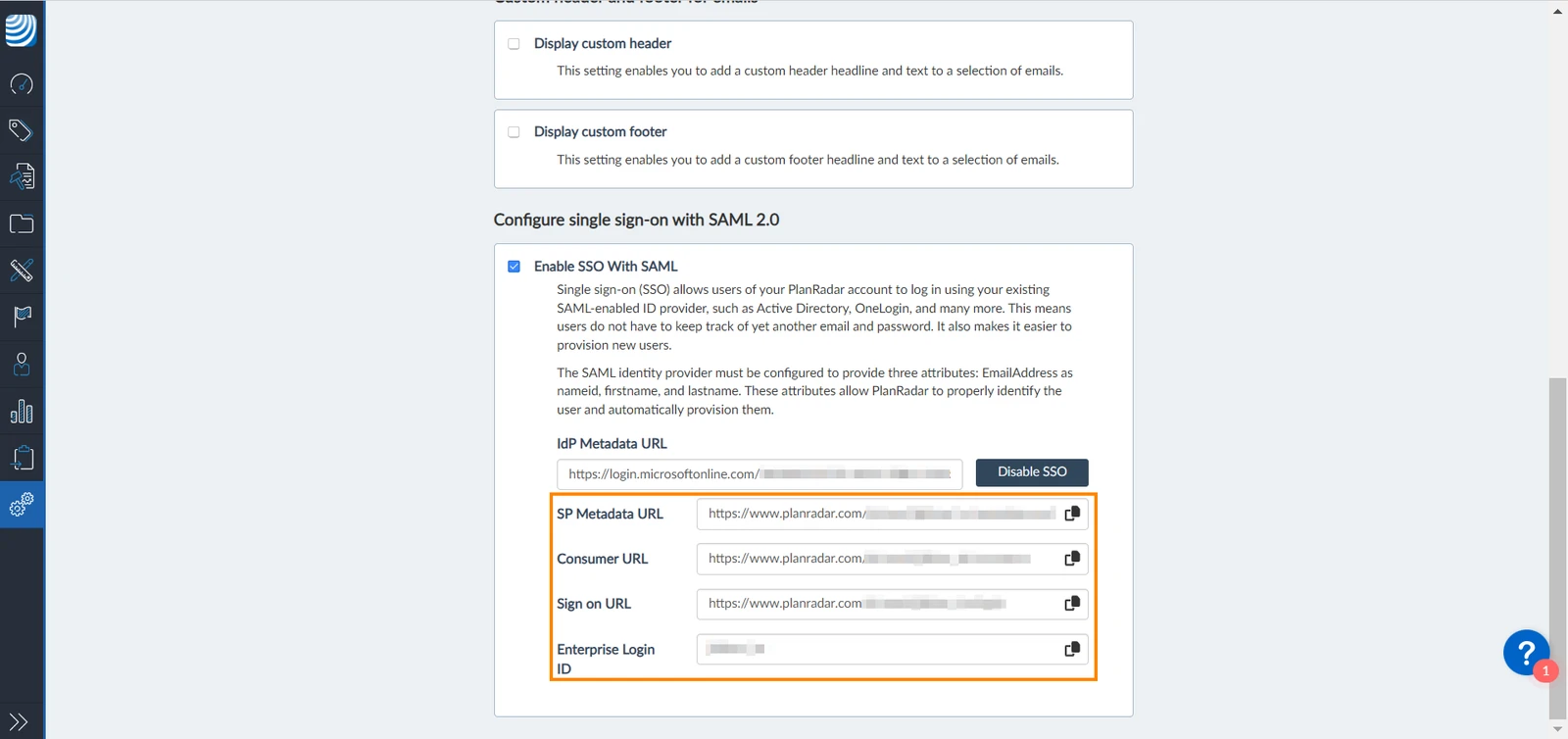
Po włączeniu SSO strona wyświetla dane potrzebne dostawcy tożsamości:
SP Metadata URL, Consumer URL, Sign on URL, Logout URL i
Enterprise Login ID.
Certyfikat podpisu
PlanRadar podpisuje swoje komunikaty SAML certyfikatem. W panelu Signing certificate widać, kiedy certyfikat wygasa. Proszę kliknąć Download certificate, aby przekazać go dostawcy tożsamości, oraz Renew certificate przed jego wygaśnięciem.
Opcje SSO
W sekcji SSO options proszę wybrać, jak PlanRadar ma współpracować z dostawcą tożsamości:
- Create users automatically on first sign-in (domyślnie włączone): osoby bez użytkownika PlanRadar są tworzone jako bezpłatni podwykonawcy przy pierwszym logowaniu.
- Update profiles from your identity provider (domyślnie włączone): imię i nazwisko, dane kontaktowe oraz niestandardowe dane użytkownika są aktualizowane z danych dostawcy tożsamości przy każdym logowaniu.
- Single logout (domyślnie włączone): wylogowanie z PlanRadar wylogowuje użytkownika również u dostawcy tożsamości. Logout URL jest używany tylko wtedy, gdy ta opcja jest włączona.
- Allow encrypted assertions (domyślnie wyłączone): akceptowanie zaszyfrowanych odpowiedzi SAML od dostawcy tożsamości.
Tworzenie użytkowników logujących się przez SSO
Gdy SSO jest aktywne, mogą Państwo od razu tworzyć użytkowników, którzy logują się przez firmowe pojedyncze logowanie. Nie otrzymują oni hasła PlanRadar.
- Tworzenie użytkownika: proszę zaznaczyć Zaloguj się przez SSO obok adresu e-mail. Pola hasła znikają. Więcej informacji w artykule Tworzenie i zapraszanie użytkowników.
- Importowanie użytkowników: proszę przypisać kolumnę z wartością true lub false do Zaloguj się przez SSO. Więcej informacji w artykule Importowanie użytkowników.
- Users API: przy tworzeniu użytkownika proszę ustawić
login_with_samlnatrue.
Jeśli domena e-mail jest skonfigurowana wyłącznie do logowania przez SSO, opcja Zaloguj się przez SSO jest zaznaczana automatycznie i nie można jej odznaczyć.
Nowy użytkownik otrzymuje e-mail ze swoją nazwą użytkownika i przyciskiem Login, który otwiera firmową stronę logowania. Po zalogowaniu ma typ użytkownika, uprawnienia i projekty ustawione przez Państwa.
Jak to działa
Pojedyncze logowanie SAML (SSO) polega na przesyłaniu Państwa tożsamości z jednego miejsca (dostawcy tożsamości) do drugiego (PlanRadar). Odbywa się to poprzez wymianę cyfrowo podpisanych dokumentów XML.
Na przykład, jeśli są Państwo zalogowani do systemu, który działa jako dostawca tożsamości (np. Microsoft Azure, OneLogin itp.) i chcą zalogować się do PlanRadar, dzieje się co następuje:
- Uzyskują Państwo dostęp do PlanRadar
- PlanRadar identyfikuje pochodzenie użytkownika (na podstawie subdomeny aplikacji, adresu IP użytkownika lub podobnego) i przekierowuje go z powrotem do dostawcy tożsamości, prosząc o uwierzytelnienie. (To jest żądanie uwierzytelnienia)
- Posiadają Państwo istniejącą aktywną sesję przeglądarki z dostawcą tożsamości lub ustanawiają ją, logując się do dostawcy tożsamości.
- Dostawca tożsamości tworzy odpowiedź uwierzytelniającą w formie dokumentu XML zawierającego Państwa nazwę użytkownika lub adres e-mail, podpisuje ją za pomocą certyfikatu X.509 i wysyła te informacje do PlanRadar.
- PlanRadar, który zna już dostawcę tożsamości i posiada odcisk palca certyfikatu, pobiera odpowiedź uwierzytelniającą i weryfikuje ją za pomocą odcisku palca certyfikatu.
- Państwa tożsamość zostaje ustalona i otrzymują Państwo dostęp do aplikacji.
Powiązane artykuły
Zaktualizowano dnia 10 czerwca 2026