

 English (UK)
 Español
 Français
 Hrvatski
 Italiano
 Polski
 Português (BR)
Tickets mit BIMcollab erstellen & synchronisieren
Übersicht
Wenn ein Projekt mit BIMcollab verbunden ist, können Tickets zwischen PlanRadar und BIMcollab synchron gehalten werden. Teams vor Ort erfassen und aktualisieren Mängel in PlanRadar, BIM-Koordinatoren bearbeiten dieselben Mängel in BIMcollab, und beide Seiten bleiben auf dem aktuellen Stand.
Es handelt sich um gewöhnliche PlanRadar-Tickets – es gibt keine eigene Ticketart und keinen eigenen Weg, sie zu erstellen. Ein Ticket wird synchronisiert, wenn beide Bedingungen erfüllt sind:
- Das Ticket verwendet das Formular BIMcollab issue.
- Das Ticket liegt auf dem BIM-Modell, das in der BCF-Server-Verbindung des Projekts ausgewählt ist.
Ein Ticket, das dasselbe Formular an einer anderen Location verwendet, ist ein gewöhnliches PlanRadar-Ticket und wird nicht an BIMcollab gesendet.
Dieser Artikel beschreibt die Arbeit mit diesen Tickets: wie Sie sie erstellen, welche Felder synchronisiert werden, wie Sie den Synchronisierungsstatus prüfen und wie Sie ein synchronisiertes Ticket im BIM-Modell öffnen.
Zugang & Berechtigungen
Das Erstellen, Ansehen und Bearbeiten dieser Tickets funktioniert in der Webapp, unter iOS und unter Android. Ein Projekt mit BIMcollab zu verbinden ist nur in der Webapp möglich.
Zugang zur BIM-Modellansicht
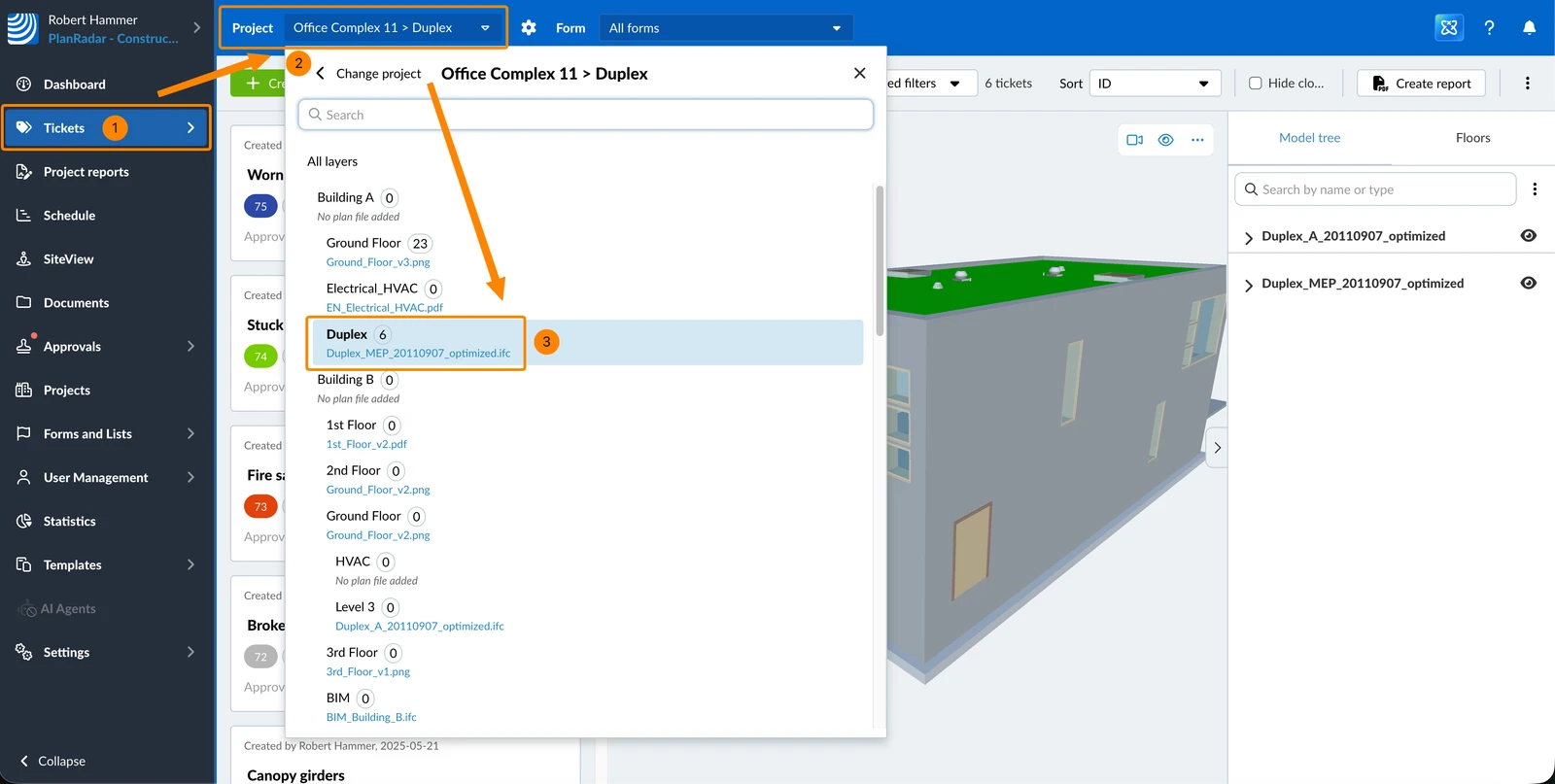
So öffnen Sie die BIM-Modellansicht:
- Klicken Sie auf Tickets
- Öffnen Sie das Dropdown-Menü Projekt
- Wählen Sie das Projekt und das BIM-Modell, die in der BCF-Server-Verbindung konfiguriert sind
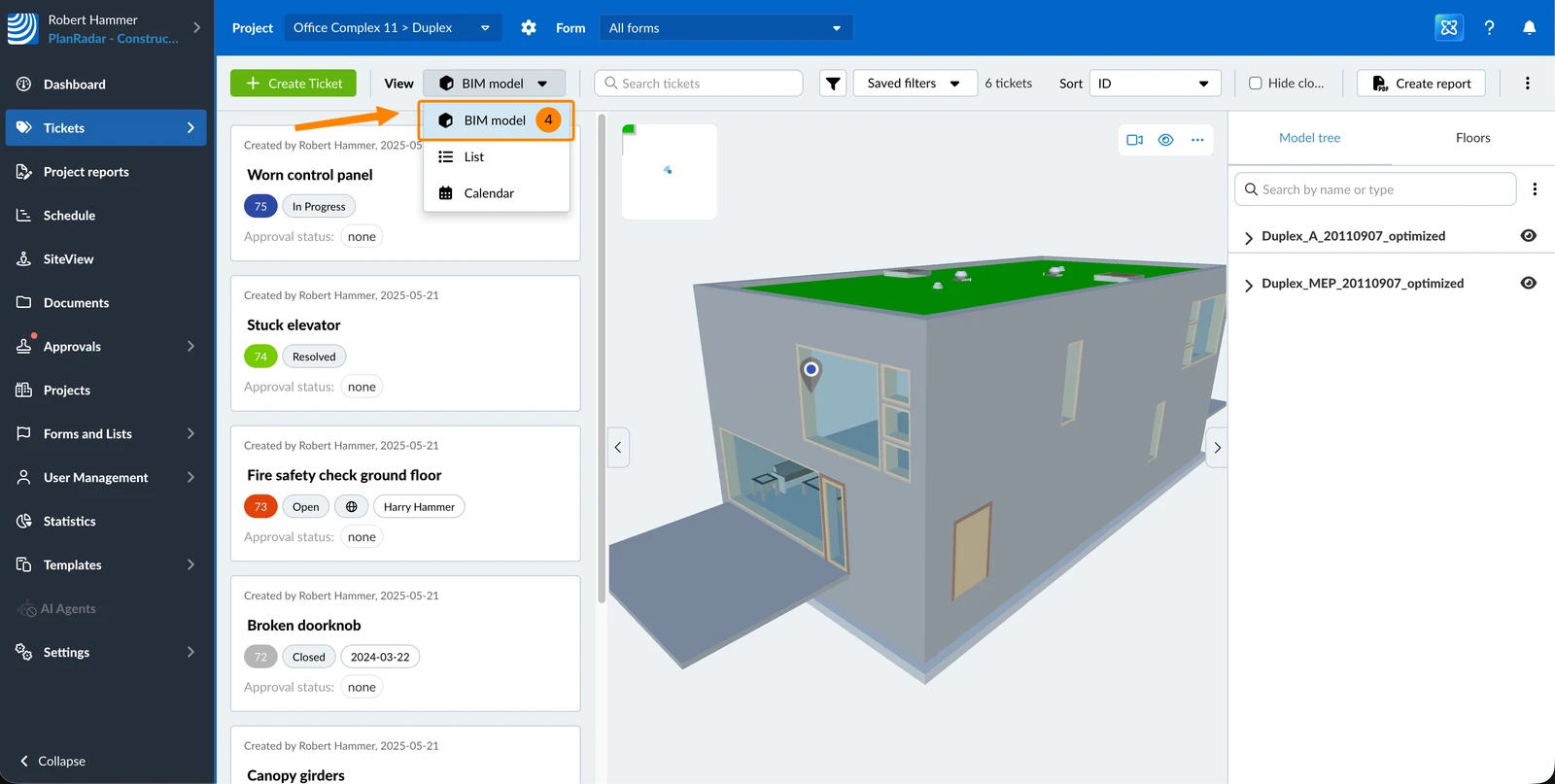
- Klicken Sie im Dropdown-Menü Ansicht auf BIM-Modell
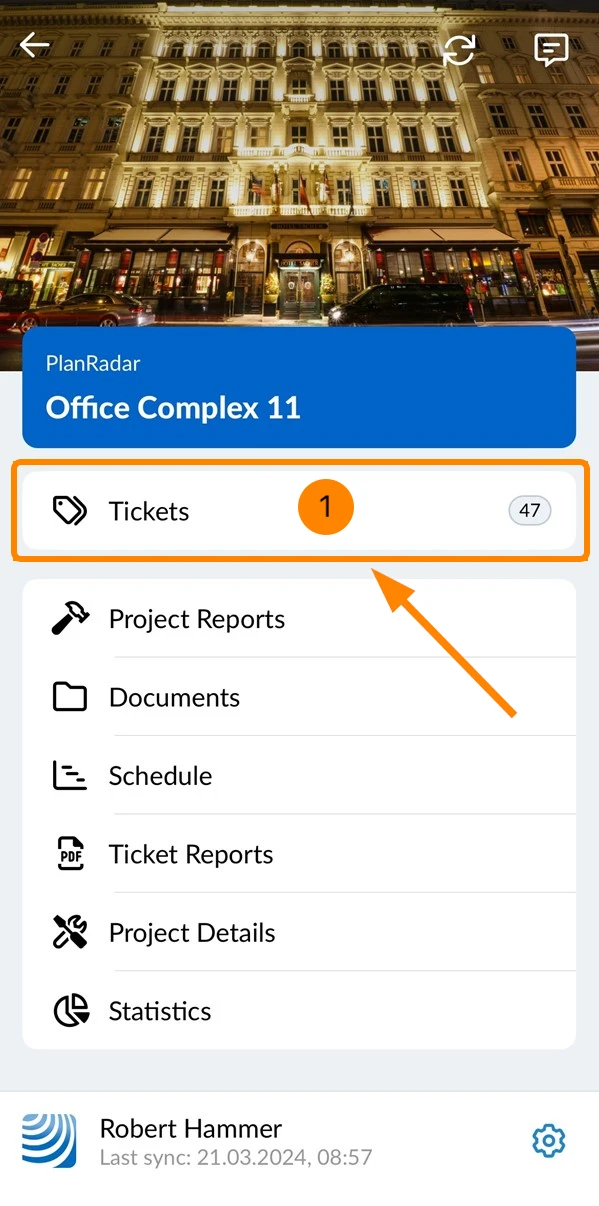
- Tippen Sie im Hauptmenü auf Tickets
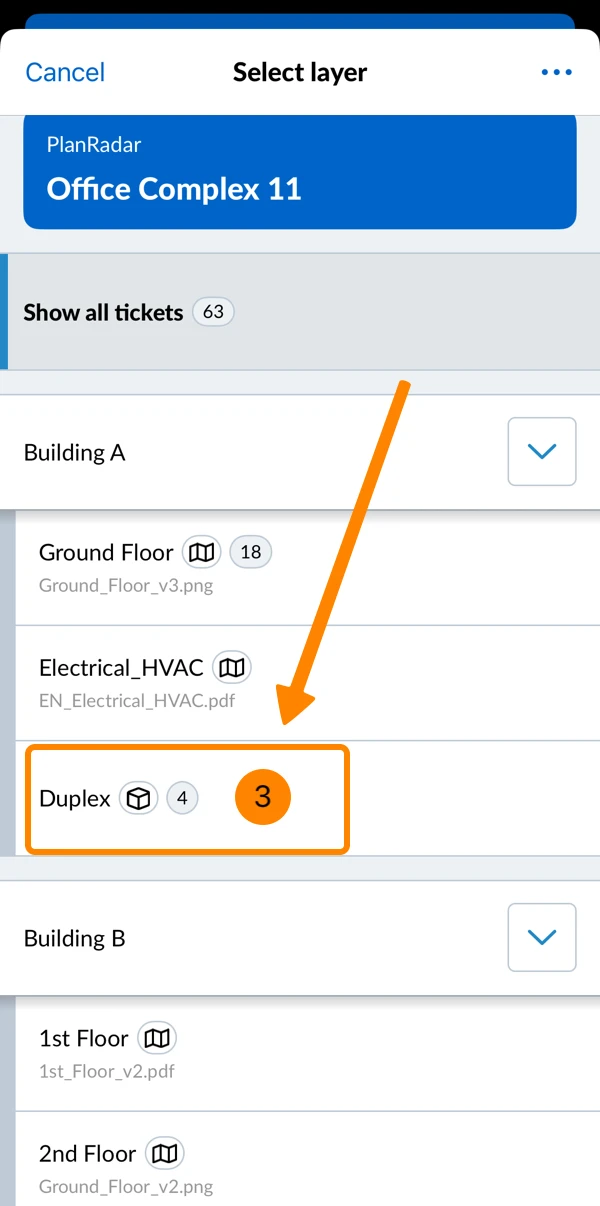
- Öffnen Sie die Location-Auswahl
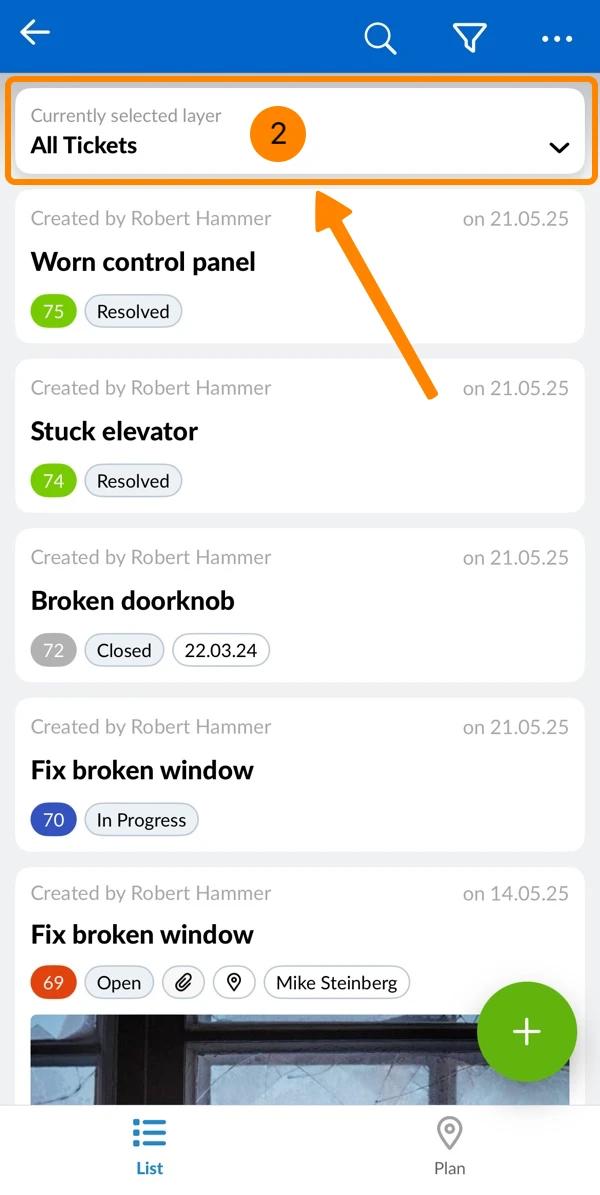
- Tippen Sie auf ein BIM-Modell (durch ein Würfelsymbol gekennzeichnet)
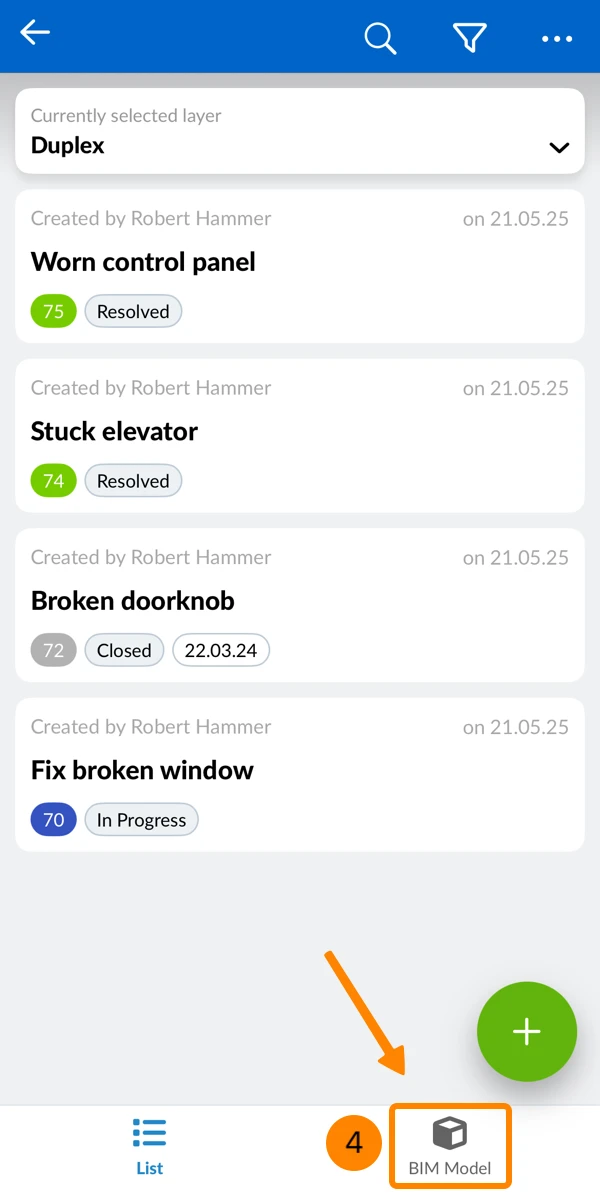
- Tippen Sie auf BIM Model
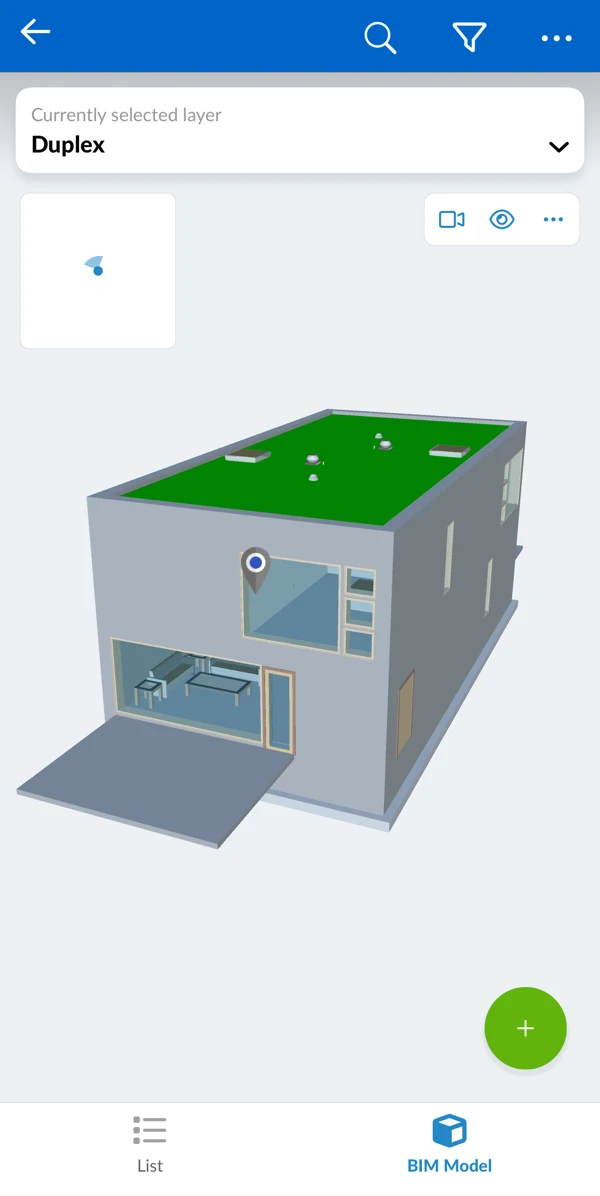
- Sie sehen das BIM-Modell
Ticket erstellen, das mit BIMcollab synchronisiert wird
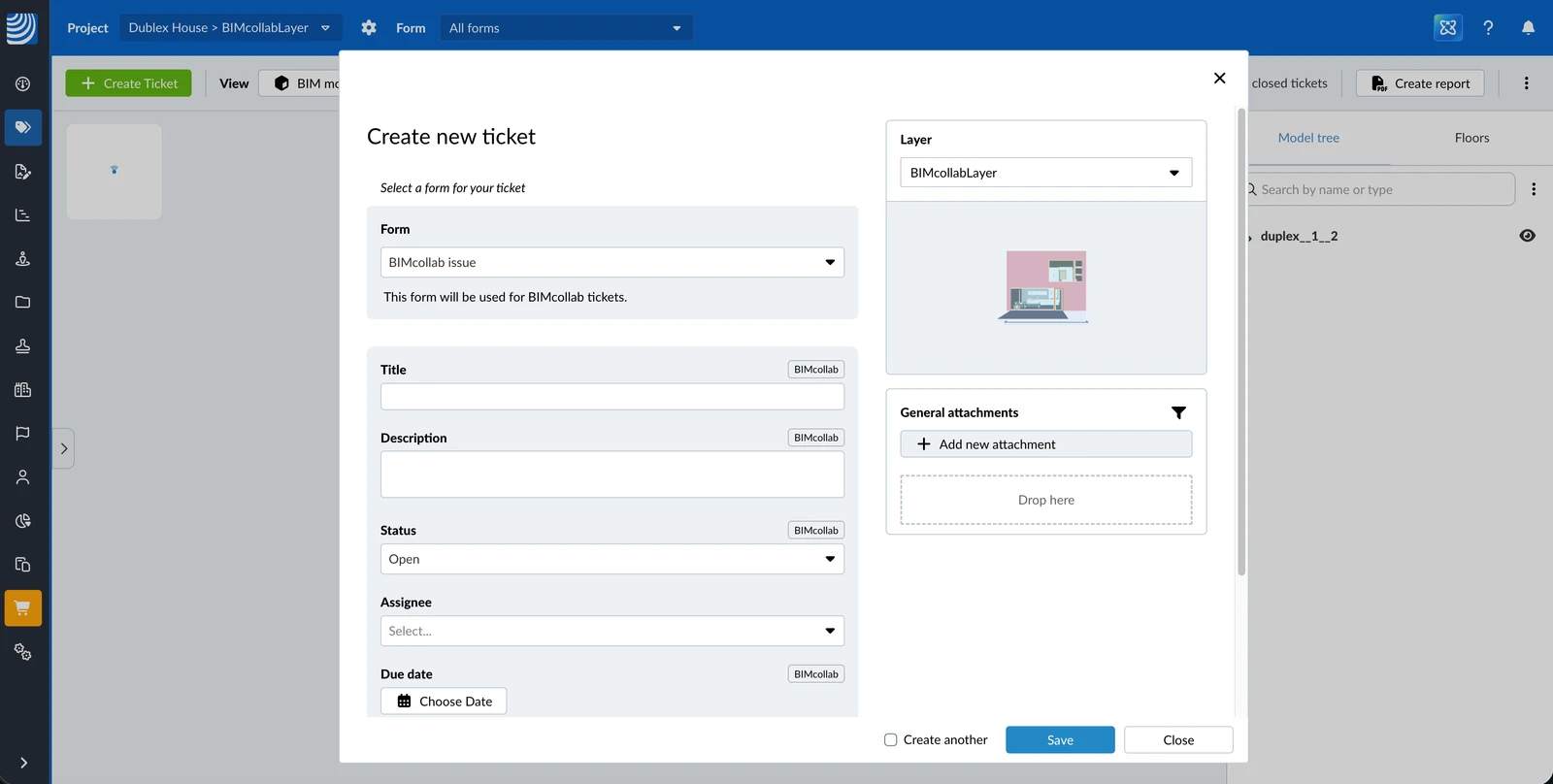
Ein solches Ticket erstellen Sie genau wie jedes andere Ticket – Sie wählen lediglich das Formular BIMcollab issue und den konfigurierten Ordner.
Auswahl des Formulars „BIMcollab issue“ beim Erstellen eines Tickets:
Im Ticket gespeicherte Daten
Wo Sie das Ticket erstellen, entscheidet darüber, was mit ihm gespeichert wird und damit auch, was BIMcollab erhält:
| Erstellt in | Mit dem Ticket gespeichert |
| BIM-Modellansicht | Ein Pin im Modell, der Blickwinkel und ein Snapshot |
| Planansicht | Eine Position auf dem Plan |
| Ticketliste oder Kalender | Keine Position |
Ein Ticket ohne Pin wird trotzdem mit BIMcollab synchronisiert. In der Webapp können ein Snapshot, ein Blickwinkel oder ein Pin nachträglich nicht mehr hinzugefügt werden.
Der Modell-Snapshot
Tickets, die in der BIM-Modellansicht erstellt werden, speichern zusätzlich einen Snapshot – ein Bild des Modells, wie es in diesem Moment ausgesehen hat. Er wird automatisch aufgenommen und kann weder neu aufgenommen noch bearbeitet werden.
Der Snapshot enthält ausgewählte und hervorgehobene Elemente, Schnittebenen, Messungen sowie die Information, welche Objekte ein- oder ausgeblendet waren. Ticket-Pins enthält er nicht.
Der Snapshot wird in derselben Karte wie die Position des Tickets angezeigt, nicht im Journal. Klicken Sie darauf, um ihn im Vollbild zu öffnen. Es gibt immer nur einen Snapshot pro Ticket.
BIM-Position nachträglich hinzufügen (Mobil)
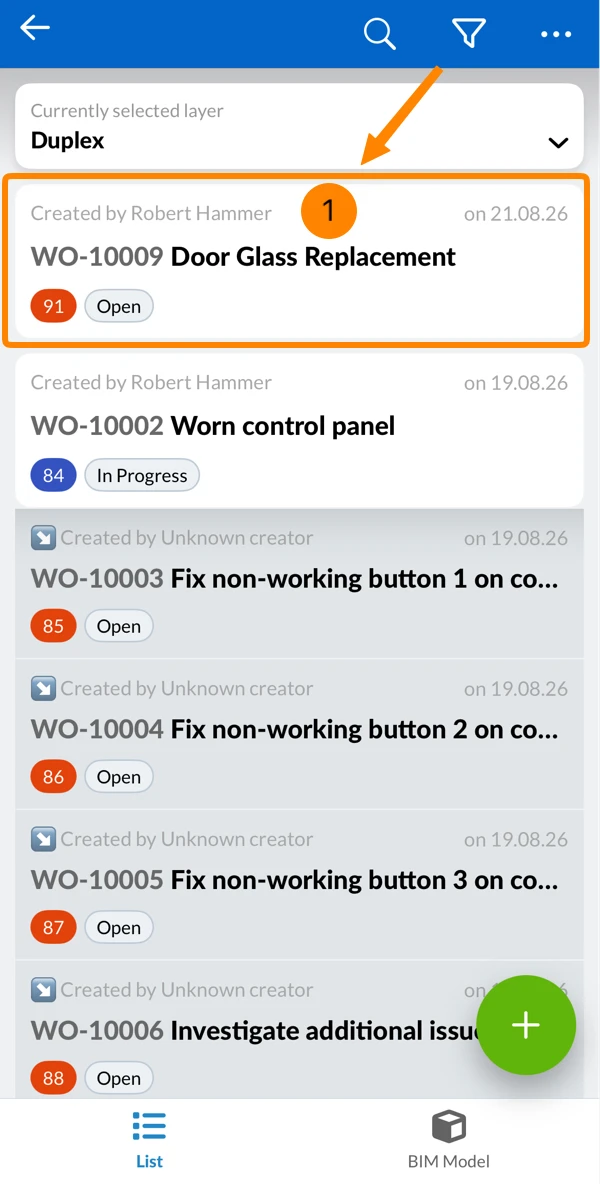
Unter iOS und Android können Sie einem Ticket, das ohne Position erstellt wurde, nachträglich eine Position hinzufügen, sofern es auf einem BIM-Modell liegt. Dabei werden auch der Snapshot und der Blickwinkel aufgenommen.
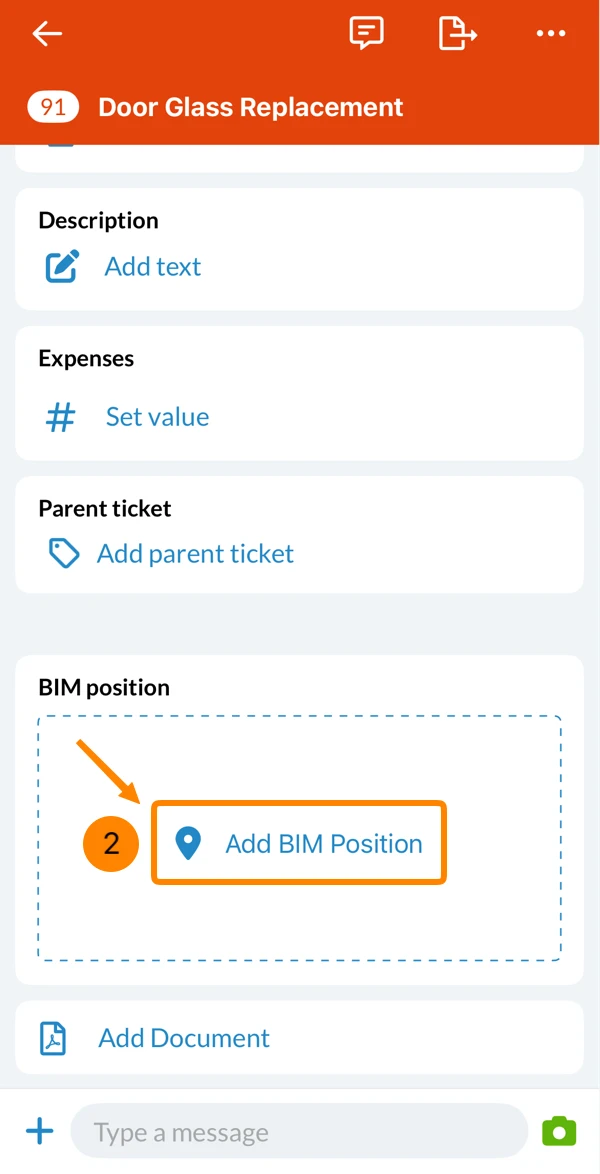
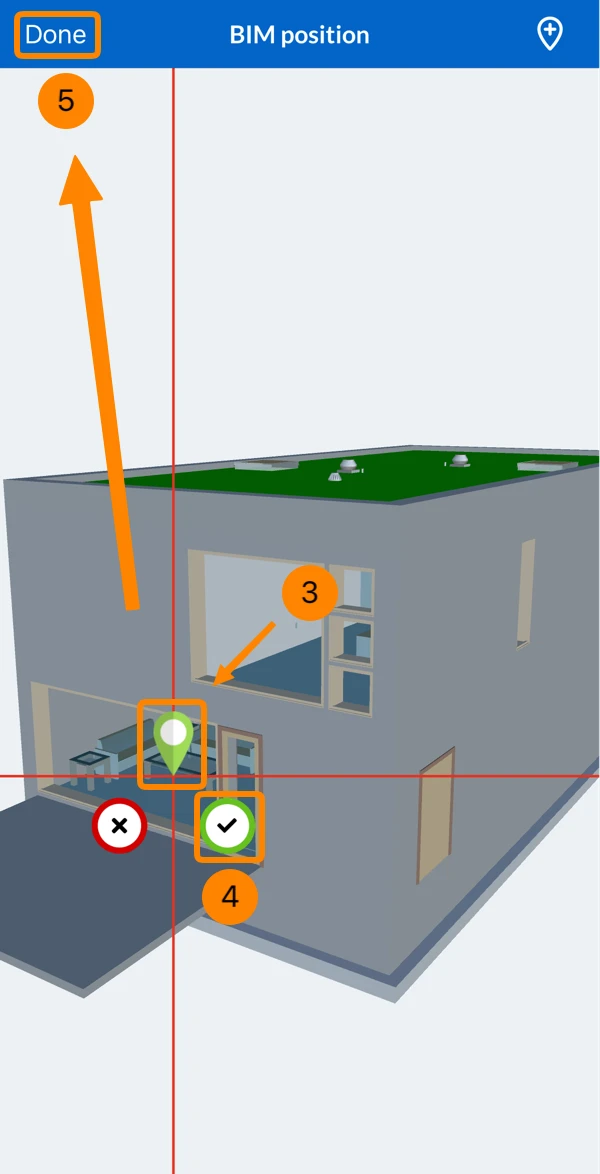
So fügen Sie eine BIM-Position hinzu:
- Öffnen Sie das Ticket
- Tippen Sie auf BIM-Position hinzufügen
- Ziehen Sie den Pin an die gewünschte Position
- Tippen Sie auf das grüne Häkchen ✔, um die Position zu bestätigen
- Tippen Sie auf Fertig
Ticket im BIM-Modell anzeigen
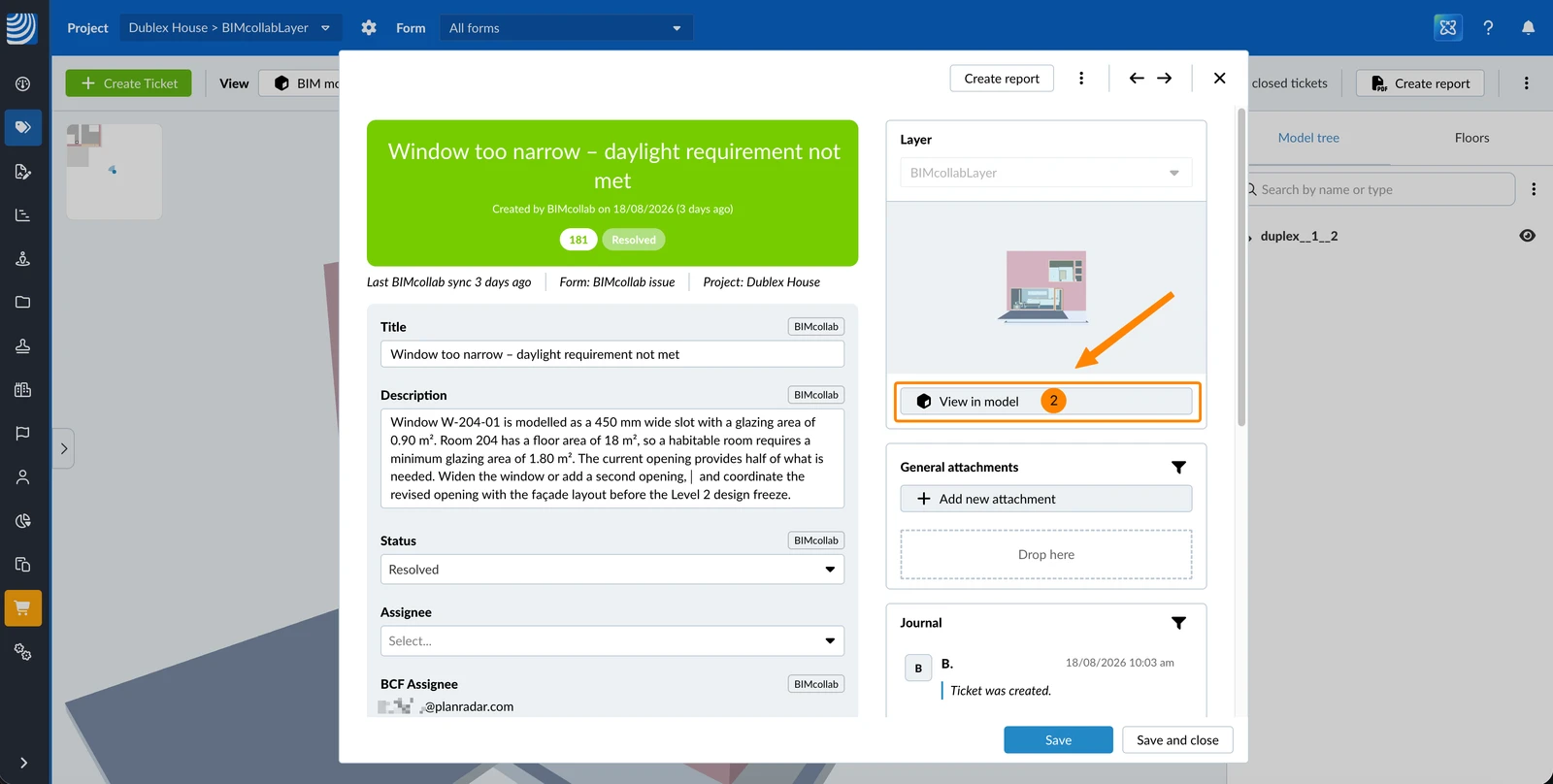
Ein Ticket, das in der BIM-Modellansicht erstellt wurde, speichert die genaue Ansicht der Person, die es erstellt hat. Im Modell anzeigen stellt diese Ansicht wieder her: die Kameraposition, welche Elemente ein- und ausgeblendet waren, die Schnittebenen und die ausgewählten Objekte. Alle Auswahlen, Schnitte und Filter, die Sie aktuell gesetzt haben, werden dabei zurückgesetzt.
So öffnen Sie das Ticket im Modell:
- Öffnen Sie das Ticket aus der Liste
- Klicken Sie auf Im Modell anzeigen
Synchronisiertes Ticket löschen
Wenn Sie ein synchronisiertes Ticket in PlanRadar löschen, wird auch das zugehörige Thema in BIMcollab gelöscht.
Funktionsweise der Synchronisierung
Die Synchronisierung gilt für Tickets, die das Formular BIMcollab issue verwenden und auf dem verbundenen BIM-Modell liegen. Sobald ein solches Ticket synchronisiert wird, bleibt derselbe Mangel auf beiden Seiten auf dem aktuellen Stand. Die folgenden Abschnitte beschreiben, welche Felder übertragen werden, wann sie übertragen werden und was für die gesamte Lebensdauer des Tickets feststeht.
Felder und Synchronisierungsrichtung
Das Formular BIMcollab issue enthält zwei Arten von Feldern: Felder, die in beide Richtungen synchronisiert werden, und Felder, die BIMcollab verwaltet und befüllt.
| Feld | Synchronisiert | In PlanRadar bearbeitbar | Beim Erstellen sichtbar |
| Titel | Beide Richtungen | Ja | Ja |
| Description | Beide Richtungen | Ja | Ja |
| Status | Beide Richtungen | Ja | Ja |
| Zuständiger | Wird nie an BIMcollab gesendet | Ja | Ja |
| BCF Assignee | Nur aus BIMcollab | Nein | Nein |
| Erledigen bis | Beide Richtungen, als Deadline in BIMcollab | Ja | Ja |
| Type | Nur aus BIMcollab | Nein | Nein |
| Priority | Nur aus BIMcollab | Nein | Nein |
| Labels | Nur aus BIMcollab | Nein | Nein |
| Area | Nur aus BIMcollab | Nein | Nein |
| Milestone | Nur aus BIMcollab | Nein | Nein |
Alles andere wird nie synchronisiert – Ihre eigenen benutzerdefinierten Felder, benutzerdefinierte Felder auf der BIMcollab-Seite sowie Kommentare und Notizen in beiden Systemen.
- Der PlanRadar-Zuständige wird nie an BIMcollab gesendet. Es funktioniert umgekehrt: Wenn eine Synchronisierung einen Zuständigen aus BIMcollab liefert, dessen E-Mail-Adresse mit einem Projektmitglied übereinstimmt, wird dieses Mitglied als PlanRadar-Zuständiger gesetzt. Die E-Mail-Adresse selbst wird immer im schreibgeschützten Feld BCF Assignee gespeichert.
- Felder, die BIMcollab verwaltet, sind in PlanRadar schreibgeschützter Text und zeigen den Wert genau so an, wie BIMcollab ihn sendet. Sobald eine Synchronisierung sie befüllt hat, bleiben die Werte auch nach dem Trennen des Projekts sichtbar.
- Ein leeres Feld in PlanRadar löscht den Wert in BIMcollab nie.
Die BIMcollab-Markierung
Eine BIMcollab-Markierung kennzeichnet, wofür die Integration zuständig ist. Sie erscheint an zwei Stellen, jeweils mit einer anderen Reichweite.
Die BIMcollab-Markierung an den Feldern eines Tickets und an Tickets in der Liste:
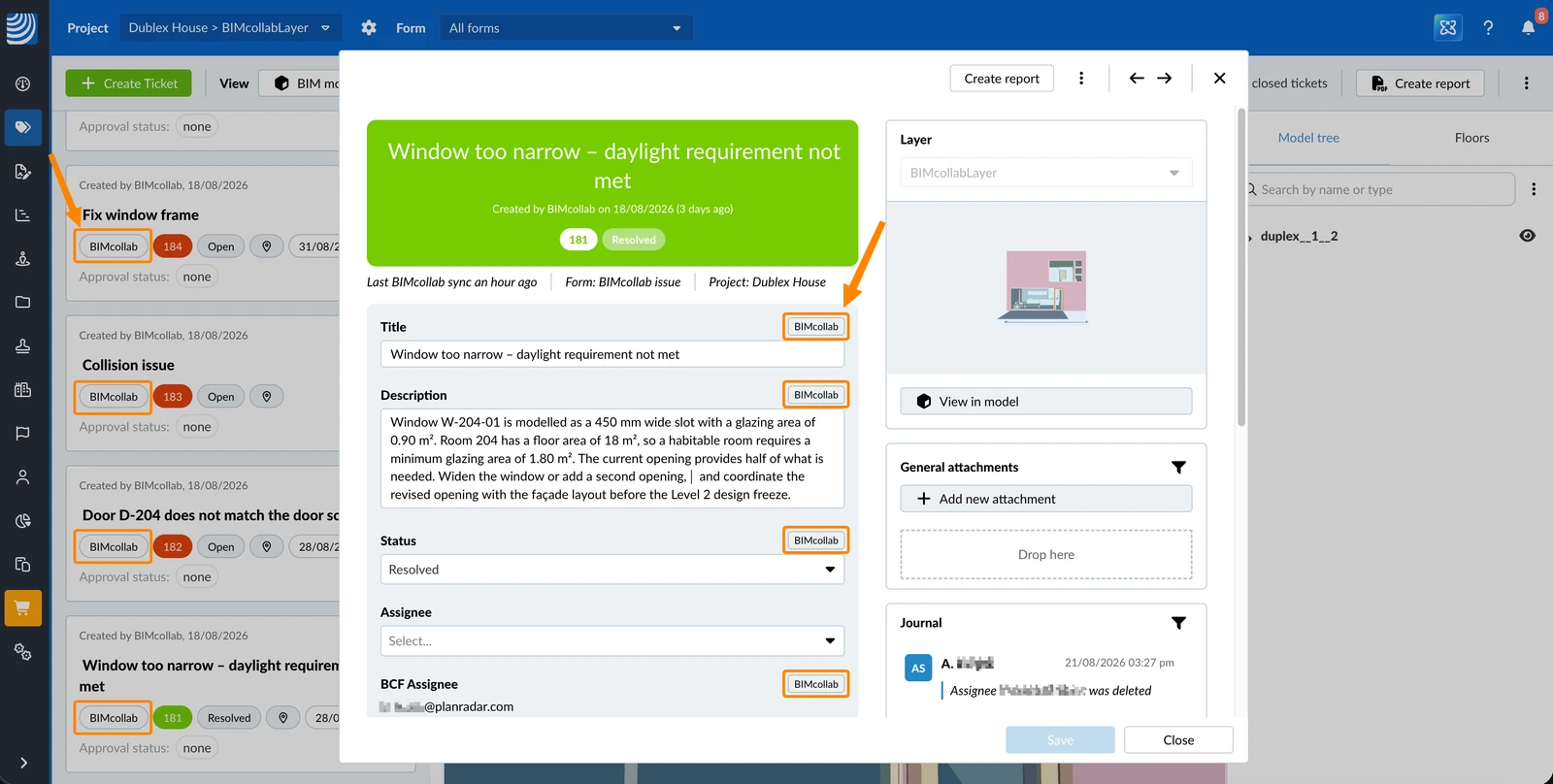
- An einem Ticket kennzeichnet die Markierung einzelne Felder: die Felder, die in beide Richtungen synchronisiert werden, und die schreibgeschützten Felder, die BIMcollab befüllt. Sie wird nur angezeigt, solange das Projekt eine aktive Verbindung hat und das Ticket im verbundenen Ordner liegt – also nur, solange diese Felder tatsächlich synchronisiert werden.
- In der Ticketliste kennzeichnet die Markierung das gesamte Ticket. Sie erscheint bei jedem Ticket, das das Formular BIMcollab issue verwendet, und kennzeichnet damit das Formular, nicht eine aktive Synchronisierung.
Übersetzung der Status
Der Status ist das einzige Feld, dessen Werte übersetzt werden, denn BIMcollab kennt nur drei Status: Active, Resolved und Closed.
| Status in PlanRadar | Status in BIMcollab |
| Offen, In Bearbeitung, Rückfrage, Abgelehnt | Active |
| Erledigt | Resolved |
| Abgeschlossen | Closed |
Da mehrere PlanRadar-Status zu Active werden, ersetzt eine Synchronisierung aus BIMcollab nie einen genaueren PlanRadar-Status. Ein Ticket, das in PlanRadar auf In Bearbeitung gesetzt ist, bleibt In Bearbeitung. Ein Ticket, das aus BIMcollab als Active eintrifft, wird als Offen angelegt.
Zeitpunkt der Synchronisierung
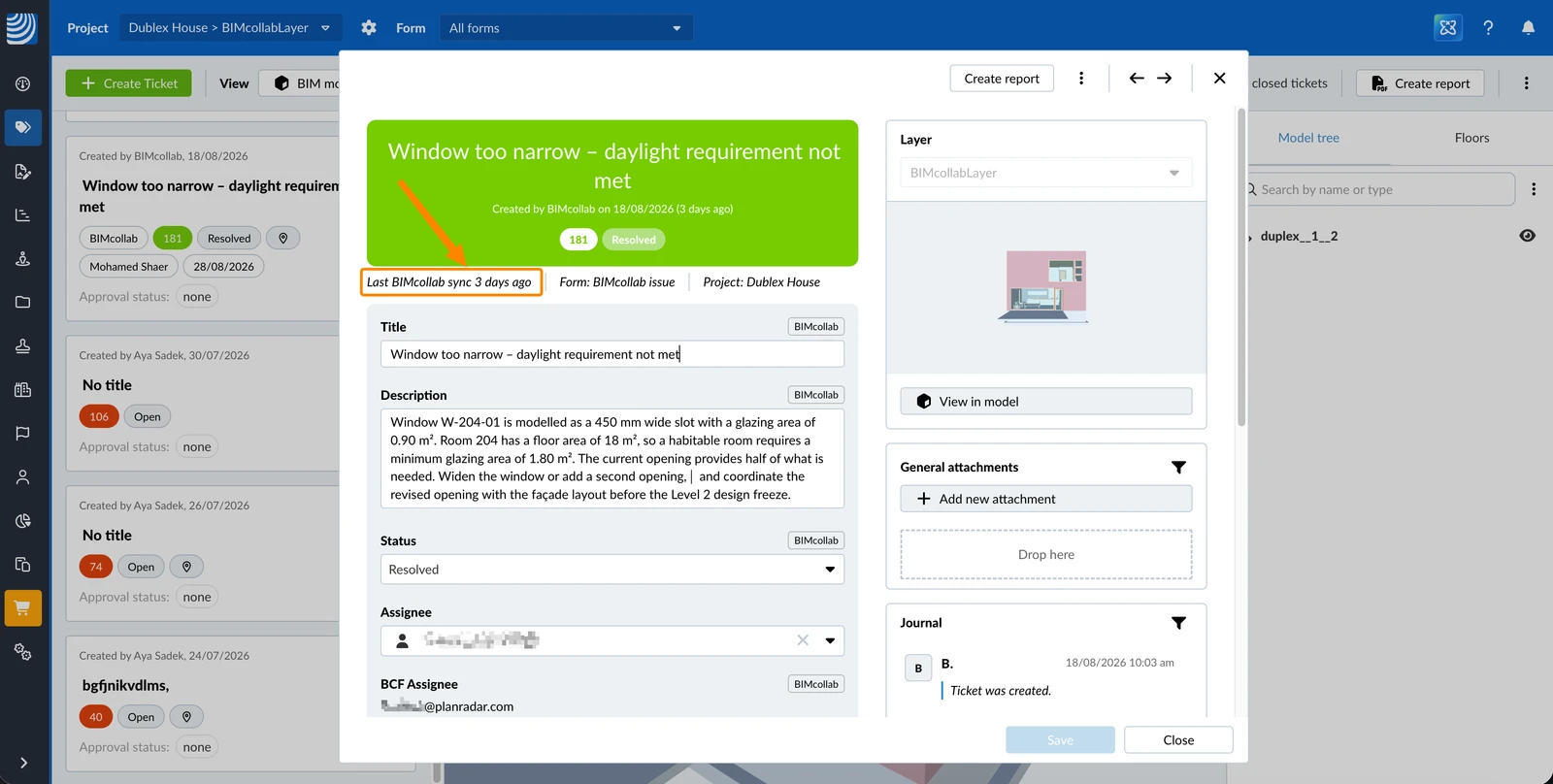
Jedes synchronisierte Ticket zeigt an, wann es zuletzt synchronisiert wurde.
Synchronisierungsinformationen an einem Ticket:
- Änderungen, die Sie in PlanRadar vornehmen, werden sofort im Hintergrund an BIMcollab gesendet. Sie müssen nie auf BIMcollab warten, und es gibt keine Bestätigung anzuklicken.
- Änderungen aus BIMcollab treffen automatisch alle 4 Stunden ein.
- Solange ein Projekt getrennt ist, wird nichts synchronisiert. Tickets, die in der Zwischenzeit erstellt werden, werden mit der nächsten Verbindung an BIMcollab gesendet.
- Jede Änderung, die PlanRadar sendet, erscheint in BIMcollab unter dem Benutzer, der sich für die Verbindung angemeldet hat – unabhängig davon, wer die Änderung vorgenommen hat.
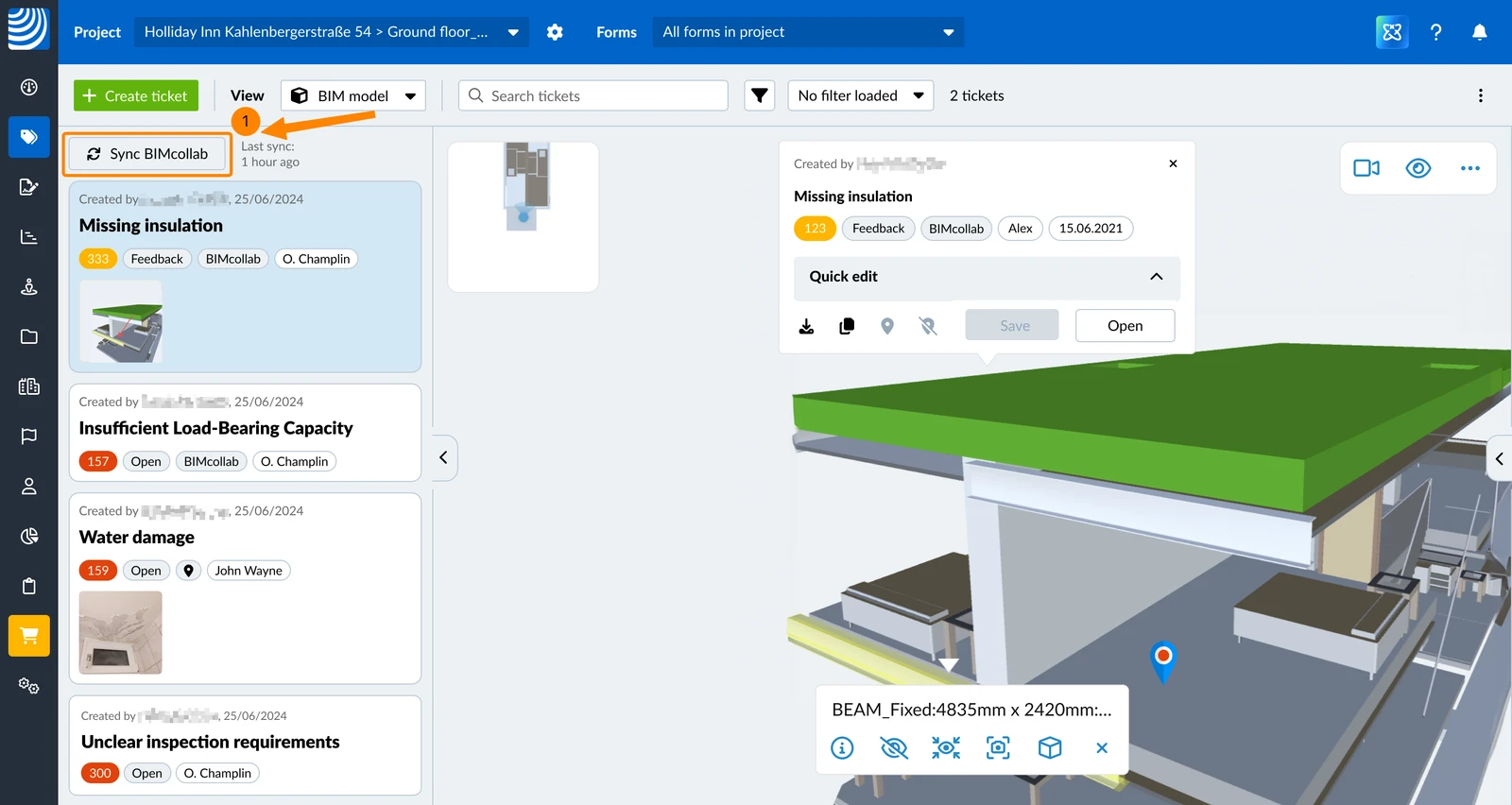
So holen Sie Änderungen aus BIMcollab sofort ab:
- Klicken Sie auf BIMcollab synchronisieren
In BIMcollab erstellte Tickets
Tickets, die in BIMcollab erstellt werden, treffen in PlanRadar im verbundenen Ordner ein – mit dem Snapshot und dem Blickwinkel aus BIMcollab, aber ohne Pin. Im Modell anzeigen stellt den Blickwinkel wieder her, es gibt jedoch keinen Pin, zu dem gesprungen werden kann.
Änderungen, die aus BIMcollab kommen, werden keinem namentlichen PlanRadar-Benutzer zugeordnet. Das Ticket zeigt Erstellt von BIMcollab – sowohl in der Ticketliste als auch am Ticket selbst.
Nicht änderbare Eigenschaften eines synchronisierten Tickets
- Die Location ist gesperrt. Ein synchronisiertes Ticket kann nicht in eine andere Location verschoben werden.
- Die Position kann nicht gelöscht werden.
Aktualisiert am 24. August 2026