

 English (UK)
 Español
 Français
 Hrvatski
 Italiano
 Polski
 Português (BR)
Tickets BIM-Ansicht
Übersicht
Verwenden Sie die Tickets BIM-Ansicht , um zu sehen, wo sich die Tickets auf dem BIM-Modell befinden.
Zugriff & Berechtigungen
Zugang zur BIM-Ansicht
-
Klicken Sie auf Tickets
-
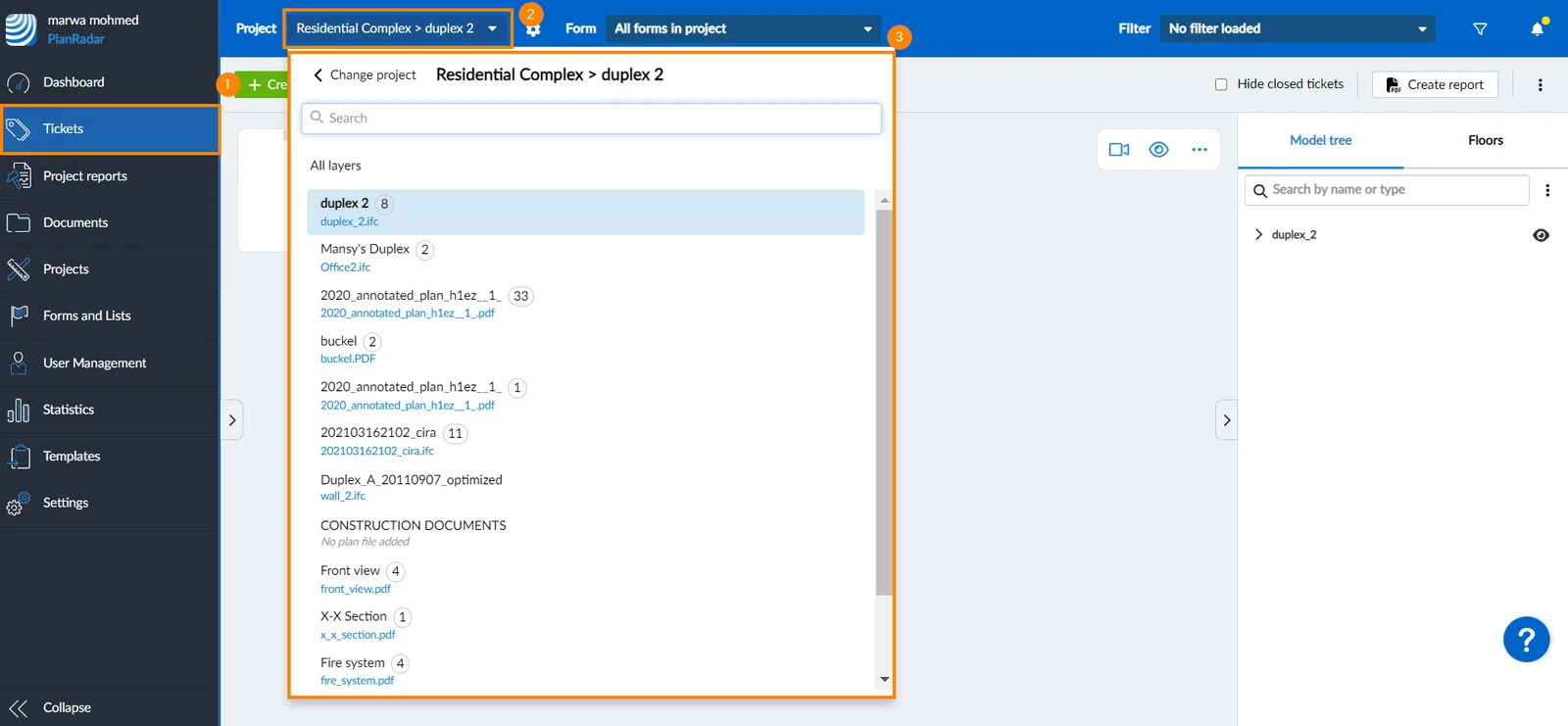
Öffnen Sie das Projekt Dropdown-Menü
-
Wählen Sie das Projekt und die Location
-
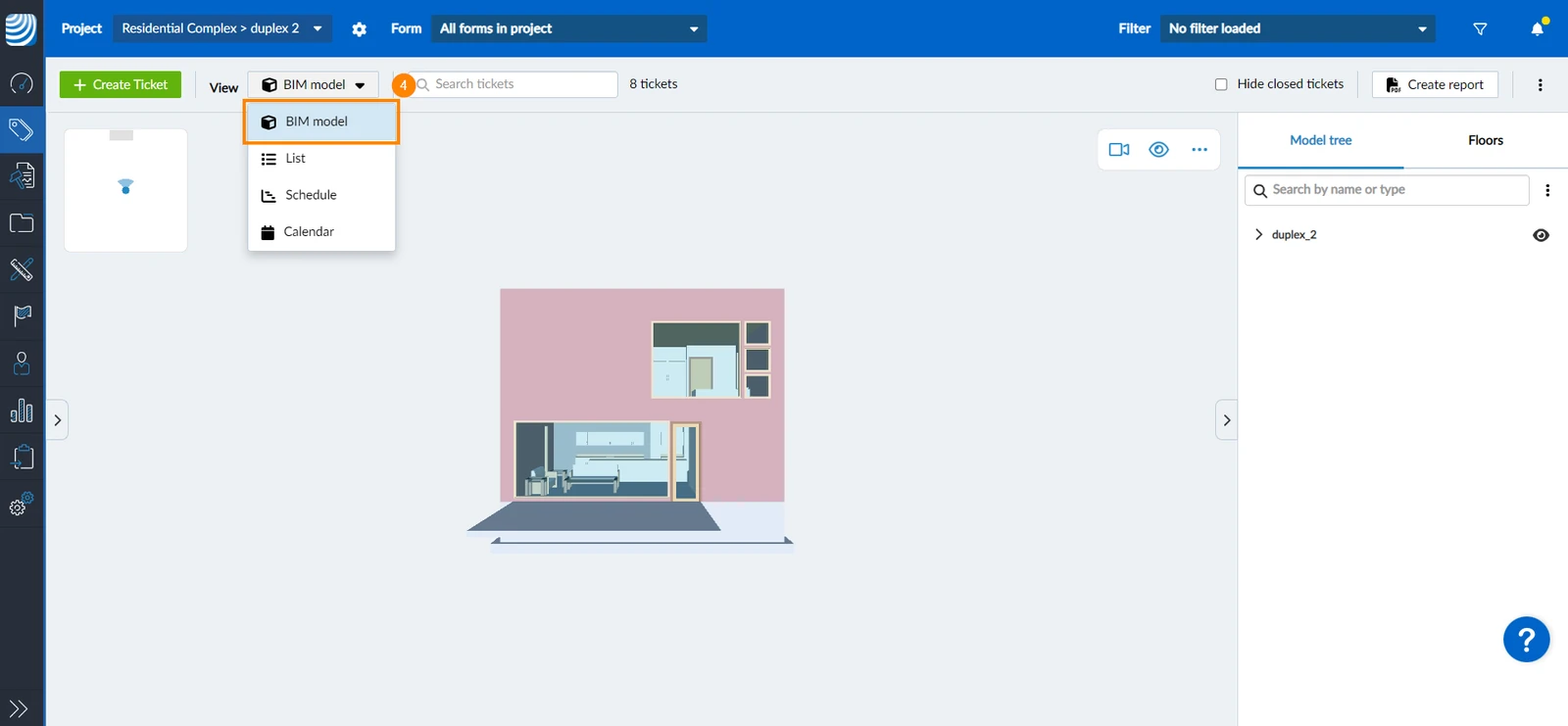
Klicken Sie auf BIM-Modell in der Ansicht Dropdown-Liste
Ticketliste anzeigen/ausblenden
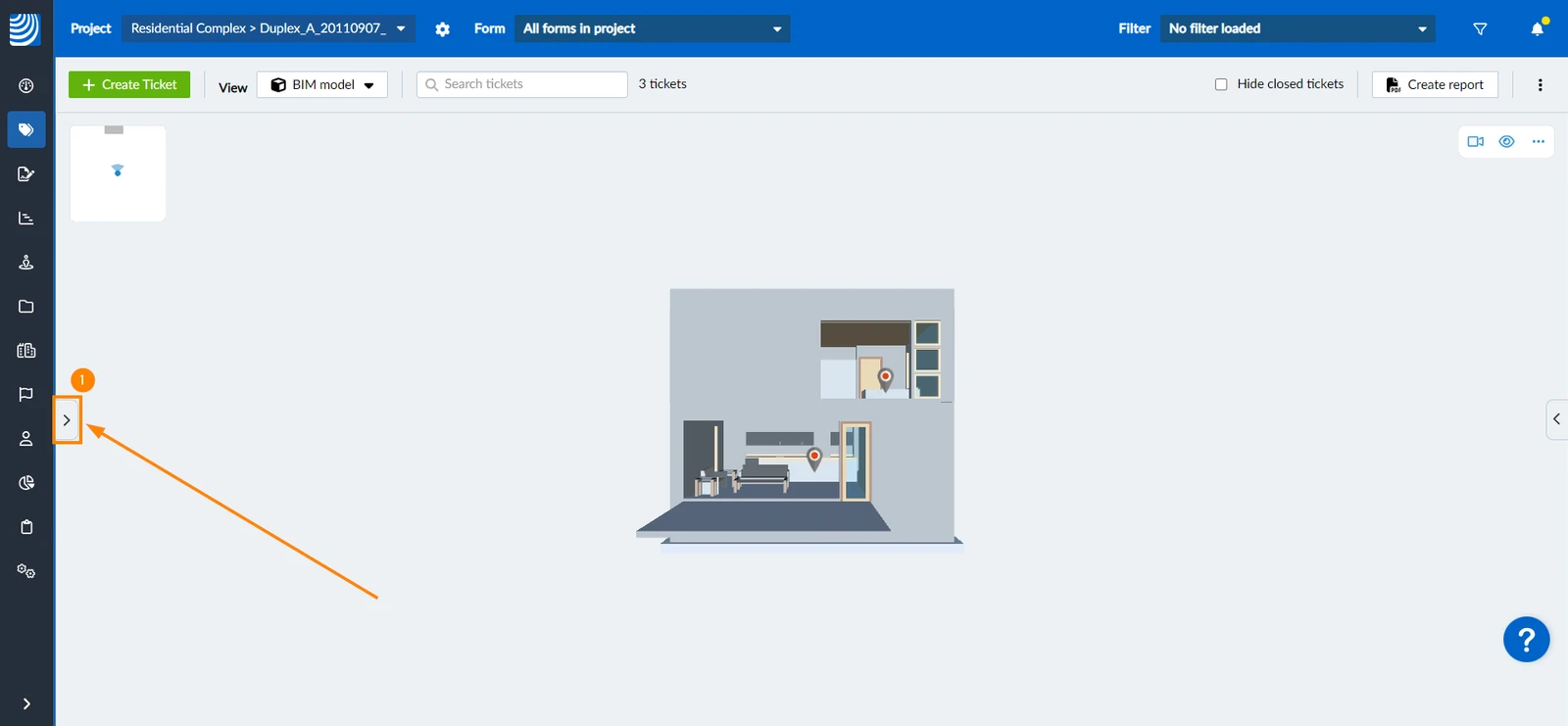
Die Ticketliste ist standardmäßig ausgeblendet. So zeigen Sie die Ticketliste an:
- Klicken Sie auf den Seitenpfeil
So blenden Sie die Ticketliste aus:
- Klicken Sie auf den Seitenpfeil
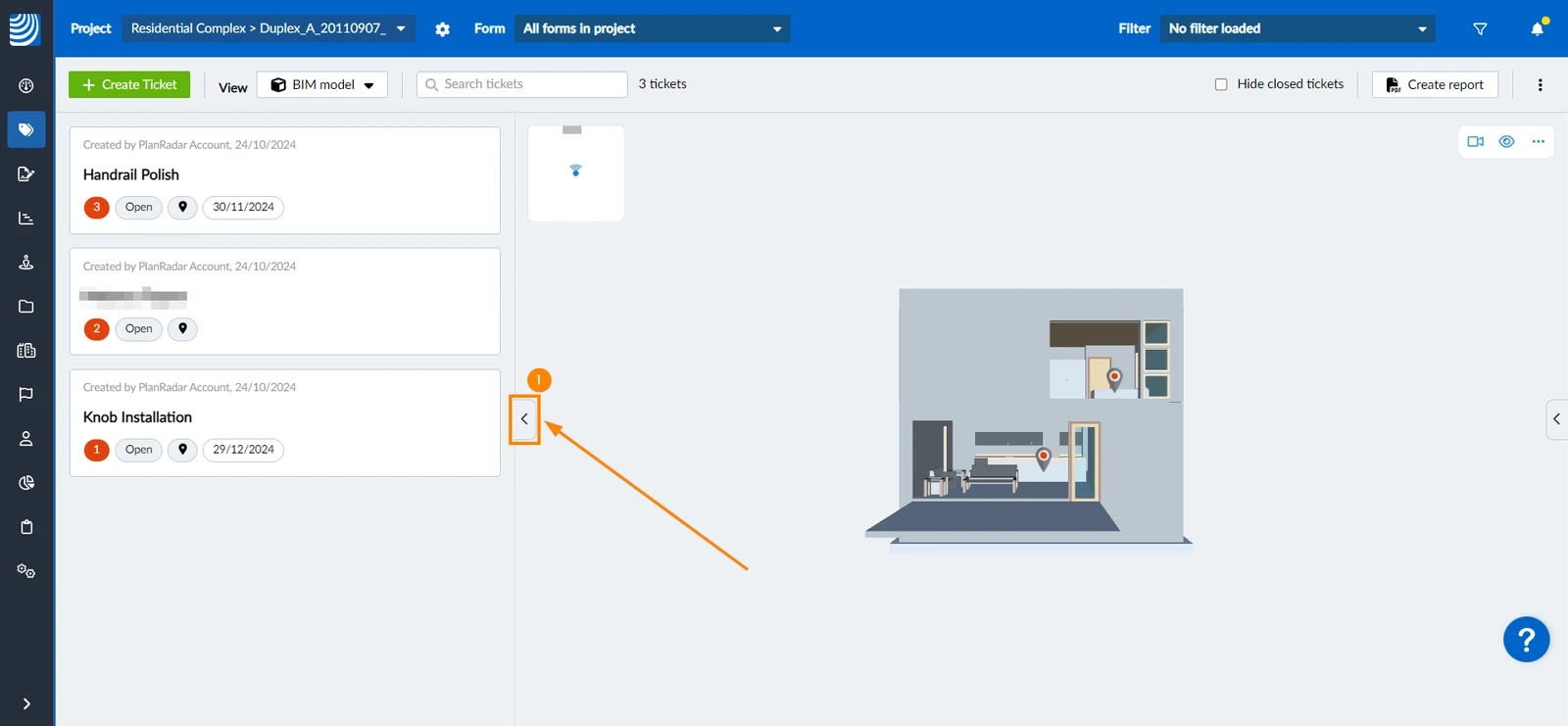
Wenn das Projekt mit einem BCF-Server verbunden ist, werden in der Ticketliste außerdem derBIMcollab synchronisieren Button sowie der Zeitpunkt der letzten Synchronisierung angezeigt. Ein BIMcollab Label kennzeichnet die Tickets, für die das BIMcollab Issue Formular verwendet wird.
- Tippen Sie im Hauptmenü auf Tickets
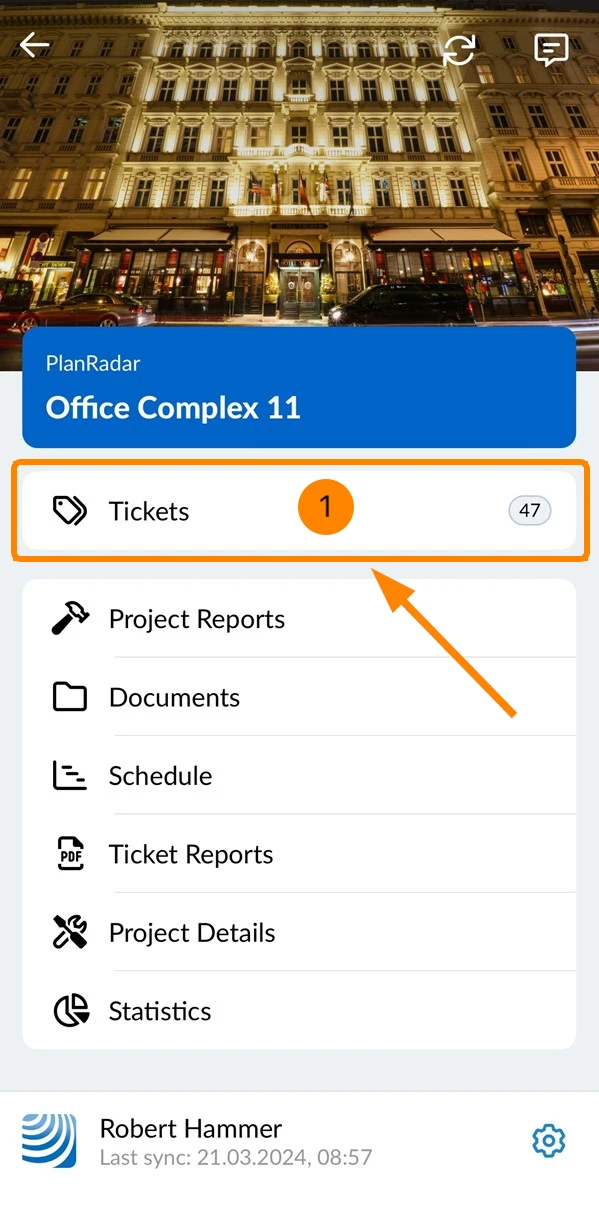
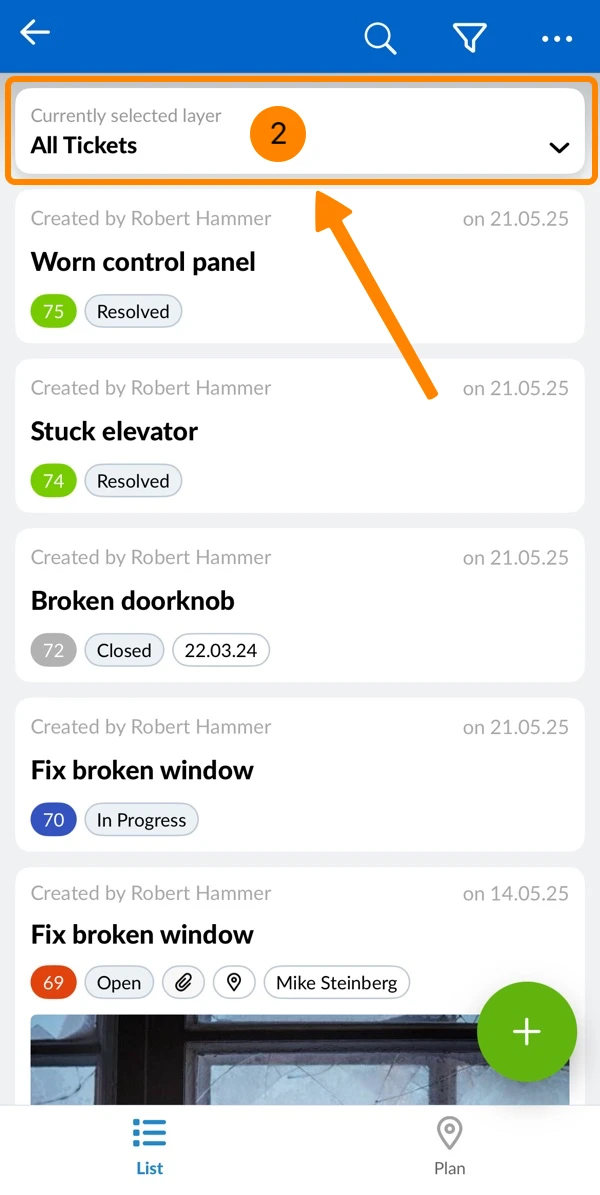
- Öffnen Sie die Location-Auswahl
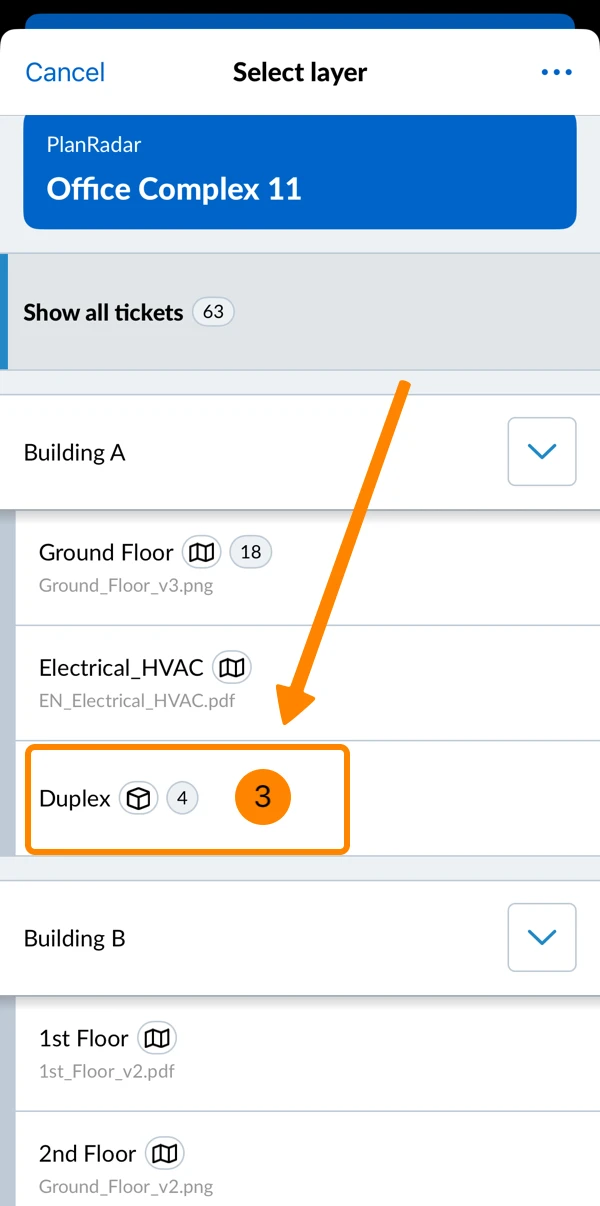
- Tippen Sie auf ein BIM-Modell (gekennzeichnet durch ein Würfelsymbol)
- Tippen Sie auf BIM-Modell
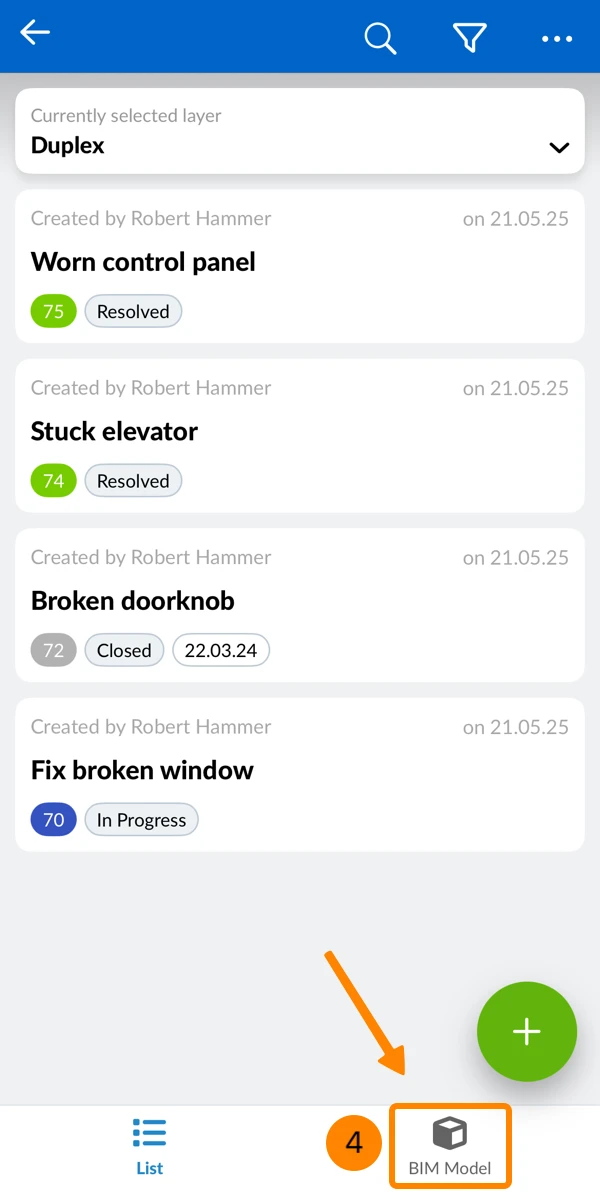
- Sie sehen das BIM-Modell
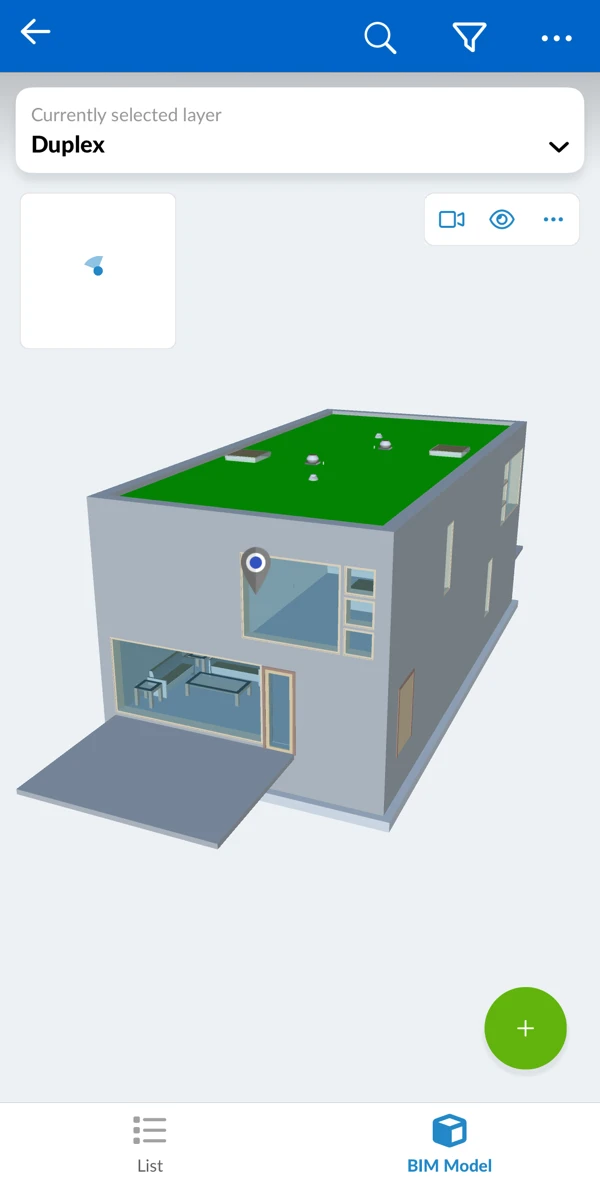
Ticket anzeigen
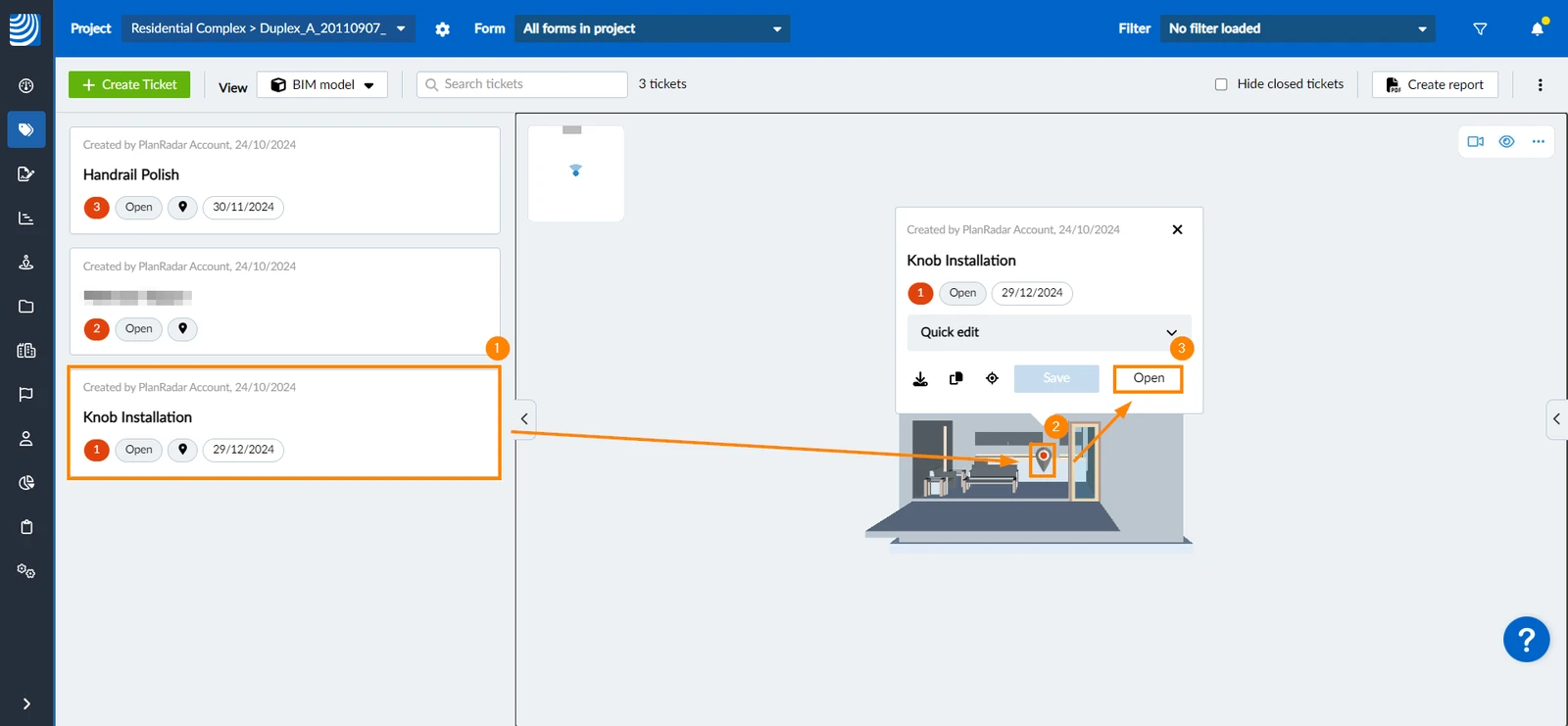
Öffnen Sie ein Ticket, um seine Details zu sehen oder es zu bearbeiten:
- Klicken Sie auf ein Ticket in der Ticketliste, um auf den Pin im BIM-Modell zu zoomen und die Ticketvorschau zu öffnen
- ODER klicken Sie auf den Ticket-Pin im BIM-Modell, um die Ticket-Vorschau zu öffnen
- Klicken Sie auf Öffnen, um alle Details des Tickets anzuzeigen
- Tippen Sie auf den Ticketpin
- Tippen Sie auf den Ticket Titel oder die ID
- OR Tippen Sie auf Liste, um die Liste der Tickets anzuzeigen
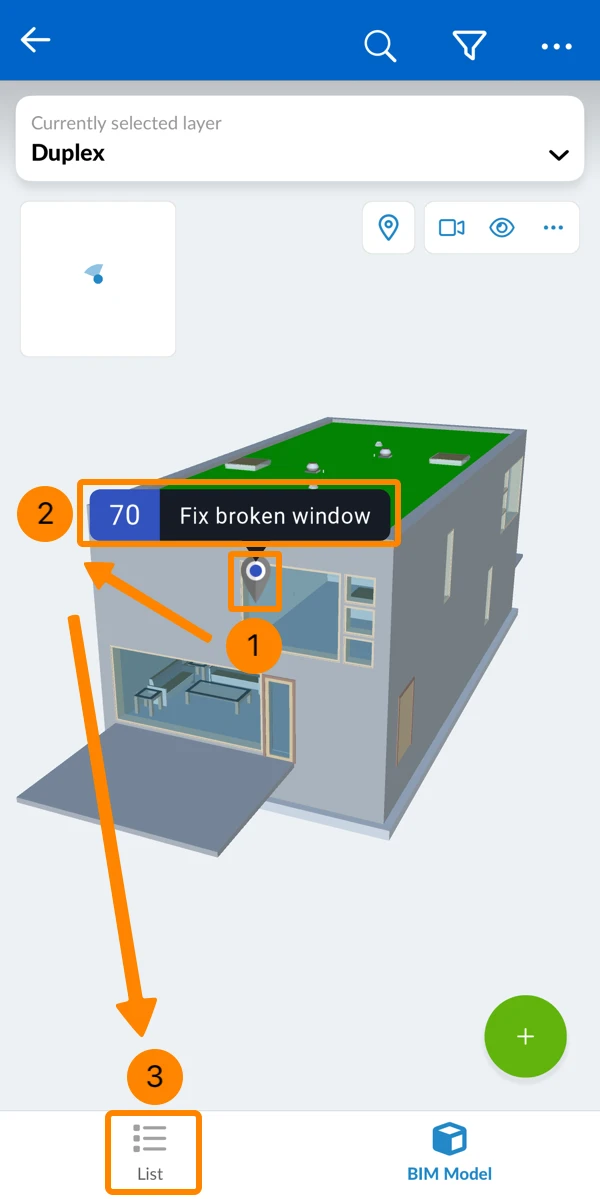
Wenn Sie in der Ticketliste auf ein Ticket klicken oder tippen, kehrt das Modell ebenfalls zu der Ansicht zurück, die zusammen mit dem Ticket gespeichert wurde, wie unter „ Die BIM-Position eines Tickets weiter unten beschrieben. Das Klicken oder Tippen auf einen Ticket-Pin ändert die aktuelle Ansicht nicht.
Verdeckte Pins anzeigen/ausblenden
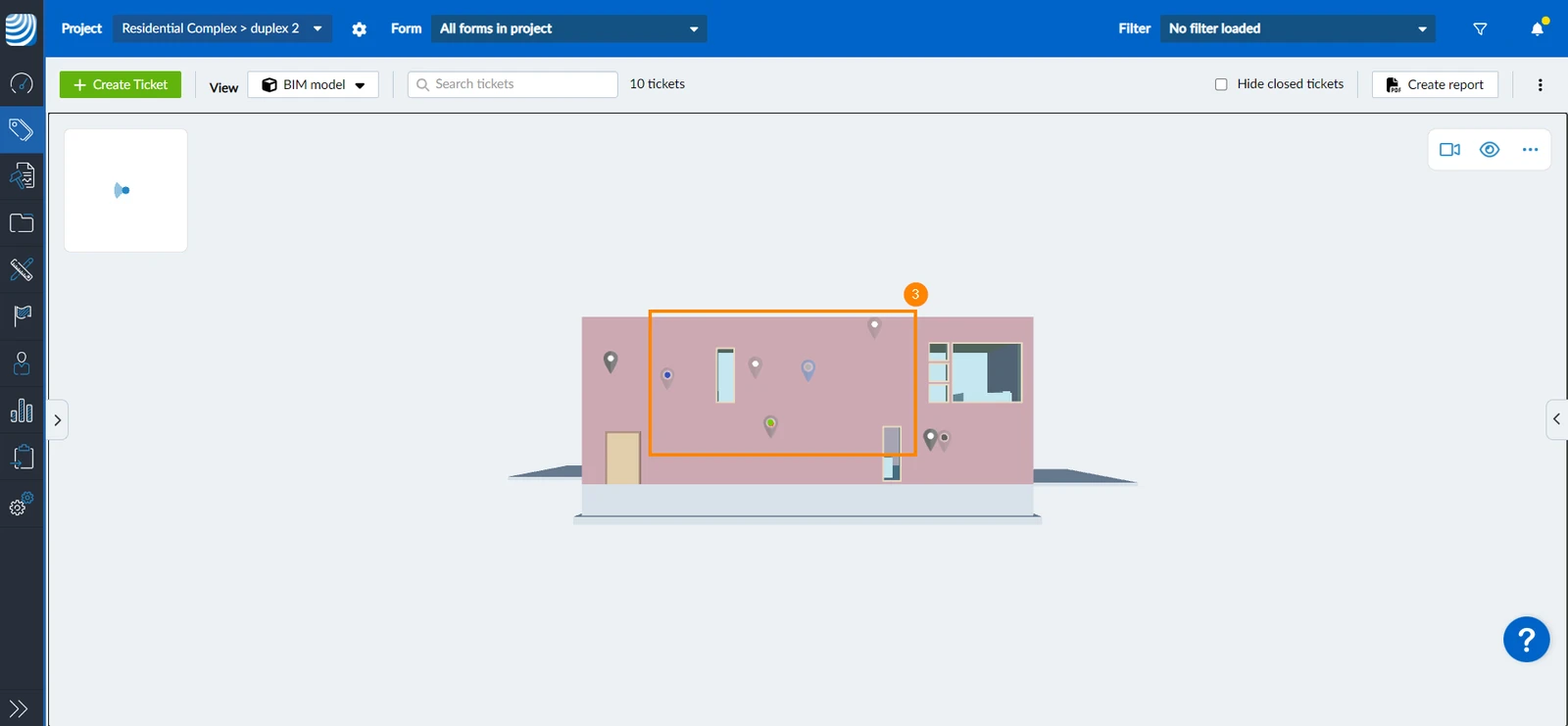
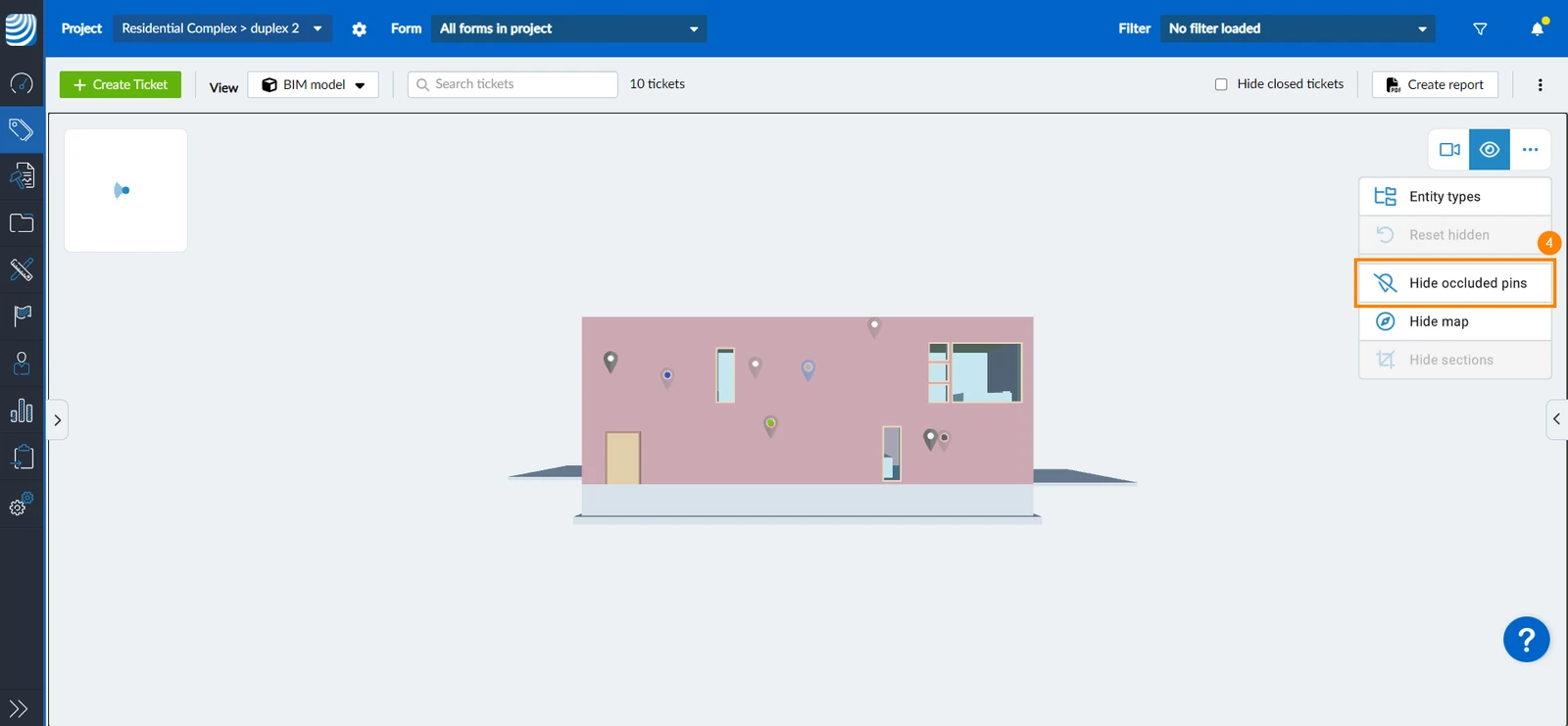
Ticketpins werden auf Elementen im Modell platziert und können durch Wände usw. verdeckt werden. Sie können auch alle verdeckten Ticketpins in Ihrem Modell anzeigen. Um dies zu tun:
- Klicken/tippen Sie auf das Augen Symbol
- Klicken/Tippen Sie auf Verdeckte Pins anzeigen
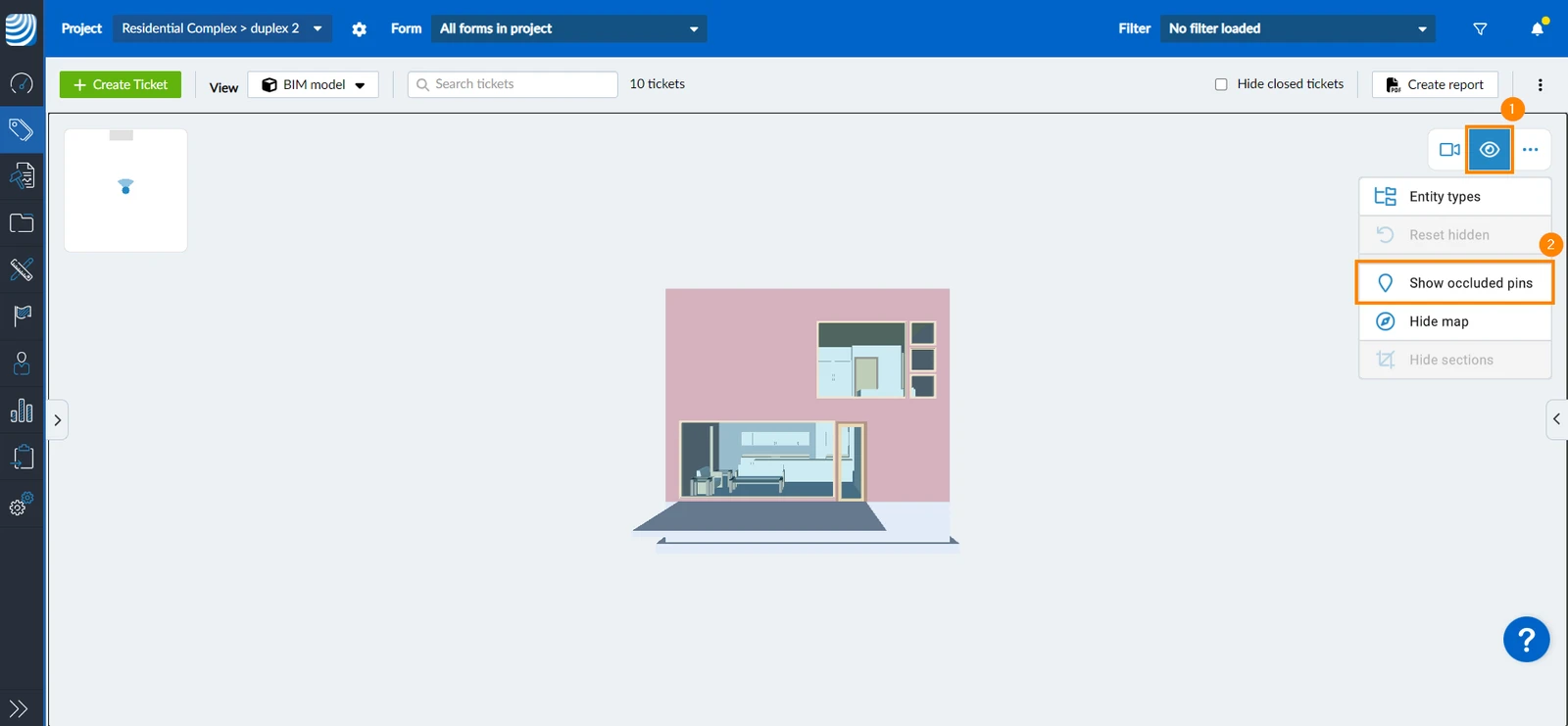
- Alle Pins sind sichtbar, wobei diejenigen, die von Wänden usw. verdeckt werden, leicht durchsichtig erscheinen, um anzuzeigen, dass sie auf nicht sichtbaren Elementen platziert sind
- Um diese Pins wieder auszublenden, klicken/tippen Sie auf Verdeckte Pins ausblenden
Ticket erstellen
So erstellen Sie eine Ticket in der BIM-Ansicht:
- Klicken Sie auf Ticket erstellen
- Ziehen Sie den Ticket-Pin auf das Element, für das Sie ein Ticket erstellen möchten
- ODER klicken Sie mit der rechten Maustaste auf das Element, für das Sie ein Ticket erstellen möchten
- Klicken Sie auf das grüne ✔
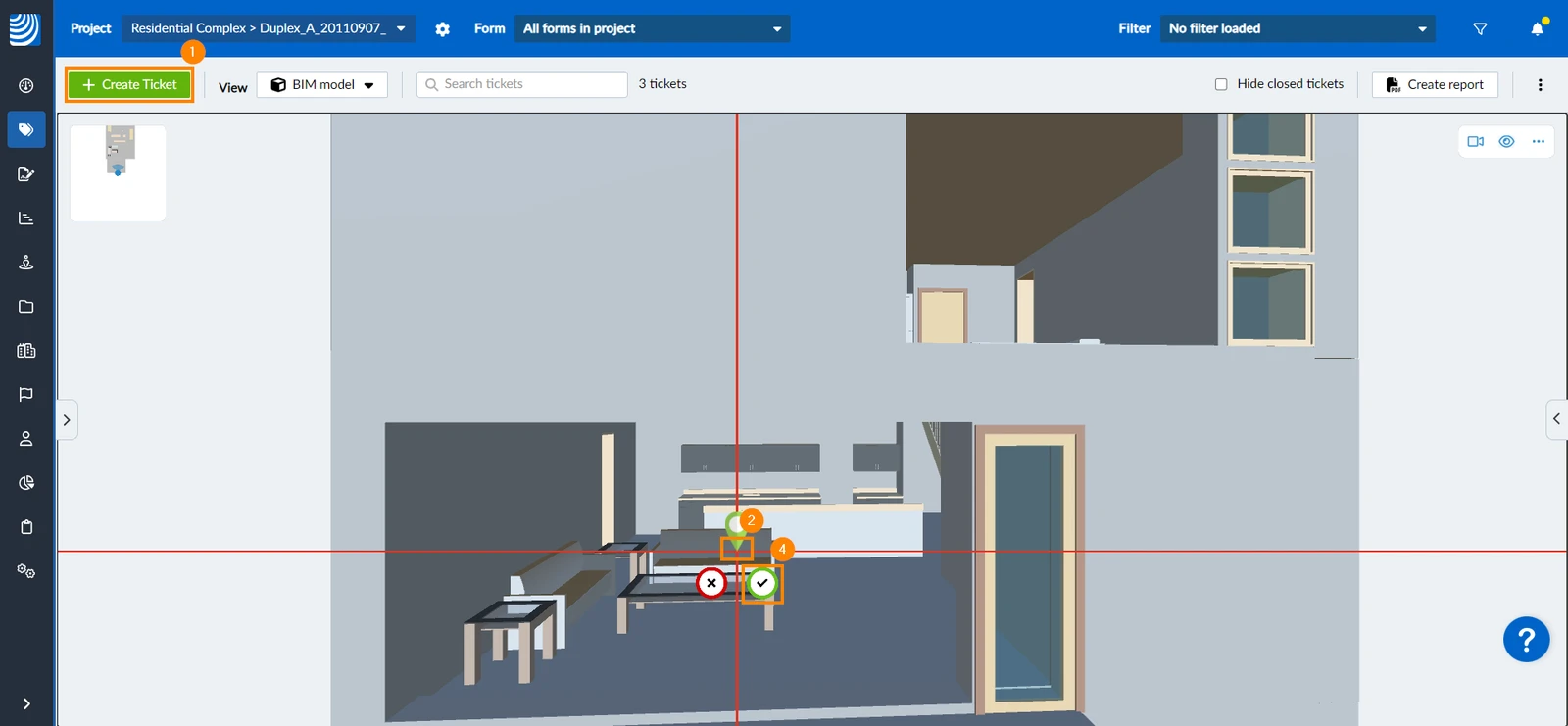
- Fahren Sie im fort im Ticketerstellungsformular, wie in Ticket erstellen > Formular auswählen erklärt.
- Tippen Sie auf den + Button
- Ziehen Sie den Pin an die richtige Stelle und lassen Sie ihn fallen
- Tippen Sie auf das grüne ✔, um die Position zu bestätigen
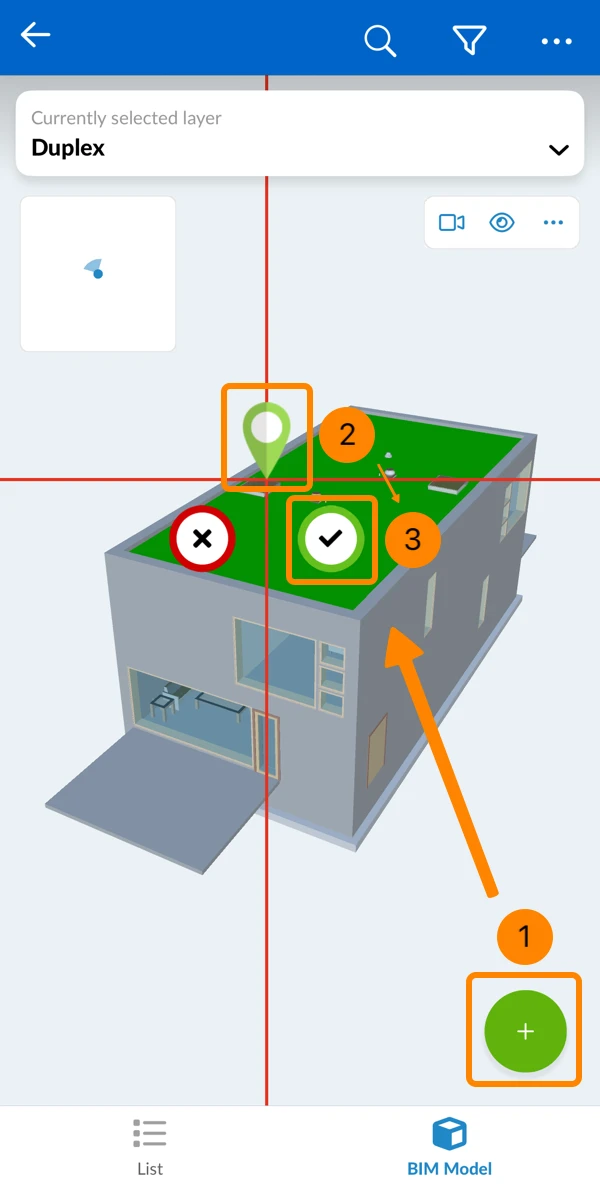
- Fahren Sie im fort im Ticketerstellungsformular, wie in Ticket erstellen > Formular auswählen erklärt.
Ein in der BIM-Modellansicht erstelltes Ticket speichert seine Position im Modell, den Blickwinkel und einen Snapshot. Dies gilt für jedes Formular und ermöglicht es jedem, genau die Ansicht wiederherzustellen, die Sie gesehen haben.
Die BIM-Position eines Tickets
Ein in der BIM-Modellansicht erstelltes Ticket speichert drei Elemente: seine Position im Modell, den Blickwinkel und einen Snapshot. Der Blickwinkel ) umfasst die Kameraposition und -richtung sowie die Schnitte und die Elemente, die angezeigt, ausgeblendet oder ausgewählt sind. Der Snapshot ist ein Bild dieses Blickwinkels und wird in den Ticketdetails gespeichert. Der Blickwinkel und der Snapshot werden bei der Erstellung des Tickets oder bei einer späteren Änderung der BIM-Position gespeichert.
So zeigen Sie das Ticket im Modell aus der gespeicherten Perspektive an:
- Klicken/tippen Sie auf Im Modell anzeigen in den Ticketdetails
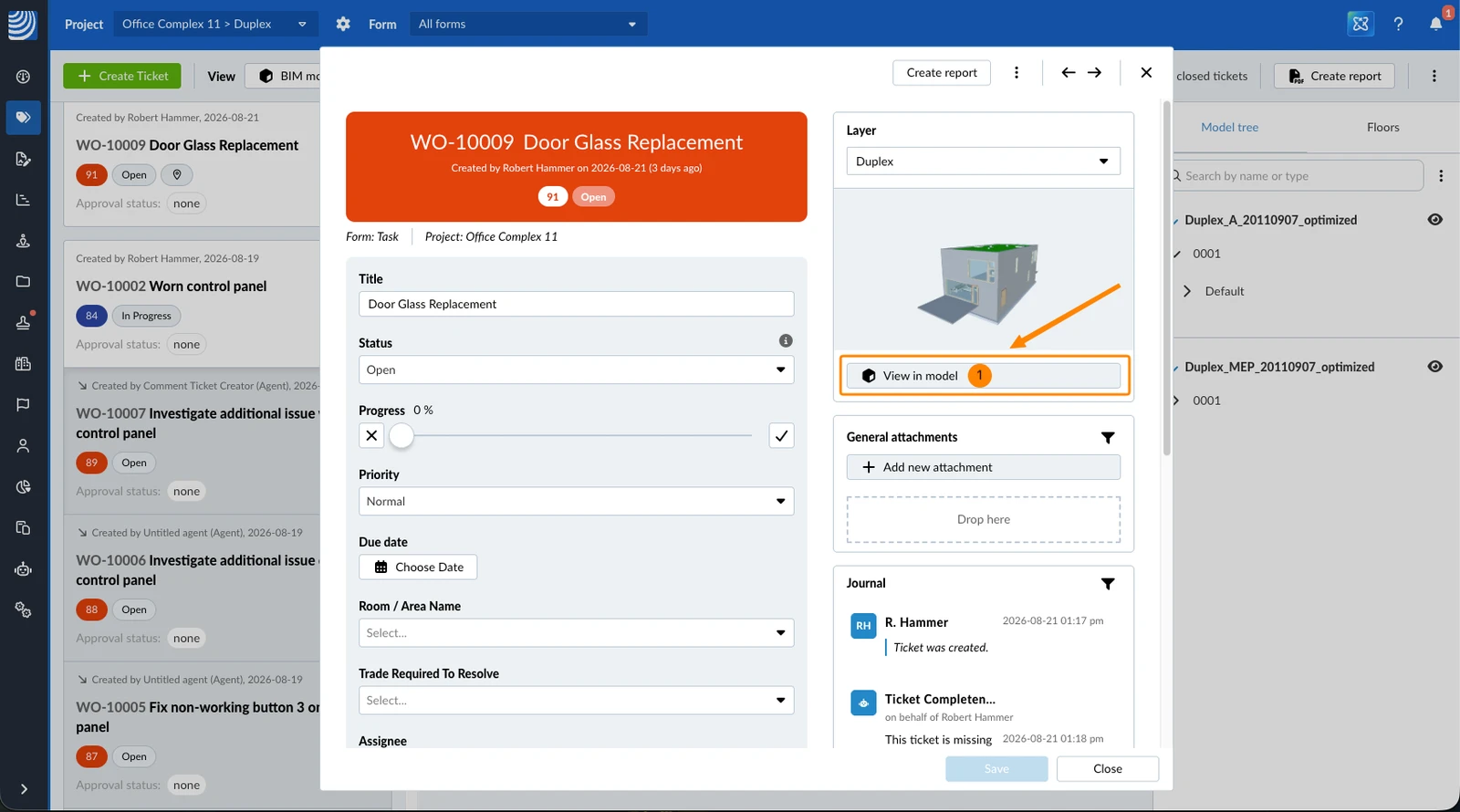
So zeigen Sie den Snapshot im Vollbildmodus an:
- Klicken oder tippen Sie auf den Snapshot in den Ticketdetails
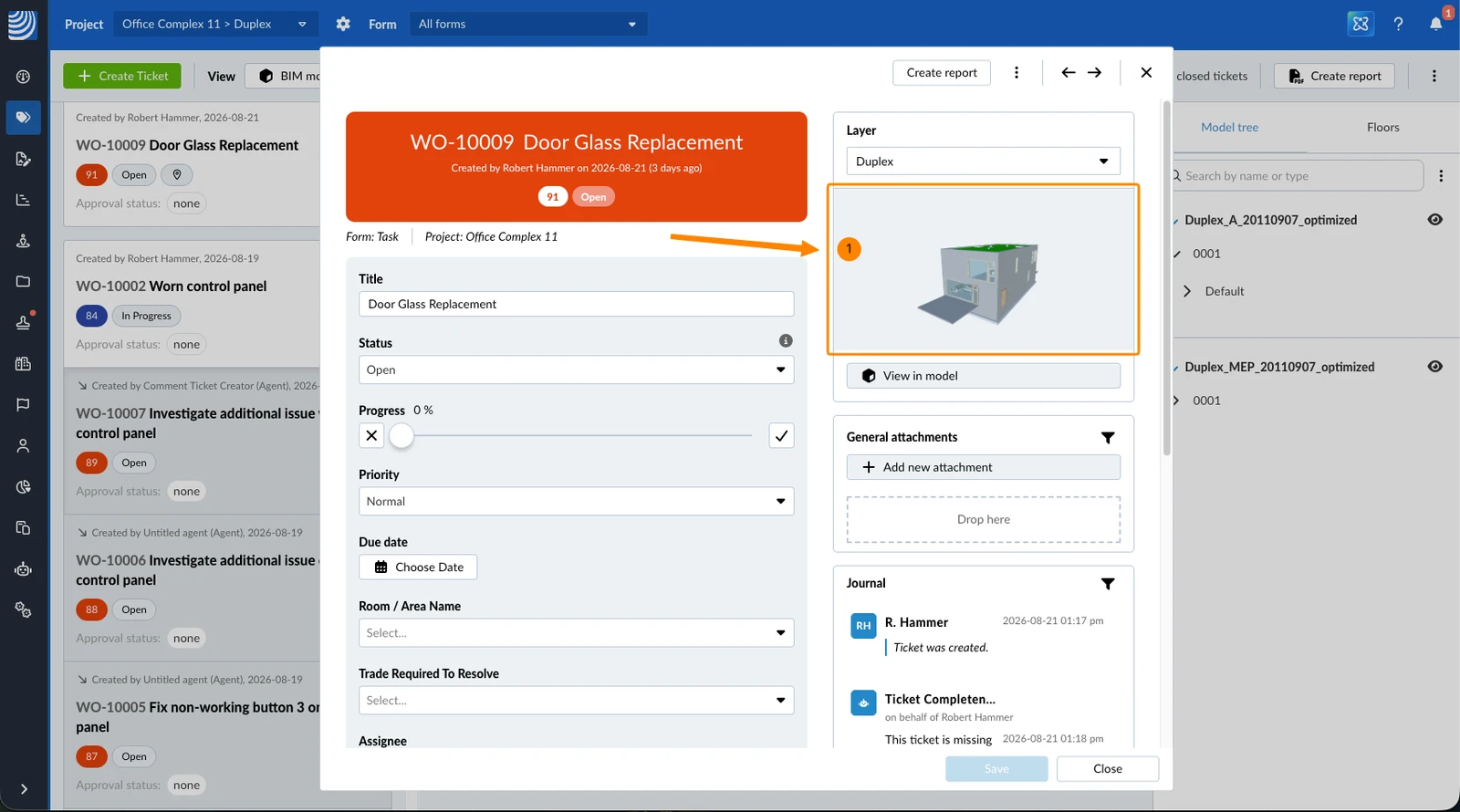
BIM-Position ändern
Durch das Verschieben des Pins werden ein neuer Blickwinkel und eine neuer Snapshot gespeichert. So verschieben Sie den Pin auf eine neue Position:
- Klicken Sie auf das Neu positionieren Symbol
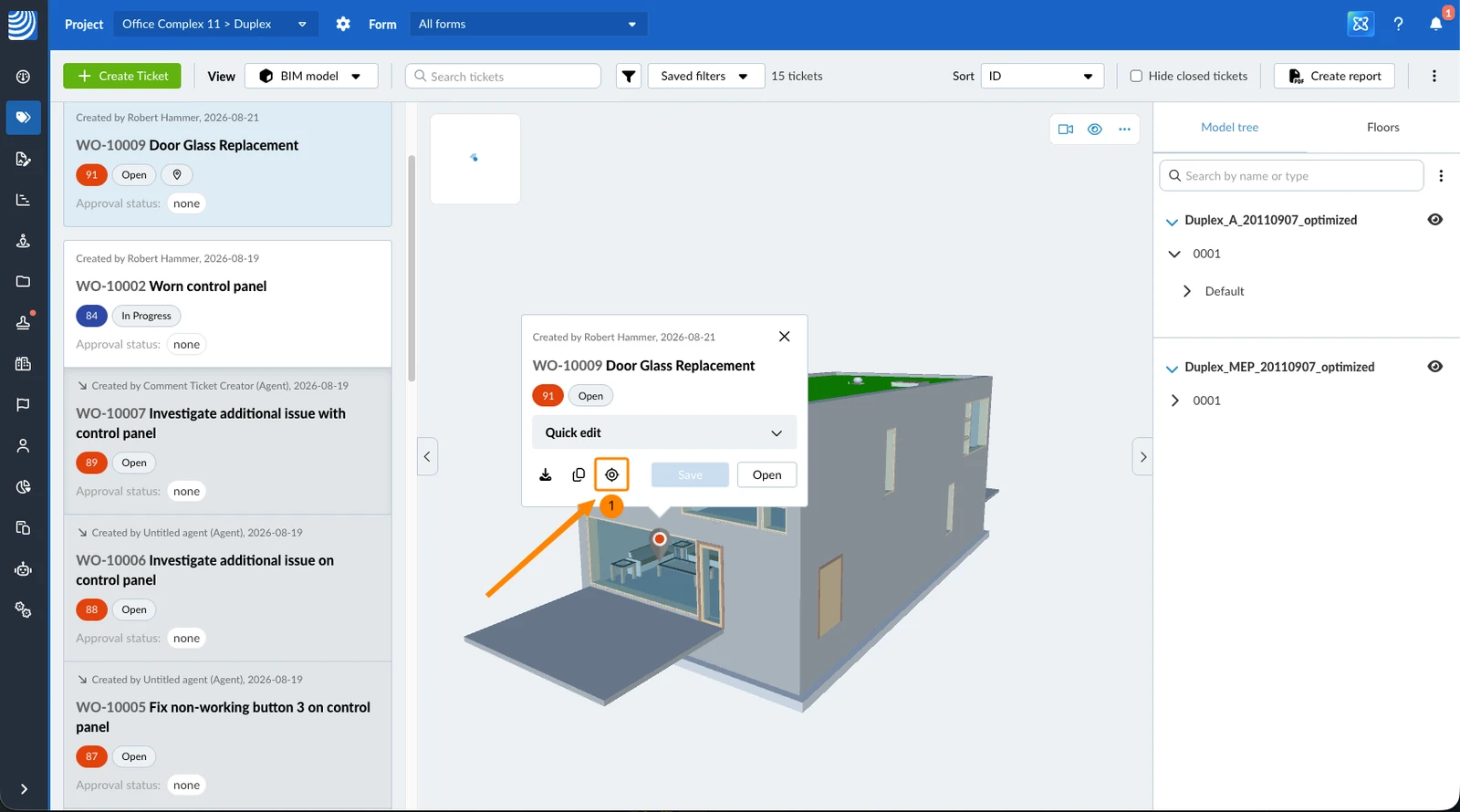
- Ziehen Sie den Pin an die neue Position.
- Klicken Sie auf das grüne ✔ Symbol
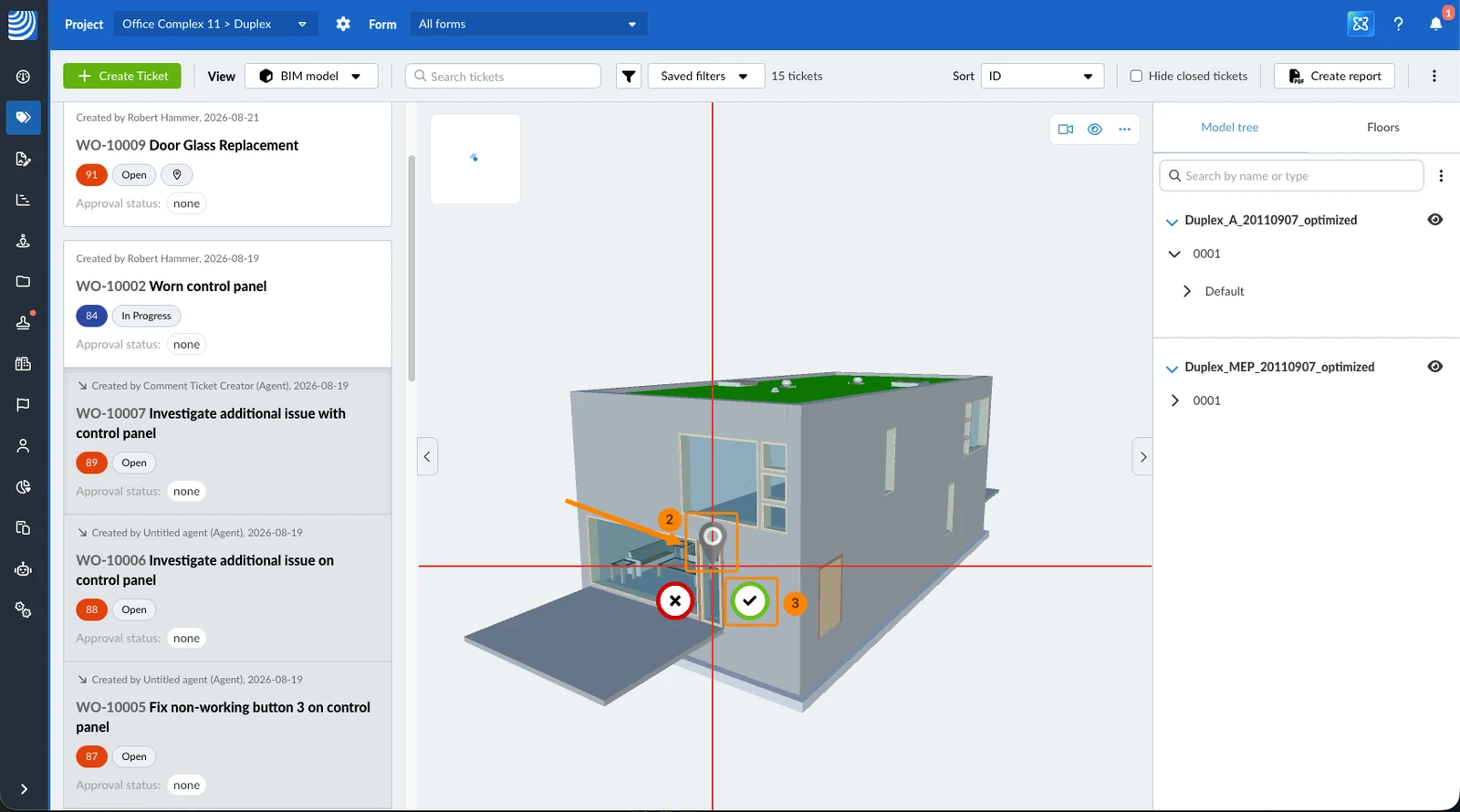
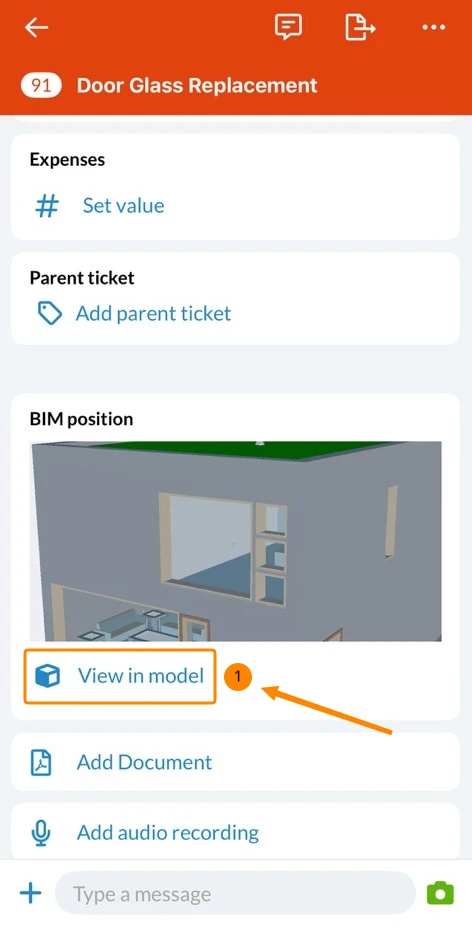
- Tippen Sie auf Im Modell anzeigen
- Tippen Sie auf das Bearbeiten Symbol
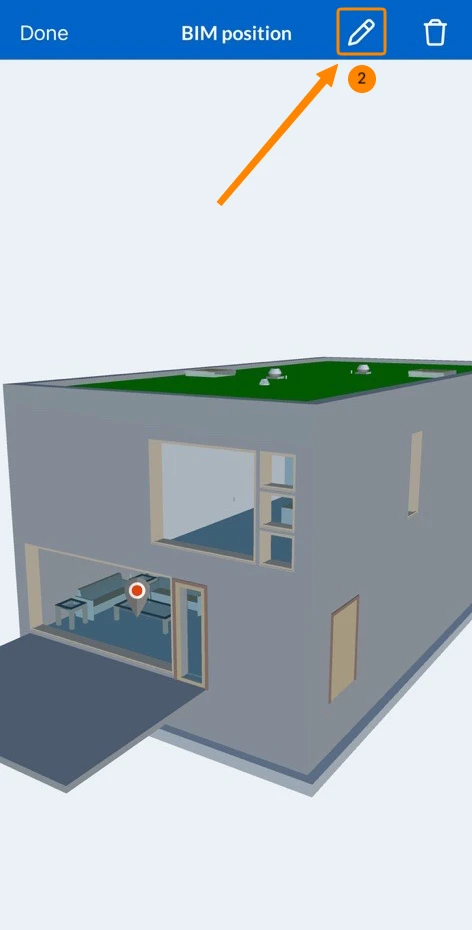
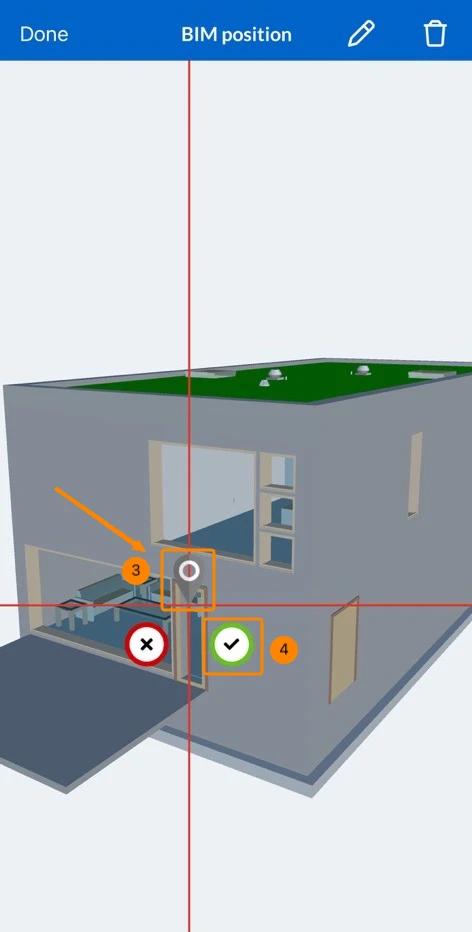
- Ziehen Sie den Pin an die neue Position.
- Tippen Sie auf das grüne ✔ Symbol
Eine BIM-Position in der mobilen App hinzufügen
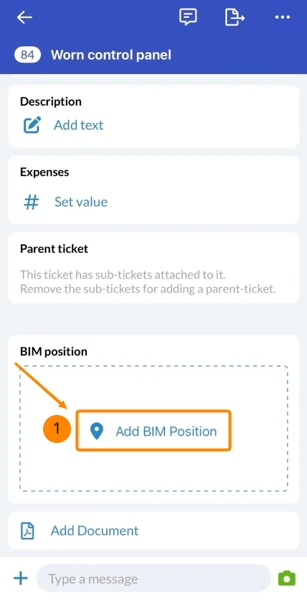
In den iOS- und Android-Apps können Sie einem Ticket, das ohne Position erstellt wurde, eine Position hinzufügen, sofern das Ticket auf einem BIM-Modell liegt. Dabei werden auch der Blickpunkt und der Snapshot gespeichert.
So fügen Sie eine BIM-Position hinzu:
- Tippen Sie auf BIM-Position hinzufügen
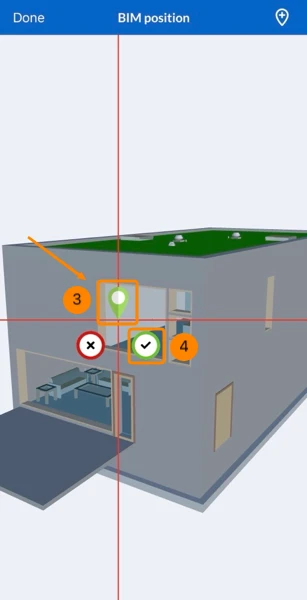
- Ziehen Sie den Pin an die gewünschte Position.
- Tippen Sie auf den grünen✔ Button, um die Position zu bestätigen.
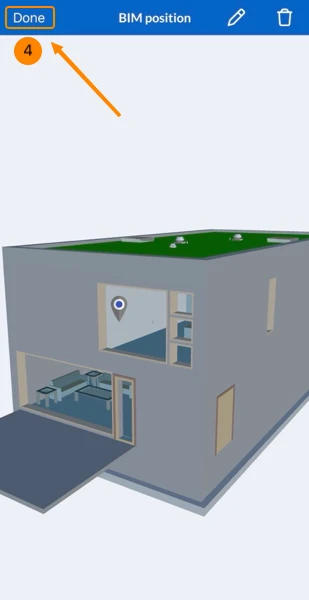
- Tippen Sie auf Fertig
Löschen Sie die BIM-Position in der mobilen App
So löschen Sie die Position:
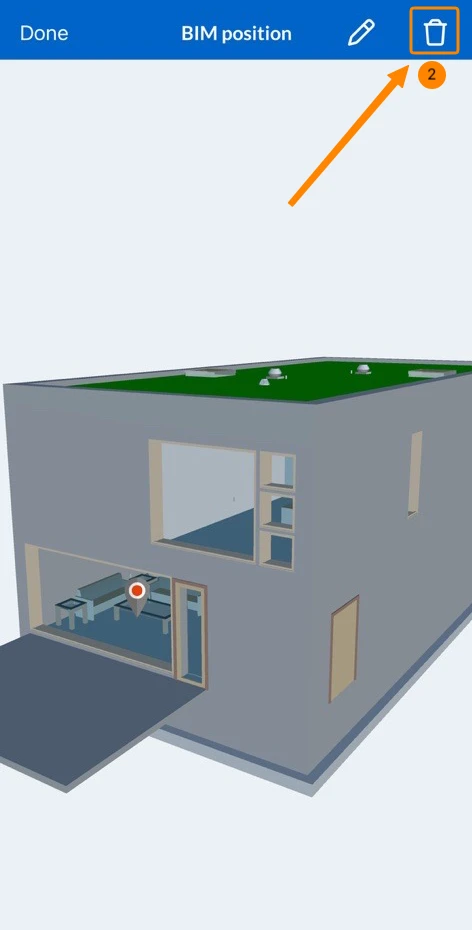
- Tippen Sie auf Im Modell anzeigen
- Tippen Sie auf das Position löschen Symbol
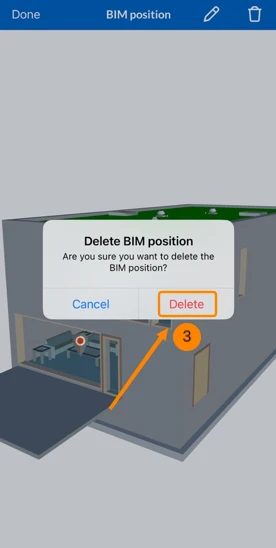
- Tippen Sie auf Löschen, um den Vorgang zu bestätigen.
Aktualisiert am 24. August 2026