

 English (UK)
 Español
 Français
 Hrvatski
 Italiano
 Polski
 Português (BR)
BIM-Modelle hochladen & verwalten
Übersicht
Ein BIM-Modell ist eine IFC-Datei und liegt im Bereich Pläne eines Projekts neben Ihren Plänen. Legen Sie es in den Ordner, in dem Ihr Team es erwartet – genau wie eine Zeichnung. Lesen Sie mehr unter Pläne & Ordner.
PlanRadar unterstützt föderierte Modelle: Bis zu zehn gewerkespezifische IFC-Dateien werden als ein einziges, zusammenhängendes Modell angezeigt. Die ganze Föderation ist ein Element im Ordner – die erste hochgeladene Datei ist das Modell, zu dem alles Weitere hinzugefügt wird.
Zugang & Berechtigungen
Zugang zu Plänen
- Klicken Sie im Hauptmenü auf Pläne.
- Wählen Sie das Projekt im Projekt-Dropdown.
- Öffnen Sie ein Projekt und tippen Sie auf Tickets.
- Öffnen Sie oben die Location-Auswahl.
- Öffnen Sie das Mehr-Menü.
- Tippen Sie auf Manage Locations.
BIM-Modelle für das Hochladen vorbereiten
Richtlinien für den Export von IFC-Dateien
Wir empfehlen Ihnen außerdem, diese allgemeinen Richtlinien zu befolgen, wenn Sie Ihre IFC-Dateien aus Ihrem BIM-Authoring-Tool exportieren:
Vorbereitung und Bereinigung
Bereinigen Sie das Modell vor dem Export, um sicherzustellen, dass es frei von unnötigen Details oder Elementen ist, die die Dateigröße erhöhen könnten. Dazu gehört das Entfernen oder Vereinfachen komplexer Geometrien, das Löschen nicht verwendeter Elemente, Ebenen oder Materialien und das Zusammenfassen ähnlicher Objekte.
Optimierung der Elemente
Optimieren Sie die Elemente in Ihrem Modell hinsichtlich ihrer Leistung. Das bedeutet, dass Sie solide Geometrien und vereinfachte Darstellungen für komplexe Objekte verwenden, den Detaillierungsgrad reduzieren, wenn eine hohe Präzision nicht erforderlich ist, und sicherstellen, dass die Modellelemente richtig klassifiziert und strukturiert sind.
Verwaltung der Dateigröße
Große Dateigrößen können die Leistung anderer Tools erheblich beeinträchtigen. Komprimieren Sie Texturen und verwenden Sie, wenn möglich, Referenzen statt eingebetteter Daten. Ziehen Sie in Erwägung, große Modelle in kleinere, überschaubare Dateien aufzuteilen, wenn die Software dies zulässt.
Immobilien Management
Stellen Sie sicher, dass alle erforderlichen Eigenschaften und Metadaten den Elementen korrekt zugewiesen sind. Dazu gehören Informationen wie Materialeigenschaften, Elementklassifizierungen und benutzerdefinierte Eigenschaften. Vermeiden Sie es jedoch, Elemente mit übermäßigen Metadaten zu überfrachten.
Verwendung von standardisierten Elementen und Vorlagen
Halten Sie sich an Elemente und Vorlagen, die dem Industriestandard entsprechen, um die Kompatibilität zwischen verschiedenen Programmen zu gewährleisten. Benutzerdefinierte oder proprietäre Elemente lassen sich möglicherweise nicht gut in andere Tools übertragen.
Einstellungen exportieren
Verwenden Sie im Autorentool die richtigen IFC-Exporteinstellungen. Wählen Sie die passende IFC-Version und das passende Schema, das den Anforderungen der Zielsoftware entspricht. Wählen Sie Einstellungen, die sich positiv auf die Leistung auswirken, wie das Ausschließen unnötiger Datentypen.
Qualitätssicherung und Validierung
Nach dem Exportieren validieren Sie die IFC-Datei mit speziellen Tools, um sie auf Fehler, die Einhaltung von Standards und die allgemeine Integrität der Daten zu überprüfen. Dieser Schritt ist wichtig, um Probleme zu erkennen und zu beheben, die die Leistung anderer Tools beeinträchtigen könnten.
Zusammenarbeit und Kommunikation
Wenn die IFC-Datei Teil eines Gemeinschaftsprojekts ist, kommunizieren Sie mit anderen Beteiligten, um deren Anforderungen und Erwartungen zu verstehen. Dies hilft dabei, den Exportprozess auf die spezifischen Bedürfnisse aller beteiligten Parteien abzustimmen.
Dokumentation
Dokumentieren Sie Ihren Exportprozess und Ihre Einstellungen als Referenz für die Zukunft und zur Verwendung durch andere Teammitglieder. Dies gewährleistet Konsistenz und Effizienz bei späteren Exporten.
Wenn Sie diese Schritte befolgen, können Sie die Leistung Ihrer IFC-Dateien in anderen Tools optimieren und eine effektive Interoperabilität und Zusammenarbeit in BIM-Projekten sicherstellen.
Konsistente Koordinatenbasis
Wenn Sie mehrere IFC-Dateien zu einem BIM-Modell zusammenführen, müssen Sie sicherstellen, dass alle Dateien die gleiche Koordinatenbasis verwenden.
IFC-Dateien mit nicht übereinstimmenden Koordinatenbasen können zu falsch ausgerichteten oder fehlplatzierten Modellelementen führen, was die Visualisierung und Koordination erschwert. Um eine genaue Darstellung und Überlagerung Ihrer Modelle zu gewährleisten, sollten Sie immer ein gemeinsames Koordinatensystem festlegen, bevor Sie aus Ihrer Designsoftware exportieren.
Dadurch wird sichergestellt, dass bei der Anzeige von föderierten IFC-Modellen im BIM-Viewer alle Elemente wie beabsichtigt ausgerichtet und angezeigt werden, so dass ein nahtloses und präzises Erlebnis entsteht.
BIM-Modell hochladen
Eine IFC-Datei wird wie jede andere Datei im Bereich Pläne hochgeladen.
- Wählen Sie den Ordner, in den das Modell soll.
- Klicken Sie auf Hinzufügen.
- Klicken Sie auf Pläne hochladen.
- Wählen Sie die IFC-Datei.
- Klicken Sie auf Hochladen.
- Öffnen Sie den Ordner, in den das Modell soll.
- Tippen Sie auf +.
- Tippen Sie auf Upload a file.
- Wählen Sie die IFC-Datei.
IFC-Dateien haben keine Vorschau, können im Uploader nicht gedreht werden und werden immer veröffentlicht. Sie zählen zu einem eigenen Kontingent für BIM-Modelle, getrennt von Ihrem Plan-Kontingent.
IFC-Dateien eines Modells verwalten
Die IFC-Dateien, aus denen ein föderiertes Modell besteht, werden im Modell selbst verwaltet, nicht als eigene Elemente im Ordner. Die zuerst hochgeladene Datei ist das Hauptmodell; die hinzugefügten liegen gleichberechtigt daneben in der Liste, bis zu zehn insgesamt. Die Liste heißt IFC-Modelle und zeigt, wie viele der zehn Plätze belegt sind.
So öffnen Sie die Liste:
- Öffnen Sie das Mehr-Menü des BIM-Modells.
- Klicken Sie auf Details.
- Öffnen Sie den Abschnitt IFC-Modelle.
- Öffnen Sie das Mehr-Menü des BIM-Modells.
- Tippen Sie auf IFC-Modelle.
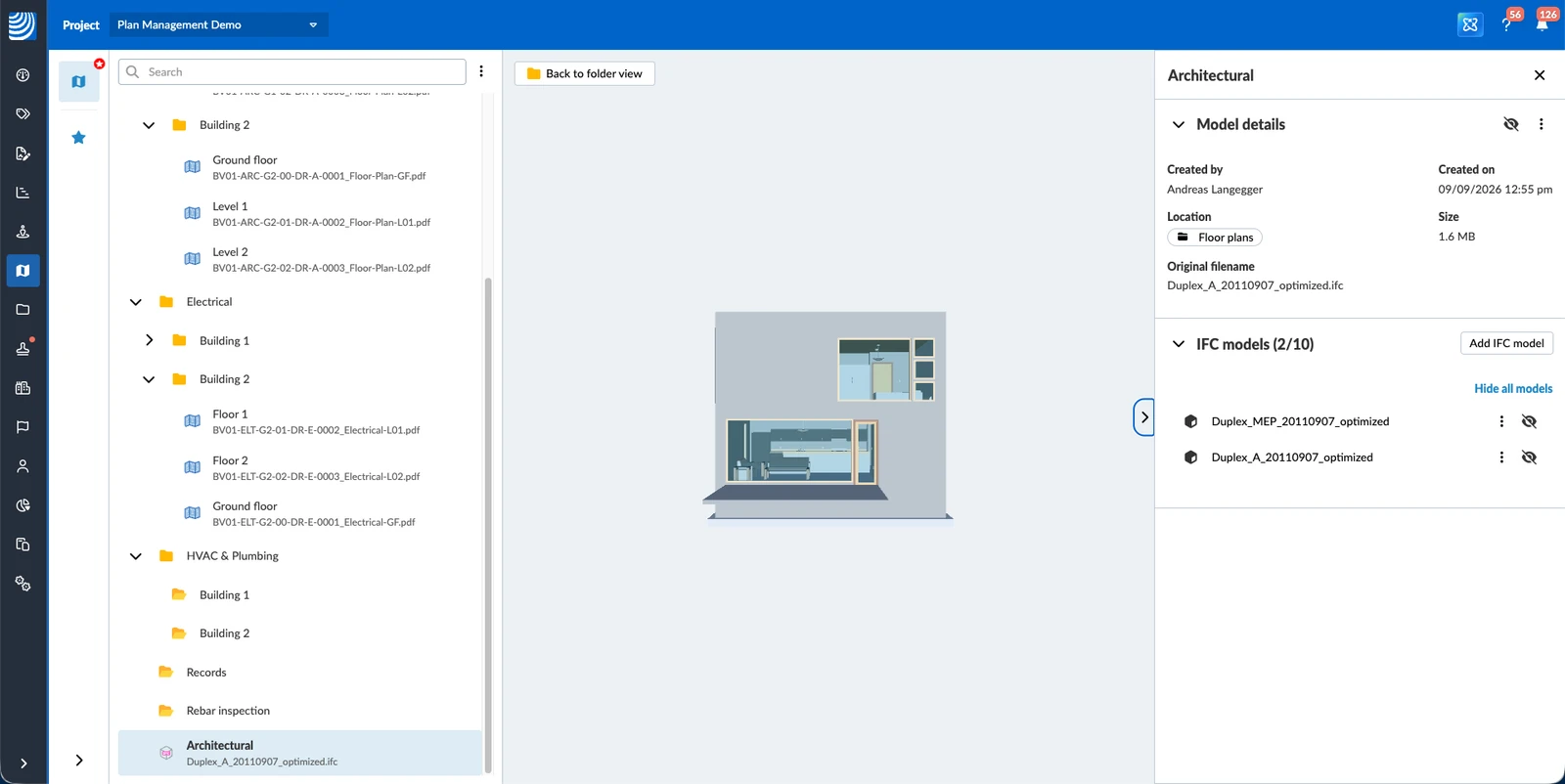
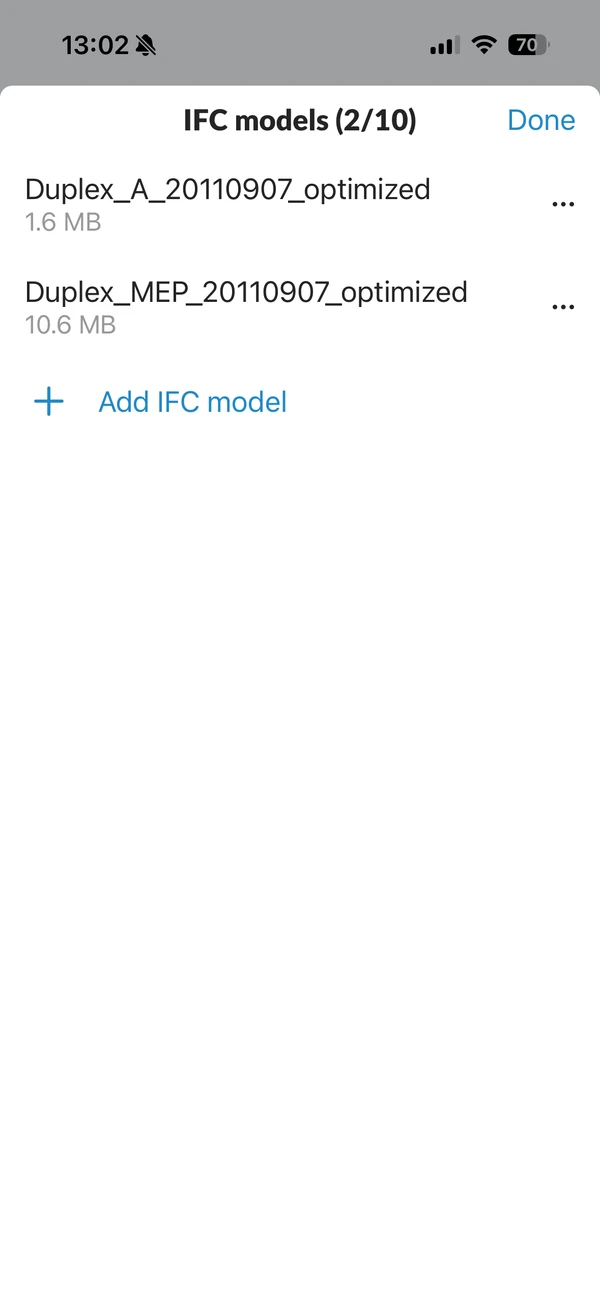
IFC-Datei hinzufügen
- Öffnen Sie den Abschnitt IFC-Modelle der Modelldetails.
- Klicken Sie auf IFC-Modell hinzufügen.
- Wählen Sie die IFC-Datei.
- Klicken Sie auf Hochladen.
- Öffnen Sie das Mehr-Menü des BIM-Modells.
- Tippen Sie auf IFC-Modell hinzufügen.
- Wählen Sie die IFC-Datei.
Ein Modell, das bereits zehn IFC-Dateien enthält, nimmt keine weitere auf.
IFC-Datei umbenennen
Sie können jeder IFC-Datei einen Titel geben, der sagt, welches Gewerk sie abdeckt. Der ursprüngliche Dateiname bleibt, wie er war.
- Öffnen Sie den Abschnitt IFC-Modelle der Modelldetails.
- Öffnen Sie das Mehr-Menü der Datei und klicken Sie auf Umbenennen.
- Geben Sie den neuen Titel ein.
- Klicken Sie auf Speichern.
- Öffnen Sie das Sheet IFC-Modelle.
- Öffnen Sie das Mehr-Menü der Datei.
- Tippen Sie auf Edit title.
- Geben Sie den neuen Titel ein.
Modelle ein- und ausblenden
In einem föderierten Modell können Sie einzelne IFC-Dateien ein- und ausblenden. Was Sie hier einstellen, zeigt der BIM-Viewer.
Um eine einzelne Datei aus- oder einzublenden, klicken Sie im Abschnitt IFC-Modelle auf das Augensymbol daneben. Für die ganze Föderation verwenden Sie Hide all models und Show all models.
IFC-Datei herunterladen
- Öffnen Sie den Abschnitt IFC-Modelle der Modelldetails.
- Öffnen Sie das Mehr-Menü der Datei und klicken Sie auf Herunterladen.
- Öffnen Sie das Sheet IFC-Modelle.
- Öffnen Sie das Mehr-Menü der Datei.
- Tippen Sie auf Herunterladen.
Benutzer mit Leserechten können Modelle herunterladen, aber nicht ändern.
IFC-Datei löschen
- Öffnen Sie den Abschnitt IFC-Modelle der Modelldetails.
- Öffnen Sie das Mehr-Menü der Datei und klicken Sie auf Löschen.
- Klicken Sie zur Bestätigung auf Löschen.
- Öffnen Sie das Sheet IFC-Modelle.
- Öffnen Sie das Mehr-Menü der Datei.
- Tippen Sie auf Löschen.
- Tippen Sie zur Bestätigung auf Löschen.
BIM-Modell im Ordner verwalten
Ein BIM-Modell ist ein Element in einem Ordner. Sie benennen es um, verschieben, laden es herunter und löschen es also wie einen Plan – sein Mehr-Menü enthält In neuer Registerkarte öffnen, Verschieben, Details, Umbenennen, Herunterladen und Löschen. Einen Eintrag Versionen gibt es nicht, weil BIM-Modelle nicht versioniert sind. Ein Modell mit Tickets darauf kann nicht gelöscht werden.
Aktualisiert am 3. September 2026