

 English (UK)
 Español
 Français
 Hrvatski
 Italiano
 Polski
 Português (BR)

Erstellen, Hinzufügen oder Löschen von Tickets im Projektplan
Übersicht
Tickets von jedem Formular können zu einem Projektplan hinzugefügt werden. Tickets können auf der Zeitachse wie Phasen mit optionalem Startdatum, Enddatum und Dauer geplant werden.
Zugang & Berechtigungen
Zugang zu Projektplan
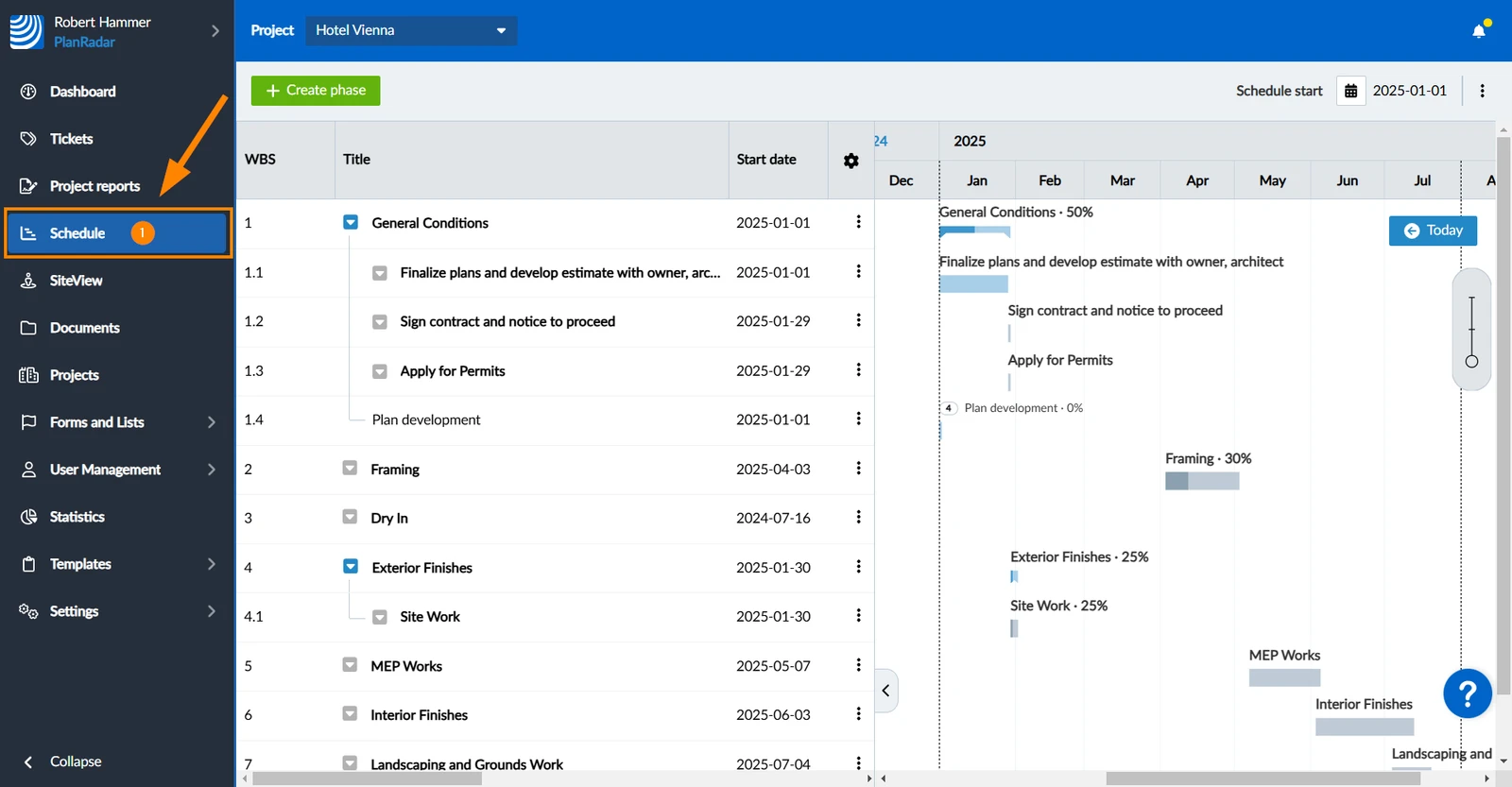
- Klicken Sie auf Projektplan
Erstellung eines Tickets
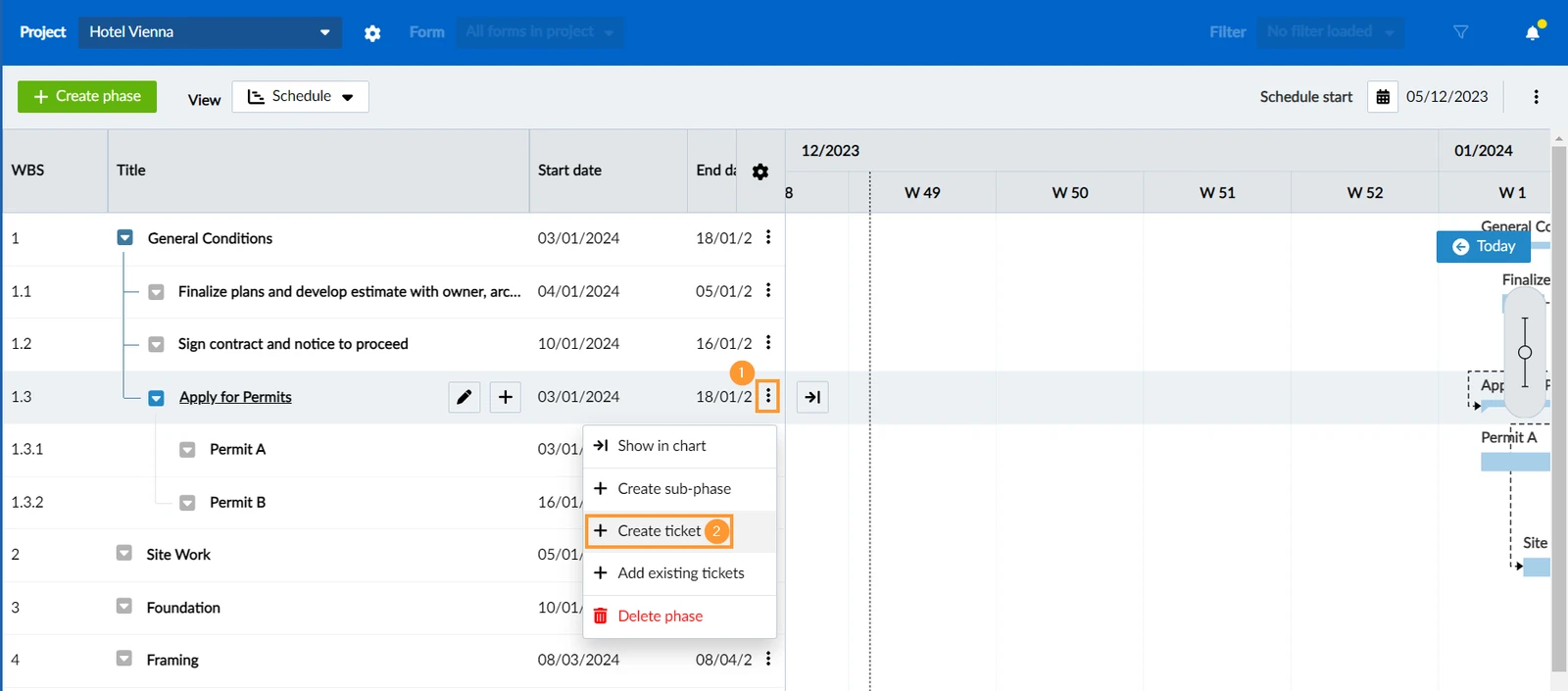
Um ein neues Ticket direkt in einem Projektplan zu erstellen:
- Öffnen Sie das "Mehr"-Menü neben der übergeordneten Phase.
- Klicken Sie auf + Ticket erstellen
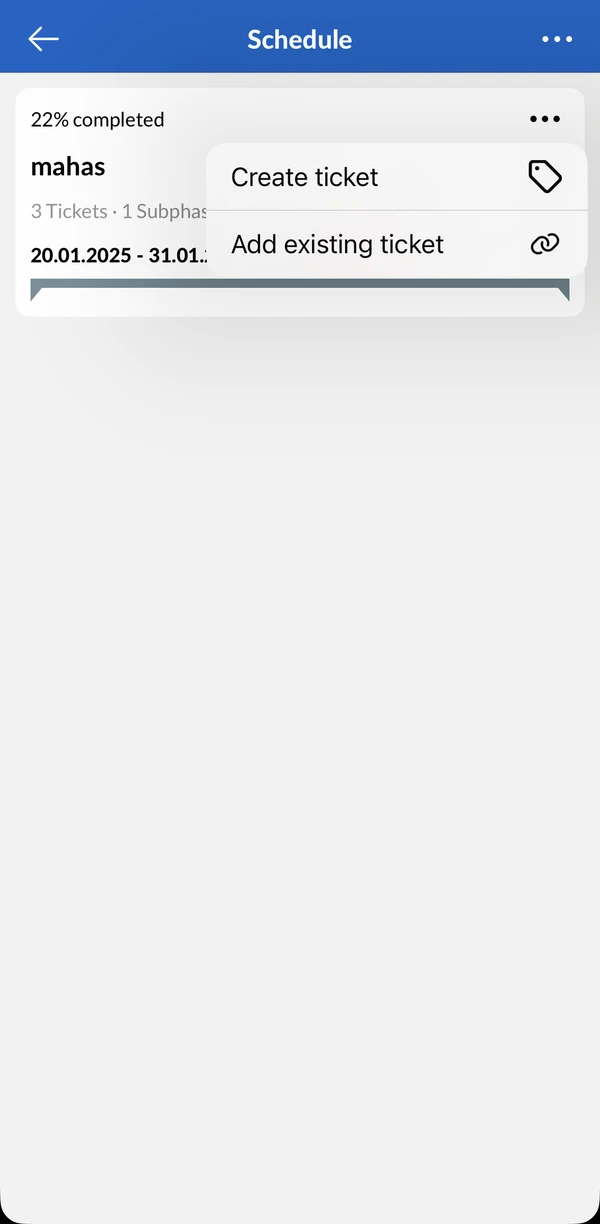
- Tippen Sie auf Projektplan.
- Tippen Sie auf der Karte der übergeordneten Phase auf ⋮.
- Tippen Sie auf Ticket erstellen.
- Füllen Sie das Ticket aus. Der Abschnitt Projektplan zeigt die Übergeordnete Phase, von der aus Sie gestartet sind. Sie können sie hier nicht ändern.
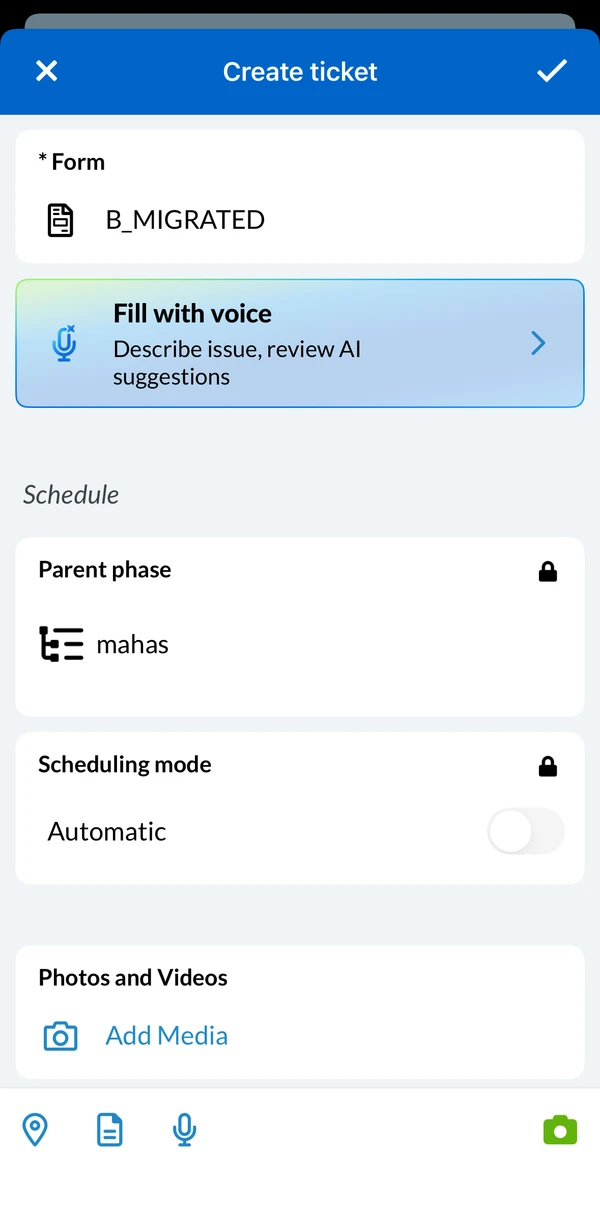
- Speichern Sie das Ticket.
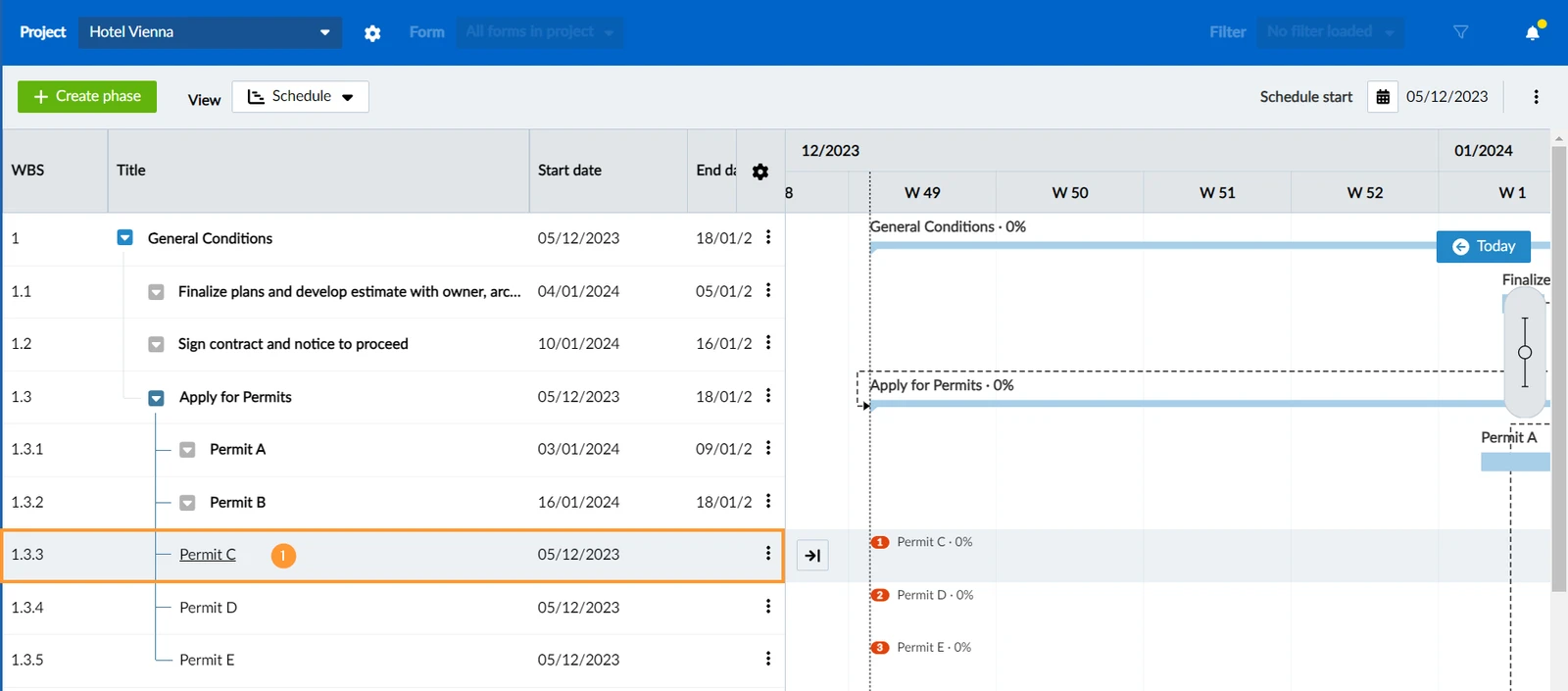
Das Ticket ist mit der Phase verknüpft und wird darin angezeigt.
Hinzufügen von vorhandenen Tickets
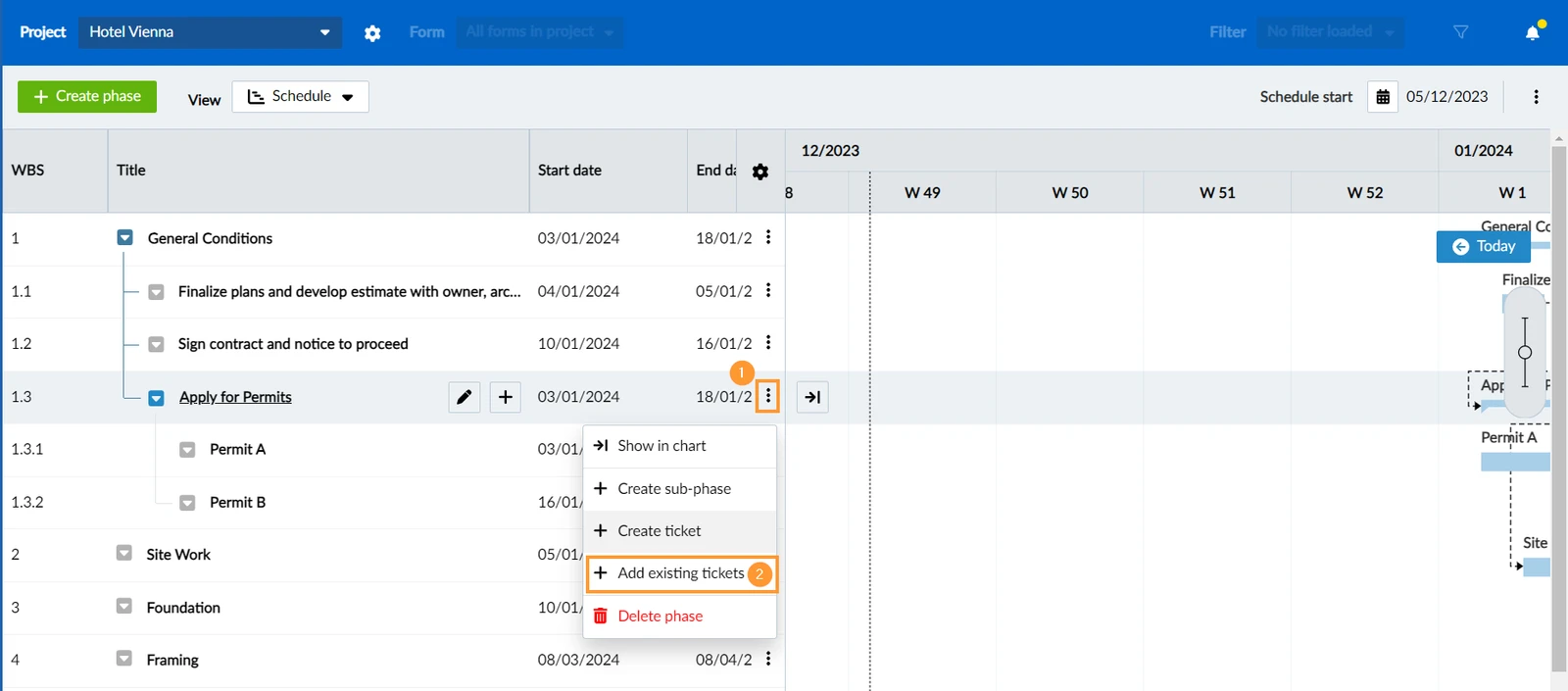
- Öffnen Sie das "Mehr"-Menü neben der übergeordneten Phase.
- Klicken Sie auf + Vorhandene Tickets hinzufügen
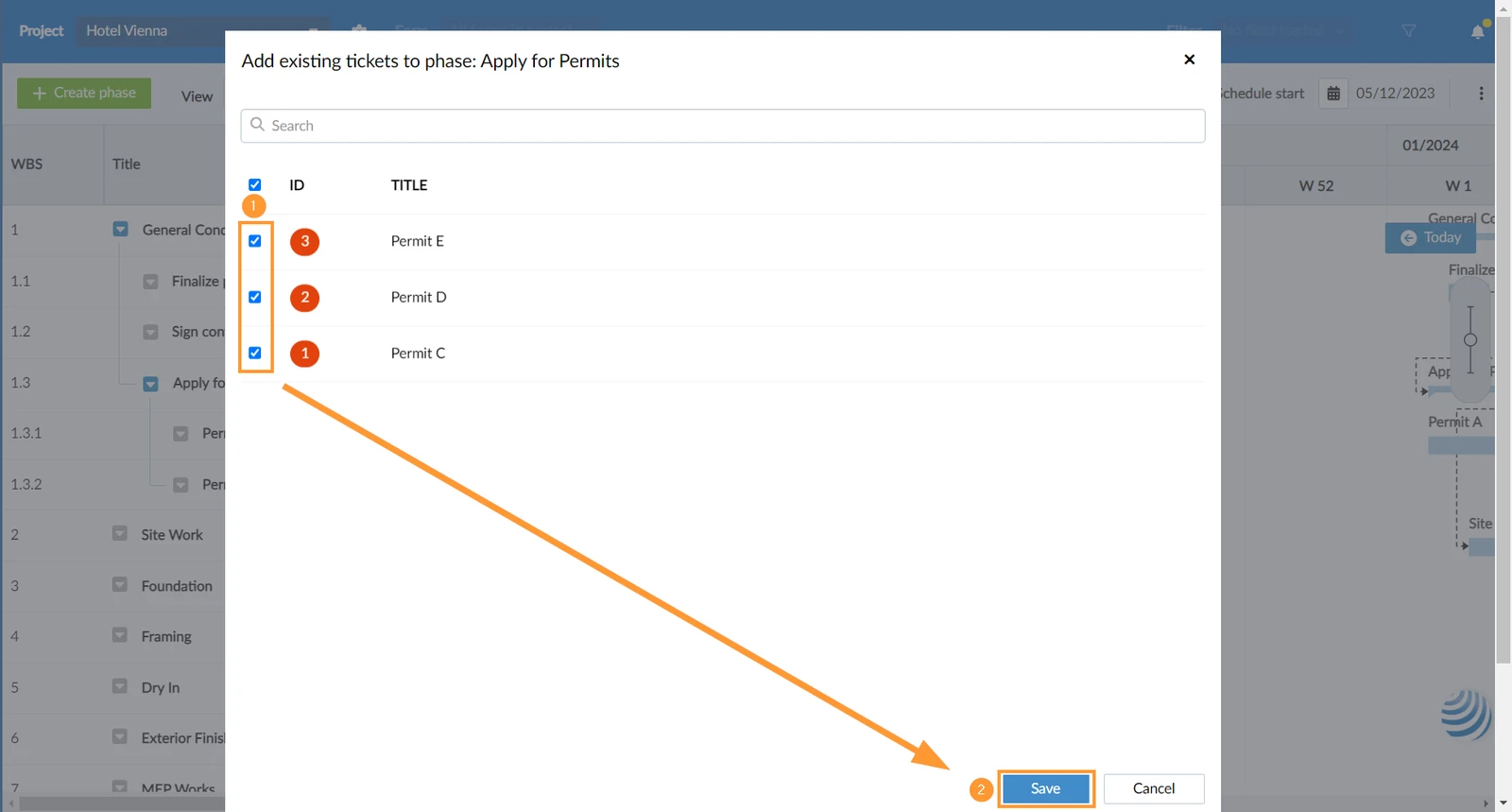
- Suchen Sie nach Tickets und aktivieren Sie die Checkboxen eines oder mehrerer Tickets.
- Klicken Sie auf Speichern
- Tippen Sie auf Projektplan.
- Tippen Sie auf der Karte der übergeordneten Phase auf ⋮.
- Tippen Sie auf Vorhandenes Ticket hinzufügen.
- Suchen Sie unter Tickets hinzufügen nach Tickets und wählen Sie ein oder mehrere aus.
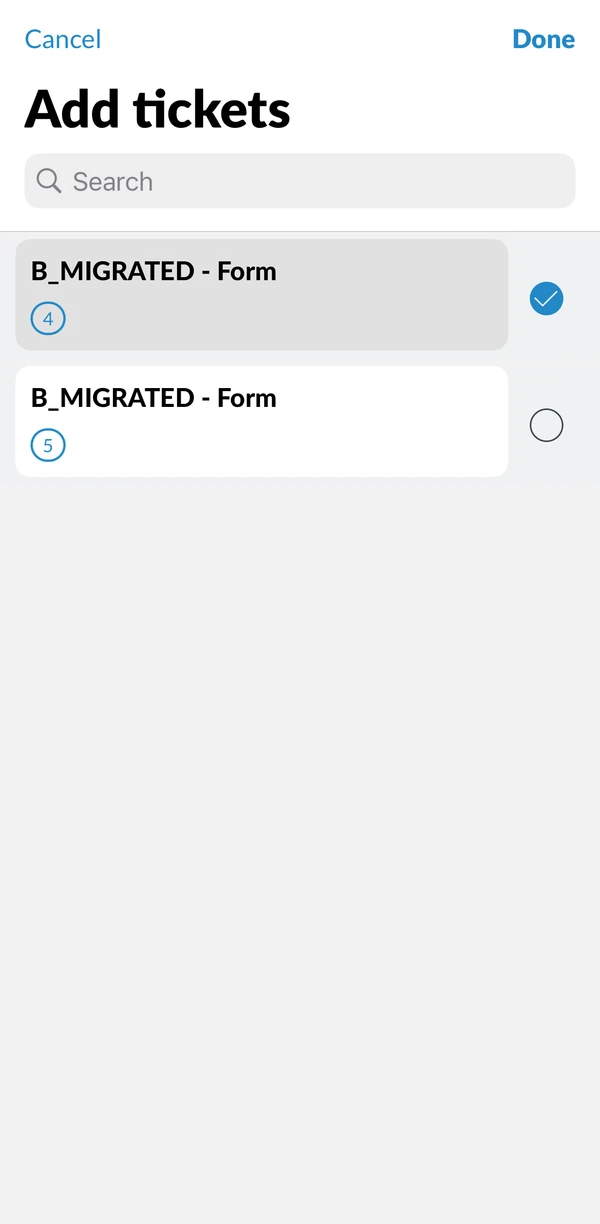
- Tippen Sie auf Fertig.
Sie können bis zu 10 Tickets auf einmal verknüpfen.
Nach dem Hinzufügen bestehender Tickets zu einem Projektplan wird keine Dauer gesetzt. Wenn Sie das Ticket zu einer automatisch geplanten übergeordneten Phase hinzugefügt haben, wird es immer das Startdatum übernehmen.
Bearbeitung der Projektplanungsdetails eines Tickets
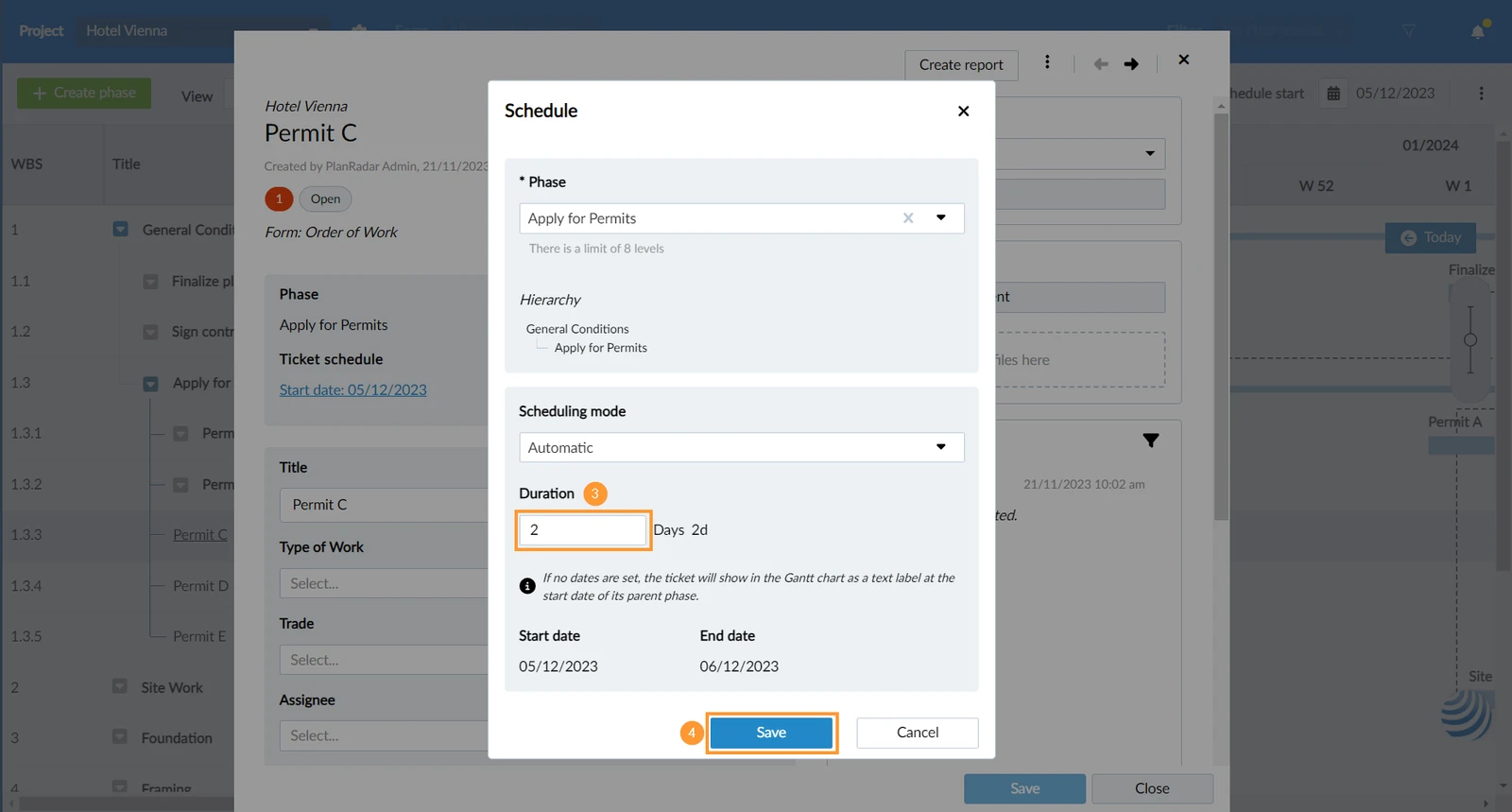
So bearbeiten Sie die übergeordnete Phase, die Dauer, den Zeitplaungsmodus oder das Start-/Enddatum:
- Klicken Sie auf das Ticket im WBS (oder öffnen Sie es von einer beliebigen Stelle aus, wie unter Ticket anzeigen & bearbeiten beschrieben)
- Klicken Sie auf Ticket-Planung bearbeiten
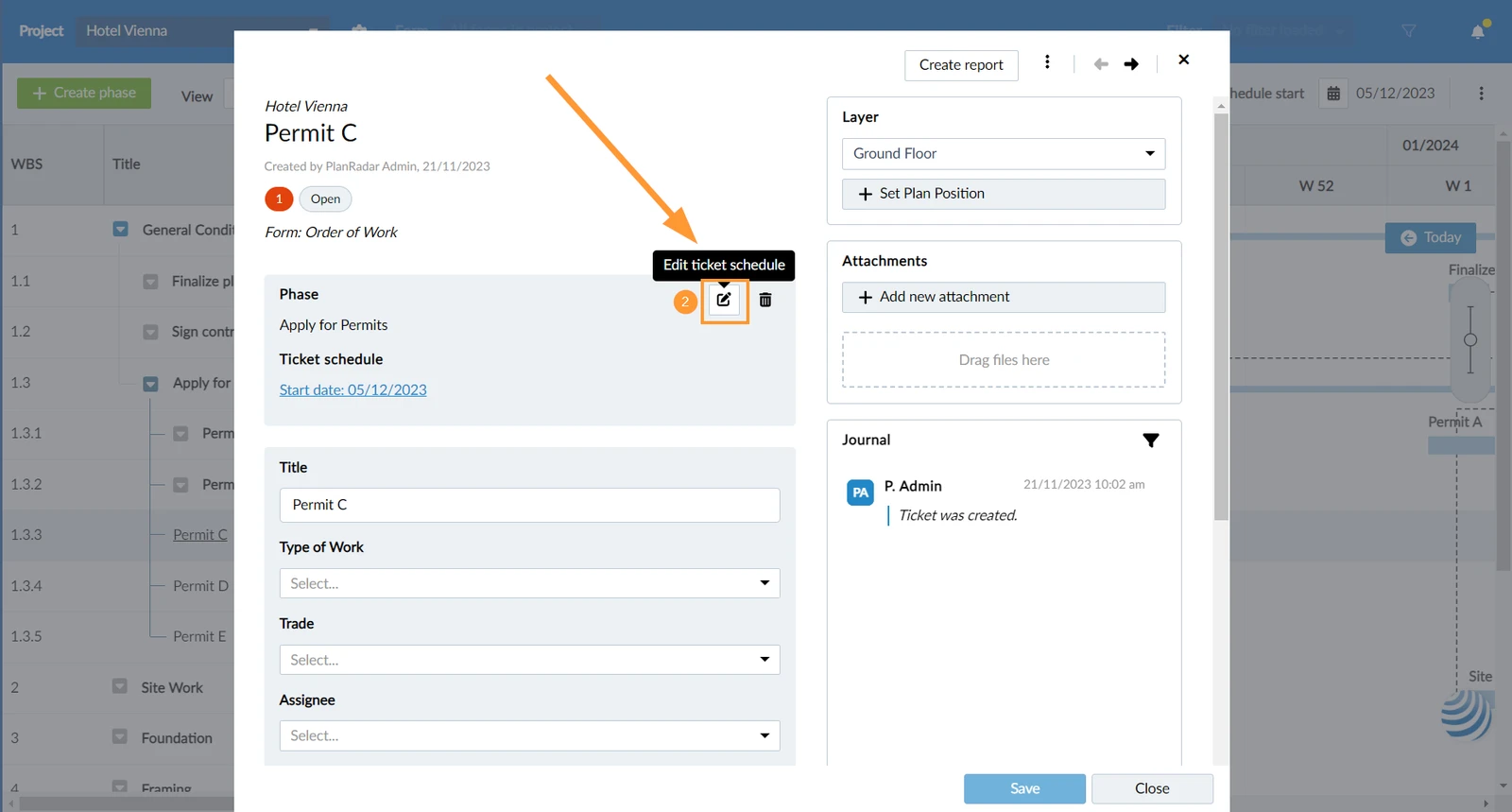
- Nehmen Sie Ihre Änderungen vor, z. B. geben Sie eine Dauerein.
- Klicken Sie auf Speichern
Tickets im PSP umstrukturieren
Tickets im Gantt-Diagramm umplanen
Ein Ticket aus einem Projektplan entfernen
Wenn Sie ein Ticket aus einem Projektplan entfernen, wird das Ticket nicht gelöscht:
- Öffnen Sie das Menü Mehr neben dem Ticket im Projektstrukturplan.
- Klicken Sie auf Aus Projektplan entfernen
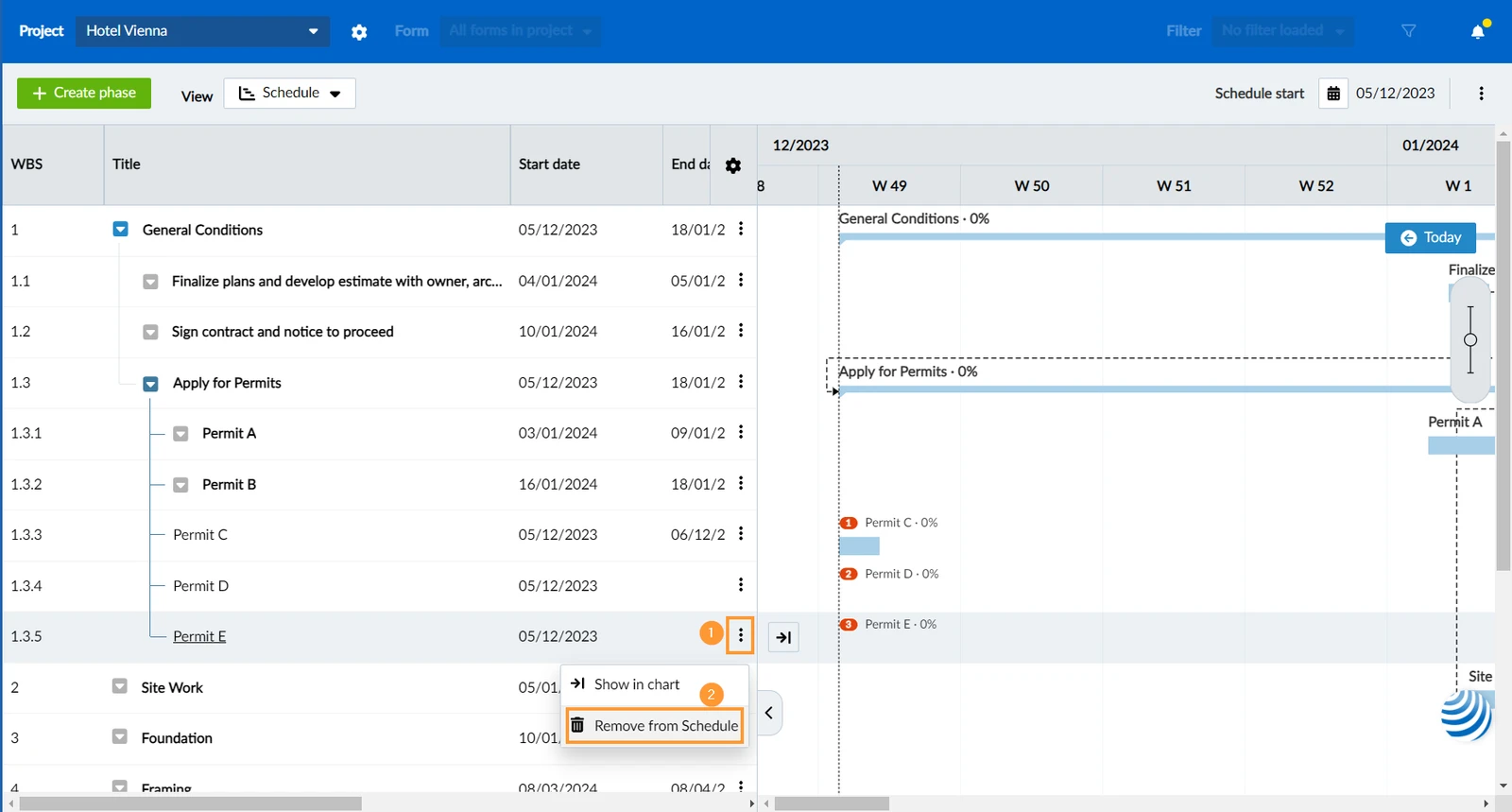
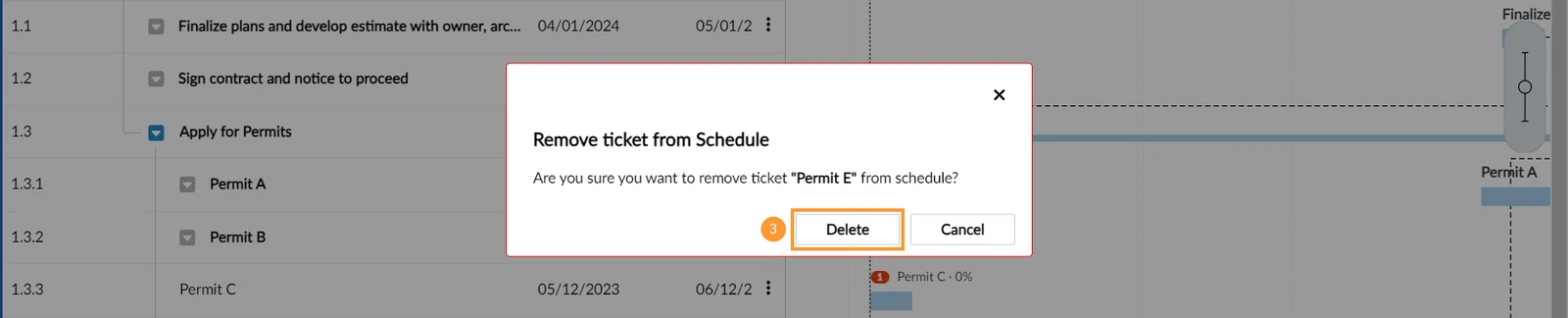
- Klicken Sie zur Bestätigung auf Löschen
Der Aus Projektplan entfernen Button ist ebenfalls im Ticket verfügbar:
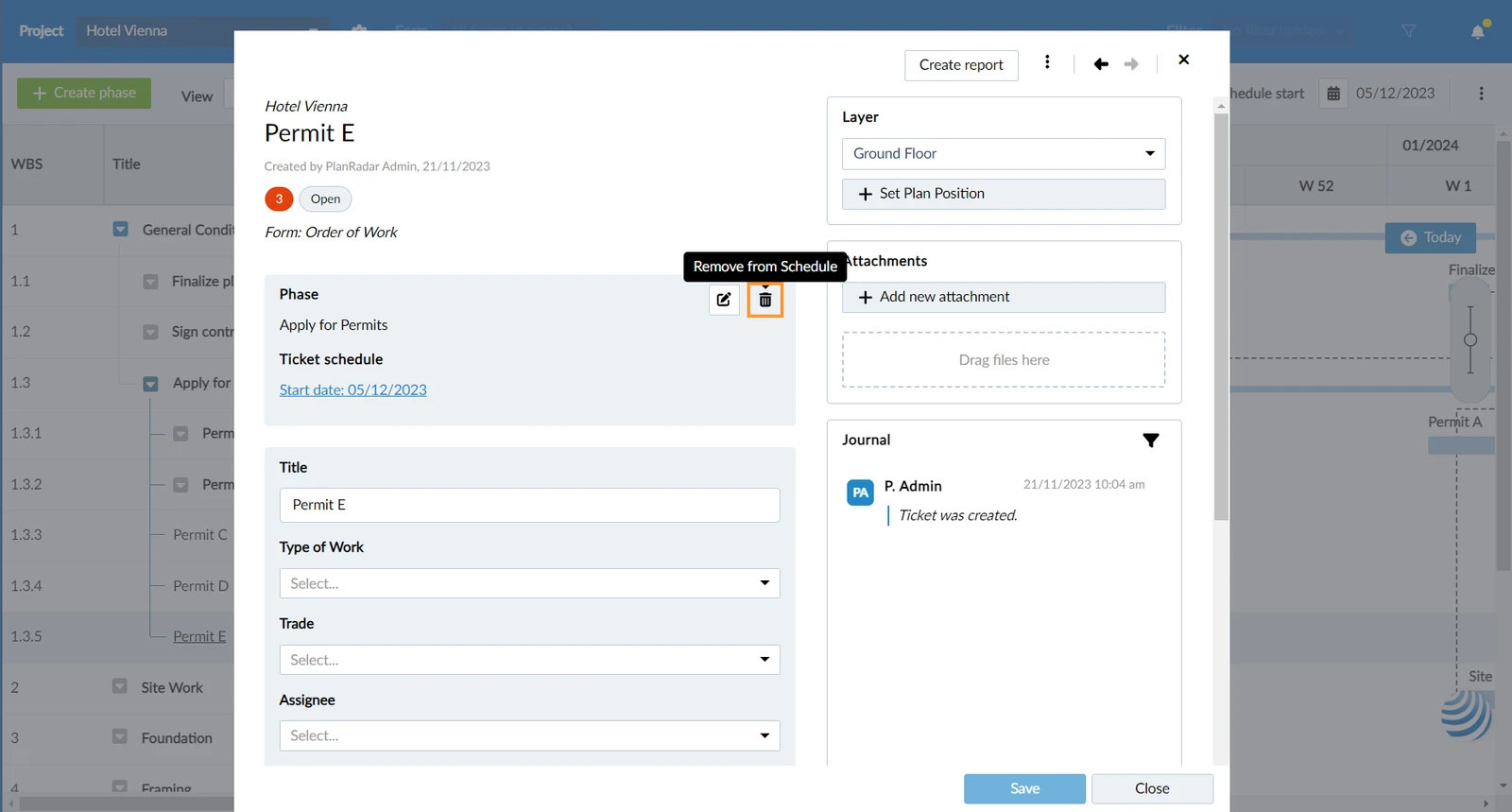
- Öffnen Sie das Ticket.
- Tippen Sie auf ⋮.
- Tippen Sie auf Von der Phase trennen.
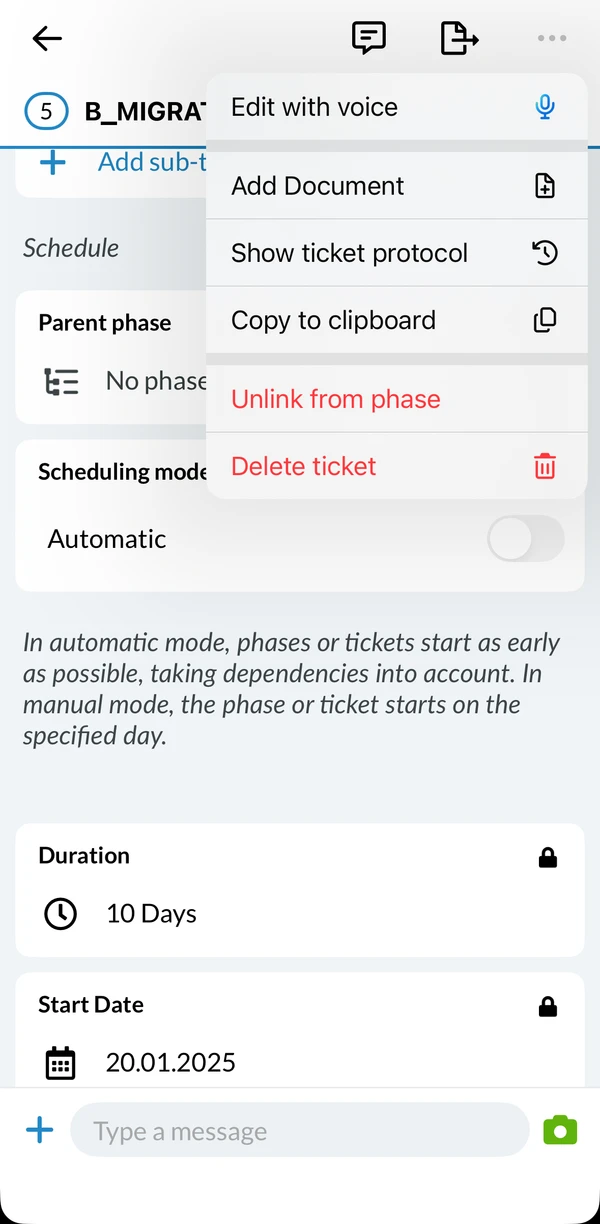
- Wenn das Ticket mit mehr als einer Phase verknüpft ist, wählen Sie die Phase aus, von der Sie es trennen möchten.
Aktualisiert am 25. Oktober 2024