

 English (UK)
 Deutsch
 Español
 Français
 Italiano
 Polski
 Português (BR)
Ovaj članak automatski je preveden s engleskog.
Stvorite, dodajte ili uklonite ulaznice iz rasporeda
Pregled
Rasporedu se mogu dodati karte bilo kojeg oblika. Ulaznice se mogu rasporediti na vremenskoj traci poput faza s izbornim datumom početka, datumom završetka i trajanjem.
Pristup & dozvole
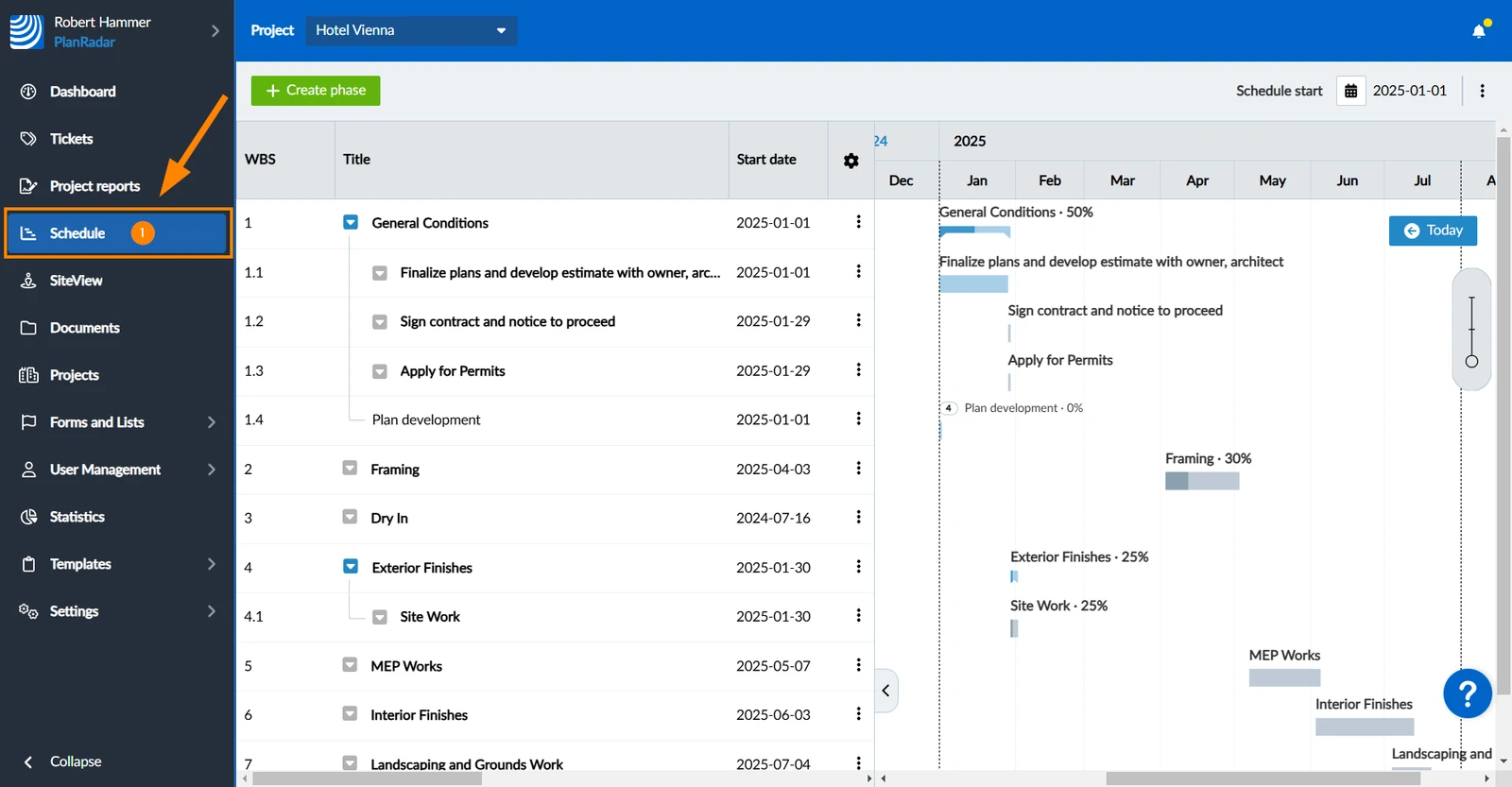
Kako pristupiti Rasporedu
- Kliknite Raspored
Napravite ulaznicu
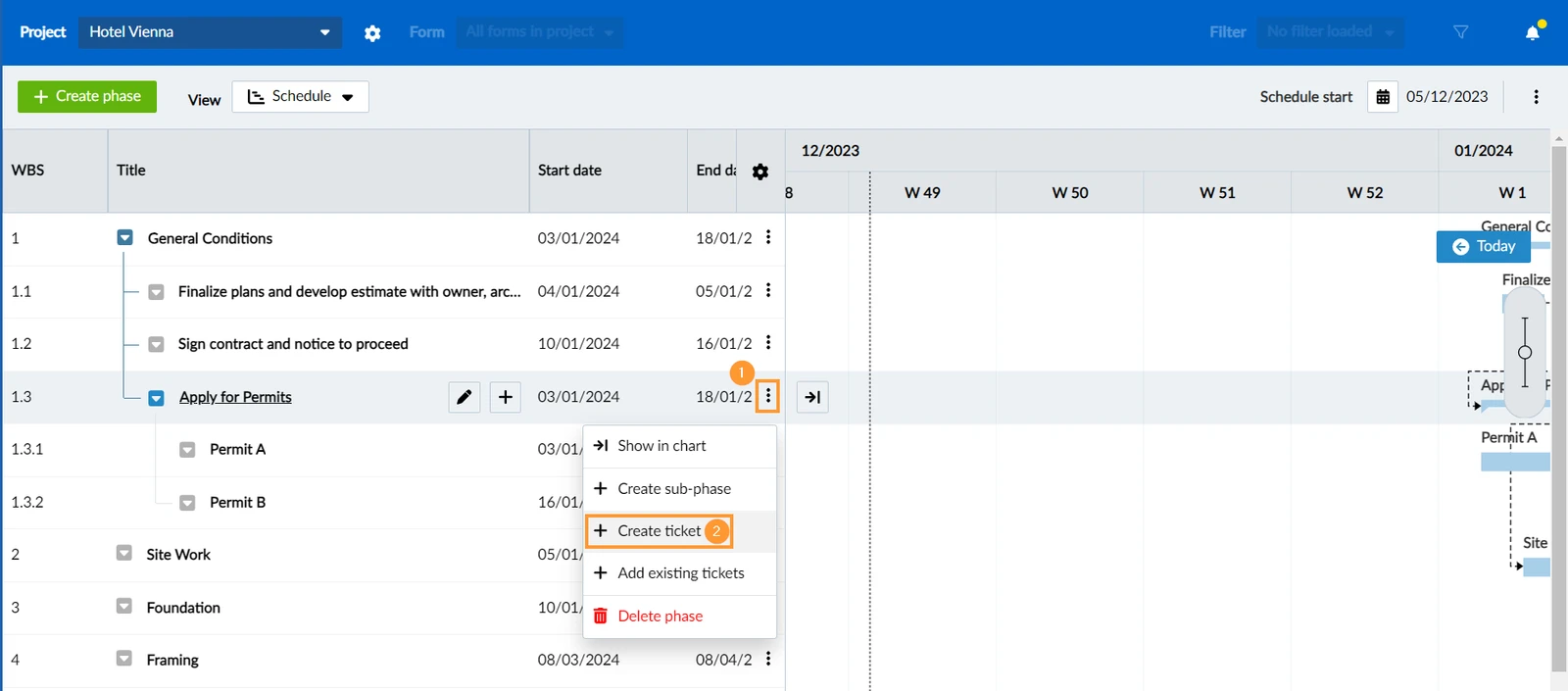
Za izradu nove karte izravno u rasporedu:
- Otvorite izbornik više pored nadređene faze.
- Kliknite + Izradi kartu
Dodajte postojeće ulaznice
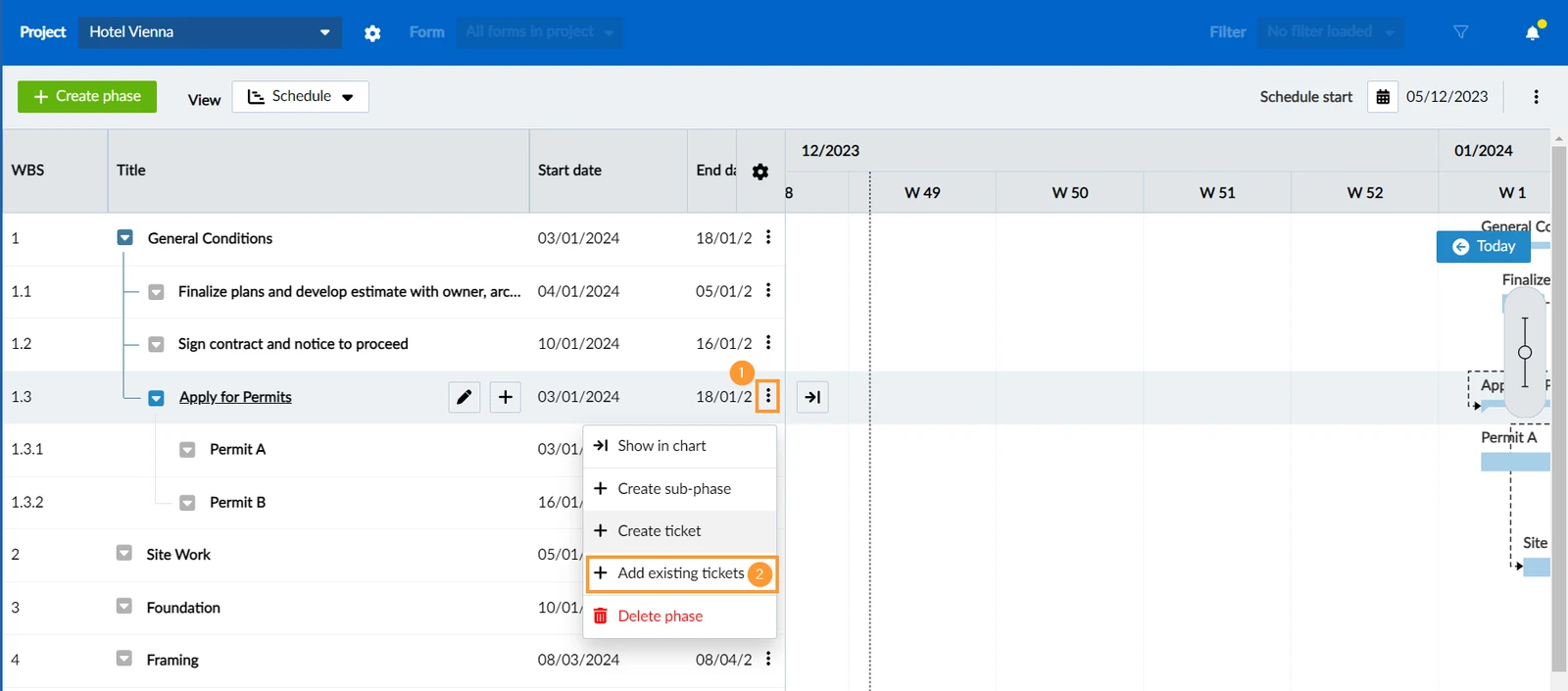
- Otvorite izbornik više pored nadređene faze.
- Kliknite + Dodaj postojeće ulaznice
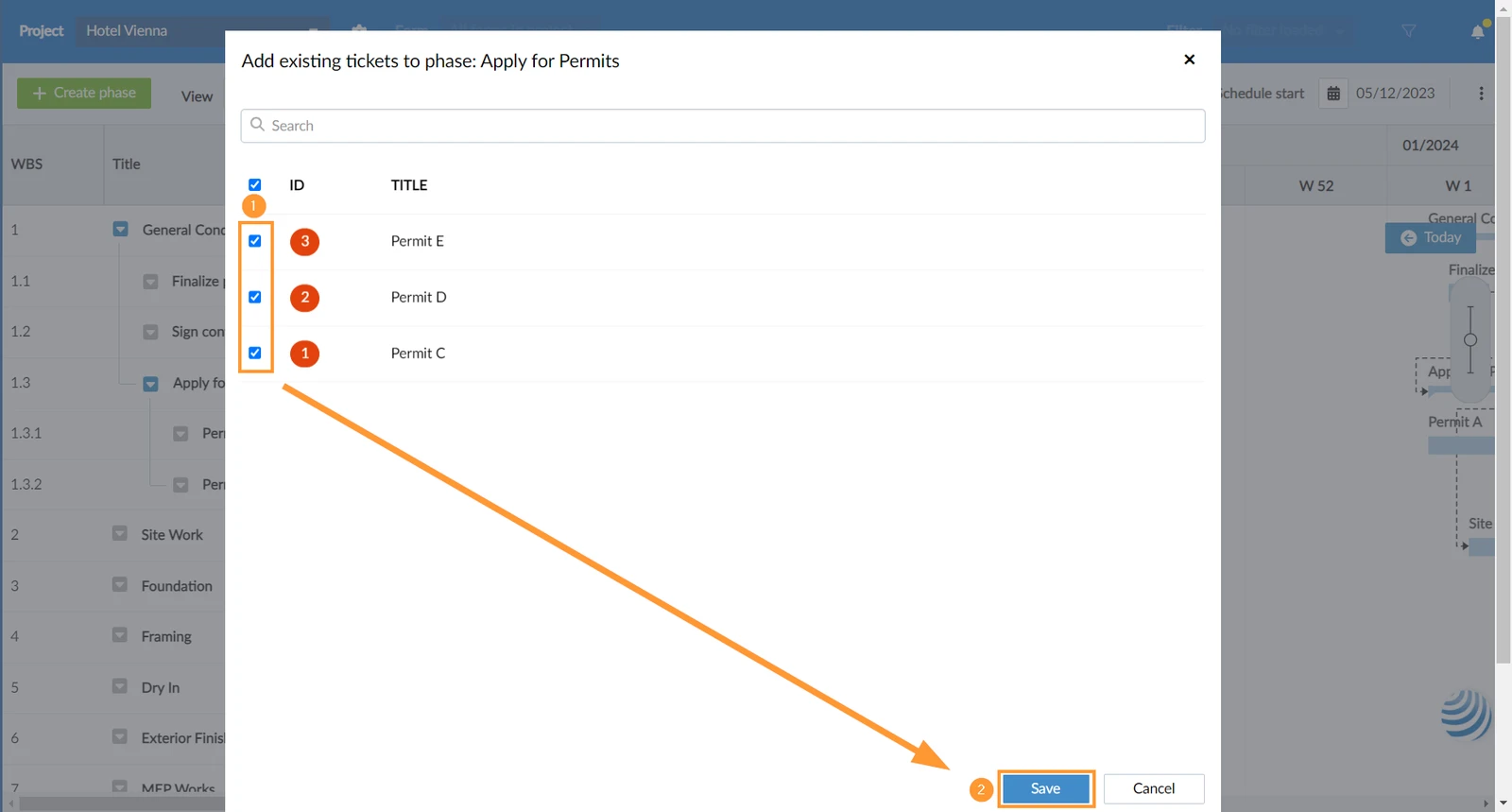
- Potražite ulaznice i označite potvrdne okvire jedne ili više ulaznica
- Kliknite Spremi
Nakon dodavanja postojećih ulaznica u raspored, trajanje se ne postavlja. Ako ste kartu dodali u automatski zakazanu roditeljsku fazu, ona će uvijek naslijediti datum početka.
Uredite detalje rasporeda karte
Za uređivanje nadređene faze, trajanja, načina zakazivanja ili datuma početka/završetka:
- Kliknite na kartu u WBS-u (ili je otvorite s bilo kojeg mjesta kao što je opisano u Prikaz i uređivanje karte)
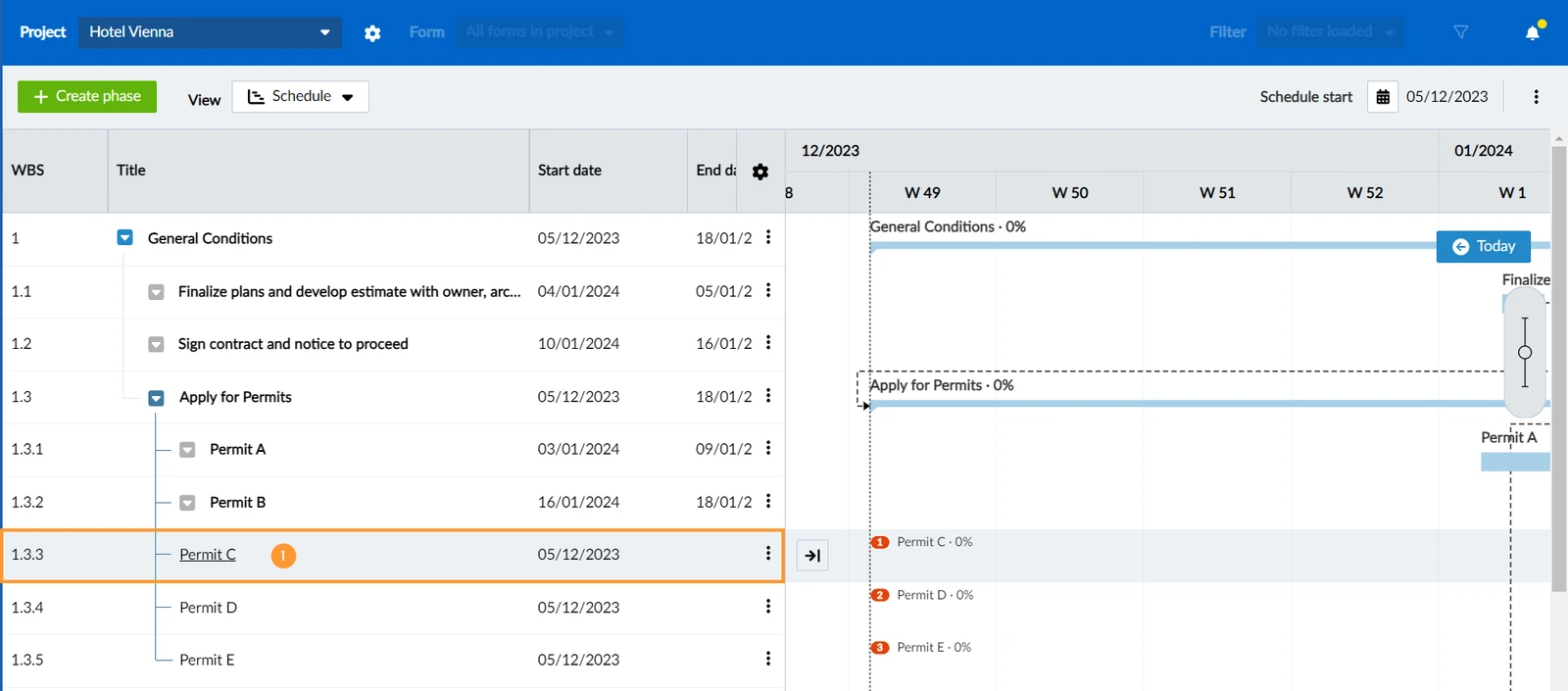
- Kliknite Uredi raspored ulaznica
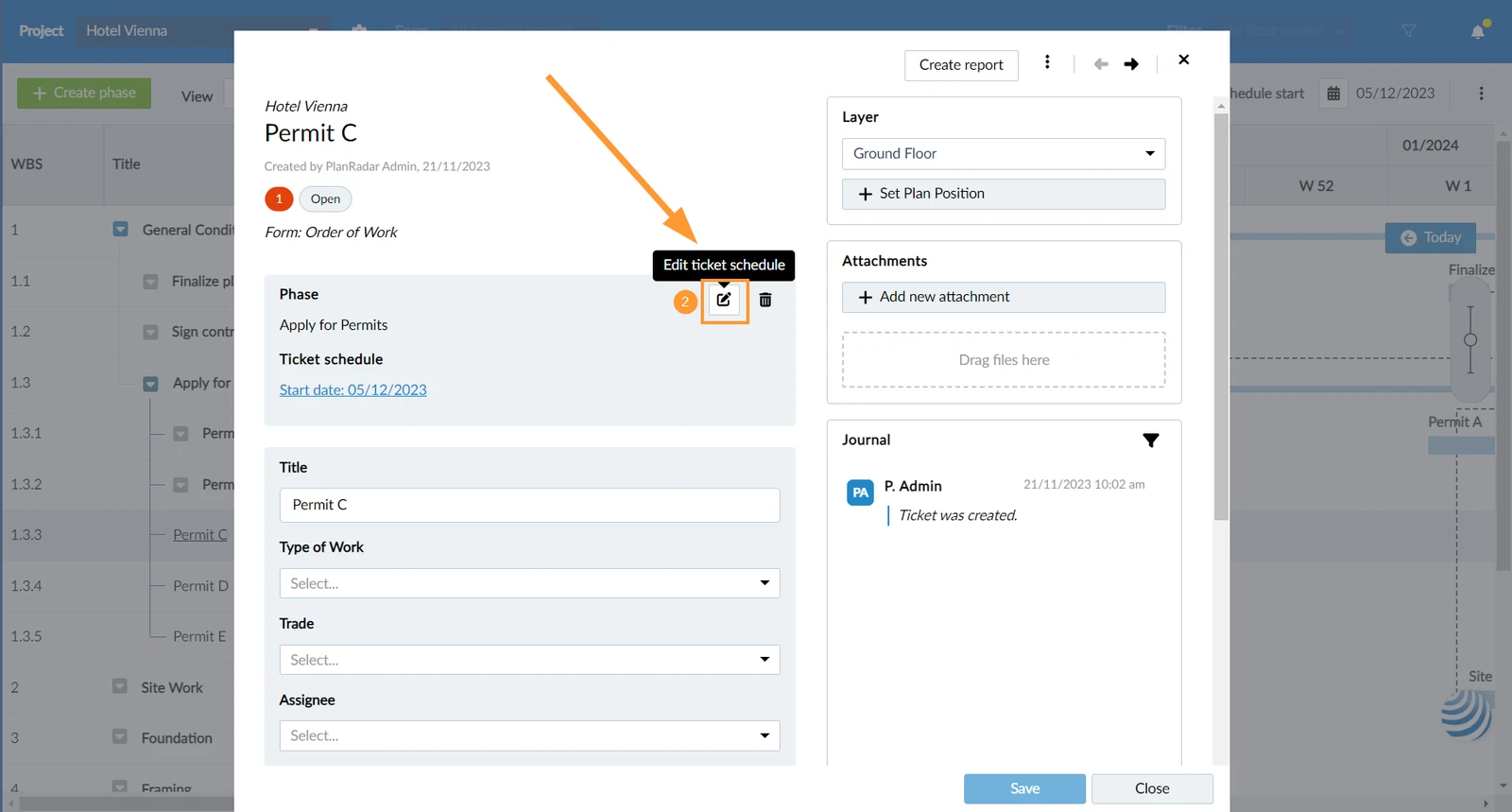
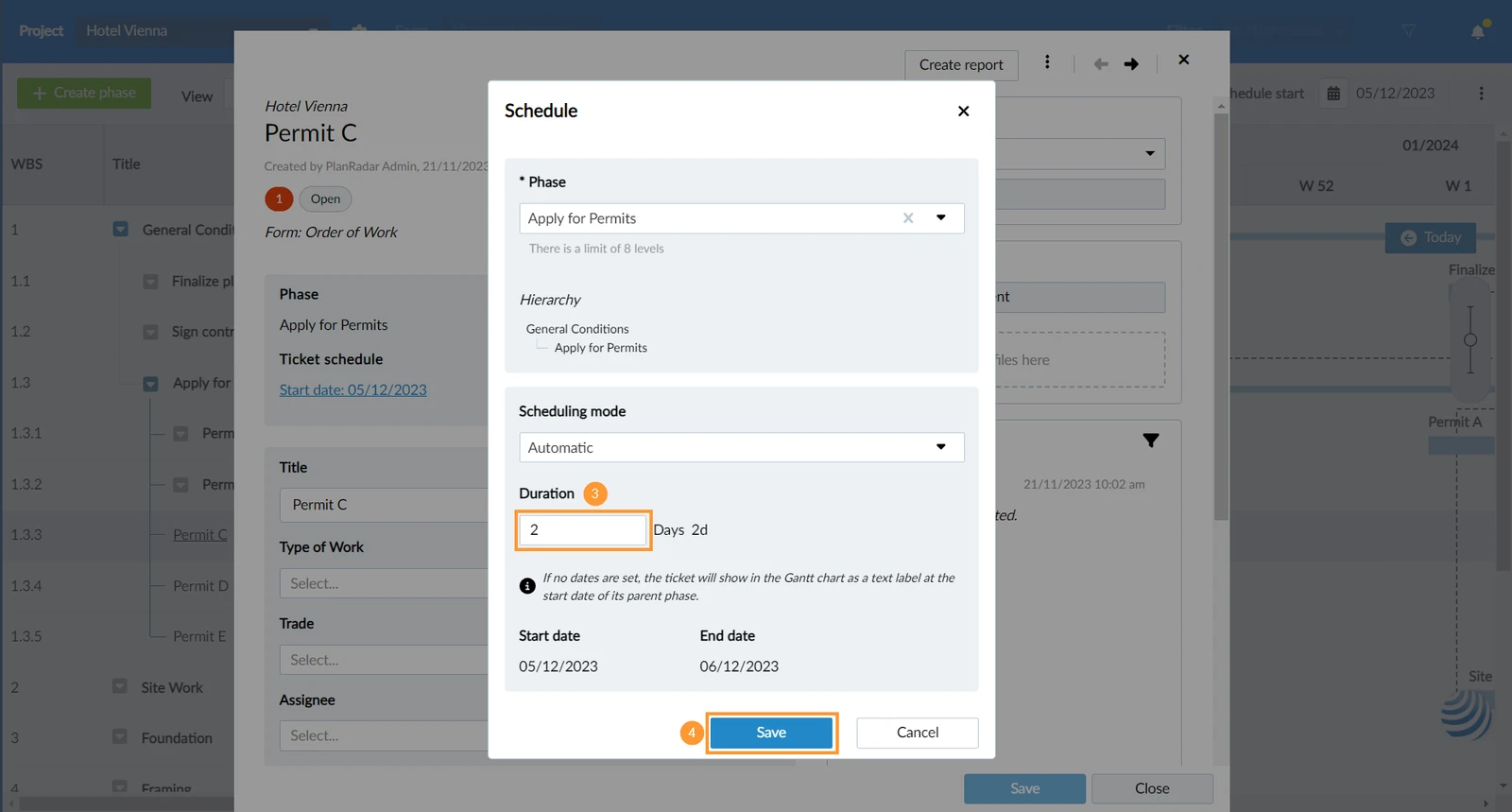
- Unesite svoje promjene, npr. unesite Trajanje
- Kliknite Spremi
Restrukturirajte ulaznice u WBS-u
Promijenite raspored ulaznica u gantogramu
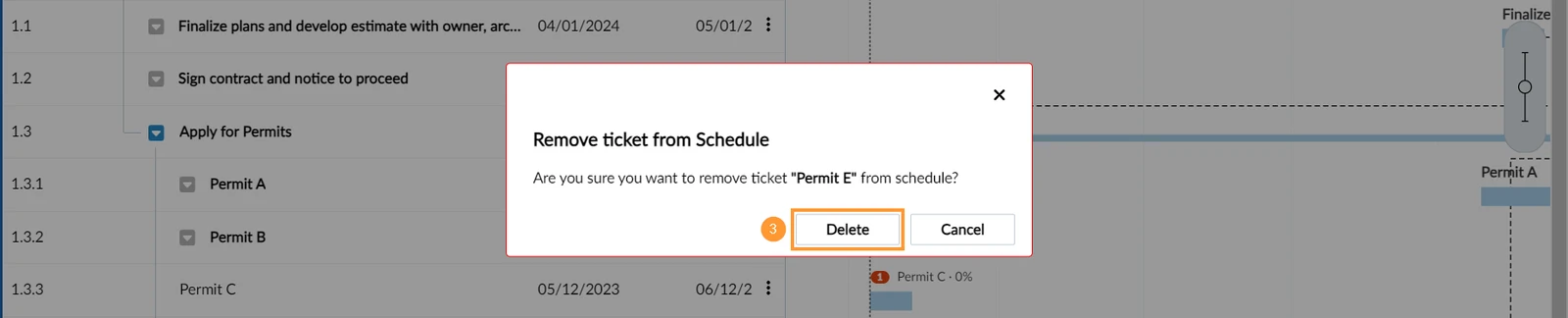
Uklonite kartu iz rasporeda
Uklanjanje karte iz rasporeda neće izbrisati kartu:
- Otvorite izbornik više pored karte u WBS-u.
- Kliknite Ukloni iz rasporeda
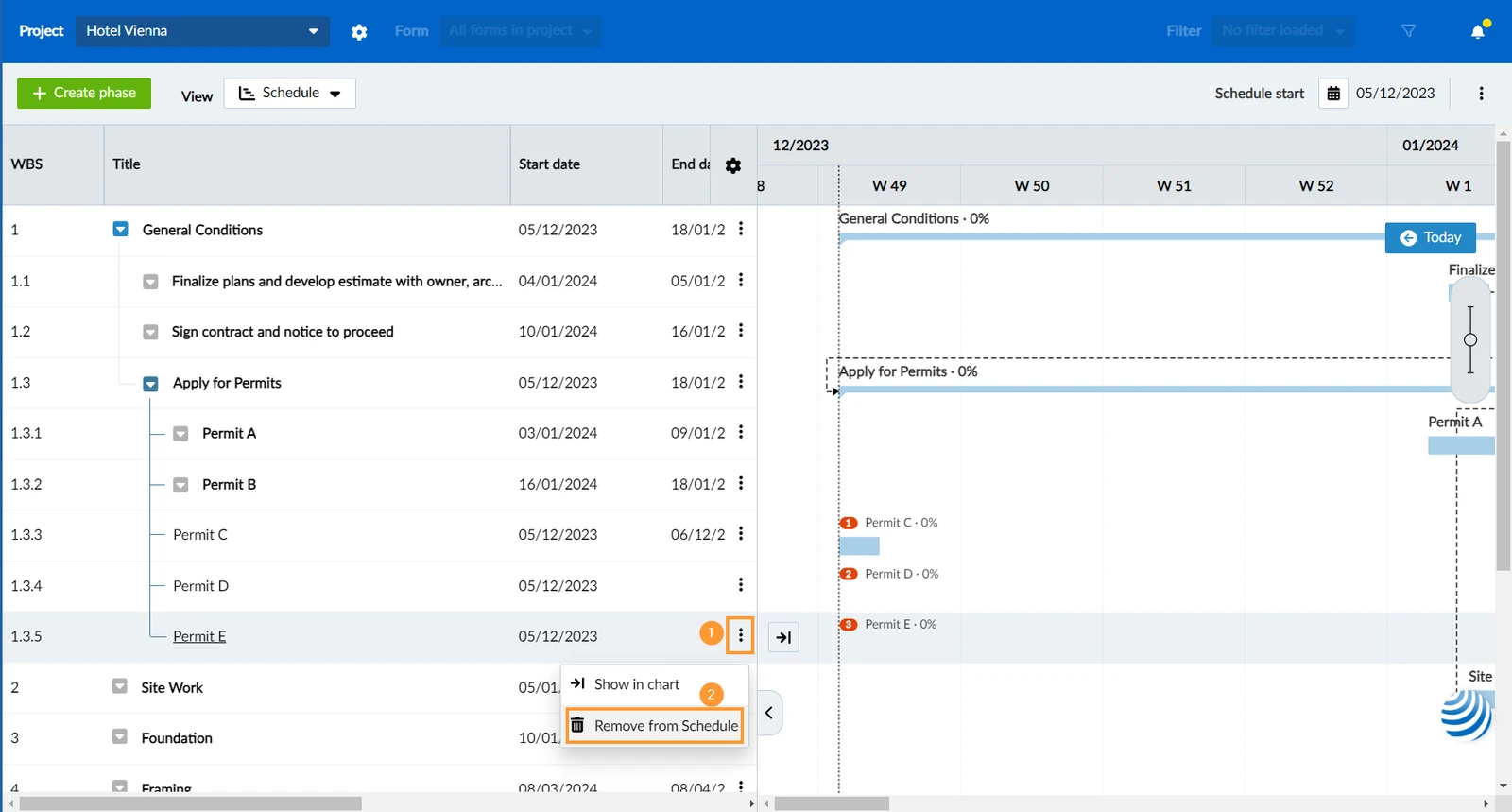
- Kliknite Izbriši za potvrdu
Ažurirano 25. listopada 2024.