

 English (UK)
 Deutsch
 Español
 Français
 Hrvatski
 Italiano
 Português (BR)

Tworzenie, dodawanie lub usuwanie biletów z harmonogramu
Przegląd
Do harmonogramu można dodawać zgłoszenia w dowolnej formie. Bilety mogą być zaplanowane na osi czasu jak fazy z opcjonalną datą rozpoczęcia, datą zakończenia i czasem trwania.
Dostęp i uprawnienia
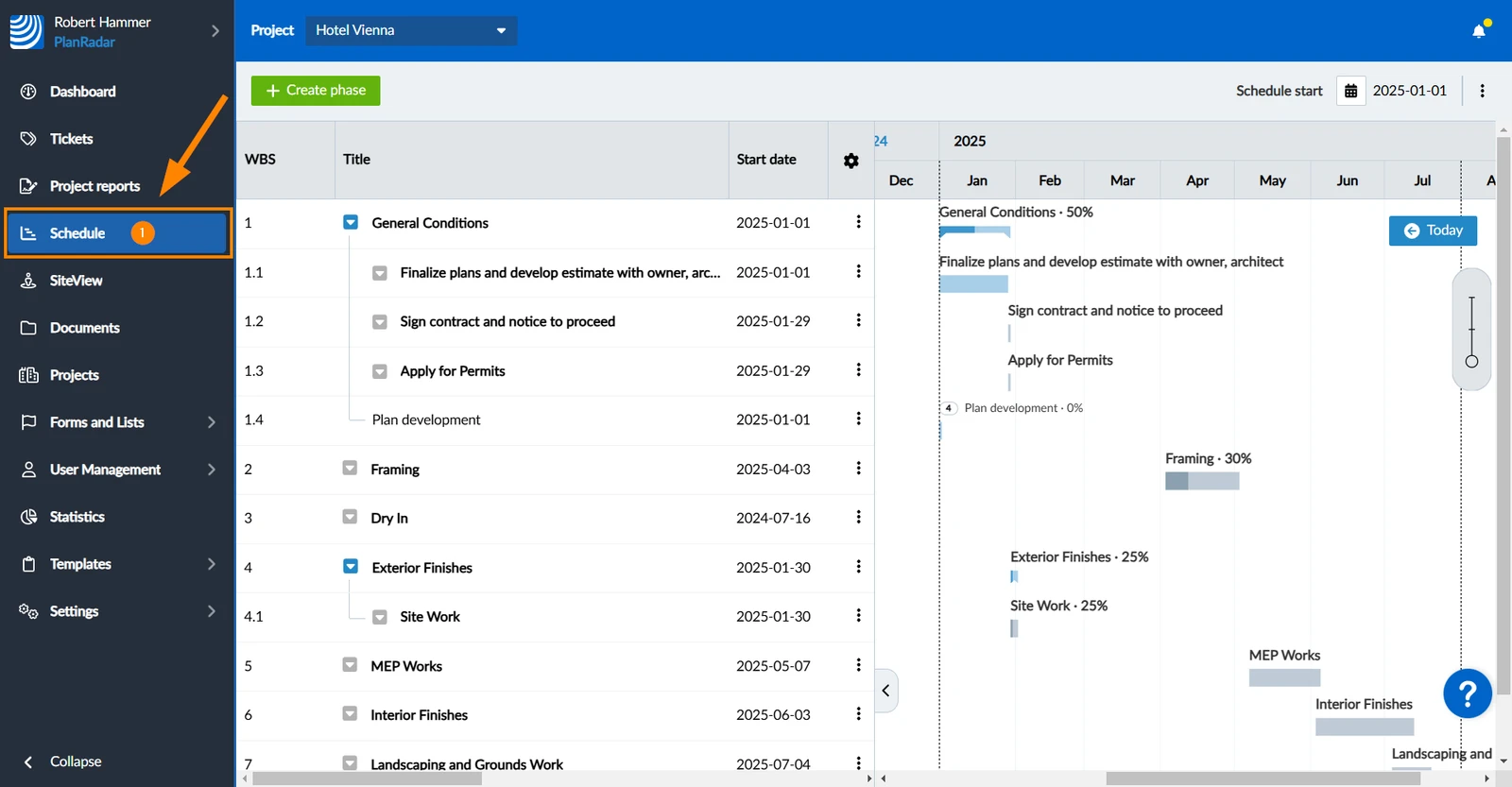
Jak uzyskać dostęp do Harmonogramu
- Proszę kliknąć Harmonogram
Tworzenie biletu
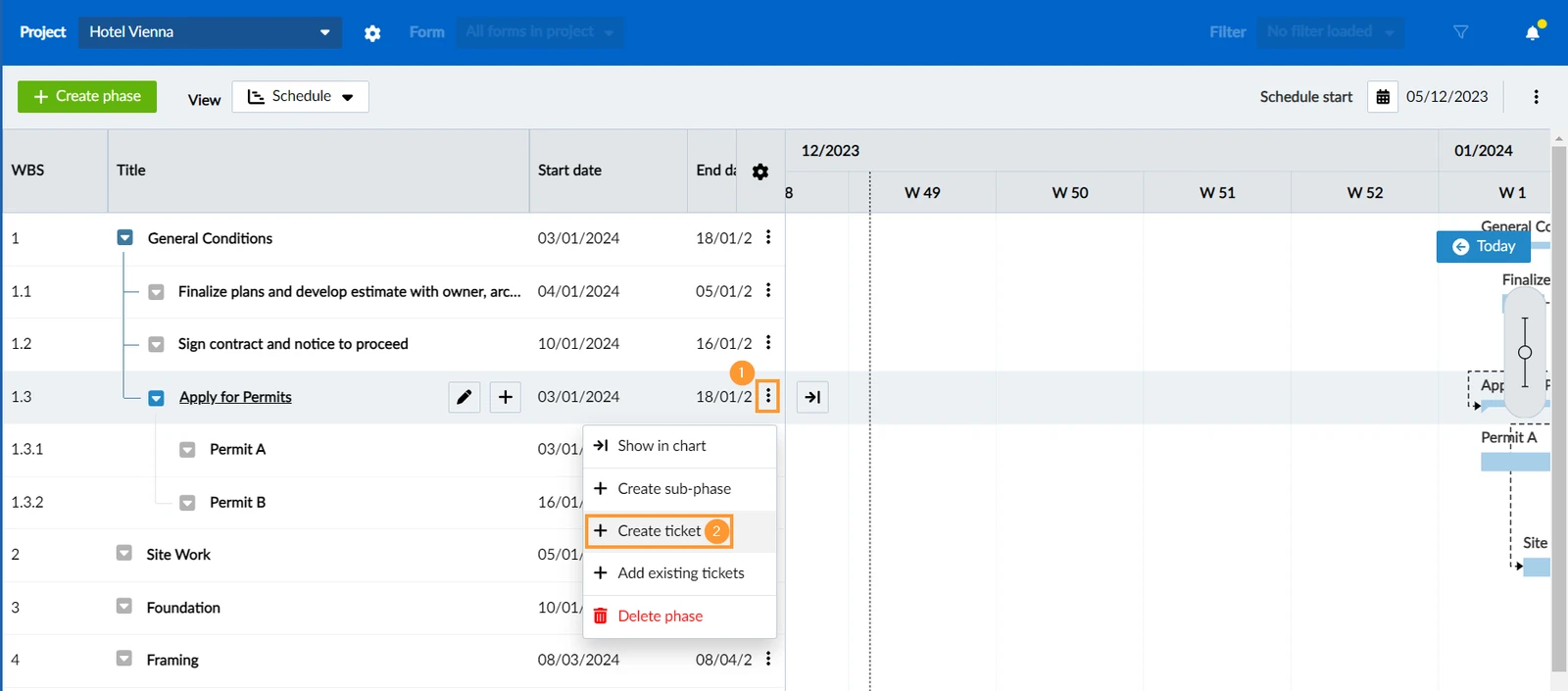
Aby utworzyć nowe zgłoszenie bezpośrednio w harmonogramie:
- Proszę otworzyć menu więcej obok fazy nadrzędnej.
- Proszę kliknąć + Utwórz bilet
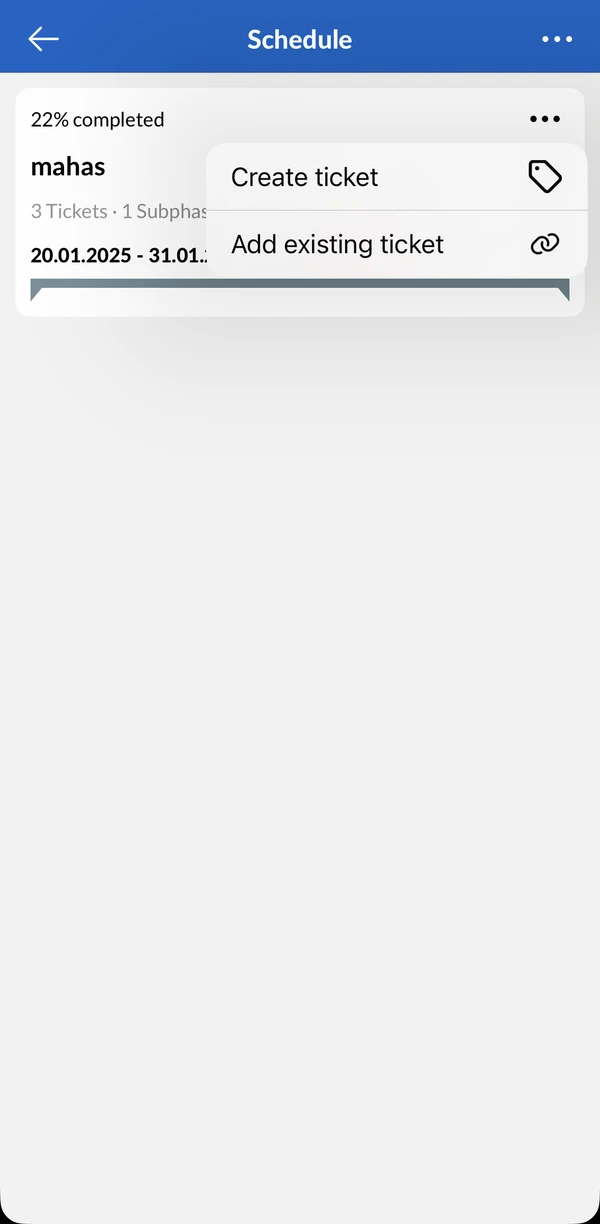
- Proszę dotknąć Harmonogram.
- Proszę dotknąć ⋮ na karcie fazy nadrzędnej.
- Proszę dotknąć Utwórz zadanie.
- Proszę wypełnić zgłoszenie. Sekcja Harmonogram pokazuje Faza nadrzędna, z której rozpoczęto. Nie można jej tutaj zmienić.
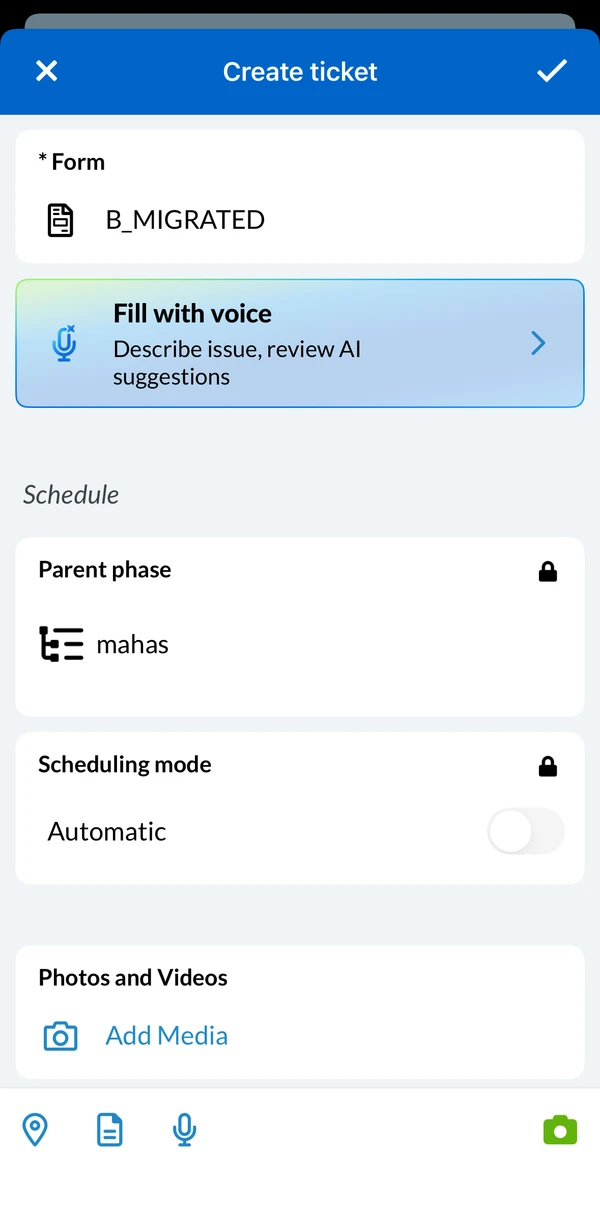
- Proszę zapisać zgłoszenie.
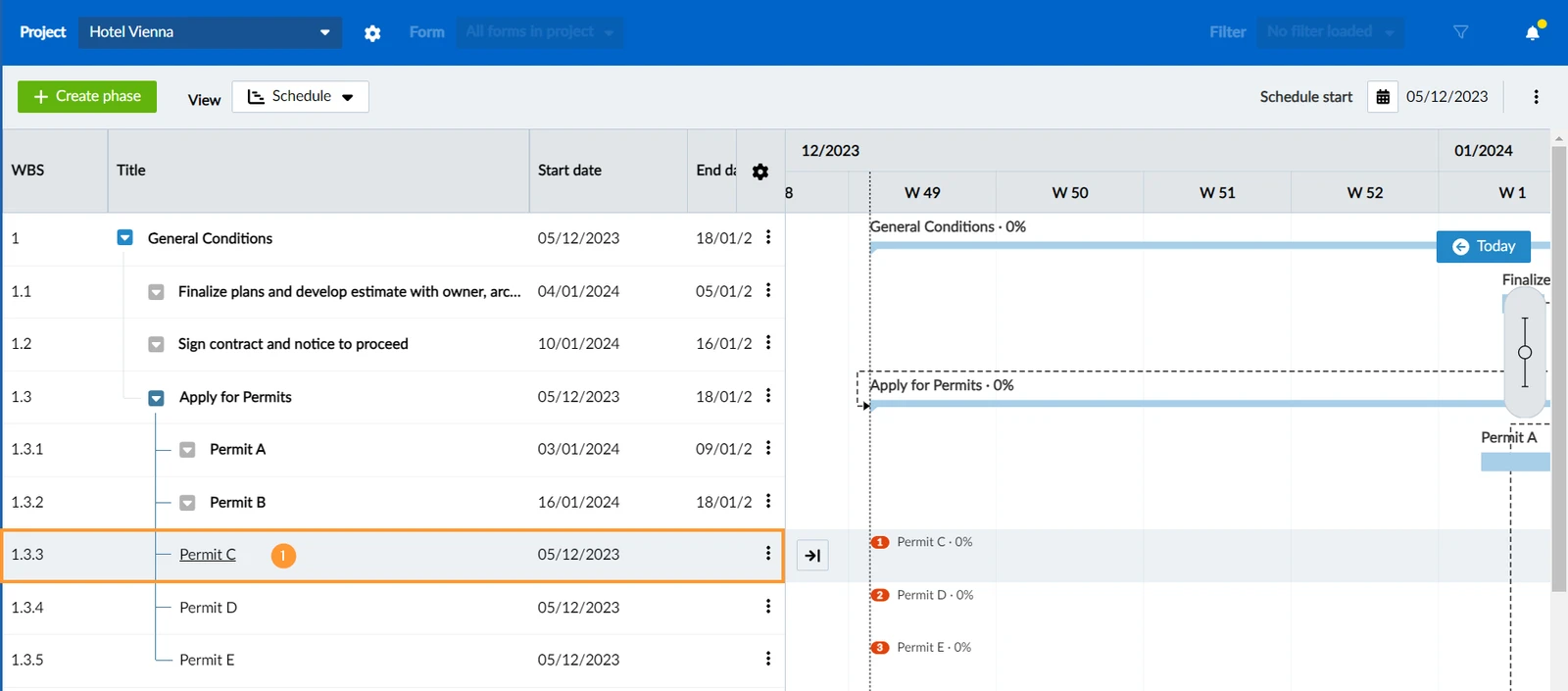
Zgłoszenie zostaje połączone z fazą i pojawia się w niej.
Dodawanie istniejących biletów
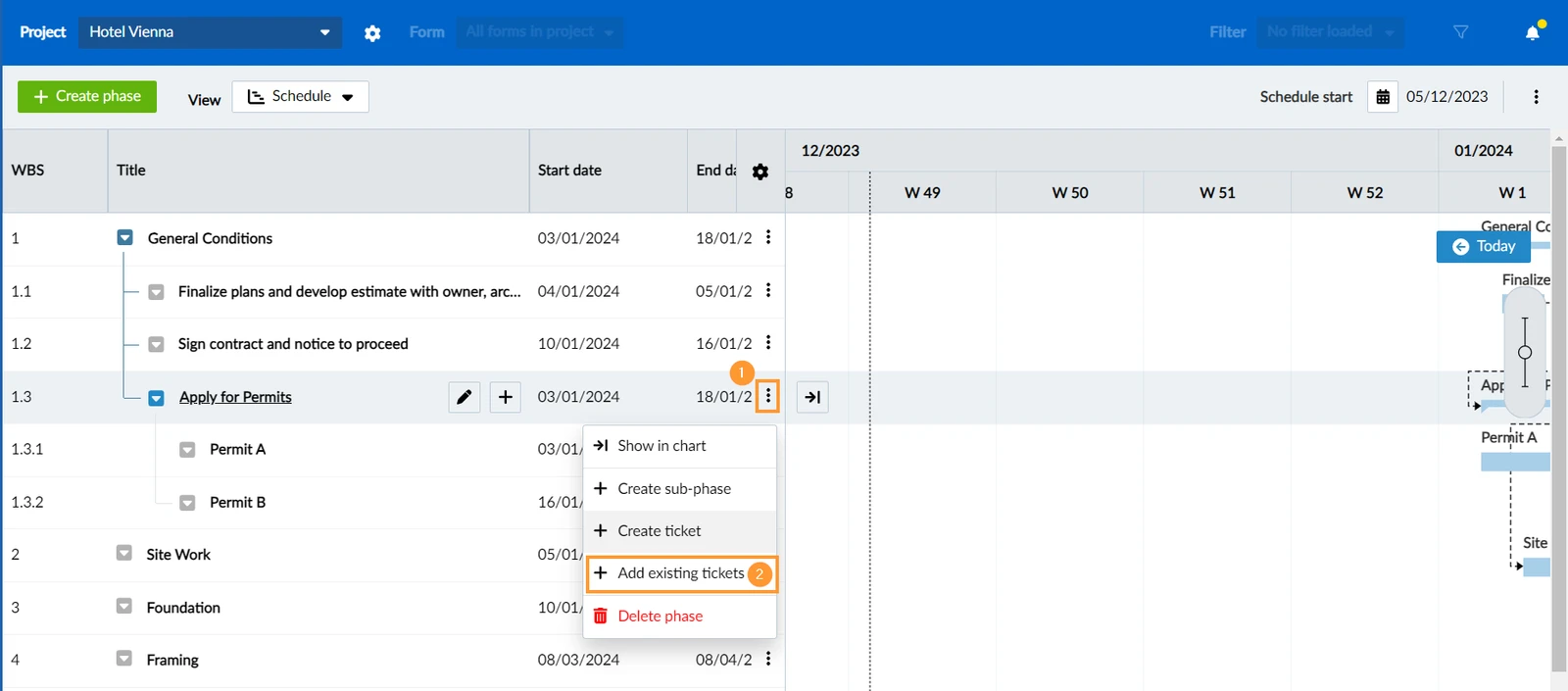
- Proszę otworzyć menu więcej obok fazy nadrzędnej.
- Proszę kliknąć + Dodaj istniejące bilety
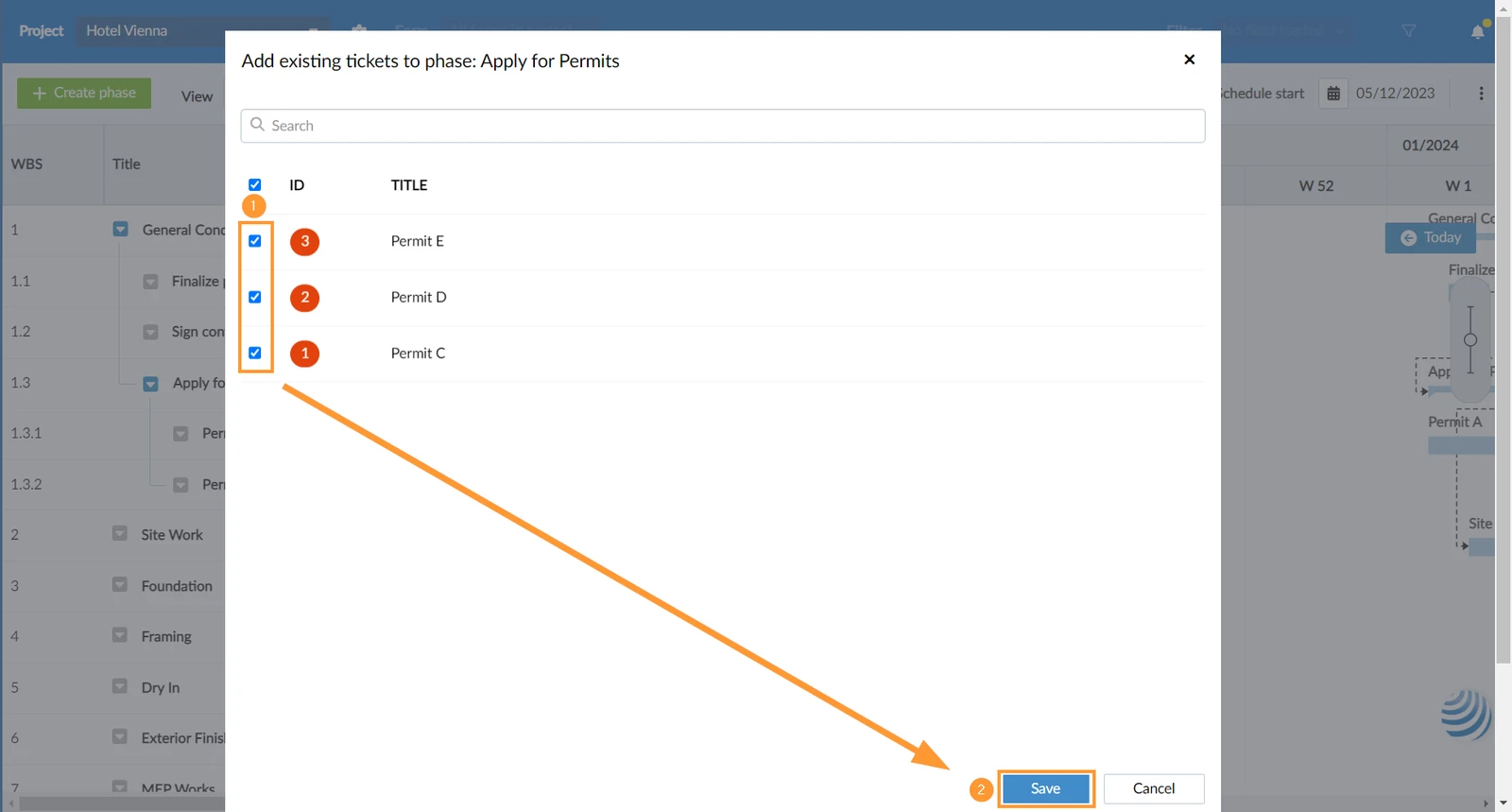
- Proszę wyszukać bilety i zaznaczyć pola wyboru jednego lub wielu biletów
- Proszę kliknąć Zapisz
- Proszę dotknąć Harmonogram.
- Proszę dotknąć ⋮ na karcie fazy nadrzędnej.
- Proszę dotknąć Dodaj istniejące zadanie.
- W oknie Dodaj zadania proszę wyszukać zgłoszenia i zaznaczyć jedno lub więcej.
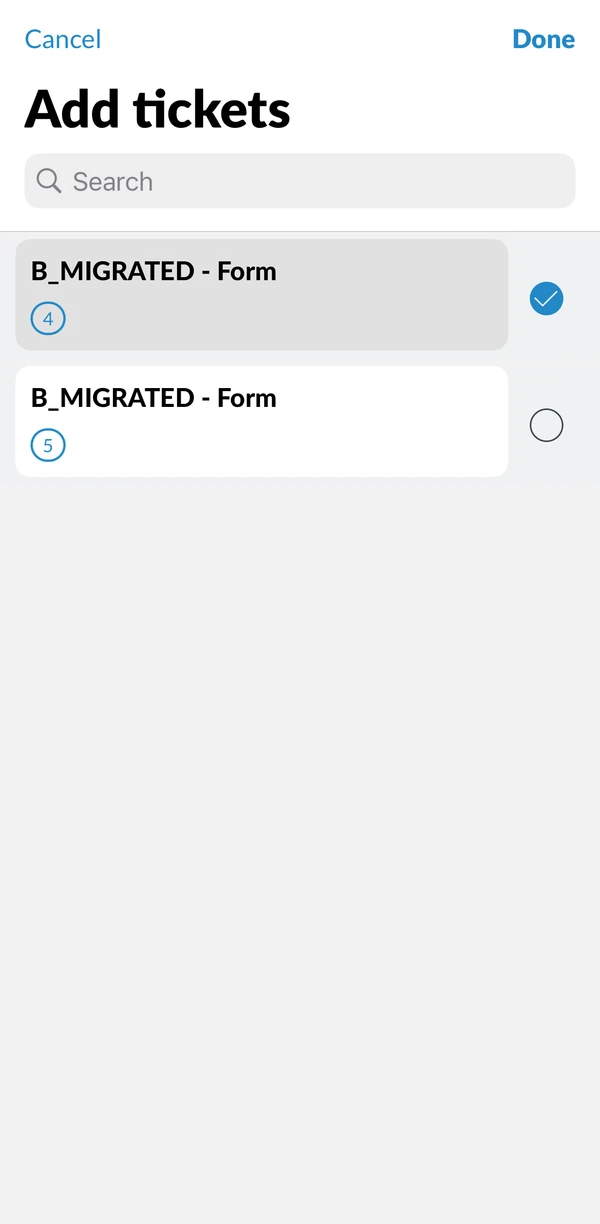
- Proszę dotknąć Gotowe.
Jednocześnie można połączyć do 10 zgłoszeń.
Po dodaniu istniejących zgłoszeń do harmonogramu nie jest ustawiany czas trwania. Jeśli bilet został dodany do automatycznie zaplanowanej fazy nadrzędnej, zawsze odziedziczy datę rozpoczęcia.
Edycja szczegółów harmonogramu biletu
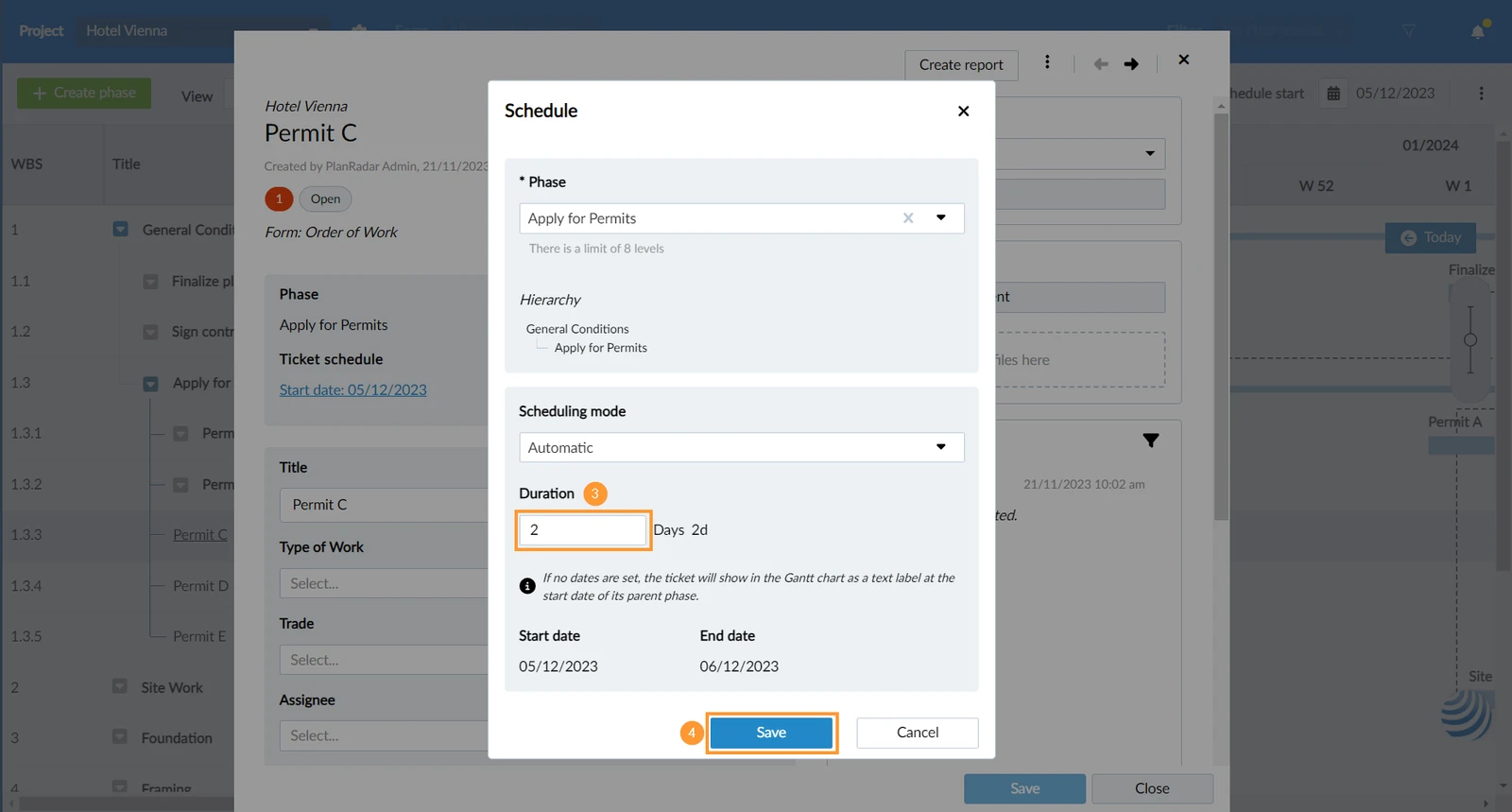
Aby edytować fazę nadrzędną, czas trwania, tryb planowania lub datę rozpoczęcia/zakończenia:
- Proszę kliknąć na bilet w WBS (lub otworzyć go z dowolnego miejsca, jak opisano w Wyświetlanie i edycja biletu)
- Proszę kliknąć Edytuj harmonogram biletów
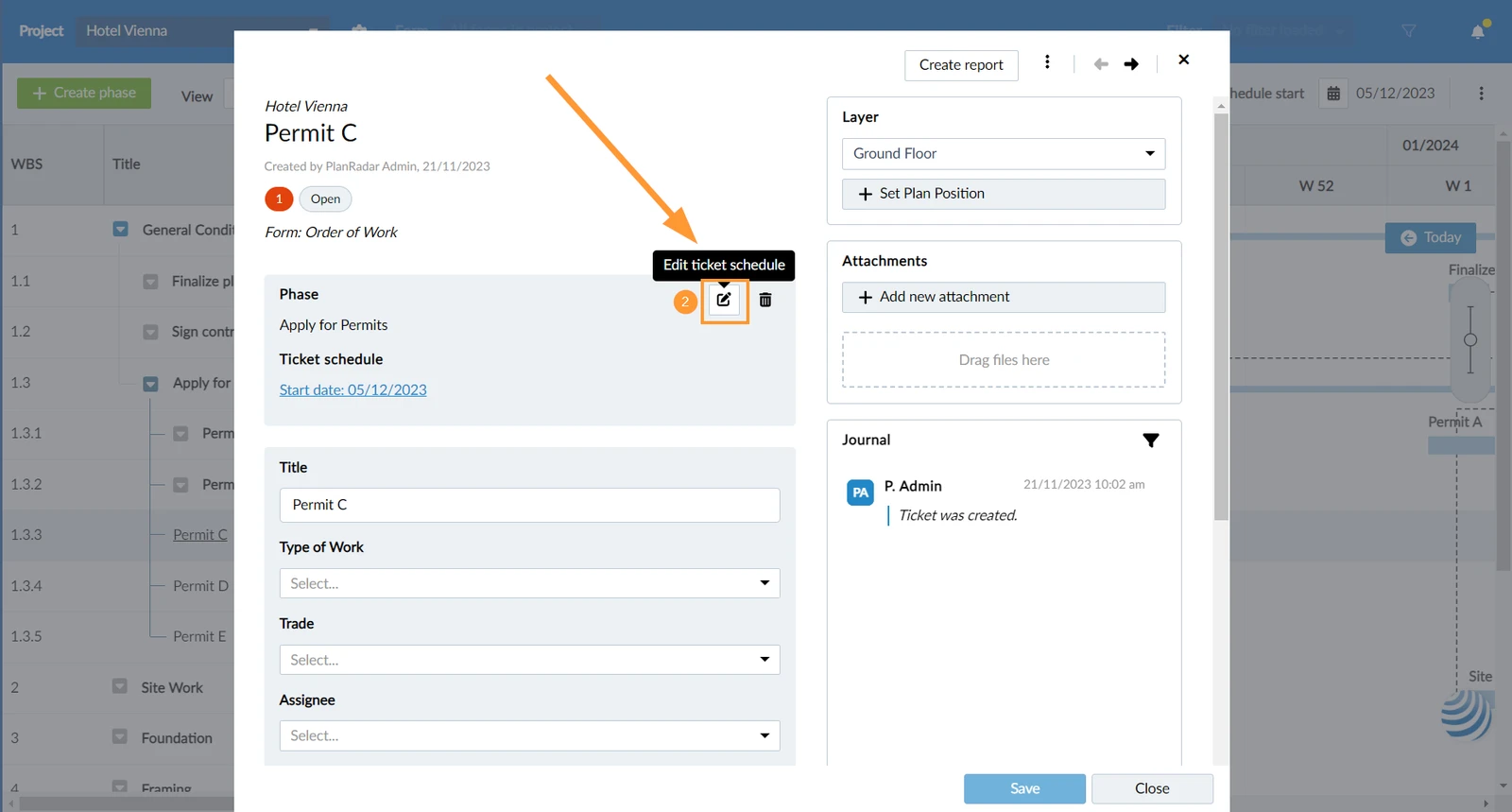
- Proszę wprowadzić zmiany, np. wpisać Czas trwania
- Proszę kliknąć Zapisz
Restrukturyzacja biletów w WBS
Zmiana harmonogramu biletów na wykresie Gantta
Usuwanie biletu z harmonogramu
Usunięcie zgłoszenia z harmonogramu nie spowoduje usunięcia zgłoszenia:
- Proszę otworzyć menu Więcej obok zgłoszenia w WBS.
- Proszę kliknąć Remove from Schedule
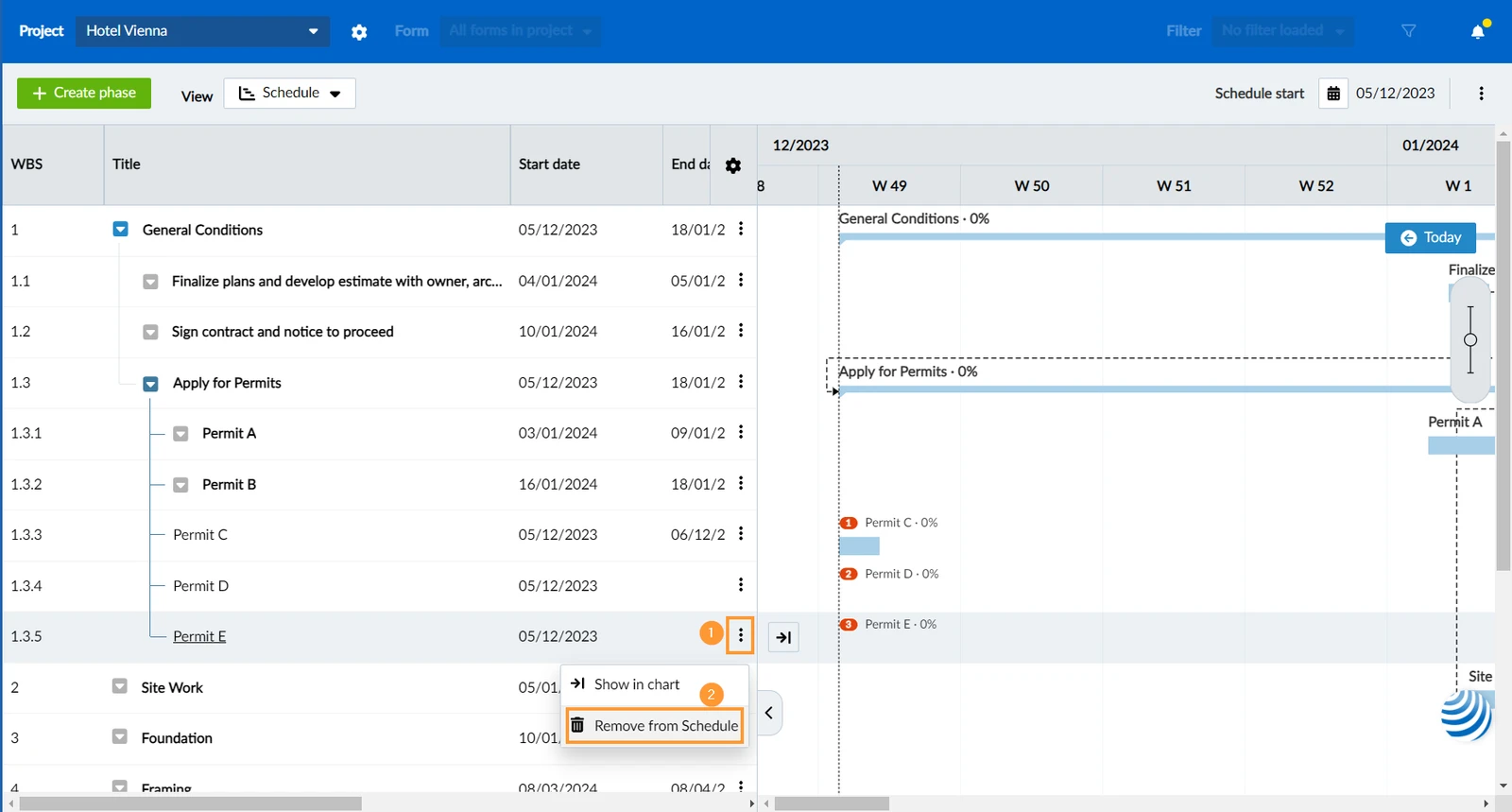
- Proszę kliknąć Usuń, aby potwierdzić
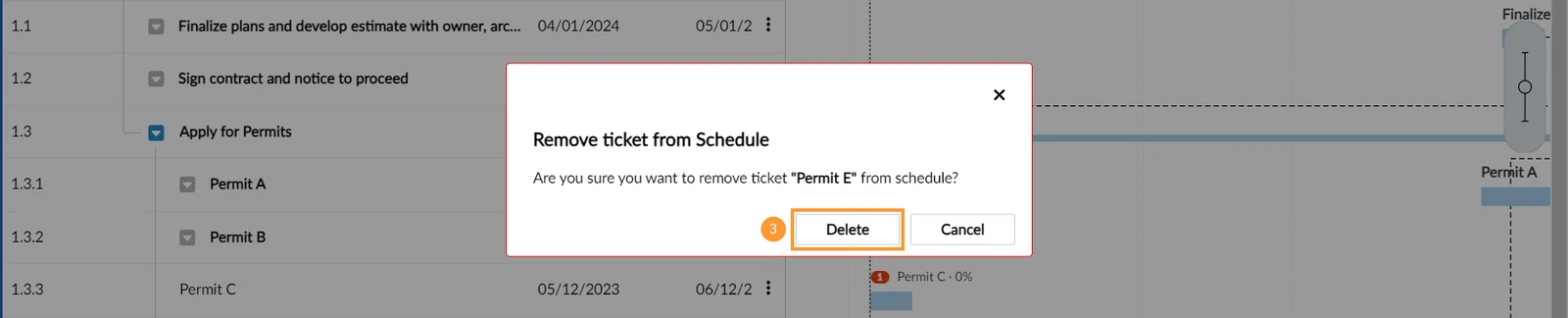
Przycisk Remove from Schedule jest również dostępny w bilecie:
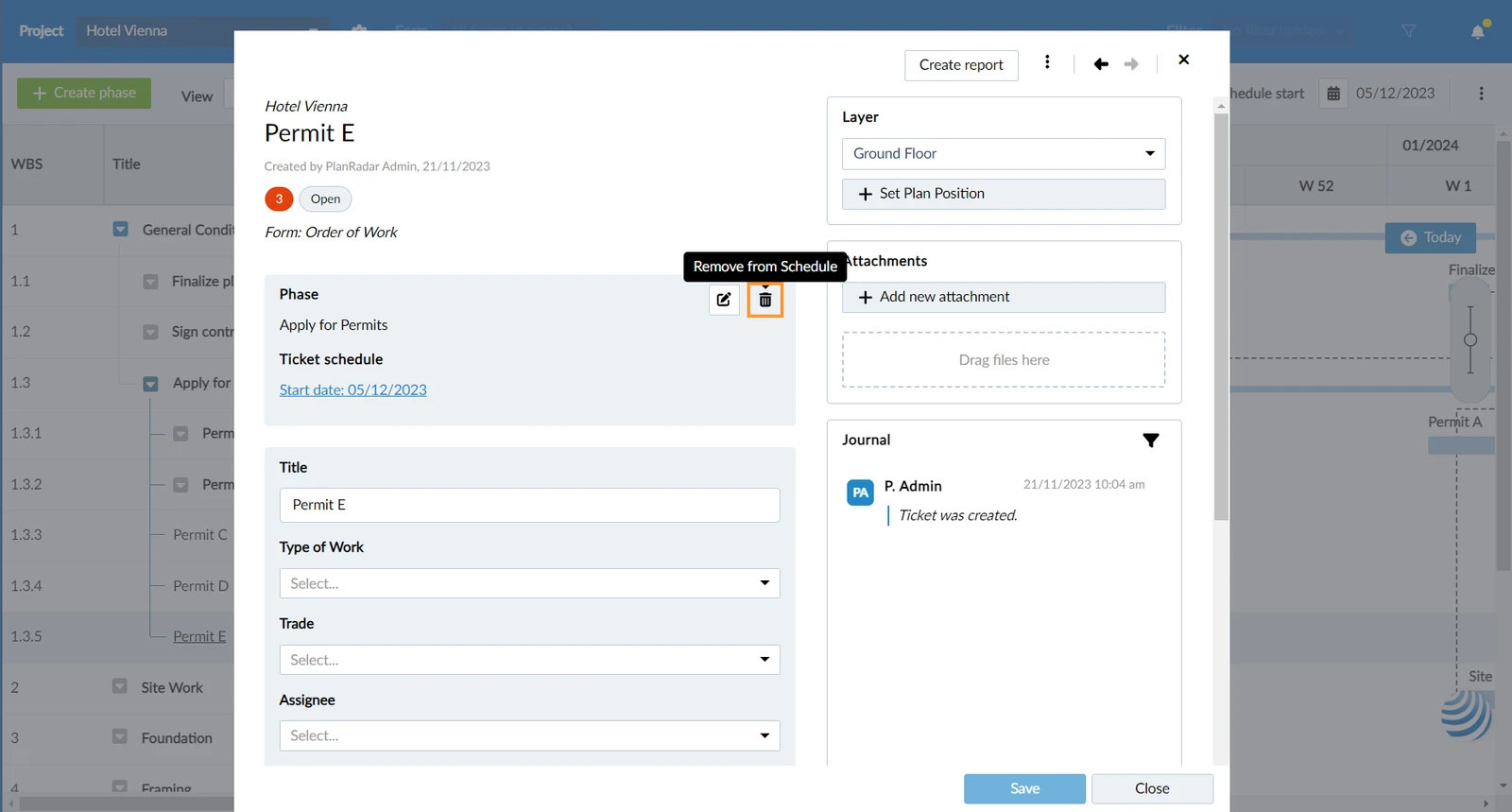
- Proszę otworzyć zgłoszenie.
- Proszę dotknąć ⋮.
- Proszę dotknąć Odłącz od fazy.
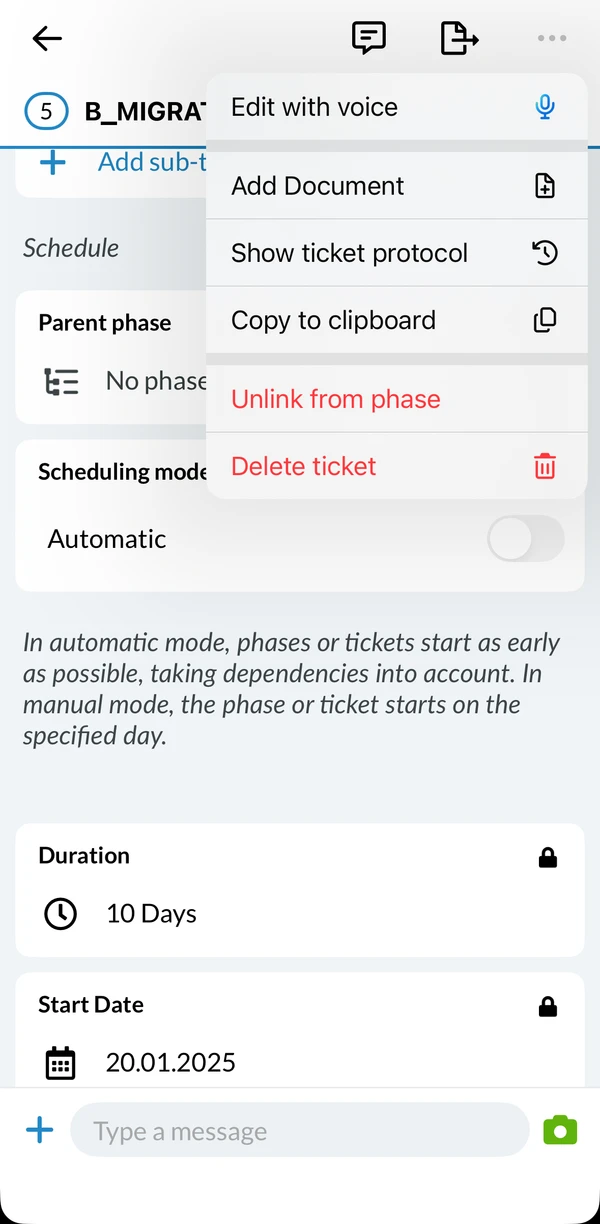
- Jeśli zgłoszenie jest połączone z więcej niż jedną fazą, proszę wybrać fazę, od której ma zostać odłączone.
Zaktualizowano dnia 25 października 2024