

 English (UK)
 Deutsch
 Español
 Hrvatski
 Italiano
 Polski
 Português (BR)

Créer, ajouter ou supprimer des billets d'un programme
Vue d'ensemble
Les billets, quelle que soit leur forme, peuvent être ajoutés à un calendrier. Les billets peuvent être planifiés sur la ligne du temps comme des phases avec une date de début, une date de fin et une durée optionnelles.
Accès et autorisations
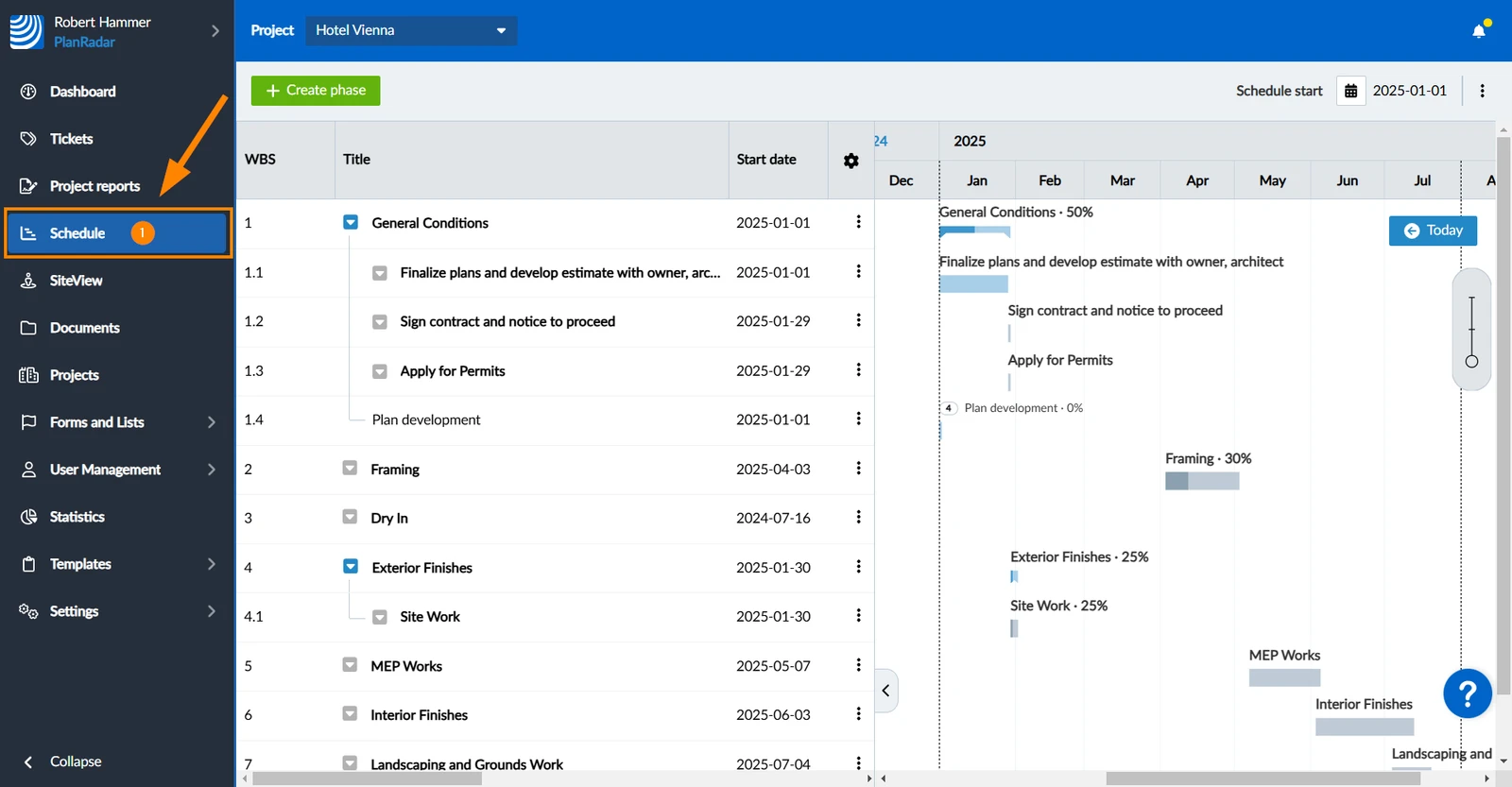
Comment accéder au calendrier
- Cliquez sur Schedule
Créer un ticket
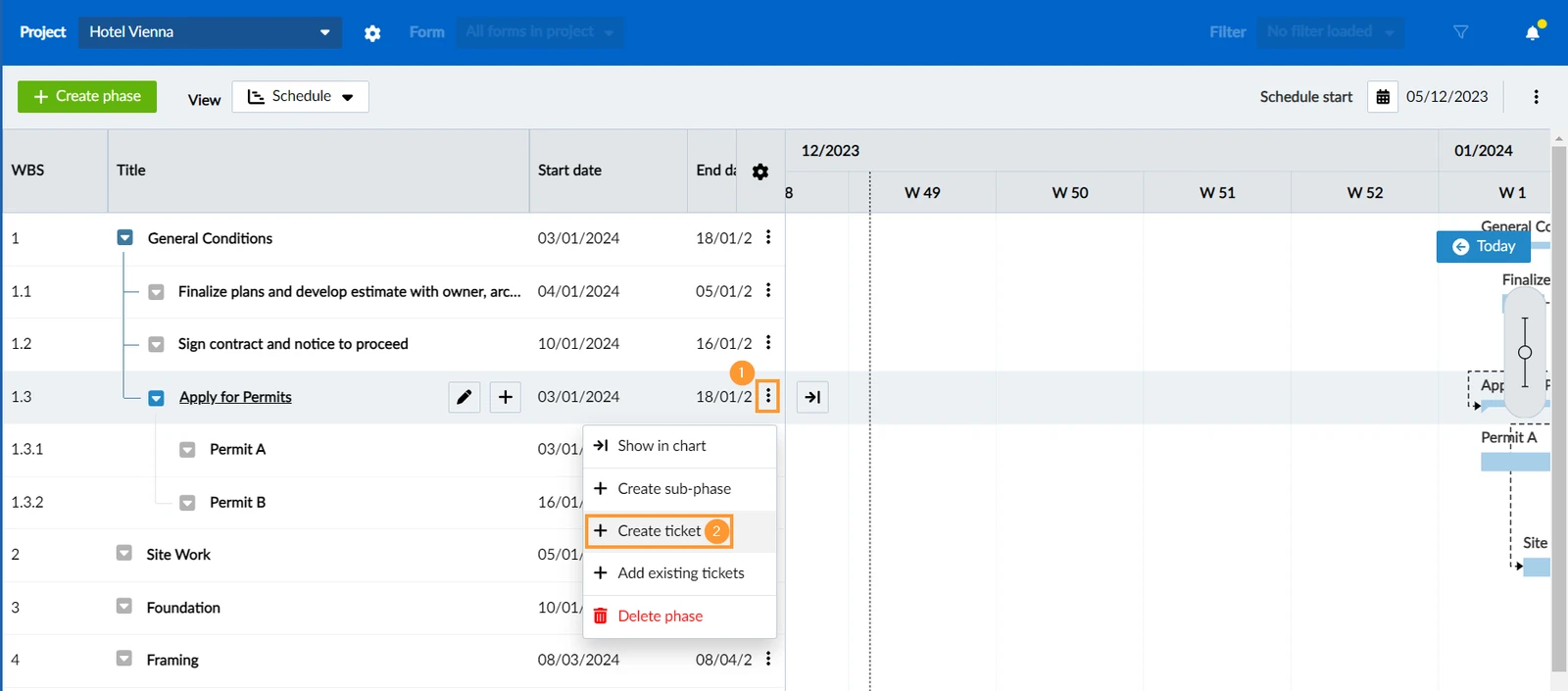
Pour créer un nouveau ticket directement dans un planning :
- Ouvrez le menu plus à côté de la phase parentale.
- Cliquez sur + Créer un ticket
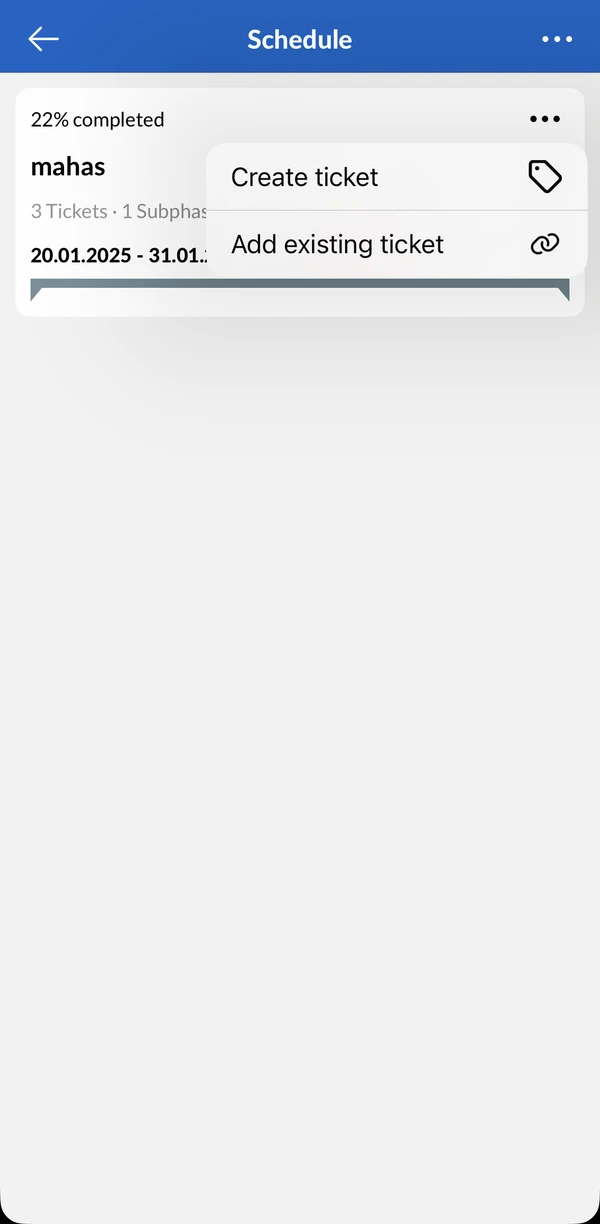
- Appuyez sur Planning.
- Appuyez sur ⋮ sur la carte de la phase parente.
- Appuyez sur Créer une tâche.
- Remplissez le ticket. La section Planning affiche l'Étape parente à partir de laquelle vous avez commencé. Vous ne pouvez pas la modifier ici.
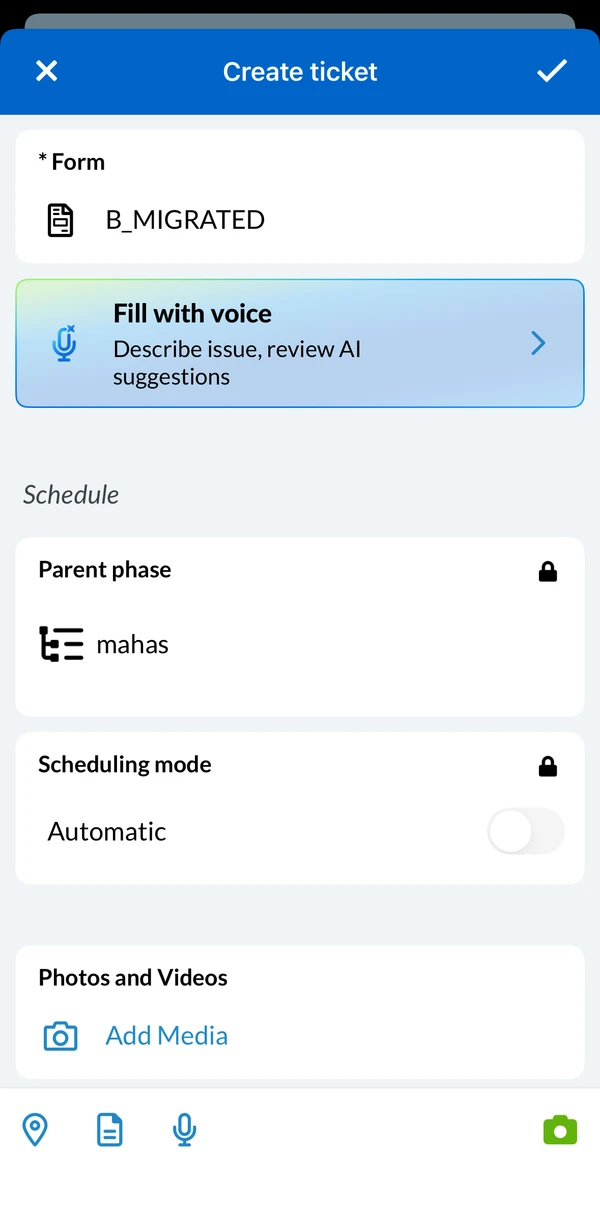
- Enregistrez le ticket.
Le ticket est lié à la phase et y apparaît.
Ajouter des billets existants
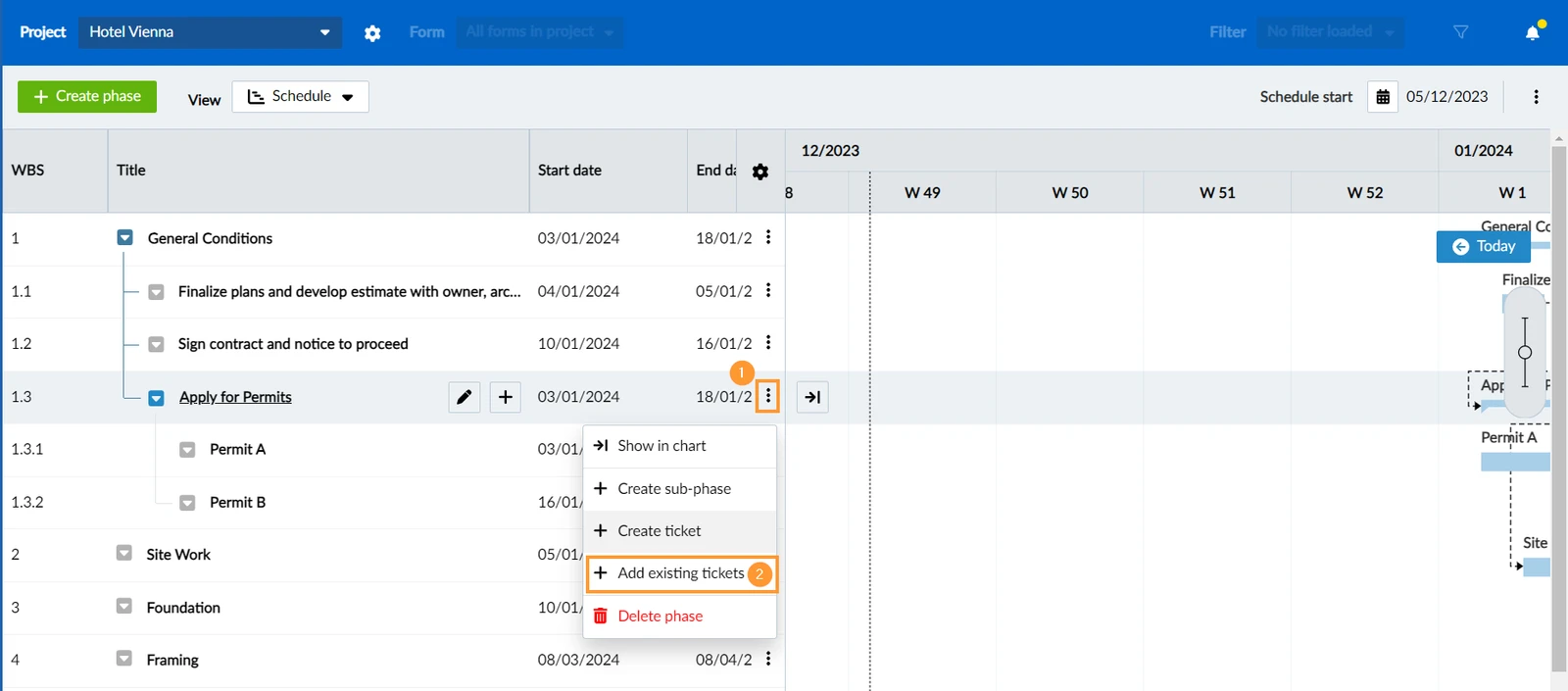
- Ouvrez le menu plus à côté de la phase parentale.
- Cliquez sur + Ajouter des tickets existants
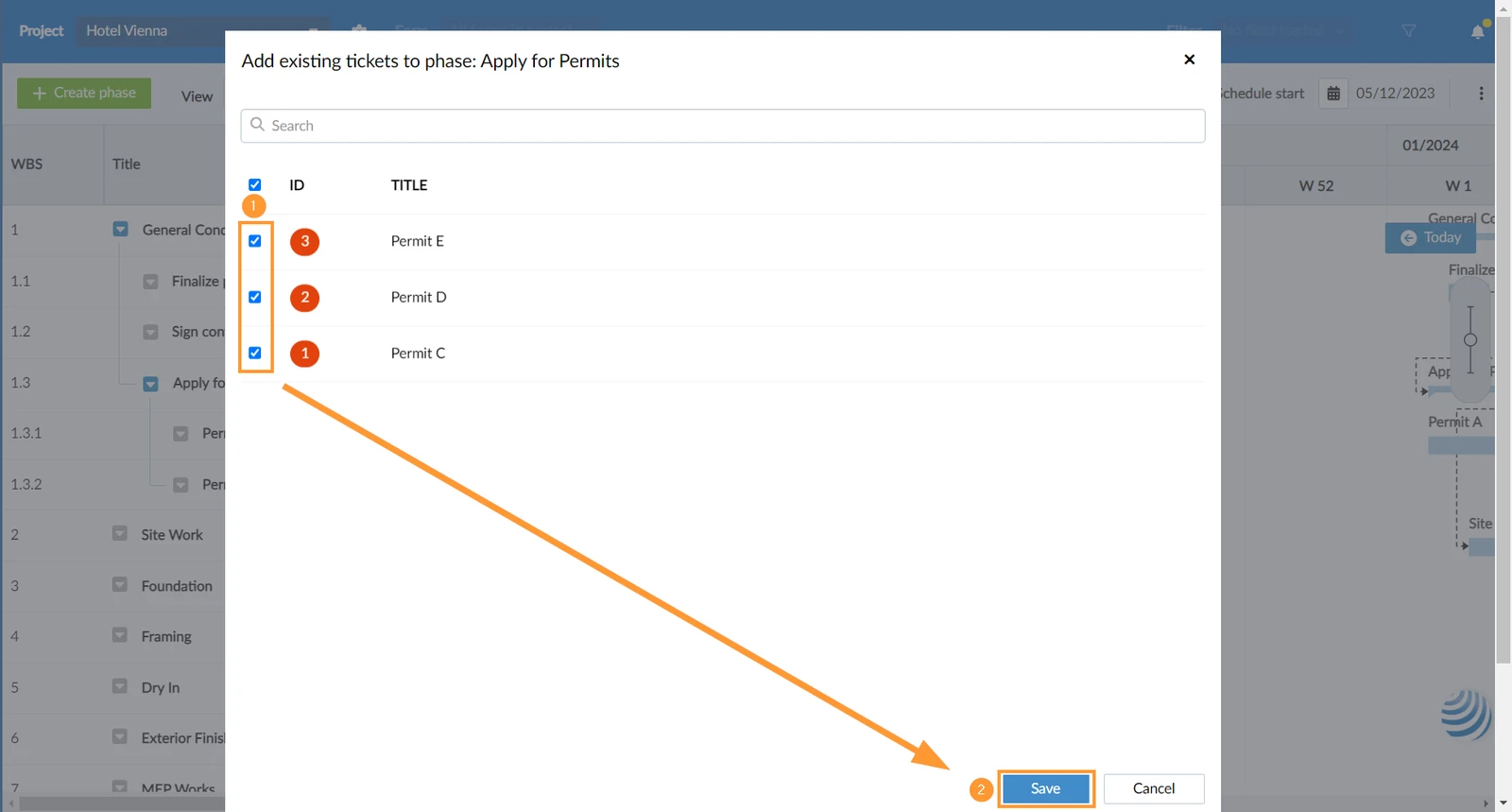
- Recherchez des billets et cochez les cases d'un ou de plusieurs billets
- Cliquez sur Enregistrer
- Appuyez sur Planning.
- Appuyez sur ⋮ sur la carte de la phase parente.
- Appuyez sur Ajouter une tâche existante.
- Dans Ajouter des tâches, recherchez des tickets et sélectionnez-en un ou plusieurs.
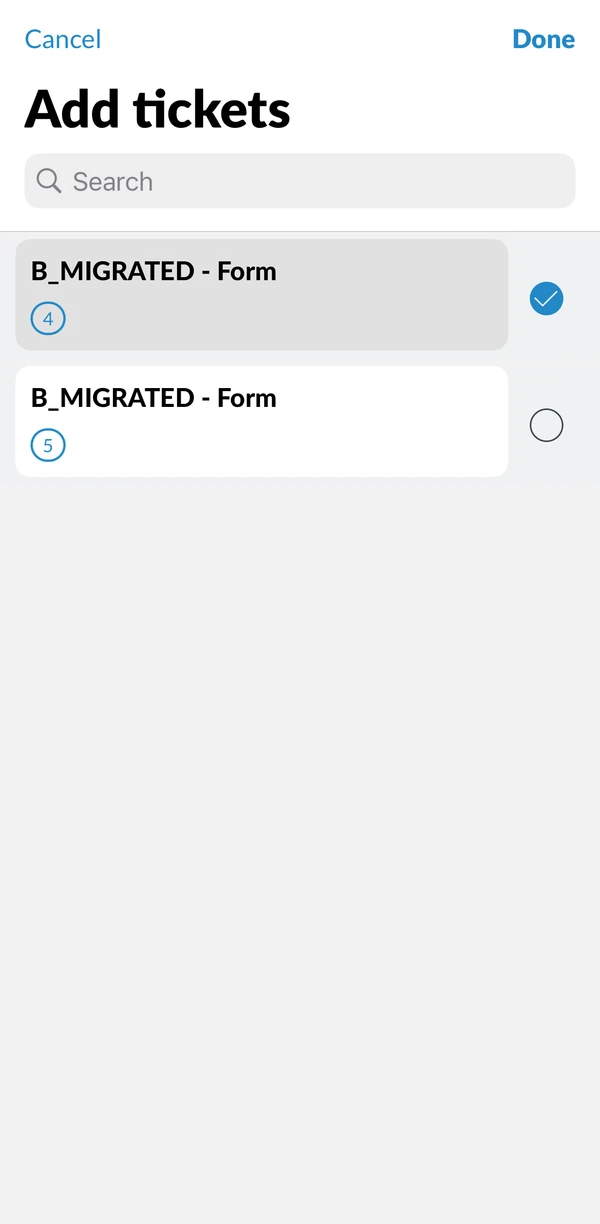
- Appuyez sur Terminé.
Vous pouvez lier jusqu'à 10 tickets à la fois.
Après avoir ajouté des tickets existants à un calendrier, aucune durée n'est définie. Si vous avez ajouté le ticket à une phase parentale automatiquement planifiée, il héritera toujours d'une date de début.
Modifier les détails de la programmation d'un ticket
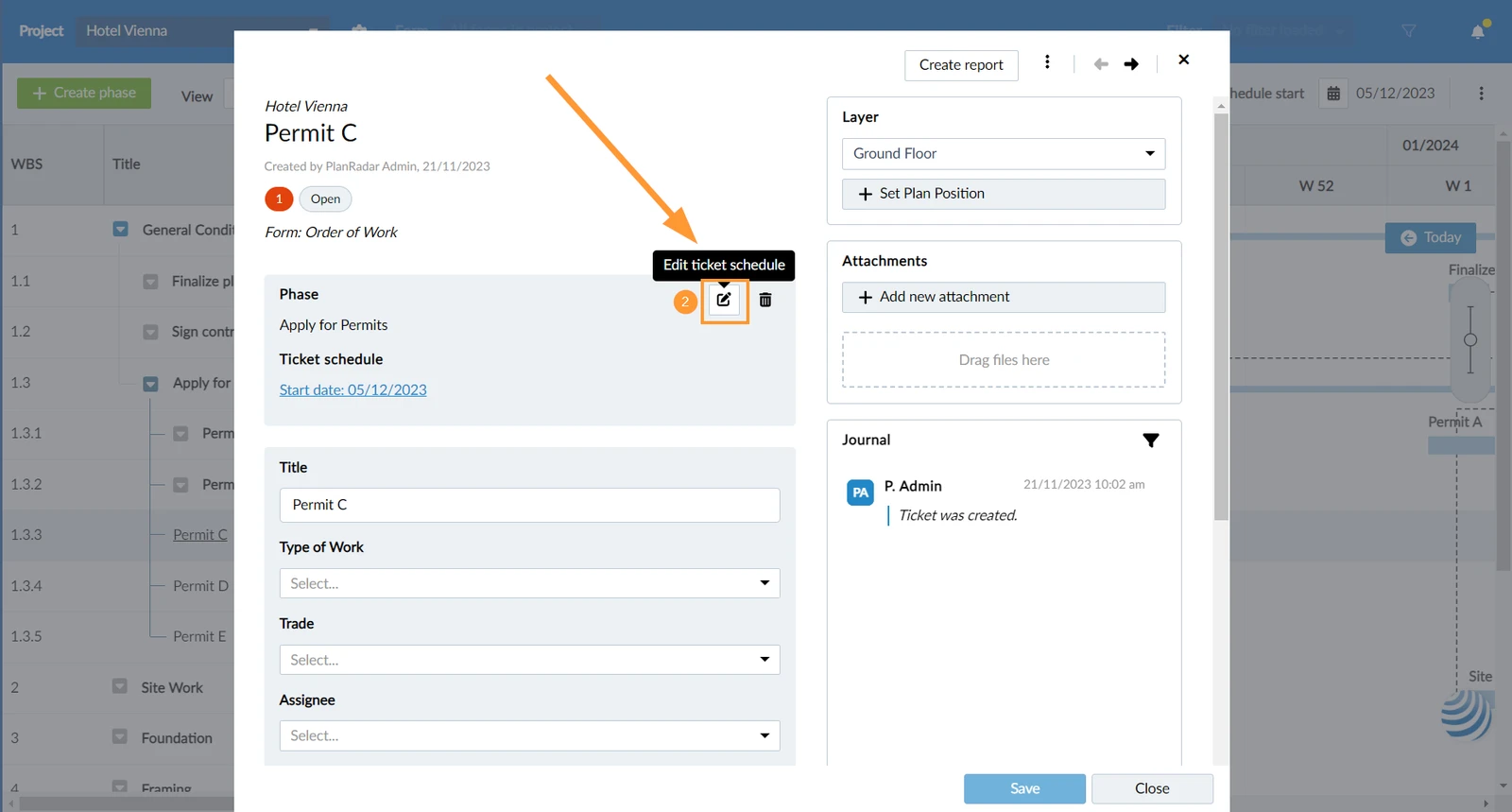
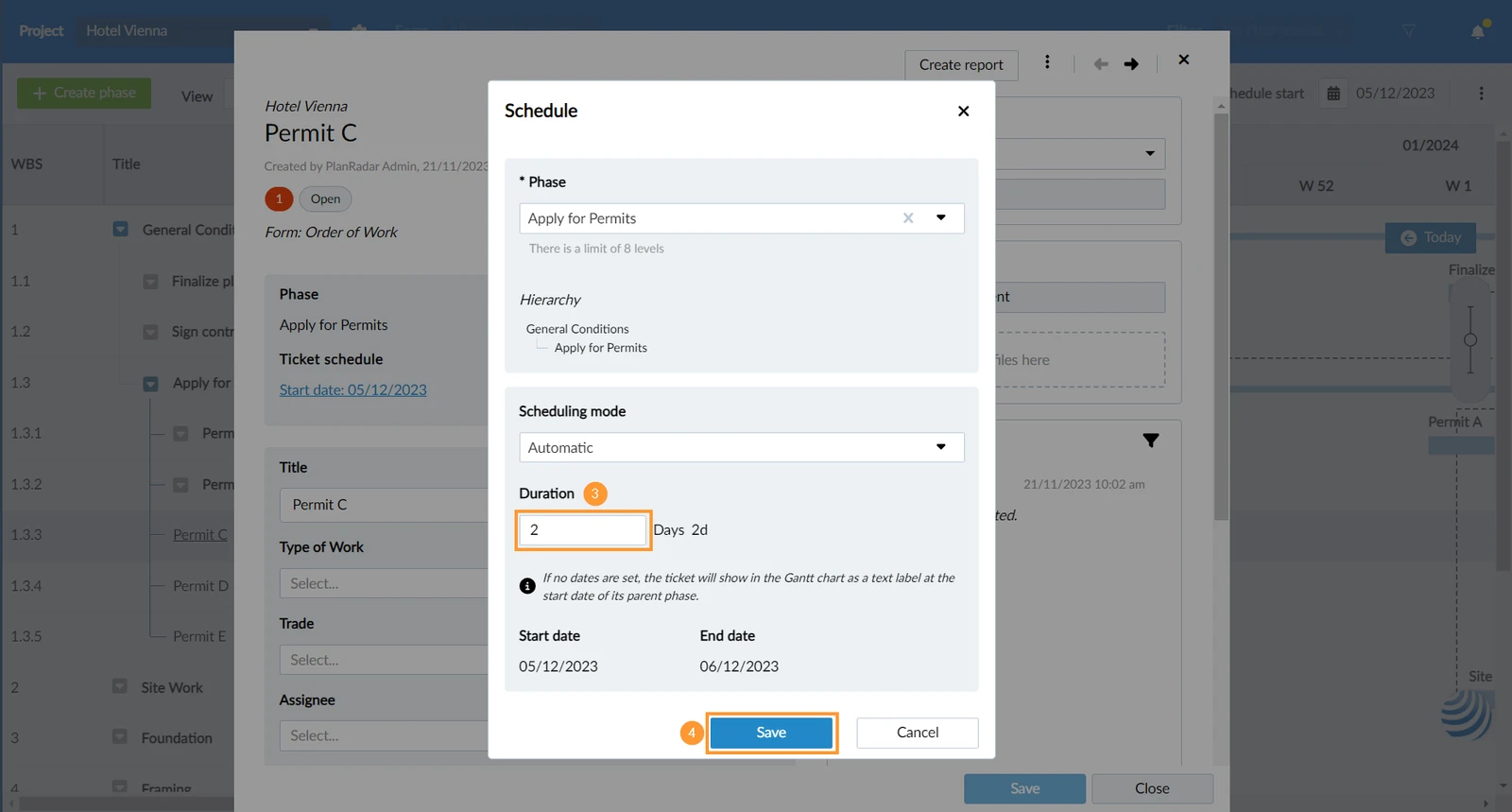
Pour modifier la phase parentale, la durée, le mode de planification ou la date de début/fin :
- Cliquez sur le ticket dans l'OTP (ou ouvrez-le de n'importe où comme décrit dans View & Edit a Ticket)
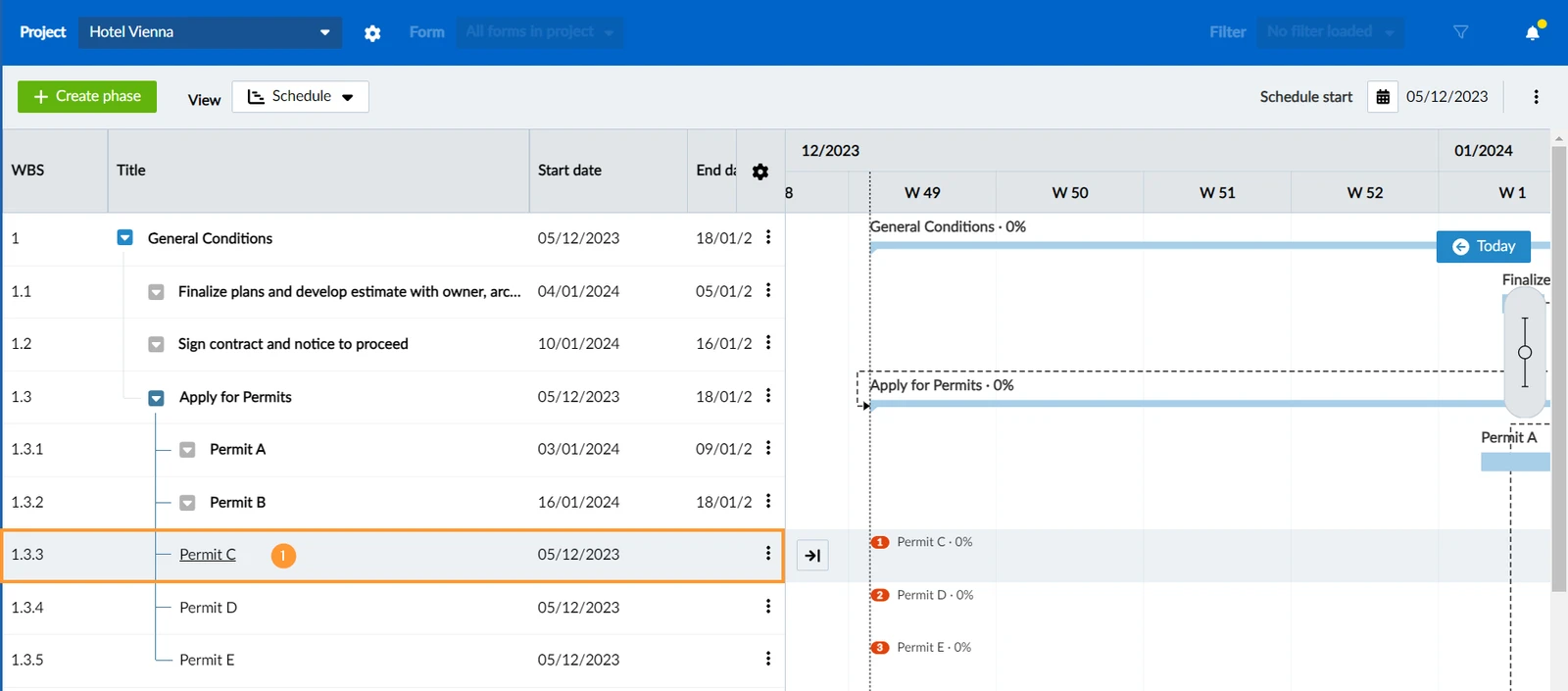
- Cliquez sur Modifier le programme de billets
- Effectuez vos modifications, par exemple en saisissant une durée de
- Cliquez sur Enregistrer
Restructurer les tickets dans l'OTP
Reprogrammer des billets dans le diagramme de Gantt
Supprimer un ticket d'un programme
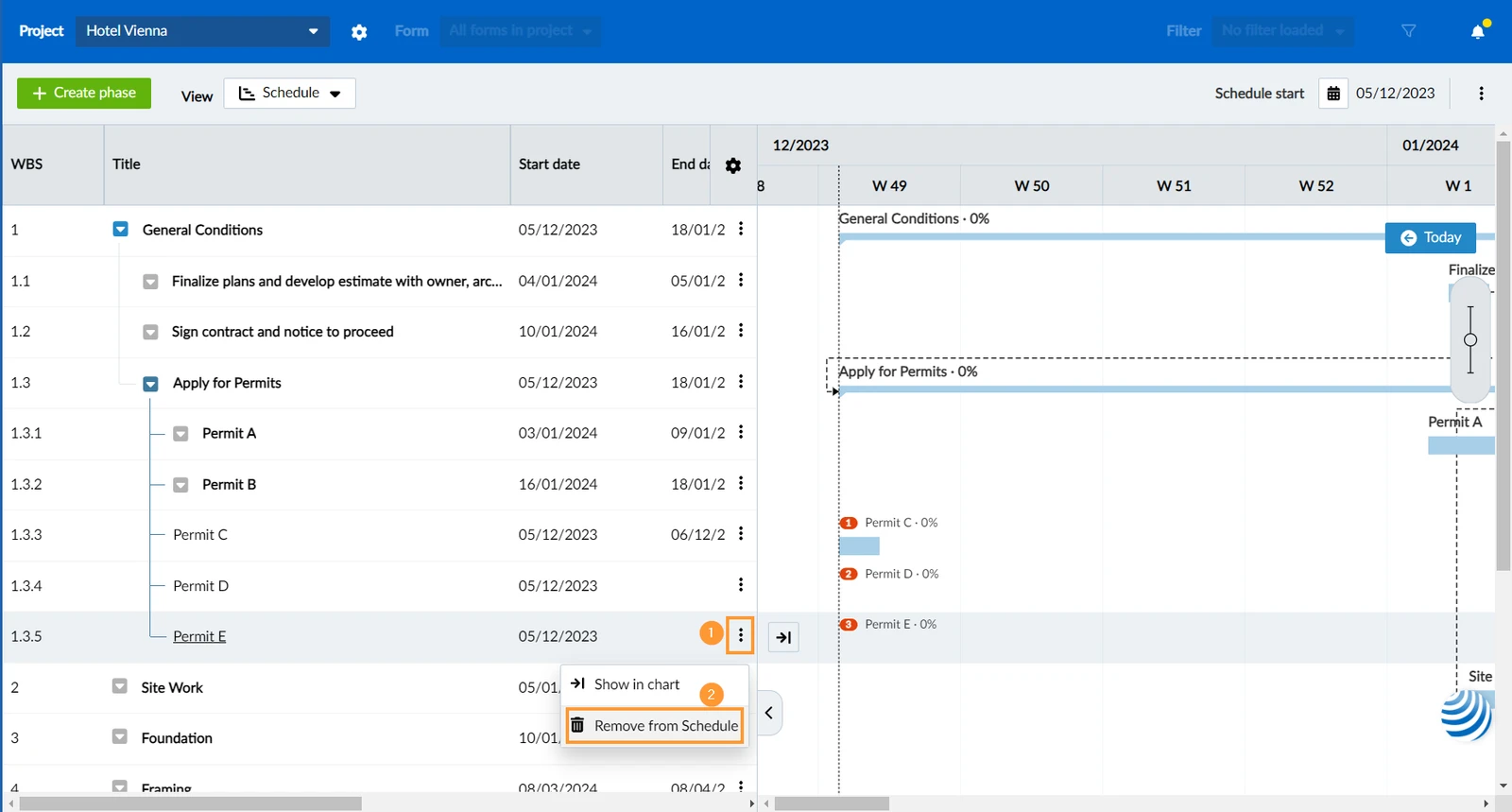
Le retrait d'un ticket d'un calendrier ne supprime pas le ticket :
- Ouvrez le menu Plus à côté du ticket dans l'OTP.
- Cliquez sur Remove from Schedule
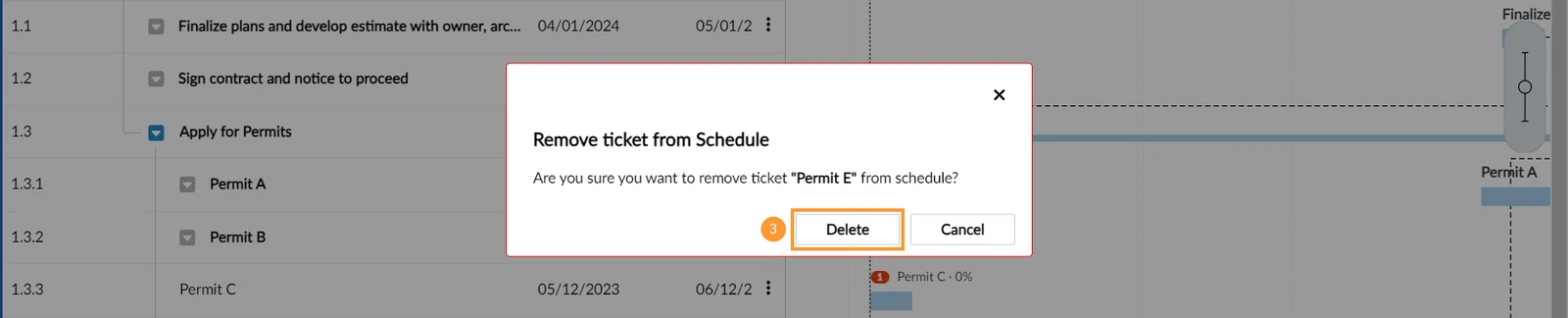
- Cliquez sur Supprimer pour confirmer
Le bouton Remove from Schedule est également disponible dans le ticket :
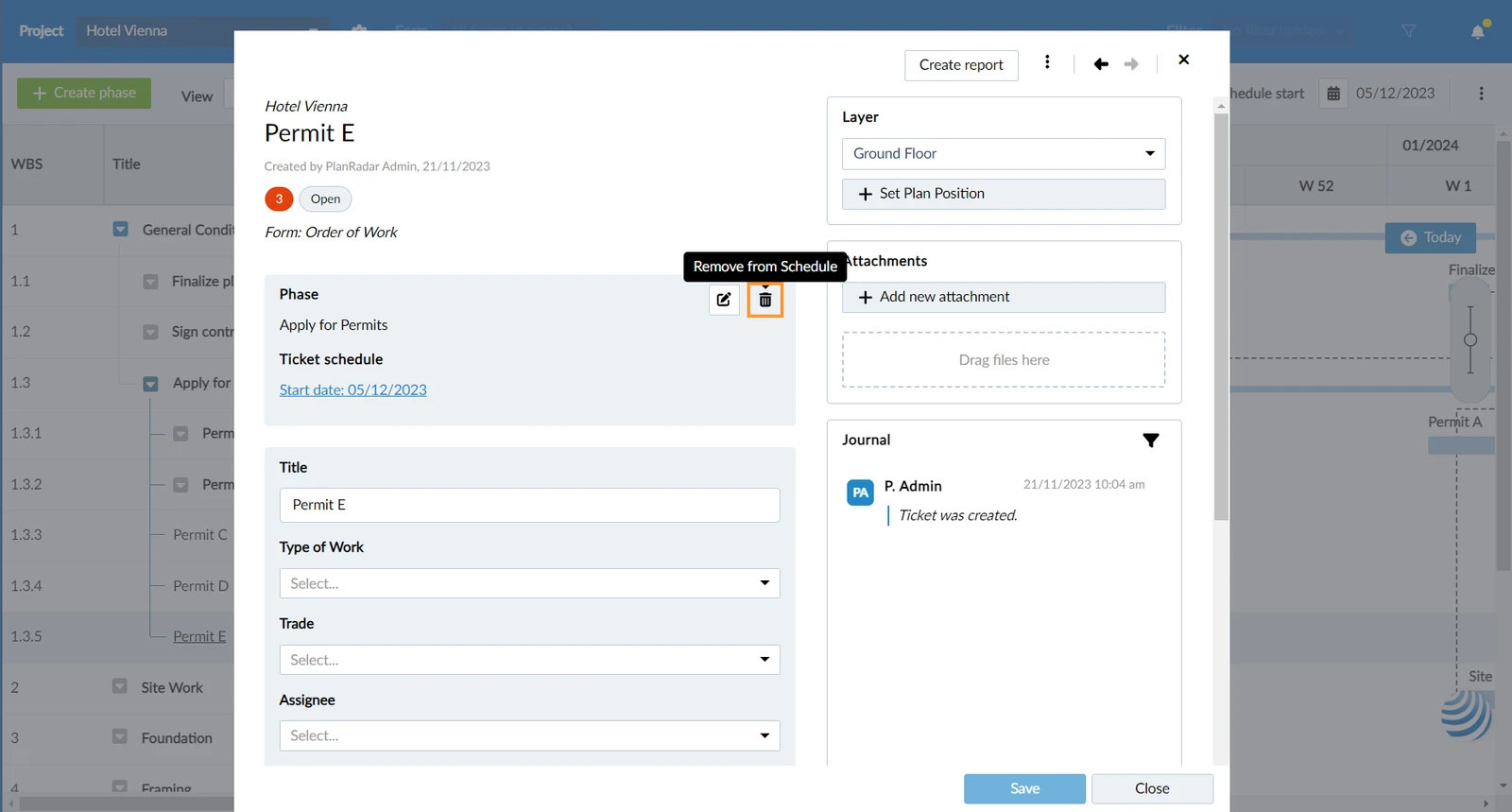
- Ouvrez le ticket.
- Appuyez sur ⋮.
- Appuyez sur Dissocier de la phase.
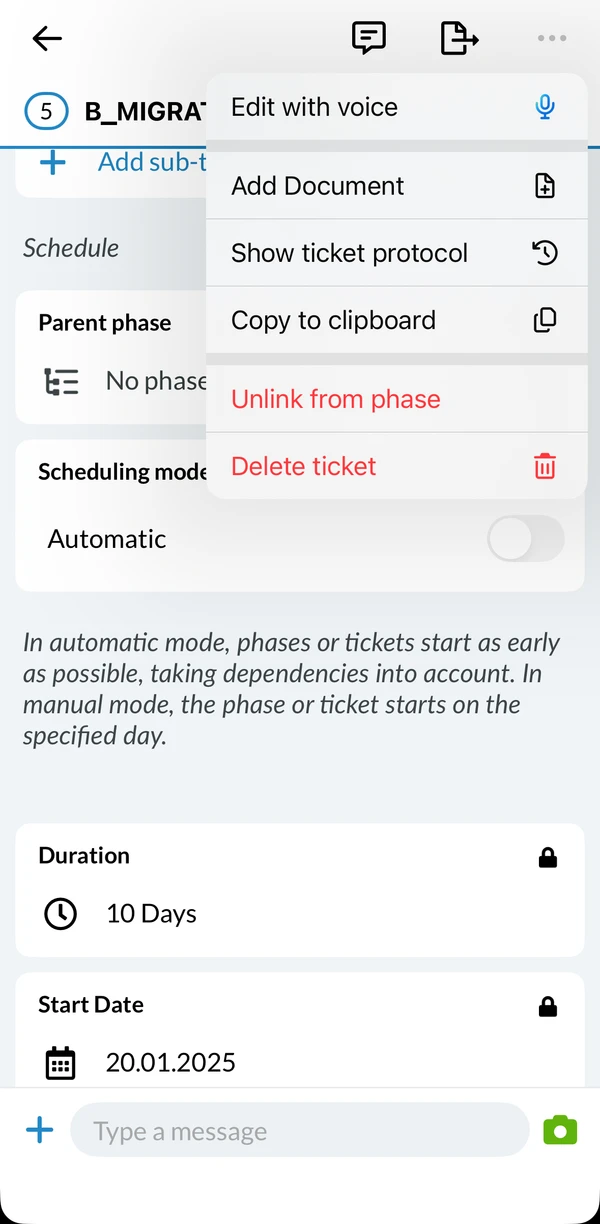
- Si le ticket est lié à plusieurs phases, sélectionnez la phase dont vous souhaitez le dissocier.
Mis à jour le 25 octobre 2024