

 English (UK)
 Español
 Français
 Hrvatski
 Italiano
 Polski
 Português (BR)

Zeitplan für KI-Agenten festlegen
Übersicht
Ein KI-Agent mit Zeitplan läuft zu Zeiten, die Sie festlegen, zum Beispiel an jedem Werktag um 8:00 Uhr, statt darauf zu warten, dass im Projekt etwas passiert. Bei jeder Ausführung bearbeitet er die Tickets, die seine Anweisungen beschreiben, zum Beispiel überfällige Tickets, und fügt bei Bedarf einen Kommentar hinzu oder erstellt ein Ticket.
Ein Agent mit Zeitplan hat genau einen Zeitplan und keine Ereignis-Trigger. Alles andere funktioniert wie bei jedem anderen Agenten: Anweisungen, Projekt, Aktionen, Testausführung und Aktivierung.
Dies sind die Aktionen, die ein Agent mit Zeitplan ausführen darf:
- Ticket erstellen
- Kommentar hinzufügen (in einem Ticket)
E-Mail senden ist für Agenten mit Zeitplan noch nicht verfügbar. Diese Aktion kommt mit einem späteren Update.
Zugang & Berechtigungen
Zeitplan hinzufügen
Ein Agent läuft entweder bei Ereignissen oder nach einem Zeitplan, nicht beides. Sobald ein Agent einen Zeitplan hat, ist Trigger hinzufügen deaktiviert. Ein Agent mit Ereignis-Triggern kann erst einen Zeitplan bekommen, wenn Sie diese entfernen.
So fügen Sie einen Zeitplan hinzu:
- Öffnen Sie den Agenten und klicken Sie auf Agent bearbeiten, oder klicken Sie auf Neuen Agenten erstellen
- Klicken Sie unter Trigger auf Hinzufügen oder auf Bearbeiten, wenn der Agent bereits Trigger hat
- Klicken Sie auf Trigger hinzufügen und wählen Sie dann Zeitplan
- Wählen Sie unter Wie oft, wie oft der Agent läuft
- Wählen Sie unter Uhrzeit die Uhrzeit der Ausführung
- Prüfen Sie unter Endet am das Enddatum und ändern Sie es bei Bedarf
- Klicken Sie auf Speichern
- Klicken Sie bei einem bestehenden Agenten auf Änderungen speichern, um den Zeitplan zu übernehmen
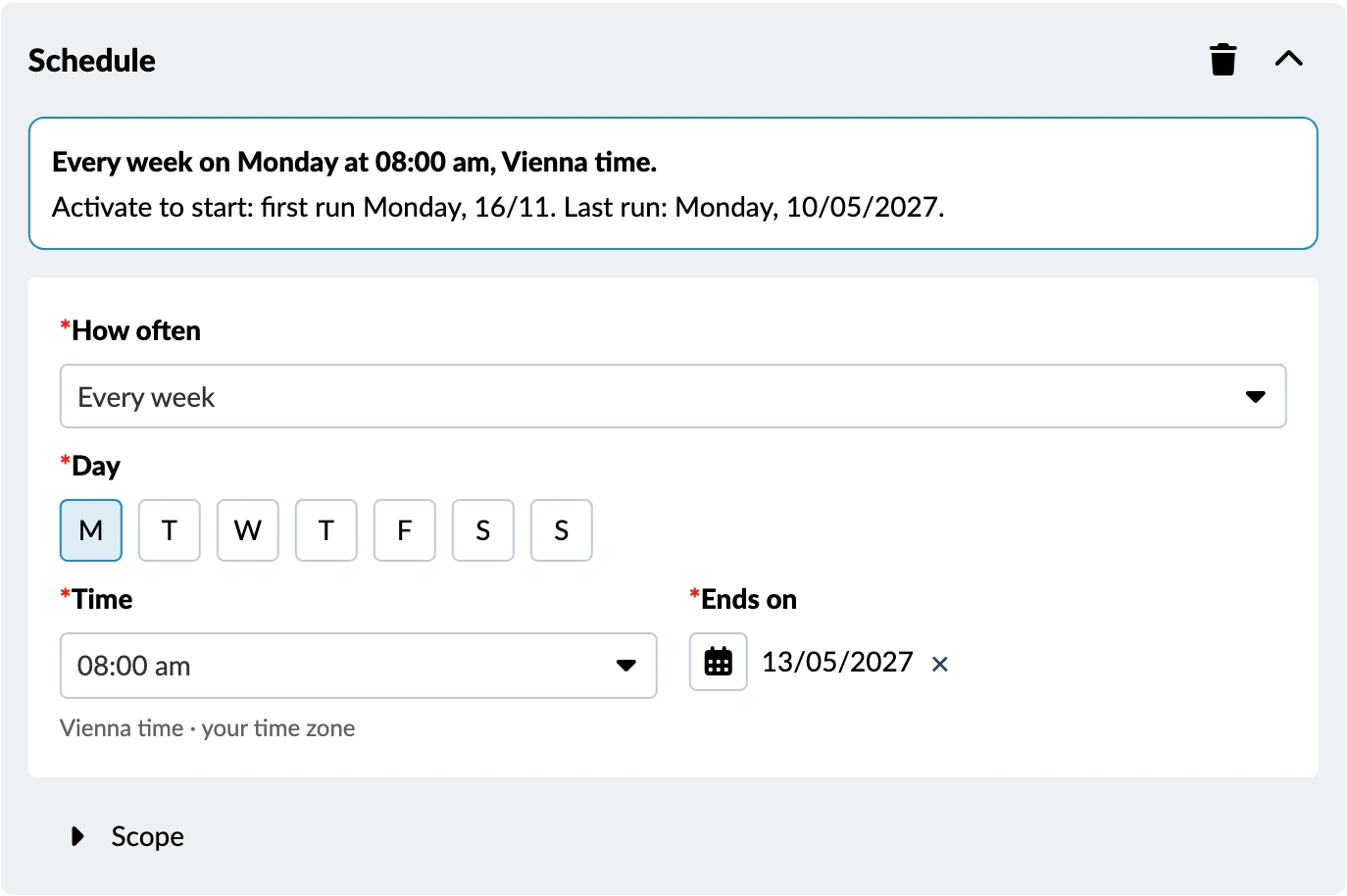
Wie oft
Dies sind die Optionen unter Wie oft:
- Täglich
- Jeden Werktag
- Wöchentlich: Wählen Sie einen oder mehrere Wochentage.
- Alle 2 Wochen: Wählen Sie einen oder mehrere Wochentage.
- Monatlich: Wählen Sie einen Tag des Monats von 1 bis 31 oder Letzter Tag des Monats. Ist ein Monat kürzer als der gewählte Tag, läuft der Agent am letzten Tag dieses Monats.
Uhrzeit
Sie können die Uhrzeit in Schritten von 15 Minuten festlegen. Die Uhrzeit gilt in der Zeitzone der Person, der der Agent gehört, und das Feld zeigt, welche das ist, zum Beispiel Ortszeit Wien · Ihre Zeitzone.
Enddatum
Jeder Zeitplan braucht ein Enddatum. Es kann höchstens 12 Monate in der Zukunft liegen und ist standardmäßig auf 12 Monate in der Zukunft gesetzt.
Am Enddatum pausiert der Agent, und sein Eigentümer erhält eine Benachrichtigung. Die Agentenliste zeigt unter Nächste Ausführung dann Beendet. Damit der Agent weiterläuft, legen Sie ein neues Enddatum fest, klicken Sie auf Speichern und dann auf Änderungen speichern. Damit wird der Agent wieder aktiviert. Nur der Eigentümer des Agenten kann das tun.
Zeitplan prüfen
Unter dem Zeitplan fasst der Bildschirm des Agenten ihn in einem Satz zusammen, mit der ersten und der letzten Ausführung. Zum Beispiel:
„Täglich um 11:30, Ortszeit Wien. Zum Starten aktivieren: erste Ausführung Freitag, 06.11. Letzte: Samstag, 06.11.2027.“
Geltungsbereich festlegen
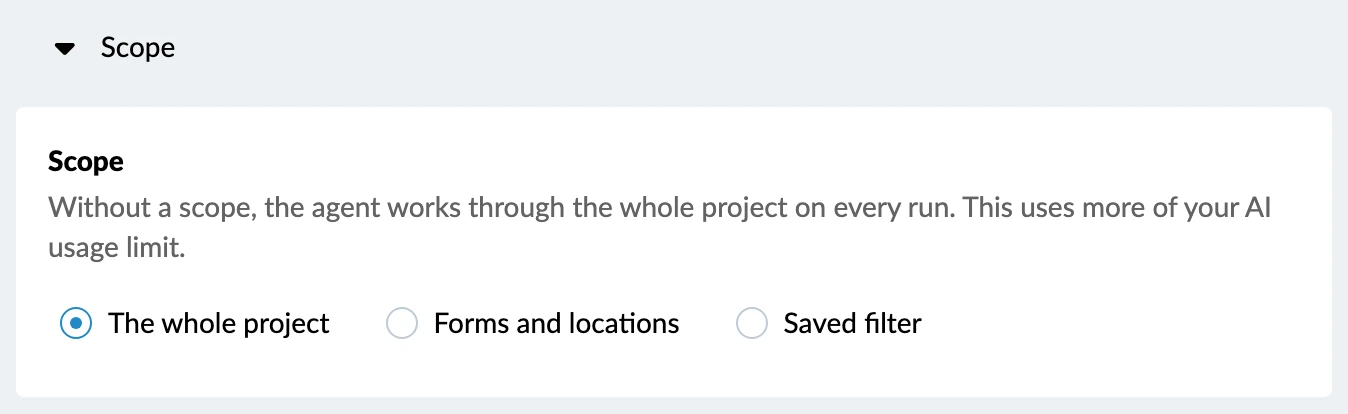
Der Geltungsbereich legt fest, welchen Teil des Projekts der Agent bei jeder Ausführung betrachtet. Er ist optional. Dies sind die Optionen:
- Gesamtes Projekt (Standard)
- Formulare und Orte
- Gespeicherter Filter
Ohne Geltungsbereich bearbeitet der Agent bei jeder Ausführung das gesamte Projekt. Das verbraucht mehr von Ihrem KI-Nutzungslimit.
So legen Sie den Geltungsbereich fest:
- Klicken Sie auf Geltungsbereich, um die Optionen zu öffnen
- Wählen Sie Gesamtes Projekt, Formulare und Orte oder Gespeicherter Filter
- Wählen Sie bei Formulare und Orte die Formulare und Orte aus. Wählen Sie bei Gespeicherter Filter den gespeicherten Filter aus.
- Klicken Sie auf Speichern
- Klicken Sie bei einem bestehenden Agenten auf Änderungen speichern, um den Geltungsbereich zu übernehmen
Anweisungen für einen Agenten mit Zeitplan schreiben
Bei jeder Ausführung sucht der Agent die Tickets, die seine Anweisungen beschreiben, und bearbeitet sie. Beschreiben Sie die Tickets in Ihren eigenen Worten. Zum Beispiel:
- „Finde überfällige Tickets und bitte den Zuständigen um ein Status-Update und ein neues Fälligkeitsdatum.“
- „Finde offene Tickets ohne Foto und bitte den Zuständigen, eines hinzuzufügen.“
Wenn die Anweisungen den Zuständigen um etwas bitten, überspringt der Agent Tickets ohne Zuständigen. Die Ausführung zeigt, welche Tickets übersprungen wurden und warum.
Der Agent wiederholt sich nicht. Er lässt Tickets aus, die er in einer früheren Ausführung schon bearbeitet hat, es sei denn, die Anweisungen sehen vor, dass er sie erneut bearbeitet.
Agenten mit Zeitplan testen und aktivieren
Sie können einen Agenten mit Zeitplan testen, bevor Sie ihn aktivieren. Die Testausführung zeigt den Zeitplan und den Geltungsbereich und zeigt als Vorschau die Kommentare und Tickets, die der Agent erstellen würde. In Ihrem Projekt wird nichts erstellt oder geändert.
So testen und aktivieren Sie einen Agenten mit Zeitplan:
- Klicken Sie im Panel Testen auf Testausführung
- Lesen Sie, was der Agent getan hätte
- Klicken Sie auf Agent aktivieren
Der Agent läuft von da an zu den Zeiten, die in seinem Zeitplan festgelegt sind, bis zum Enddatum.
Geplante Ausführungen
- Kommentare, die ein Agent mit Zeitplan hinzufügt, erscheinen im Ticketjournal als [Name des Agenten] im Auftrag von [Name des Eigentümers], wie bei jedem anderen Agenten. Mehr dazu in Arbeit von KI-Agenten erkennen.
- Eine Ausführung nimmt höchstens 50 Änderungen vor. Danach, oder nach der höchsten Zahl an Schritten, die eine Ausführung machen darf, stoppt sie und zeigt Am Limit gestoppt. Der Agent bleibt aktiv und macht bei seiner nächsten Ausführung mit den übrigen Tickets weiter.
- Die Agentenliste zeigt die Nächste Ausführung jedes Agenten mit Zeitplan.
- Jede Ausführung wird im Aktivitätsprotokoll festgehalten, mit einer Zeile pro Ticket, die sagt, was der Agent getan oder übersprungen hat und warum. Mehr dazu in KI-Agenten im Aktivitätsprotokoll überwachen.
Aktualisiert am 6. November 2026