

 English (UK)
 Español
 Français
 Hrvatski
 Italiano
 Polski
 Português (BR)

Freigaben
Was sind Freigaben?
Freigaben bieten eine strukturierte und nachvollziehbare Möglichkeit, wichtige Projektinformationen zu überprüfen und zu bestätigen, bevor sie finalisiert werden. Ganz gleich, ob Sie Tickets, Dokumente oder Entwurfspläne verwalten, mit Freigaben können Sie sicherstellen, dass jede Änderung oder Einreichung von den richtigen Personen zur richtigen Zeit geprüft wird.
Durch den Einsatz von Freigaben stellen Sie Verantwortlichkeit sicher, verbessern die Zusammenarbeit und dokumentieren Entscheidungen – und geben Ihren Projektteams eine klare Übersicht darüber, wer was wann freigegeben hat.
Wie Freigaben funktionieren
Der Freigabeprozess folgt stets einem ähnlichen Ablauf:
- Anforderung: Ein Benutzer erstellt eine Freigabeanforderung für ein Ticket, eine Datei oder einen Plan.
- Workflow: Die Anforderung folgt einem Freigabe-Workflow, der Schritte, Prüfer und Fristen definiert.
- Prüfung: Zugewiesene Prüfer genehmigen, lehnen ab oder kommentieren die Anforderung.
- Abschluss: Sobald alle erforderlichen Freigaben erteilt wurden (oder eine Ablehnung erfolgt), wird der endgültige Freigabestatus im System gespeichert und sichtbar gemacht.
Freigabe-Workflows
Jede Freigabeanforderung basiert auf einem Freigabe-Workflow – einem definierten Prozess, der festlegt, wer was wann prüft.
Vordefinierte Freigabe-Workflows dienen als wiederverwendbare Vorlagen, die festlegen, wie Freigabeanforderungen verarbeitet werden – einschließlich der Schritte, Prüfer und Fristen. Administratoren können diese Workflows erstellen und verwalten, damit Projektteams konsistente Freigabestrukturen anwenden können.
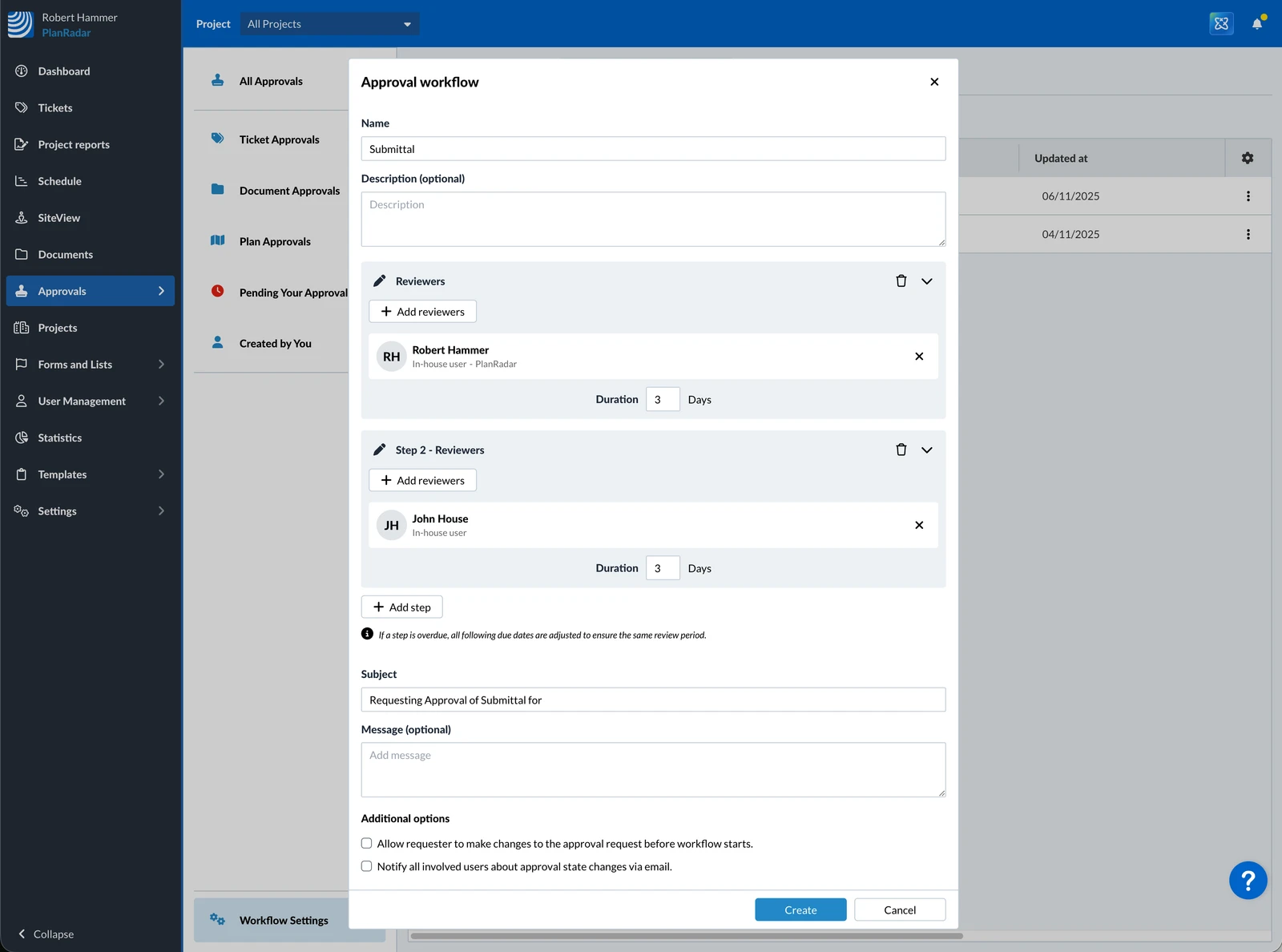
Beispiel eines Freigabe-Workflows für Ausführungsunterlagen mit zwei Schritten und jeweils einem Prüfer:
Freigabeanforderungen & Workflows
Beim Erstellen einer Freigabeanforderung können Sie:
- Einen vordefinierten Workflow auswählen – verwenden Sie einen standardisierten Unternehmens-Freigabeprozess.
- Workflow anpassen – Schritte, Prüfer oder Fristen ändern (sofern in den Workflow-Einstellungen erlaubt).
- Definieren Sie einen Workflow spontan ohne Vorbereitung - erstellen Sie alle Schritte, Prüfer und Fristen direkt bei der Anforderung der Freigabe. Für die Freigabe von Tickets müssen Individuelle Workflows auf dem Formular aktiviert sein. Weitere Informationen finden Sie unter Formulareinstellungen bearbeiten > Freigabe-Workflows.
Terminologie: Freigabeanforderung vs. Freigabe-Workflow

Auch wenn Sie einen Workflow spontan definieren, fungiert er dennoch als Workflow für diese Freigabeanforderung – er wird lediglich nicht gespeichert oder wiederverwendet.
Arten von Freigaben
Freigaben können in verschiedenen Bereichen der Plattform eingesetzt werden, abhängig davon, was geprüft werden muss:
- Ticket-Freigaben – zur Prüfung und Bestätigung von Tickets wie Ausführungsunterlagen oder Änderungsaufträgen.
- Dokumenten-Freigaben – zur Prüfung hochgeladener Dokumente, Zeichnungen oder anderer Projektdateien.
- Plan-Freigaben – zur Validierung einer neuen Planversion, bevor sie zur aktuellen Version wird, mit der alle arbeiten.
Jede Art verwendet die gleiche grundlegende Logik und die gleichen Workflows, aber Freigabeanforderungen werden unterschiedlich erstellt.
Ticket-Freigaben
Ticket-Freigaben unterstützen zahllose Anwendungsfälle, da Sie jede Art von Informationen, die in Ihren benutzerdefinierten Ticketformularen erfasst werden, überprüfen und freigeben können - einschließlich aller Anhänge. Siehe Beispiele für Anwendungsfälle unten.
- Verwenden Sie vordefinierte Workflows oder erstellen Sie spontan einen Workflow, wenn Sie die Freigabe für Tickets anfordern.
Bevor ein Workflow ausgewählt werden kann, muss er dem Formular im Projekt zugewiesen werden. Lesen Sie mehr unter Freigabe-Workflows eines Projekts verwalten > Workflows von Formularen verwalten.
Bevor ein Workflow einem Formular zugewiesen werden kann, muss die Formularoption 'Freigabe-Workflows' aktiviert sein. Lesen Sie mehr unter Formulareinstellungen bearbeiten > Freigabe-Workflows.
Wenn für das Formular Individuelle Workflows aktiviert ist, können Benutzer auch auf Individuellen Workflow erstellen im Dialogfeld für die Freigabeanforderung klicken, um einen Workflow an Ort und Stelle zu definieren. Lesen Sie mehr unter Formulareinstellungen bearbeiten > Freigabe-Workflows. - Sobald der Freigabeprozess beginnt, wird das Ticket gesperrt, um Änderungen an Feldern oder Anhängen zu verhindern, die gerade geprüft werden. Die folgenden Felder werden nie gesperrt: Zuständiger, Empfänger, Fortschritt, Status und Kommentare. Lesen Sie mehr unter Tickets sperren.
- Das Ticket erhält den endgültigen Status Freigegeben, wenn alle Prüfer es freigegeben haben.
- Wenn ein Prüfer ablehnt, endet der Freigabeprozess. Das Ticket muss entsperrt werden, um Korrekturen vorzunehmen, bevor der Freigabe-Workflow erneut gestartet wird.
- Die Freigabe gilt für das gesamte Ticket (einschließlich aller Anhänge). Eine teilweise Freigabe einzelner Felder oder Dateien ist nicht möglich.
- Der Freigabestatus eines Tickets ist sichtbar in Freigaben, Ticketdetails, Ticketlistenansicht und der Ticket-Anhangsansicht in Dokumente.
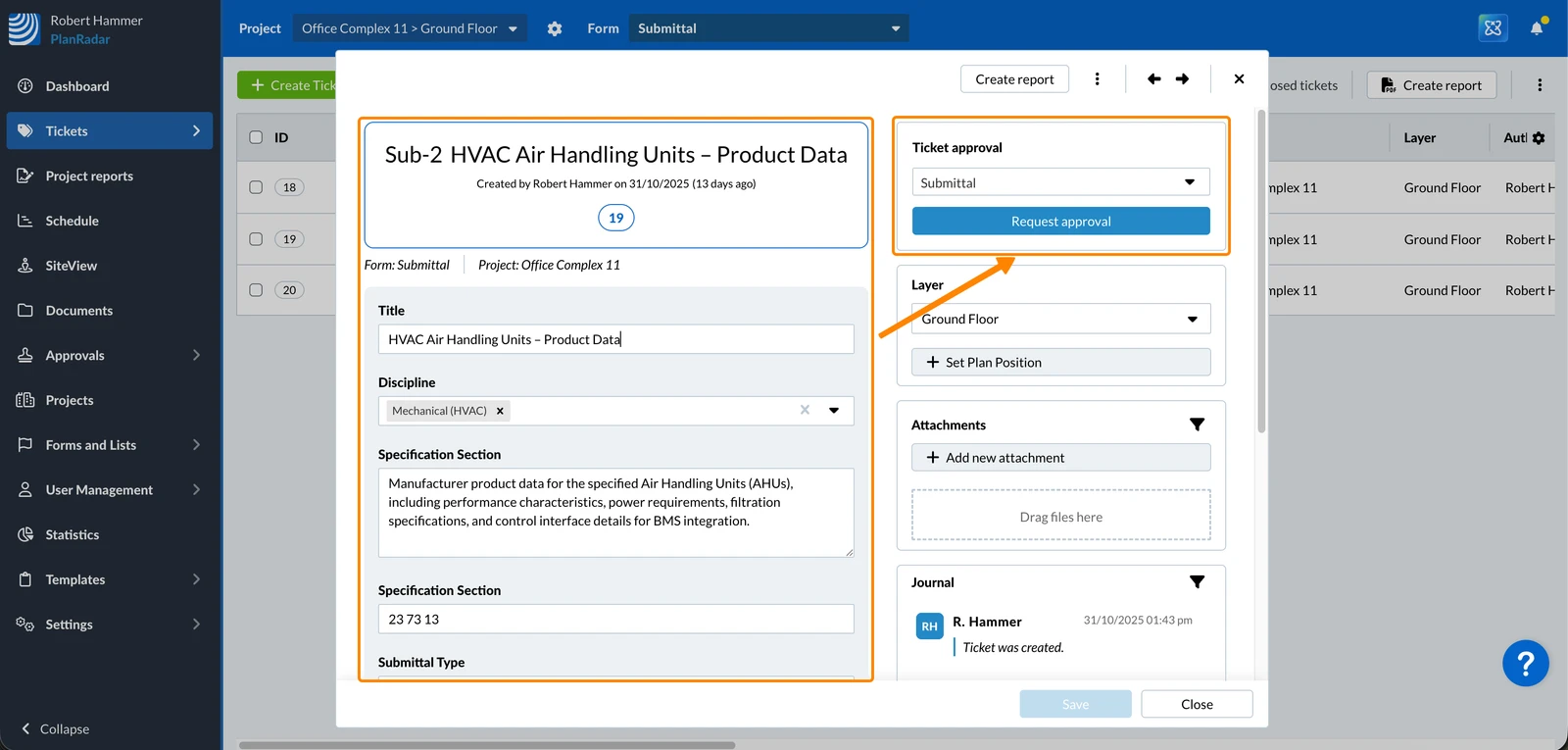
Beispiel eines Ticket für Ausführungsunterlagen, bereit zum anfordern einer Freigabe:
E-Mail-Benachrichtigungen für Ticket-Freigaben
Die folgenden Regeln legen fest, wer während des Freigabeprozesses E-Mail-Benachrichtigungen erhält.
Gruppen von Empfängern
- Prüfer des aktiven Schritts: Prüfer, die dem aktuellen (aktiven) Freigabeschritt zugewiesen sind.
- Alle beteiligten Benutzer: Anforderer, alle Prüfer und die Beobachter der Freigabe.
Benachrichtigungen während eines aktiven Freigabeschritts
-
Freigabe ausstehend / bevorstehende Fristen (nur an Prüfer des aktiven Schrittes ):
- Freigabe ausstehend
- Fällig in 3 Tagen
- Heute fällig
-
Überfällig: Prüfer des aktiven Schritts, die noch nicht entschieden haben, erhalten „Ihre Freigabe ist überfällig“. Der Anforderer und die Beobachter der Freigabe werden benachrichtigt, dass die Freigabe dieses Prüfers überfällig ist.
Benachrichtigungen für Prozessmeilensteine (gesendet an alle beteiligten Benutzer)
- Freigabeanforderung wurde gestartet (die Prüfer des ersten Schritts erhalten stattdessen „Freigabe ausstehend“)
- Alle Prüfer haben alle Freigabeschritte abgeschlossen
- Freigabeanforderung wurde storniert
- Ein Ticket wurde entsperrt (der Freigabestatus wird gelöscht und der Freigabeprozess wird abgebrochen)
Benachrichtigungen für Prüferaktionen
- Wenn ein Prüfer freigibt oder ablehnt:
- Benachrichtigt: der Anforderer und die Beobachter der Freigabe
Ersteller, Zuständiger, Empfänger (CC) und Benutzer in benutzerdefinierten Benutzerfeldern des Tickets werden nur benachrichtigt, wenn sie Beobachter der Freigabe sind. Ein Workflow kann sie automatisch hinzufügen. Mehr dazu unter Beobachter der Freigabe.
Details
- Benutzer werden nicht über ihre eigenen Aktionen benachrichtigt: Der Anforderer erhält keine E-Mail für das Senden der Anforderung, Prüfer keine für ihre eigenen Entscheidungen oder Kommentare. Das lässt sich in den eigenen Benachrichtigungseinstellungen einschalten.
- Jede Erinnerung wird einmal gesendet. Es gibt keine tägliche Wiederholung, und ein Prüfer, der bereits entschieden hat, erhält für diesen Schritt keine weiteren Erinnerungen.
- Die 3 Tage sind Kalendertage, die Fristen selbst werden dagegen in den Arbeitstagen des Projekts berechnet. Die 3-Tage-Erinnerung entfällt, wenn der Schritt weniger als 3 Tage vor seiner Frist aktiv wurde.
Beispiele für Anwendungsfälle
Ticket-Freigaben decken komplexe Anwendungsfälle wie Ausführungsunterlagen und Änderungsaufträge vollständig ab, angepasst an Unternehmens- und Projektanforderungen.
Erfahren Sie alles über diese Anwendungsfälle anhand detaillierter Beispiele und vollständiger Anleitungen zu Einrichtung und Ablauf in der Praxis.
Dokumenten-Freigaben
Fordern Sie Freigaben für beliebige Dateien an, die unter Dokumentenmanagement > Alle Dateien gespeichert sind.
- Verwenden Sie vordefinierte Workflows oder erstellen Sie spontan einen Workflow, wenn Sie eine Freigabe für Dateien anfordern.
Bevor ein Workflow ausgewählt werden kann, muss er unter Dokumente im Projekt zugeordnet werden. Lesen Sie mehr unter Freigabe-Workflows eines Projekts verwalten > Workflows von Dokumenten verwalten. - Eine Dokumenten-Freigabeanforderung kann bis zu 100 Dateien enthalten. Jede Datei wird separat freigegeben oder abgelehnt (anders als bei Ticket-Freigaben, wo das gesamte Ticket freigegeben wird).
- Dokumentenfreigaben werden immer für eine bestimmte Version einer Datei angefordert. Es ist möglich, eine neue Version hochzuladen und zur Freigabe anzufordern, während eine andere Version noch ausstehend ist.
Weitere Informationen siehe Dateiversionen erstellen & verwalten. - Prüfer benötigen Zugriff auf alle Dateien. Wenn Zugriffssteuerung aktiviert ist, benötigen sie mindestens die Rolle Betrachter. Weitere Informationen unter Datei-/Ordner-Zugriffskontrolle.
- Wenn ein Prüfer eine Datei ablehnt, erhält sie den Status „Abgelehnt“. Andere Prüfer können dennoch ihr Feedback hinzufügen.
- Sie können keine Freigaben für Ordner und für Dateien unter dem veralteten Dokumente nach Location beantragen.
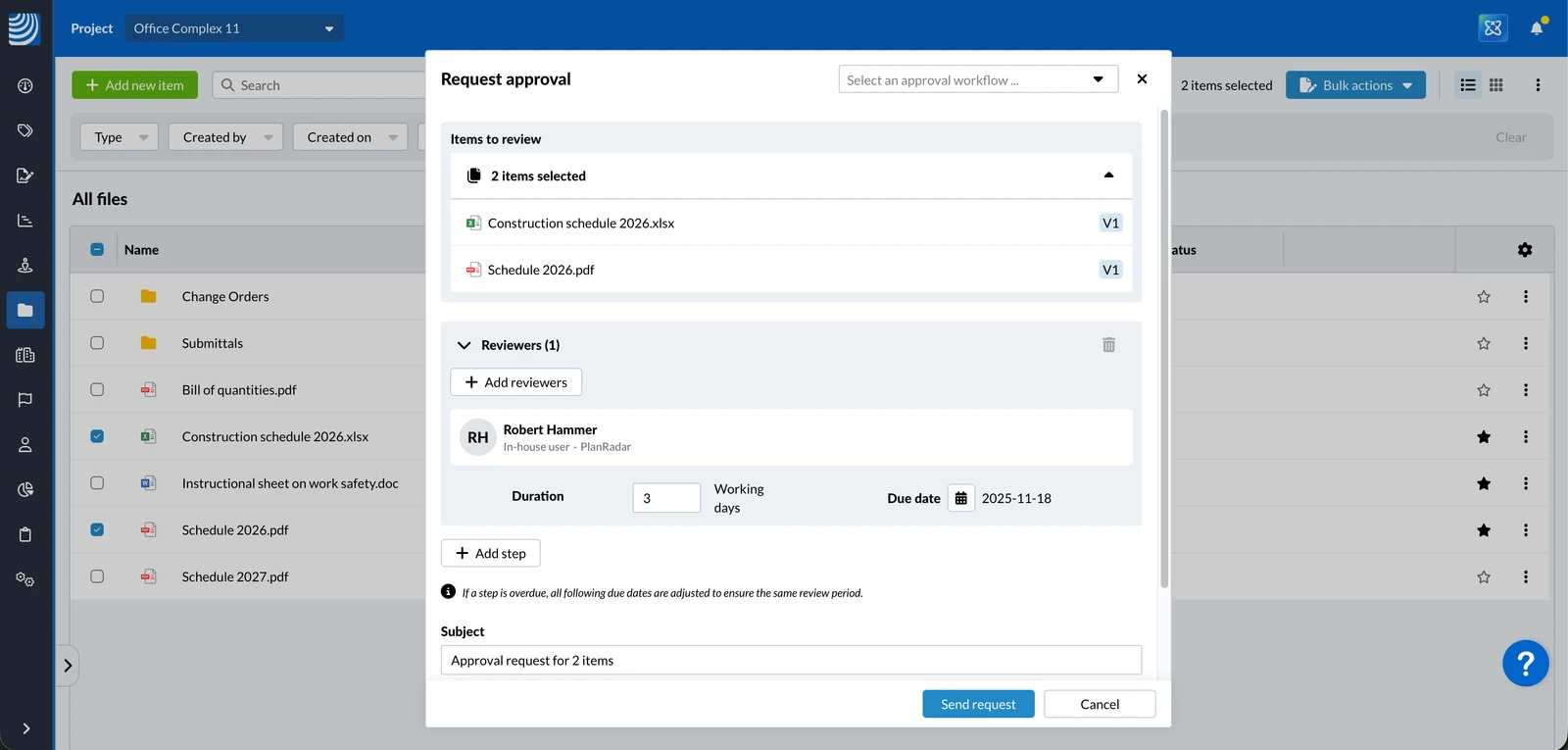
Beispiel einer Freigabeanforderung für zwei Dateien vor dem Senden:
Freigaben und aktuelle Version
Die Dateiversionsnummer und der Freigabestatus werden für die aktuelle Version &#xNAN;in der Dateiliste, der Registerkarte Dateidetails und der Registerkarte Versionen angezeigt. Siehe auch Dokumentenverwaltung > Dokumentversionierung.
Wenn eine Datei freigegeben ist (z.B. V1 ist freigegeben und ist die aktuelle Version) und dann eine neuere Version zur Freigabe aussteht (z.B. V2), wird dies neben dem Freigabestatus in der Dateiliste angezeigt (z.B. aktuelle Version als V1 und Freigabestatus als "Freigegeben (V2 ausstehend)").
Dateioperationen und Freigaben
Das Verschieben und Umbenennen von Dateien mit ausstehender Freigabe ist erlaubt. Das Verschieben in den Papierkorb ist jedoch nicht möglich. Das Duplizieren ist erlaubt; die neue Datei hat keine Verbindung zur ausstehenden Freigabe.
E-Mail-Benachrichtigungen für Dokumenten-Freigaben
Die E-Mails einer Dokumenten-Freigabe gehen an die Prüfer des aktiven Schritts, den Anforderer und die Beobachter der Freigabe.
Wann immer ein Schritt beginnt – weil die Anforderung gesendet oder der vorherige Schritt abgeschlossen wurde –, erhalten seine Prüfer „Neue Anfrage – Ihre Freigabe ist ausstehend – Fällig am …“. Prüfer späterer Schritte werden erst kontaktiert, wenn ihr Schritt beginnt. Beim Senden der Anforderung erhalten die Beobachter der Freigabe „Neue Freigabeanforderung erstellt“.
Erinnerungen gehen an die Prüfer des aktiven Schritts, die noch nicht entschieden haben:
- 3 Tage vor der Frist: „Ihre Freigabe ist ausstehend“
- am Fristtag: „Ihre Freigabe ist ausstehend – Heute fällig“
- am Tag nach der Frist: „Ihre Freigabe ist überfällig“; gleichzeitig erhält der Anfragende „Die Freigabe von [Name des Prüfers] ist überfällig“, eine E-Mail pro säumigem Prüfer. Die Beobachter der Freigabe erhalten dieselbe E-Mail wie der Anforderer.
Workflow-E-Mails
- ein Prüfer hat eine Datei freigegeben oder abgelehnt (inklusive Kommentar): der Anforderer und die Beobachter der Freigabe werden benachrichtigt
- alle Schritte sind abgeschlossen: die beteiligten Prüfer und die Beobachter der Freigabe werden benachrichtigt
- die Anforderung wird storniert: alle Beteiligten werden benachrichtigt, auch die Beobachter der Freigabe
Details
- Jede Erinnerung wird einmal gesendet. Es gibt keine tägliche Wiederholung, und ein Prüfer, der bereits entschieden hat, erhält für diesen Schritt keine weiteren Erinnerungen.
- Die 3 Tage sind Kalendertage, die Fristen selbst werden dagegen in den Arbeitstagen des Projekts berechnet. Die 3-Tage-Erinnerung entfällt, wenn der Schritt weniger als 3 Tage vor seiner Frist aktiv wurde, zum Beispiel bei kurzer Schrittdauer oder nach einem verspäteten Vorgängerschritt.
- Erinnerungen gibt es für Dokumenten- und Ticket-Freigaben, nicht für Plan-Freigaben.
- Plan-Freigaben senden die Workflow-E-Mails auf dieselbe Weise an den Anforderer und die Beobachter der Freigabe, einschließlich einer E-Mail bei jeder Entscheidung eines Prüfers.
Plan-Freigaben
Plan-Freigaben funktionieren ähnlich wie Dokumenten-Freigaben, jedoch starten Sie mit dem Hochladen eines Plans in einen Ordner. Ein Plan wird erst nach Freigabe zur aktuellen Planversion. Derzeit können keine vordefinierten Workflows für Plan-Freigaben ausgewählt werden.
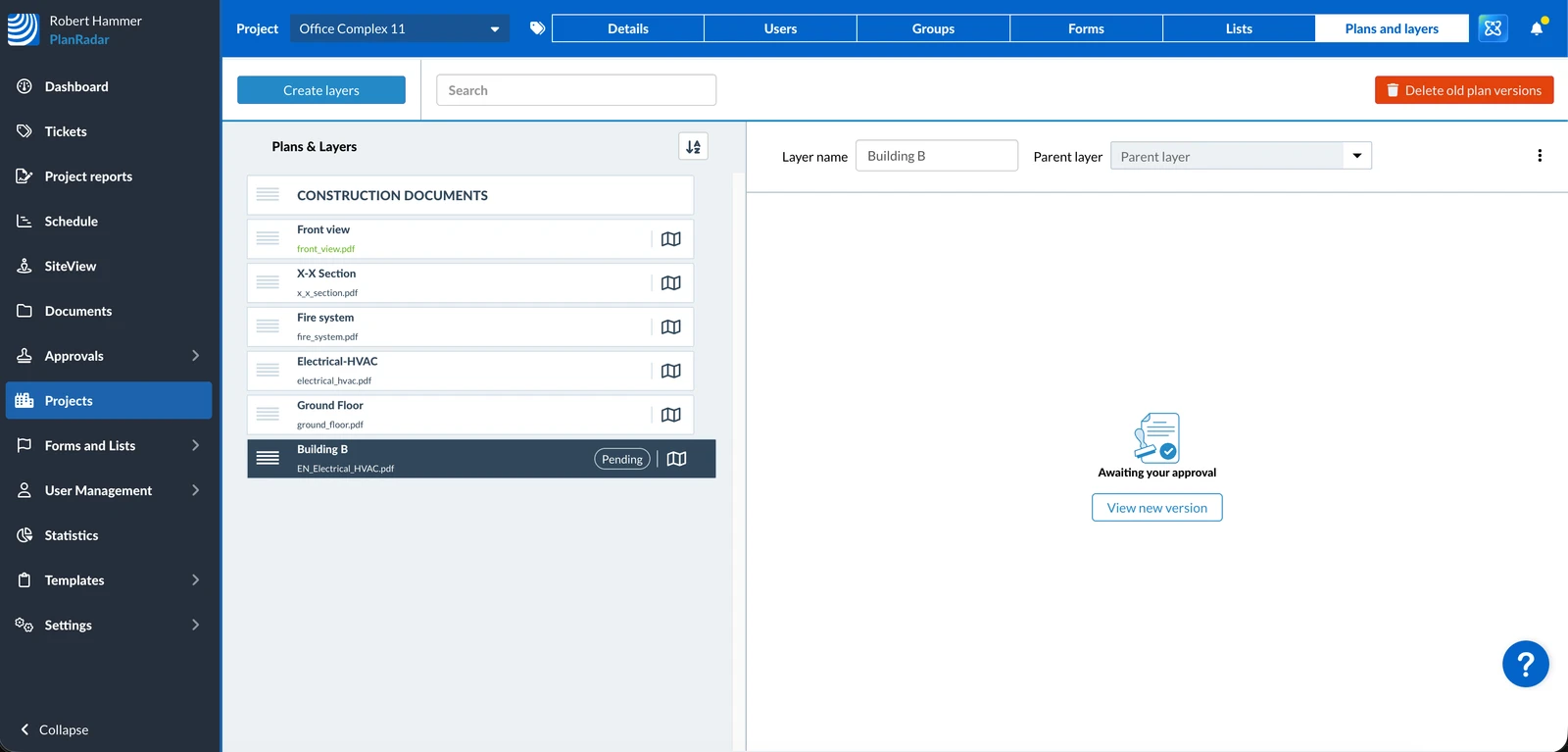
Beispiel für einen Ordner mit einer ausstehenden Planfreigabe:
Freigaben mit mehreren Schritten
Es ist möglich, mehrere Schritte mit einem oder mehreren Prüfern für Freigabeanforderungen hinzuzufügen. Die Schritte laufen strikt nacheinander: Der nächste Schritt beginnt erst, wenn der aktive Schritt abgeschlossen ist, also wenn alle seine Prüfer entschieden haben – oder die erforderliche Anzahl an Prüfern, falls der Schritt eine festlegt. Ein Fristablauf schaltet den Workflow nicht weiter. Der Schritt bleibt aktiv und überfällig, bis seine Prüfer entscheiden.
Für jeden Schritt legen Sie eine Dauer oder ein Fälligkeitsdatum fest. Wird ein Schritt verspätet abgeschlossen, werden die Fristen aller noch offenen Folgeschritte ab dem Abschlusstag entlang der Arbeitstage des Projekts neu berechnet – Wochenenden und Projektfeiertage werden übersprungen, jeder Schritt behält seine konfigurierte Dauer. Ein späterer Schritt beginnt daher nie mit einer Frist in der Vergangenheit.
Jede Freigabeanforderung kann bis zu 20 Schritte und eine unbegrenzte Anzahl an Prüfern enthalten.
Prüfer können einzelne Benutzer oder ganze Benutzergruppen sein (nur Webapp). Bei Auswahl einer Gruppe werden alle ihre Mitglieder als Prüfer hinzugefügt, mit Ausnahme von Beobachtern; die Mitglieder werden beim Senden der Anforderung ermittelt. Derselbe Benutzer oder dieselbe Gruppe kann in mehreren Schritten Prüfer sein, und jede Person zählt nur einmal zu den erforderlichen Prüfern eines Schritts – auch wenn sie einzeln und über eine Gruppe oder über mehrere Gruppen hinzugefügt wurde.
Beobachter der Freigabe
Beobachter der Freigabe sind Benutzer oder Benutzergruppen, die über eine Freigabe auf dem Laufenden gehalten werden, ohne sie zu prüfen. Sie erhalten eine E-Mail, sobald in der Freigabe etwas passiert, können aber nichts freigeben oder ablehnen und sind keinem Schritt zugeordnet.
Beobachter der Freigabe gibt es für Ticket-, Dokumenten- und Plan-Freigaben (nur in der Webapp).
Beobachter der Freigabe erhalten eine E-Mail, wenn:
- die Freigabeanforderung erstellt wird
- ein Prüfer freigibt oder ablehnt
- die Freigabe abgeschlossen oder das Ticket entsperrt wird
- die Freigabeanforderung storniert wird
- die Freigabe eines Prüfers überfällig ist
Sie erhalten nicht die E-Mails, die Prüfer zum Handeln auffordern („Freigabe ausstehend“ und die Erinnerungen an die Frist).
Woher Beobachter der Freigabe kommen
- Freigabe-Workflow: Ein Workflow kann eine Liste von Beobachtern der Freigabe festlegen. Wenn jemand mit diesem Workflow eine Freigabe anfordert, wird die Liste automatisch ausgefüllt. Mehr dazu unter Freigabe-Workflows erstellen und verwalten.
- Personen des Tickets: Bei Ticket-Freigaben kann der Workflow auch Ersteller, Zuständigen, Empfänger (CC) und Benutzer in benutzerdefinierten Benutzerfeldern des Tickets automatisch hinzufügen.
- Anforderer: Der Anforderer kann vor dem Senden Beobachter der Freigabe hinzufügen oder entfernen, wenn der Workflow Änderungen erlaubt. Bei einem individuellen Workflow lässt sich die Liste immer ändern.
Die Liste ist optional und kann leer sein. Nach dem Senden der Anforderung lässt sie sich nicht mehr ändern.
Wer benachrichtigt wird
- Benachrichtigt werden nur Benutzer, die Mitglied im Projekt der Freigabe sind und das Ticket bzw. die Datei öffnen können. Alle anderen auf der Liste werden ohne Hinweis übersprungen – zum Beispiel ein Benutzer aus einem anderen Projekt in der Liste eines Workflows oder ein Benutzer ohne Zugriff auf den Ordner eines Dokuments.
- Ist eine Benutzergruppe Beobachter der Freigabe, werden ihre Mitglieder bei jeder E-Mail neu ermittelt. Neue Mitglieder erhalten die nächste E-Mail, entfernte nicht.
- Benutzer vom Benutzertyp Beobachter können Beobachter der Freigabe sein, einzeln oder als Mitglied einer Gruppe, obwohl sie keine Prüfer sein können.
- Auch Prüfer können Beobachter der Freigabe sein. Sie erfahren dann zusätzlich von den Entscheidungen anderer Prüfer und von überfälligen Freigaben, und Prüfer späterer Schritte erfahren von der Anforderung, sobald sie gesendet wird.
- Jede Person erhält jede E-Mail nur einmal, auch wenn sie einzeln und über eine Gruppe Beobachter der Freigabe ist. Ein Beobachter der Freigabe, der gleichzeitig Prüfer des aktiven Schritts ist, erhält nur die E-Mail für Prüfer.
- Benutzer, die das Projekt verlassen haben oder deaktiviert wurden, werden nicht mehr benachrichtigt.
Freigabenübersicht
Sehen Sie alle ausstehenden, abgeschlossenen und abgebrochenen Freigabeanforderungen ein und filtern Sie sie nach Projekt auf der Freigaben-Seite. Sie können schnell folgende Ansichten öffnen:
- Ticket-Freigaben
- Dokumenten-Freigaben
- Plan-Freigaben
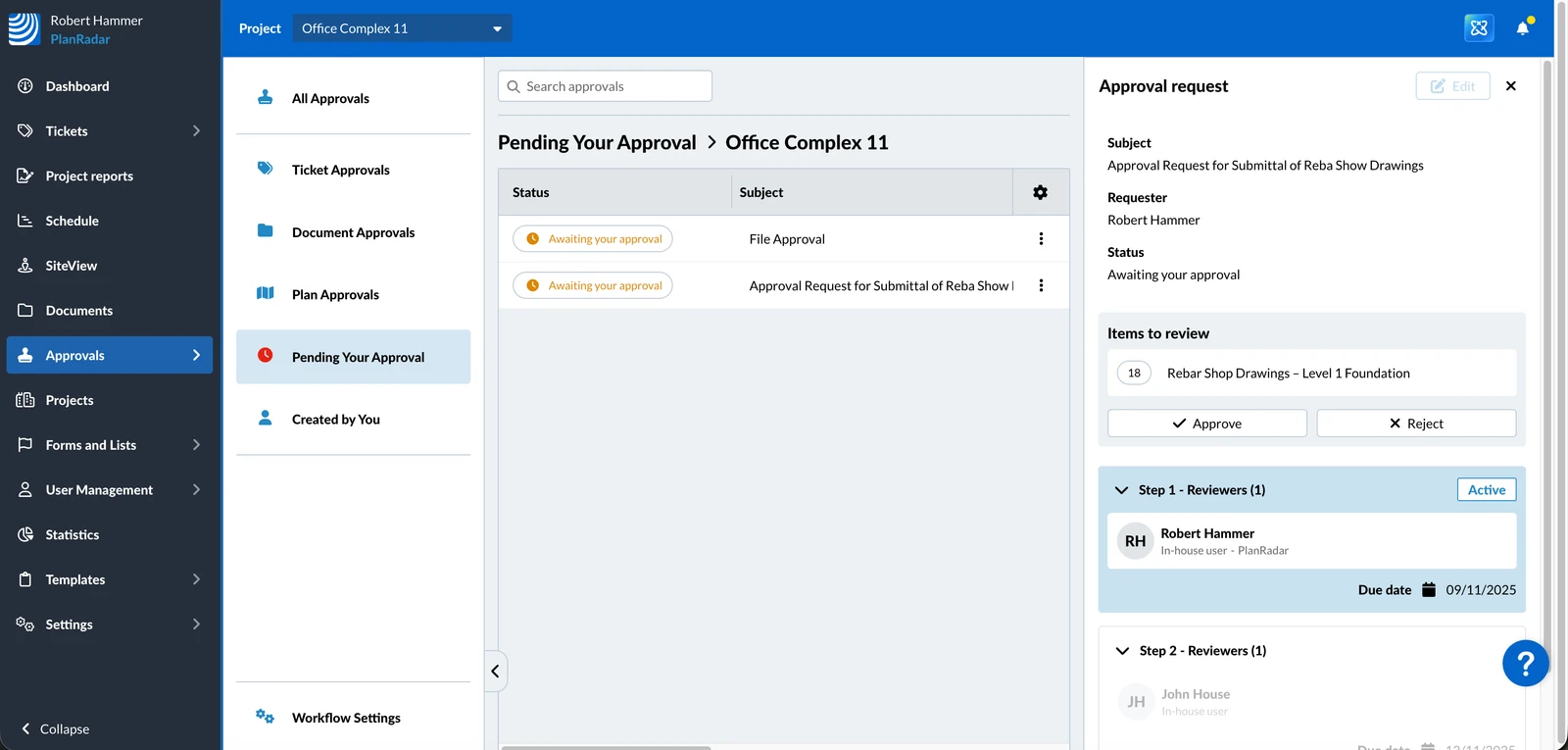
- Ihre Freigabe ist ausstehend
- Von Ihnen erstellt
Beispiel einer Anforderung, bei der Ihre Freigabe ausstehend ist:
Freigabeanforderungen
Allgemeines Verhalten aller Freigabeanforderungen:
- Eine gesendete Freigabeanforderung kann nicht verändert werden. Sie kann nur abgebrochen werden.
- Nach dem Senden einer Anforderung werden Prüfer, die über eine Gruppe hinzugefügt wurden, als einzelne Personen behandelt.
- Prüfer erhalten Benachrichtigungen über neue Freigabeanforderungen und Erinnerungen an Fälligkeitstermine drei Tage vor dem Fälligkeitsdatum, am Fälligkeitsdatum und bei Überfälligkeit. Siehe auch E-Mail-Benachrichtigungen für Ticket-Freigaben oben. Um andere Personen auf dem Laufenden zu halten, ohne dass sie prüfen, fügen Sie sie als Beobachter der Freigabe hinzu.
- Der Betreff einer Freigabeanforderung erleichtert die Identifikation in der Freigabenliste. Er ist verpflichtend und sollte nicht zu lang sein.
- Die Nachricht einer Freigabeanforderung wird in die E-Mail an alle Prüfer übernommen und ist in den Freigabedetails sichtbar. Sie ist optional und ermöglicht es, zusätzliche Informationen mitzuteilen.
Status von Freigabeanforderungen
Alle Freigabeanforderungen haben einen der folgenden Status:
-
Ausstehend: einige Elemente warten noch auf eine Rückmeldung von den Überprüfern.
- Ausstehend 1/3: wenn es mehrere Schritte gibt, z.B. Schritt 1 von 3 Schritten ist aktiv.
- Ihre Freigabe ist ausstehend: Wenn Sie selbst Prüfer sind und noch nicht freigegeben oder abgelehnt haben.
- Überfällig: Ausstehend und das Fälligkeitsdatum liegt in der Vergangenheit.
-
Abgeschlossen: Alle Elemente wurden von den Prüfern freigegeben oder abgelehnt.
-
Abgebrochen: Die Freigabeanforderung wurde abgebrochen.
Freigabestatus von Elementen
Die Elemente (Tickets, Dateien oder Pläne), für die eine Freigabe angefordert wurde, haben einen der folgenden Status:
- Kein (-): Für das Element wurde keine Freigabe angefordert.
- Ausstehend: Freigabe ist ausstehend.
- Freigegeben: Element wurde von allen Prüfern freigegeben.
- Freigegeben mit Kommentar: Mindestens ein Prüfer hat beim Freigeben einen Kommentar hinzugefügt.
- Abgelehnt: Mindestens ein Prüfer hat das Element abgelehnt.
Aktualisiert am 28. August 2026