

 English (UK)
 Español
 Français
 Hrvatski
 Italiano
 Polski
 Português (BR)
Pläne & Ordner
Übersicht
Pläne sind die Zeichnungen, mit denen Ihr Projekt arbeitet, und Ordner sind die Art, wie Sie sie organisieren. Beides liegt im Bereich Pläne eines Projekts, und zusammen bestimmen sie, wo ein Ticket sitzt, welche Zeichnung Ihr Team vor Ort sieht und was in SiteView erscheint.
Dieser Artikel erklärt das Modell. Die einzelnen Arbeitsschritte – hochladen, aktualisieren, organisieren, freigeben – haben jeweils einen eigenen Artikel unter Plan Management.
Pläne oder Dokumente?
Beide Bereiche enthalten Dateien, deshalb lohnt es sich zu wissen, wohin eine Datei gehört:
- Pläne ist für die Zeichnungen und Modelle, mit denen Ihr Team arbeitet. PlanRadar verarbeitet PDF-Dateien sowie JPEG- oder PNG-Bilder für die Planansicht und IFC-Dateien für den BIM-Viewer. Nur verarbeitete Pläne und BIM-Modelle können in Tickets und SiteView ausgewählt werden.
- Dokumente ist für alle anderen Projektdokumente – jeder Dateityp, so gespeichert, wie er ist. Dort finden Sie auch die Assets des Projekts, etwa Ticketanhänge und SiteView-Begehungen als Videos, und können sie herunterladen. Lesen Sie mehr unter Dokumentenmanagement.
Ordner
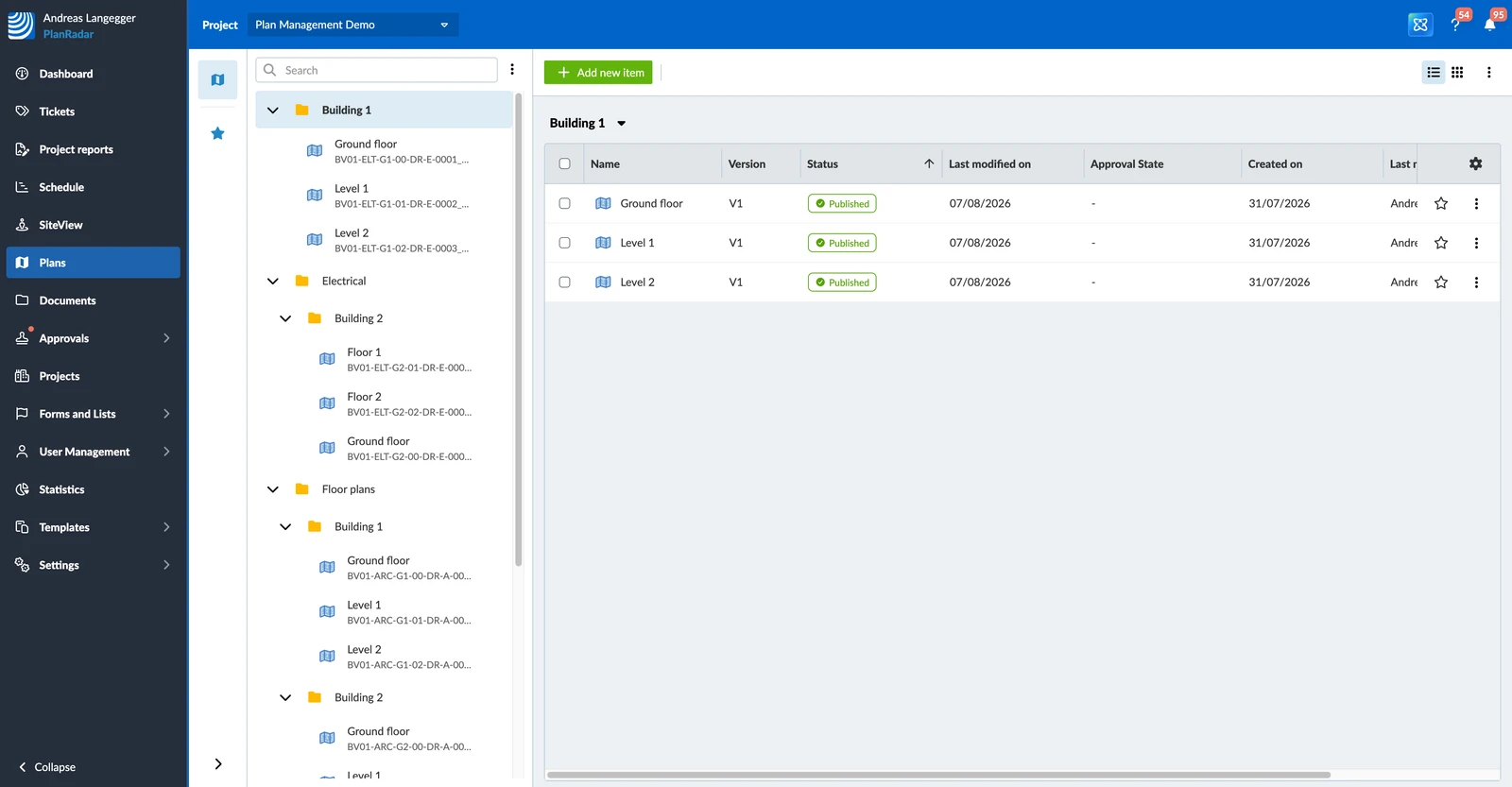
Ein Ordner ist ein Container. Er enthält Pläne, BIM-Modelle und weitere Ordner, sodass Sie abbilden können, wie Ihr Projekt tatsächlich organisiert ist.
Für ein großes Bauprojekt könnten Sie einen Ordner pro Gebäude anlegen, darin einen Unterordner pro Bauteil und darin wiederum einen Unterordner pro Stockwerk. Tickets und Pläne liegen dann dort, wo alle sie erwarten.
Pläne und BIM-Modelle
Ein Ordner enthält zwei Arten von Elementen:
- Ein Plan entsteht aus einer PDF- oder Bilddatei, die Sie hochladen. PlanRadar verarbeitet sie für die Planansicht; Ihr Team kann online und offline hineinzoomen, Ticket-Pins darauf setzen und sieht immer die aktuelle Version.
- Ein BIM-Modell entsteht aus hochgeladenen IFC-Dateien. Bis zu 10 davon können zu einem BIM-Modell zusammengeführt werden, und dieses Modell zählt im Ordner als ein einzelnes Element. Lesen Sie mehr unter BIM-Unterstützung in PlanRadar.
Jeder Plan und jedes BIM-Modell behält seinen eigenen Namen, den ursprünglichen Dateinamen, mit dem es hochgeladen wurde, und seine Versionsnummer, sodass Sie zwei ähnliche Zeichnungen auseinanderhalten können.
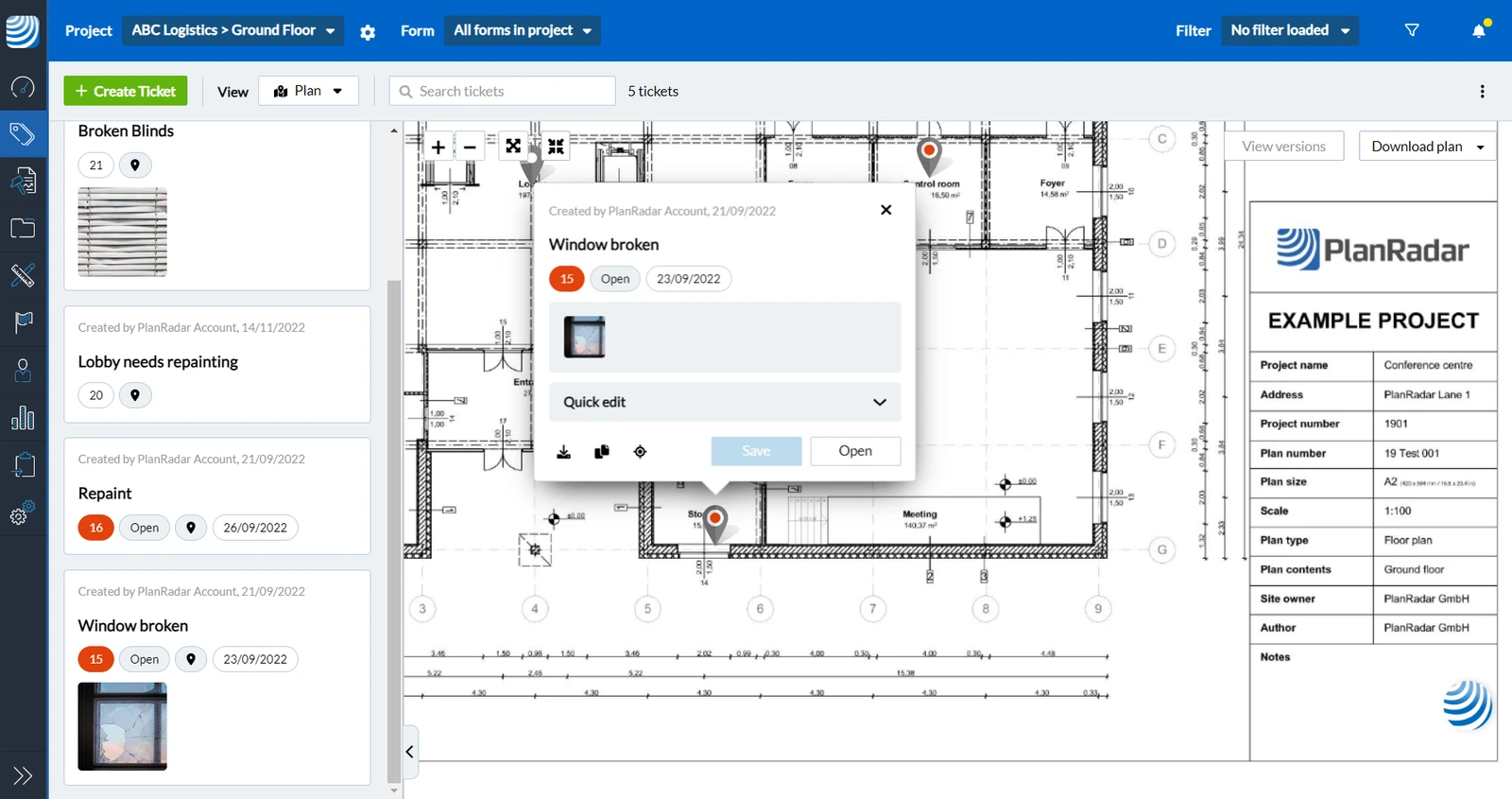
Da ein Ticket ebenso in einem Ordner wie auf einem Plan gespeichert werden kann, heißt das Ticketattribut, das angibt, wohin ein Ticket gehört, Location. Lesen Sie mehr unter Location eines Tickets ändern.
Beispiel für einen Plan mit einem Ticket
Planversionen
Wird eine Zeichnung überarbeitet, laden Sie sie als neue Version desselben Plans hoch, statt einen zweiten Plan anzulegen. Versionen sind mit V1, V2 und so weiter nummeriert, die älteren bleiben verfügbar, und die Tickets bleiben auf dem Plan.
Jede Version zählt zum Plan-Kontingent Ihres Accounts, ein Plan mit drei Versionen belegt also drei Ihrer Pläne. Sie können Kontingent freigeben, indem Sie die alten Versionen löschen.
Ein Account-Administrator kann die Versionierung unter Einstellungen > Account > Accounteinstellungen (Planversionen aktivieren) abschalten. Ein neuer Upload ersetzt dann den Plan und die ältere Version wird gelöscht – und Pläne können nicht mehr zur Freigabe eingereicht werden, weil eine Freigabe immer eine neue Version betrifft. Lesen Sie mehr unter Account Einstellungen.
Eine Planversion kann eine Freigabe erfordern, bevor jemand sie sieht. Sobald ein Plan die Freigabe durchlaufen hat, ist die aktuelle Version die zuletzt freigegebene – nicht unbedingt der neueste Upload.
Ordner ohne Pläne verwenden
Pläne sind optional. Wenn Ihr Team Tickets nur nach Gebäude, Stockwerk oder Gewerk organisieren möchte, legen Sie die Ordnerstruktur an und belassen es dabei – jeder Ordner kann Tickets aufnehmen, ohne einen einzigen Plan zu enthalten.
Tickets in einem Ordner verhalten sich wie jedes andere Ticket. Der einzige Unterschied: Sie haben keine Pin-Position, Sie arbeiten mit ihnen also in der Listenansicht statt auf einem Plan.
Planstatus und was „Published" bedeutet
Ein Plan zeigt einen dieser Status:
- Processing – PlanRadar bereitet den Plan für die Planansicht vor. Das läuft nach jedem Upload automatisch.
- Neupositionierung erforderlich – eine neue Version wurde hochgeladen. Die Zeichnung kann auf dem Blatt anders liegen, sodass die Ticket-Pins an der falschen Stelle sein könnten und dagegen geprüft werden müssen.
- Verarbeitung fehlgeschlagen – der Plan konnte nicht vorbereitet werden. Laden Sie ihn erneut hoch; schlägt auch das fehl, wenden Sie sich an den Support.
- Published – der Plan ist live: Er erscheint in Tickets, in SiteView und auf Mobilgeräten.
- Unpublished – der Plan ist nicht live, weil eine Version auf ihre Freigabe wartet oder abgelehnt wurde.
Nur veröffentlichte Pläne können für die Arbeit verwendet werden. Ein Plan ist veröffentlicht, sobald er verarbeitet ist und entweder freigegeben wurde oder nie eine Freigabe brauchte.
Plan-Uploads & Qualität
Laden Sie Pläne als PDFs oder als Bilder hoch. PDFs mit mehreren Seiten werden aufgeteilt, und Sie wählen, welche Seiten Sie behalten – jede behaltene Seite wird ein eigener Plan.
PlanRadar verwendet einen Kachelmechanismus, damit Pläne beim Hineinzoomen scharf und schnell bleiben. Laden Sie Pläne in hoher Qualität hoch – ist das Original zu niedrig aufgelöst, fehlen die Details, die angezeigt werden könnten.
Aktualisiert am 3. September 2026