

 English (UK)
 Español
 Français
 Hrvatski
 Italiano
 Polski
 Português (BR)
Statistiken anzeigen
Übersicht
Sehen Sie sich die Statistiken der Tickets in Ihren Projekten an. Wie viele Projekte Sie gleichzeitig ansehen können, hängt davon ab, wie Sie Zugang zu den Statistiken haben:
- Mit der Benutzerberechtigung Statistiken sehen Sie alle Projekte, mehrere Projekte oder ein einzelnes Projekt gleichzeitig an.
- Mit der Rollenberechtigung Statistiken sehen Sie eines Ihrer Projekte zur gleichen Zeit an.
In beiden Fällen können Sie die Statistiken auf eine einzelne Location eingrenzen, sie auf einen Zeitraum beschränken und einen gespeicherten Ticketfilter anwenden.
Zugang & Berechtigungen
Zugang zu Statistiken
- Klicken Sie auf Statistiken
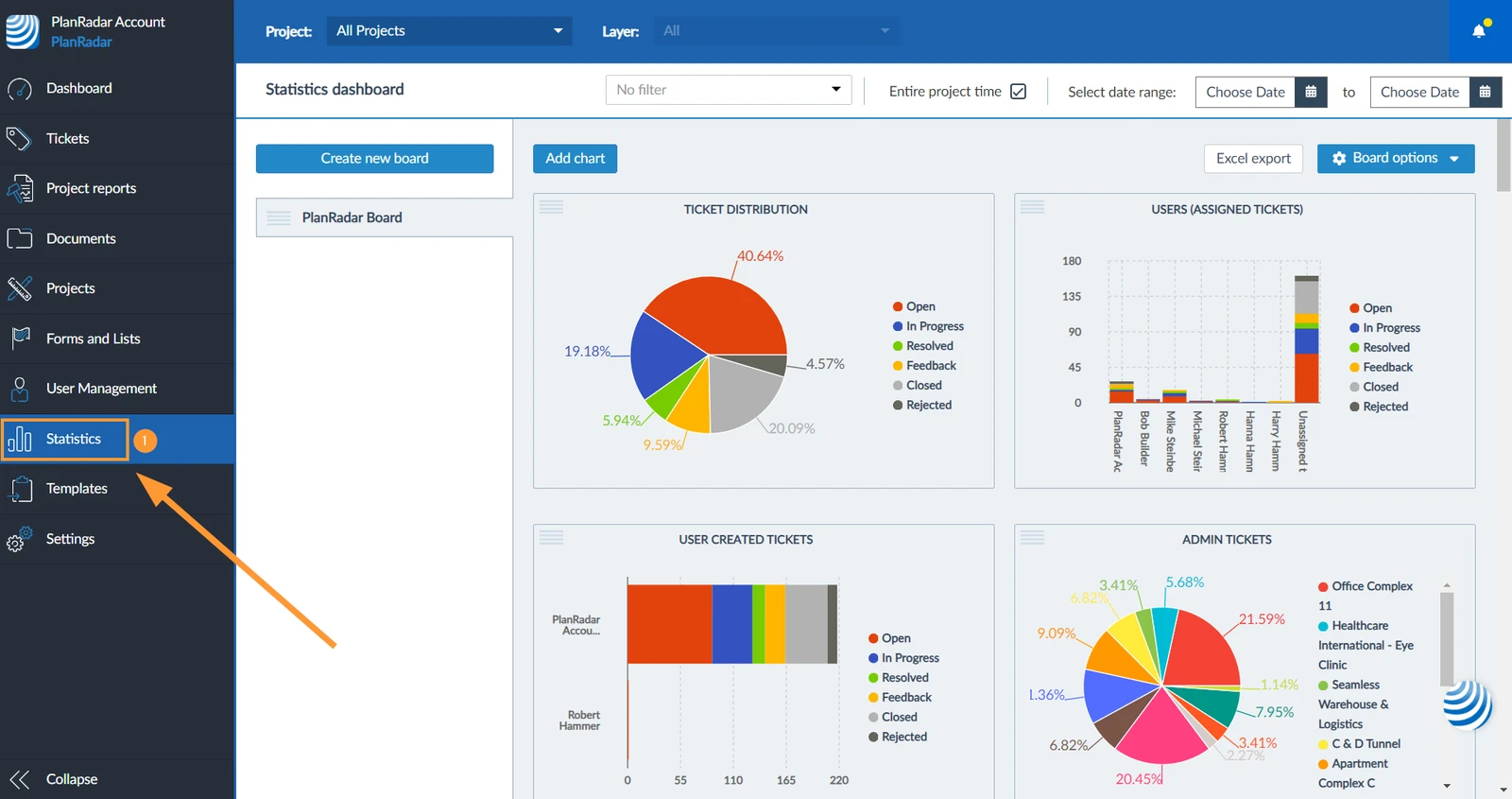
Statistiken für ein Projekt oder eine Location anzeigen
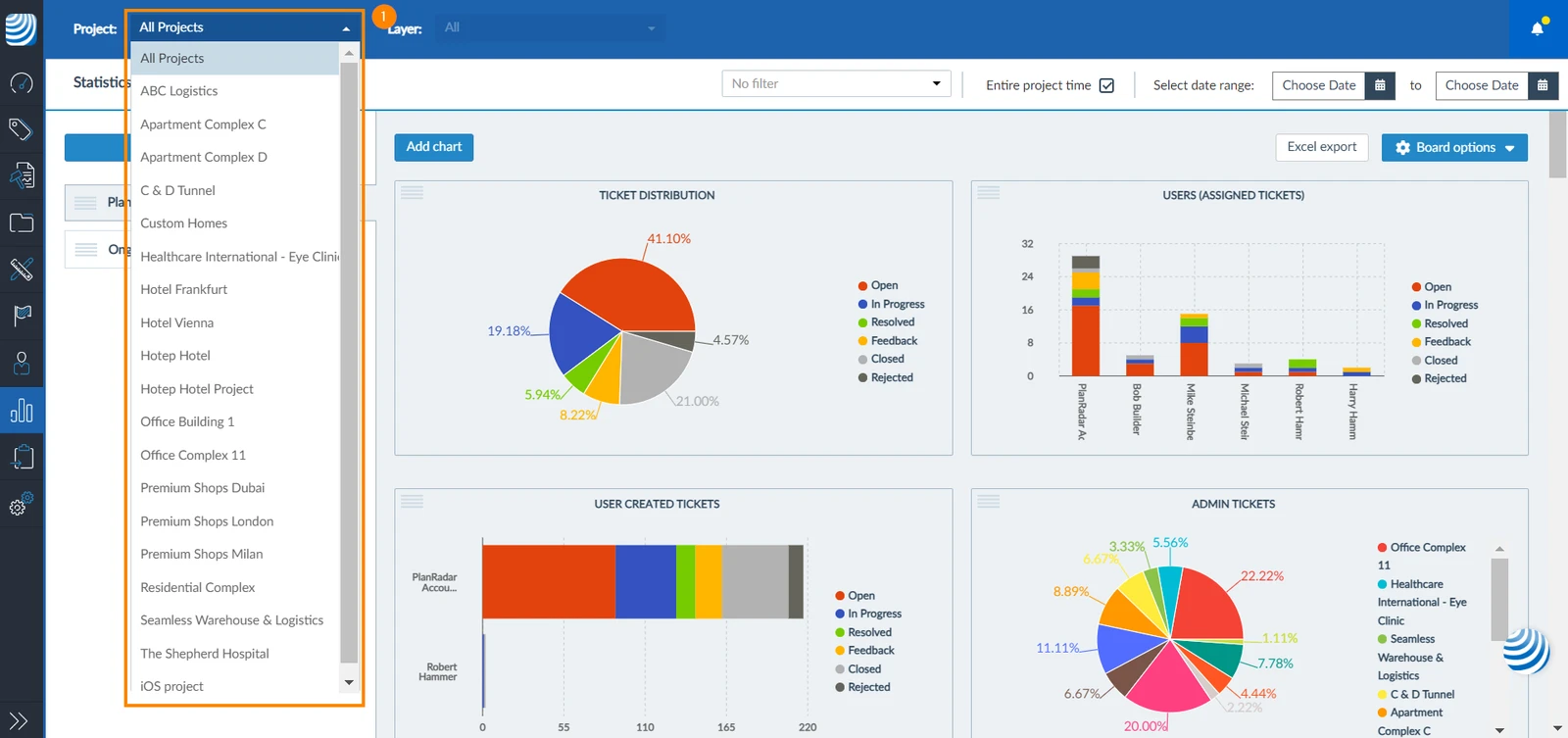
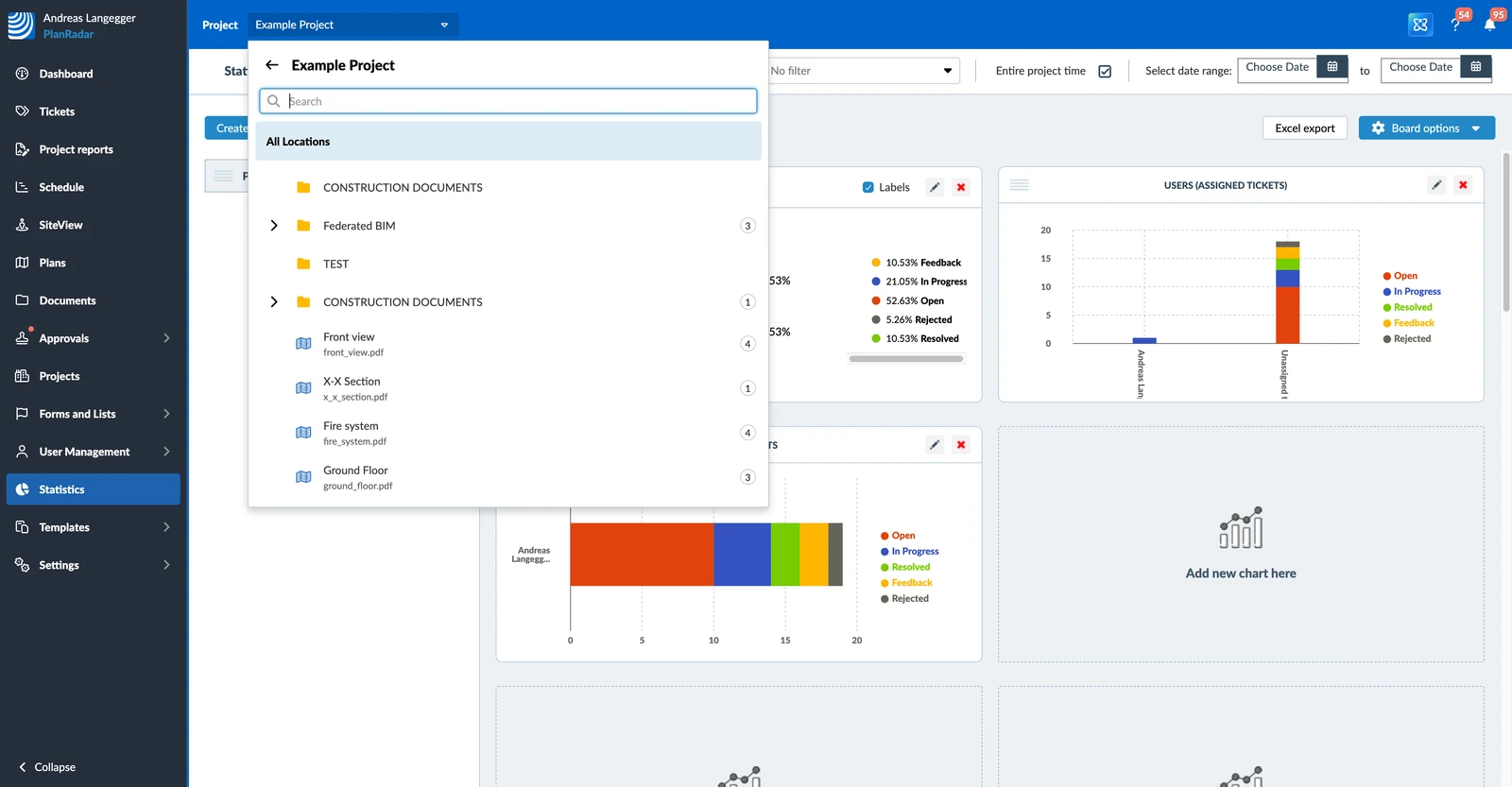
Alle Diagramme des Boards zeigen die Daten des Projekts und der Location, die Sie auswählen. Um die Statistiken einzugrenzen:
- Wählen Sie im Dropdown-Menü Projekt ein Projekt oder Alle Projekte anzeigen
- Wählen Sie eine Location dieses Projekts oder Alle Locations
Statistiken über eine Projektrolle
Wenn Sie über Ihre Projektrolle Zugang zu den Statistiken haben:
- Das Dropdown-Menü Projekt listet nur die Projekte auf, in denen Ihre Rolle Ihnen Zugang zu den Statistiken gibt.
- Alle Projekte anzeigen kann nicht ausgewählt werden.
- Wenn Sie Statistiken ohne ausgewähltes Projekt öffnen, gelangen Sie zu Ihrem ersten Projekt.
Die Statistiken des ausgewählten Projekts umfassen alle Tickets darin. Wenn Sie zu einem anderen Projekt wechseln, ändern sich sowohl die Daten als auch die Boards, die Ihnen zur Verfügung stehen.
Statistiken für einen bestimmten Zeitraum anzeigen
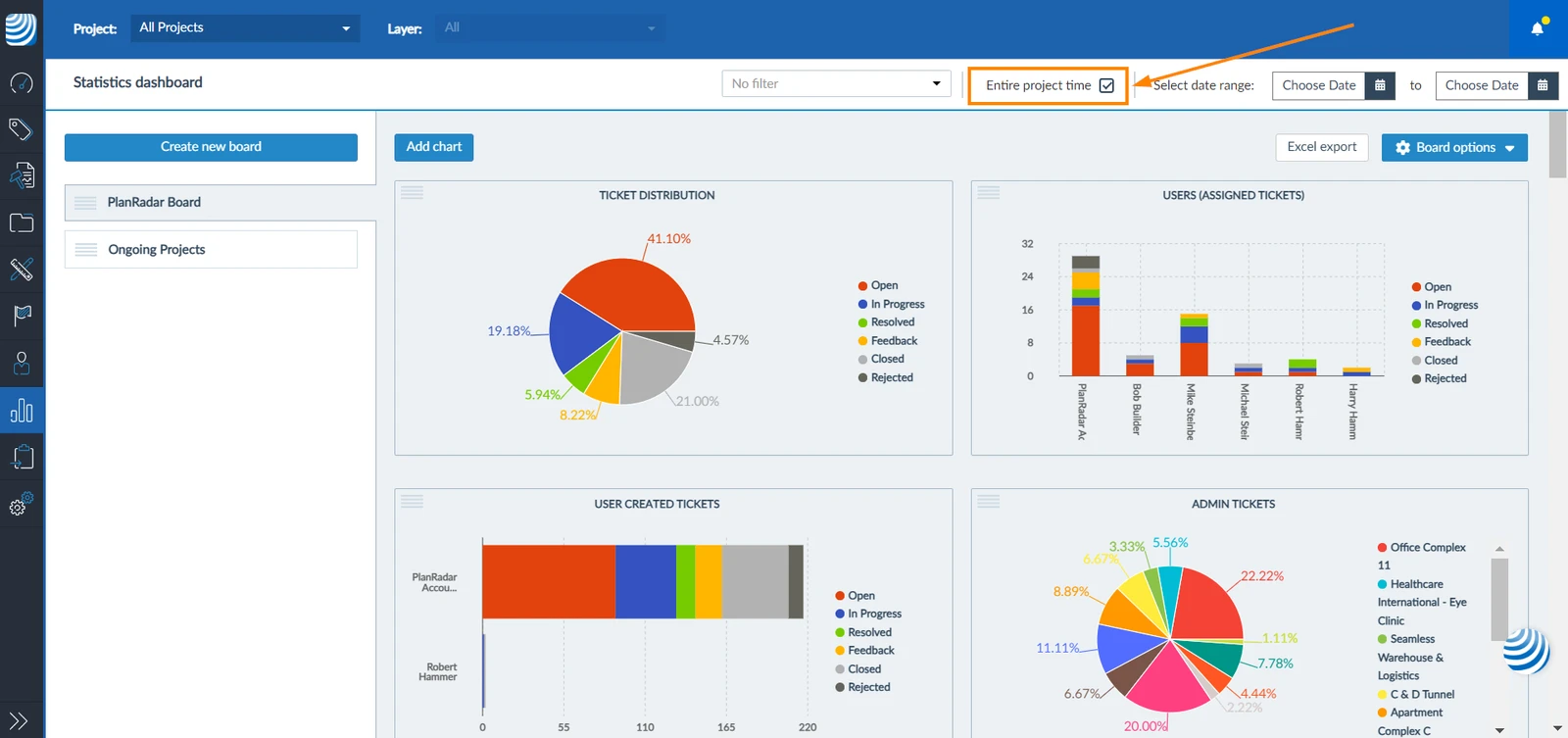
Sie können die Statistiken auf Tickets beschränken, die innerhalb eines bestimmten Zeitraums erstellt wurden. Um dies zu tun:
- Verwenden Sie die Datumsauswahl, um einen Zeitraum zu wählen
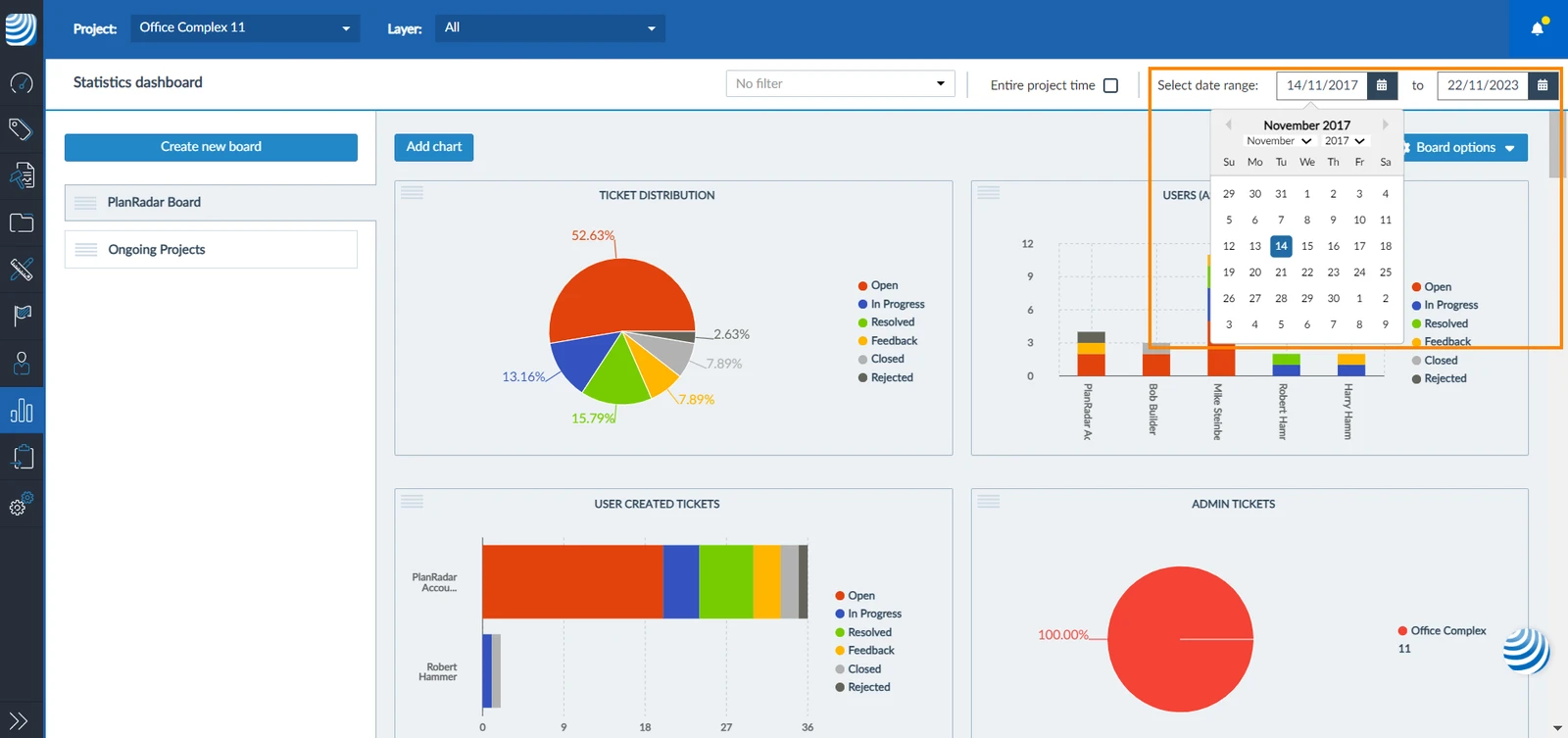
Um die gesamte Projektzeit anzuzeigen:
- Aktivieren Sie die Checkbox Ganzer Projektzeitraum
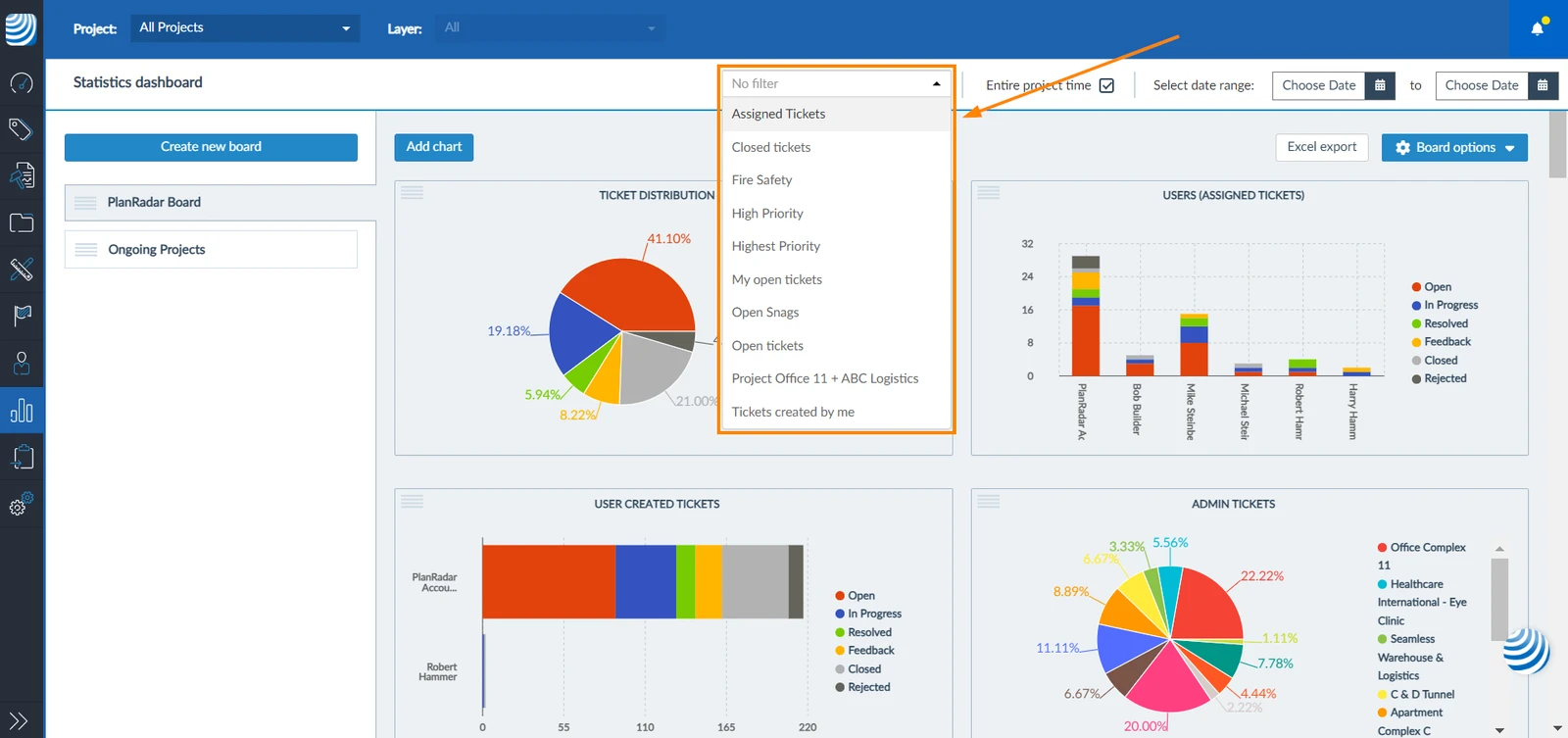
Tickets in Statistiken filtern
Die Statistiken können auf die Tickets eines gespeicherten Ticketfilters beschränkt werden. Um dies zu tun:
- Wählen Sie einen gespeicherten Filter aus der Filter-Dropdown-Liste
Aktualisiert am 4. September 2026