

 English (UK)
 Deutsch
 Français
 Hrvatski
 Italiano
 Polski
 Português (BR)

Configuración de la aplicación en la aplicación móvil
Visión general
Configure la aplicación móvil de PlanRadar para adaptarla a su forma de trabajar. Los ajustes se agrupan en categorías, cada una en su propia pantalla. Solo se aplican a este dispositivo, excepto las confirmaciones de lectura, que se guardan en su usuario.
Cómo acceder a los ajustes
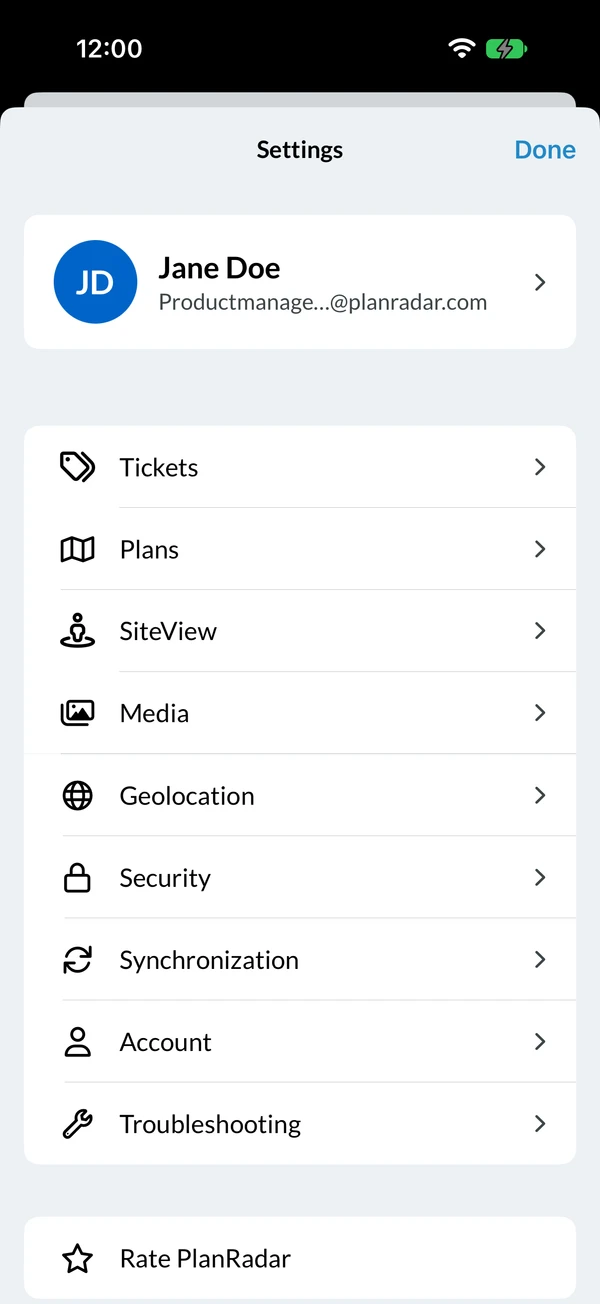
- Pulse el icono de engranaje en la barra de perfil, en la parte inferior de la lista de proyectos o del menú principal.
- Pulse una categoría para abrir sus ajustes.
Su nombre y su dirección de correo electrónico se muestran en la parte superior. Púlselos para abrir Account. Pulse Done para cerrar los ajustes.
- Abra el menú principal, o vaya a la selección de cuenta o de proyecto.
- Pulse el icono de engranaje junto a su nombre.
- Pulse una categoría para abrir sus ajustes.
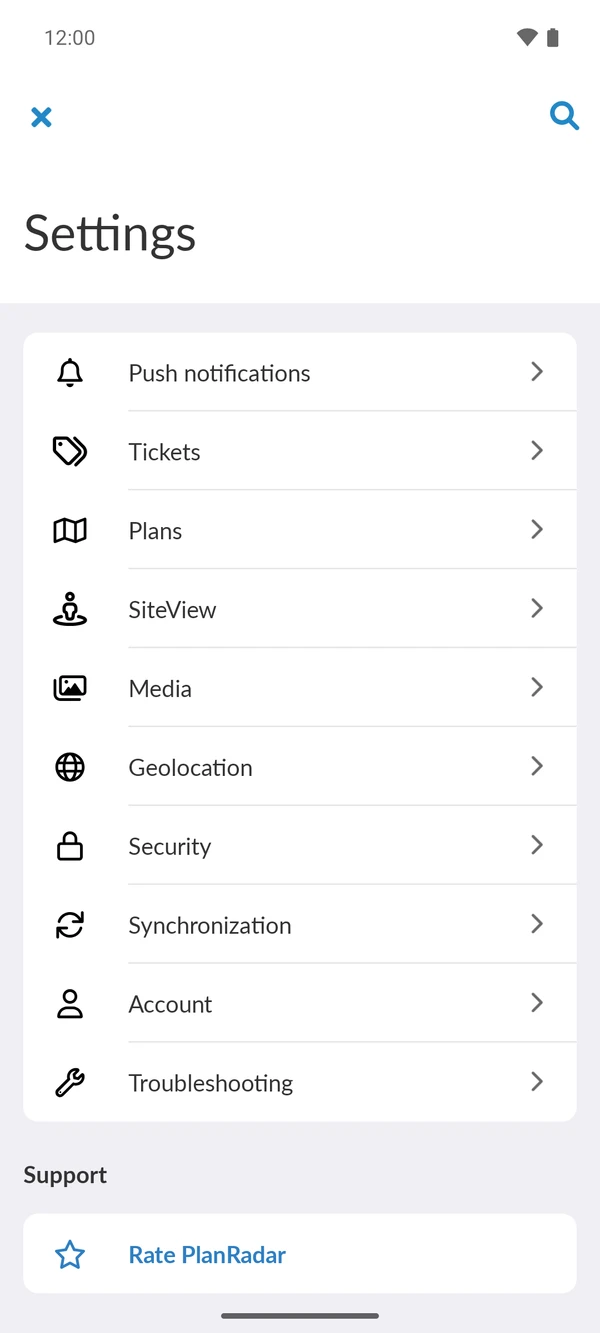
Pulse el icono de búsqueda para encontrar un ajuste por su nombre. Pulse la flecha atrás para volver a las categorías, y X para cerrar los ajustes.
Categorías
Ambas aplicaciones utilizan las mismas categorías, en este orden:
- Notificaciones push (solo Android)
- Tickets
- Planos
- SiteView
- Multimedia
- Geolocalización
- Seguridad
- Sincronización
- Cuenta
- Solución de problemas
Debajo de las categorías encontrará Rate PlanRadar, Acknowledgements, Privacy Policy y Terms of Use.
Algunos ajustes solo existen en una de las aplicaciones, y algunos tienen nombres distintos. Las tablas siguientes muestran ambos nombres cuando difieren.
Notificaciones push
En la aplicación para Android, elija si recibe notificaciones push.
| Ajuste | Qué hace |
|---|---|
| Enable push notifications | Recibir notificaciones push en este dispositivo. Las notificaciones también deben estar permitidas para PlanRadar en los ajustes de Android. |
| Notify only when involved | Recibir notificaciones solo de los tickets en los que participa. |
Tickets
| Ajuste | Qué hace |
|---|---|
| Read receipts (iOS) / Ticket read receipts (Android) | Mostrar al creador de un ticket cuándo ha abierto usted un ticket asignado a usted. Lea más en Ver recibos de lectura de entradas. |
| Show pictures in list (iOS) / Show photos in ticket list (Android) | Mostrar una foto de cada ticket en la lista de tickets. |
| Set progress automatically (solo iOS) | Establecer al 100 % el progreso de los tickets resueltos y cerrados. |
| Show form field descriptions | Mostrar las descripciones de los campos del formulario en el ticket. |
| Show project name | Mostrar el nombre del proyecto en la parte superior de un ticket. |
| Enable NFC Feature | Vincular tickets a etiquetas NFC y abrirlos escaneando la etiqueta. Solo en dispositivos con NFC. Lea más en Utilice etiquetas NFC para vincular y abrir entradas. |
| Enable QR code feature | Vincular tickets a códigos QR y abrirlos escaneando el código. Lea más en Utilice códigos QR para enlazar y abrir entradas. |
| Hide closed tickets | Ocultar los tickets con el estado Cerrado en la lista y en el plano. Lea más en Ocultar entradas cerradas. |
| Enable auto-suggestions (solo Android) | Preseleccionar los campos de lista de los tickets nuevos a partir de tickets similares. Las sugerencias aparecen una vez que se ha establecido el título. |
| Text suggestions: Limit to project (solo Android) | Sugerir texto solo del proyecto actual, en lugar de todos sus proyectos. |
| Text suggestion: Sort order (solo Android) | Ordenar las sugerencias de texto alfabéticamente o por última actualización. |
Mostrar las descripciones de los campos del formulario
Si Show form field descriptions está activado, un ticket muestra las descripciones que el autor del formulario añadió a sus campos. Utilícelas como orientación adicional al rellenar un ticket.
Ordenar tickets y usuarios
En Sort Settings, elija el orden de los tickets en la lista y de los usuarios (por ejemplo, asignados y receptores) al rellenar tickets:
- Pulse Tickets.
- Pulse Sort Settings.
- Pulse Order tickets by y seleccione el orden: última actualización, ID del ticket, fecha de creación o fecha de vencimiento. La aplicación para iOS también ordena por estado y prioridad.
- Pulse Sort tickets y seleccione ascendente o descendente.
- Pulse Order users by y seleccione nombre, apellido o empresa.
- Pulse Sort users y seleccione ascendente o descendente.
Planos
| Ajuste | Qué hace |
|---|---|
| Show plan overview | Mostrar una pequeña vista general del plano arriba a la izquierda al ampliar, para que sepa dónde se encuentra. |
| Move plan while positioning (solo iOS) | Desplazar y ampliar el plano mientras posiciona un ticket. Arrastre el marcador para moverlo. |
SiteView
| Ajuste | Qué hace |
|---|---|
| Preferred Resolution | Grabar imágenes 360° en 4K u 8K. Si la cámara no admite 8K, se utiliza 4K. |
| Show visors (solo iOS) | Mostrar visores en la vista 360°: marcadores en el borde de la pantalla que señalan tickets y marcas fuera del área visible. |
Multimedia
| Ajuste | Qué hace |
|---|---|
| Save photos to camera roll (iOS) / Save photos in gallery (Android) | Guardar también las fotos que toma en PlanRadar en las fotos de su dispositivo. |
| Disable photo editor (solo Android) | Omitir el editor de fotos después de tomar una foto. |
| Always use system-camera (solo Android) | Utilizar la aplicación de cámara de su dispositivo en lugar de la cámara de PlanRadar. |
| Enable selection of video camera when using system camera (solo Android) | Elegir la aplicación de cámara para los vídeos. Solo disponible con Always use system-camera. |
| Save uploaded videos for offline availability | Conservar los vídeos en su dispositivo después de cargarlos. |
| Remove uploaded videos | Eliminar los vídeos cargados de su dispositivo para liberar espacio. Siguen disponibles en línea. |
Geolocalización
Para añadir posiciones GPS a los tickets y a las fotos, active Enable geolocation (iOS) o Enable geolocation for tickets (Android), y permita que PlanRadar utilice su ubicación.
Seguridad
| Ajuste | Qué hace |
|---|---|
| Secure app with pin-code | Pedir un código PIN al abrir la aplicación. Si su empresa exige un código PIN, no puede desactivarlo. Lea más en Configurar un código PIN y seguridad biométrica. |
| Ask before closing PlanRadar (solo Android) | Pedir confirmación antes de que el botón atrás cierre la aplicación. |
Sincronización
| Ajuste | Qué hace |
|---|---|
| Background sync (solo iOS) | Seguir sincronizando mientras la aplicación está en segundo plano. Solo en dispositivos que lo admiten. |
| Check for unsynced items | Comprobar si hay cambios que aún no se han cargado. |
| Sync history (solo Android) | Ver las sincronizaciones anteriores de este dispositivo. |
| Alternative syncing (solo Android) | Utilizar otro modo de sincronización. Actívelo solo cuando nuestro equipo de asistencia se lo pida. |
| Resync projects | Eliminar de su dispositivo los datos de los proyectos seleccionados y volver a descargarlos. |
| Resync all data | Eliminar todos los datos de su dispositivo y volver a descargarlos. |
| Delete synced data | Cerrar sesión y eliminar todos los datos de PlanRadar de su dispositivo. |
La aplicación le pide confirmación antes de eliminar datos, y muestra cuántos elementos aún no se han sincronizado.
Cuenta
Pulse Log out para cerrar la sesión en la aplicación. Los datos permanecen en su dispositivo. No recomendamos cerrar la sesión a menos que desee iniciar sesión con un usuario diferente. Lea más en Iniciar sesión en PlanRadar > Cerrar sesión.
En la aplicación para iOS, es posible que también vea Delete account and all data. Elimina su cuenta de PlanRadar después de que lo confirme con un código enviado a su dirección de correo electrónico.
Solución de problemas
| Ajuste | Qué hace |
|---|---|
| Get support (iOS) / Contact support team (Android) | Escribir un correo electrónico a nuestro equipo de asistencia. |
| App Version | Ver la versión instalada de la aplicación. En iOS, púlsela para copiar la versión. |
| Send diagnosis file | Enviar archivos de registro a nuestro equipo de asistencia para que puedan investigar un problema. |
| Send debug assets (solo Android) | Enviar más archivos a nuestro equipo de asistencia, cuando se lo pidan. |
Actualizado el 18 de diciembre de 2024