

 English (UK)
 Español
 Français
 Hrvatski
 Italiano
 Polski
 Português (BR)

Anwendungseinstellungen in der Mobile App
Übersicht
Konfigurieren Sie die PlanRadar Mobile App so, wie Sie arbeiten. Die Einstellungen sind in Kategorien gruppiert, jede auf einem eigenen Bildschirm. Sie gelten nur für dieses Gerät – mit Ausnahme der Lesebestätigungen, die für Ihren Benutzer gespeichert werden.
Zugang zu den Einstellungen
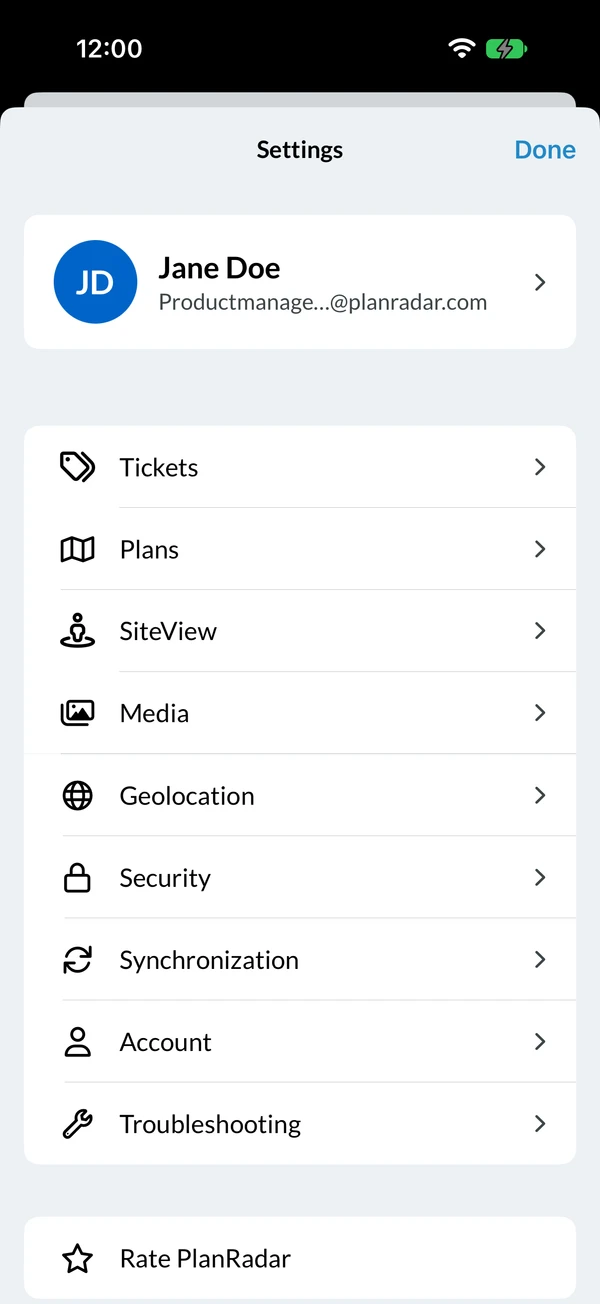
- Tippen Sie auf das Zahnradsymbol in der Profilleiste unten in der Projektliste oder im Hauptmenü.
- Tippen Sie auf eine Kategorie, um ihre Einstellungen zu öffnen.
Oben werden Ihr Name und Ihre E-Mail-Adresse angezeigt. Tippen Sie darauf, um Konto zu öffnen. Tippen Sie auf Fertig, um die Einstellungen zu schließen.
- Öffnen Sie das Hauptmenü oder gehen Sie zur Account- oder Projektauswahl.
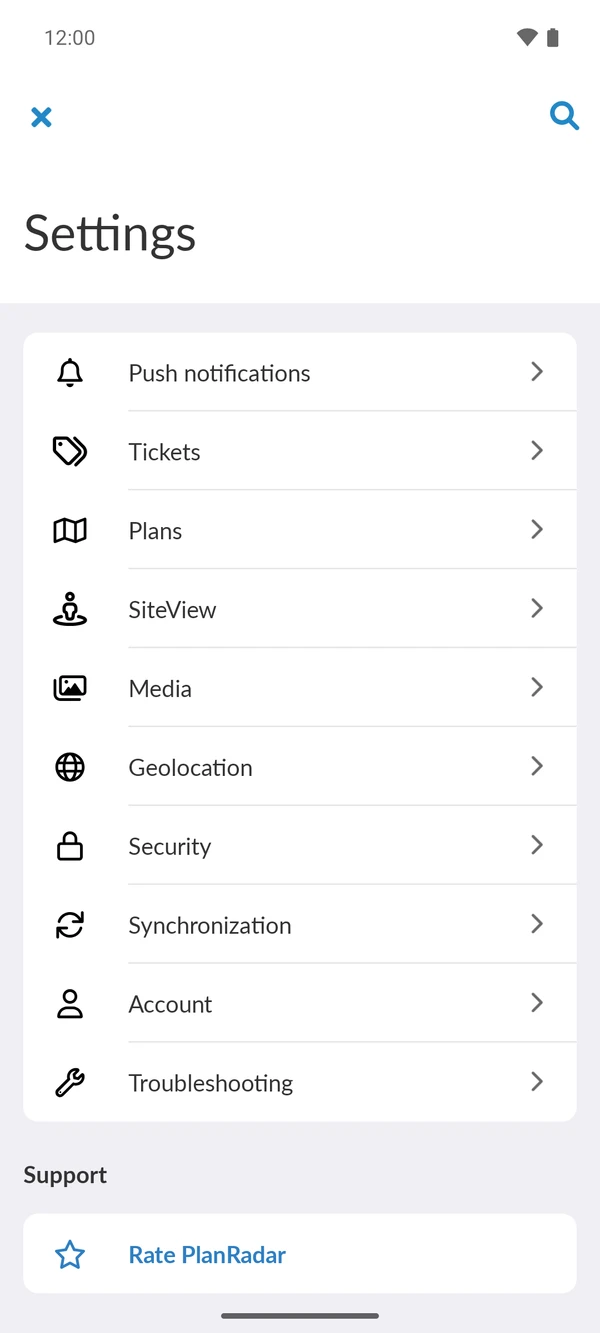
- Tippen Sie auf das Zahnradsymbol neben Ihrem Namen.
- Tippen Sie auf eine Kategorie, um ihre Einstellungen zu öffnen.
Tippen Sie auf das Suchsymbol, um eine Einstellung nach ihrem Namen zu finden. Tippen Sie auf den Zurück-Pfeil, um zu den Kategorien zurückzukehren, und auf X, um die Einstellungen zu schließen.
Kategorien
Beide Apps verwenden dieselben Kategorien in dieser Reihenfolge:
- Push-Benachrichtigungen (nur Android)
- Tickets
- Pläne
- SiteView
- Medien
- Geolokalisierung
- Sicherheit
- Synchronisation
- Account
- Fehlerbehebung
Unter den Kategorien finden Sie PlanRadar bewerten, Acknowledgements, Datenschutzerklärung und Nutzungsbedingungen.
Einige Einstellungen gibt es nur in einer der beiden Apps, und einige heißen unterschiedlich. Die Tabellen unten zeigen beide Namen, wo sie sich unterscheiden.
Push-Benachrichtigungen
Legen Sie in der Android-App fest, ob Sie Push-Benachrichtigungen erhalten.
| Einstellung | Funktion |
|---|---|
| Push-Benachrichtigungen aktivieren | Push-Benachrichtigungen auf diesem Gerät erhalten. Benachrichtigungen müssen auch in den Android-Einstellungen für PlanRadar erlaubt sein. |
| Nur benachrichtigen, wenn beteiligt | Nur Benachrichtigungen zu Tickets erhalten, an denen Sie beteiligt sind. |
Tickets
| Einstellung | Funktion |
|---|---|
| Lesebestätigung (iOS) / Lesebestätigungen für Tickets (Android) | Dem Ersteller eines Tickets anzeigen, dass Sie ein Ihnen zugewiesenes Ticket geöffnet haben. Lesen Sie mehr unter Lesebestätigungen für Tickets anzeigen. |
| Bilder in Liste anzeigen (iOS) / Fotos in der Ticketliste anzeigen (Android) | Für jedes Ticket in der Ticketliste ein Foto anzeigen. |
| Fortschritt automatisch setzen (nur iOS) | Den Fortschritt gelöster und geschlossener Tickets auf 100 % setzen. |
| Formularfeldbeschreibungen anzeigen | Die Beschreibungen der Formularfelder im Ticket anzeigen. |
| Projektnamen anzeigen | Den Projektnamen oben in einem Ticket anzeigen. |
| NFC-Funktion aktivieren (iOS) / NFC Feature aktivieren (Android) | Tickets mit NFC-Tags verknüpfen und durch Scannen des Tags öffnen. Nur auf Geräten mit NFC. Lesen Sie mehr unter Verwendung von NFC-Tags zum Verknüpfen und Öffnen von Tickets. |
| QR-Code Feature aktivieren | Tickets mit QR-Codes verknüpfen und durch Scannen des Codes öffnen. Lesen Sie mehr unter Verwendung von QR-Codes zum Verknüpfen und Öffnen von Tickets. |
| Abgeschlossene Tickets ausblenden (iOS) / Verstecke geschlossene Tickets (Android) | Tickets mit dem Status Geschlossen in der Liste und auf dem Plan ausblenden. Lesen Sie mehr unter Geschlossene Tickets ausblenden. |
| Vorschläge aktivieren (nur Android) | Listenfelder in neuen Tickets anhand ähnlicher Tickets vorauswählen. Vorschläge erscheinen, sobald der Titel festgelegt ist. |
| Textvorschläge: Auf Projekt beschränken (nur Android) | Text nur aus dem aktuellen Projekt vorschlagen statt aus allen Ihren Projekten. |
| Textvorschläge: Sortierreihenfolge (nur Android) | Textvorschläge alphabetisch oder nach letzter Aktualisierung sortieren. |
Formularfeldbeschreibungen anzeigen
Ist Formularfeldbeschreibungen anzeigen aktiviert, zeigt ein Ticket die Beschreibungen, die der Verfasser des Formulars zu dessen Feldern hinzugefügt hat. Nutzen Sie sie als zusätzliche Hilfe beim Ausfüllen eines Tickets.
Tickets & Benutzer sortieren
Legen Sie unter Ticketsortierung die Reihenfolge der Tickets in der Liste und der Benutzer (zum Beispiel Zuständige und Empfänger) beim Ausfüllen von Tickets fest:
- Tippen Sie auf Tickets.
- Tippen Sie auf Ticketsortierung.
- Tippen Sie auf Tickets ordnen nach (iOS) bzw. Sortiere Tickets nach (Android) und wählen Sie die Reihenfolge: zuletzt aktualisiert, Ticket-ID, Erstellungsdatum oder Fälligkeitsdatum. Die iOS-App sortiert auch nach Status und Priorität.
- Tippen Sie auf Ticket Sortierung (iOS) bzw. Sortiere Tickets (Android) und wählen Sie aufsteigend oder absteigend.
- Tippen Sie auf Benutzer ordnen nach und wählen Sie Vorname, Nachname oder Firma.
- Tippen Sie auf Sortieren und wählen Sie aufsteigend oder absteigend.
Pläne
| Einstellung | Funktion |
|---|---|
| Planübersicht anzeigen | Beim Heranzoomen oben links eine kleine Übersicht des Plans anzeigen, damit Sie wissen, wo Sie sich befinden. |
| Plan während Positionierung bewegen (nur iOS) | Den Plan verschieben und zoomen, während Sie ein Ticket positionieren. Ziehen Sie den Pin, um ihn zu verschieben. |
SiteView
| Einstellung | Funktion |
|---|---|
| Bevorzugte Auflösung | 360°-Bilder in 4K oder 8K aufnehmen. Unterstützt die Kamera kein 8K, wird 4K verwendet. |
| Richtungshinweise anzeigen (nur iOS) | Richtungshinweise in der 360°-Ansicht anzeigen: Markierungen am Bildschirmrand, die auf Tickets und Markups außerhalb des sichtbaren Bereichs zeigen. |
Medien
| Einstellung | Funktion |
|---|---|
| Fotos in Photo App speichern (iOS) / Fotos in Galerie speichern (Android) | Die Fotos, die Sie in PlanRadar aufnehmen, auch in den Fotos Ihres Geräts speichern. |
| Foto-Editor deaktivieren (nur Android) | Den Foto-Editor nach der Aufnahme eines Fotos überspringen. |
| Systemkamera verwenden (nur Android) | Die Kamera-App Ihres Geräts statt der PlanRadar-Kamera verwenden. |
| Ermöglicht die Auswahl der Videokamera bei Verwendung der Systemkamera. (nur Android) | Die Kamera-App für Videos auswählen. Nur verfügbar mit Systemkamera verwenden. |
| Hochgeladene Videos für die Offline-Verfügbarkeit speichern | Videos nach dem Hochladen auf Ihrem Gerät behalten. |
| Hochgeladene Videos entfernen | Hochgeladene Videos von Ihrem Gerät löschen, um Speicherplatz freizugeben. Online bleiben sie verfügbar. |
Geolokalisierung
Um GPS-Positionen zu Tickets und Fotos hinzuzufügen, aktivieren Sie Geolokalisierung aktivieren (iOS) bzw. Geolokalisierung für Tickets aktivieren (Android) und erlauben Sie PlanRadar, Ihren Standort zu verwenden.
Sicherheit
| Einstellung | Funktion |
|---|---|
| App mit Pincode schützen | Beim Öffnen der App nach einem PIN-Code fragen. Verlangt Ihr Unternehmen einen PIN-Code, können Sie ihn nicht ausschalten. Lesen Sie mehr unter Einrichten eines PIN-Codes und biometrischer Sicherheit. |
| Nachfragen wenn PlanRadar beended wird (nur Android) | Vor dem Schließen der App mit der Zurück-Taste nach einer Bestätigung fragen. |
Synchronisation
| Einstellung | Funktion |
|---|---|
| Hintergrundsynchronisierung (nur iOS) | Die Synchronisierung fortsetzen, während die App im Hintergrund läuft. Nur auf Geräten, die das unterstützen. |
| Auf unsynchronisierte Elemente prüfen (iOS) / Auf nicht synchronisierte Elemente prüfen (Android) | Prüfen, ob es Änderungen gibt, die noch nicht hochgeladen sind. |
| Synchronisationsverlauf (nur Android) | Die bisherigen Synchronisierungen dieses Geräts ansehen. |
| Alternative Synchronisierung (nur Android) | Einen anderen Synchronisierungsmodus verwenden. Aktivieren Sie ihn nur, wenn unser Support-Team Sie darum bittet. |
| Projekte neu synchronisieren (iOS) / Projekte erneut synchronisieren (Android) | Die Daten ausgewählter Projekte von Ihrem Gerät löschen und erneut herunterladen. |
| Alle Daten neu synchronisieren (iOS) / Alle Daten erneut synchronisieren (Android) | Alle Daten von Ihrem Gerät löschen und erneut herunterladen. |
| Synchronisierte Daten löschen | Abmelden und alle PlanRadar-Daten von Ihrem Gerät löschen. |
Die App fragt nach einer Bestätigung, bevor sie Daten löscht, und zeigt, wie viele Elemente noch nicht synchronisiert sind.
Account
Tippen Sie auf Abmelden, um sich von der App abzumelden. Die Daten bleiben auf Ihrem Gerät. Wir empfehlen, sich nur abzumelden, wenn Sie sich mit einem anderen Benutzer anmelden möchten. Lesen Sie mehr unter Anmeldung bei PlanRadar > Abmelden.
In der iOS-App sehen Sie eventuell auch Account und alle Daten löschen. Damit wird Ihr PlanRadar Account gelöscht, nachdem Sie dies mit einem Code bestätigt haben, der an Ihre E-Mail-Adresse gesendet wird.
Fehlerbehebung
| Einstellung | Funktion |
|---|---|
| An Support wenden (iOS) / Support-Team kontaktieren (Android) | Eine E-Mail an unser Support-Team schreiben. |
| App-Version | Die installierte App-Version ansehen. Unter iOS tippen Sie darauf, um die Version zu kopieren. |
| Diagnosefile senden (iOS) / Diagnosedatei senden (Android) | Protokolldateien an unser Support-Team senden, damit es ein Problem untersuchen kann. |
| Debug Assets senden (nur Android) | Weitere Dateien an unser Support-Team senden, wenn es Sie darum bittet. |
Aktualisiert am 18. Dezember 2024