

 English (UK)
 Deutsch
 Français
 Hrvatski
 Italiano
 Polski
 Português (BR)

Añadir la posición GPS a los tickets en la aplicación móvil
Visión general
Añada la posición GPS al crear o editar tickets para realizar un seguimiento de las ubicaciones geográficas.
La posición GPS de un ticket se puede ver en la webapp y en la aplicación móvil, y todos los tickets con posición GPS se pueden ver juntos en un mapa. Lea más en Vista del mapa de entradas.
Acceso y permisos
Permitir añadir la posición GPS
Poder añadir la posición GPS a un billete:
-
Permitir añadir posiciones GPS en la aplicación PlanRadar.
-
Asegúrese de que el formulario del ticket tiene activada la opción de almacenar la localización geográfica.
Añadir posición GPS a los tickets
Continúe aquí después de Crear un ticket o Ver y editar un ticket.
Para añadir la posición GPS a un ticket:
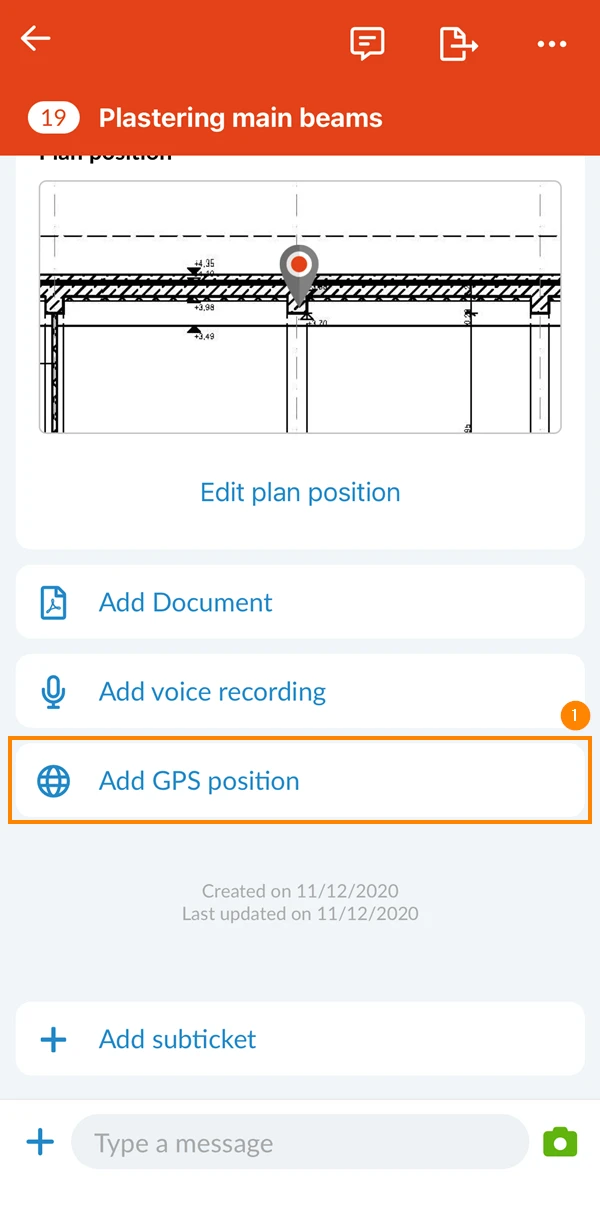
- Pulse Añadir posición GPS
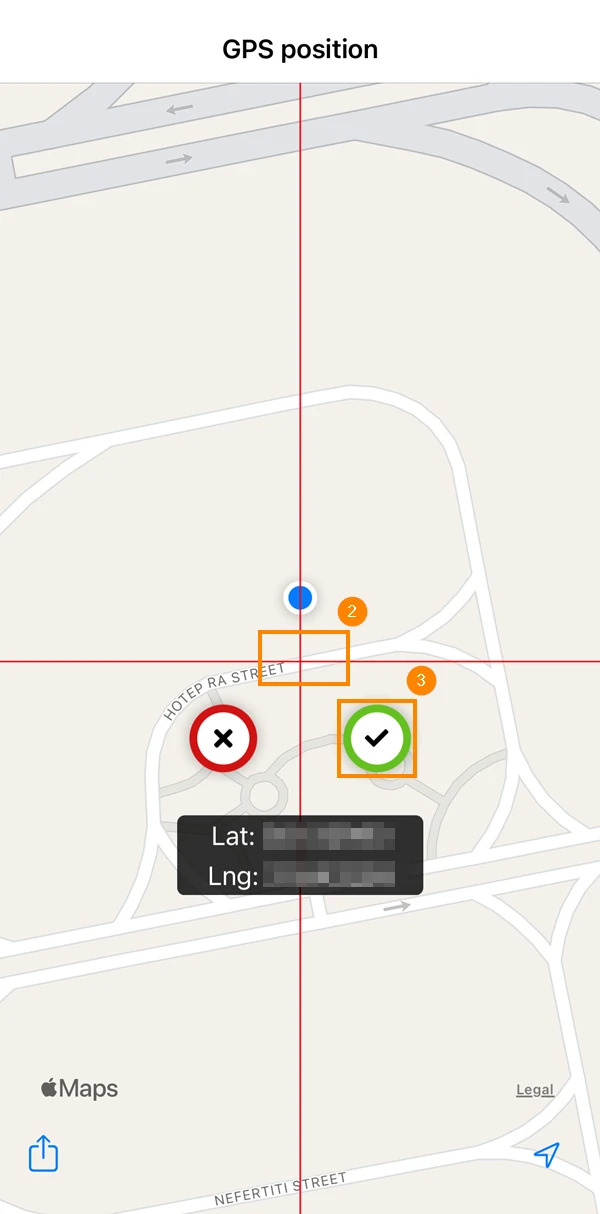
- Opcional: Para corregir la posición, tire con un dedo en cualquier dirección para mover el mapa.
- Pulse ✔ para añadir la ubicación
Ver la posición GPS de un ticket
Un ticket con posición GPS la muestra en una sección propia con un pequeño mapa, justo después de la sección de la posición en el plano.
La sección Geolocalización muestra las coordenadas, p. ej. Lat/Lng: 48.20849, 16.37208. Puede seleccionar las coordenadas y copiarlas, por ejemplo, en otra aplicación de mapas. La sección se muestra en los tickets guardados, no mientras crea un ticket.
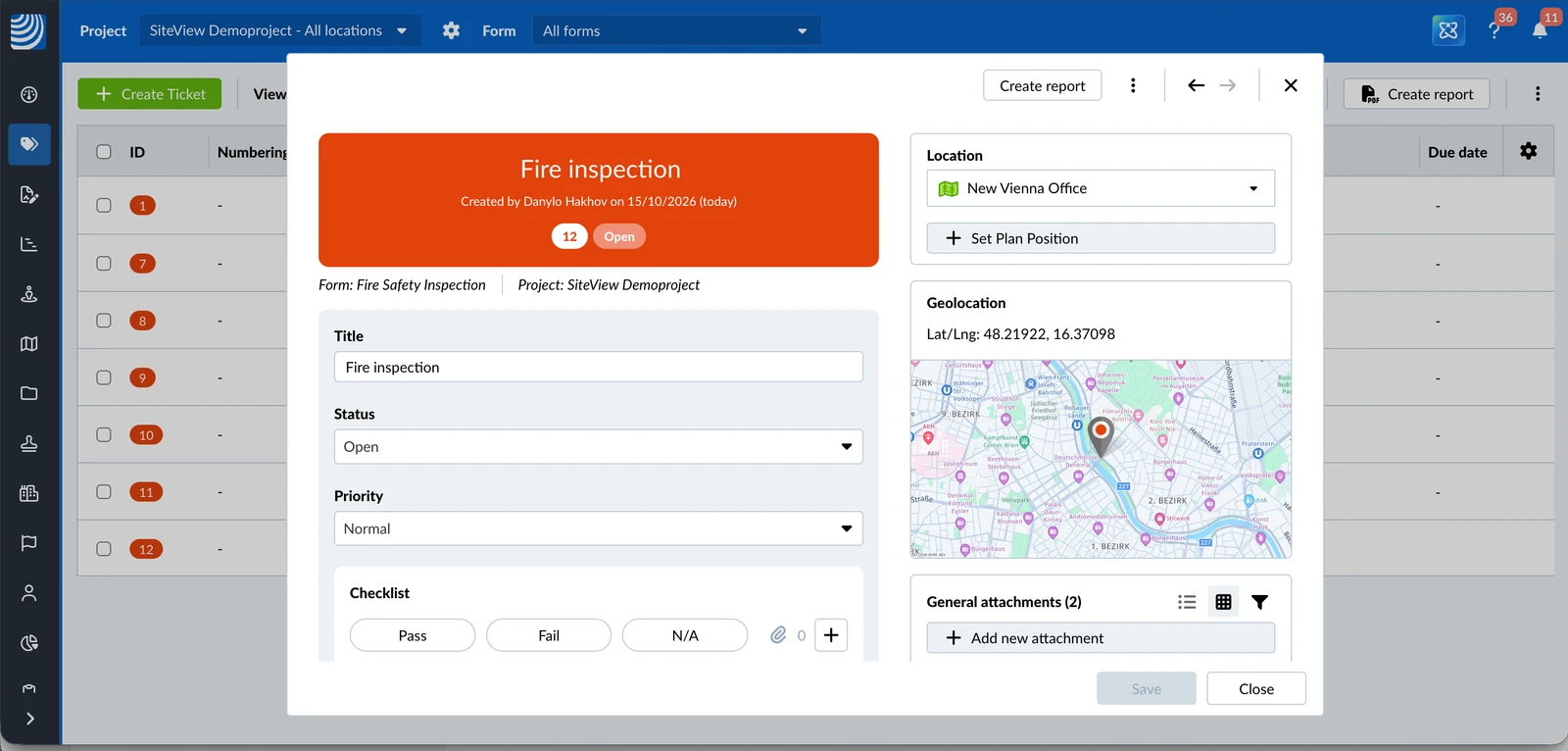
Para ver la posición en un mapa a pantalla completa:
- Haga clic en la sección Geolocalización
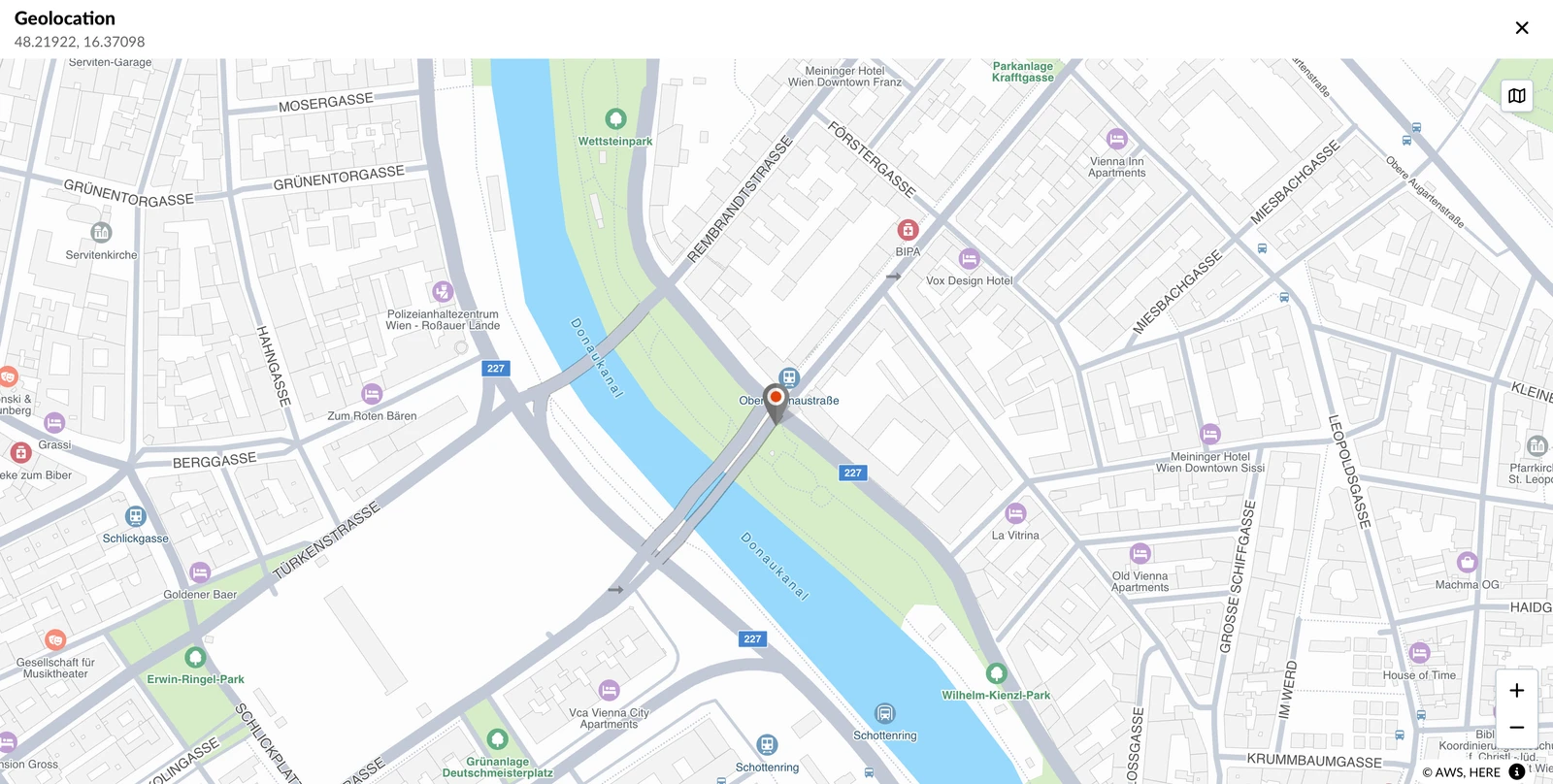
- Cierre el mapa cuando haya terminado
La sección Posición GPS muestra las coordenadas, p. ej. 48.2082° N, 16.3738° E.
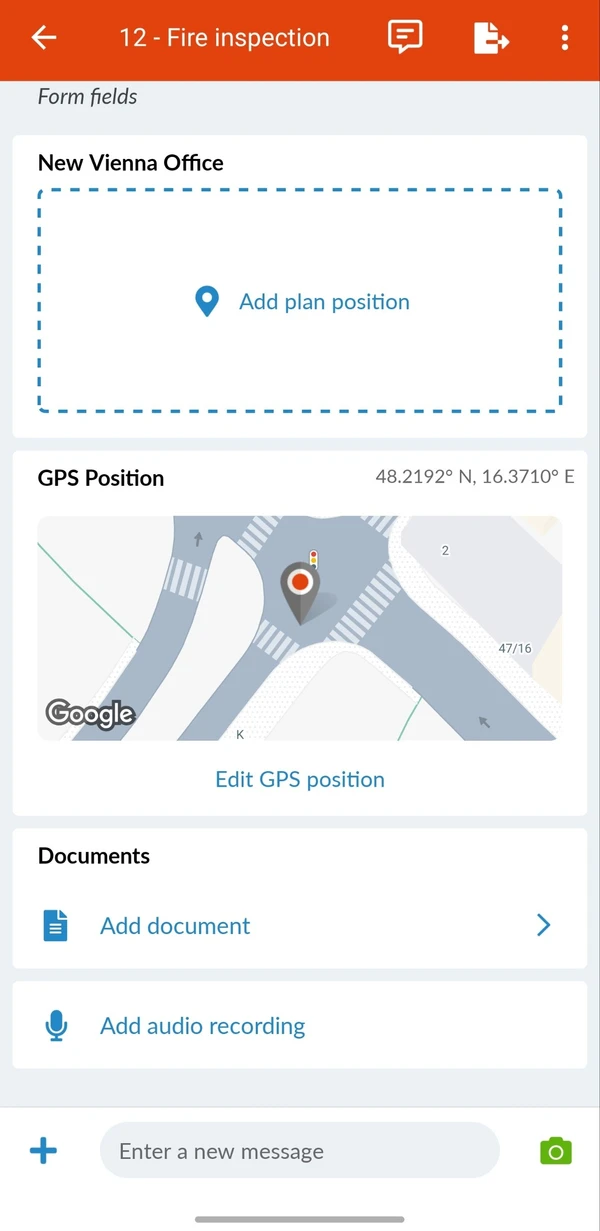
Para ver la posición en un mapa a pantalla completa:
- Pulse la sección Posición GPS
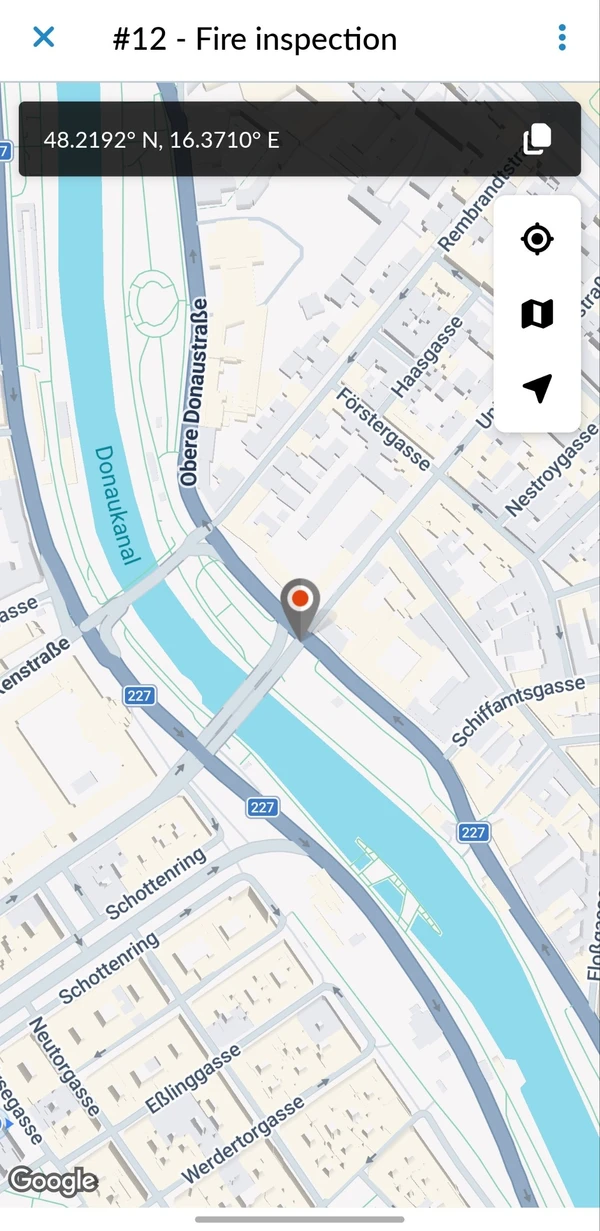
- Opcional: Pulse las coordenadas para copiarlas
- Pulse Hecho (iOS) o X (Android) para cerrar el mapa
El mapa a pantalla completa tiene los mismos estilos de mapa que la Vista del mapa de entradas.
Editar o eliminar la posición GPS
Para cambiar la posición GPS de un ticket:
- Pulse Editar posición GPS en la sección Posición GPS
- Mueva el mapa hasta que la posición sea la correcta
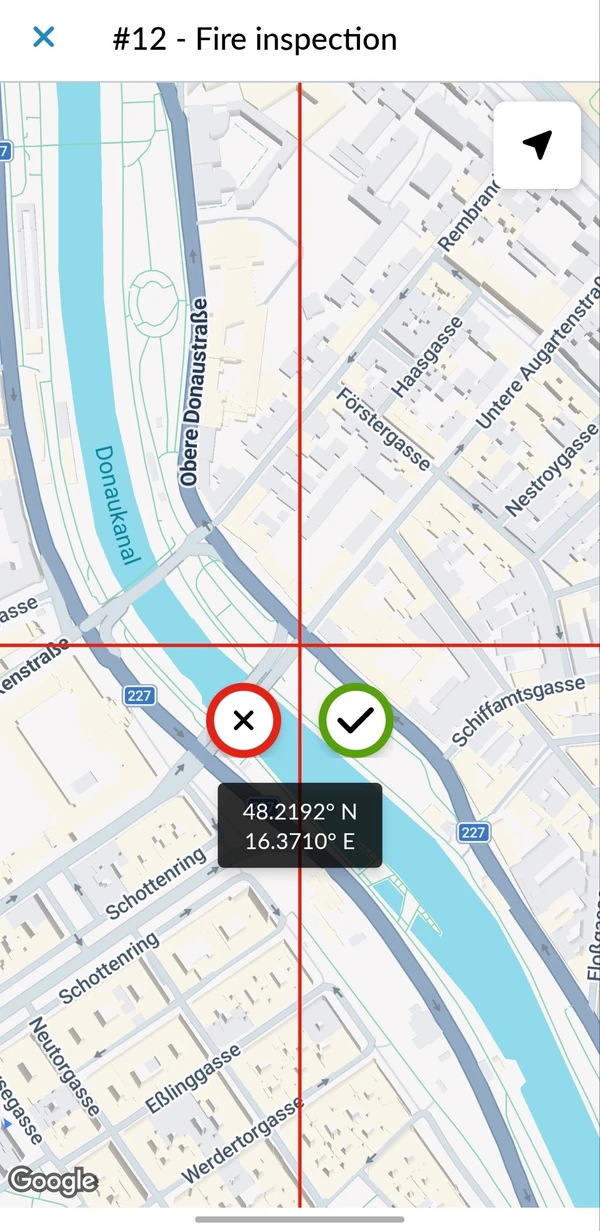
- Confirme la nueva posición
Para eliminar la posición GPS de un ticket:
- Pulse la sección Posición GPS
- Abra el menú Más
- Pulse Eliminar posición
Actualizado el 29 de octubre de 2025