

 English (UK)
 Deutsch
 Español
 Français
 Hrvatski
 Italiano
 Polski

Configurações do aplicativo no aplicativo móvel
Visão geral
Configure o aplicativo móvel PlanRadar de acordo com a sua forma de trabalhar. As configurações são agrupadas em categorias, cada uma em sua própria tela. Elas valem somente para este dispositivo, exceto as confirmações de leitura, que são salvas no seu usuário.
Como acessar as configurações
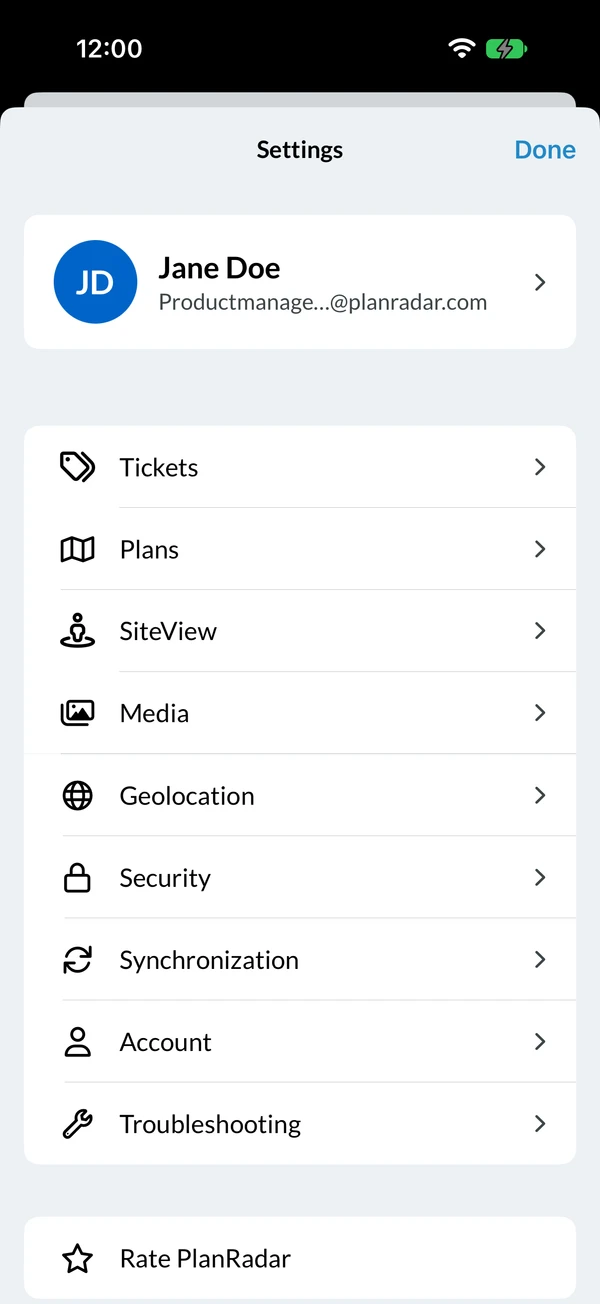
- Toque no ícone de engrenagem na barra de perfil, na parte inferior da lista de projetos ou do menu principal.
- Toque em uma categoria para abrir as configurações dela.
O seu nome e o seu endereço de e-mail aparecem na parte superior. Toque neles para abrir Account. Toque em Done para fechar as configurações.
- Abra o menu principal ou vá para a seleção de conta ou de projeto.
- Toque no ícone de engrenagem ao lado do seu nome.
- Toque em uma categoria para abrir as configurações dela.
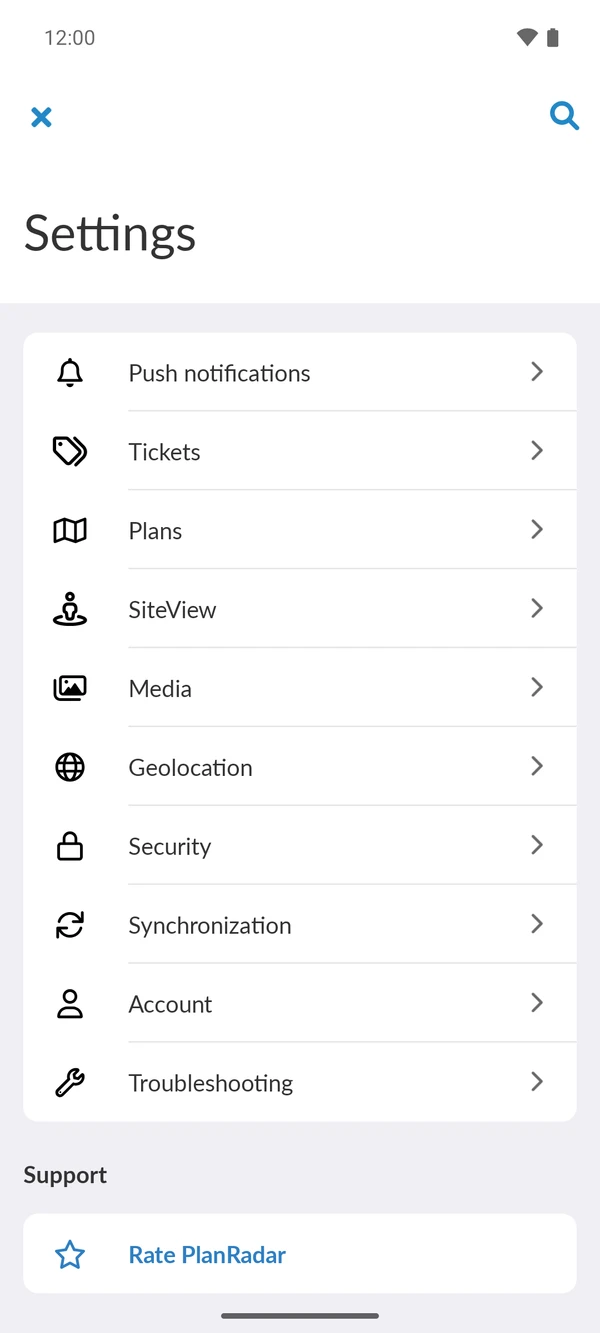
Toque no ícone de pesquisa para encontrar uma configuração pelo nome. Toque na seta para voltar às categorias e em X para fechar as configurações.
Categorias
Os dois aplicativos usam as mesmas categorias, nesta ordem:
- Notificações push (somente Android)
- Tickets
- Plantas
- SiteView
- Mídia
- Geolocalização
- Segurança
- Sincronização
- Conta
- Solução de problemas
Abaixo das categorias, você encontra Rate PlanRadar, Acknowledgements, Privacy Policy e Terms of Use.
Algumas configurações existem em apenas um dos aplicativos, e algumas têm nomes diferentes. As tabelas abaixo mostram os dois nomes quando eles diferem.
Notificações push
No aplicativo Android, escolha se você recebe notificações push.
| Configuração | O que faz |
|---|---|
| Enable push notifications | Recebe notificações push neste dispositivo. As notificações também precisam estar permitidas para o PlanRadar nas configurações do Android. |
| Notify only when involved | Recebe notificações somente dos tickets em que você está envolvido. |
Tickets
| Configuração | O que faz |
|---|---|
| Read receipts (iOS) / Ticket read receipts (Android) | Mostra ao criador de um ticket quando você abriu um ticket atribuído a você. Leia mais em Exibir recibos de leitura de bilhetes. |
| Show pictures in list (iOS) / Show photos in ticket list (Android) | Mostra uma foto para cada ticket na lista de tickets. |
| Set progress automatically (somente iOS) | Define o progresso dos tickets resolvidos e fechados como 100%. |
| Show form field descriptions | Mostra as descrições dos campos do formulário no ticket. |
| Show project name | Mostra o nome do projeto na parte superior de um ticket. |
| Enable NFC Feature | Vincula tickets a etiquetas NFC e os abre ao escanear a etiqueta. Somente em dispositivos com NFC. Leia mais em Use etiquetas NFC para vincular e abrir tickets. |
| Enable QR code feature | Vincula tickets a códigos QR e os abre ao escanear o código. Leia mais em Use códigos QR para vincular e abrir ingressos. |
| Hide closed tickets | Oculta os tickets com o status Closed na lista e na planta. Leia mais em Ocultar ingressos fechados. |
| Enable auto-suggestions (somente Android) | Pré-seleciona campos de lista em novos tickets com base em tickets semelhantes. As sugestões aparecem depois que o título é definido. |
| Text suggestions: Limit to project (somente Android) | Sugere textos somente do projeto atual, em vez de todos os seus projetos. |
| Text suggestion: Sort order (somente Android) | Ordena as sugestões de texto em ordem alfabética ou pela última atualização. |
Mostrar descrições dos campos do formulário
Se Show form field descriptions estiver ativado, o ticket mostra as descrições que o autor do formulário adicionou aos campos. Use-as como orientação adicional ao preencher um ticket.
Ordenar tickets e usuários
Em Sort Settings, escolha a ordem dos tickets na lista e dos usuários (por exemplo, responsáveis e destinatários) ao preencher tickets:
- Toque em Tickets.
- Toque em Sort Settings.
- Toque em Order tickets by e selecione a ordem: última atualização, ID do ticket, data de criação ou data de vencimento. O aplicativo iOS também ordena por status e prioridade.
- Toque em Sort tickets e selecione crescente ou decrescente.
- Toque em Order users by e selecione nome, sobrenome ou empresa.
- Toque em Sort users e selecione crescente ou decrescente.
Plantas
| Configuração | O que faz |
|---|---|
| Show plan overview | Mostra uma pequena visão geral da planta no canto superior esquerdo quando você aumenta o zoom, para que você saiba onde está. |
| Move plan while positioning (somente iOS) | Move e amplia a planta enquanto você posiciona um ticket. Arraste o pino para movê-lo. |
SiteView
| Configuração | O que faz |
|---|---|
| Preferred Resolution | Grava imagens 360° em 4K ou 8K. Se a câmera não for compatível com 8K, é usado 4K. |
| Show visors (somente iOS) | Mostra visores na visualização 360°: marcadores na borda da tela que apontam para tickets e marcações fora da área visível. |
Mídia
| Configuração | O que faz |
|---|---|
| Save photos to camera roll (iOS) / Save photos in gallery (Android) | Salva também nas fotos do seu dispositivo as fotos que você tira no PlanRadar. |
| Disable photo editor (somente Android) | Pula o editor de fotos depois que você tira uma foto. |
| Always use system-camera (somente Android) | Usa o aplicativo de câmera do seu dispositivo em vez da câmera do PlanRadar. |
| Enable selection of video camera when using system camera (somente Android) | Permite escolher o aplicativo de câmera para vídeos. Disponível somente com Always use system-camera. |
| Save uploaded videos for offline availability | Mantém os vídeos no seu dispositivo depois que são carregados. |
| Remove uploaded videos | Exclui os vídeos carregados do seu dispositivo para liberar espaço. Eles continuam disponíveis on-line. |
Geolocalização
Para adicionar posições GPS aos tickets e às fotos, ative Enable geolocation (iOS) ou Enable geolocation for tickets (Android) e permita que o PlanRadar use a sua localização.
Segurança
| Configuração | O que faz |
|---|---|
| Secure app with pin-code | Pede um código PIN quando você abre o aplicativo. Se a sua empresa exigir um código PIN, não é possível desativá-lo. Leia mais em Configurar um código PIN e segurança biométrica. |
| Ask before closing PlanRadar (somente Android) | Pede uma confirmação antes que o botão Voltar feche o aplicativo. |
Sincronização
| Configuração | O que faz |
|---|---|
| Background sync (somente iOS) | Continua sincronizando enquanto o aplicativo está em segundo plano. Somente em dispositivos compatíveis. |
| Check for unsynced items | Verifica se há alterações que ainda não foram enviadas. |
| Sync history (somente Android) | Mostra as sincronizações anteriores deste dispositivo. |
| Alternative syncing (somente Android) | Usa outro modo de sincronização. Ative-o somente quando a nossa equipe de suporte pedir. |
| Resync projects | Exclui os dados dos projetos selecionados do seu dispositivo e os baixa novamente. |
| Resync all data | Exclui todos os dados do seu dispositivo e os baixa novamente. |
| Delete synced data | Faz logout e exclui todos os dados do PlanRadar do seu dispositivo. |
O aplicativo pede uma confirmação antes de excluir dados e mostra quantos itens ainda não foram sincronizados.
Conta
Toque em Log out para sair do aplicativo. Os dados permanecem no seu dispositivo. Não recomendamos fazer logout, a menos que você queira fazer login com um usuário diferente. Leia mais em Faça login no PlanRadar > Saia do site.
No aplicativo iOS, você também pode ver Delete account and all data. Essa opção exclui a sua conta do PlanRadar depois que você a confirma com um código enviado para o seu endereço de e-mail.
Solução de problemas
| Configuração | O que faz |
|---|---|
| Get support (iOS) / Contact support team (Android) | Escreve um e-mail para a nossa equipe de suporte. |
| App Version | Mostra a versão instalada do aplicativo. No iOS, toque nela para copiar a versão. |
| Send diagnosis file | Envia arquivos de log para a nossa equipe de suporte, para que ela possa analisar um problema. |
| Send debug assets (somente Android) | Envia outros arquivos para a nossa equipe de suporte, quando ela pedir. |
Atualizado em 18 de dezembro de 2024