

 English (UK)
 Deutsch
 Español
 Hrvatski
 Italiano
 Polski
 Português (BR)

Paramètres de l'application dans l'application mobile
Vue d'ensemble
Configurez l'application mobile PlanRadar selon votre façon de travailler. Les paramètres sont regroupés en catégories, chacune sur son propre écran. Ils s'appliquent uniquement à cet appareil, à l'exception des reçus de lecture, qui sont enregistrés pour votre utilisateur.
Comment accéder aux paramètres
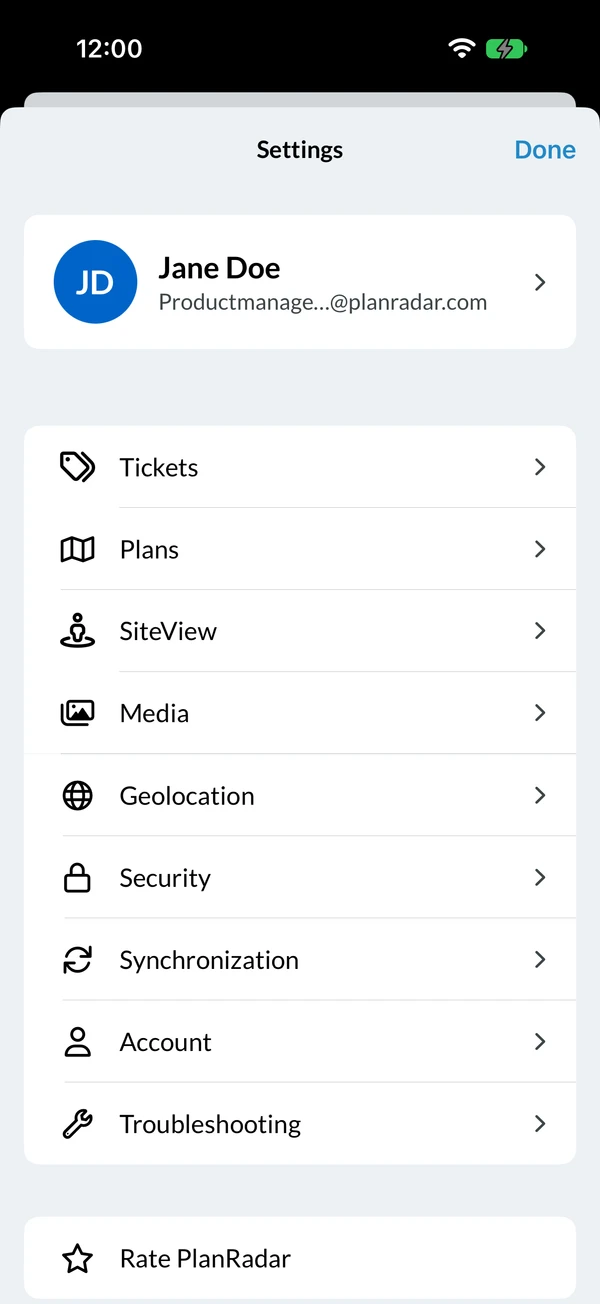
- Appuyez sur l'icône en forme de roue dentée dans la barre de profil, en bas de la liste des projets ou du menu principal.
- Appuyez sur une catégorie pour ouvrir ses paramètres.
Votre nom et votre adresse e-mail s'affichent en haut. Appuyez dessus pour ouvrir Compte. Appuyez sur Terminé pour fermer les paramètres.
- Ouvrez le menu principal, ou accédez à la sélection du compte ou du projet.
- Appuyez sur l'icône en forme de roue dentée à côté de votre nom.
- Appuyez sur une catégorie pour ouvrir ses paramètres.
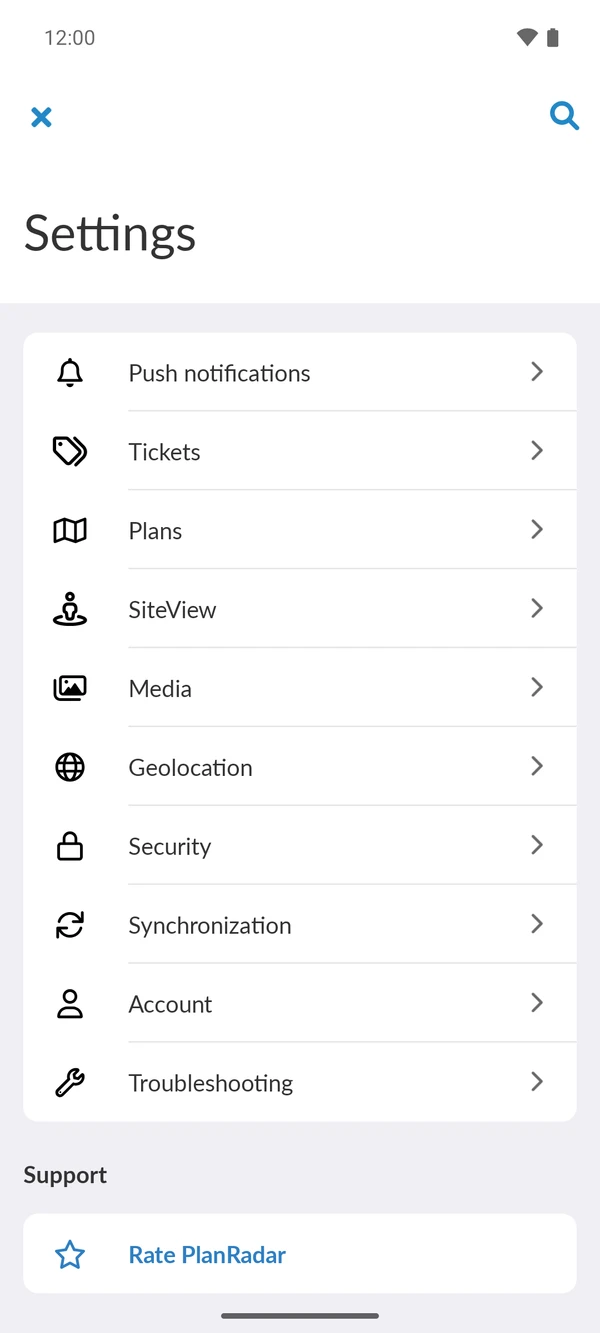
Appuyez sur l'icône de recherche pour trouver un paramètre par son nom. Appuyez sur la flèche de retour pour revenir aux catégories, et sur X pour fermer les paramètres.
Catégories
Les deux applications utilisent les mêmes catégories, dans cet ordre :
- Notifications push (Android uniquement)
- Tâches
- Plans
- SiteView
- Média
- Géolocalisation
- Sécurité
- Synchronisation
- Compte
- Dépannage
Sous les catégories se trouvent Évaluer PlanRadar, Remerciements, Politique de confidentialité et Conditions d'utilisation.
Certains paramètres n'existent que dans une seule application, et quelques-uns portent des noms différents. Les tableaux ci-dessous indiquent les deux noms lorsqu'ils diffèrent.
Notifications push
Dans l'application Android, choisissez si vous recevez des notifications push.
| Paramètre | Fonction |
|---|---|
| Activer les notifications push | Recevoir des notifications push sur cet appareil. Les notifications doivent aussi être autorisées pour PlanRadar dans les paramètres d'Android. |
| Notifier uniquement en cas d'implication | Recevoir uniquement des notifications pour les tickets qui vous concernent. |
Tâches
| Paramètre | Fonction |
|---|---|
| Lire les reçus (iOS) / Reçus de lecture de tâches (Android) | Indiquer au créateur d'un ticket que vous avez ouvert un ticket qui vous est attribué. Pour en savoir plus, consultez Voir les reçus de lecture des billets. |
| Afficher des images dans la liste (iOS) / Afficher les photos dans la liste des tâches (Android) | Afficher une photo pour chaque ticket dans la liste des tickets. |
| Inscrire automatiquement l'état d'avancement (iOS uniquement) | Régler la progression des tickets résolus et terminés sur 100 %. |
| Afficher les descriptions des champs du formulaire (iOS) / Affiche les descriptions des champs du formulaire (Android) | Afficher les descriptions des champs du formulaire dans le ticket. |
| Afficher le nom du projet | Afficher le nom du projet en haut d'un ticket. |
| Activer la fonction NFC | Lier des tickets à des étiquettes NFC et les ouvrir en scannant l'étiquette. Uniquement sur les appareils équipés de la technologie NFC. Pour en savoir plus, consultez Utilisez des étiquettes NFC pour relier et ouvrir des billets. |
| Activer la fonction QR code | Lier des tickets à des codes QR et les ouvrir en scannant le code. Pour en savoir plus, consultez Utilisez les codes QR pour relier et ouvrir les billets. |
| Masquer les tâches terminées | Masquer les tickets ayant le statut Terminé dans la liste et sur le plan. Pour en savoir plus, consultez Cacher les billets fermés. |
| Activer les suggestions (Android uniquement) | Présélectionner les champs de liste des nouveaux tickets en fonction de tickets similaires. Les suggestions apparaissent dès que le titre est défini. |
| Suggestions de texte : Limiter au projet (Android uniquement) | Suggérer uniquement du texte du projet en cours, au lieu de tous vos projets. |
| Suggestion de texte : Ordre de tri (Android uniquement) | Trier les suggestions de texte par ordre alphabétique ou par dernière mise à jour. |
Afficher les descriptions des champs du formulaire
Si Afficher les descriptions des champs du formulaire est activé, un ticket affiche les descriptions que l'auteur du formulaire a ajoutées à ses champs. Utilisez-les comme aide supplémentaire lorsque vous remplissez un ticket.
Trier les tickets et les utilisateurs
Sous Paramètres de tri, choisissez l'ordre des tickets dans la liste et des utilisateurs (par exemple les responsables et les destinataires) lorsque vous remplissez des tickets :
- Appuyez sur Tâches.
- Appuyez sur Paramètres de tri.
- Appuyez sur Classer les tâches selon et sélectionnez l'ordre : dernière mise à jour, ID du ticket, date de création ou date d'échéance. L'application iOS trie aussi par statut et par priorité.
- Appuyez sur Classement des tâches (iOS) ou Trier les tâches (Android) et sélectionnez l'ordre croissant ou décroissant.
- Appuyez sur Classer les utilisateurs par et sélectionnez le prénom, le nom ou l'entreprise.
- Appuyez sur Trier (iOS) ou Trier les utilisateurs (Android) et sélectionnez l'ordre croissant ou décroissant.
Plans
| Paramètre | Fonction |
|---|---|
| Montrer la vue d'ensemble du plan | Afficher un petit aperçu du plan en haut à gauche lorsque vous zoomez, pour savoir où vous vous trouvez. |
| Déplacer le plan pendant le positionnement (iOS uniquement) | Déplacer et zoomer le plan pendant que vous positionnez un ticket. Faites glisser l'épingle pour la déplacer. |
SiteView
| Paramètre | Fonction |
|---|---|
| Résolution préférée | Enregistrer les images 360° en 4K ou en 8K. Si la caméra ne prend pas en charge la 8K, la 4K est utilisée. |
| Afficher les viseurs (iOS uniquement) | Afficher les viseurs dans la vue 360° : des repères au bord de l'écran qui pointent vers les tickets et les annotations situés hors de la zone visible. |
Média
| Paramètre | Fonction |
|---|---|
| Sauvegarder les photos sur Photo App (iOS) / Sauvegarder les photos dans la galerie (Android) | Enregistrer aussi les photos que vous prenez dans PlanRadar dans les photos de votre appareil. |
| Désactiver l'éditeur de photos (Android uniquement) | Ignorer l'éditeur de photos après la prise d'une photo. |
| Toujours utiliser la caméra du système (Android uniquement) | Utiliser l'application appareil photo de votre appareil au lieu de l'appareil photo PlanRadar. |
| Activer la sélection de la caméra vidéo lors de l'utilisation de la caméra système (Android uniquement) | Choisir l'application appareil photo pour les vidéos. Uniquement disponible avec Toujours utiliser la caméra du système. |
| Enregistrez les vidéos importées pour les consulter hors ligne | Conserver les vidéos sur votre appareil une fois qu'elles sont téléchargées. |
| Supprimer des vidéos importées | Supprimer les vidéos téléchargées de votre appareil pour libérer de l'espace. Elles restent disponibles en ligne. |
Géolocalisation
Pour ajouter des positions GPS aux tickets et aux photos, activez Activer la géolocalisation (iOS) ou Activer la géolocalisation des tâches (Android), et autorisez PlanRadar à utiliser votre position.
Sécurité
| Paramètre | Fonction |
|---|---|
| Protéger l'App à l'aide du code PIN (iOS) / Protéger l'application par un code PIN (Android) | Demander un code PIN à l'ouverture de l'application. Si votre entreprise exige un code PIN, vous ne pouvez pas le désactiver. Pour en savoir plus, consultez Configuration d'un code PIN et d'une sécurité biométrique. |
| Demander avant de fermer PlanRadar (Android uniquement) | Demander une confirmation avant que le bouton retour ne ferme l'application. |
Synchronisation
| Paramètre | Fonction |
|---|---|
| Synchronisation en arrière-plan (iOS uniquement) | Poursuivre la synchronisation lorsque l'application est en arrière-plan. Uniquement sur les appareils qui le prennent en charge. |
| Vérifier les éléments non synchronisés | Vérifier s'il existe des modifications qui ne sont pas encore téléversées. |
| Historique de la synchronisation (Android uniquement) | Voir les synchronisations passées de cet appareil. |
| Synchronisation alternative (Android uniquement) | Utiliser un autre mode de synchronisation. Ne l'activez que si notre équipe d'assistance vous le demande. |
| Resynchroniser les projets | Supprimer les données des projets sélectionnés de votre appareil et les télécharger à nouveau. |
| Resynchroniser toutes les données | Supprimer toutes les données de votre appareil et les télécharger à nouveau. |
| Supprimer les données synchronisées | Se déconnecter et supprimer toutes les données PlanRadar de votre appareil. |
L'application vous demande de confirmer avant de supprimer des données, et indique combien d'éléments ne sont pas encore synchronisés.
Compte
Appuyez sur Se déconnecter pour vous déconnecter de l'application. Les données restent sur votre appareil. Nous vous déconseillons de vous déconnecter, sauf si vous voulez vous connecter avec un autre utilisateur. Pour en savoir plus, consultez Se connecter à PlanRadar > Se déconnecter.
Dans l'application iOS, vous pouvez aussi voir Supprimer le compte et toutes les données. Cette option supprime votre compte PlanRadar après que vous l'avez confirmé avec un code envoyé à votre adresse e-mail.
Dépannage
| Paramètre | Fonction |
|---|---|
| S'adresser au support (iOS) / Contacter l'équipe d'assistance (Android) | Écrire un e-mail à notre équipe d'assistance. |
| Version de l'application | Voir la version installée de l'application. Sur iOS, appuyez dessus pour copier la version. |
| Envoyer fichier diagnostic (iOS) / Envoyer un fichier de diagnostic (Android) | Envoyer des fichiers journaux à notre équipe d'assistance afin qu'elle puisse examiner un problème. |
| Envoyer les actifs de débogage (Android uniquement) | Envoyer d'autres fichiers à notre équipe d'assistance, lorsqu'elle vous le demande. |
Mis à jour le 18 décembre 2024