

 English (UK)
 Deutsch
 Español
 Français
 Hrvatski
 Italiano
 Português (BR)

Ustawienia aplikacji w aplikacji mobilnej
Przegląd
Proszę skonfigurować aplikację mobilną PlanRadar zgodnie ze swoim sposobem pracy. Ustawienia są pogrupowane w kategorie, a każda z nich ma własny ekran. Obowiązują tylko na tym urządzeniu, z wyjątkiem potwierdzeń przeczytania, które są zapisywane przy Państwa użytkowniku.
Jak uzyskać dostęp do ustawień
- Proszę dotknąć ikony koła zębatego na pasku profilu u dołu listy projektów lub menu głównego.
- Proszę dotknąć kategorii, aby otworzyć jej ustawienia.
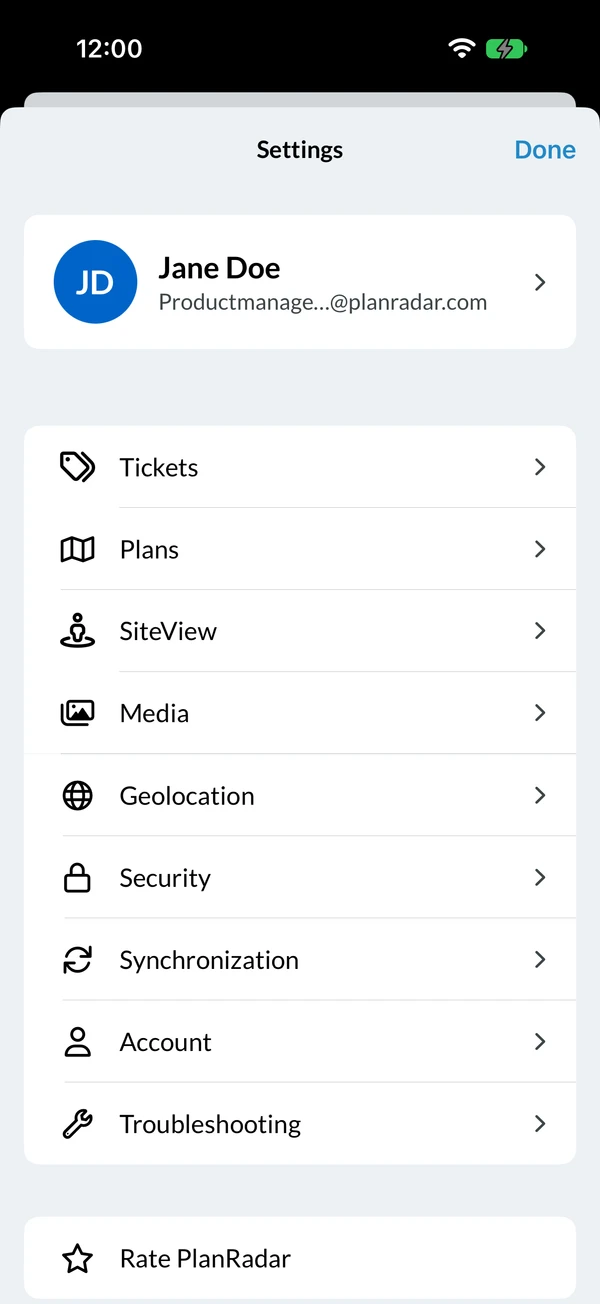
U góry wyświetlane są Państwa imię i nazwisko oraz adres e-mail. Proszę ich dotknąć, aby otworzyć Konto. Proszę dotknąć Gotowe, aby zamknąć ustawienia.
- Proszę otworzyć menu główne albo przejść do wyboru konta lub projektu.
- Proszę dotknąć ikony koła zębatego obok swojego imienia i nazwiska.
- Proszę dotknąć kategorii, aby otworzyć jej ustawienia.
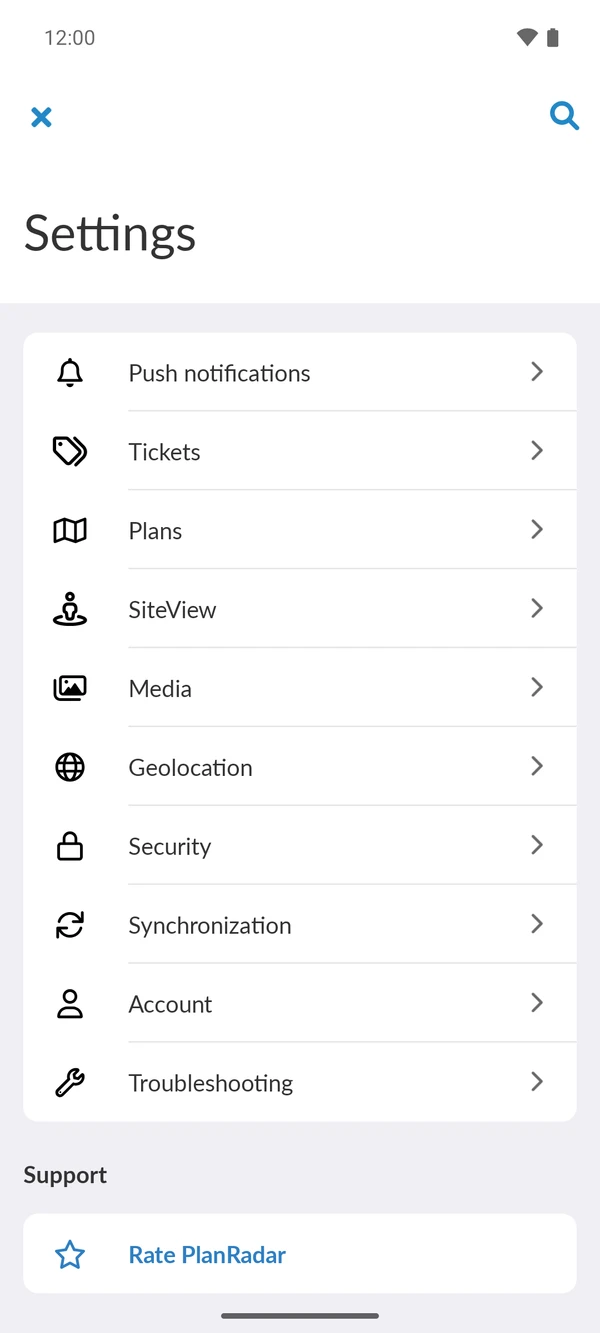
Proszę dotknąć ikony wyszukiwania, aby znaleźć ustawienie po nazwie. Proszę dotknąć strzałki wstecz, aby wrócić do kategorii, oraz X, aby zamknąć ustawienia.
Kategorie
Obie aplikacje używają tych samych kategorii, w tej kolejności:
- Powiadomienia push (tylko Android)
- Zgłoszenia
- Plany
- SiteView
- Multimedia
- Geolokalizacja
- Bezpieczeństwo
- Synchronizacja
- Konto
- Rozwiązywanie problemów
Pod kategoriami znajdują się Oceń PlanRadar, Licencje, Privacy Policy i Terms of Use.
Niektóre ustawienia istnieją tylko w jednej aplikacji, a kilka ma różne nazwy. Poniższe tabele pokazują obie nazwy tam, gdzie się różnią.
Powiadomienia push
W aplikacji na Androida mogą Państwo wybrać, czy chcą otrzymywać powiadomienia push.
| Ustawienie | Działanie |
|---|---|
| Włącz powiadomienia push | Otrzymywanie powiadomień push na tym urządzeniu. Powiadomienia muszą być również dozwolone dla PlanRadar w ustawieniach Androida. |
| Powiadom tylko, gdy użytkownik bierze udział | Otrzymywanie powiadomień tylko o zgłoszeniach, w które są Państwo zaangażowani. |
Zgłoszenia
| Ustawienie | Działanie |
|---|---|
| Potwierdzenia przeczytania (iOS) / Potwierdzenie przeczytania zadania (Android) | Pokazuje twórcy zgłoszenia, że otworzyli Państwo przypisane do siebie zgłoszenie. Proszę przeczytać więcej w Wyświetlanie odczytanych pokwitowań biletów. |
| Pokaż zdjęcia na liście (iOS) / Pokaż zdjęcia na liście zadań (Android) | Wyświetla zdjęcie przy każdym zgłoszeniu na liście zgłoszeń. |
| Automatycznie ustaw postęp (tylko iOS) | Ustawia postęp rozwiązanych i zamkniętych zgłoszeń na 100%. |
| Pokaż opisy pól formularzy | Wyświetla opisy pól formularza w zgłoszeniu. |
| Pokaż nazwę projektu | Wyświetla nazwę projektu u góry zgłoszenia. |
| Włącz obsługę NFC (iOS) / Włącz NFC (Android) | Łączenie zgłoszeń z tagami NFC i otwieranie ich przez zeskanowanie tagu. Tylko na urządzeniach z NFC. Proszę przeczytać więcej w Proszę używać tagów NFC do łączenia i otwierania biletów. |
| Włącz funkcję kodów QR | Łączenie zgłoszeń z kodami QR i otwieranie ich przez zeskanowanie kodu. Proszę przeczytać więcej w Proszę używać kodów QR do łączenia i otwierania biletów. |
| Ukryj zamknięte zadania | Ukrywa zgłoszenia ze statusem Zamknięte na liście i na planie. Proszę przeczytać więcej w Ukryj zamknięte bilety. |
| Aktywuj rekomendacje (tylko Android) | Wstępnie wybiera wartości pól listy w nowych zgłoszeniach na podstawie podobnych zgłoszeń. Sugestie pojawiają się po ustawieniu tytułu. |
| Podpowiadanie tekstu: Tylko z projektu (tylko Android) | Podpowiada tekst tylko z bieżącego projektu zamiast ze wszystkich Państwa projektów. |
| Podpowiadanie tekstu: Kolejność sortowania (tylko Android) | Sortuje podpowiedzi tekstu alfabetycznie lub według ostatniej aktualizacji. |
Pokazywanie opisów pól formularza
Jeśli opcja Pokaż opisy pól formularzy jest włączona, zgłoszenie wyświetla opisy, które autor formularza dodał do jego pól. Mogą one służyć jako dodatkowa wskazówka podczas wypełniania zgłoszenia.
Sortowanie zgłoszeń i użytkowników
W obszarze Sortuj ustawienia mogą Państwo wybrać kolejność zgłoszeń na liście oraz użytkowników (na przykład osób przypisanych i odbiorców) podczas wypełniania zgłoszeń:
- Proszę dotknąć Zadania.
- Proszę dotknąć Sortuj ustawienia.
- Proszę dotknąć Sortuj zadania wg i wybrać kolejność: ostatnia aktualizacja, ID zgłoszenia, data utworzenia lub termin. Aplikacja iOS sortuje również według statusu i priorytetu.
- Proszę dotknąć Sortowanie zadań (iOS) / Sortuj zadania (Android) i wybrać kolejność rosnącą lub malejącą.
- Proszę dotknąć Sortuj użytkowników wg i wybrać imię, nazwisko lub firmę.
- Proszę dotknąć Sortuj (iOS) / Sortuj użytkowników (Android) i wybrać kolejność rosnącą lub malejącą.
Plany
| Ustawienie | Działanie |
|---|---|
| Pokaż podgląd planu | Wyświetla mały podgląd planu w lewym górnym rogu podczas powiększania, aby wiedzieli Państwo, gdzie się znajdują. |
| Move plan while positioning (tylko iOS) | Przesuwanie i powiększanie planu podczas umieszczania zgłoszenia. Pinezkę przesuwa się, przeciągając ją. |
SiteView
| Ustawienie | Działanie |
|---|---|
| Preferred Resolution | Nagrywanie zdjęć 360° w rozdzielczości 4K lub 8K. Jeśli kamera nie obsługuje 8K, używana jest rozdzielczość 4K. |
| Show visors (tylko iOS) | Wyświetla wizjery w widoku 360°: znaczniki na krawędzi ekranu wskazujące zgłoszenia i adnotacje poza widocznym obszarem. |
Multimedia
| Ustawienie | Działanie |
|---|---|
| Zapisz zdjęcia w aplikacji Zdjęcia (iOS) / Zapisz zdjęcia w galerii (Android) | Zapisuje zdjęcia zrobione w PlanRadar również w zdjęciach urządzenia. |
| Dezaktywuj edytor zdjęć (tylko Android) | Pomija edytor zdjęć po zrobieniu zdjęcia. |
| Użyj aparatu systemowego (tylko Android) | Używa aplikacji aparatu urządzenia zamiast aparatu PlanRadar. |
| Włącz możliwość wyboru kamery wideo przy korzystaniu z aparatu systemowego (tylko Android) | Wybór aplikacji aparatu do nagrywania filmów. Dostępne tylko z opcją Użyj aparatu systemowego. |
| Zachowaj przesłane filmy wideo do użytku offline | Zachowuje filmy na urządzeniu po ich przesłaniu. |
| Usuń przesłane filmy wideo | Usuwa przesłane filmy z urządzenia, aby zwolnić miejsce. Pozostają dostępne online. |
Geolokalizacja
Aby dodawać pozycje GPS do zgłoszeń i do zdjęć, proszę włączyć Włącz geolokalizację (iOS) lub Włącz geolokalizację zadań (Android) i zezwolić PlanRadar na korzystanie z Państwa lokalizacji.
Bezpieczeństwo
| Ustawienie | Działanie |
|---|---|
| Zabezpiecz aplikację kodem PIN (iOS) / Chroń aplikację za pomocą kodu PIN (Android) | Wymaga kodu PIN przy otwieraniu aplikacji. Jeśli Państwa firma wymaga kodu PIN, nie można go wyłączyć. Proszę przeczytać więcej w Konfiguracja kodu PIN i zabezpieczeń biometrycznych. |
| Pytaj przed zamknięciem PlanRadar (tylko Android) | Prosi o potwierdzenie, zanim przycisk Wstecz zamknie aplikację. |
Synchronizacja
| Ustawienie | Działanie |
|---|---|
| Background sync (tylko iOS) | Synchronizacja trwa, gdy aplikacja działa w tle. Tylko na urządzeniach, które to obsługują. |
| Sprawdzanie niezsynchronizowanych elementów | Sprawdza, czy istnieją zmiany, które nie zostały jeszcze przesłane. |
| Historia synchronizacji (tylko Android) | Wyświetla wcześniejsze synchronizacje tego urządzenia. |
| Synchronizacja alternatywna (tylko Android) | Używa innego trybu synchronizacji. Proszę ją włączać tylko na prośbę naszego zespołu wsparcia. |
| Resync projects | Usuwa dane wybranych projektów z urządzenia i pobiera je ponownie. |
| Resync all data | Usuwa wszystkie dane z urządzenia i pobiera je ponownie. |
| Delete synced data | Wylogowuje i usuwa wszystkie dane PlanRadar z urządzenia. |
Przed usunięciem danych aplikacja prosi o potwierdzenie i pokazuje, ile elementów nie zostało jeszcze zsynchronizowanych.
Konto
Proszę dotknąć Wyloguj, aby wylogować się z aplikacji. Dane pozostają na urządzeniu. Nie zalecamy wylogowywania się, chyba że chcą Państwo zalogować się jako inny użytkownik. Proszę przeczytać więcej w Proszę zalogować się do PlanRadar > Wyloguj się.
W aplikacji iOS może być również widoczna opcja Usuń konto wraz ze wszystkimi danymi. Usuwa ona Państwa konto PlanRadar po potwierdzeniu kodem wysłanym na Państwa adres e-mail.
Rozwiązywanie problemów
| Ustawienie | Działanie |
|---|---|
| Uzyskaj wsparcie (iOS) / Skontaktuj się z działem wsparcia (Android) | Napisanie wiadomości e-mail do naszego zespołu wsparcia. |
| App Version | Wyświetla zainstalowaną wersję aplikacji. W systemie iOS dotknięcie jej kopiuje wersję. |
| Wyślij plik diagnostyczny | Wysyła pliki dziennika do naszego zespołu wsparcia, aby mógł zbadać problem. |
| Prześlij dane do debugowania (tylko Android) | Wysyła dodatkowe pliki do naszego zespołu wsparcia, gdy o to poprosi. |
Zaktualizowano dnia 18 grudnia 2024