

 English (UK)
 Deutsch
 Français
 Hrvatski
 Italiano
 Polski
 Português (BR)
Crear y sincronizar tickets con BIMcollab
Descripción general
Cuando un proyecto está conectado a BIMcollab, los tickets pueden mantenerse sincronizados entre PlanRadar y BIMcollab. Los equipos de obra registran y actualizan las incidencias en PlanRadar, los coordinadores BIM trabajan sobre las mismas incidencias en BIMcollab y ambas partes se mantienen actualizadas.
Se trata de tickets normales de PlanRadar: no hay un tipo de ticket distinto ni una forma distinta de crearlo. Un ticket se sincroniza cuando se cumplen ambas condiciones:
- El ticket utiliza el formulario BIMcollab issue.
- El ticket se encuentra en el modelo BIM seleccionado en la conexión del servidor BCF del proyecto.
Un ticket que utiliza el mismo formulario en cualquier otra ubicación es un ticket normal de PlanRadar y no se envía a BIMcollab.
Este artículo explica cómo trabajar con estos tickets: cómo crearlos, qué campos se sincronizan, cómo comprobar el estado de sincronización y cómo abrir un ticket sincronizado en el modelo BIM.
Acceso y permisos
Crear, ver y editar estos tickets funciona en la aplicación web, en iOS y en Android. Conectar un proyecto a BIMcollab solo es posible en la aplicación web.
Acceso a la vista del modelo BIM
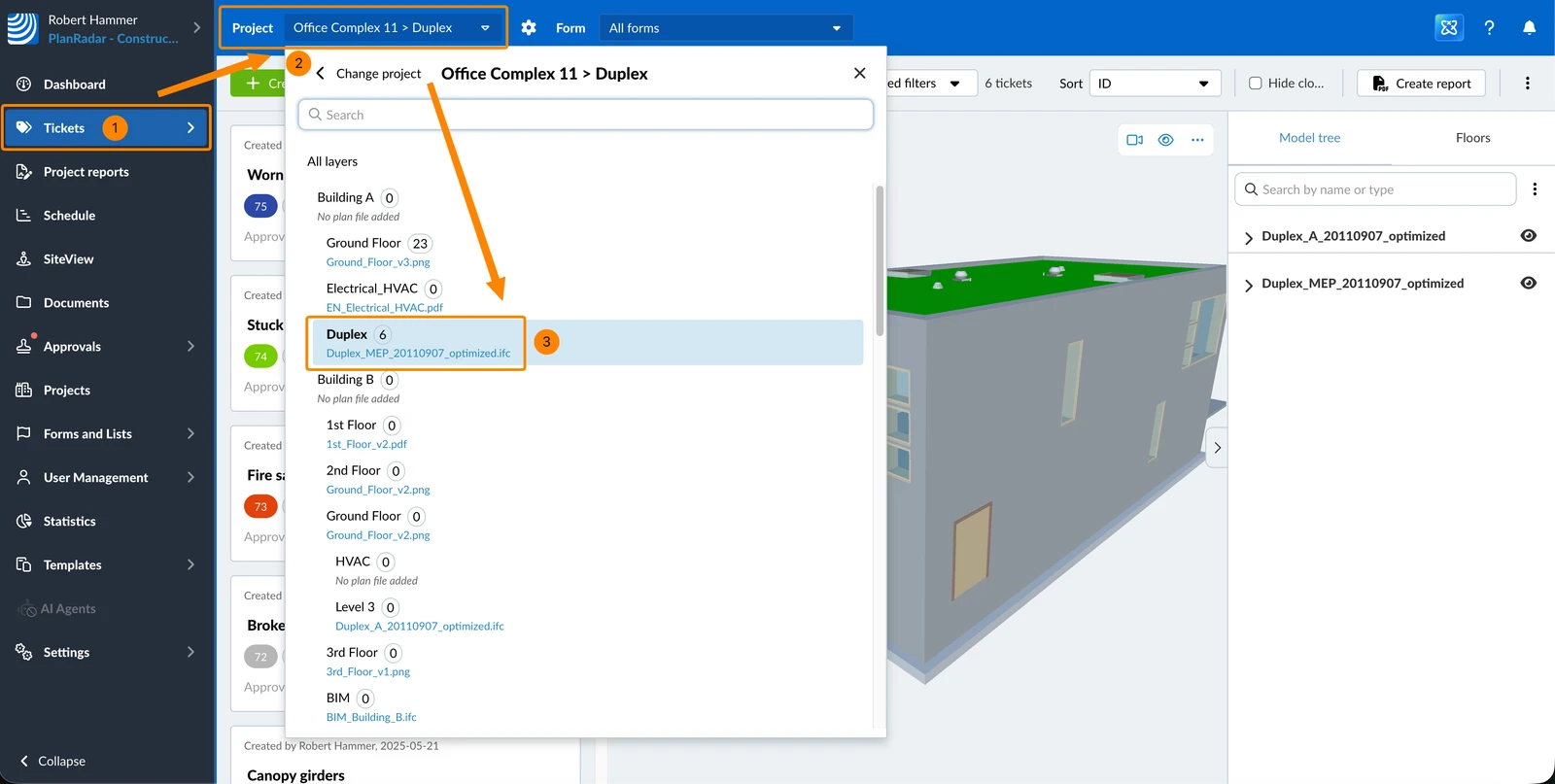
Para abrir la vista del modelo BIM:
- Haga clic en Tickets
- Abra el desplegable Proyecto
- Seleccione el proyecto y el modelo BIM configurados en la conexión del servidor BCF
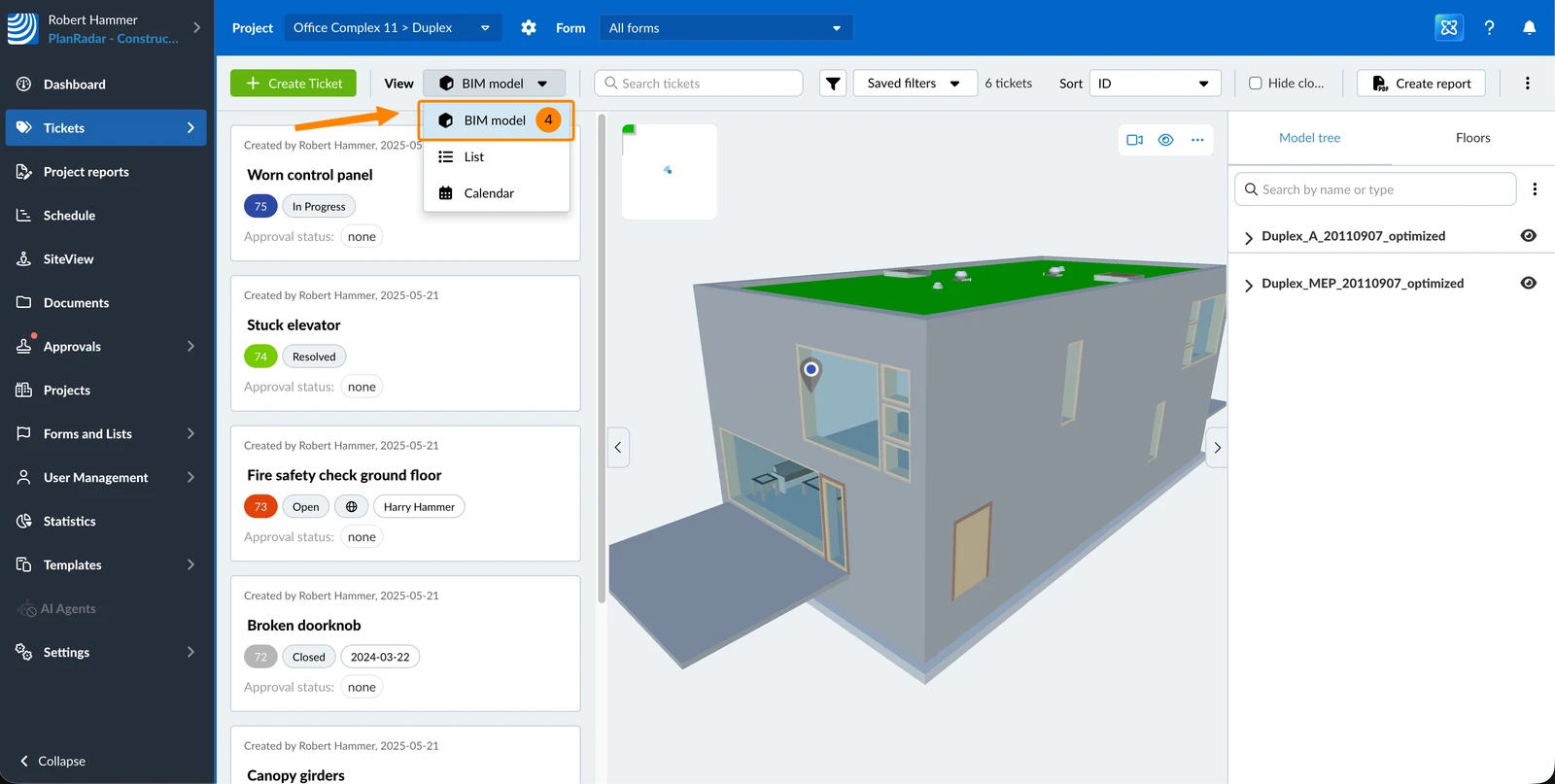
- Haga clic en Modelo BIM en el desplegable Vista
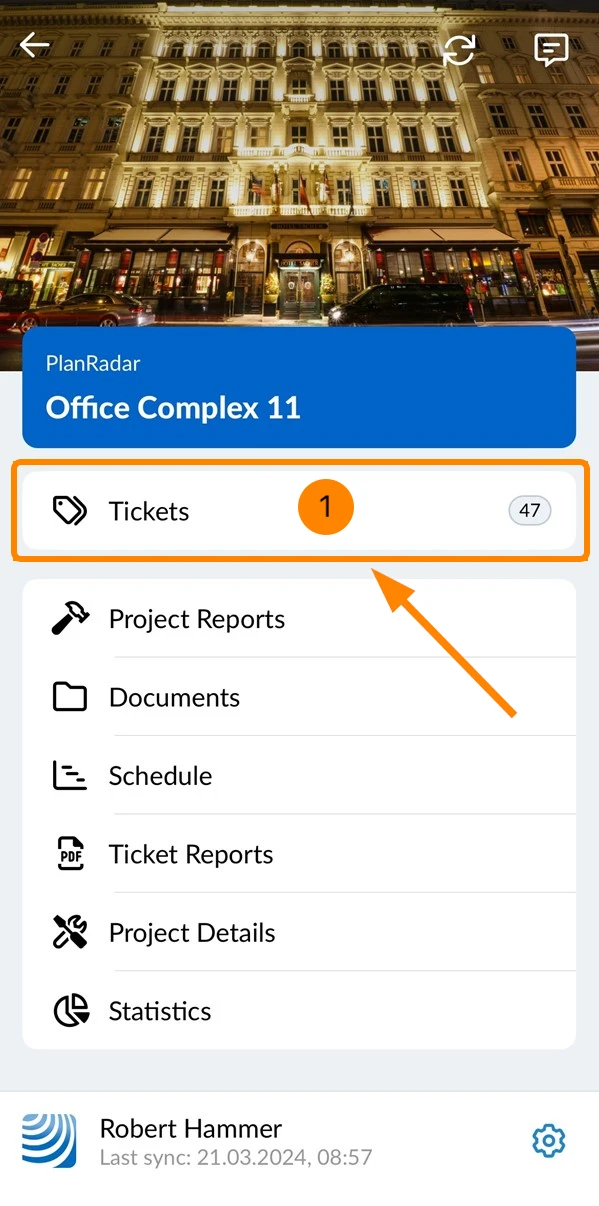
- Toque Tickets en el menú principal
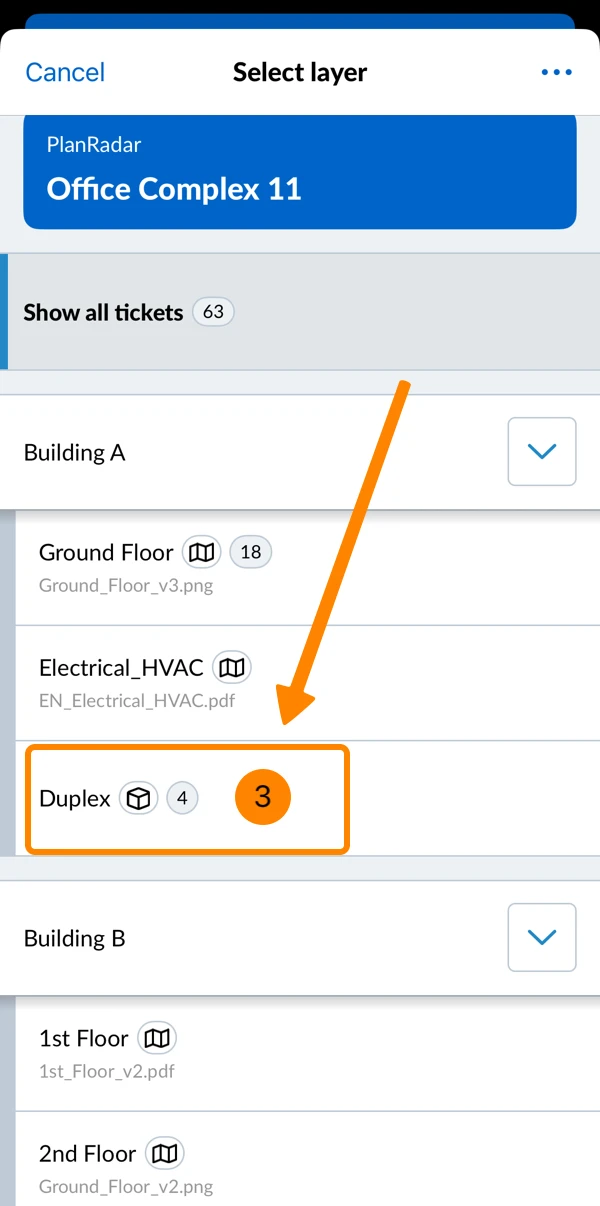
- Abra el selector de ubicación
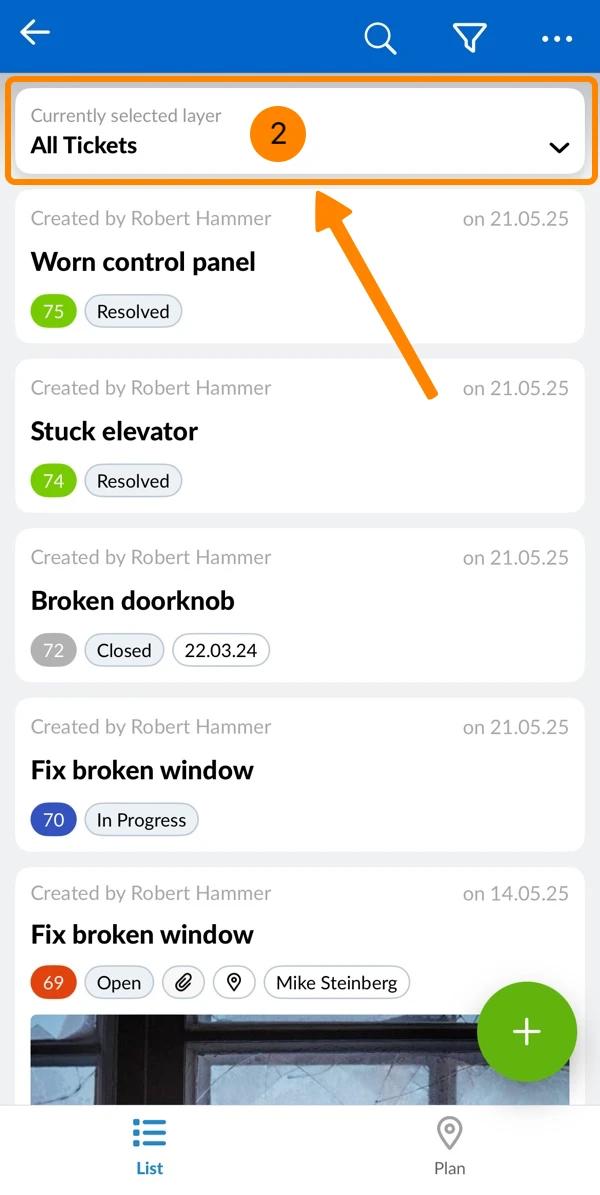
- Toque un modelo BIM (marcado con un icono de cubo)
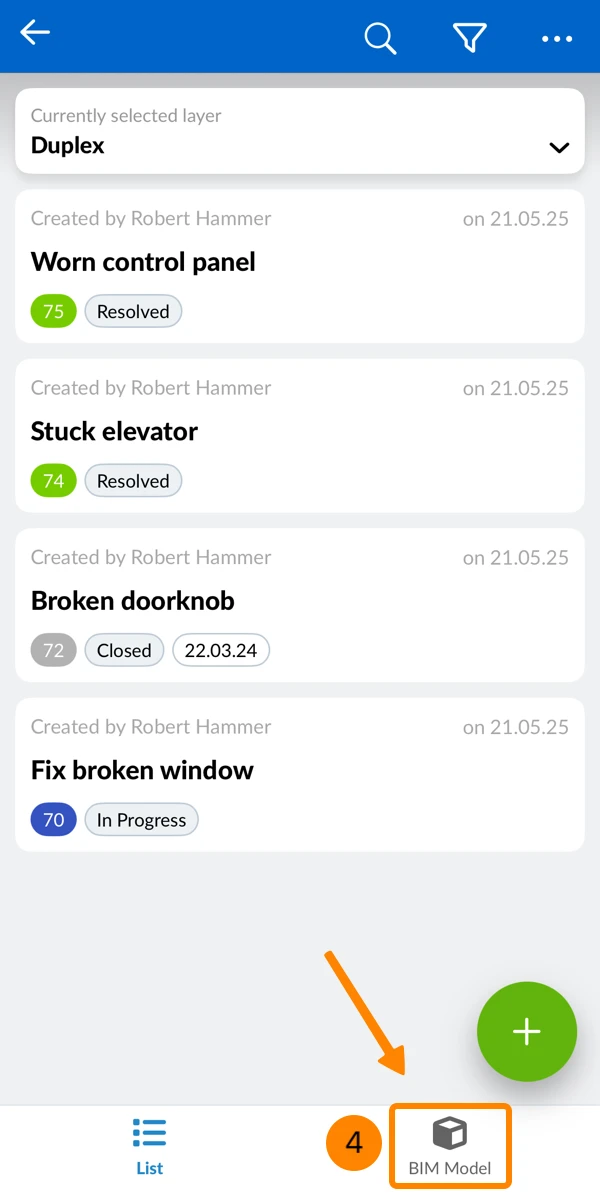
- Toque BIM Model
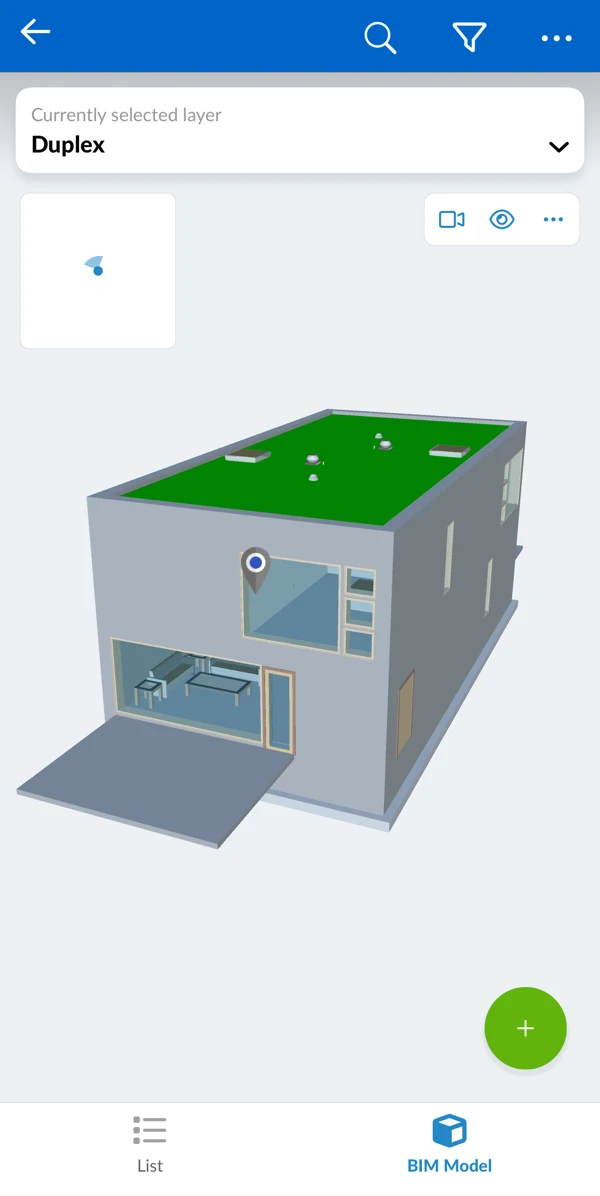
- Verá el modelo BIM
Crear un ticket que se sincronice con BIMcollab
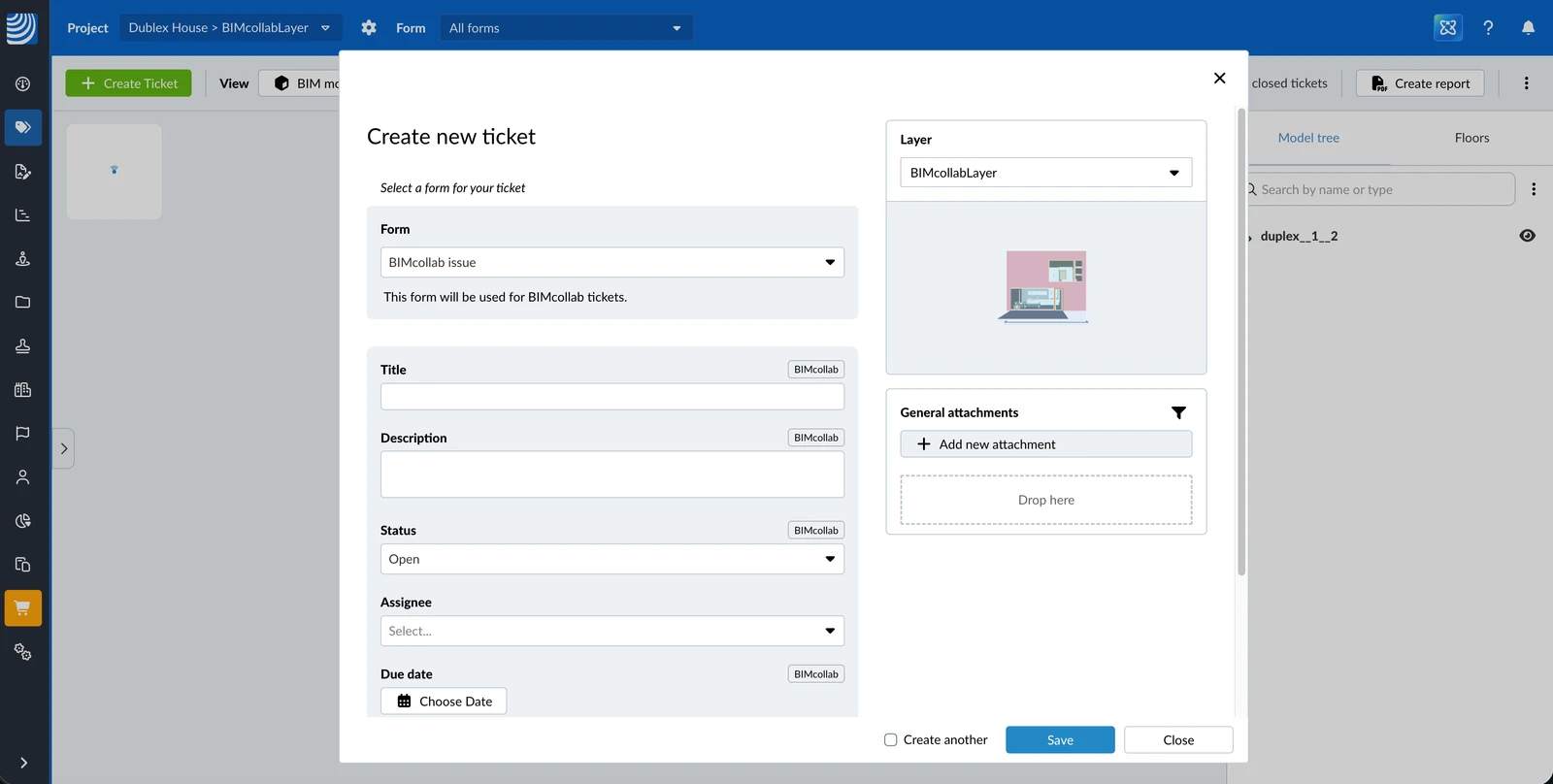
Crear un ticket que se sincroniza funciona exactamente igual que crear cualquier otro ticket: solo tiene que seleccionar el formulario BIMcollab issue y la carpeta configurada.
Selección del formulario BIMcollab issue al crear un ticket:
Qué se guarda con el ticket
El lugar donde crea el ticket determina qué se guarda con él y, por tanto, qué recibe BIMcollab:
| Creado en | Se guarda con el ticket |
| Vista del modelo BIM | Un pin en el modelo, el punto de vista y una captura |
| Vista de plano | Una posición en el plano |
| Lista de tickets o calendario | Ninguna posición |
Un ticket sin pin se sincroniza igualmente con BIMcollab. En la aplicación web no se puede añadir después una captura, un punto de vista ni un pin.
La captura del modelo
Los tickets creados en la vista del modelo BIM guardan además una captura: una imagen del modelo tal como se veía en ese momento. Se toma automáticamente y no se puede volver a tomar ni editar.
La captura incluye los elementos seleccionados y resaltados, los planos de corte, las mediciones y qué objetos estaban visibles u ocultos. No incluye los pines de tickets.
La captura se muestra en la misma tarjeta que la posición del ticket, no en el historial. Haga clic en ella para abrirla a pantalla completa. Solo hay una captura por ticket.
Añadir una posición BIM más tarde (móvil)
En iOS y Android puede añadir una posición a un ticket que se creó sin ella, siempre que se encuentre en un modelo BIM. Con ello se capturan también la captura de pantalla y el punto de vista.
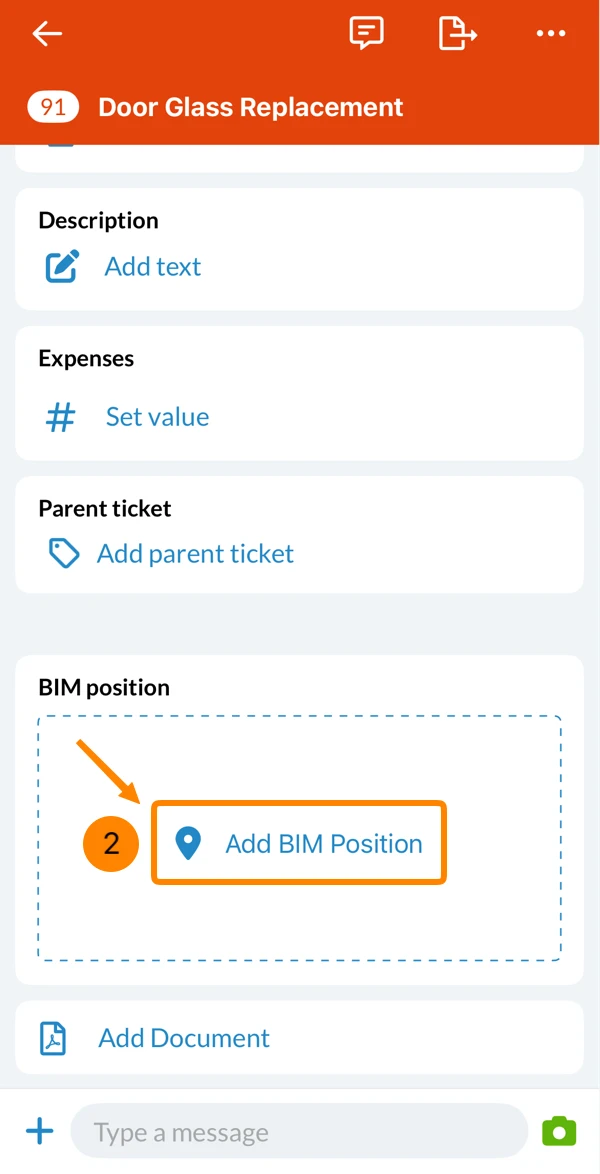
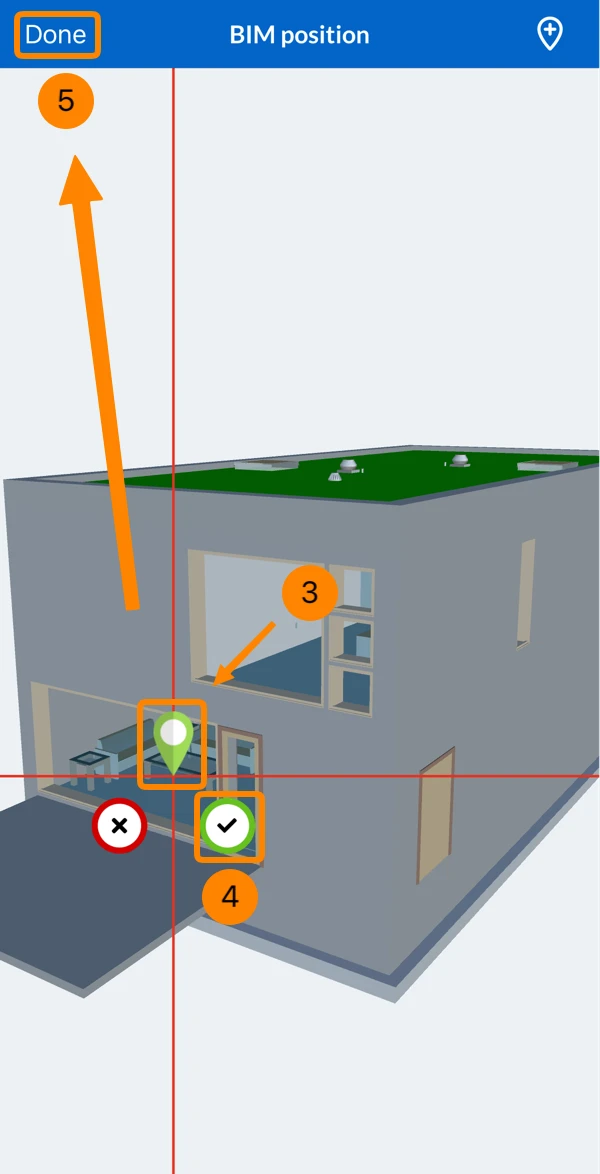
Para añadir una posición BIM:
- Abra el ticket
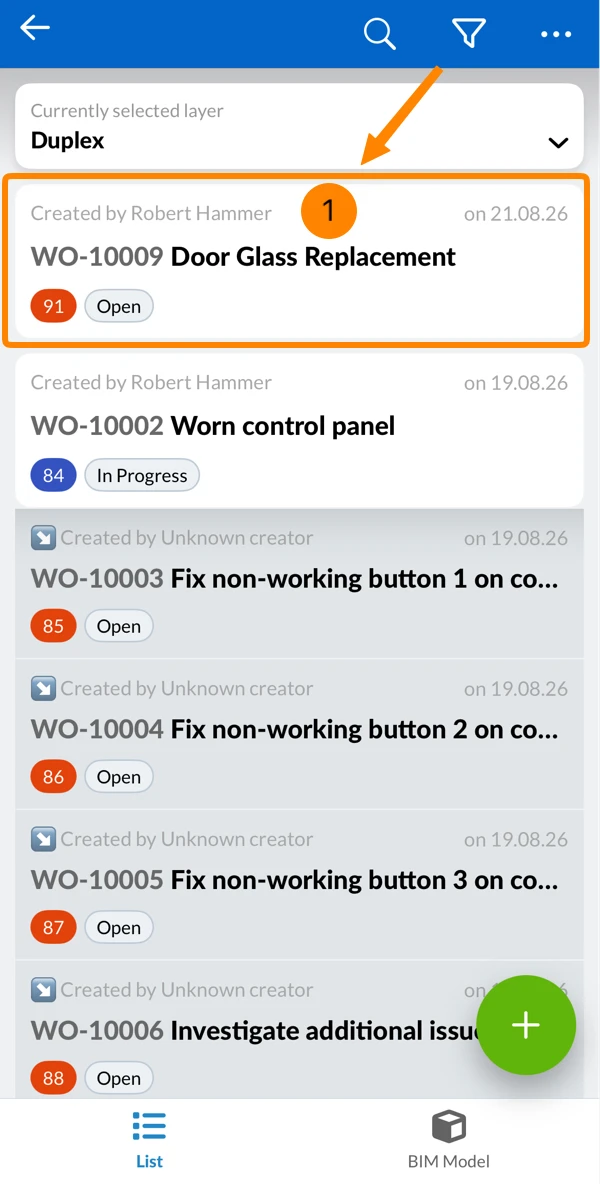
- Toque Añadir posición BIM
- Arrastre el pin hasta la posición que desee
- Toque la marca de verificación verde ✔ para confirmar la posición
- Toque Listo
Ver un ticket en el modelo BIM
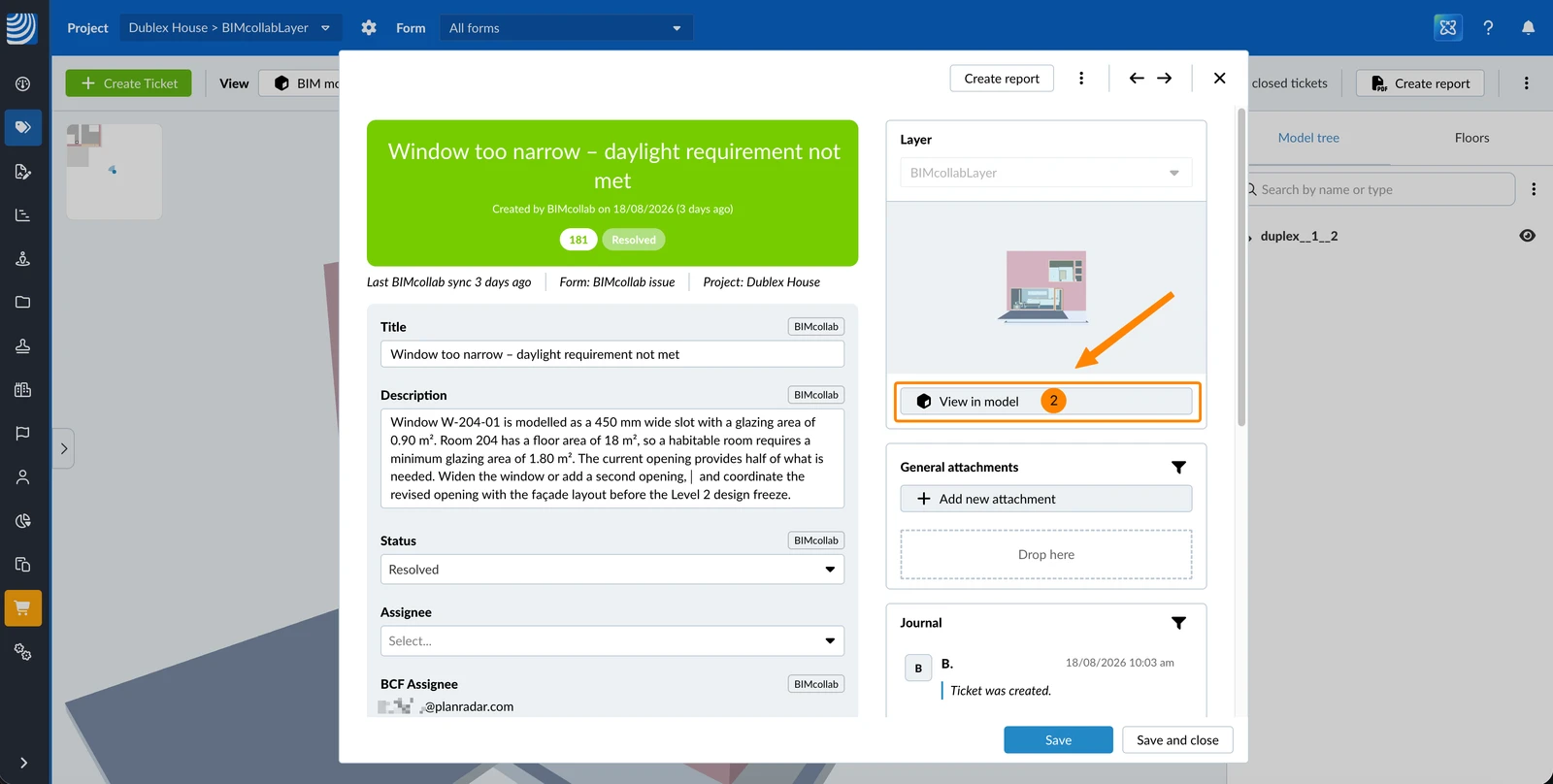
Un ticket creado en la vista del modelo BIM guarda la vista exacta de la persona que lo creó. Ver en el modelo restaura esa vista: la posición de la cámara, qué elementos estaban visibles u ocultos, los planos de corte y los objetos seleccionados. Todas las selecciones, cortes y filtros que tenga aplicados en ese momento se descartan.
Para abrir el ticket en el modelo:
- Abra el ticket desde la lista
- Haga clic en Ver en el modelo
Eliminar un ticket sincronizado
Al eliminar un ticket sincronizado en PlanRadar también se elimina el tema correspondiente en BIMcollab.
Cómo funciona la sincronización
La sincronización se aplica a los tickets que utilizan el formulario BIMcollab issue y se encuentran en el modelo BIM conectado. Una vez que un ticket así se sincroniza, la misma incidencia se mantiene actualizada en ambos lados. Las secciones siguientes describen qué campos se transfieren, cuándo se transfieren y qué queda fijado durante toda la vida del ticket.
Campos y dirección de sincronización
El formulario BIMcollab issue contiene dos tipos de campo: campos que se sincronizan en ambas direcciones y campos que BIMcollab gestiona y rellena.
| Campo | Sincronizado | Editable en PlanRadar | Visible al crear |
| Título | Ambas direcciones | Sí | Sí |
| Description | Ambas direcciones | Sí | Sí |
| Estado | Ambas direcciones | Sí | Sí |
| Responsable asignado | Nunca se envía a BIMcollab | Sí | Sí |
| BCF Assignee | Solo desde BIMcollab | No | No |
| Fecha vencimiento | Ambas direcciones, como Deadline en BIMcollab | Sí | Sí |
| Type | Solo desde BIMcollab | No | No |
| Priority | Solo desde BIMcollab | No | No |
| Labels | Solo desde BIMcollab | No | No |
| Area | Solo desde BIMcollab | No | No |
| Milestone | Solo desde BIMcollab | No | No |
Nada más se sincroniza: ni sus propios campos personalizados, ni los campos personalizados del lado de BIMcollab, ni los comentarios y notas de ninguno de los dos sistemas.
- El Responsable asignado de PlanRadar nunca se envía a BIMcollab. Funciona al revés: cuando una sincronización trae un responsable de BIMcollab cuya dirección de correo electrónico coincide con la de un miembro del proyecto, ese miembro se establece como responsable asignado en PlanRadar. La propia dirección de correo electrónico se conserva siempre en el campo de solo lectura BCF Assignee.
- Los campos que gestiona BIMcollab son texto de solo lectura en PlanRadar y muestran el valor exactamente como lo envía BIMcollab. Una vez que una sincronización los ha rellenado, los valores siguen visibles incluso después de desconectar el proyecto.
- Un campo vacío en PlanRadar nunca borra el valor en BIMcollab.
La etiqueta BIMcollab
Una etiqueta BIMcollab indica de qué se ocupa la integración. Aparece en dos lugares, con un alcance distinto en cada uno.
La etiqueta BIMcollab en los campos de un ticket y en los tickets de la lista:
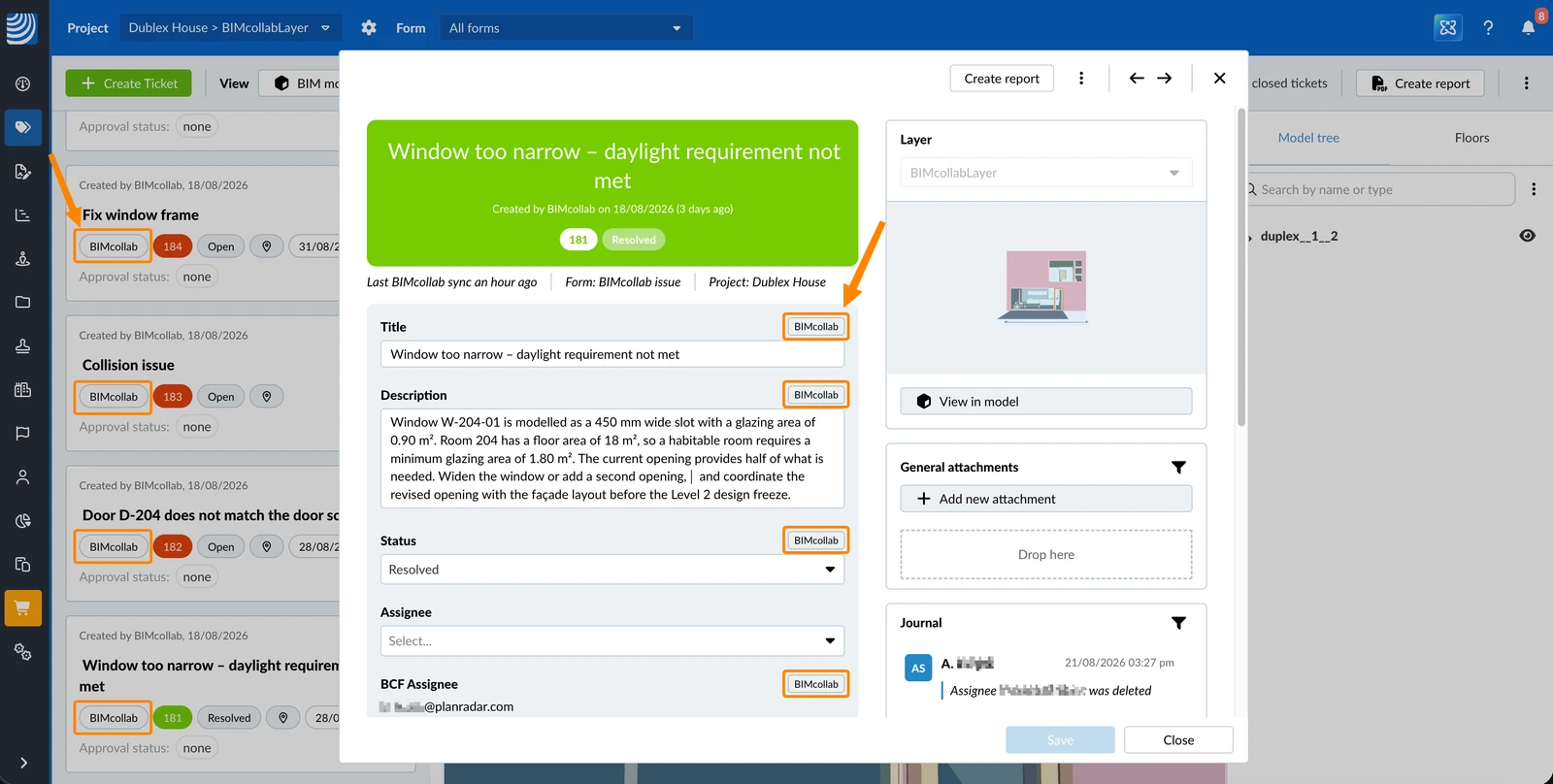
- En un ticket, la etiqueta marca campos concretos: los que se sincronizan en ambas direcciones y los de solo lectura que rellena BIMcollab. Solo se muestra mientras el proyecto tiene una conexión activa y el ticket se encuentra en la carpeta conectada, es decir, solo mientras esos campos se están sincronizando realmente.
- En la lista de tickets, la etiqueta marca el ticket completo. Aparece en todos los tickets que utilizan el formulario BIMcollab issue e identifica el formulario, no una sincronización activa.
Cómo se traducen los estados
El estado es el único campo cuyos valores se traducen, porque BIMcollab solo conoce tres estados: Active, Resolved y Closed.
| Estado en PlanRadar | Estado en BIMcollab |
| Abierto, En curso, Comentarios, Rechazado | Active |
| Resuelto | Resolved |
| Cerrado | Closed |
Como varios estados de PlanRadar pasan a ser Active, una sincronización desde BIMcollab nunca sustituye un estado de PlanRadar más preciso. Un ticket que en PlanRadar está en En curso sigue en En curso. Un ticket que llega de BIMcollab como Active se crea como Abierto.
Cuándo se sincronizan los cambios
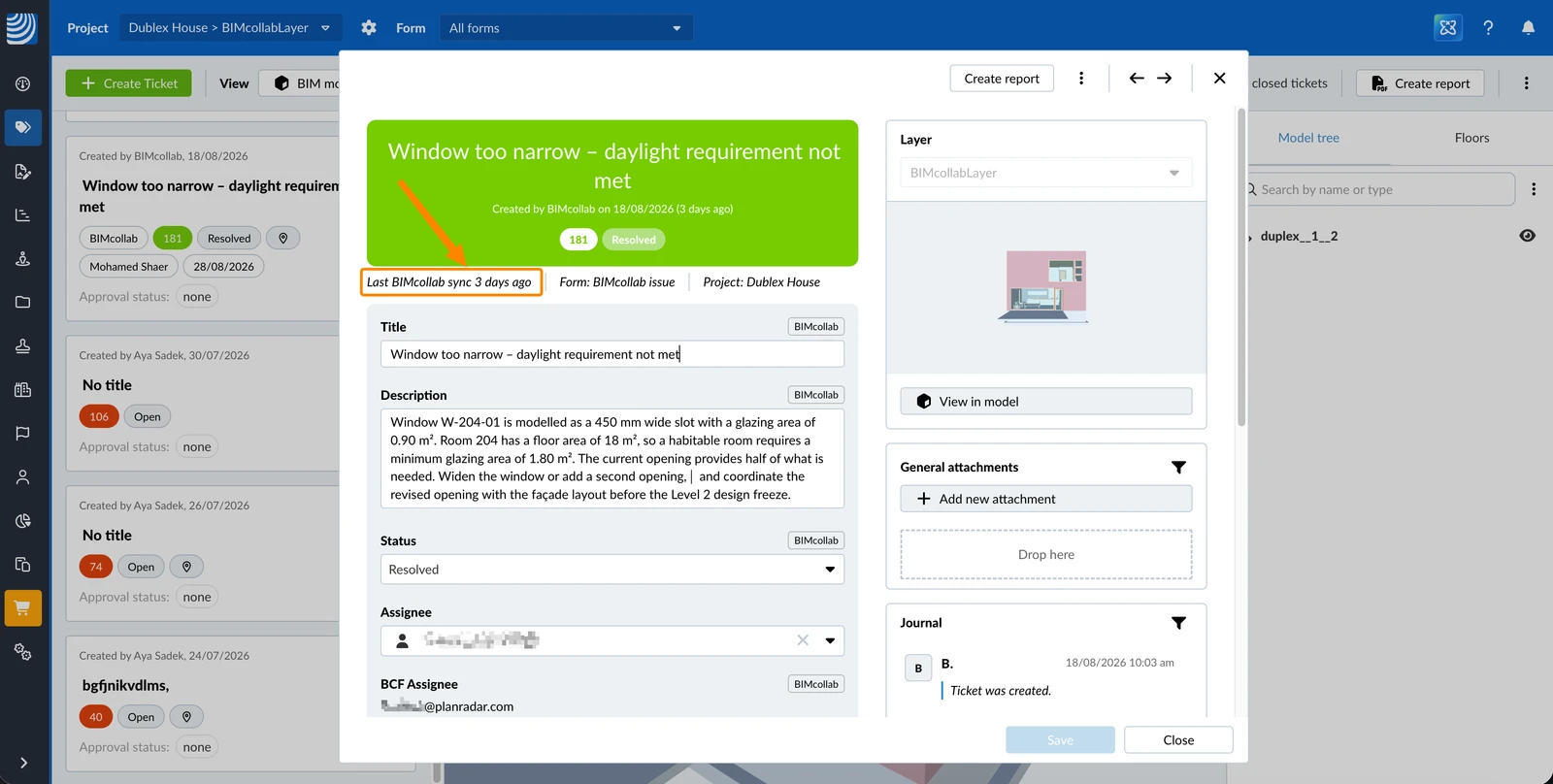
Cada ticket sincronizado muestra cuándo se sincronizó por última vez.
Información de sincronización en un ticket:
- Los cambios que realiza en PlanRadar se envían a BIMcollab inmediatamente, en segundo plano. Nunca tiene que esperar a BIMcollab y no hay ninguna confirmación que aceptar.
- Los cambios realizados en BIMcollab llegan automáticamente cada 4 horas.
- Mientras un proyecto está desconectado no se sincroniza nada. Los tickets creados entretanto se envían a BIMcollab con la siguiente conexión.
- Cada cambio que envía PlanRadar aparece en BIMcollab con el usuario que inició sesión para la conexión, sea quien sea quien lo haya realizado.
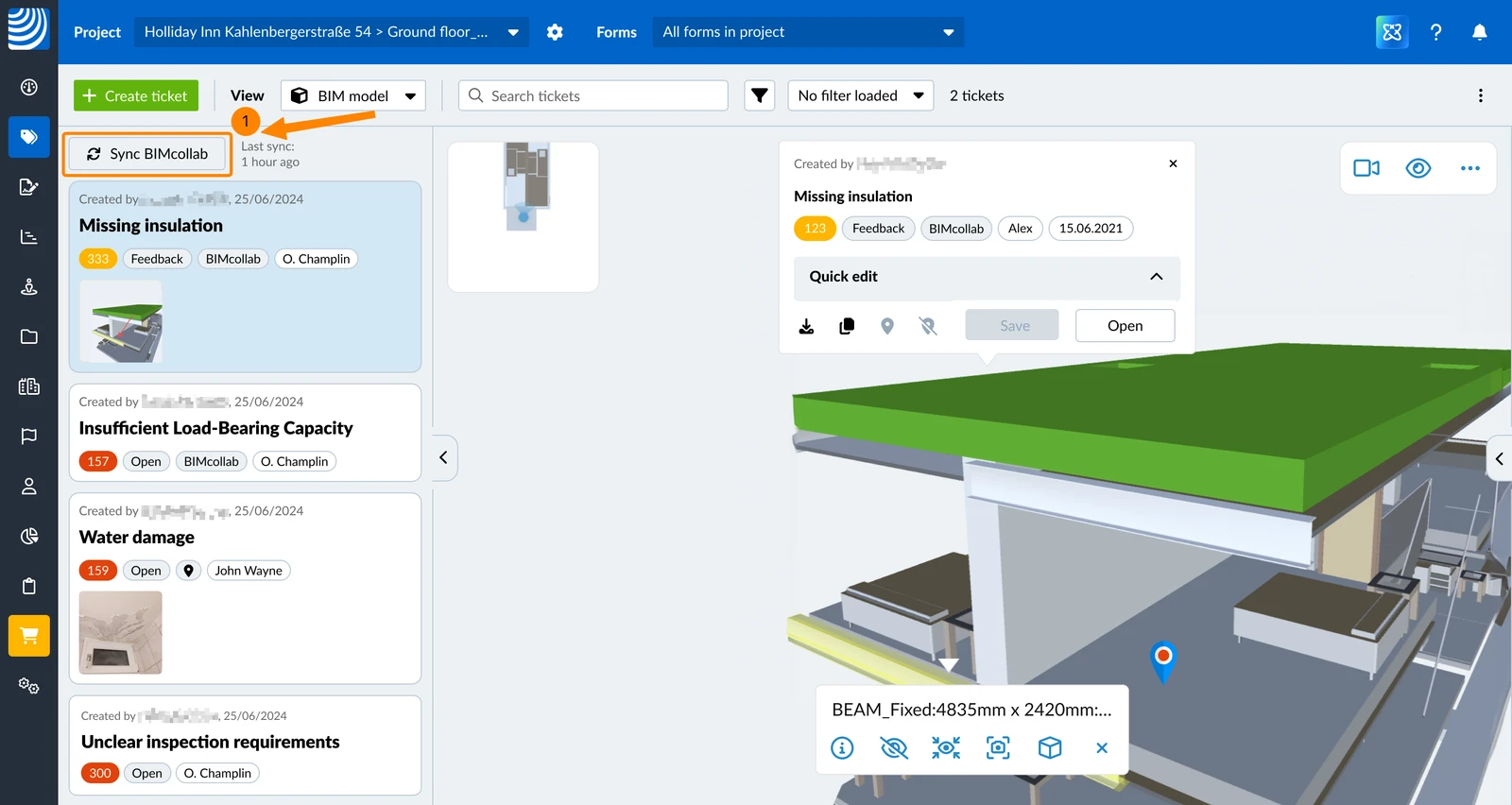
Para traer los cambios de BIMcollab de inmediato:
- Haga clic en Sincronizar BIMcollab
Tickets creados en BIMcollab
Los tickets creados en BIMcollab llegan a PlanRadar en la carpeta conectada con la captura y el punto de vista de BIMcollab, pero sin pin: Ver en el modelo restaura el punto de vista, pero no hay ningún pin al que desplazarse.
Los cambios que provienen de BIMcollab no se atribuyen a ningún usuario concreto de PlanRadar. El ticket muestra Creado por BIMcollab, tanto en la lista de tickets como en el propio ticket.
Qué no se puede cambiar en un ticket sincronizado
- La ubicación está bloqueada. Un ticket sincronizado no se puede mover a otra ubicación.
- La posición no se puede eliminar.
Actualizado el 24 de agosto de 2026