

 English (UK)
 Deutsch
 Français
 Hrvatski
 Italiano
 Polski
 Português (BR)
Entradas Vista BIM
Visión general
Utilice la vista BIM de entradas para ver dónde se encuentran las entradas en el modelo BIM.
Acceso y permisos
Cómo acceder a la vista BIM
-
Haga clic en Entradas
-
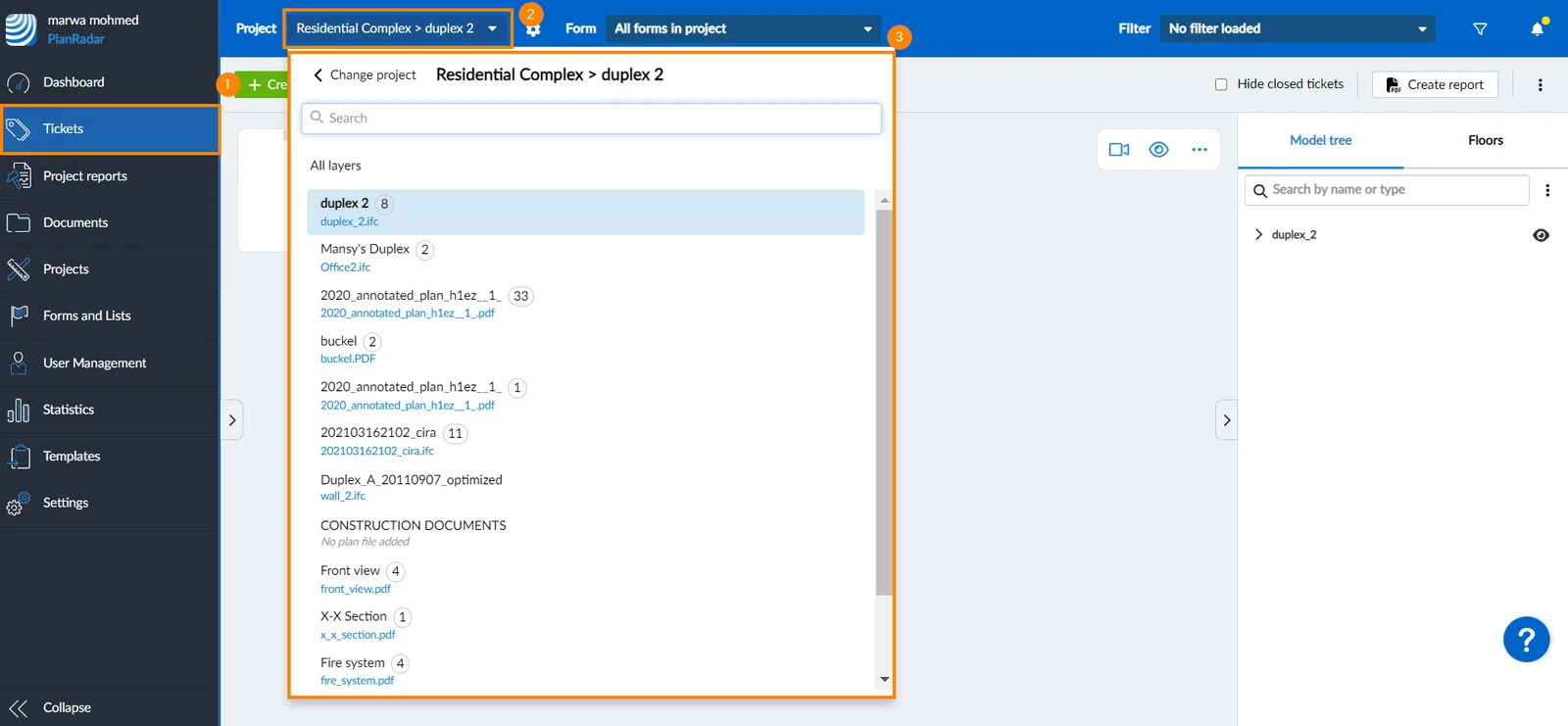
Abra el desplegable del proyecto
-
Seleccione el proyecto y la capa
-
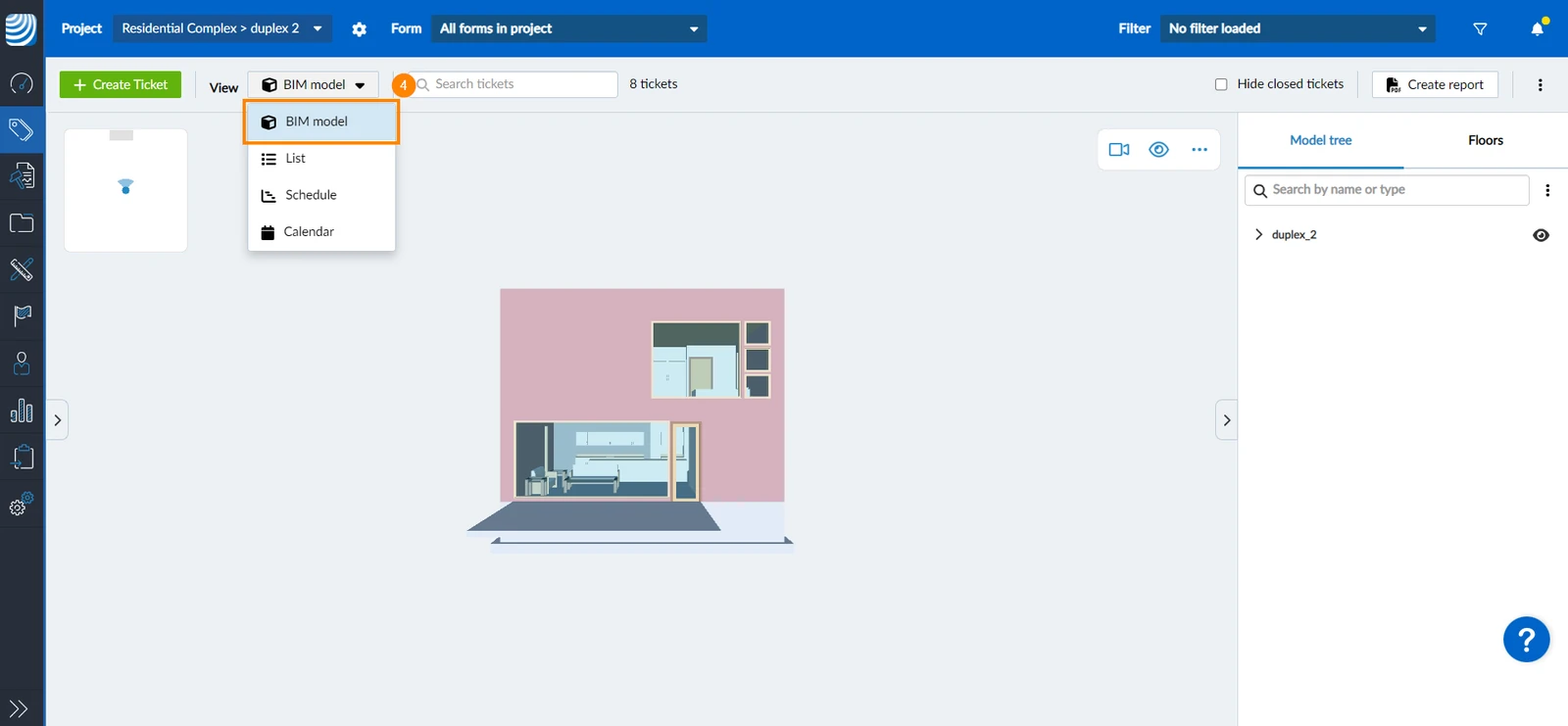
Haga clic en Modelo BIM en el desplegable Ver
Mostrar/Ocultar lista de entradas
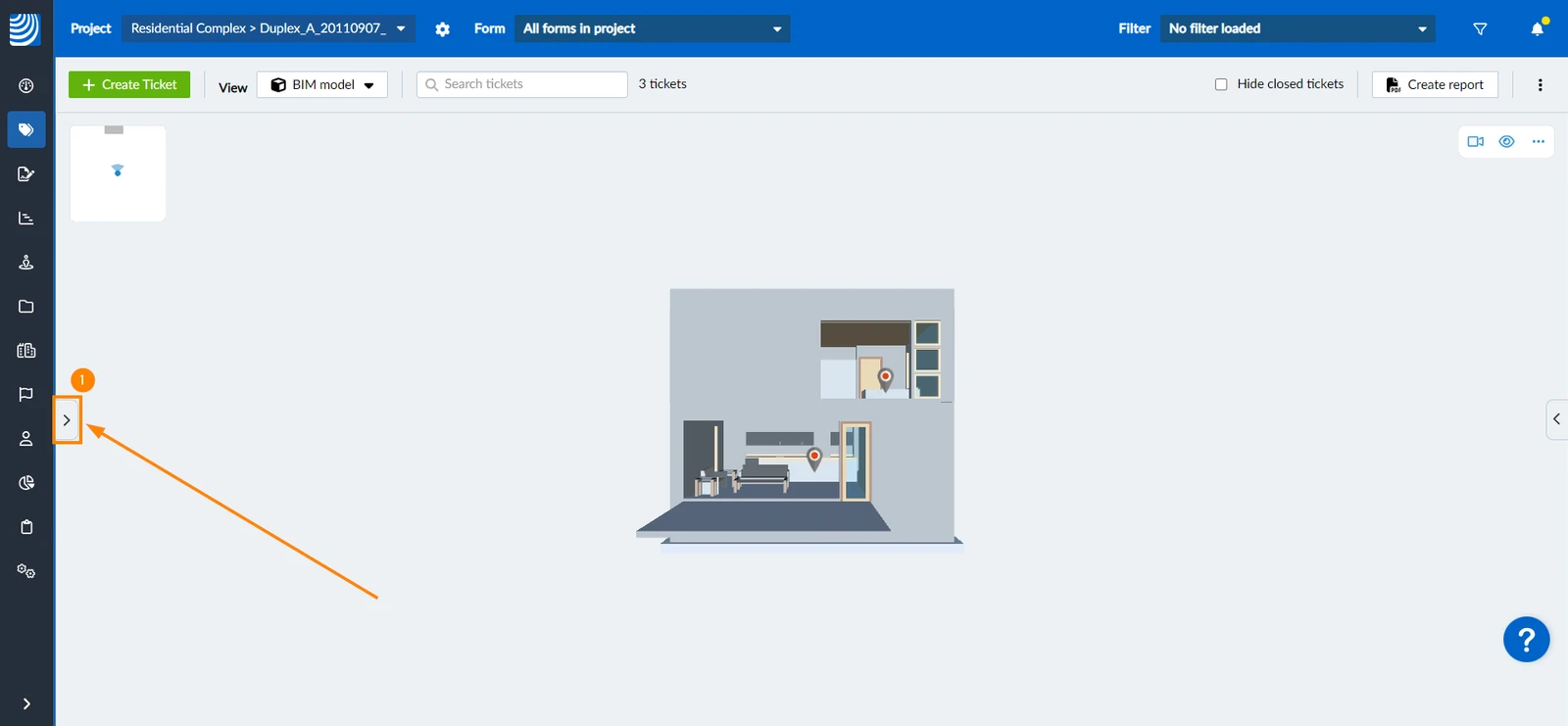
La lista de tickets está oculta por defecto. Para mostrar la lista de tickets:
- Pulse la flecha lateral
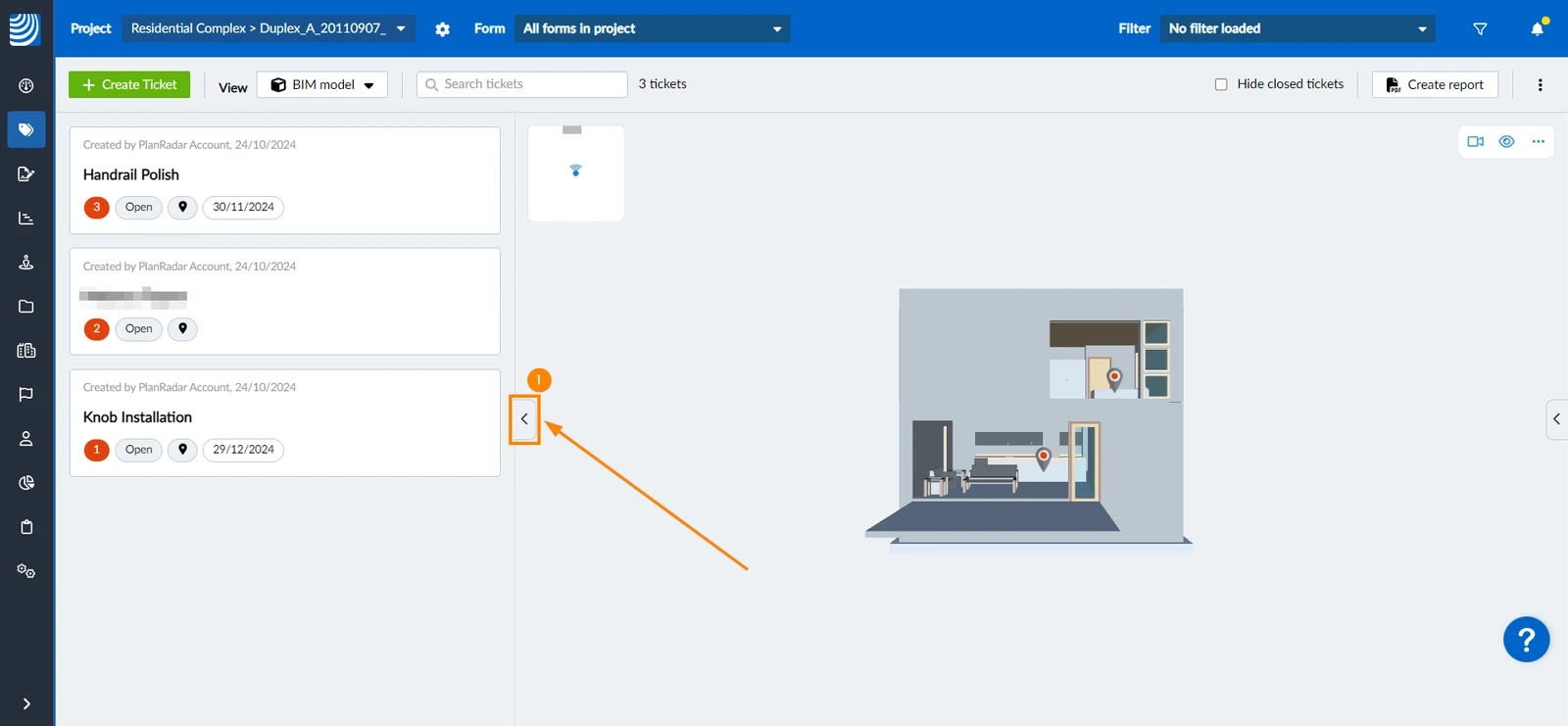
Para ocultar la lista de entradas:
- Pulse la flecha lateral
Cuando el proyecto está conectado a un servidor BCF, la lista de tickets también muestra el botón Sincronizar BIMcollab y la hora de la última sincronización. Una etiqueta BIMcollab marca los tickets que utilizan el formulario BIMcollab issue.
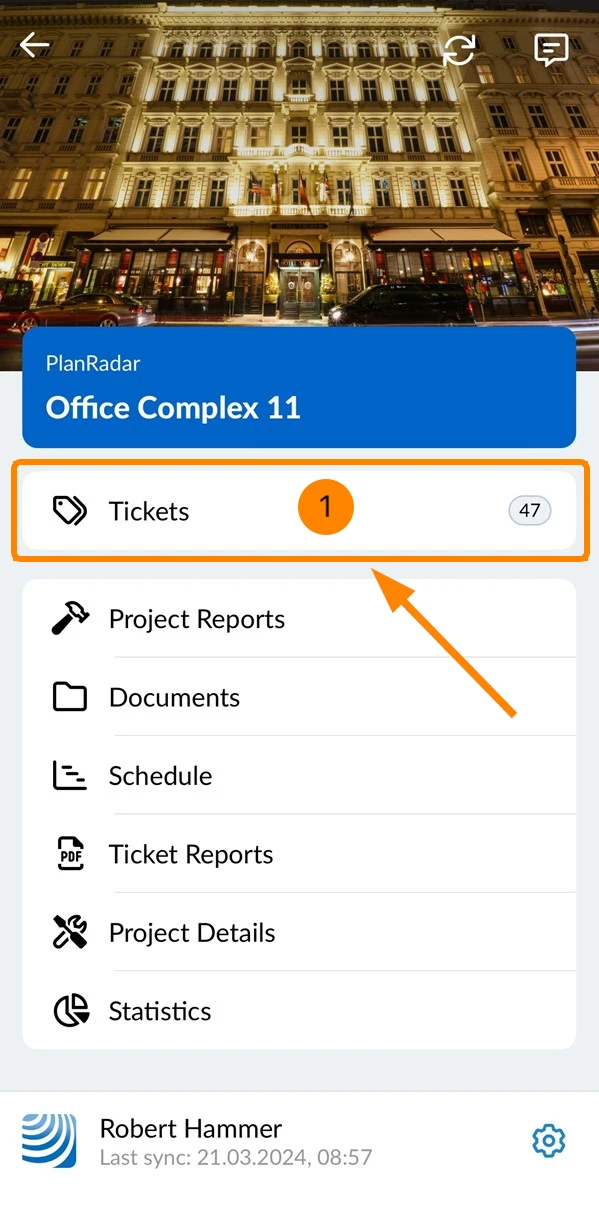
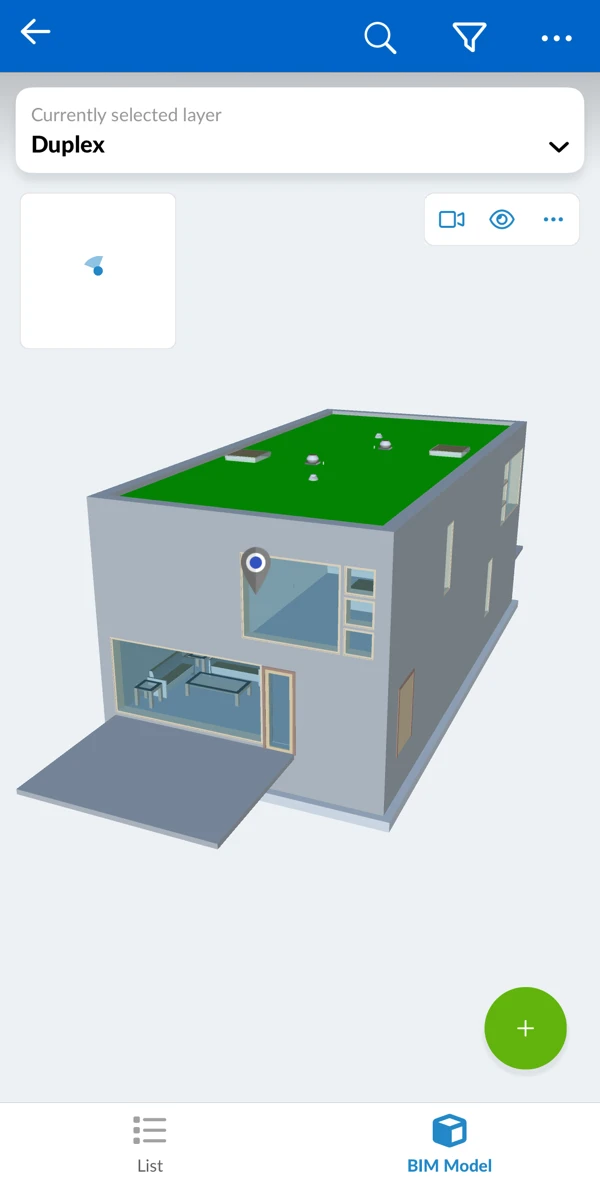
- Pulse Tickets en el menú principal
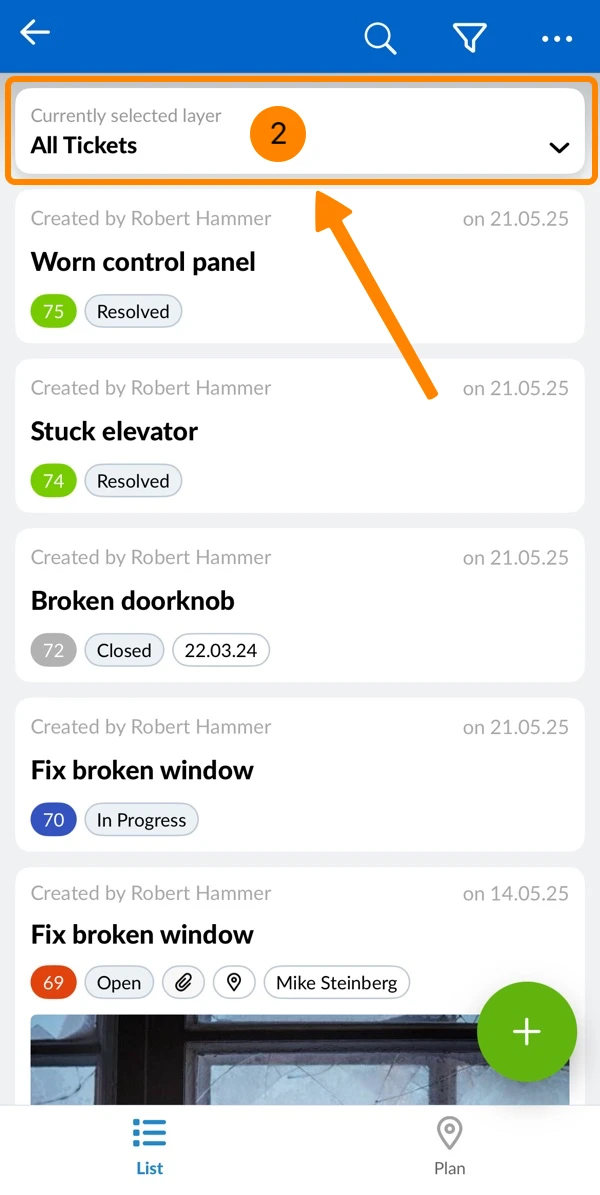
- Abra el selector de capas
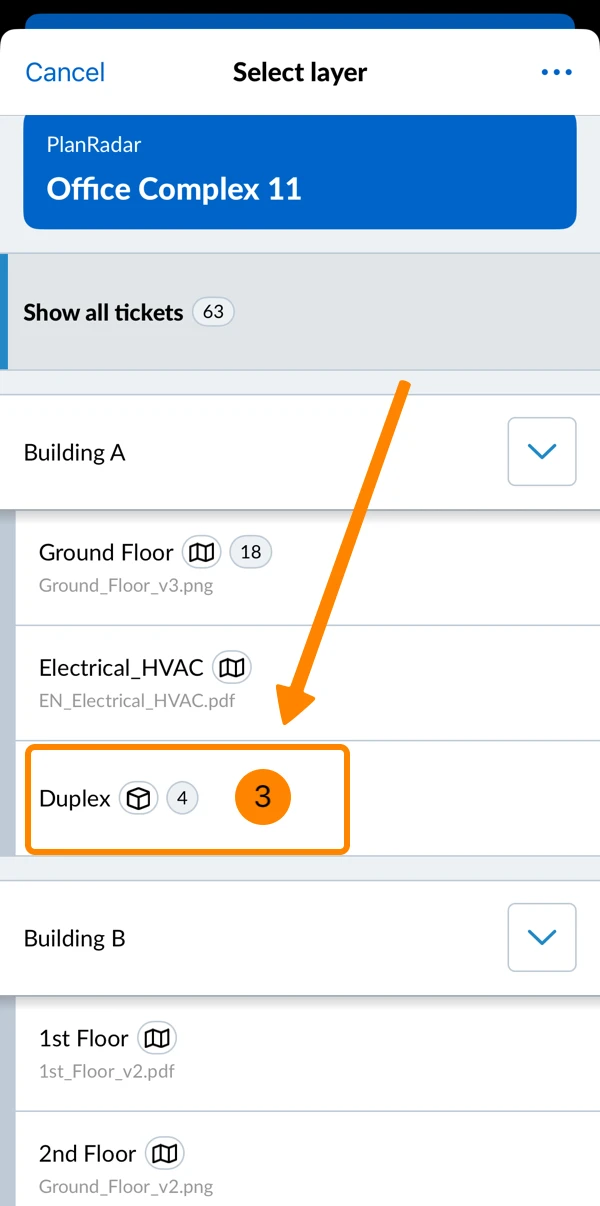
- Pulse sobre una capa con un modelo BIM (marcado por el icono de un cubo)
- Toque Modelo BIM
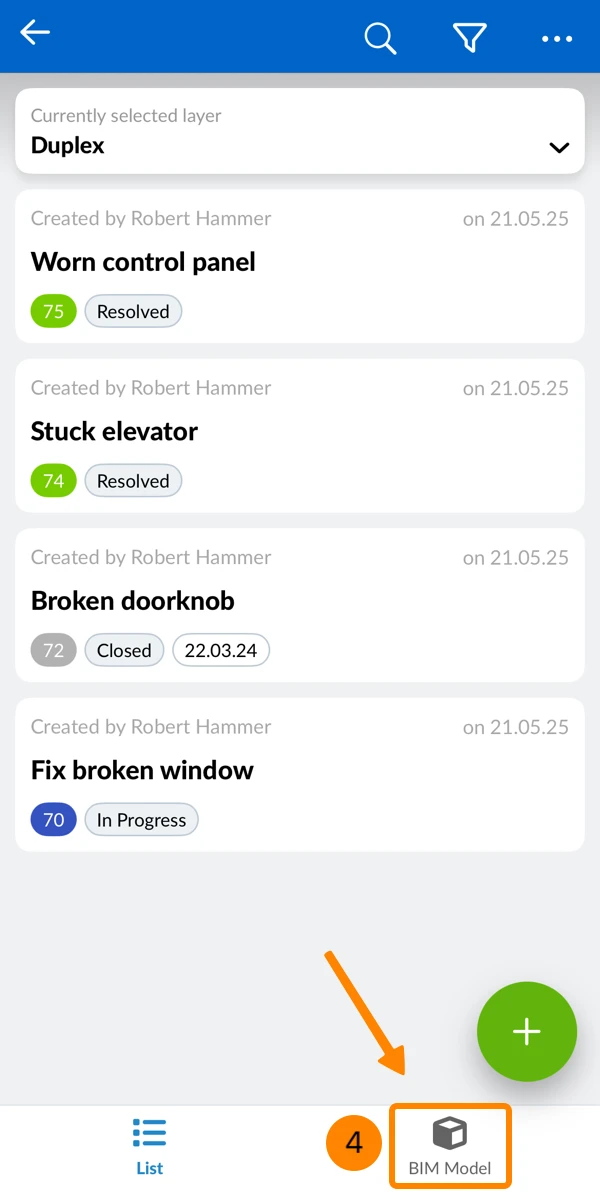
- Usted ve el modelo BIM
Ver un billete
Abra un ticket para ver sus detalles o editarlo:
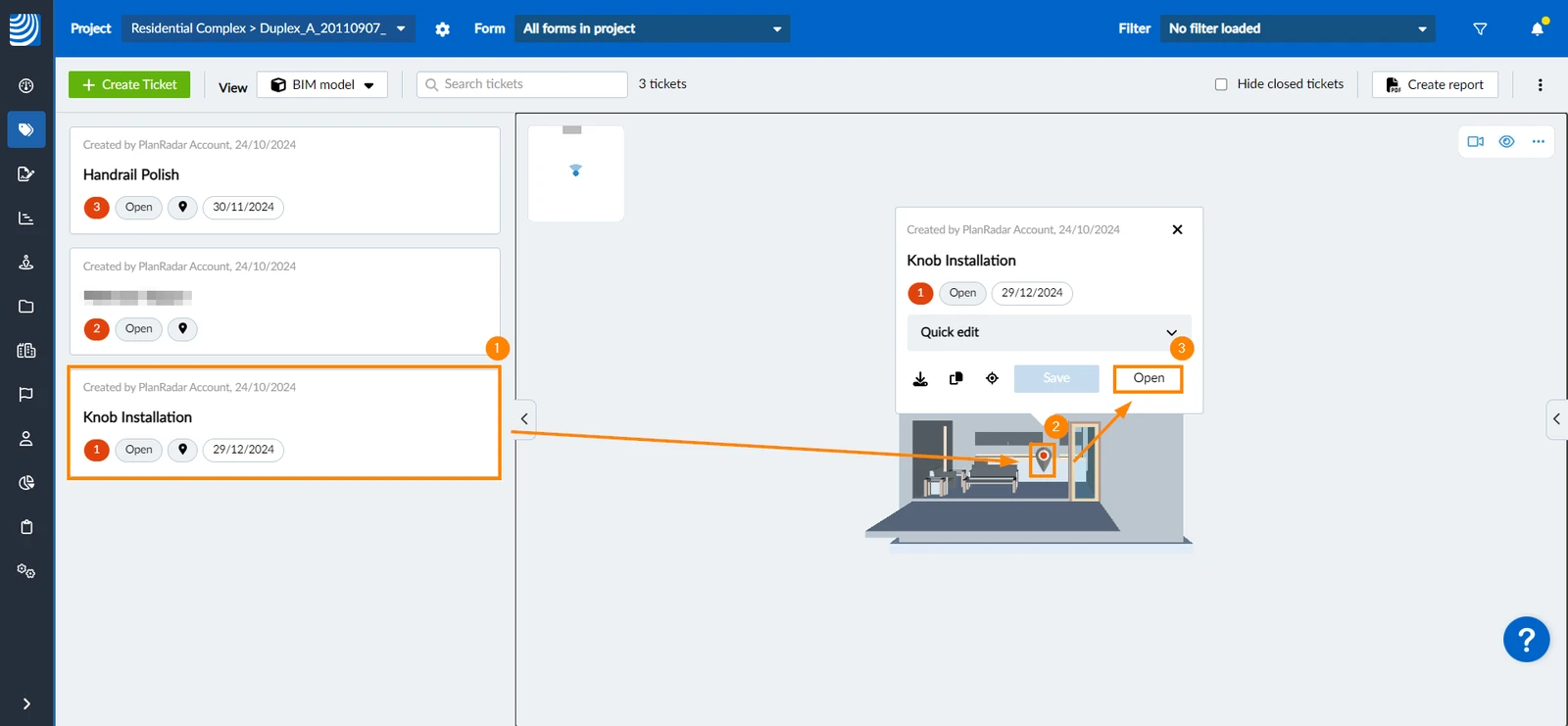
- Haga clic en un ticket de la lista de tickets para acercarse a la chincheta en el modelo BIM y abrir la vista previa del ticket
- O haga clic en la chincheta del ticket en el modelo BIM para abrir la vista previa del ticket
- Haga clic en Abrir para ver todos los detalles del billete
- Pulse sobre el pin Tickets
- Pulse sobre el título o ID de Tickets
- O Pulse Lista para ver la lista de Tickets
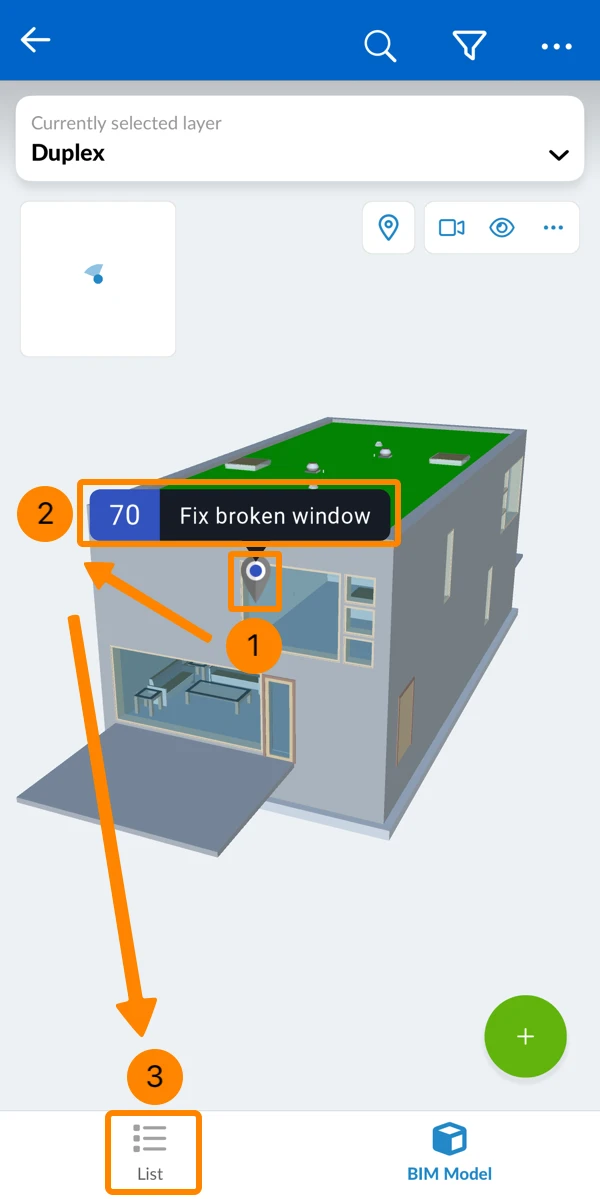
Al hacer clic o pulsar en un ticket de la lista de tickets, el modelo también vuelve a la vista que se guardó con el ticket, como se describe más abajo en La posición BIM de un ticket. Al hacer clic o pulsar en la chincheta de un ticket, la vista actual no cambia.
Mostrar/Ocultar chinchetas ocluidas
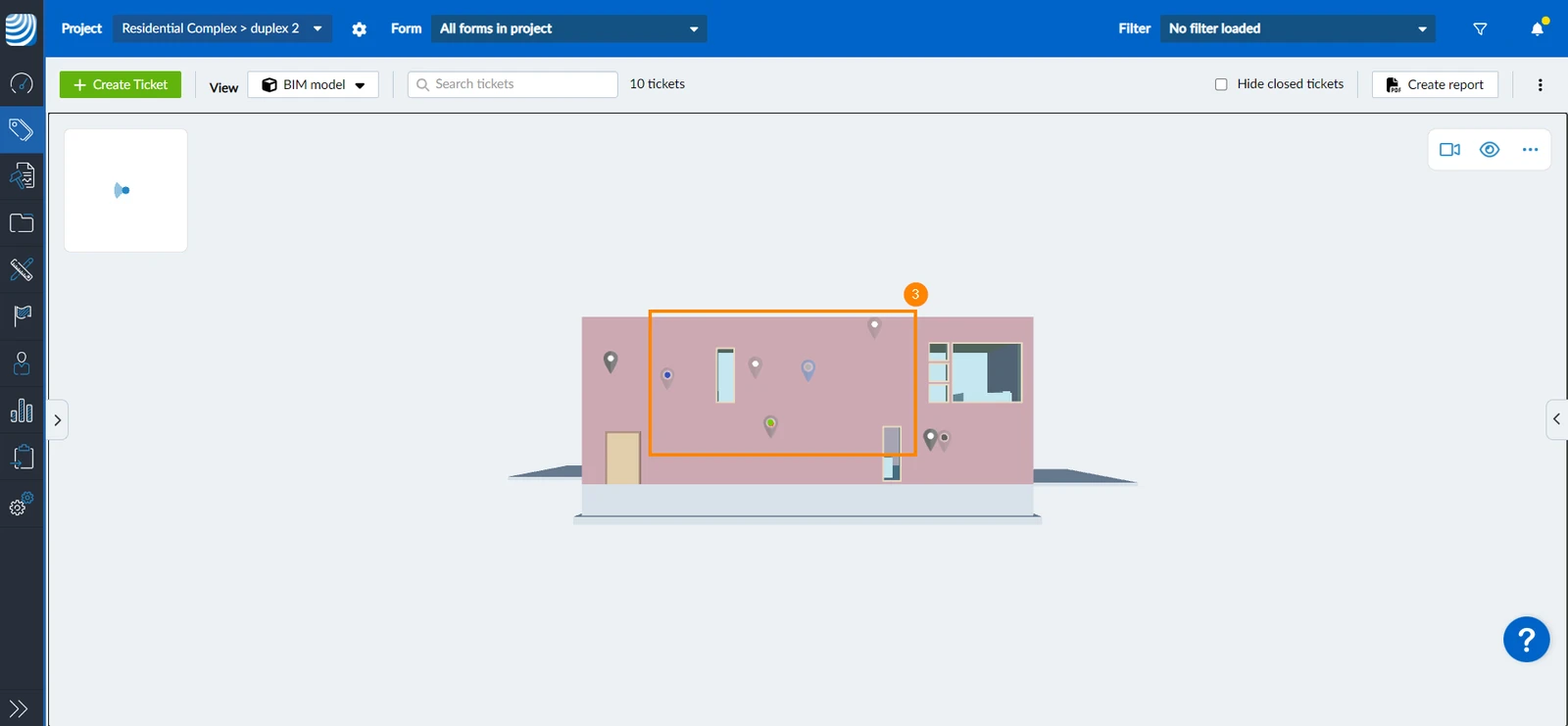
Las chinchetas de tickets se colocan en elementos del modelo y pueden quedar ocultas por muros, etc. También puede mostrar todas las chinchetas de ticket ocluidas en su modelo. Para ello
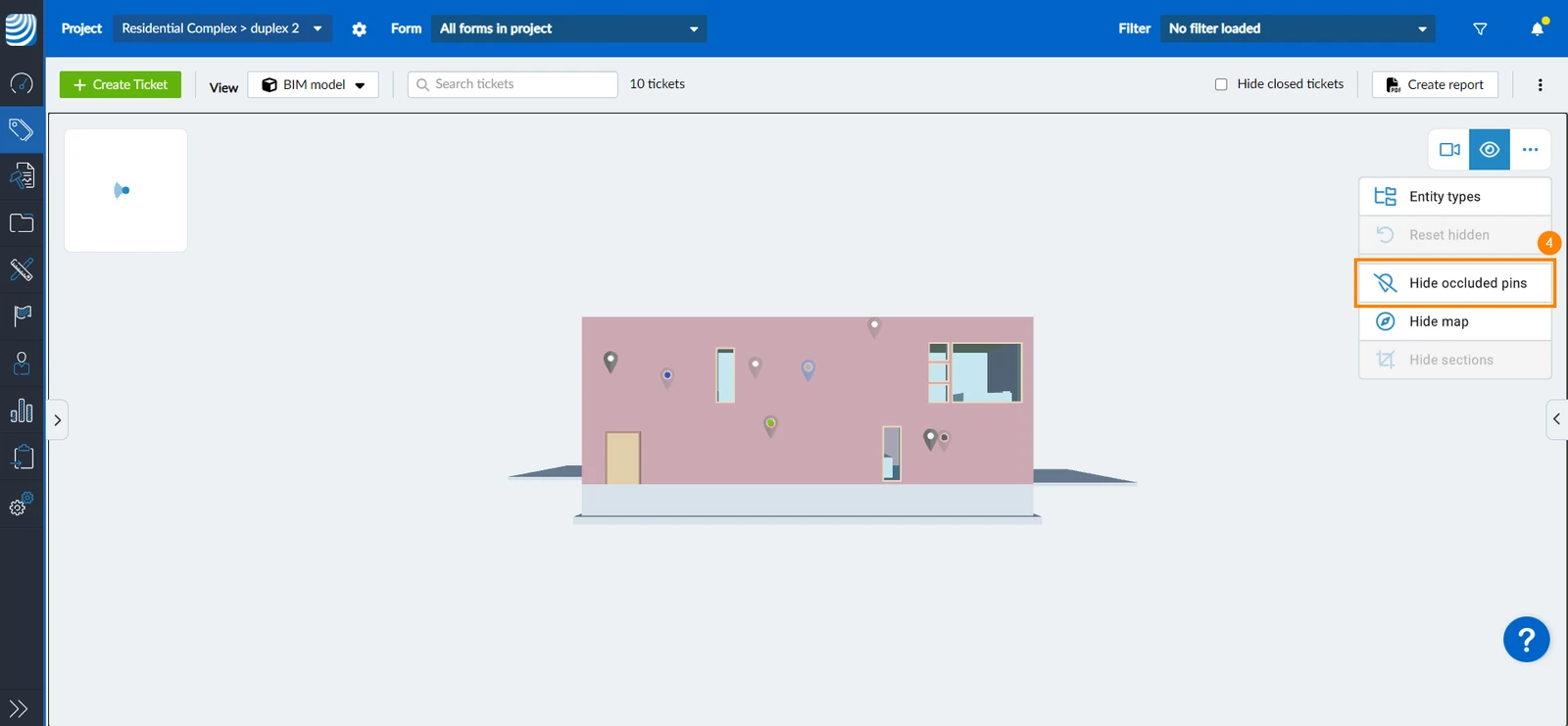
- Haga clic/toque el icono ojo
- Haga clic/toque Mostrar alfileres ocluidos
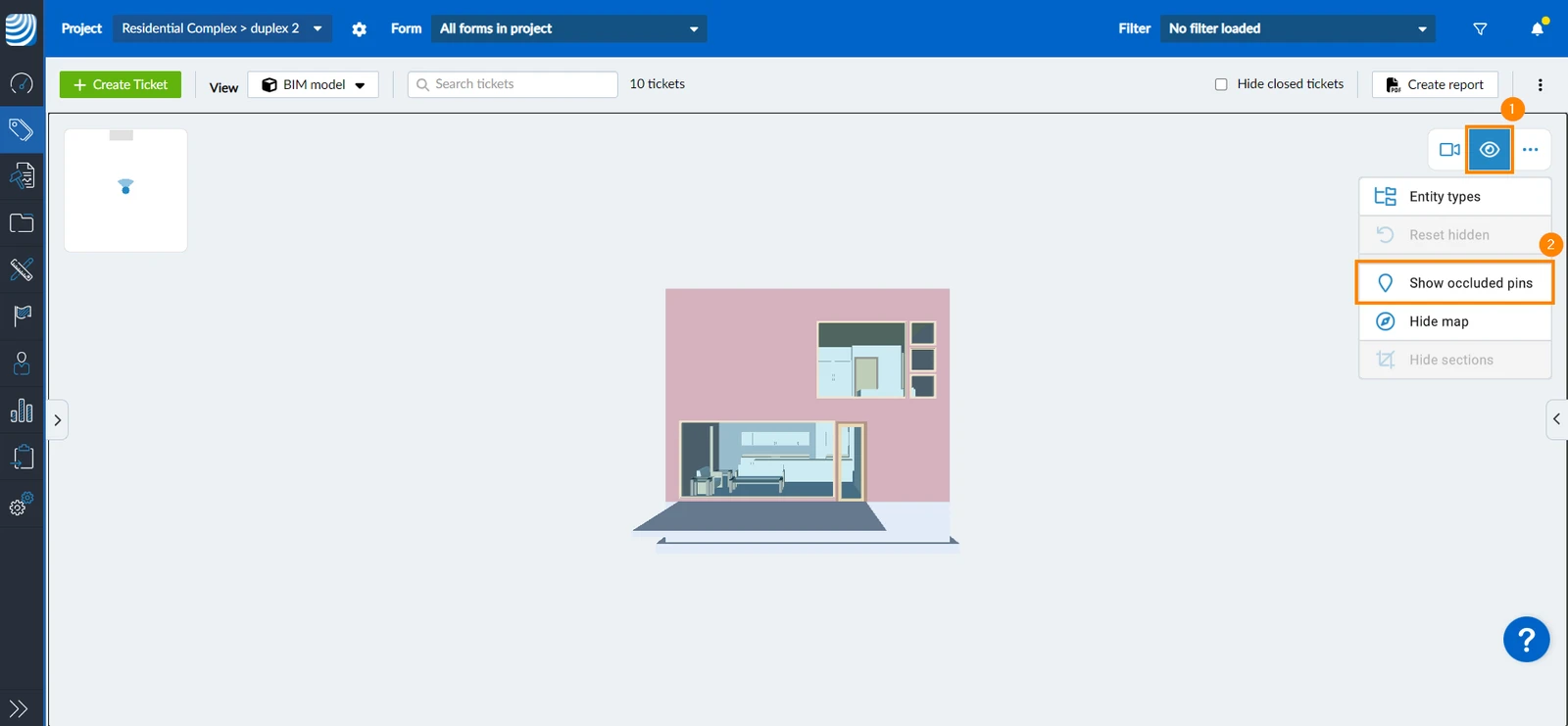
- Todas las chinchetas de los billetes serán visibles, y las ocluidas por paredes, etc. aparecerán ligeramente opacas para indicar que están colocadas en elementos que no son visibles
- Para ocultar de nuevo esos pivotes, haga clic/toque Ocultar pivotes ocluidos
Crear una entrada
Para crear un Tickets en la vista BIM:
- Haga clic en Crear billete
- Arrastre y suelte la chincheta del ticket sobre el elemento para el que desea crear un ticket
- O utilice el botón derecho para hacer clic en el elemento para el que desea crear un ticket
- Pulse el botón verde ✔
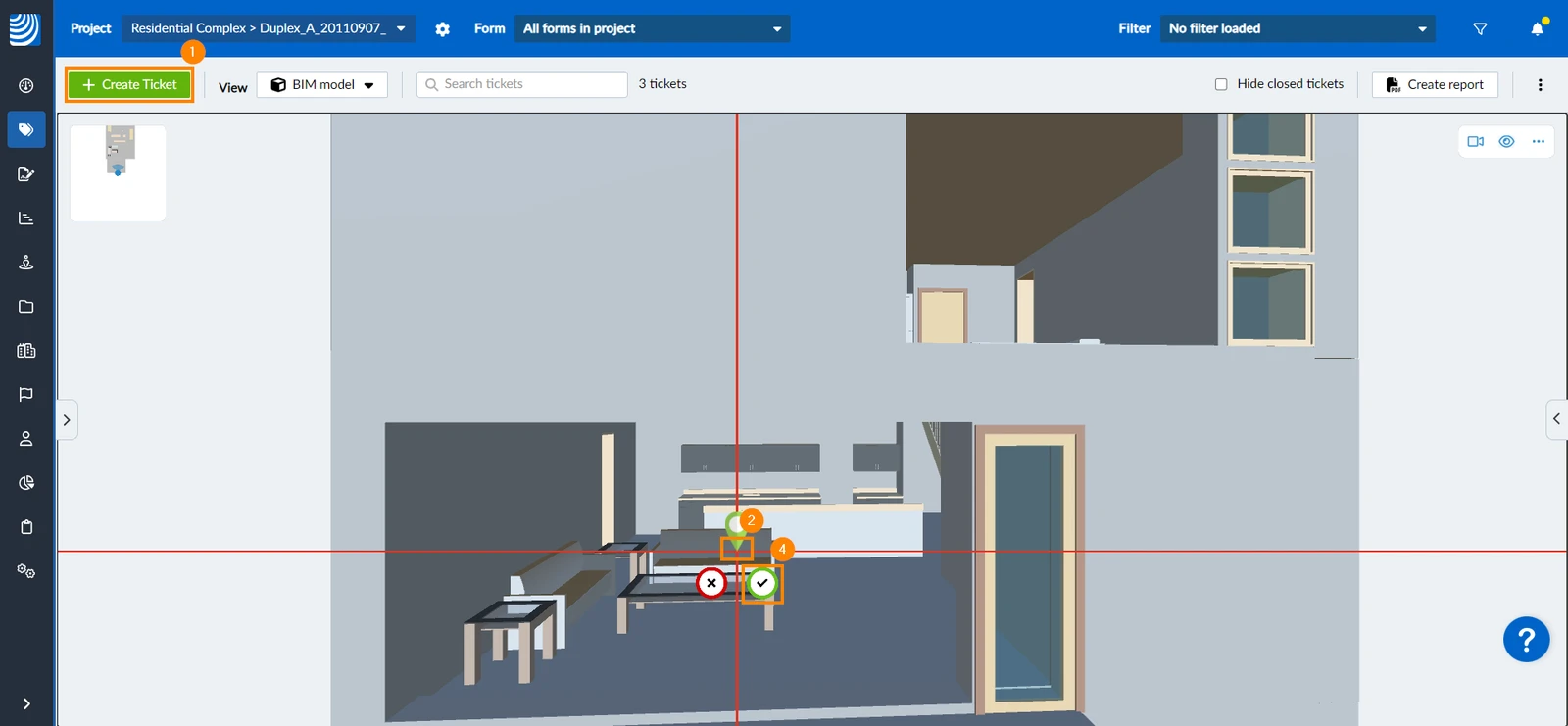
- Continúe en el formulario de creación de Tickets como se explica en Crear un Tickets > Seleccione un formulario.
- Pulse el botón +
- Arrastre y suelte el pasador hasta la posición correcta
- Pulse el ✔ verde para confirmar la posición
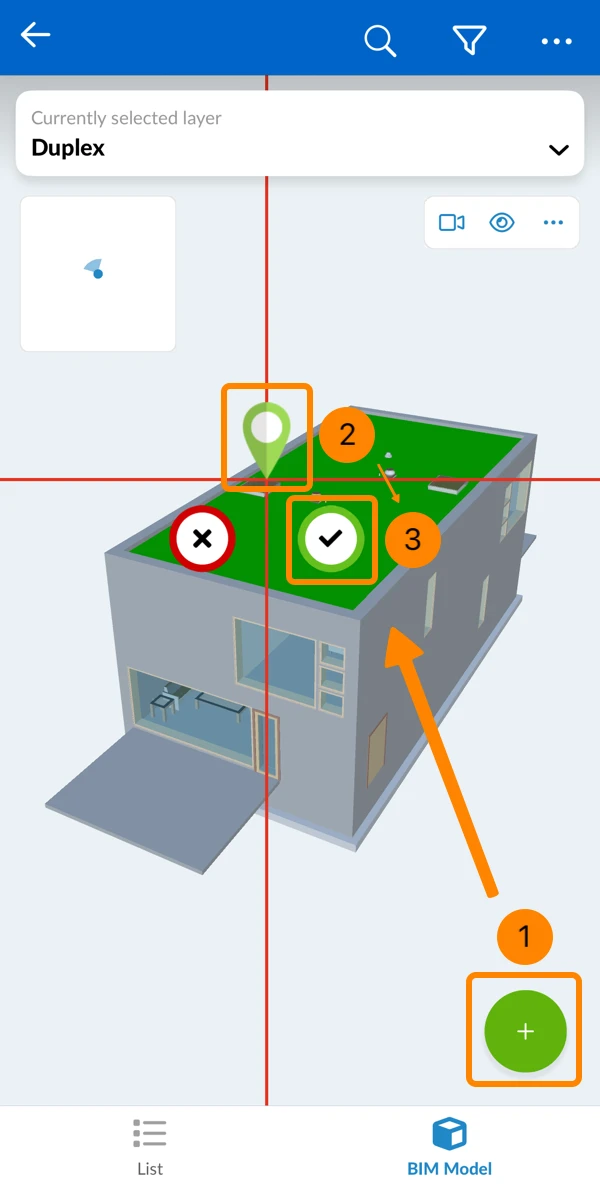
- Continúe en el formulario de creación de Tickets como se explica en Crear un Tickets > Seleccione un formulario.
Un ticket creado en la vista del modelo BIM guarda su posición en el modelo, el punto de vista y una captura. Esto se aplica a todos los formularios y permite que cualquiera restaure exactamente la vista que usted vio.
La posición BIM de un ticket
Un ticket creado en la vista del modelo BIM guarda tres cosas: su posición en el modelo, el punto de vista y una captura. El punto de vista es la posición y la dirección de la cámara, junto con los cortes de sección y los elementos que se muestran, se ocultan o están seleccionados. La captura es una imagen de ese punto de vista y se guarda en los detalles del ticket. El punto de vista y la captura se guardan al crear el ticket o cuando cambia la posición BIM más adelante.
Para ver el ticket en el modelo desde el punto de vista guardado:
- Haga clic o pulse Ver en el modelo en los detalles del ticket
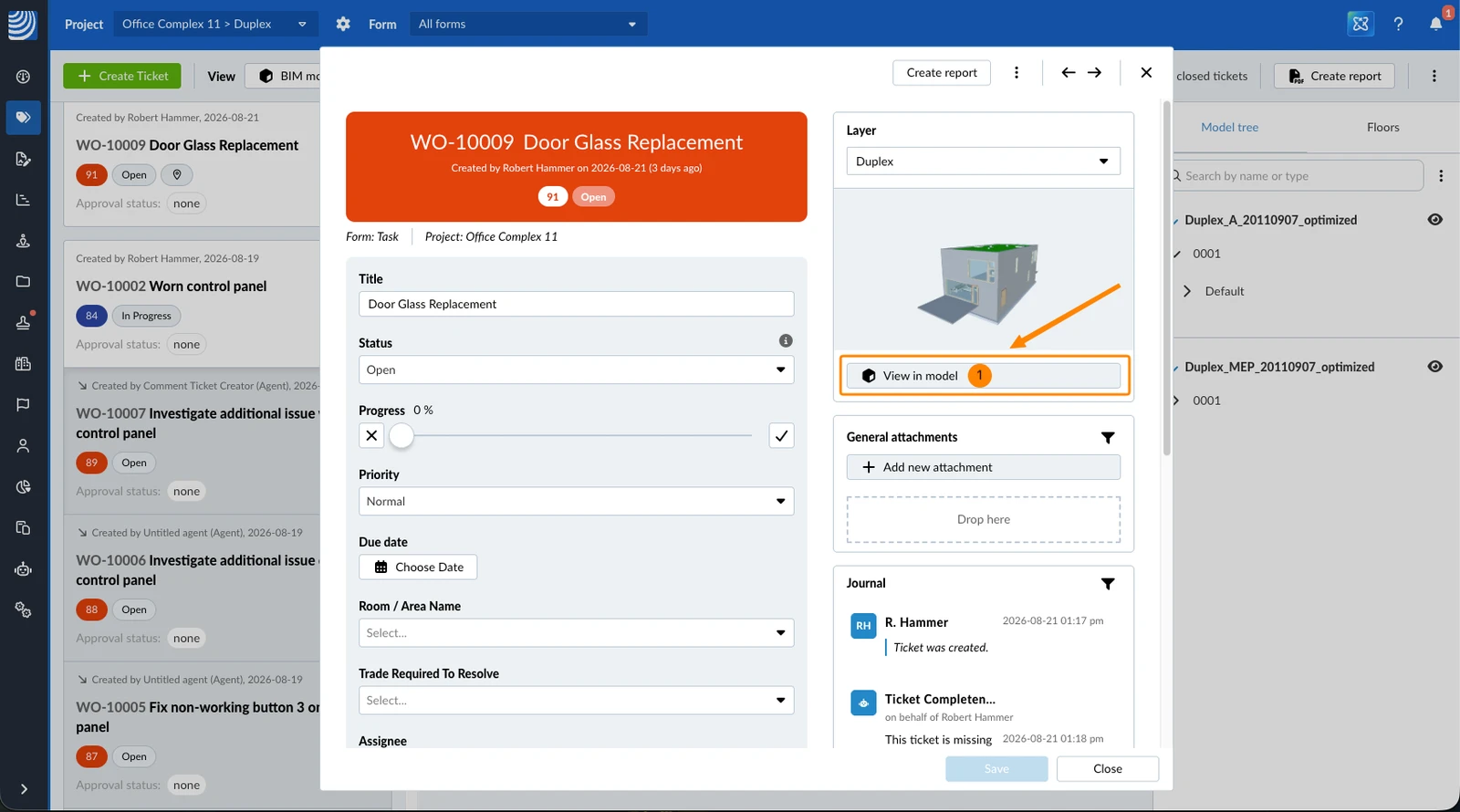
Para ver la captura a pantalla completa:
- Haga clic o pulse la captura en los detalles del ticket
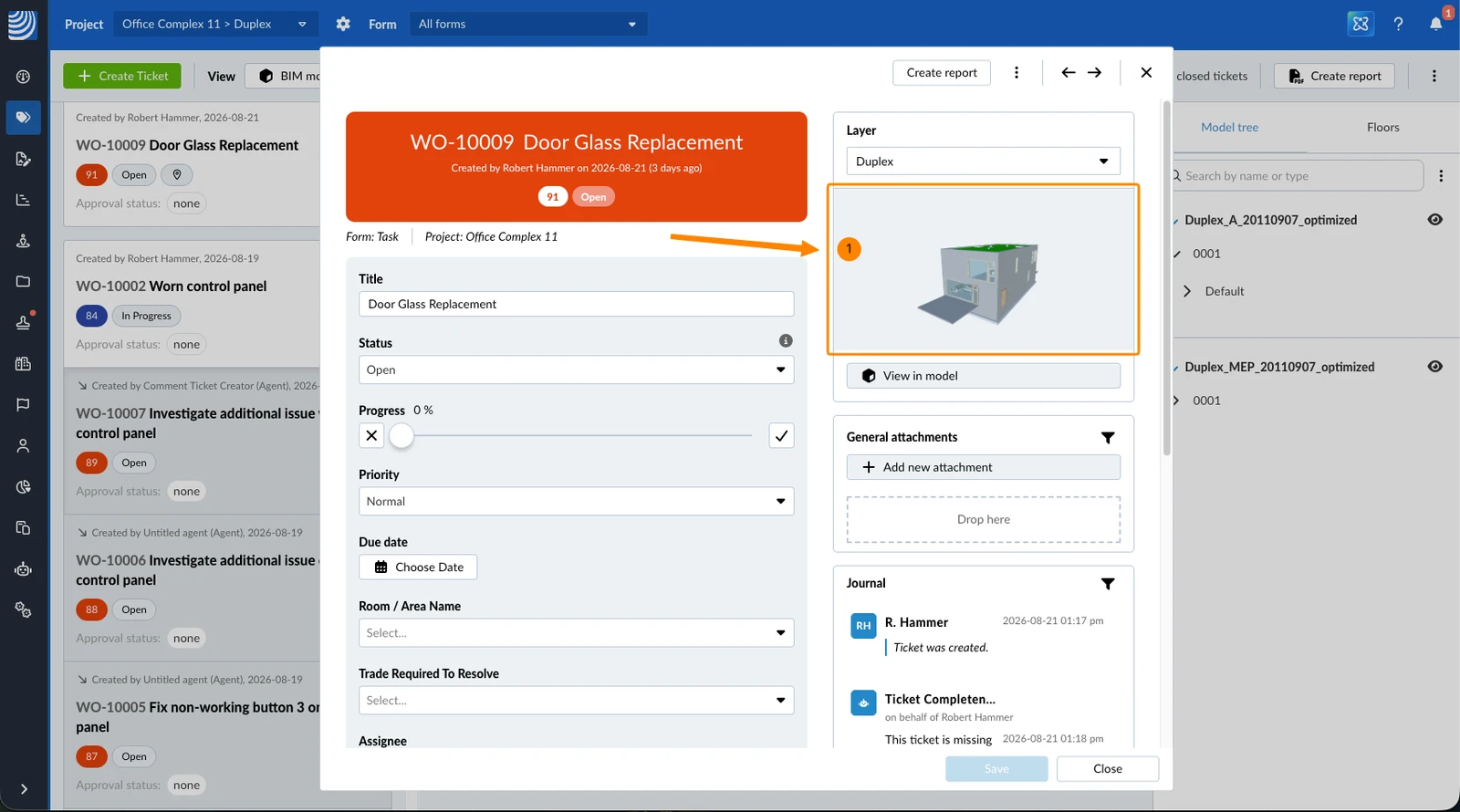
Cambiar la posición BIM
Al reposicionar la chincheta se guardan un nuevo punto de vista y una nueva captura. Para mover la chincheta a otra posición:
- Haga clic en el icono Reposicionar
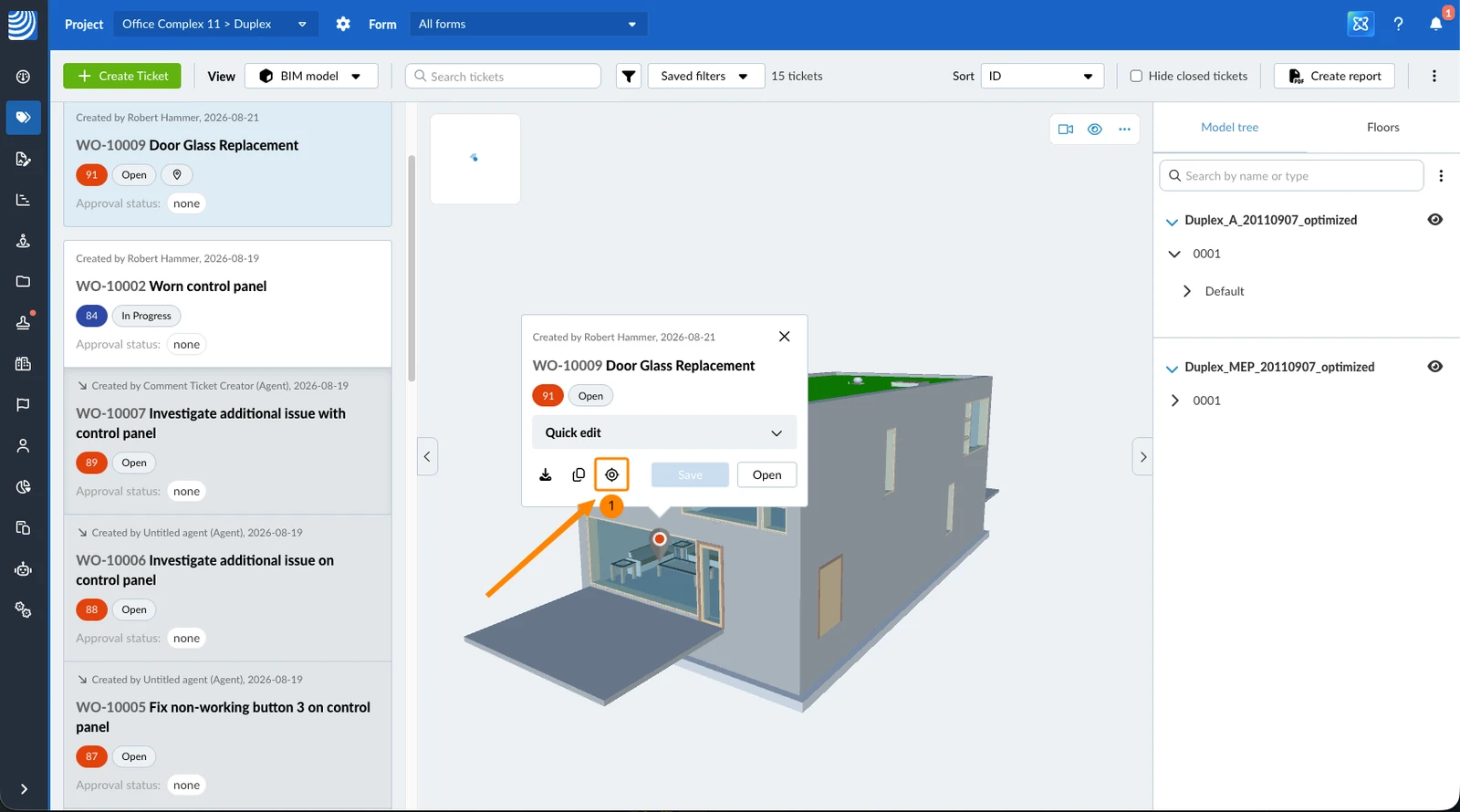
- Arrastre la chincheta a la nueva posición
- Pulse el botón verde ✔
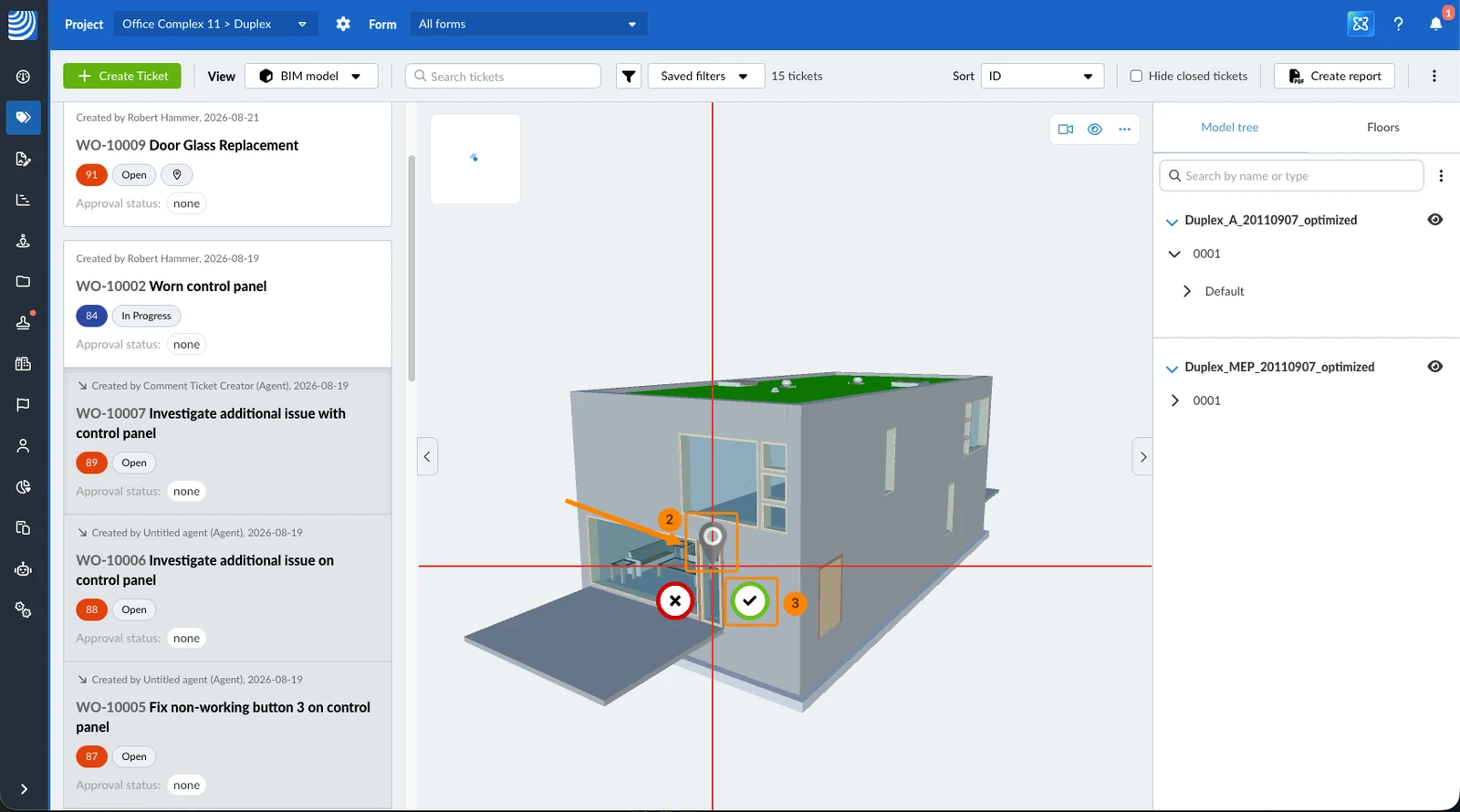
- Pulse Ver en el modelo
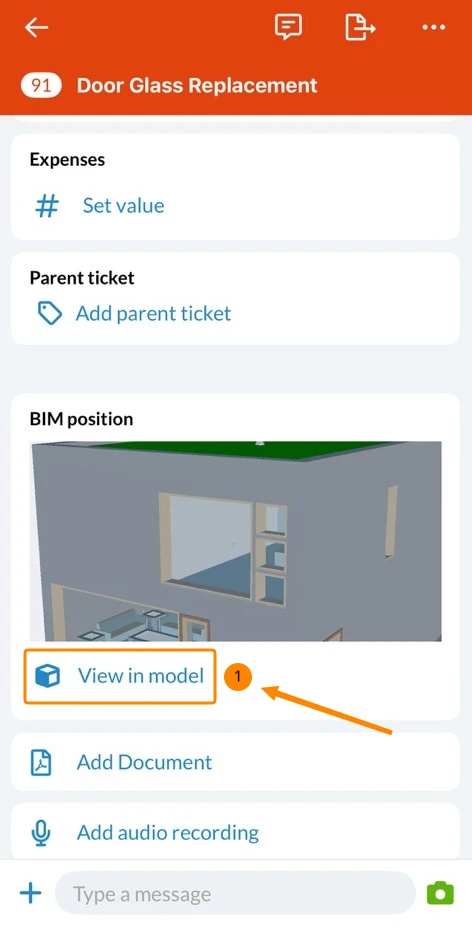
- Pulse el icono Editar
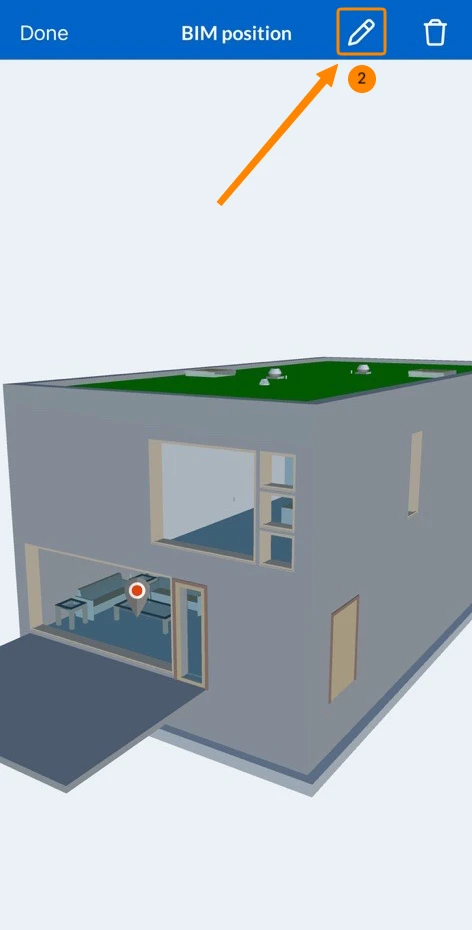
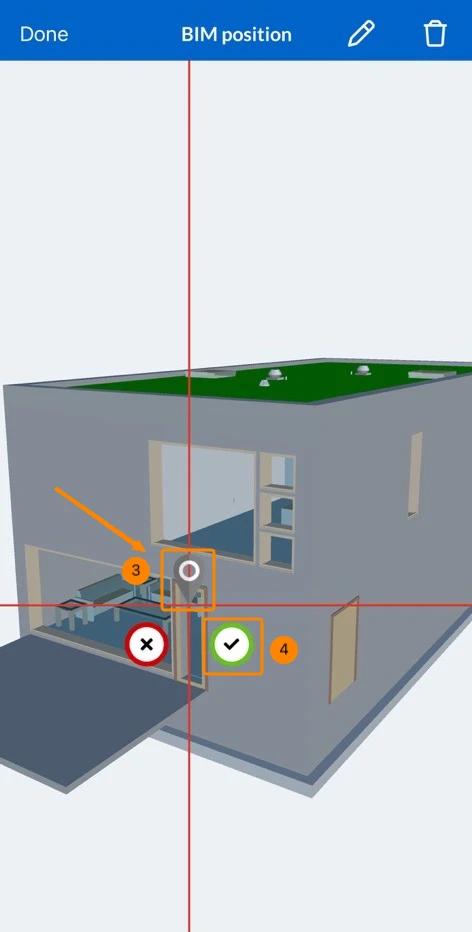
- Arrastre la chincheta a la nueva posición
- Pulse el botón verde ✔
Añadir una posición BIM en la aplicación móvil
En las aplicaciones para iOS y Android puede añadir una posición a un ticket que se creó sin ella, siempre que el ticket se encuentre en un modelo BIM. Con ello también se guardan el punto de vista y la captura.
Para añadir una posición BIM:
- Pulse Añadir posición BIM
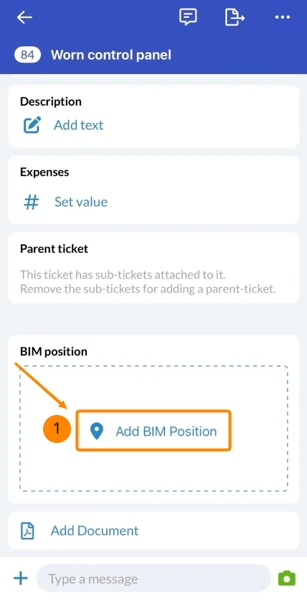
- Arrastre la chincheta a la posición que desee
- Pulse el botón verde ✔ para confirmar la posición
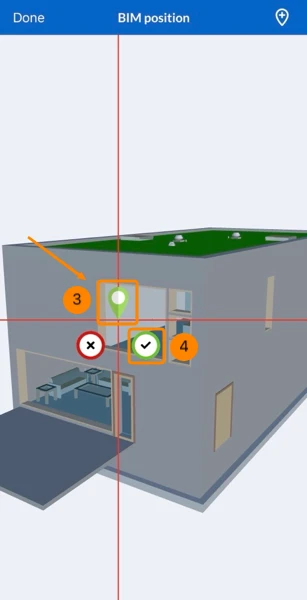
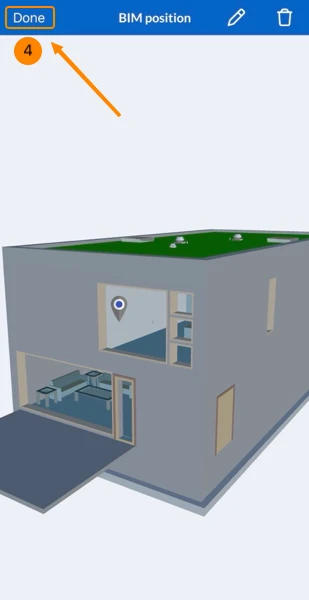
- Pulse Listo
Eliminar la posición BIM en la aplicación móvil
Para eliminar la posición:
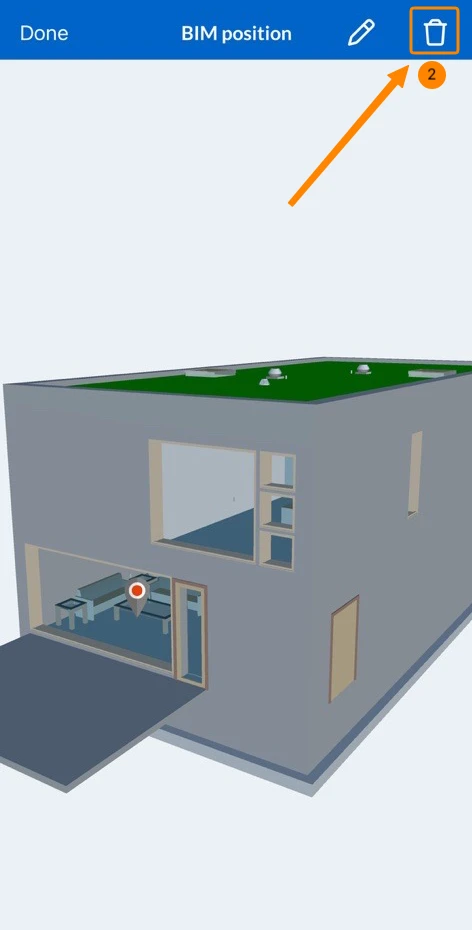
- Pulse Ver en el modelo
- Pulse el icono Eliminar posición
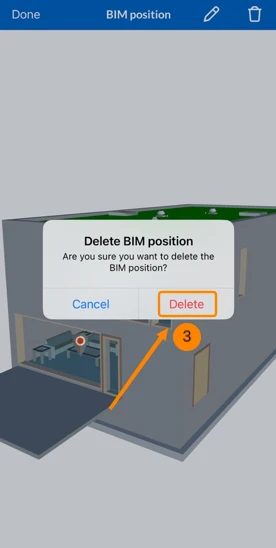
- Pulse Eliminar para confirmar
Actualizado el 24 de agosto de 2026