

 English (UK)
 Deutsch
 Español
 Français
 Hrvatski
 Italiano
 Polski
Criar e sincronizar tickets com o BIMcollab
Visão geral
Quando um projeto está conectado ao BIMcollab, os tickets podem ser mantidos sincronizados entre o PlanRadar e o BIMcollab. As equipes de obra registram e atualizam as ocorrências no PlanRadar, os coordenadores BIM trabalham nas mesmas ocorrências no BIMcollab e os dois lados permanecem atualizados.
Estes são tickets comuns do PlanRadar: não existe um tipo de ticket separado nem uma forma separada de criá-lo. Um ticket é sincronizado quando as duas condições a seguir são verdadeiras:
- O ticket usa o formulário BIMcollab issue.
- O ticket está no modelo BIM selecionado na conexão com o servidor BCF do projeto.
Um ticket que usa o mesmo formulário em qualquer outra localização é um ticket comum do PlanRadar e não é enviado ao BIMcollab.
Este artigo explica como trabalhar com esses tickets: como criá-los, quais campos são sincronizados, como verificar o status da sincronização e como abrir um ticket sincronizado no modelo BIM.
Acesso e permissões
Criar, visualizar e editar esses tickets funciona no aplicativo web, no iOS e no Android. Conectar um projeto ao BIMcollab só é possível no aplicativo web.
Acesso à visualização do modelo BIM
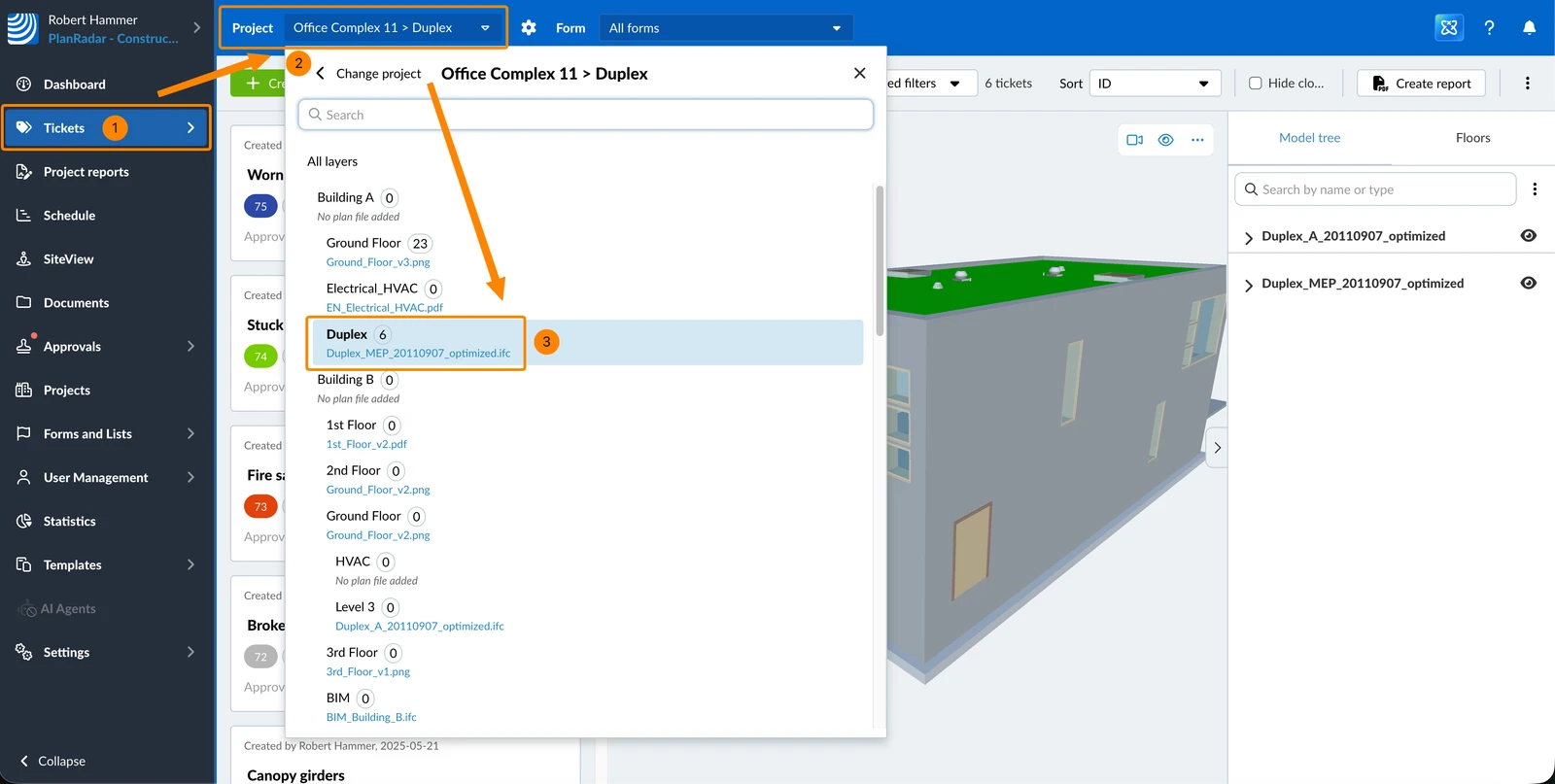
Para abrir a visualização do modelo BIM:
- Clique em Tickets
- Abra a lista suspensa Projeto
- Selecione o projeto e o modelo BIM configurados na conexão com o servidor BCF
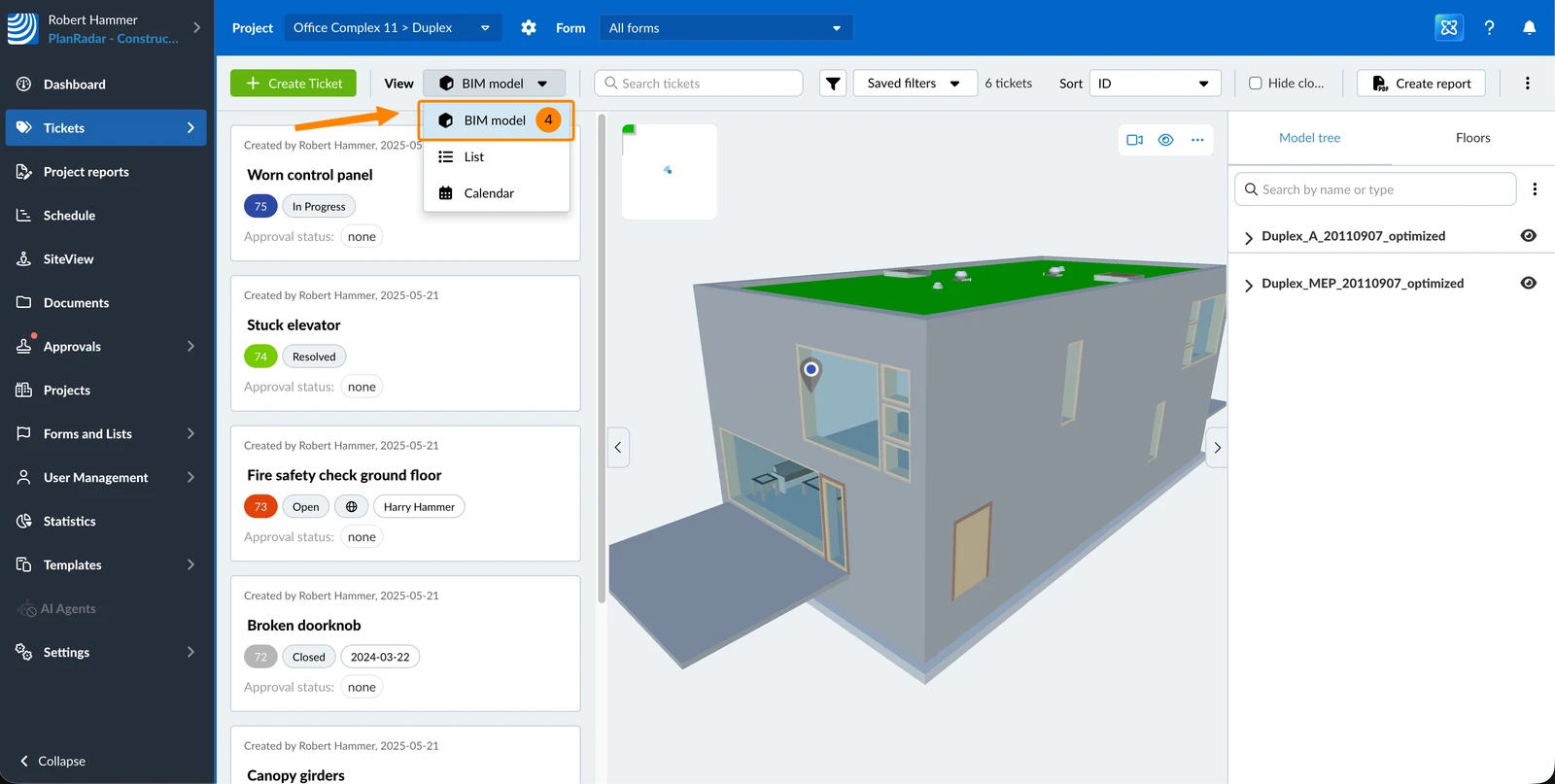
- Clique em Modelo BIM na lista suspensa Visualização
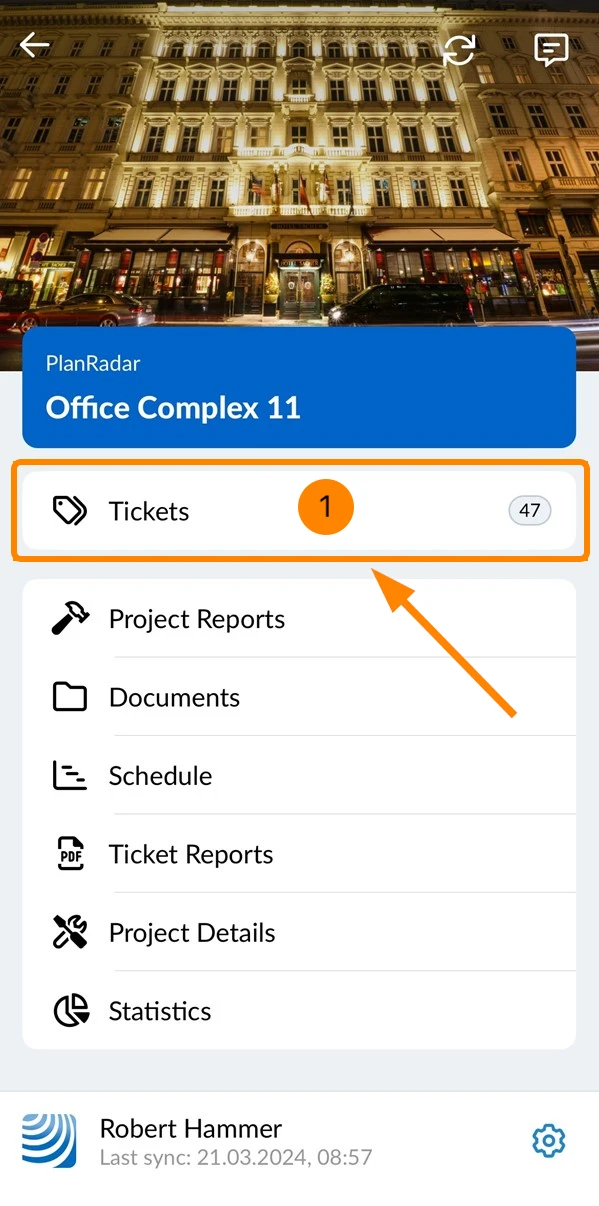
- Toque em Tickets no menu principal
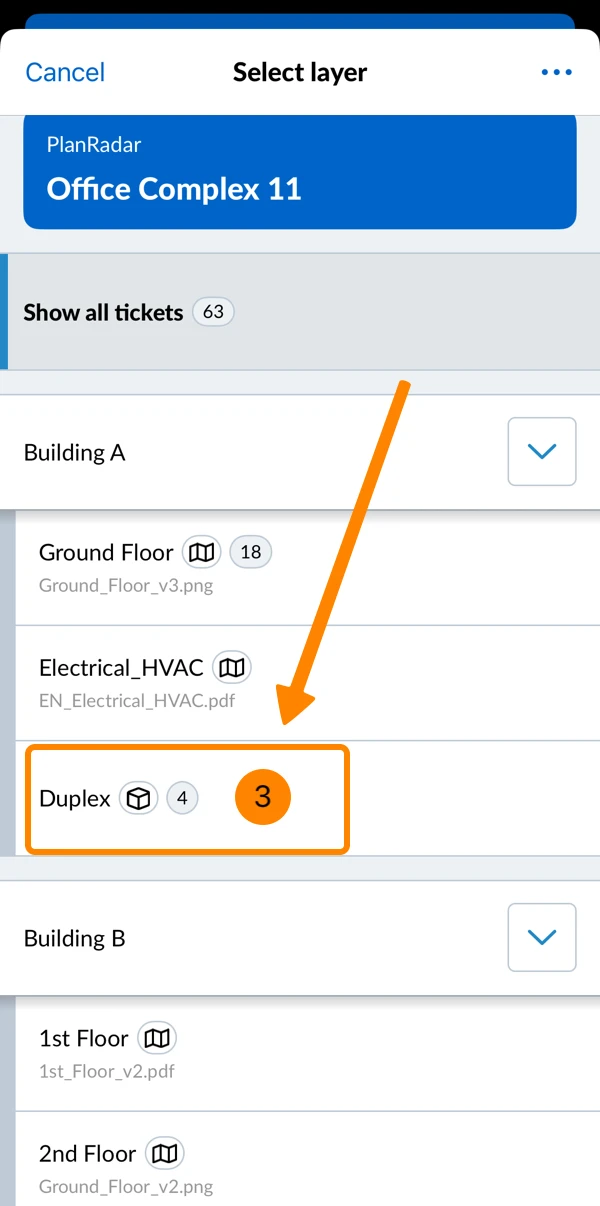
- Abra o seletor de localização
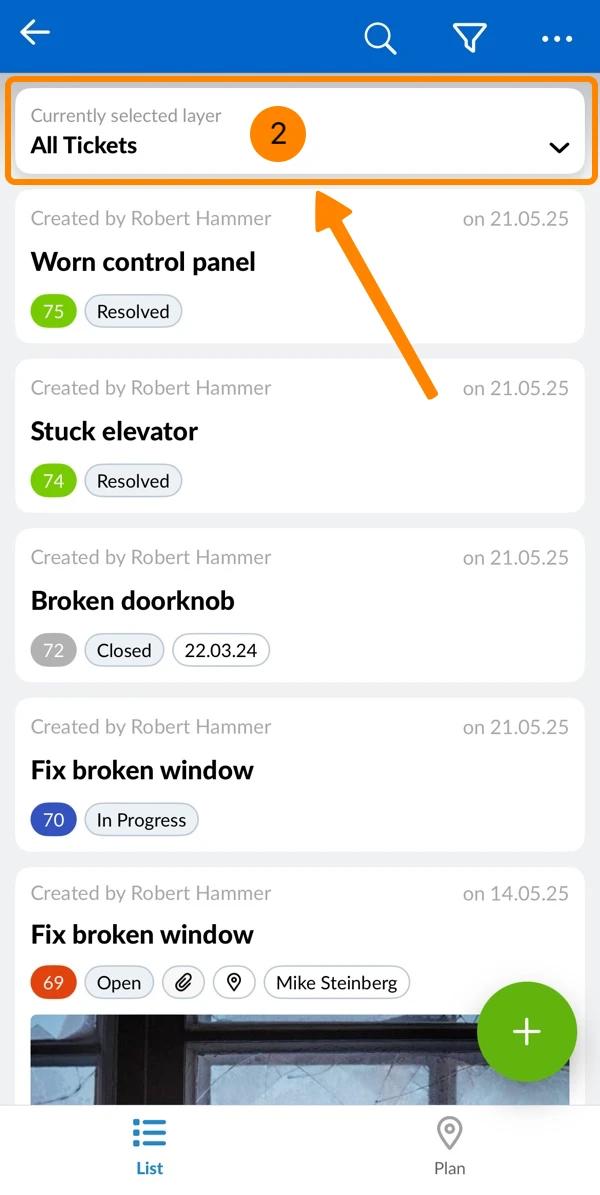
- Toque em um modelo BIM (marcado por um ícone de cubo)
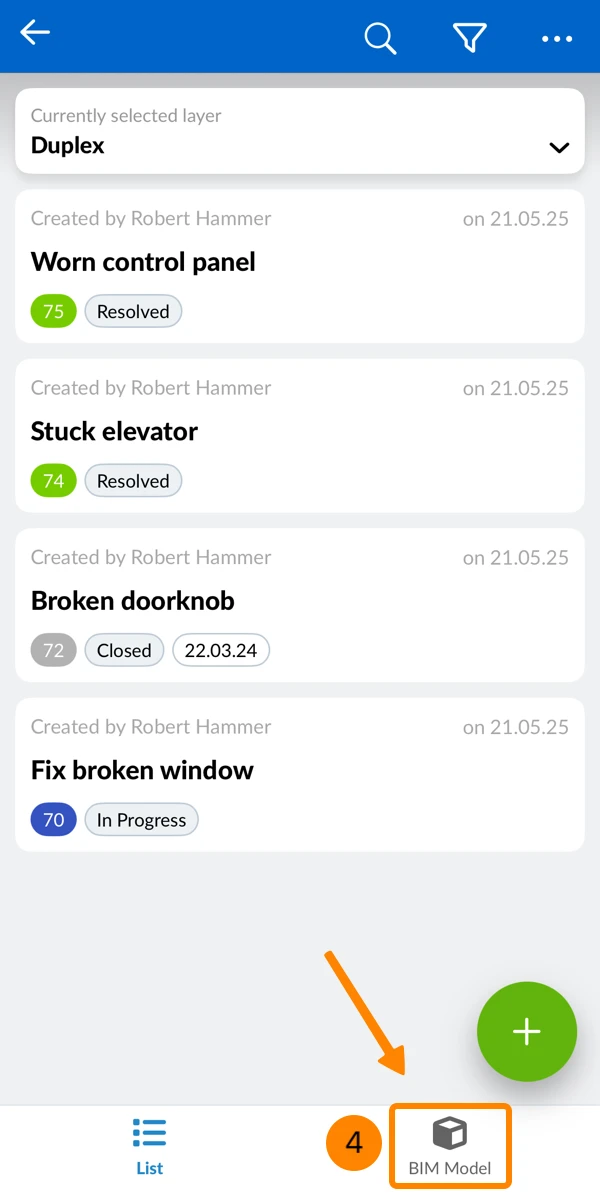
- Toque em BIM Model
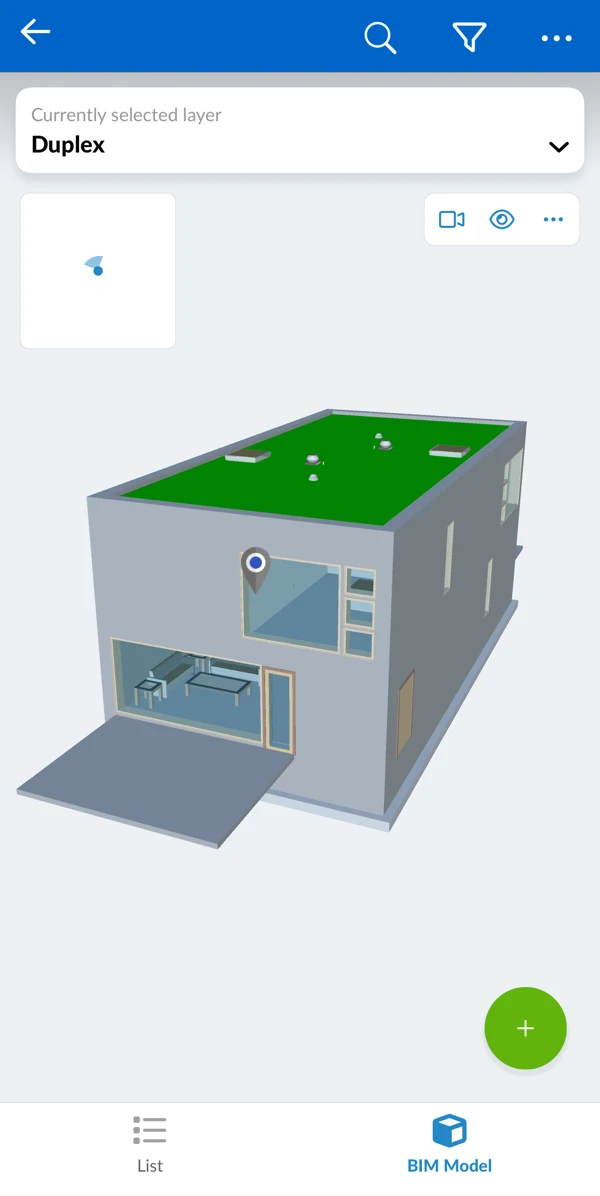
- O modelo BIM é exibido
Criar um ticket sincronizado com o BIMcollab
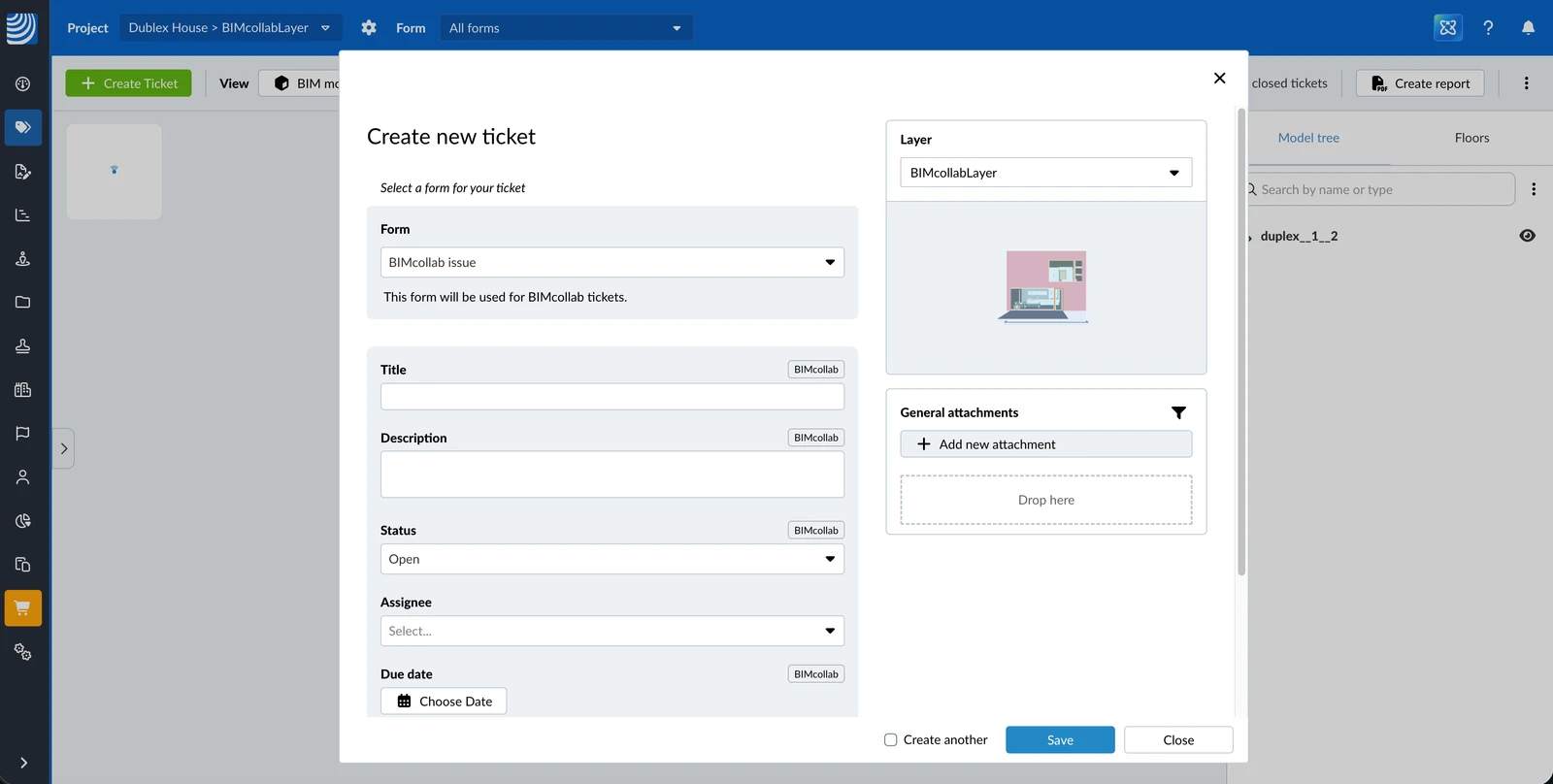
Criar um ticket que sincroniza funciona exatamente como criar qualquer outro ticket: basta selecionar o formulário BIMcollab issue e a pasta configurada.
Seleção do formulário BIMcollab issue ao criar um ticket:
O que o ticket armazena
O local em que você cria o ticket determina o que é armazenado com ele e, portanto, o que o BIMcollab recebe:
| Criado em | Armazenado com o ticket |
| Visualização do modelo BIM | Um pin no modelo, o ponto de vista e uma captura |
| Visualização de planta | Uma posição na planta |
| Lista de tickets ou calendário | Nenhuma posição |
Um ticket sem pin também é sincronizado com o BIMcollab. No aplicativo web, não é possível adicionar depois uma captura, um ponto de vista ou um pin.
A captura do modelo
Os tickets criados na visualização do modelo BIM armazenam também uma captura: uma imagem do modelo como ele estava naquele momento. Ela é feita automaticamente e não pode ser refeita nem editada.
A captura inclui os elementos selecionados e destacados, os cortes de seção, as medições e quais objetos estavam visíveis ou ocultos. Ela não inclui os pins de tickets.
A captura é exibida no mesmo cartão que a posição do ticket, e não no histórico. Clique nela para abri-la em tela cheia. Existe sempre apenas uma captura por ticket.
Adicionar uma posição BIM posteriormente (celular)
No iOS e no Android, você pode adicionar uma posição a um ticket criado sem posição, desde que ele esteja em um modelo BIM. Isso também captura a imagem e o ponto de vista.
Para adicionar uma posição BIM:
- Abra o ticket
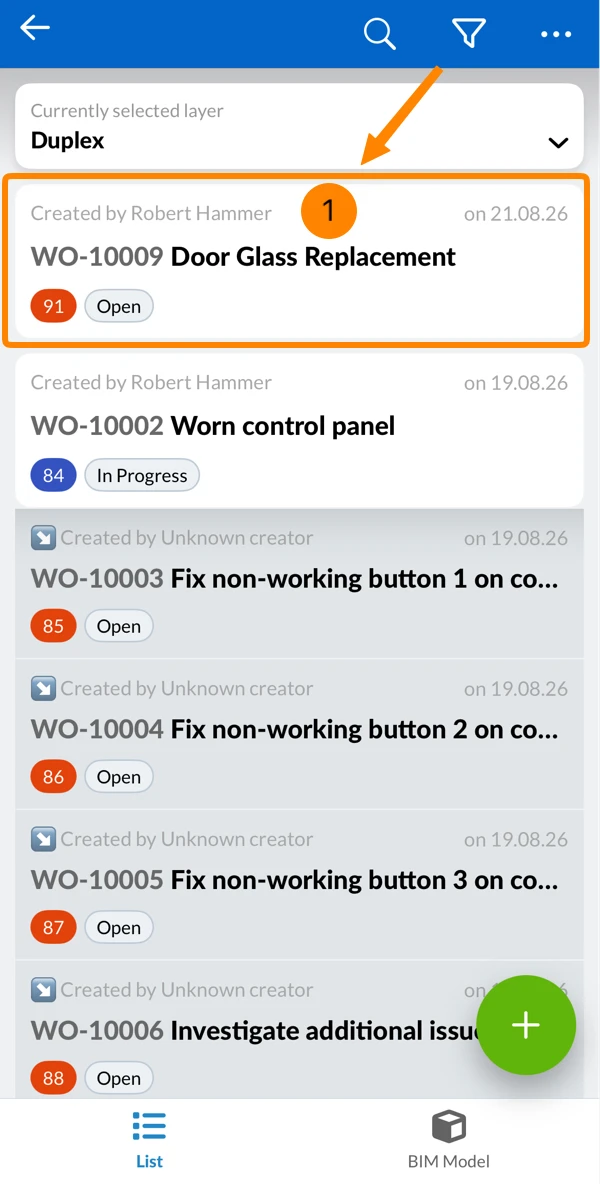
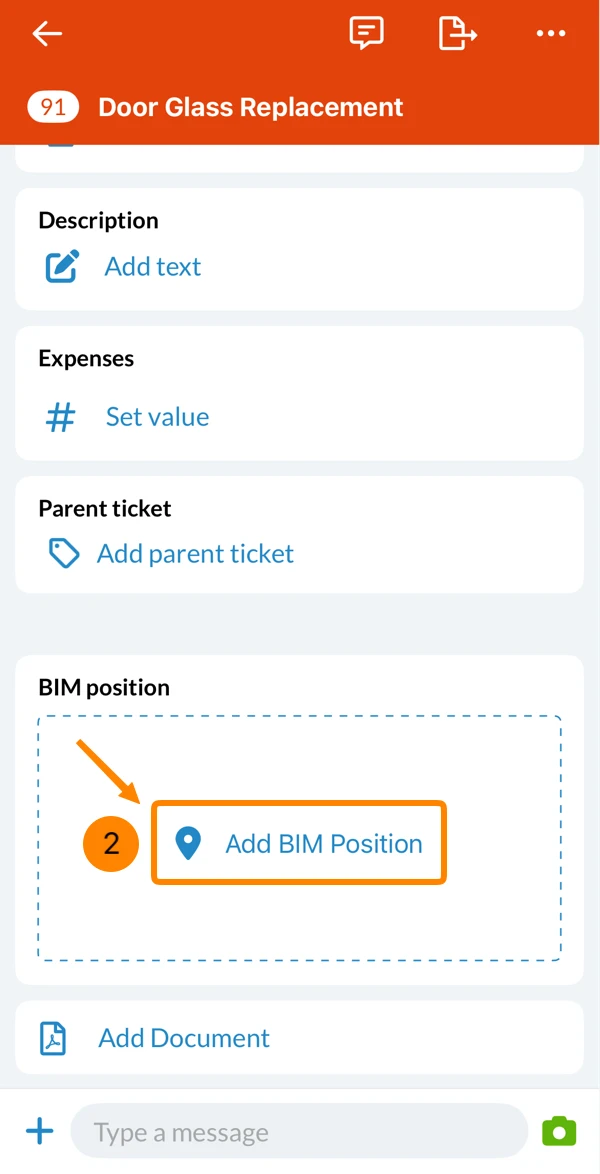
- Toque em Adicionar posição BIM
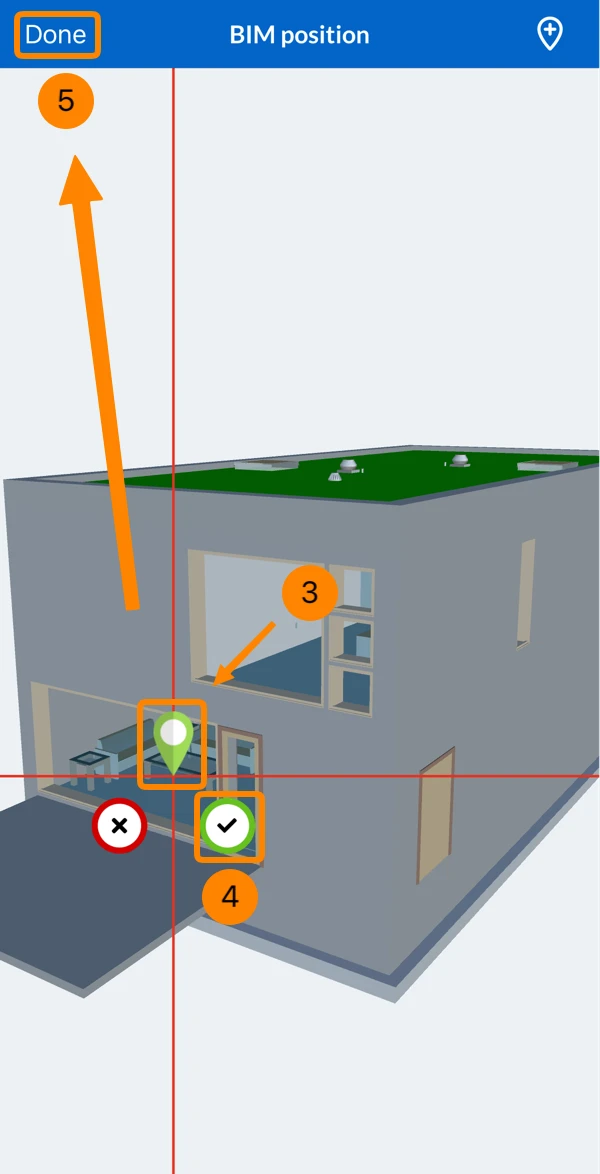
- Arraste o pin até a posição desejada
- Toque na marca de seleção verde ✔ para confirmar a posição
- Toque em Concluído
Visualizar um ticket no modelo BIM
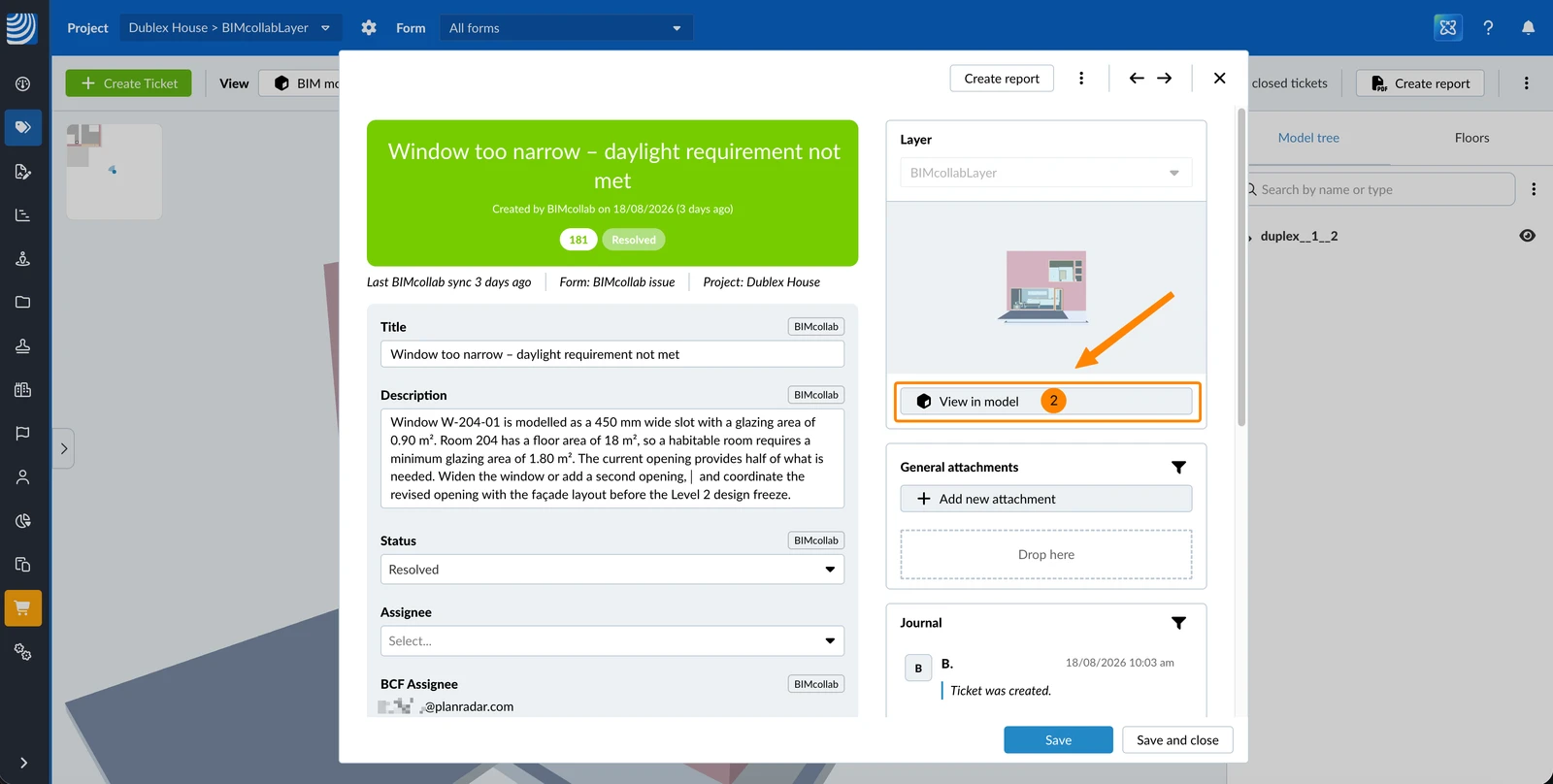
Um ticket criado na visualização do modelo BIM armazena a visualização exata da pessoa que o criou. Ver no modelo restaura essa visualização: a posição da câmera, quais elementos estavam visíveis e ocultos, os cortes de seção e os objetos selecionados. Todas as seleções, seções e filtros que você tiver definido são limpos.
Para abrir o ticket no modelo:
- Abra o ticket na lista
- Clique em Ver no modelo
Excluir um ticket sincronizado
Excluir um ticket sincronizado no PlanRadar também exclui o tópico correspondente no BIMcollab.
Como funciona a sincronização
A sincronização se aplica aos tickets que usam o formulário BIMcollab issue e estão no modelo BIM conectado. Assim que um ticket desse tipo é sincronizado, a mesma ocorrência é mantida atualizada nos dois lados. As seções abaixo descrevem quais campos são transferidos, quando são transferidos e o que fica fixo durante toda a vida do ticket.
Campos e direção da sincronização
O formulário BIMcollab issue contém dois tipos de campo: campos que sincronizam nas duas direções e campos que o BIMcollab gerencia e preenche.
| Campo | Sincronizado | Editável no PlanRadar | Exibido na criação |
| Título | Ambas as direções | Sim | Sim |
| Description | Ambas as direções | Sim | Sim |
| Status | Ambas as direções | Sim | Sim |
| Responsável | Nunca é enviado ao BIMcollab | Sim | Sim |
| BCF Assignee | Somente do BIMcollab | Não | Não |
| Prazo | Ambas as direções, como Deadline no BIMcollab | Sim | Sim |
| Type | Somente do BIMcollab | Não | Não |
| Priority | Somente do BIMcollab | Não | Não |
| Labels | Somente do BIMcollab | Não | Não |
| Area | Somente do BIMcollab | Não | Não |
| Milestone | Somente do BIMcollab | Não | Não |
Nada além disso é sincronizado: nem os seus próprios campos personalizados, nem os campos personalizados do lado do BIMcollab, nem os comentários e notas em qualquer um dos sistemas.
- O Responsável do PlanRadar nunca é enviado ao BIMcollab. Funciona ao contrário: quando uma sincronização traz do BIMcollab um responsável cujo endereço de e-mail corresponde ao de um membro do projeto, esse membro é definido como responsável no PlanRadar. O próprio endereço de e-mail é sempre mantido no campo somente leitura BCF Assignee.
- Os campos gerenciados pelo BIMcollab são texto somente leitura no PlanRadar e mostram o valor exatamente como o BIMcollab o envia. Depois que uma sincronização os preenche, os valores permanecem visíveis mesmo após a desconexão do projeto.
- Um campo vazio no PlanRadar nunca apaga o valor no BIMcollab.
A etiqueta BIMcollab
Uma etiqueta BIMcollab indica aquilo pelo qual a integração é responsável. Ela aparece em dois lugares, com um alcance diferente em cada um.
A etiqueta BIMcollab nos campos de um ticket e nos tickets da lista:
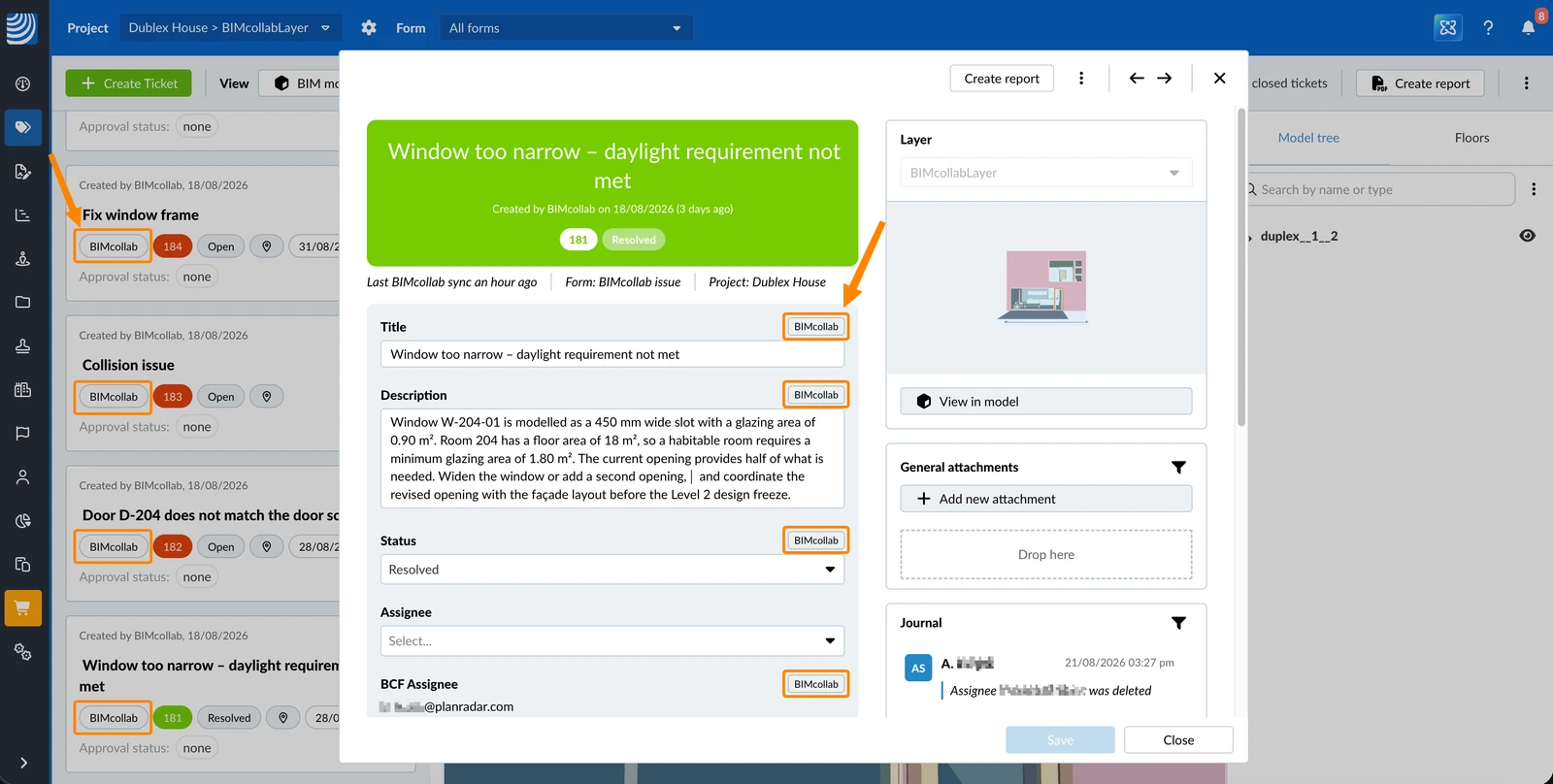
- Em um ticket, a etiqueta marca campos individuais: os que sincronizam nas duas direções e os campos somente leitura que o BIMcollab preenche. Ela só é exibida enquanto o projeto tiver uma conexão ativa e o ticket estiver na pasta conectada, ou seja, apenas enquanto esses campos estiverem realmente sendo sincronizados.
- Na lista de tickets, a etiqueta marca o ticket inteiro. Ela aparece em todos os tickets que usam o formulário BIMcollab issue e identifica o formulário, não uma sincronização ativa.
Como os status são convertidos
O status é o único campo cujos valores são convertidos, porque o BIMcollab conhece apenas três status: Active, Resolved e Closed.
| Status no PlanRadar | Status no BIMcollab |
| Aberto, Em andamento, Feedback, Rejeitado | Active |
| Resolvido | Resolved |
| Fechado | Closed |
Como vários status do PlanRadar se tornam Active, uma sincronização vinda do BIMcollab nunca substitui um status mais preciso do PlanRadar. Um ticket definido como Em andamento no PlanRadar permanece Em andamento. Um ticket que chega do BIMcollab como Active é criado como Aberto.
Quando as alterações são sincronizadas
Cada ticket sincronizado mostra quando foi sincronizado pela última vez.
Informações de sincronização em um ticket:
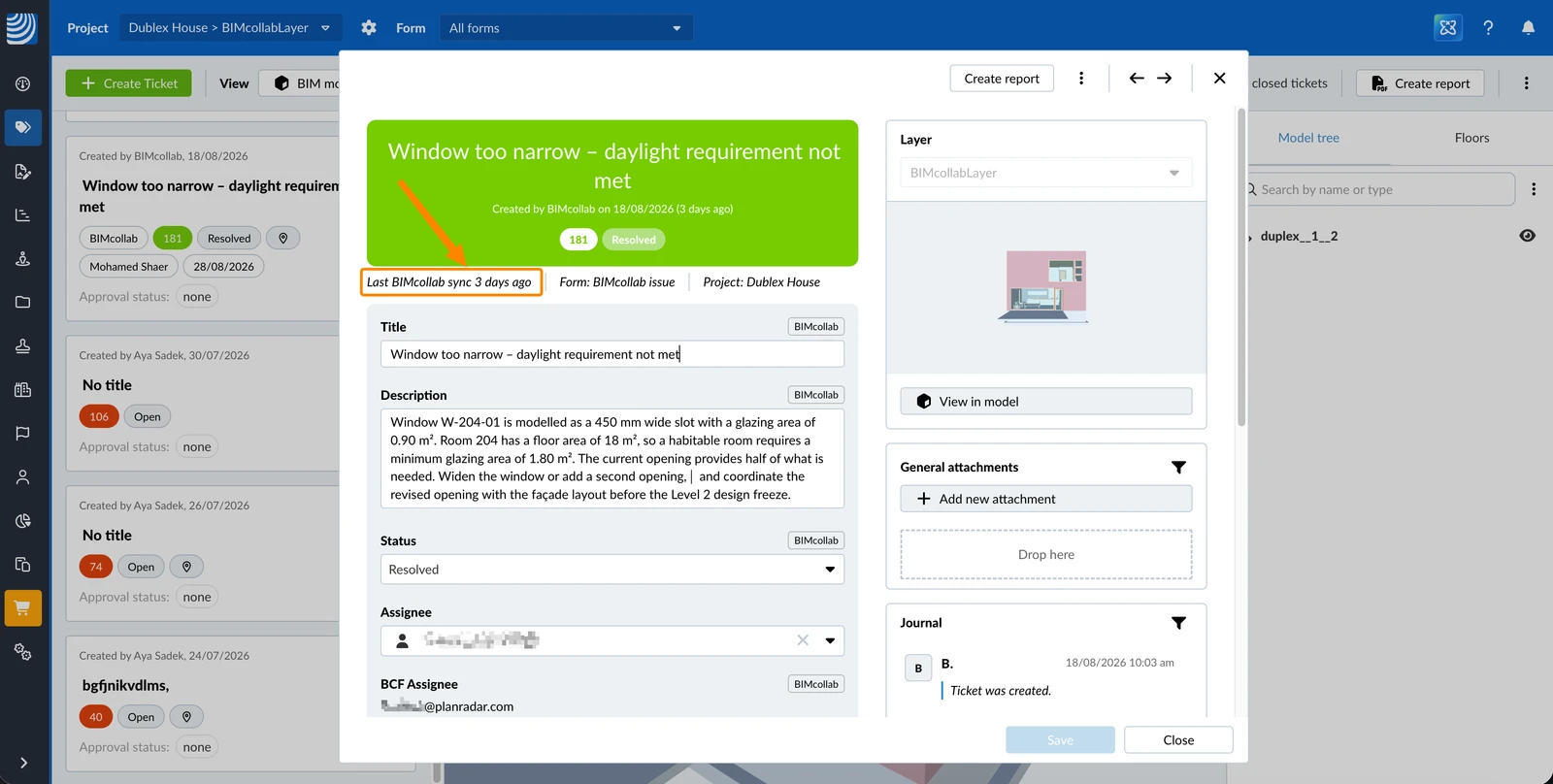
- As alterações feitas por você no PlanRadar são enviadas ao BIMcollab imediatamente, em segundo plano. Você nunca precisa esperar pelo BIMcollab e não há nenhuma confirmação a clicar.
- As alterações feitas no BIMcollab chegam automaticamente a cada 4 horas.
- Enquanto um projeto estiver desconectado, nada é sincronizado. Os tickets criados nesse intervalo são enviados ao BIMcollab na conexão seguinte.
- Toda alteração enviada pelo PlanRadar aparece no BIMcollab sob o usuário que fez login para a conexão, independentemente de quem a tenha feito.
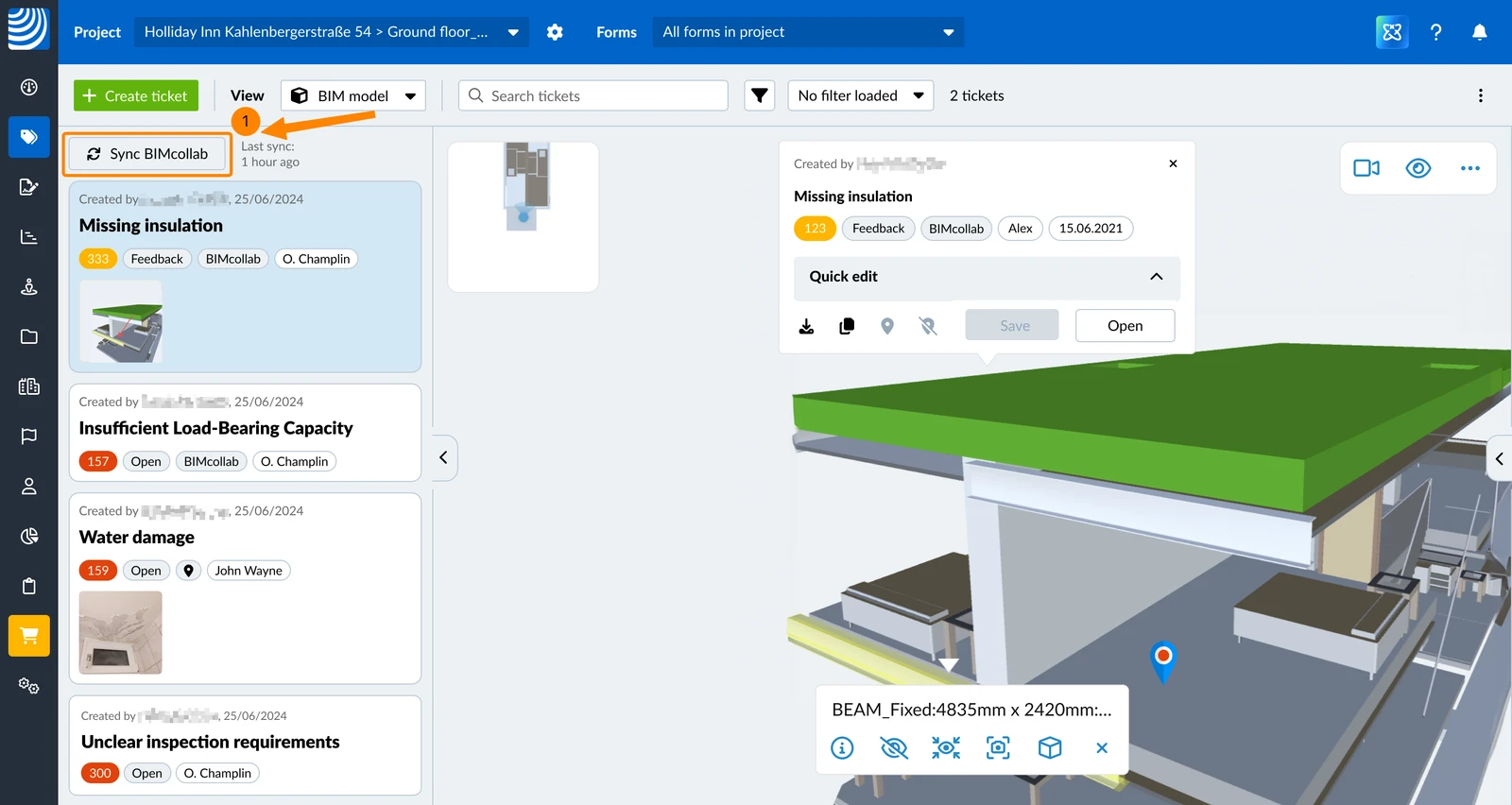
Para trazer as alterações do BIMcollab imediatamente:
- Clique em Sincronizar BIMcollab
Tickets criados no BIMcollab
Os tickets criados no BIMcollab chegam ao PlanRadar na pasta conectada com a captura e o ponto de vista do BIMcollab, mas sem pin: Ver no modelo restaura o ponto de vista, mas não há nenhum pin para o qual navegar.
As alterações vindas do BIMcollab não são atribuídas a um usuário nomeado do PlanRadar. O ticket mostra Criado pelo BIMcollab, tanto na lista de tickets quanto no próprio ticket.
O que não pode ser alterado em um ticket sincronizado
- A localização fica bloqueada. Um ticket sincronizado não pode ser movido para outra localização.
- A posição não pode ser excluída.
Atualizado em 24 de agosto de 2026