

 English (UK)
 Deutsch
 Français
 Hrvatski
 Italiano
 Polski
 Português (BR)

Descargar el plan con las entradas
Visión general
Descargue cualquier plan como PDF para almacenarlo en su dispositivo o compartirlo fuera de PlanRadar. Opcionalmente, puede incluir chinchetas de tickets y definir su tamaño y leyenda (ID o título del ticket), así como los metadatos del plan (versión del plan y cuándo se subió).
Acceso y permisos
Cómo acceder a la vista en planta de las entradas
Antes de poder descargar un plano, debe navegar hasta la vista de planos Tickets y seleccionar el proyecto y el plano deseados, tal y como se describe en Ver tickets de un proyecto, ubicación o formulario en la Webapp.
Para acceder a la vista del plan de entradas:
- Haga clic en Entradas
- Seleccione Plan en el desplegable Ver
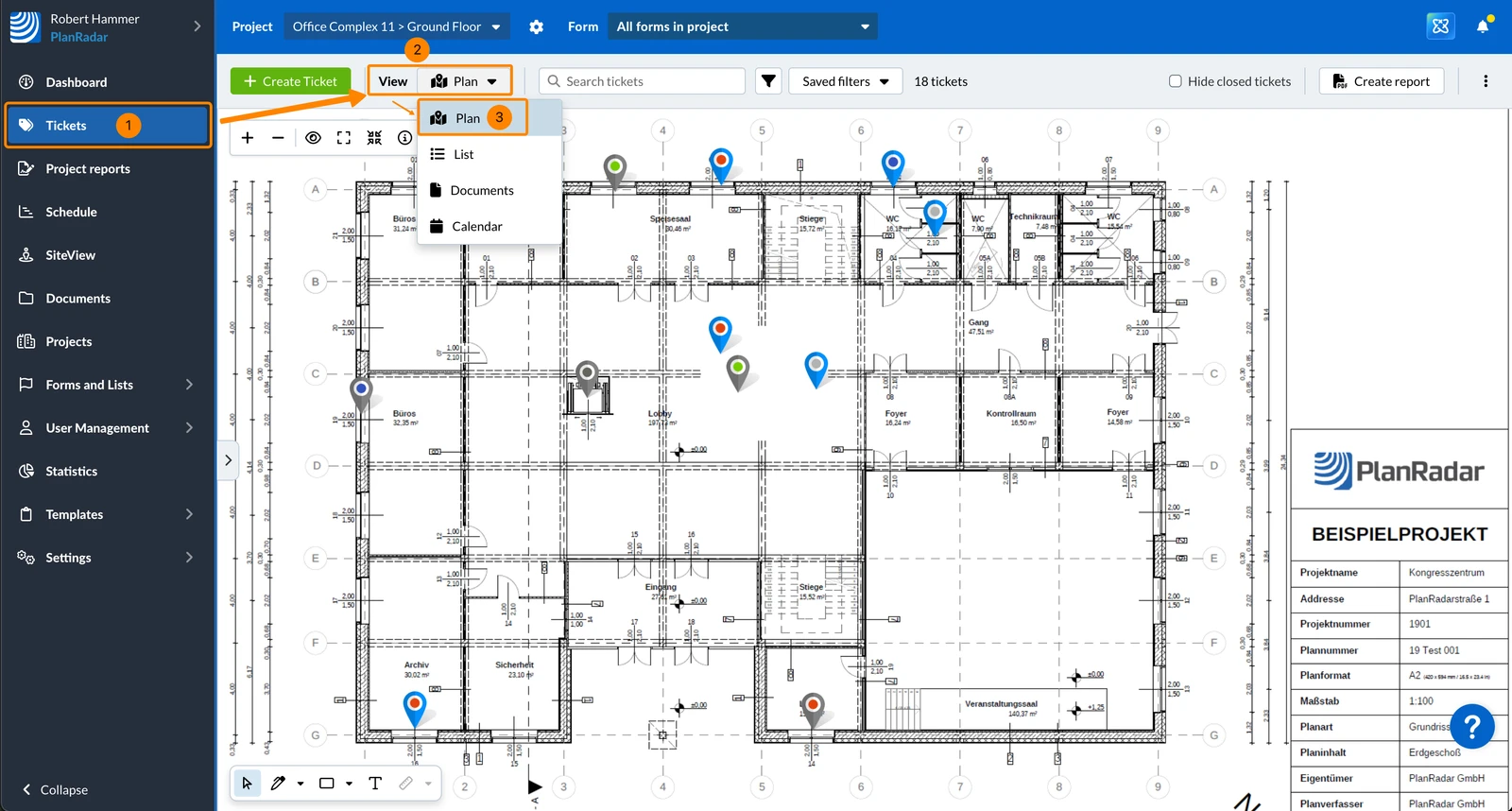
Descargar Plan
Al descargar un plan puede incluir opcionalmente lo siguiente:
- Tickets chinchetas - elija el tamaño de la chincheta y el título (ID o título)
- Código QR - más información en Comprobar la última versión del plan con un código QR
- Metadatos - versión del plan y fecha de carga del plan
Para descargar un plan:
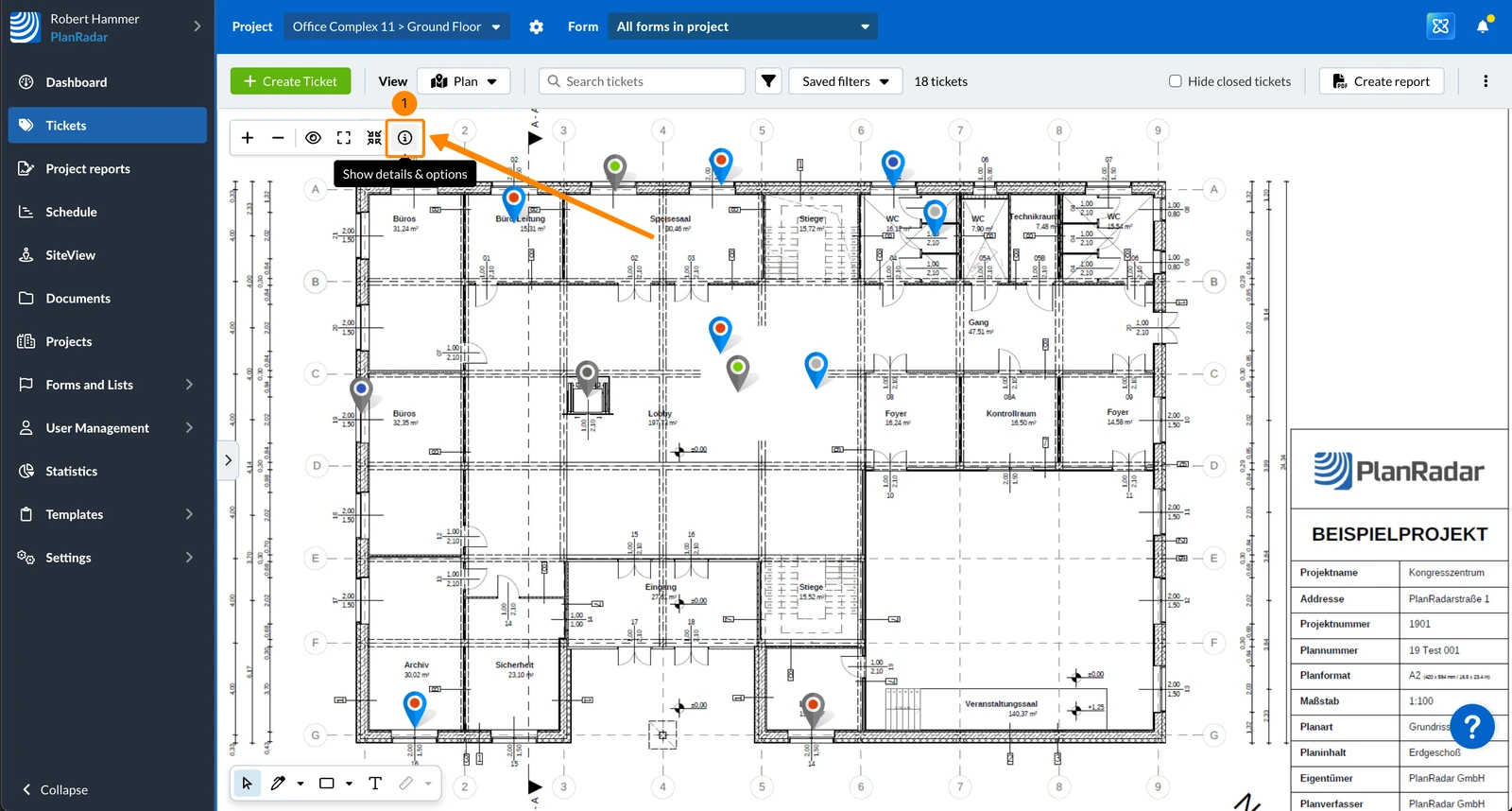
- Pulse el botón Mostrar detalles y opciones
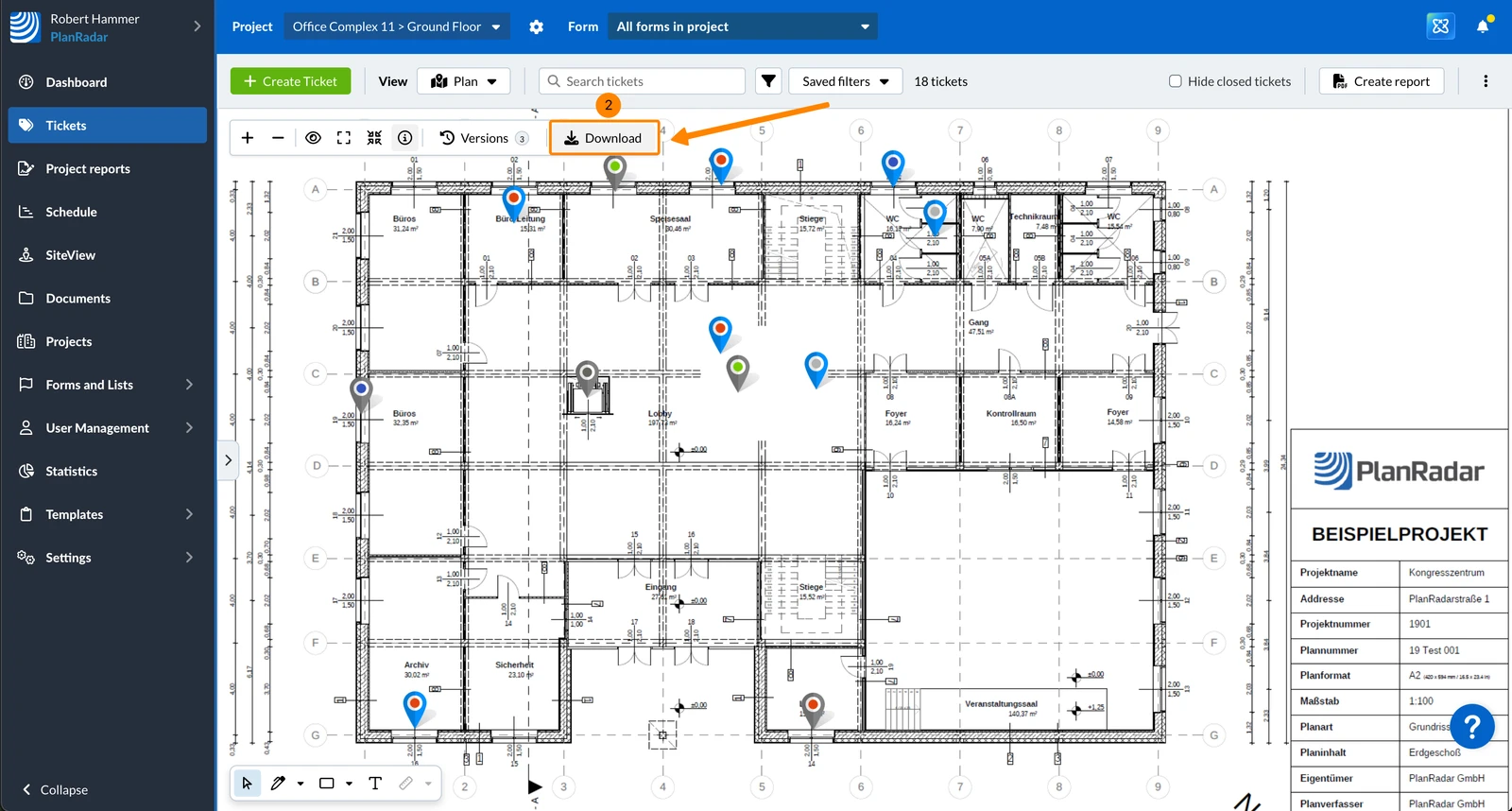
- Haga clic en Descargar
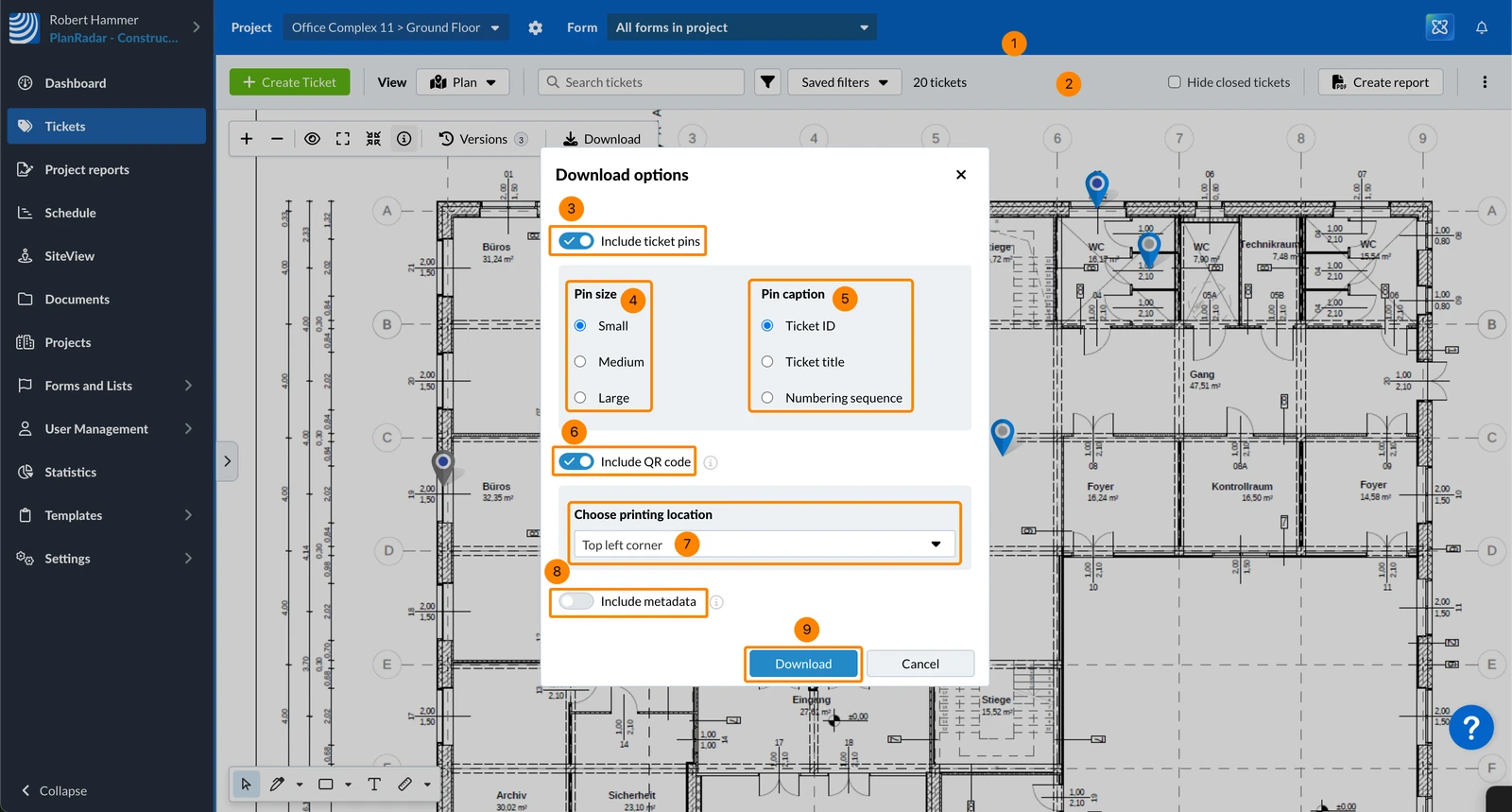
- Activar/desactivar el conmutador Incluir pines Tickets
- Opcional: Seleccione el tamaño de visualización de los pines: pequeño, mediano o grande
- Opcional: Seleccione la leyenda del alfiler: Tickets ID o Tickets título o Secuencia de numeración
- Activar/desactivar el conmutador Incluir código QR
- Opcional: Elija el lugar de impresión: Superior izquierda, Superior derecha, Inferior izquierda o Esquina inferior derecha
- Activar/desactivar el conmutador Incluir metadatos
- Haga clic en Descargar
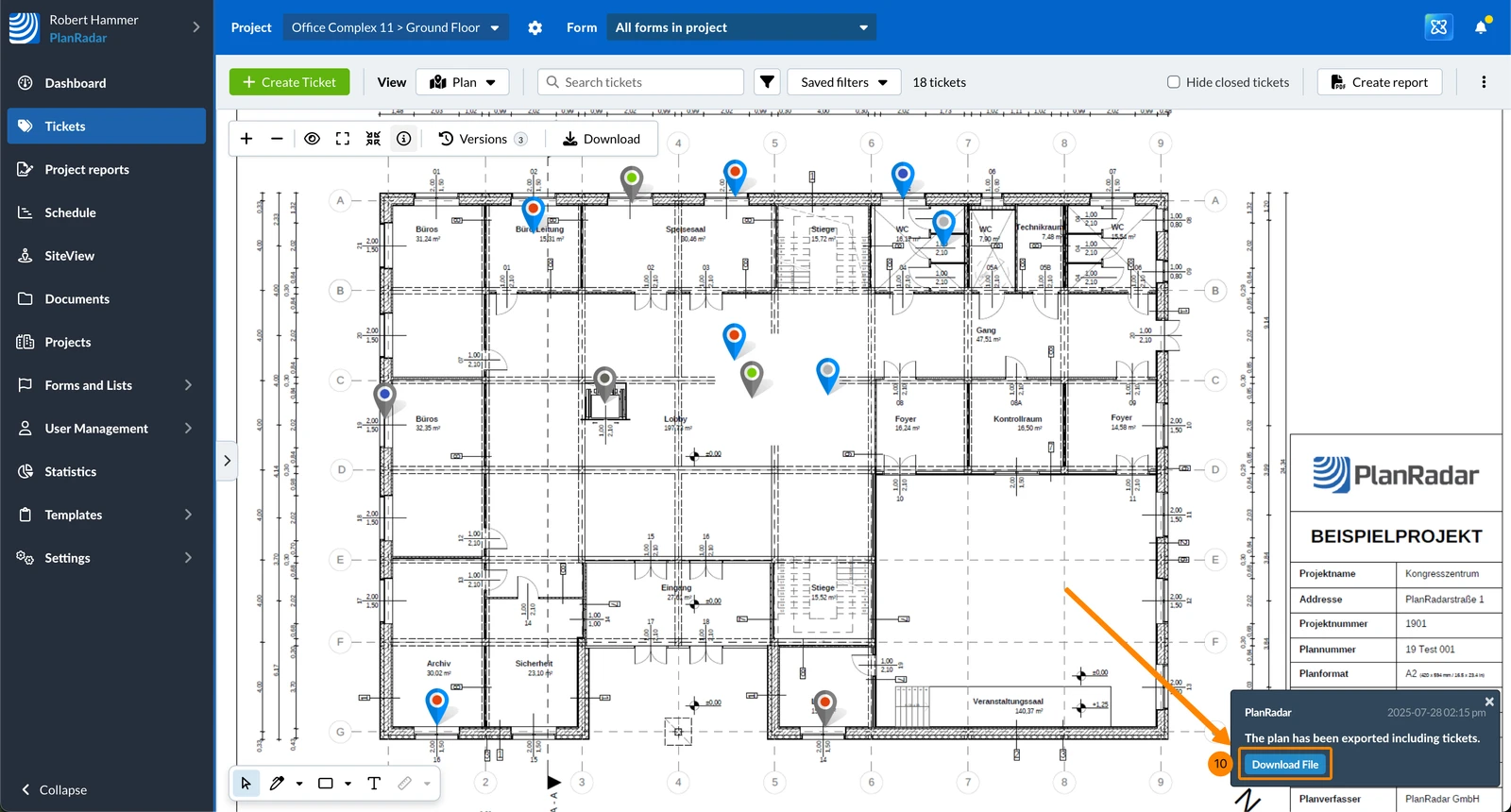
- El PDF se genera en segundo plano y usted recibe una notificación cuando está listo para Descargar archivo.
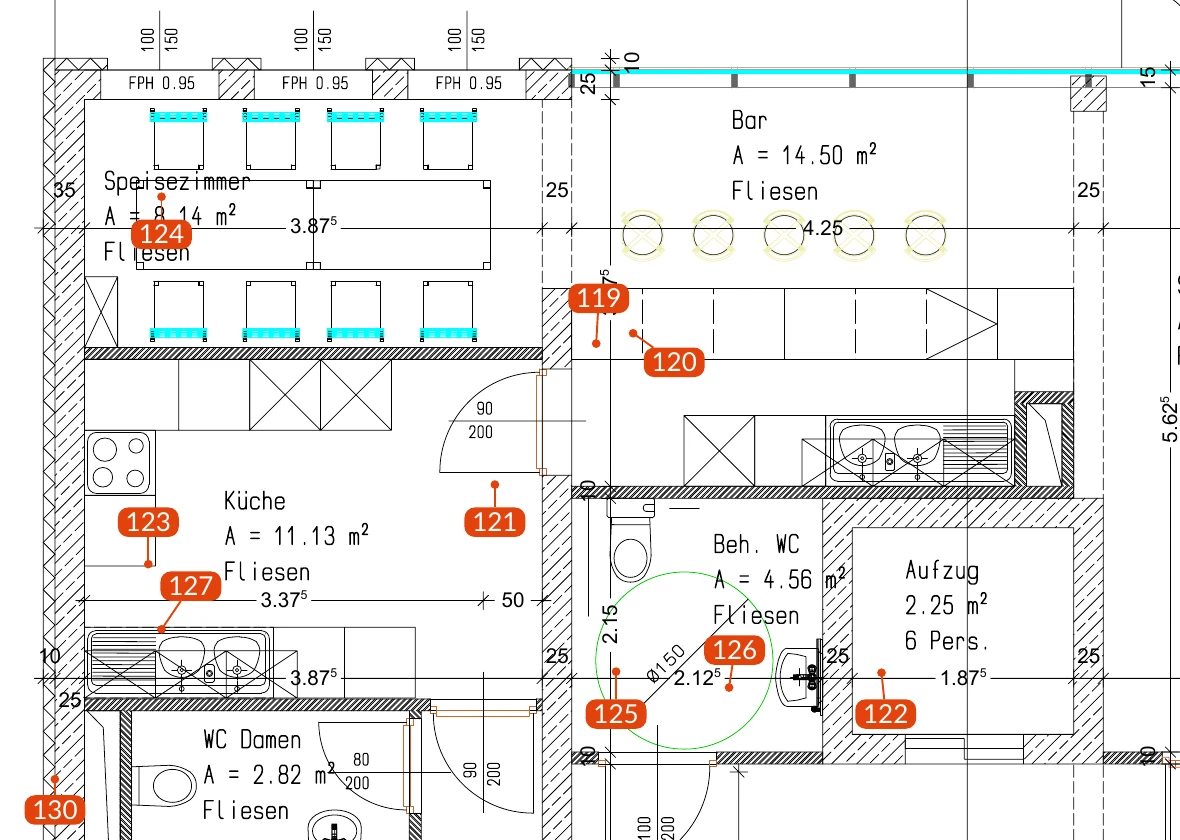
Cómo se colocan las chinchetas de tickets
Las chinchetas de tickets de un plano descargado se colocan de forma que no se superpongan, aunque los tickets estén muy próximos entre sí:
- El punto se sitúa exactamente en la posición del ticket.
- La etiqueta con el ID, el título o el número del ticket se desplaza a un espacio libre cercano. Una línea del color del estado del ticket la une a su punto.
- Las etiquetas se mantienen separadas entre sí y de los puntos de otros tickets. Conservan el tamaño de chincheta que haya seleccionado.
- Si descarga el mismo plano dos veces, las chinchetas aparecen en los mismos lugares.
En planos muy saturados, una etiqueta puede quedar más alejada de su punto o cerca de otras etiquetas.
La misma colocación se utiliza para los planos de los informes de tickets y de la exportación ZIP del proyecto.
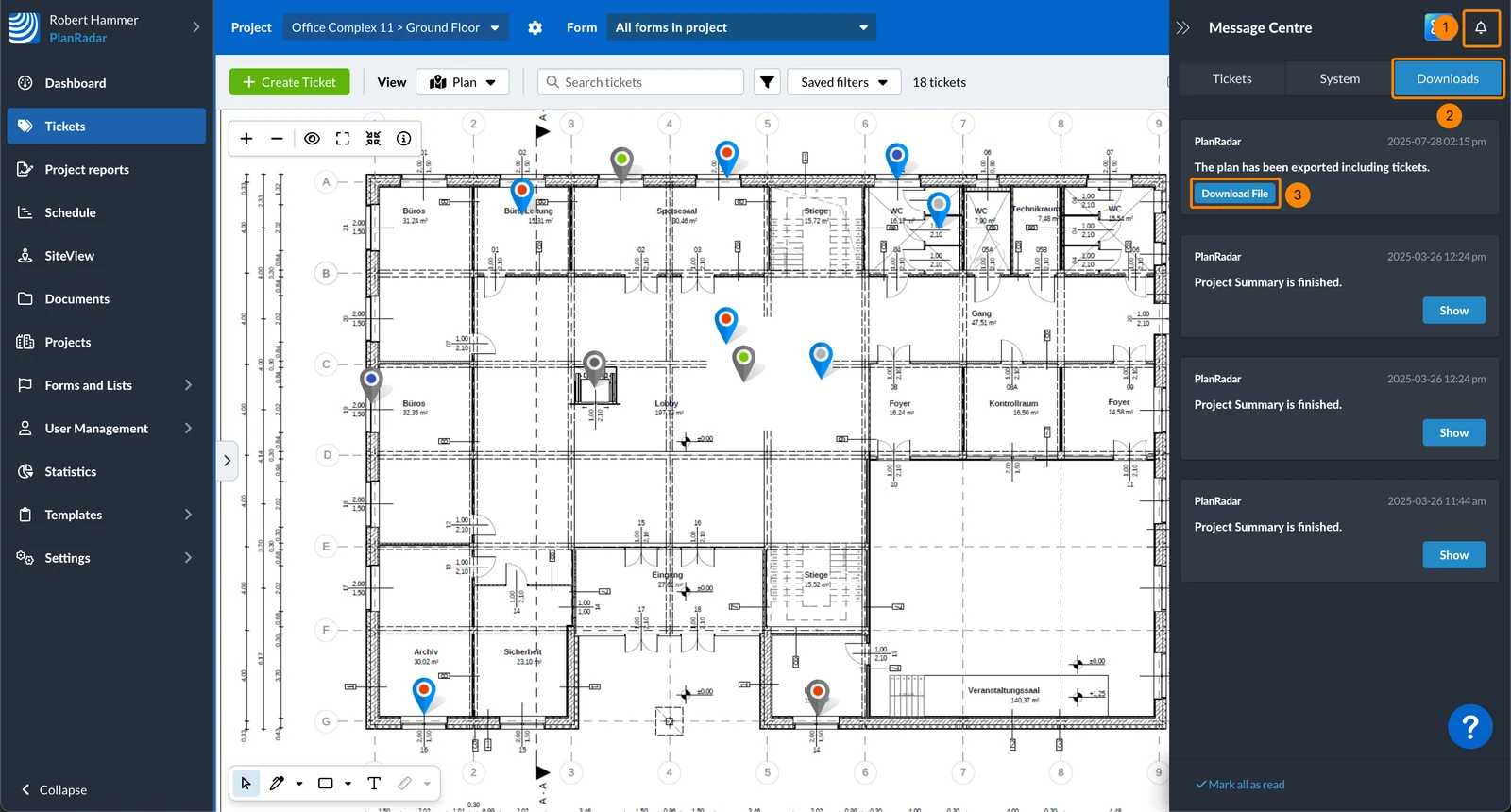
El mensaje también estará accesible en el Centro de Mensajes:
- Haga clic en Centro de mensajes
- Haga clic en Descargas
- Haga clic en Descargar archivo
Actualizado el 29 de octubre de 2025