

 English (UK)
 Español
 Français
 Hrvatski
 Italiano
 Polski
 Português (BR)

Plan mit Ticketpins herunterladen
Übersicht
Laden Sie jeden Plan als PDF herunter, um ihn auf Ihrem Gerät zu speichern oder ihn außerhalb von PlanRadar zu teilen. Sie können optional Ticket-Pins einfügen und deren Größe und Beschriftung (Ticket-ID oder Titel) sowie Plan-Metadaten (Planversion und Zeitpunkt des Hochladens) festlegen.
Zugang & Berechtigungen
Zugriff auf die Ticket-Planansicht
Bevor Sie einen Plan herunterladen können, müssen Sie zur Ticket-Planansicht navigieren und das gewünschte Projekt und den Plan auswählen, wie unter Tickets eines Projekts, einer Location oder eines Formulars in der Webapp anzeigen beschrieben.
Um die Ticket-Planansicht zu öffnen:
- Klicken Sie auf Tickets
- Wählen Sie Plan in der Dropdown-Liste Ansicht
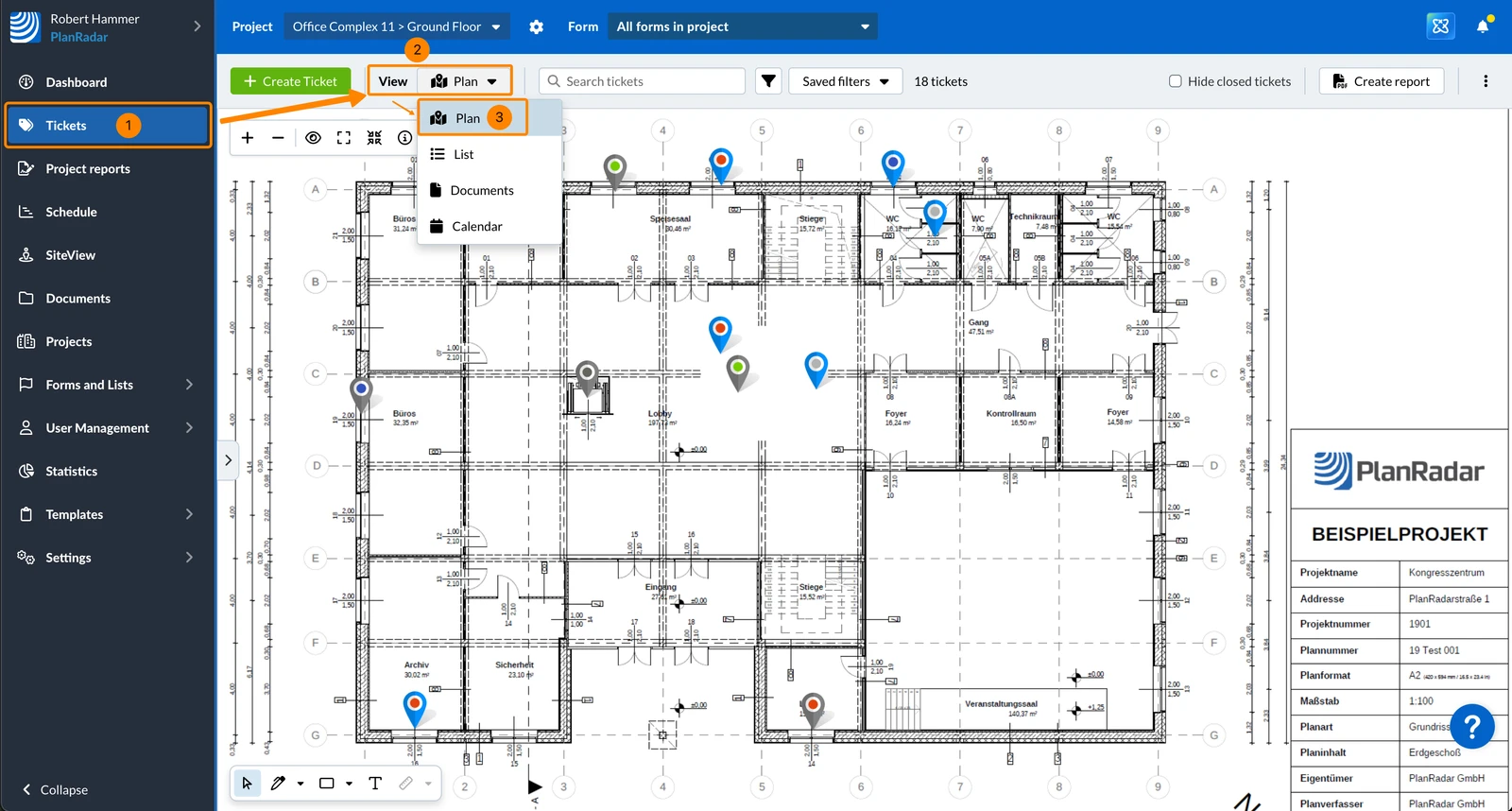
Plan herunterladen
Beim Herunterladen eines Plans können Sie optional Folgendes hinzufügen:
- Ticket Pins - wählen Sie Pin Größe und Beschriftung (ID oder Titel)
- QR-Code - lesen Sie mehr in Prüfen der neuesten Planversion mit einem QR-Code
- Metadaten - Planversion und Upload-Datum des Plans
Um einen Plan herunterzuladen:
- Klicken Sie auf die Details & Optionen anzeigen Button
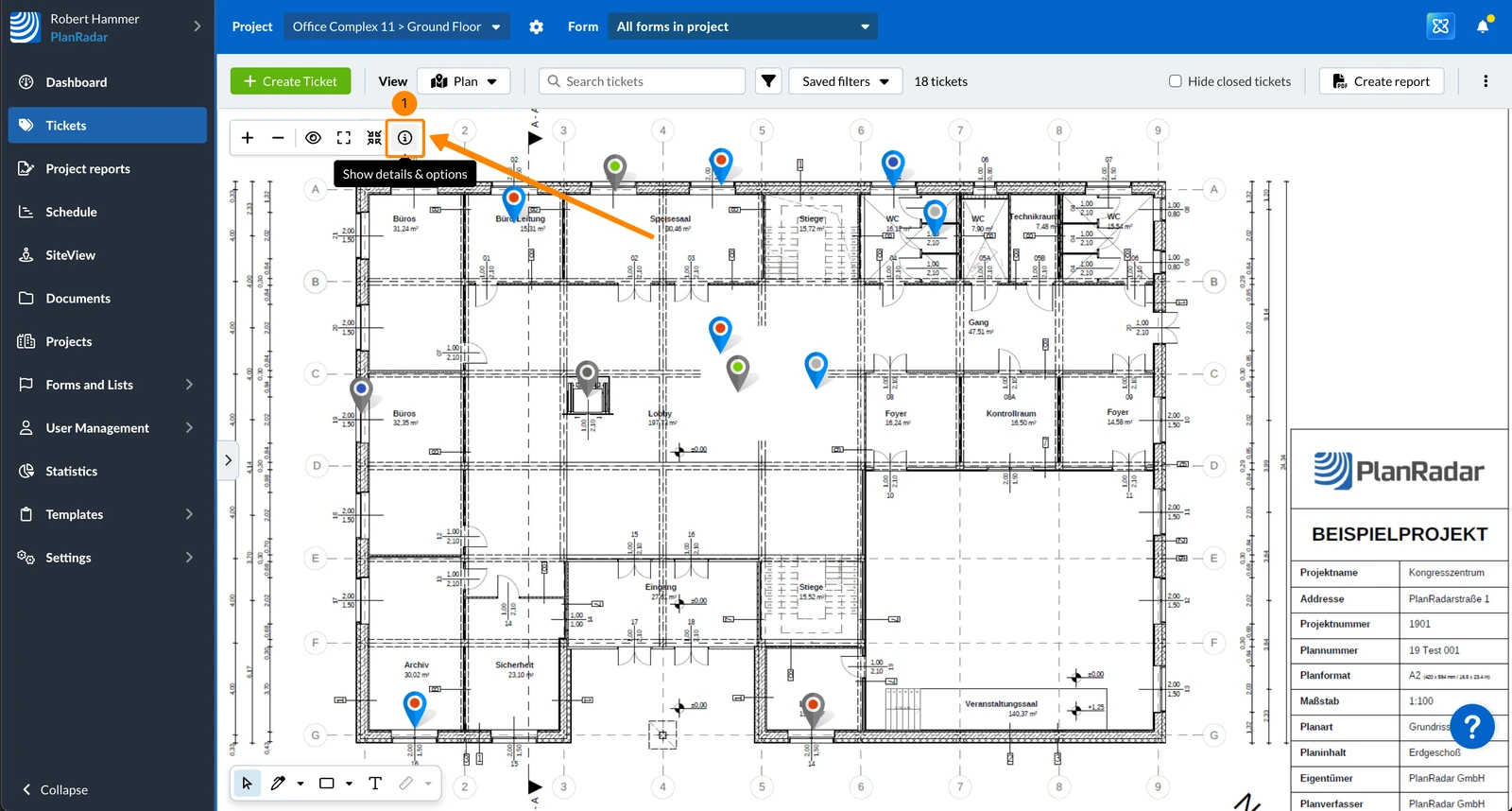
- Klicken Sie auf Download
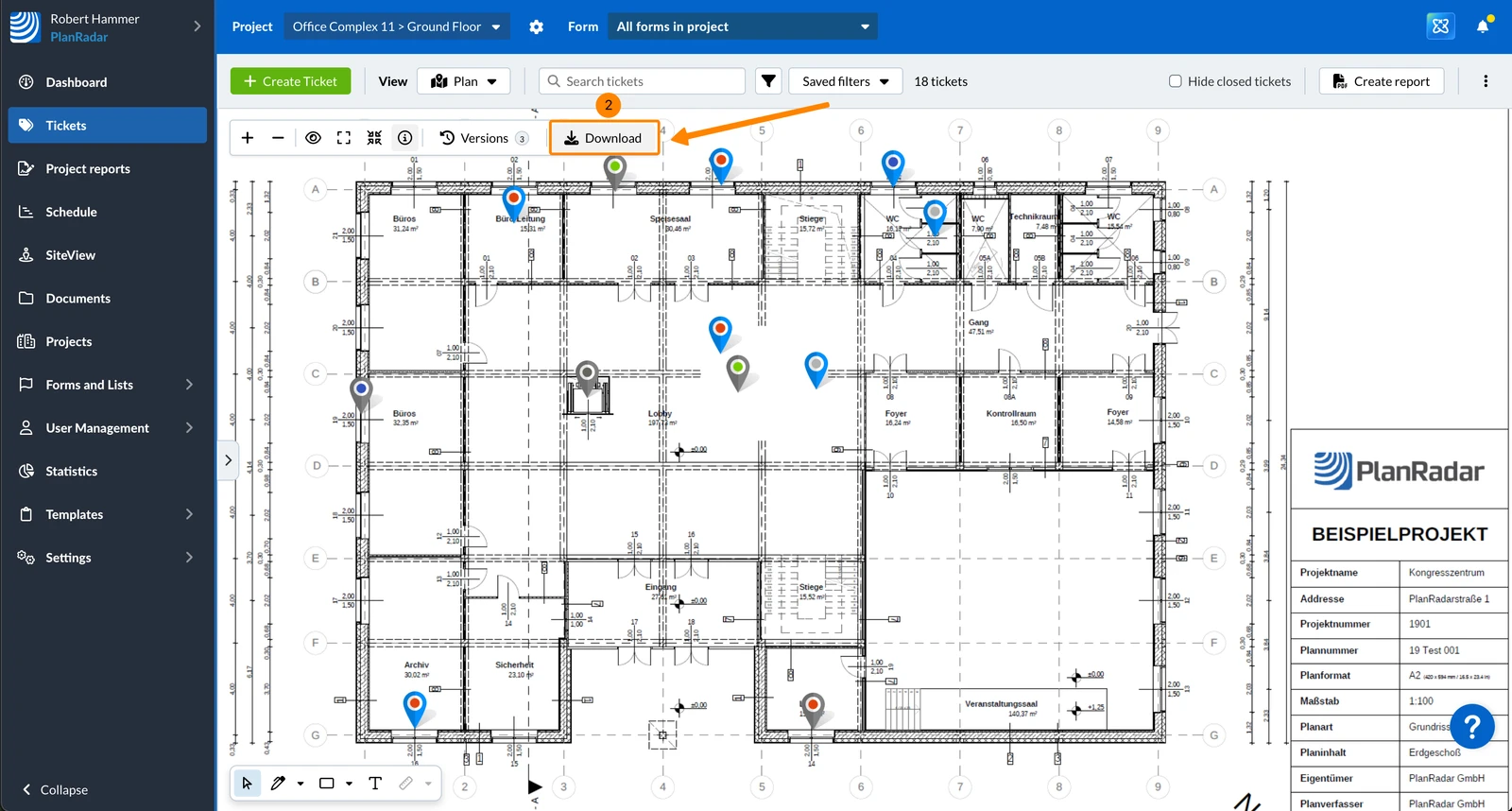
- Aktivieren/Deaktivieren Sie den Ticket-Pins inkludieren Schalter
- Optional: Wählen Sie die Anzeigegröße von Pins: klein, mittel oder groß
- Optional: Wählen Sie eine Pin-Beschriftung: Ticket-ID oder Ticket-Titel oder Fortlaufende Nummerierung
- Aktivieren/Deaktivieren den QR-Code inkludieren Schalter
- Optional: Wählen Sie die Druckposition: Oben links, Oben rechts, Unten links oder Unten rechts Ecke
- Aktivieren/Deaktivieren Sie die Metadaten inkludieren Schalter
- Klicken Sie auf Download
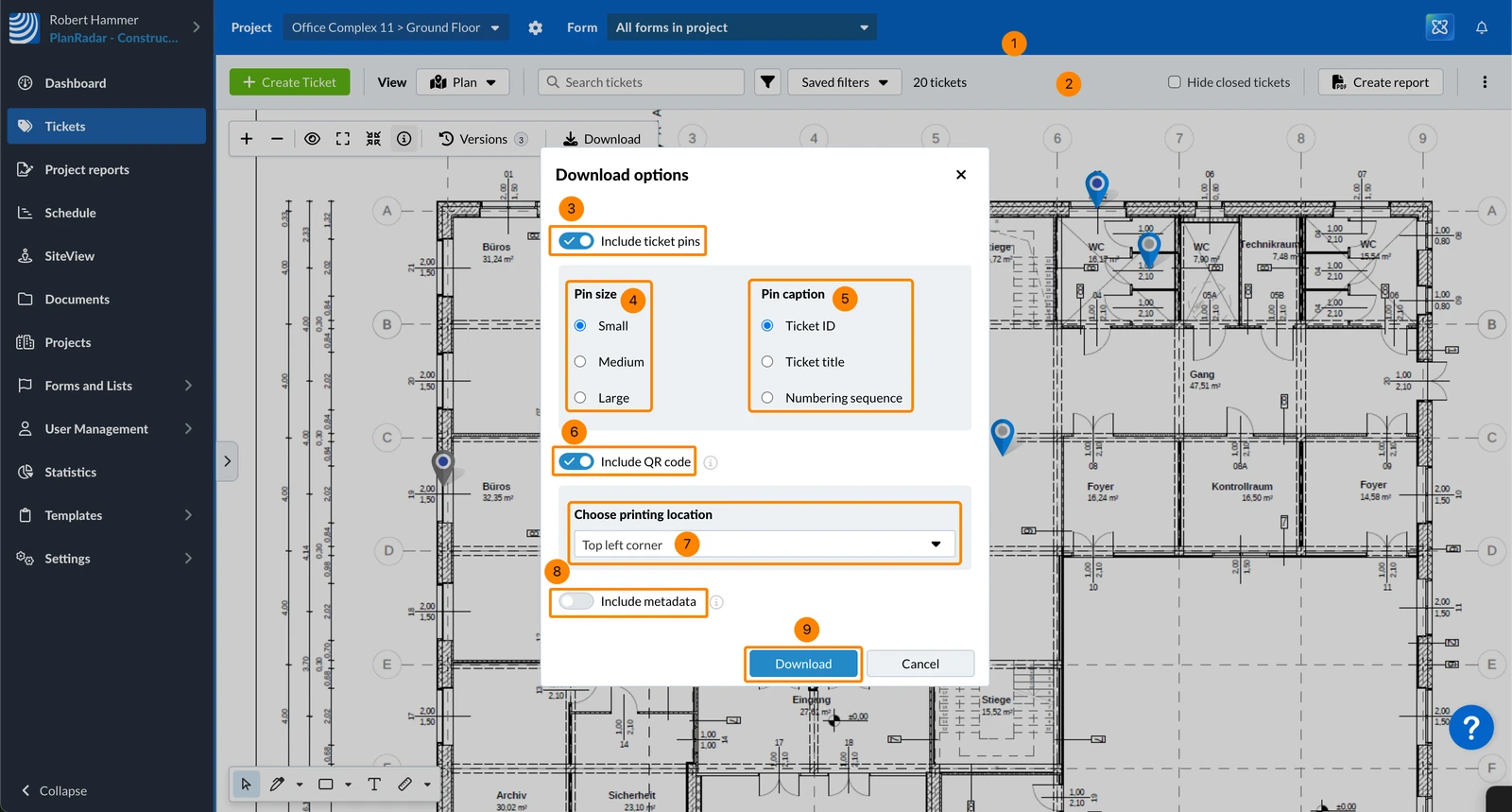
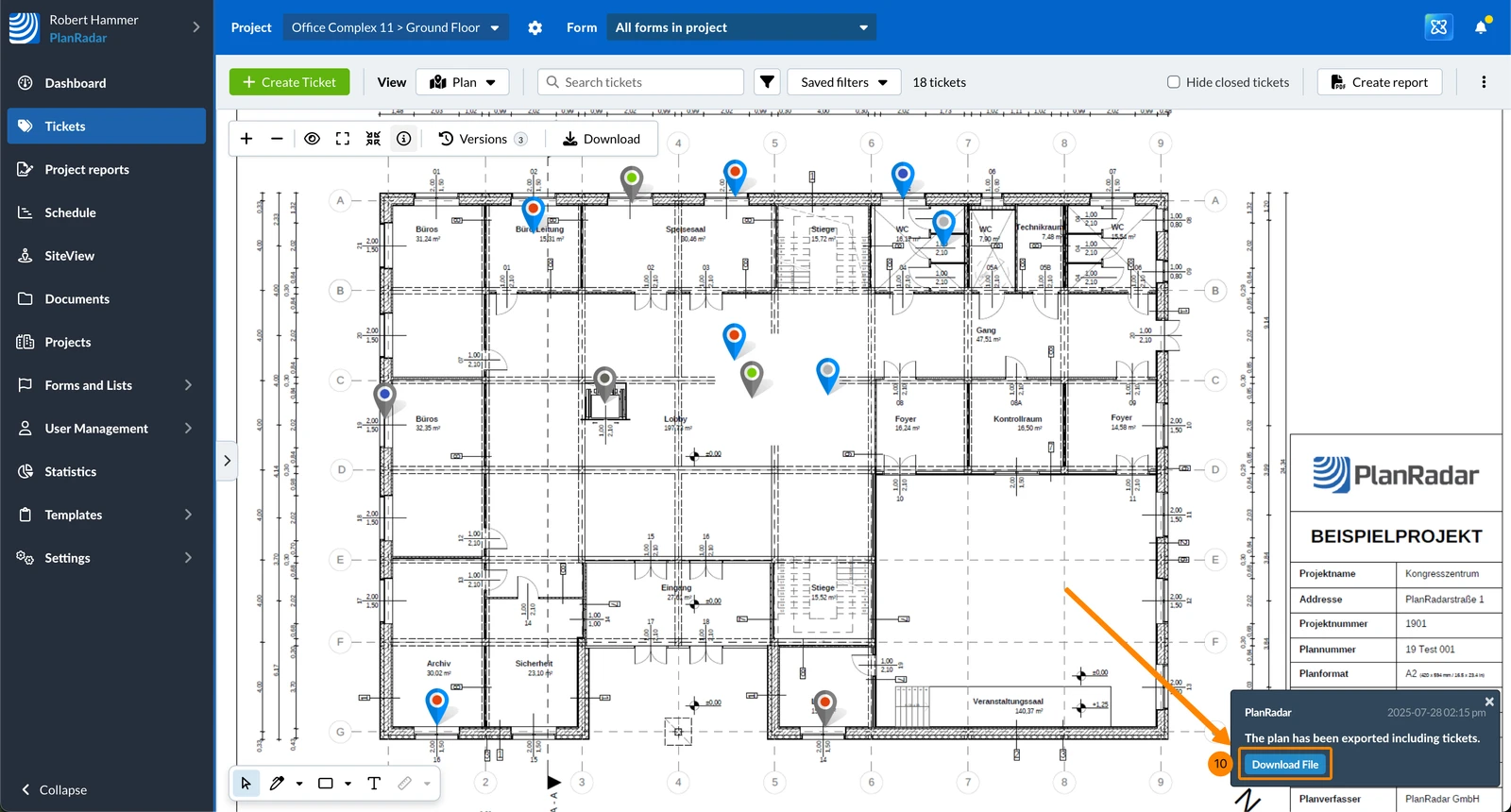
- Die PDF-Datei wird im Hintergrund generiert und Sie erhalten eine Benachrichtigung, wenn sie die Datei herunterladen können.
Platzierung der Ticket-Pins
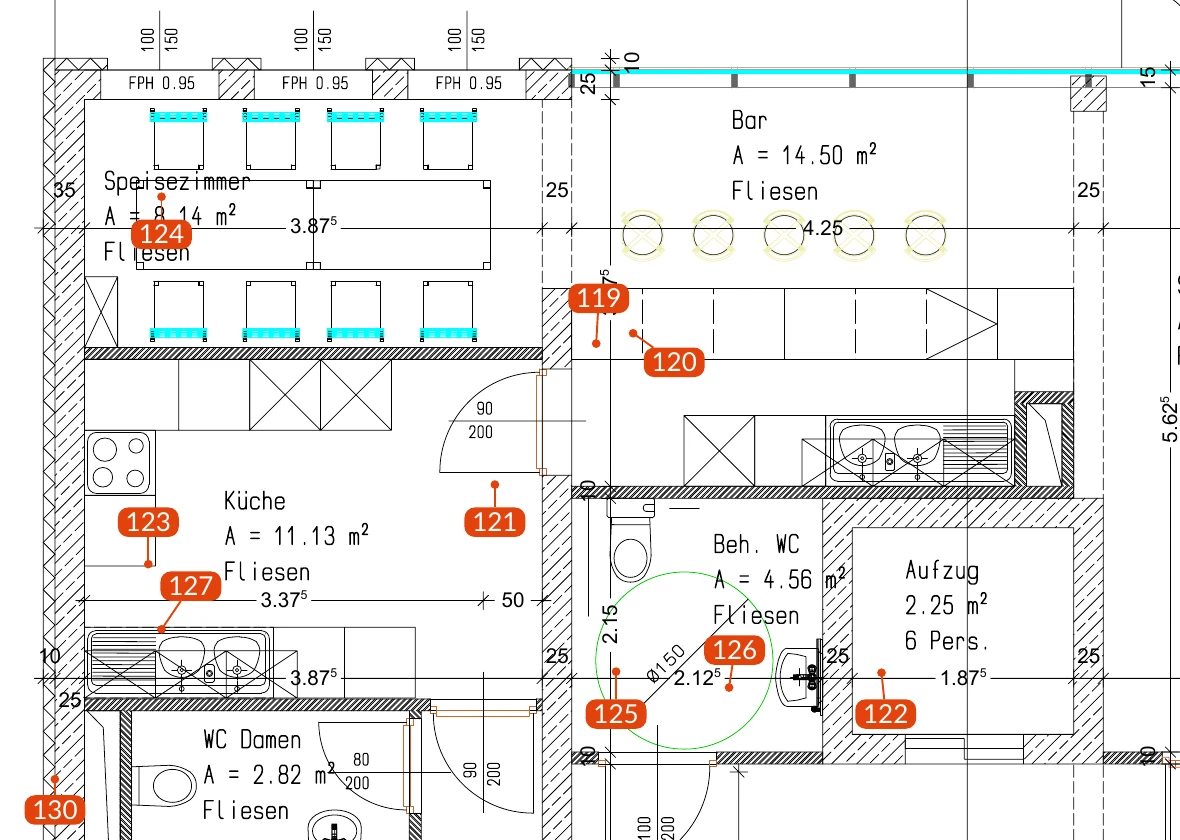
Ticket-Pins auf einem heruntergeladenen Plan werden so platziert, dass sie sich nicht überlappen, auch wenn Tickets nah beieinander liegen:
- Der Punkt sitzt genau auf der Position des Tickets.
- Das Etikett mit Ticket-ID, Titel oder Nummer rückt an eine freie Stelle in der Nähe. Eine Linie in der Farbe des Ticketstatus verbindet es mit seinem Punkt.
- Etiketten halten Abstand zueinander und zu den Punkten anderer Tickets. Sie behalten die ausgewählte Pin-Größe.
- Wird derselbe Plan zweimal heruntergeladen, stehen die Pins an denselben Stellen.
Auf sehr dicht belegten Plänen kann ein Etikett trotzdem weiter von seinem Punkt entfernt oder nah an anderen Etiketten landen.
Dieselbe Platzierung gilt für Pläne in Ticketberichten und im ZIP-Export des Projekts.
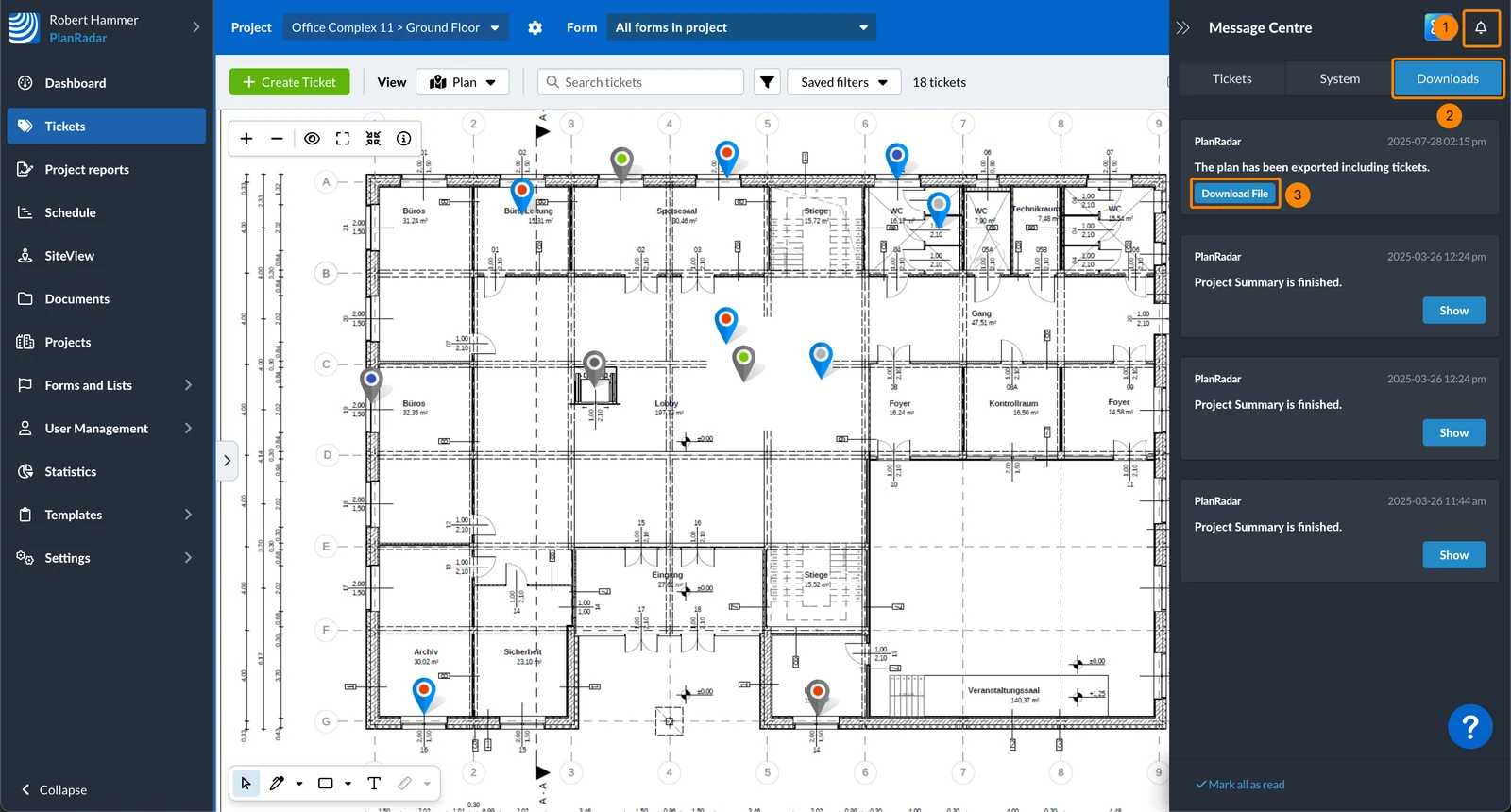
Die Nachricht ist auch im Benachrichtigungscenter zugänglich:
- Klicken Sie auf Benachrichtigungscenter
- Klicken Sie auf Downloads
- Klicken Sie auf Datei herunterladen
Aktualisiert am 29. Oktober 2025