

 English (UK)
 Deutsch
 Français
 Hrvatski
 Italiano
 Polski
 Português (BR)
Ver tickets de un proyecto, ubicación o formulario en la Webapp
Visión general
Puede ver los tickets de una sola ubicación (una carpeta o un plano) o los de todo el proyecto. Del mismo modo, puede elegir visualizar tickets relacionados con un formulario específico o con todos los formularios.
Vistas de las entradas
En la vista en planta se muestra el plano que ha seleccionado junto con chinchetas que indican dónde están sus tickets.
La vista de lista le permite mostrar todos los tickets de un proyecto (incluidas todas las carpetas y todos los planos) o incluso mostrar los tickets de todos los proyectos de su cuenta, presentados en formato de tabla con cada ticket representado por una fila y columnas para todos los campos obligatorios del ticket.
La vista Calendario le ofrece una visión general de sus entradas en función de los campos de fecha que le resulten relevantes.
Ver entradas en un proyecto
Cada vez que vuelva a Tickets desde un elemento diferente del menú principal, su selección anterior de proyecto, ubicación, formulario y filtro seguirá activa.
El menú desplegable Proyecto se abre en un estado diferente en función de su selección activa.
Seleccionar un proyecto cuando no hay ninguno seleccionado
- Abra el menú desplegable Proyecto
- Seleccione un proyecto
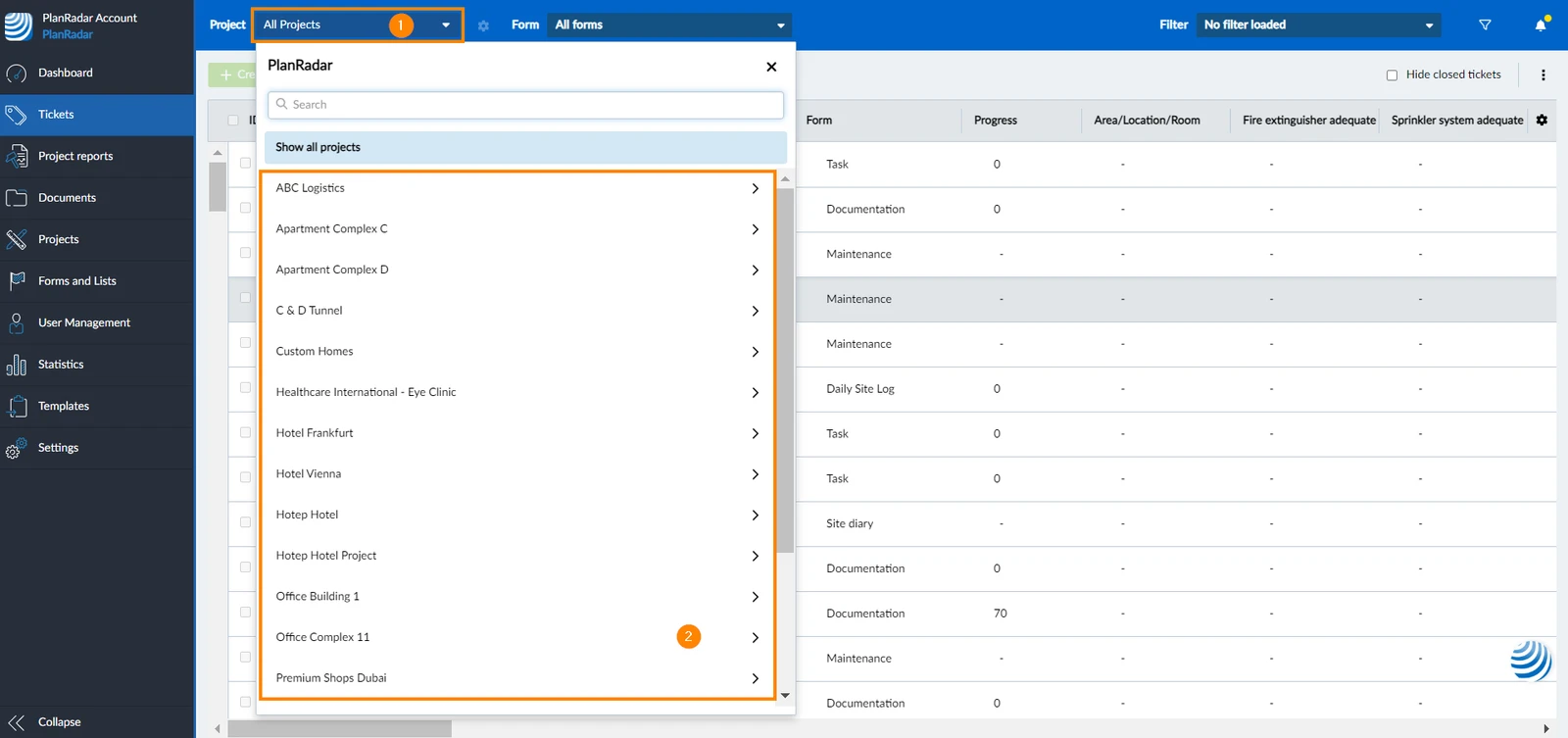
Seleccione un proyecto diferente
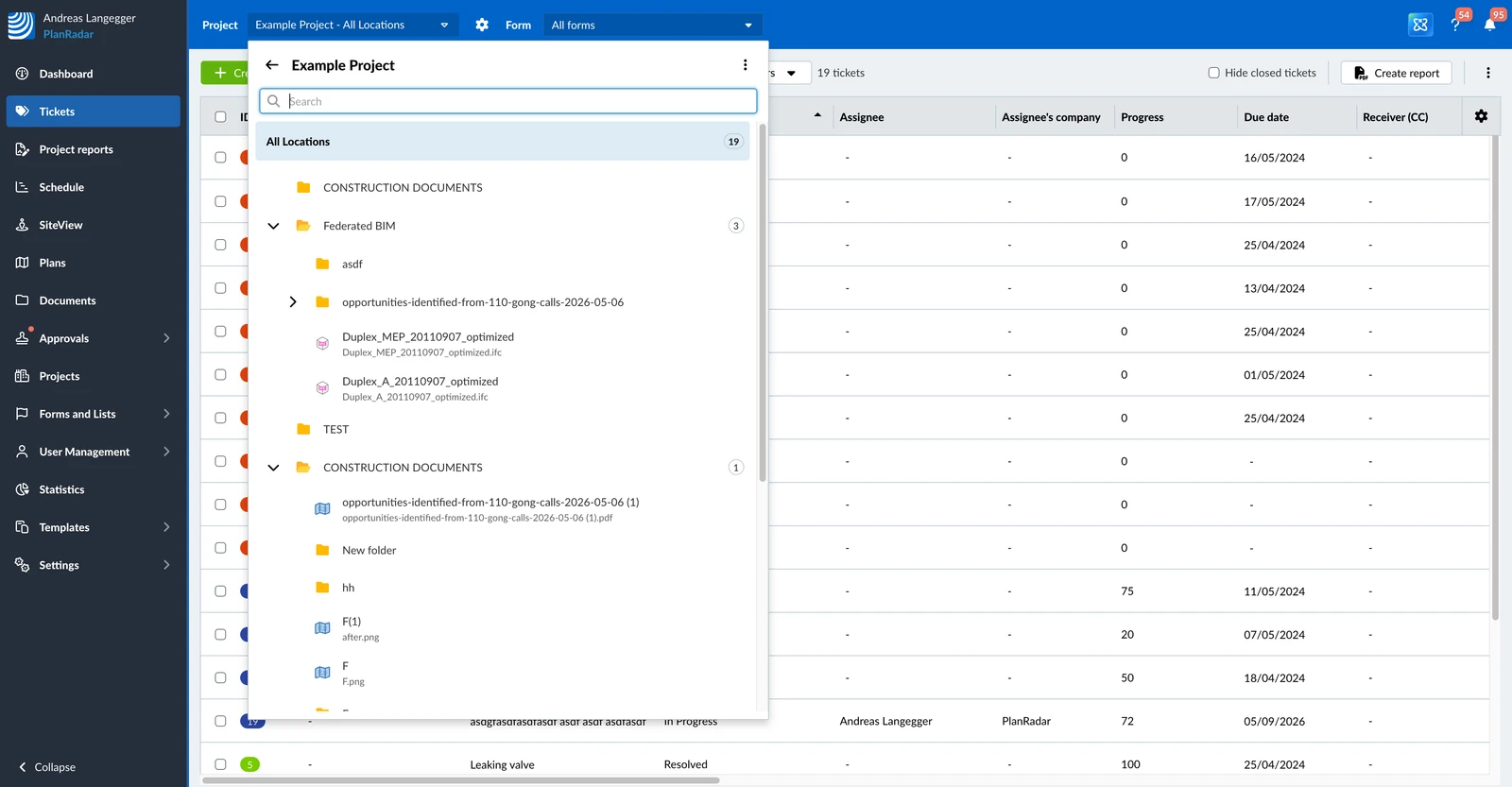
Si ya ha seleccionado un proyecto anteriormente, el menú desplegable Proyecto se abrirá en el selector de ubicación.
- Abra el menú desplegable Proyecto
- Haga clic en Cambiar proyecto
- Seleccione un proyecto
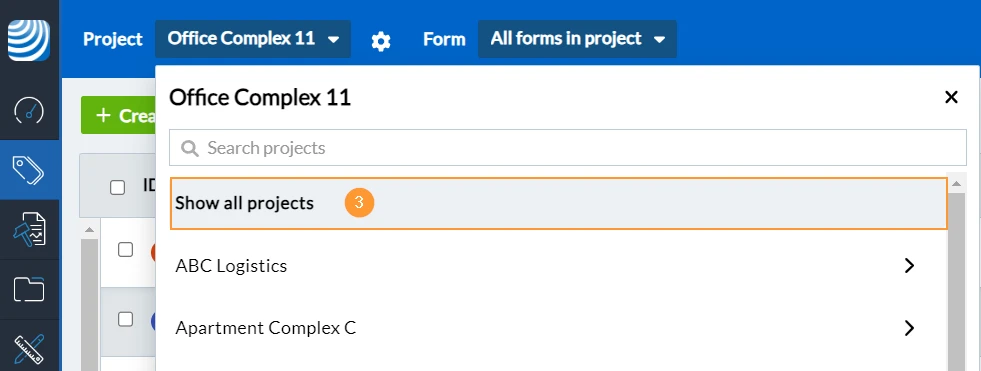
Mostrar entradas en Todos los proyectos
- Abra el menú desplegable Proyecto
- Haga clic en Cambiar proyecto
- Haga clic en Mostrar todos los proyectos
Seleccione una ubicación
Mostrar entradas de todas las ubicaciones
- Abra el menú desplegable Proyecto
- Haga clic en All Locations
Mostrar entradas de una ubicación en la vista actual
- Abra el menú desplegable Proyecto
- Seleccione una carpeta o un plano
Mostrar entradas de una ubicación en la vista en planta o en la vista en lista
- Abra el menú desplegable Proyecto
- Pase el ratón por encima de un plano
- Haga clic en el icono de vista de lista o de vista en planta al final de la fila
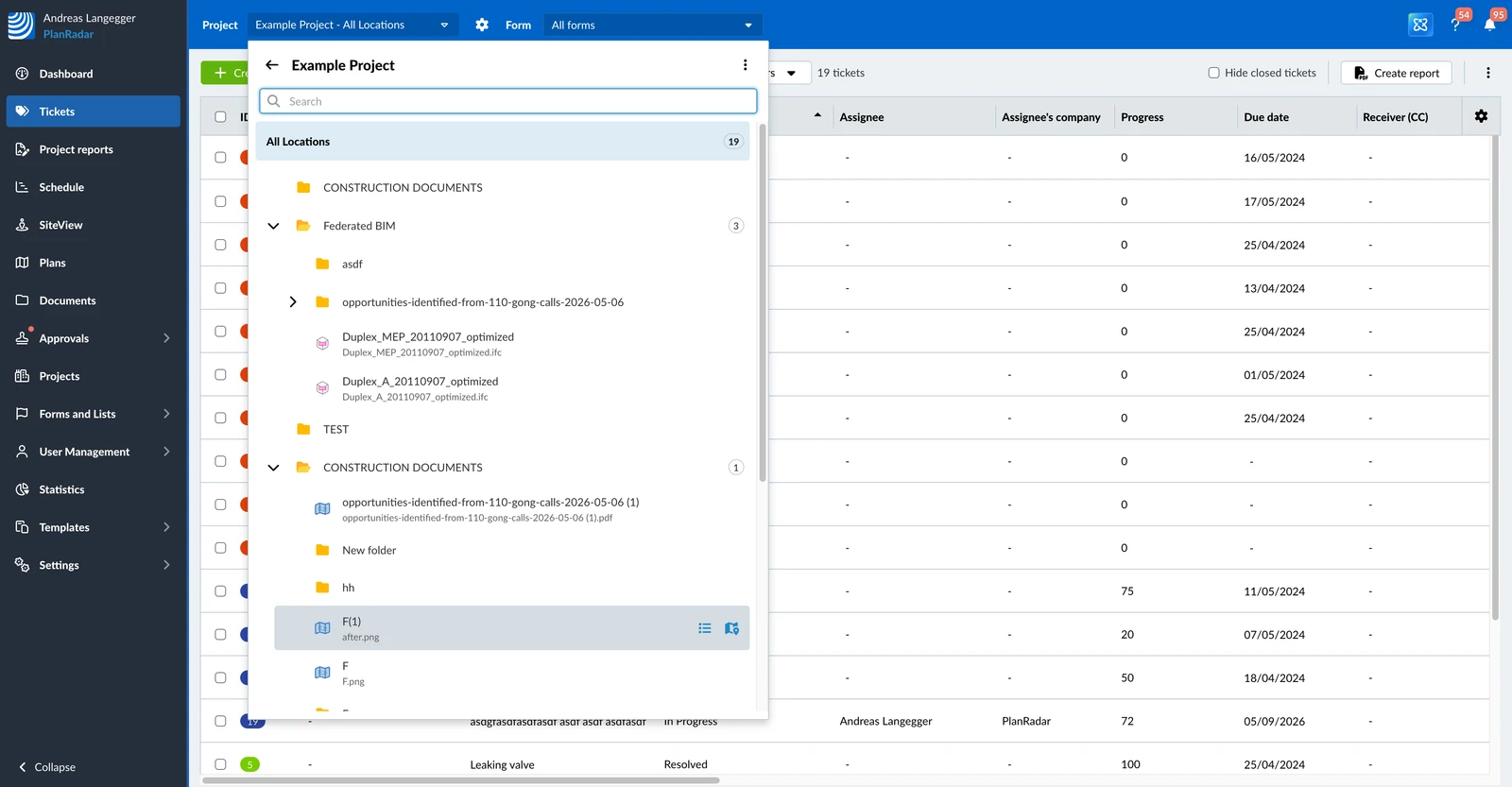
Cada elemento de la lista contiene la siguiente información:
- El nombre de la carpeta o del plano
- El nombre de la versión actual del plano
- El número de sus tickets que se muestran actualmente (según el formulario seleccionado y el filtro activo)
Una carpeta siempre se abre en la vista de lista, porque no tiene plano propio. Sólo se muestran los planos publicados.
Ver entradas de un determinado formulario
Seleccionar un formulario es básicamente un filtro rápido para mostrar sólo las entradas del formulario seleccionado.
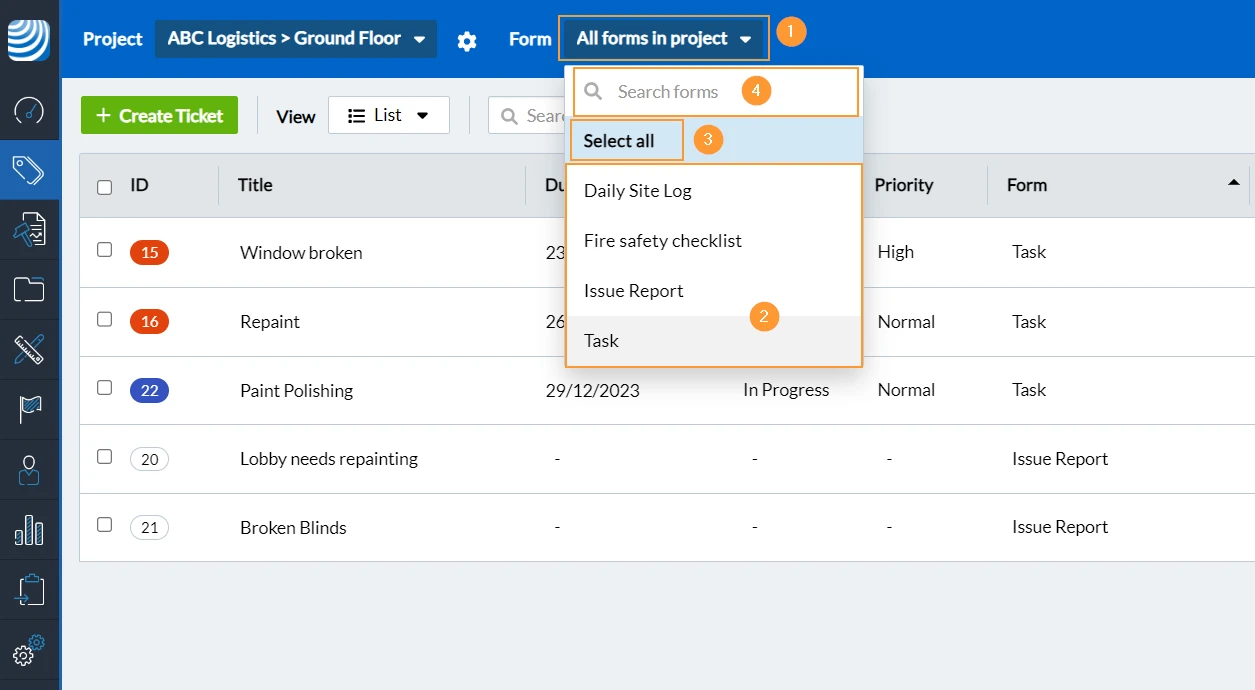
- Haga clic en Formulario desplegable para obtener las siguientes opciones:
- Seleccione un formulario
- O haga clic en Seleccione todo para mostrar las entradas de todas las formas
- Opcional: Buscar formularios para filtrar la lista de formularios mostrados que coincidan con la entrada de texto
Mostrar u ocultar formularios desactivados y sus Tickets
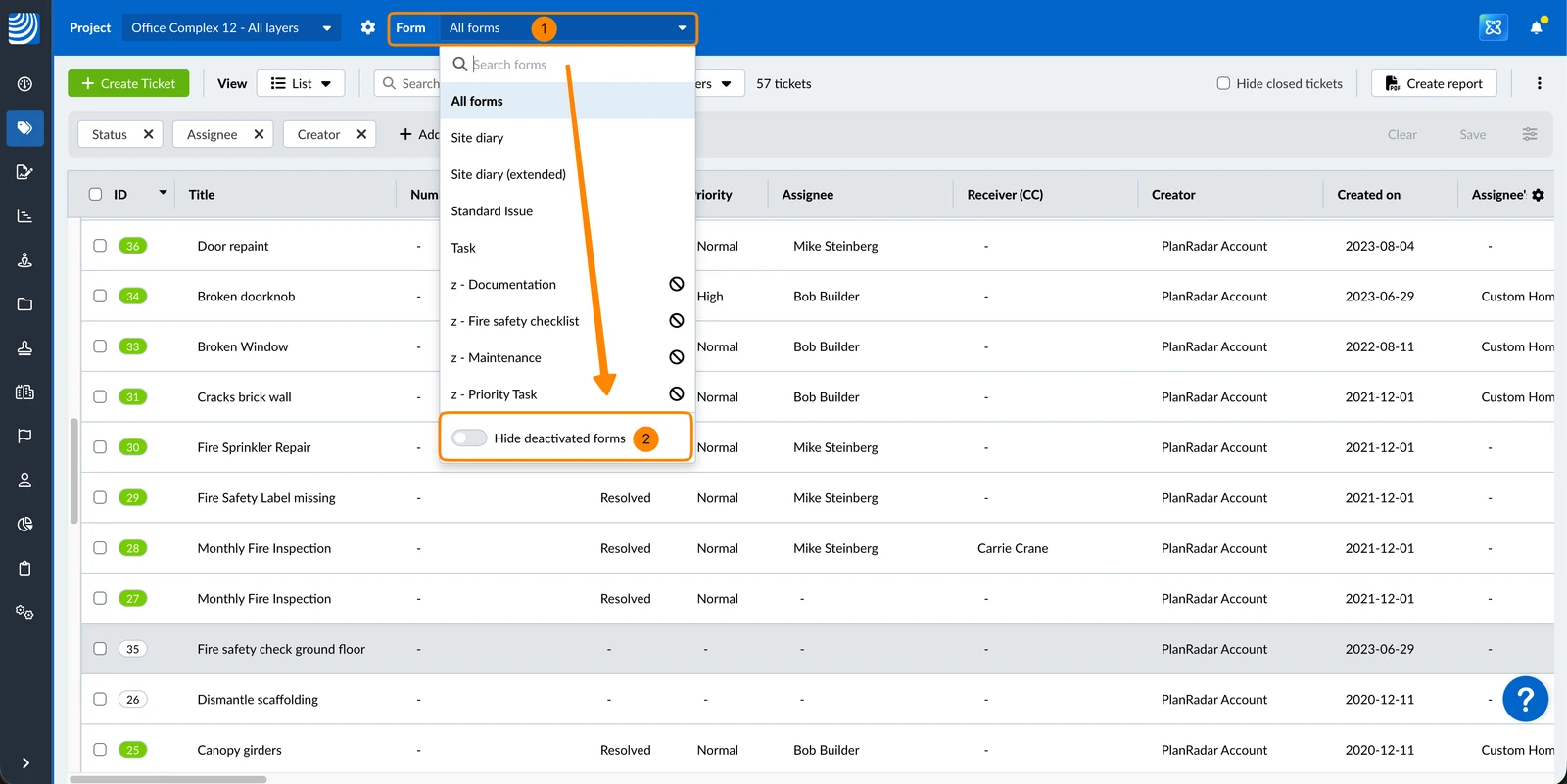
Por defecto, los Tickets creados a partir de formularios desactivados son visibles. Puede elegir ocultar los formularios desactivados de la lista desplegable Formulario y ocultar sus Tickets de la lista Tickets cuando Seleccionar todo esté seleccionado en la lista desplegable Formulario. Este ajuste permanecerá activo hasta que lo desactive.
Para ocultar los formularios desactivados y su Tickets:
- Haga clic en el desplegable Formulario.
- Active el conmutador Ocultar formularios desactivados.
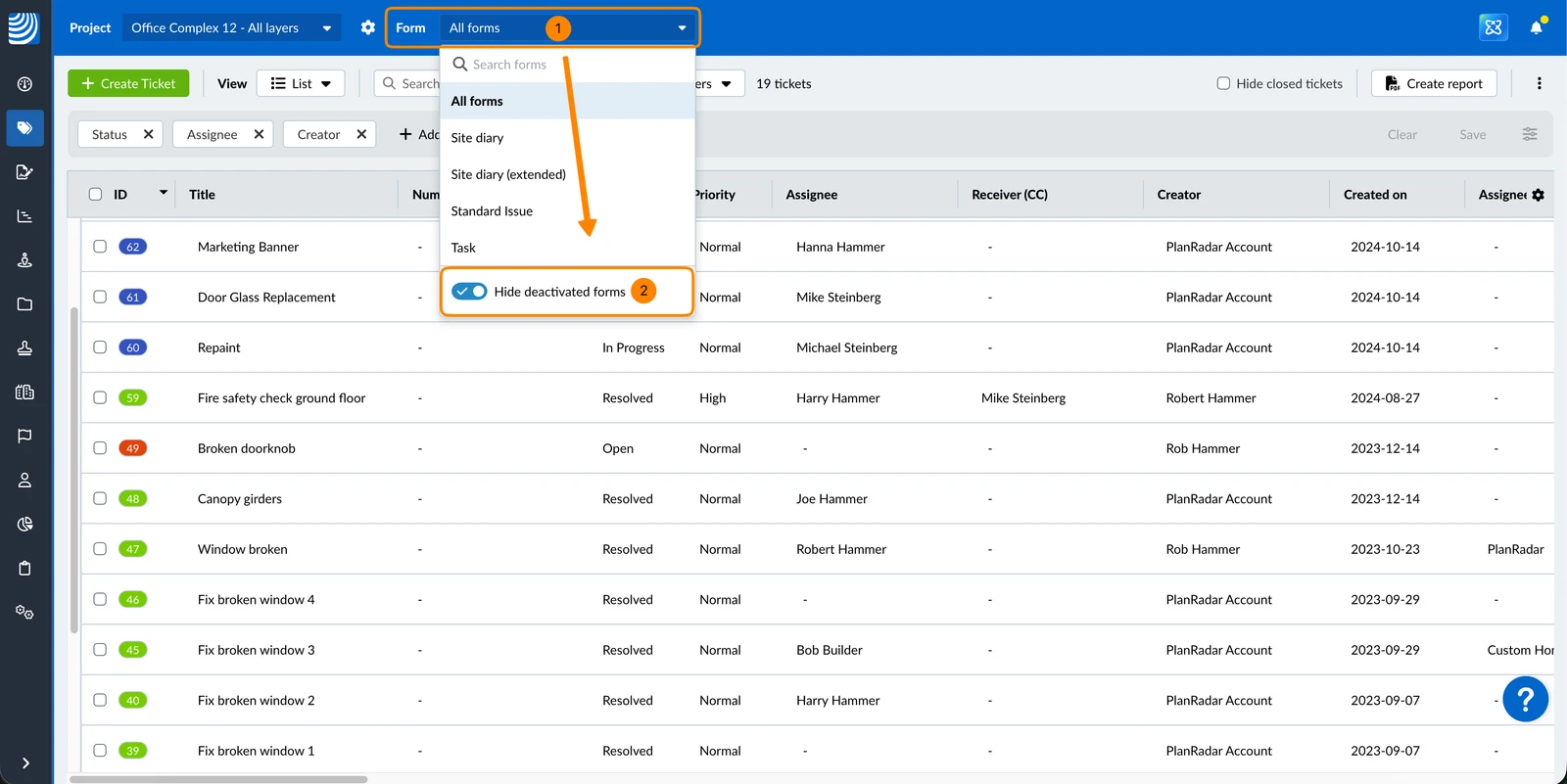
Para mostrar los formularios desactivados y su Tickets:
- Haga clic en el desplegable Formulario.
- Desactive el conmutador Ocultar formularios desactivados.
Actualizado el 3 de septiembre de 2026