

 English (UK)
 Deutsch
 Español
 Français
 Hrvatski
 Italiano
 Polski

Faça o download do plano com os pinos dos tíquetes
Visão geral
Baixe qualquer plano como PDF para armazená-lo em seu dispositivo ou compartilhá-lo fora do PlanRadar. Opcionalmente, o senhor pode incluir pinos de tíquetes e definir o tamanho e a legenda (ID ou título do tíquete), bem como os metadados do plano (versão do plano e quando ele foi carregado).
Acesso e permissões
Como acessar a visualização do plano de ingressos
Antes de fazer o download de um plano, o senhor precisa navegar para Tickets Plan View e selecionar o projeto e a planta desejados, conforme descrito em Visualizar tickets de um projeto, localização ou formulário no Webapp.
Para acessar a visualização do plano de tíquetes:
- Clique em Tickets
- Selecione Plan no menu suspenso View
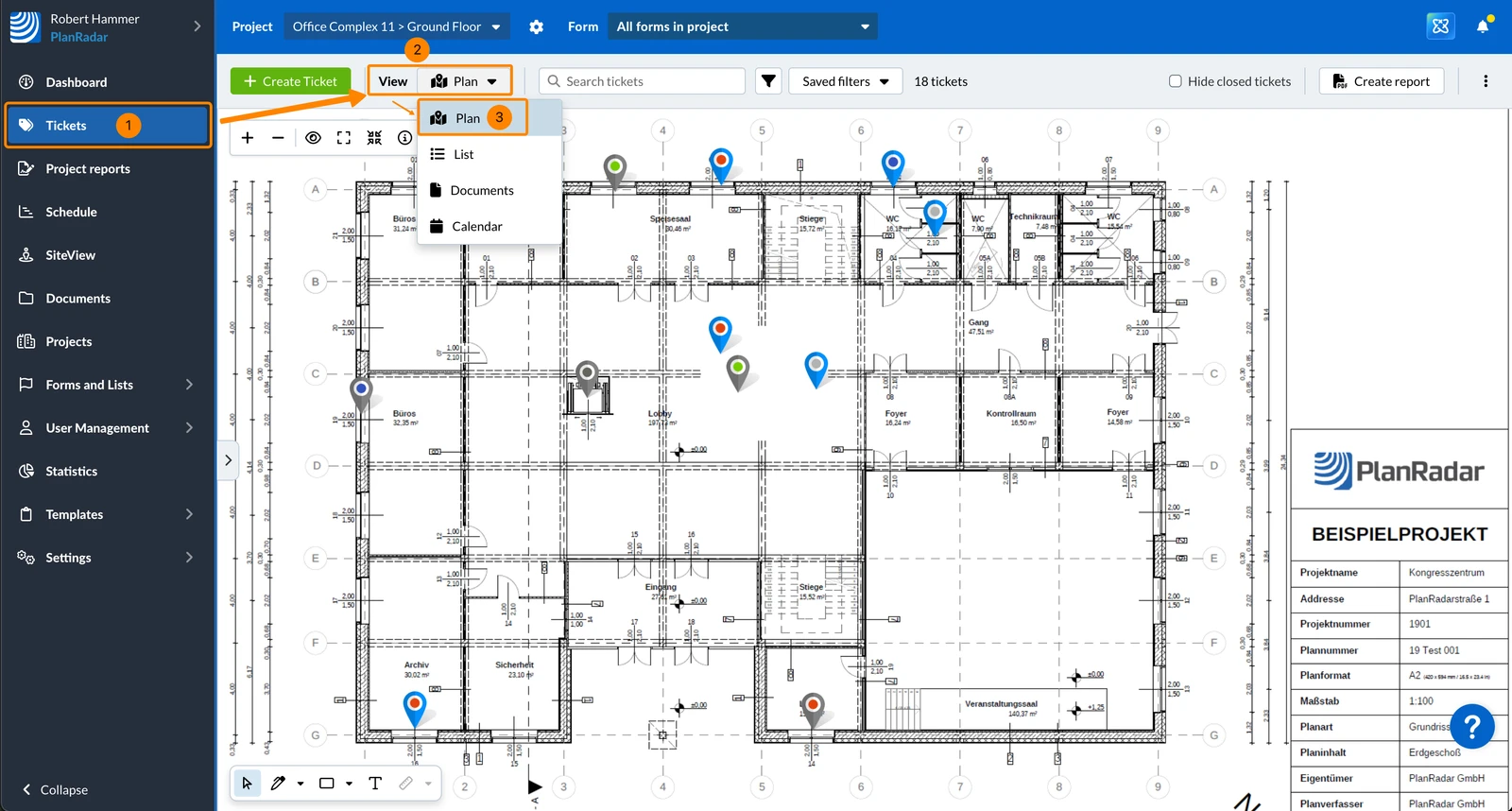
Baixar o plano
Ao fazer o download de um plano, o senhor pode incluir opcionalmente o seguinte:
- Tickets pins - escolha o tamanho e a legenda do pin (ID ou título)
- Código QR - leia mais em Verifique a versão mais recente do plano com um código QR
- Metadados - versão do plano e data de upload do plano
Para fazer o download de um plano:
- Clique no botão Show details & options
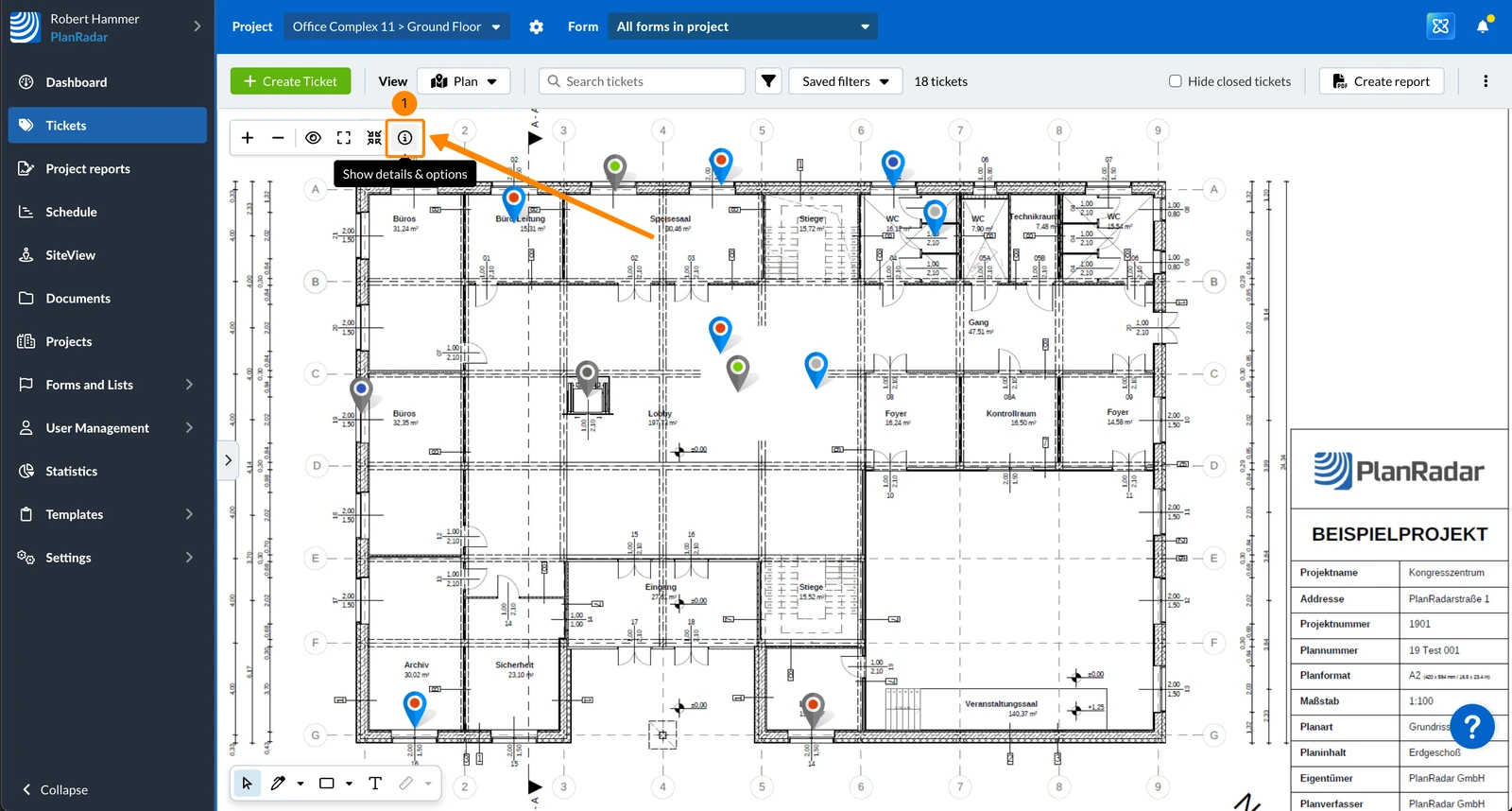
- Clique em Download
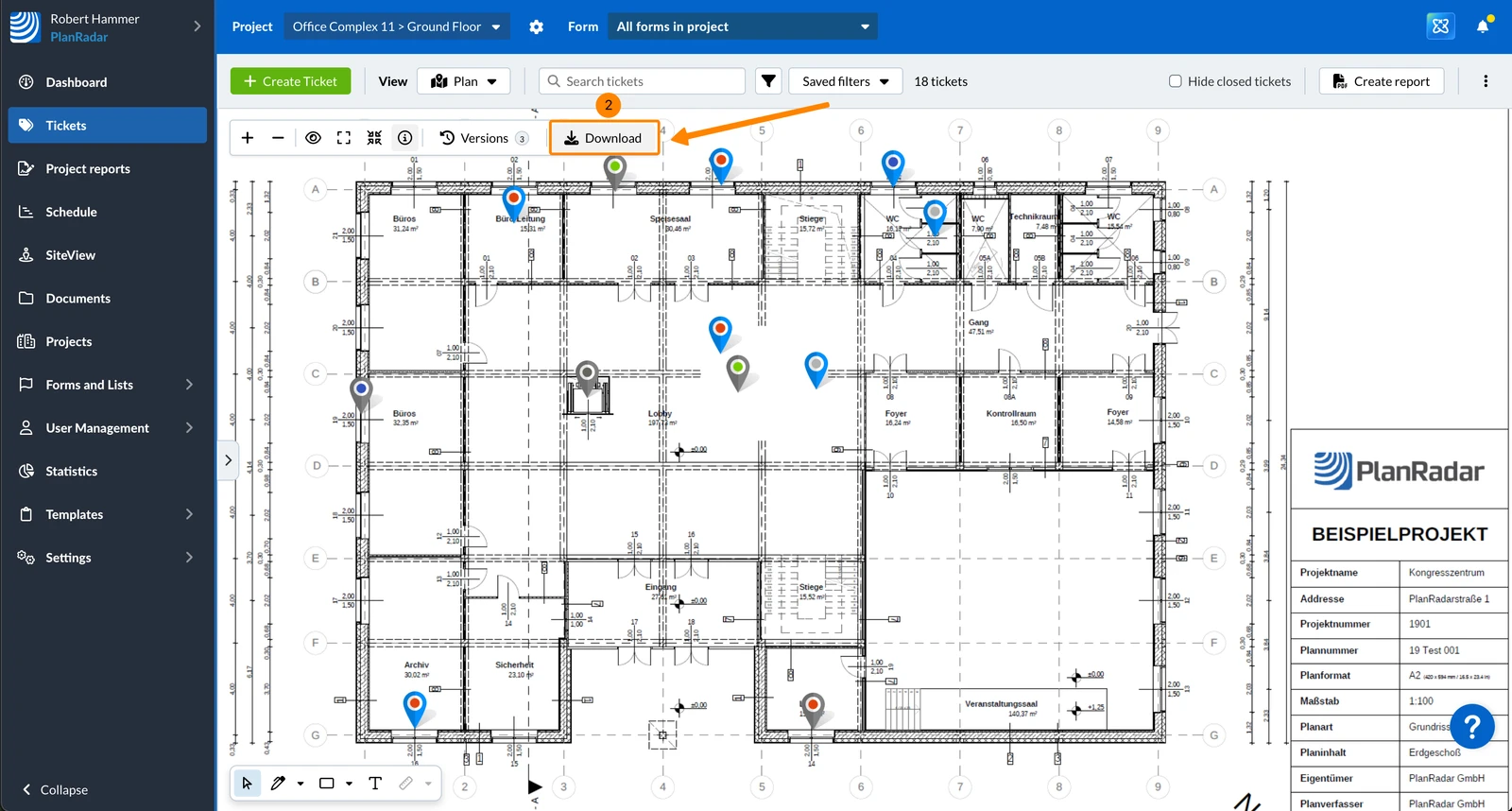
- Ativar/desativar os pinos Include Tickets toggle
- Opcional: Selecione o tamanho da tela do pino: small, medium ou large
- Opcional: Selecione a legenda do pino: Tickets ID ou Tickets Título ou Sequência de numeração
- Ativar/desativar o Include QR code toggle
- Opcional: Escolha o local de impressão: Superior esquerdo, Superior direito, Inferior esquerdo ou Canto inferior direito
- Ativar/desativar a opção Incluir metadados
- Clique em Download
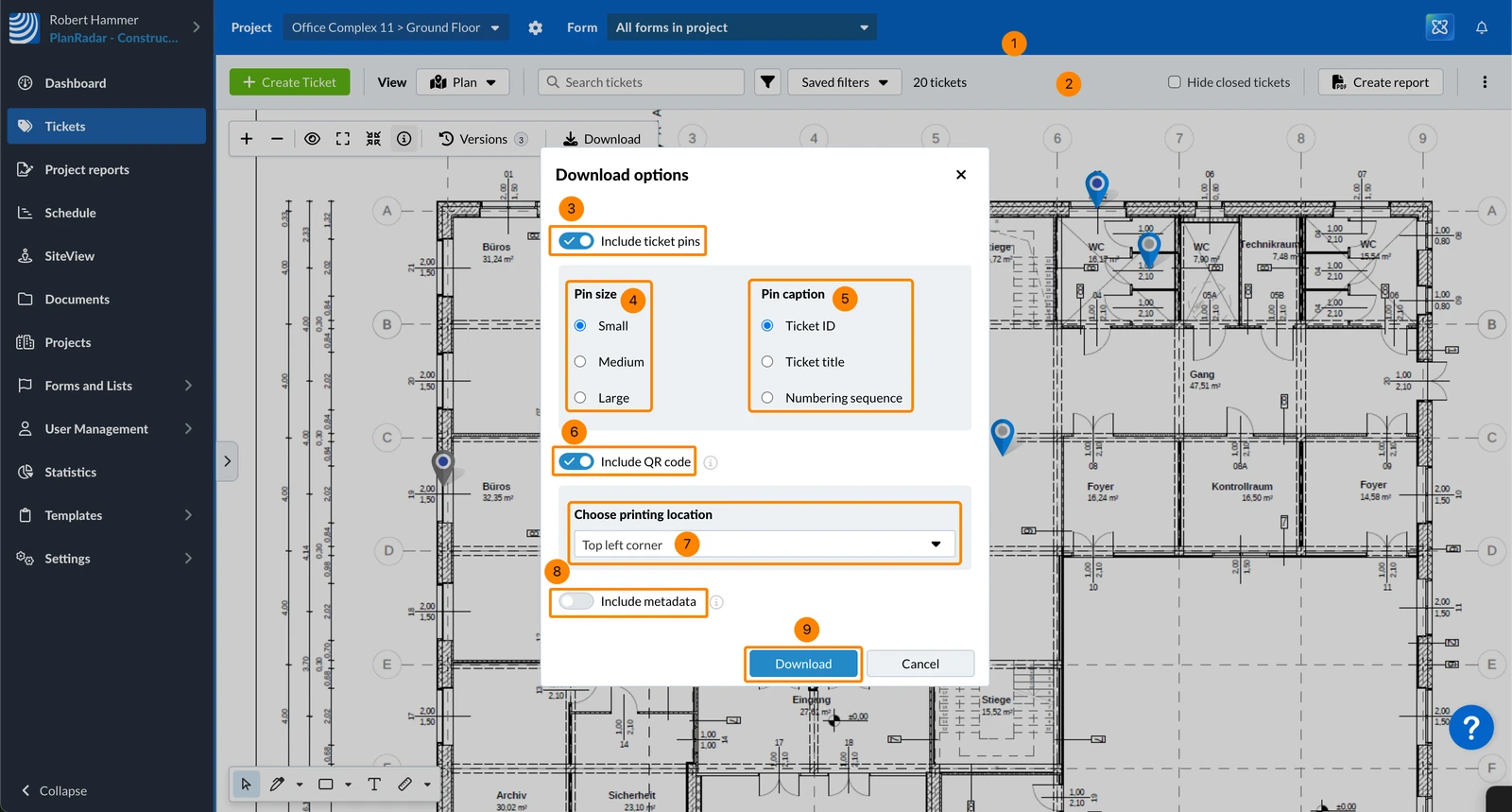
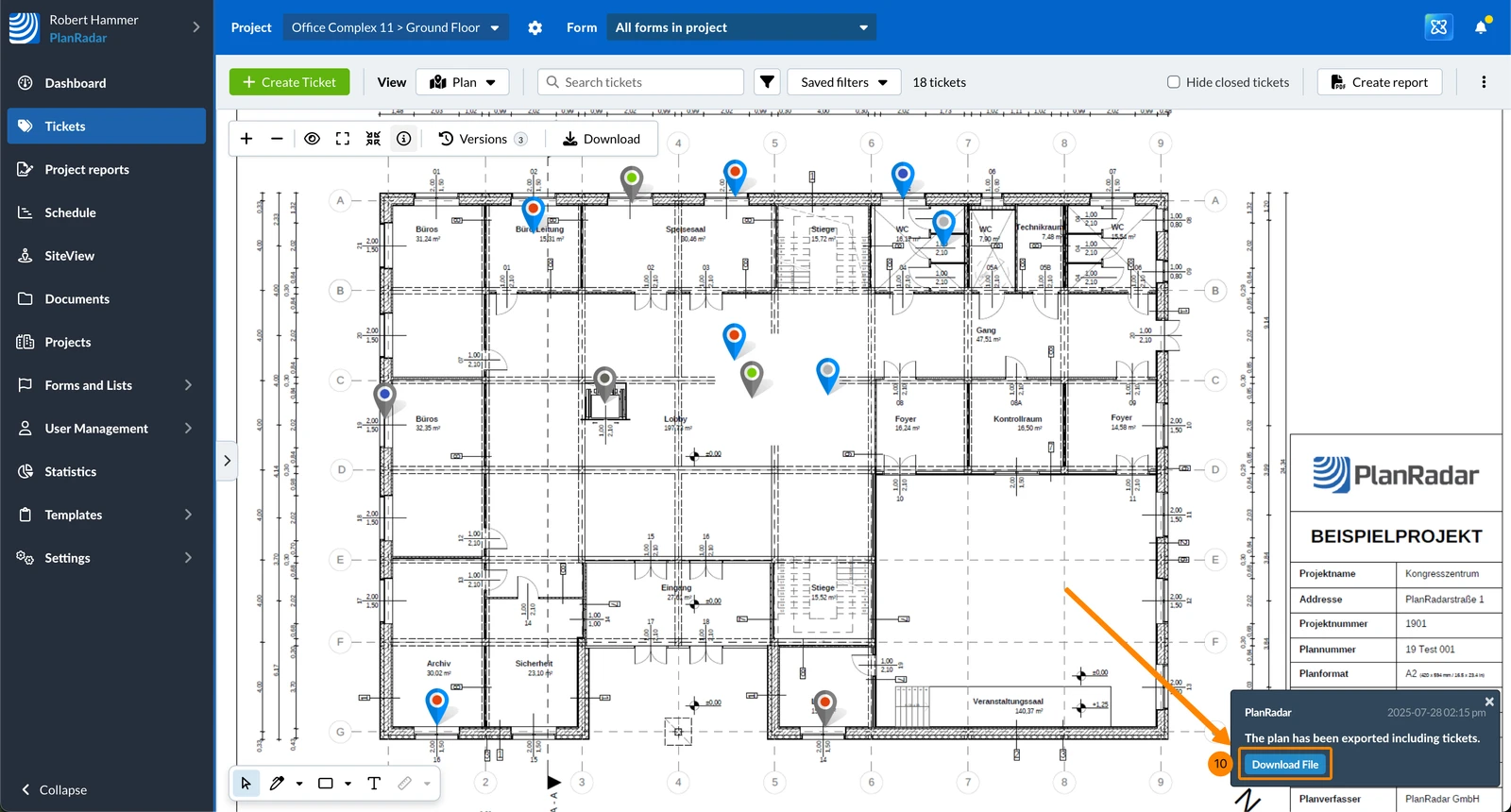
- O PDF é gerado em segundo plano e o senhor recebe uma notificação quando estiver pronto para Download file.
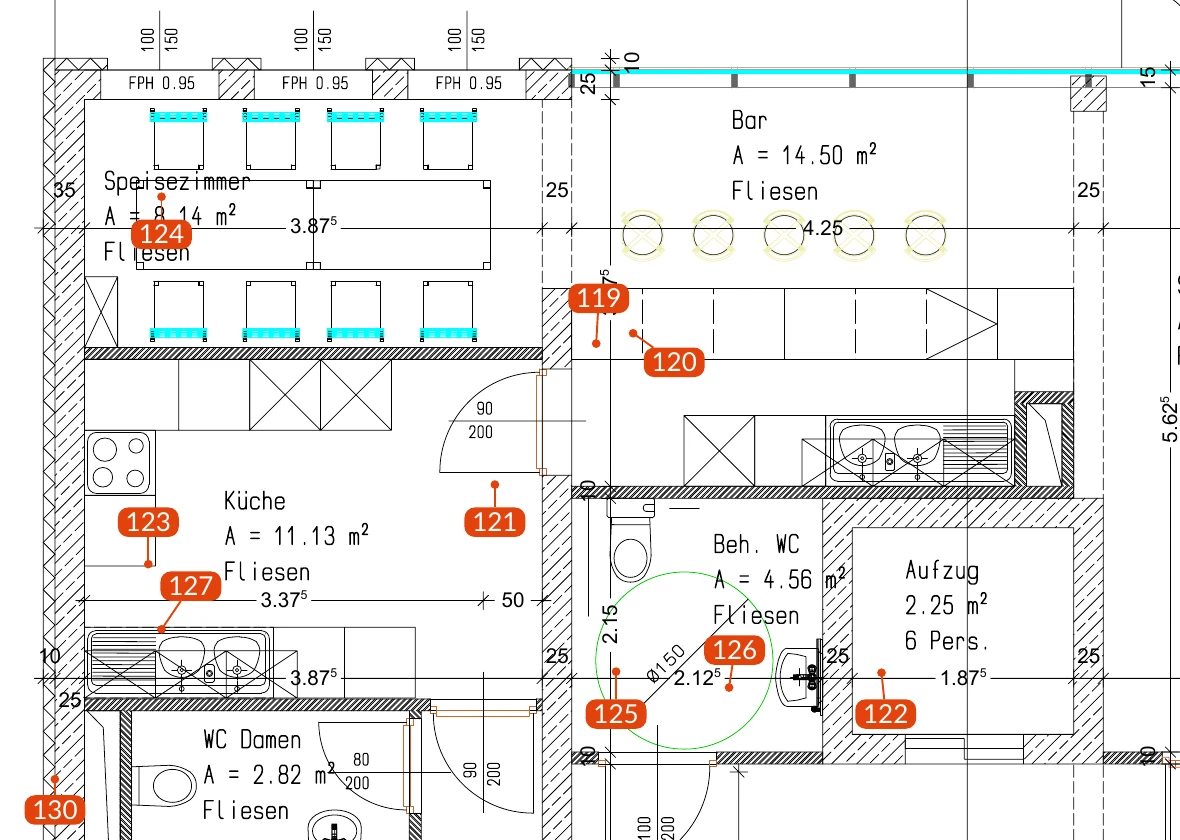
Como os pinos dos tíquetes são posicionados
Os pinos dos tíquetes em um plano baixado são posicionados de forma que não se sobreponham, mesmo quando os tíquetes estão próximos uns dos outros:
- O ponto fica exatamente na posição do tíquete.
- O selo com o ID, o título ou o número do tíquete é deslocado para um espaço livre próximo. Uma linha na cor do status do tíquete o liga ao seu ponto.
- Os selos são mantidos afastados uns dos outros e dos pontos de outros tíquetes. Eles mantêm o tamanho de pino que o senhor selecionou.
- O mesmo plano baixado duas vezes mostra os pinos nos mesmos lugares.
Em planos muito cheios, um selo ainda pode ficar mais distante do seu ponto ou próximo de outros selos.
O mesmo posicionamento é usado para planos em relatórios de tíquetes e na exportação ZIP do projeto.
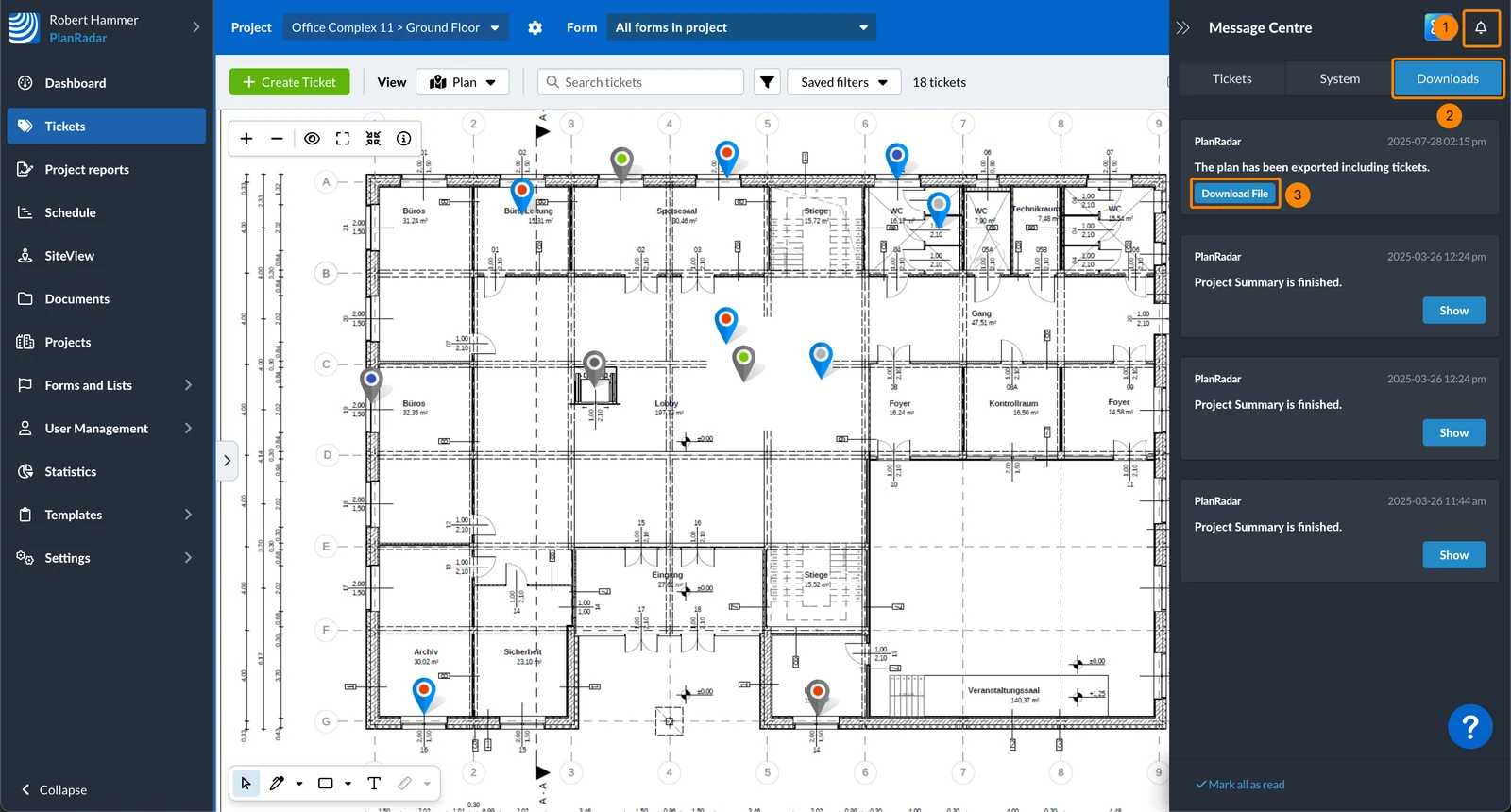
A mensagem também poderá ser acessada no Message Center:
- Clique em Message Center
- Clique em Downloads
- Clique em para fazer o download do arquivo
Atualizado em 29 de outubro de 2025