

 English (UK)
 Deutsch
 Español
 Hrvatski
 Italiano
 Polski
 Português (BR)

Téléchargez le plan avec les épingles à billets
Vue d'ensemble
Téléchargez n'importe quel plan au format PDF pour le stocker sur votre appareil ou le partager en dehors de PlanRadar. Vous pouvez éventuellement inclure des épingles de ticket et définir leur taille et leur légende (ID ou titre du ticket) ainsi que les métadonnées du plan (version du plan et date de son téléchargement).
Accès et autorisations
Comment accéder à la vue Plan de Tickets
Avant de pouvoir télécharger un plan, vous devez vous rendre sur le site Tickets Plan View et sélectionner le projet et le plan souhaités comme décrit dans Visualiser les tickets d'un projet, d'un emplacement ou d'un formulaire dans l'application Web.
Pour accéder à la vue du plan de tickets :
- Cliquez sur Tickets
- Sélectionnez Plan dans le menu déroulant View
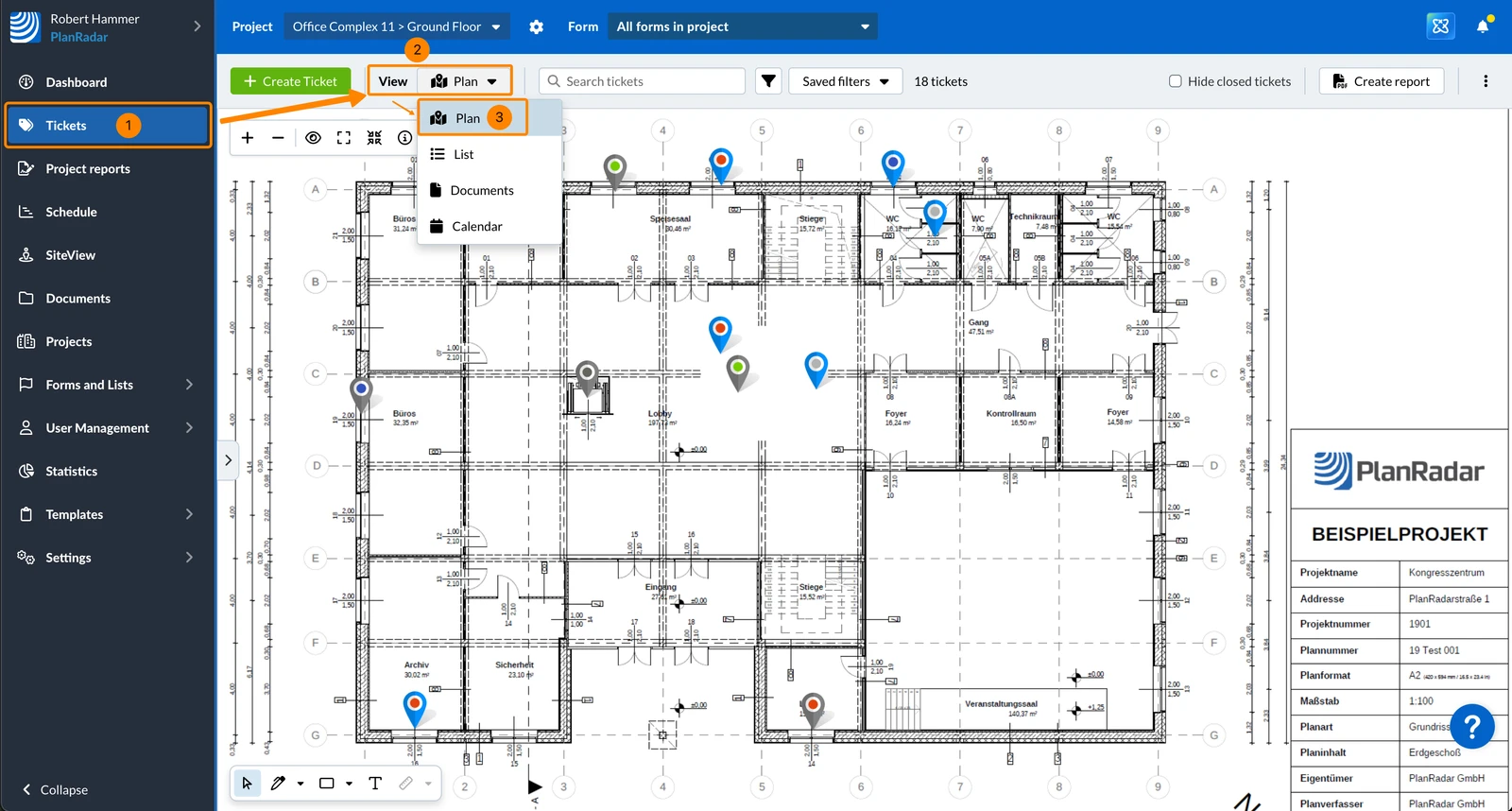
Télécharger le plan
Lorsque vous téléchargez un plan, vous pouvez, si vous le souhaitez, inclure les éléments suivants :
- Tâches épingles - choisissez la taille de l'épingle et la légende (ID ou titre)
- Code QR - plus d'informations sur Vérifiez la dernière version du plan à l'aide d'un code QR
- Métadonnées - version du plan et date de téléchargement du plan
Pour télécharger un plan :
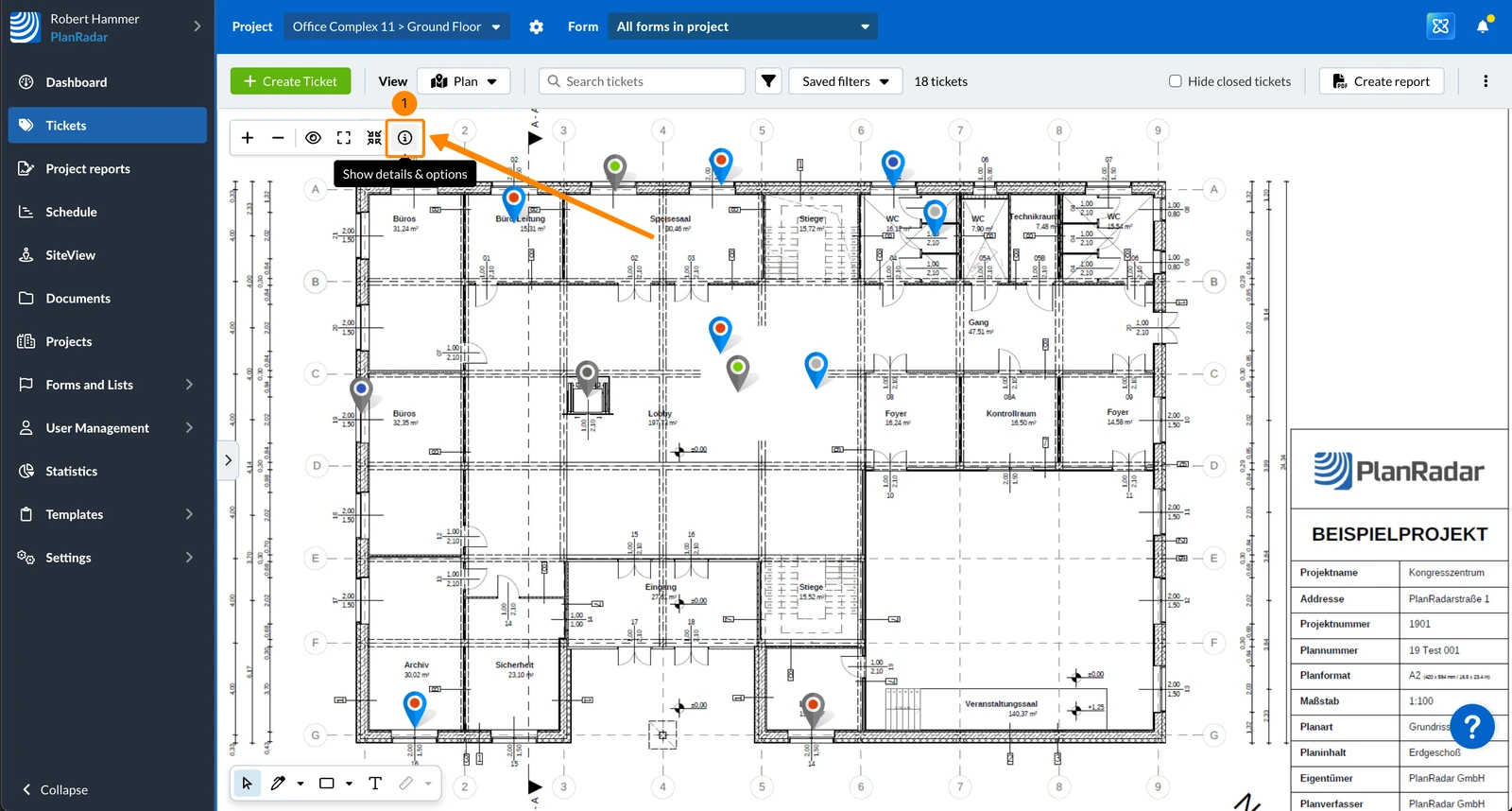
- Cliquez sur le bouton Afficher les détails et les options
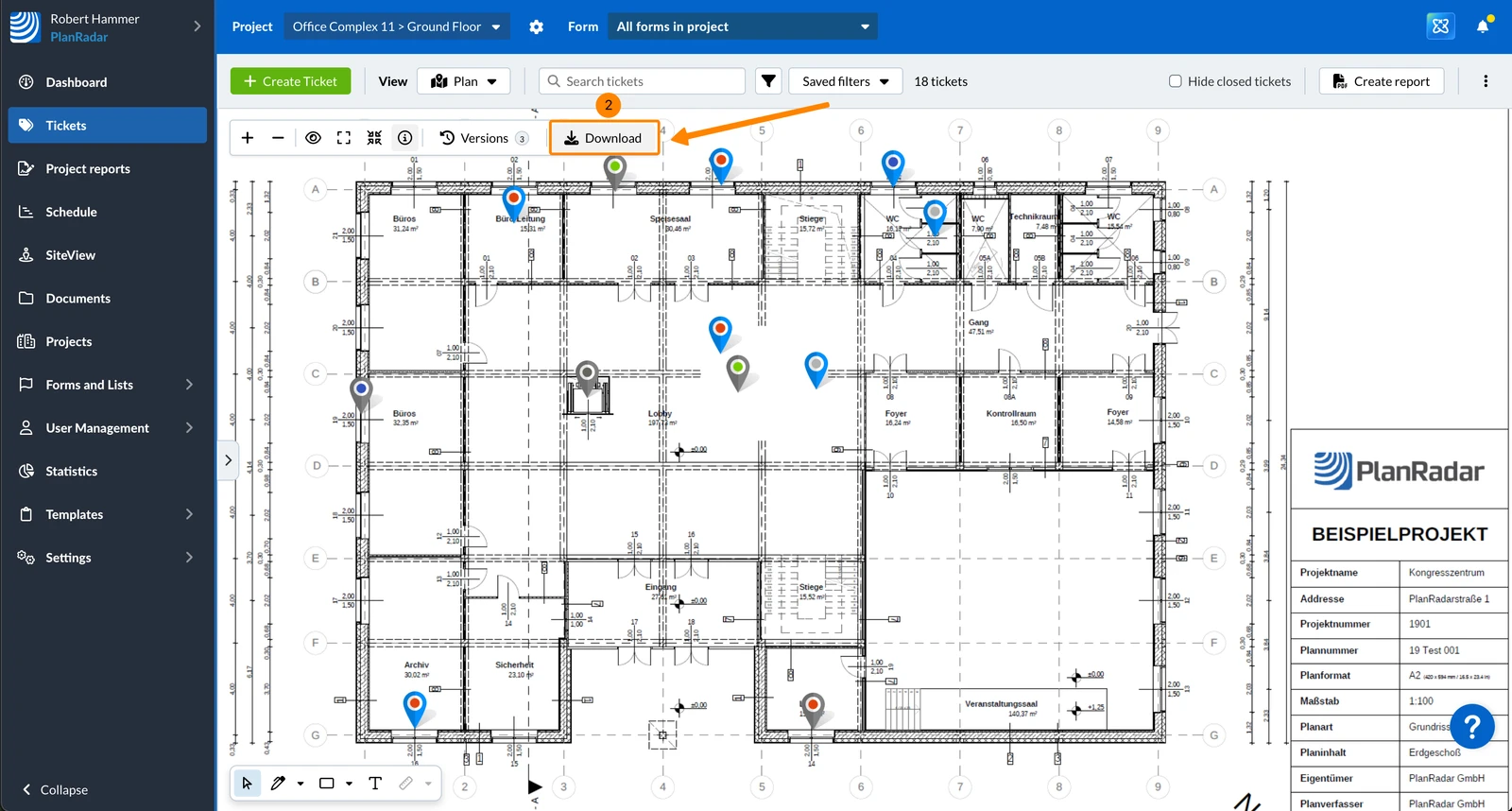
- Cliquez sur Télécharger
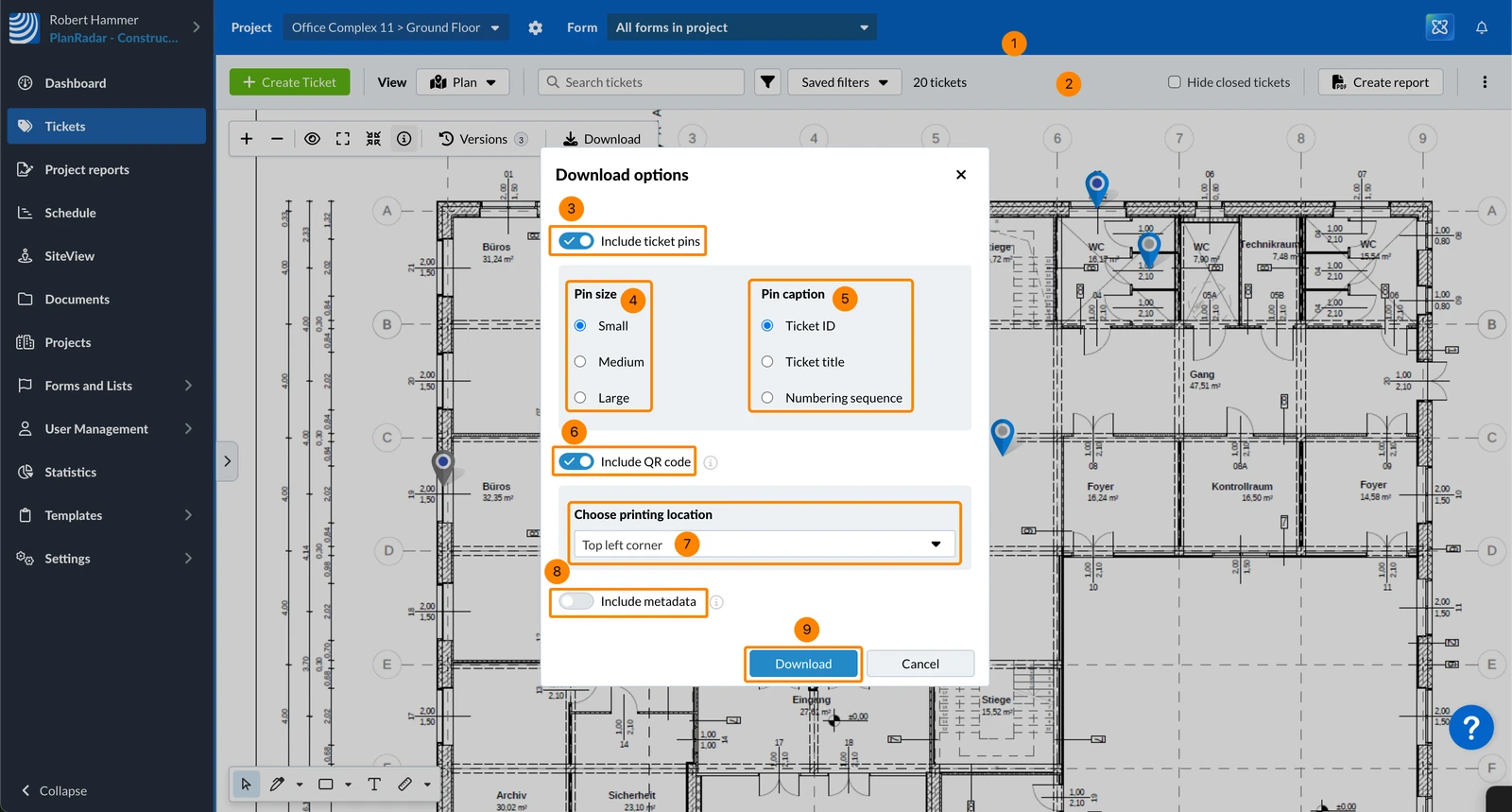
- Activer/désactiver la bascule Inclure Tâches pins
- Facultatif : Sélectionnez la taille d'affichage des broches : small, medium or large
- Optionnel : Sélectionnez la légende de l'épingle : Tâches ID ou Tâches titre ou Séquence de numérotation
- Activer/désactiver le Inclure le code QR toggle
- En option : Choisissez l'emplacement de l'impression : En haut à gauche, en haut à droite, en bas à gauche ou Coin en bas à droite
- Activer/désactiver la bascule Inclure les métadonnées
- Cliquez sur Télécharger
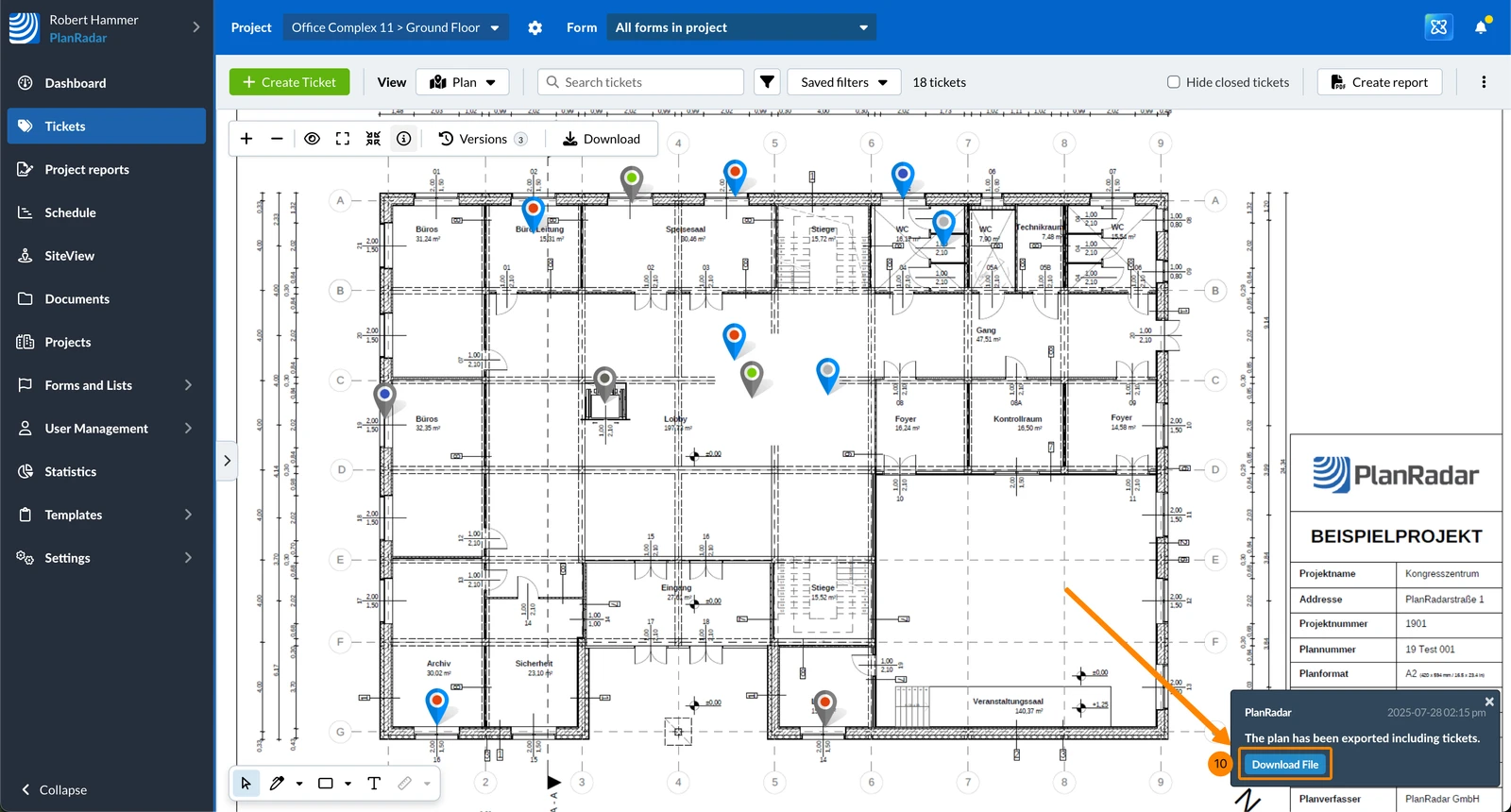
- Le PDF est généré en arrière-plan et vous recevez une notification lorsqu'il est prêt à Télécharger le fichier.
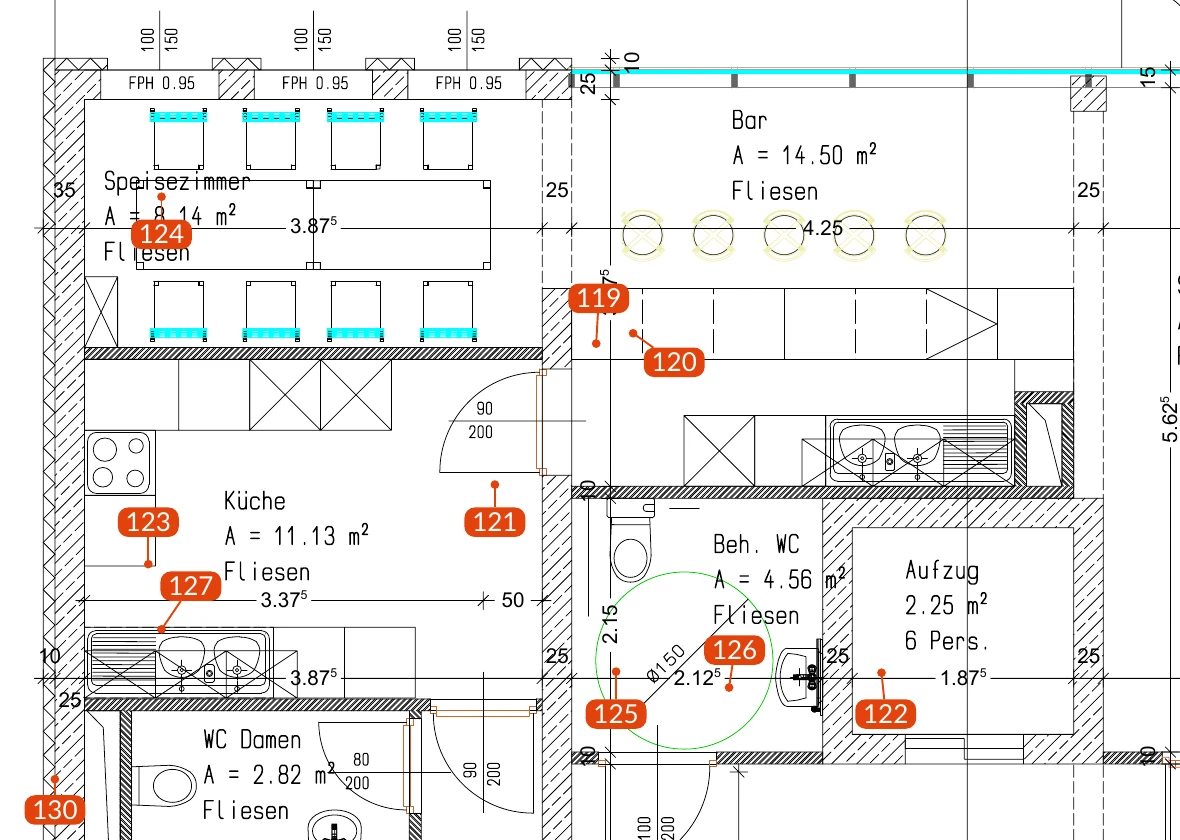
Comment les épingles de tickets sont placées
Les épingles de tickets sur un plan téléchargé sont placées de manière à ne pas se chevaucher, même lorsque les tickets sont proches les uns des autres :
- Le point se trouve exactement sur la position du ticket.
- L'étiquette avec l'ID, le titre ou le numéro du ticket se déplace vers un emplacement libre à proximité. Une ligne de la couleur du statut du ticket la relie à son point.
- Les étiquettes restent à distance les unes des autres et des points des autres tickets. Elles conservent la taille d'épingle que vous avez sélectionnée.
- Le même plan téléchargé deux fois affiche les épingles aux mêmes endroits.
Sur les plans très chargés, une étiquette peut tout de même se retrouver plus loin de son point ou près d'autres étiquettes.
Le même placement est utilisé pour les plans dans les rapports de tickets et dans l'export ZIP du projet.
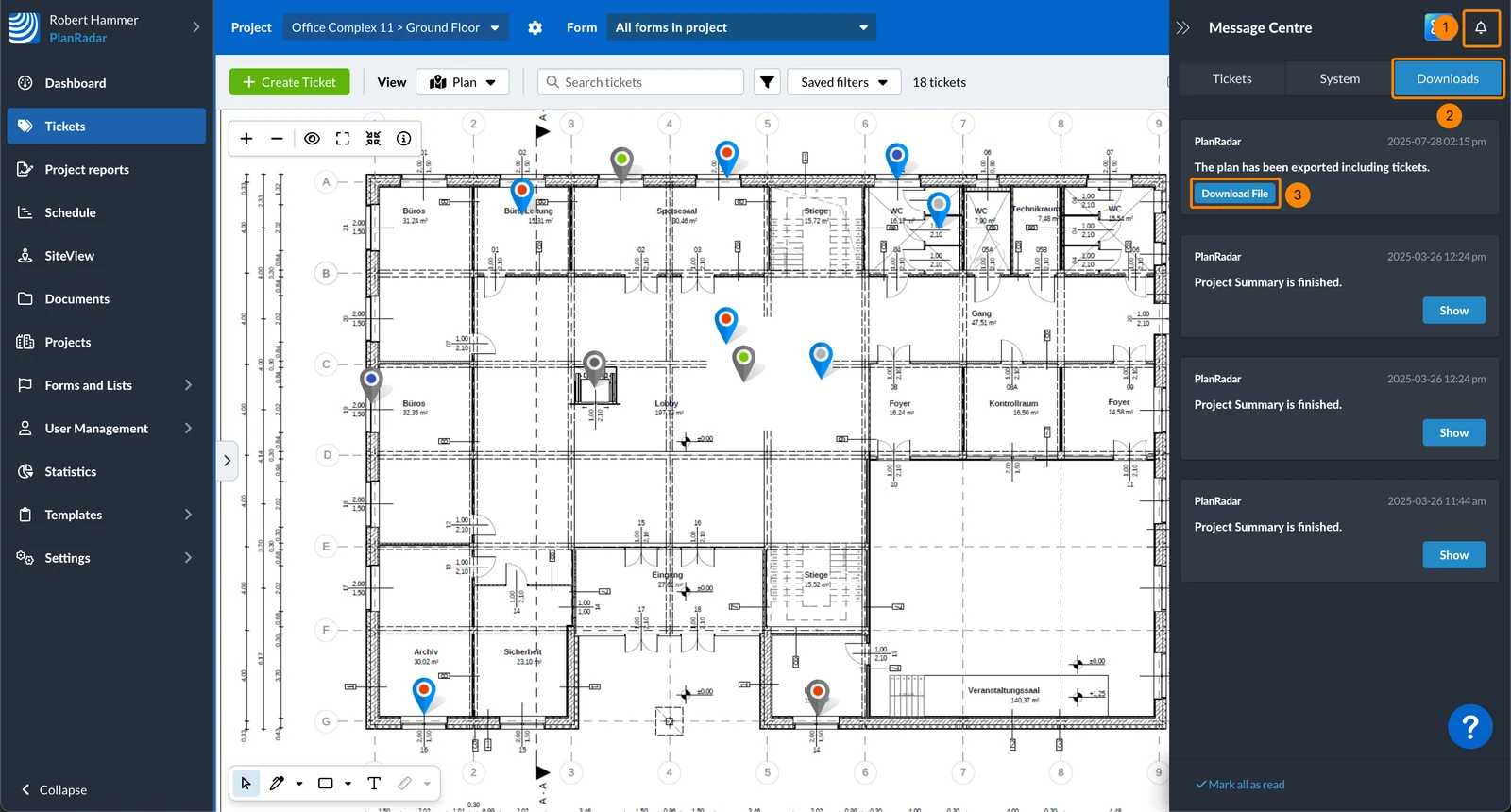
Le message sera également accessible dans le Centre de messages :
- Cliquez sur Message Center
- Cliquez sur Téléchargements
- Cliquez sur Télécharger le fichier
Mis à jour le 29 octobre 2025