

 English (UK)
 Deutsch
 Español
 Français
 Hrvatski
 Italiano
 Português (BR)

Proszę pobrać plan z pinezkami
Przegląd
Można pobrać dowolny plan w formacie PDF, aby przechowywać go na swoim urządzeniu lub udostępniać poza PlanRadar. Opcjonalnie można dołączyć pinezki zgłoszeń i zdefiniować ich rozmiar oraz podpis (identyfikator lub tytuł zgłoszenia), a także metadane planu (wersja planu i data jego przesłania).
Dostęp i uprawnienia
Jak uzyskać dostęp do widoku planu biletów
Przed pobraniem planu należy przejść do widoku Tickets Plan View i wybrać żądany projekt i plan zgodnie z opisem w Wyświetlanie zgłoszeń projektu, lokalizacji lub formularza w aplikacji internetowej.
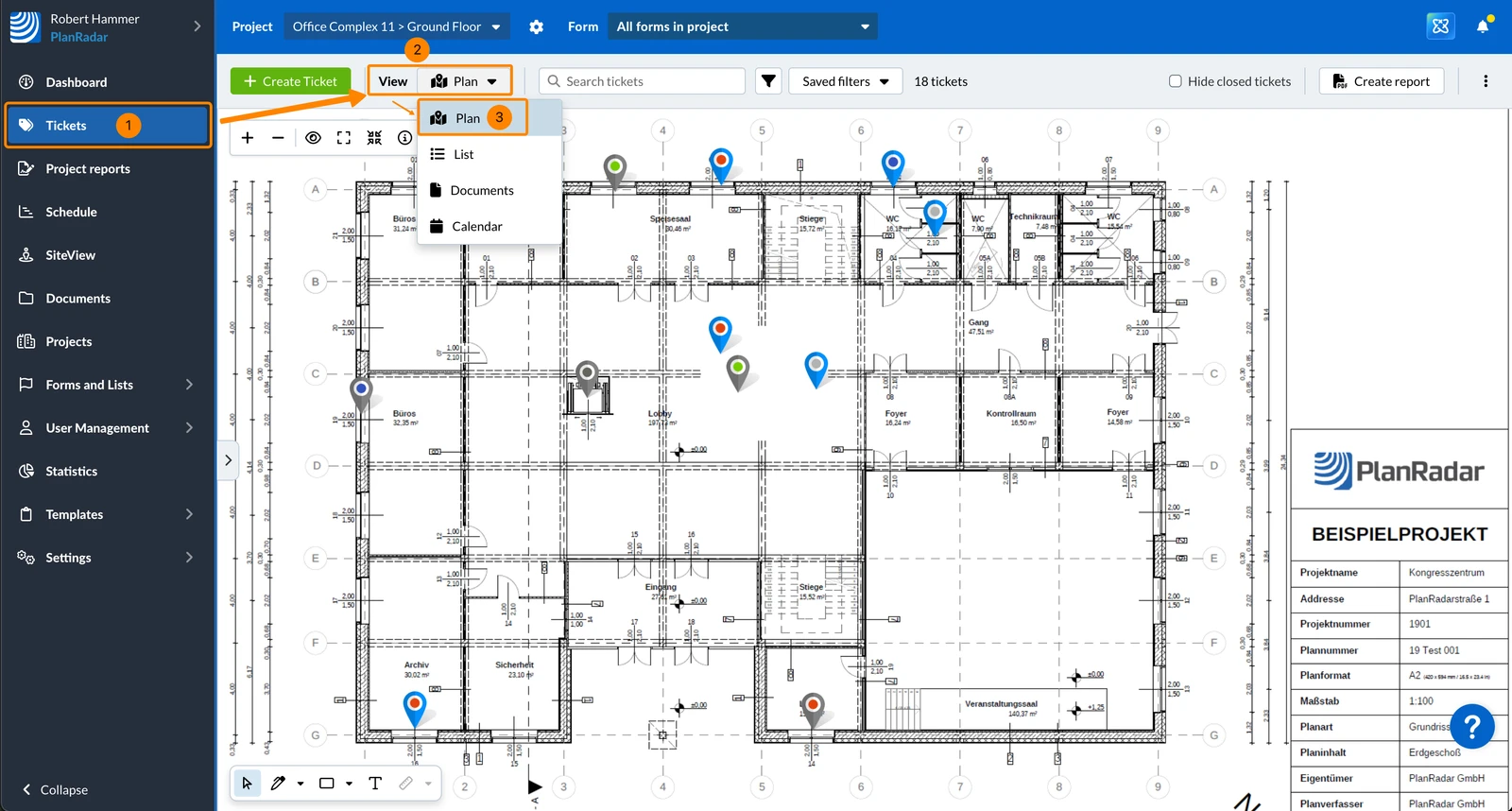
Aby uzyskać dostęp do widoku planu biletów:
- Proszę kliknąć Bilety
- Proszę wybrać Plan z listy rozwijanej Widok
Proszę pobrać plan
Podczas pobierania planu można opcjonalnie dołączyć następujące elementy:
- Zadania pinezki - proszę wybrać rozmiar pinezki i podpis (ID lub tytuł)
- Kod QR - przeczytaj więcej na Sprawdź najnowszą wersję planu za pomocą kodu QR
- Metadane - wersja planu i data przesłania planu
Aby pobrać plan:
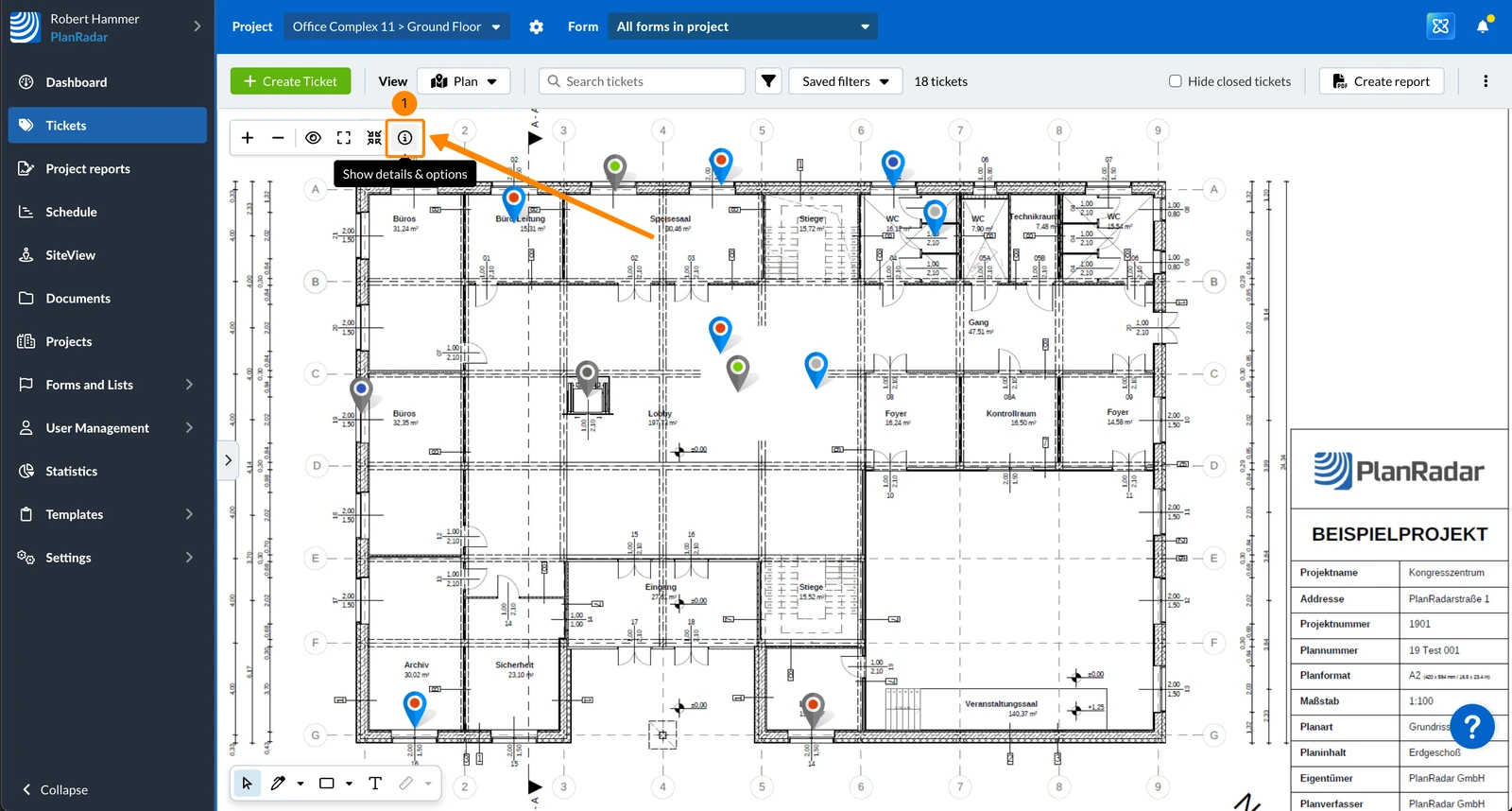
- Proszę kliknąć przycisk Pokaż szczegóły i opcje
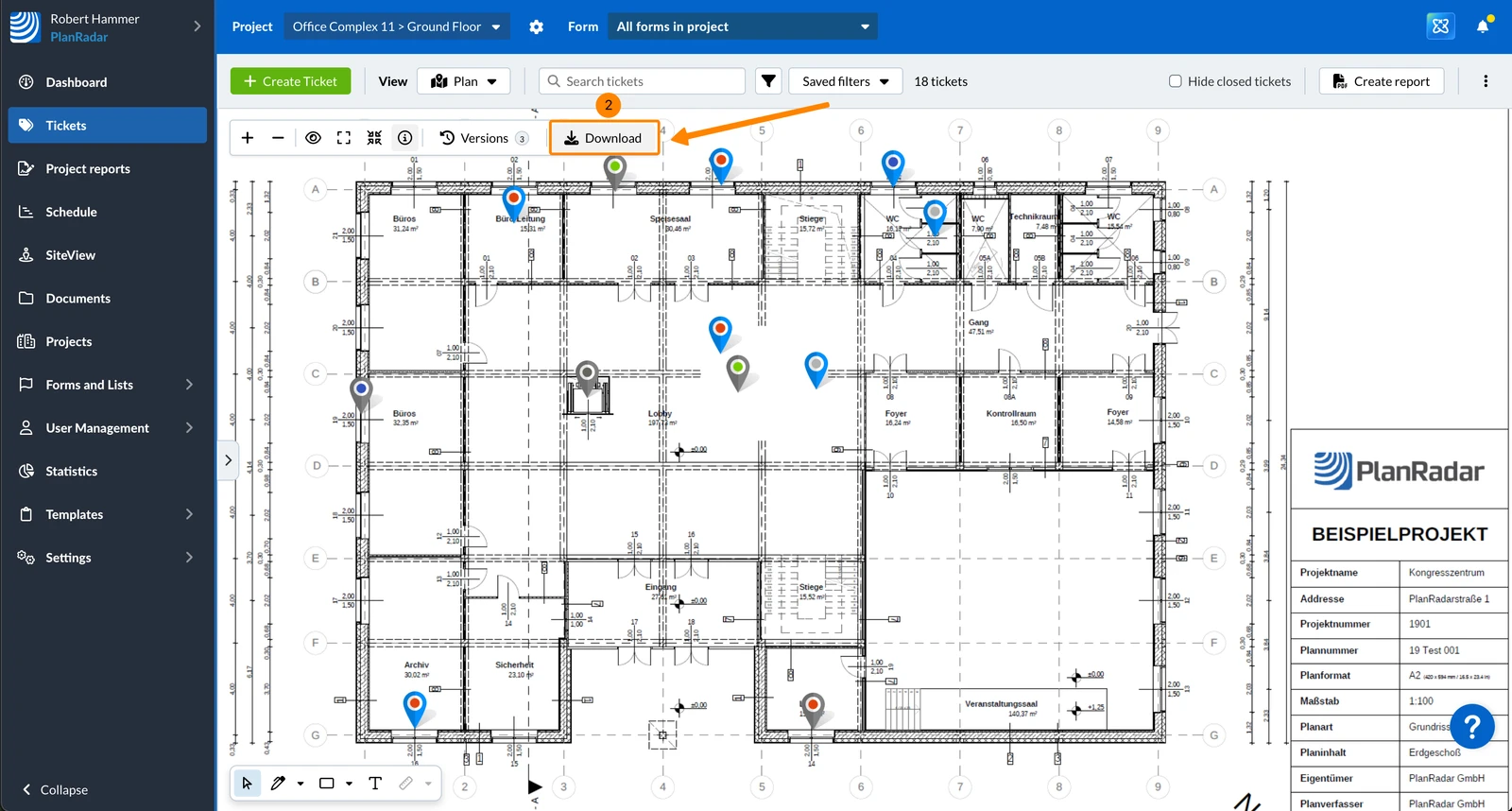
- Proszę kliknąć Pobierz
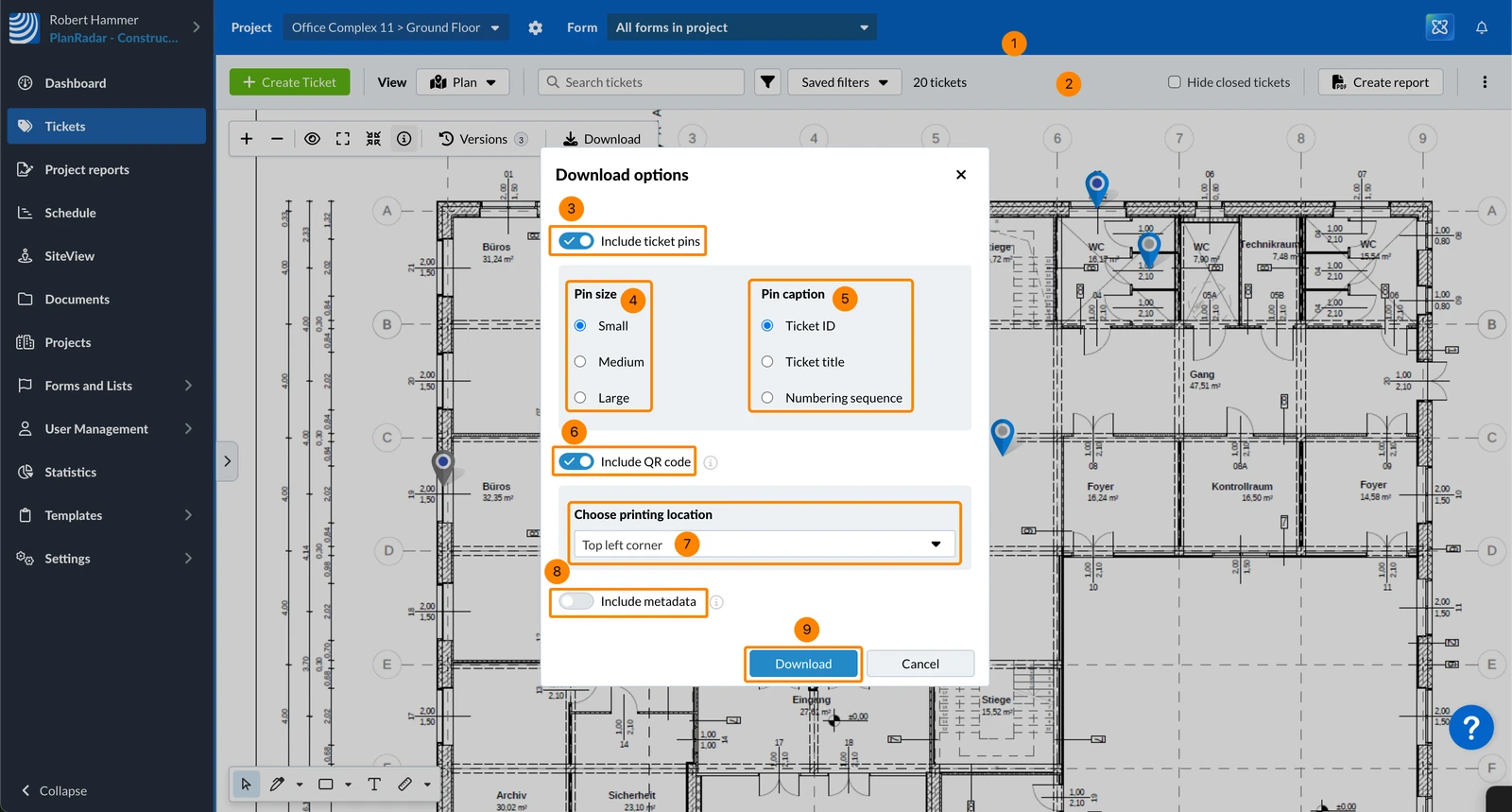
- Aktywacja/dezaktywacja przełącznika Include Zadania pins
- Opcjonalnie: Proszę wybrać rozmiar wyświetlania pinów: mały, średni lub duży
- Opcjonalnie: Proszę wybrać podpis pinezki: Zadania ID lub Zadania Tytuł lub Sekwencja numeracji
- Aktywuj/dezaktywuj Dołącz kod QR przełącznik
- Opcjonalnie: Proszę wybrać miejsce drukowania: Lewy górny róg, Prawy górny róg, Lewy dolny róg lub Prawy dolny róg
- Aktywacja/dezaktywacja przełącznika Include metadata
- Proszę kliknąć Pobierz
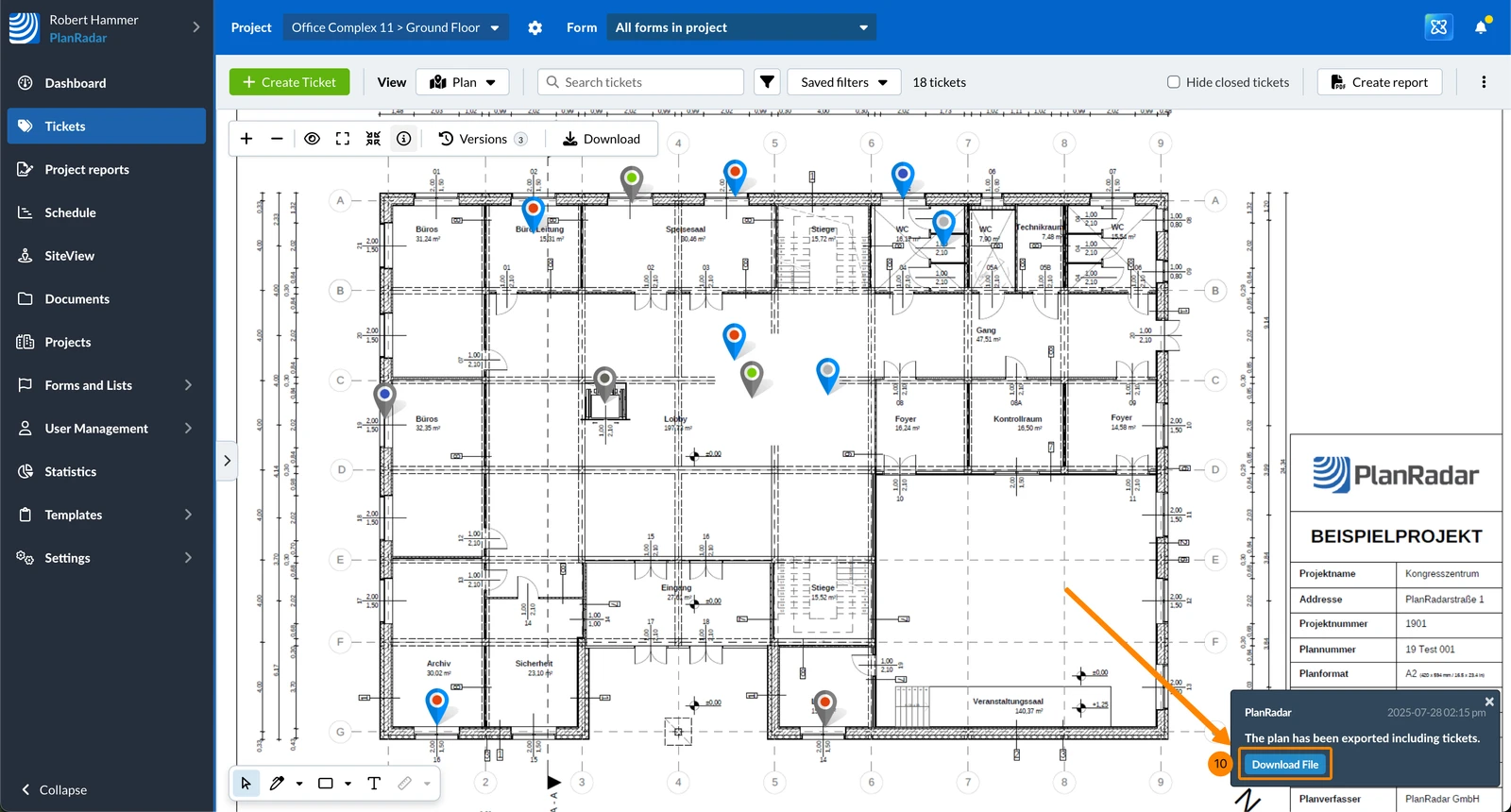
- Plik PDF zostanie wygenerowany w tle i otrzymają Państwo powiadomienie, gdy będzie gotowy do Pobierz plik.
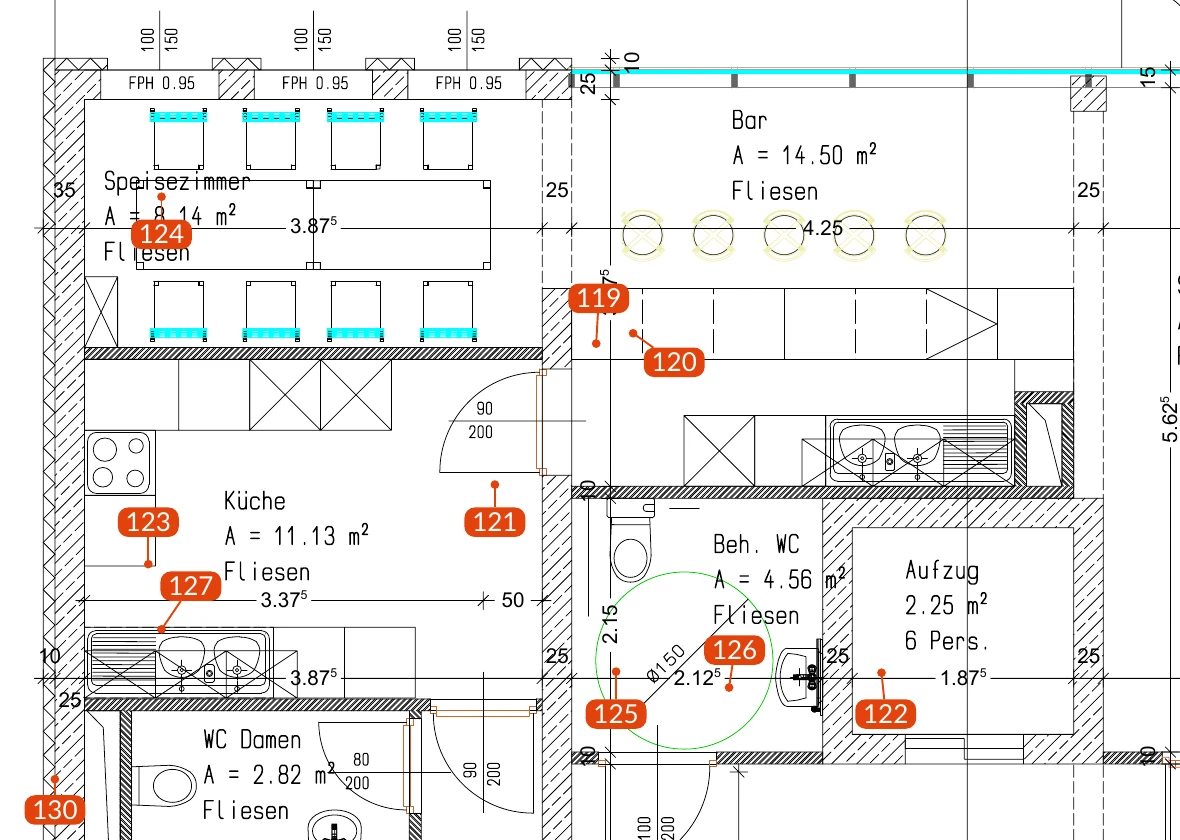
Rozmieszczenie pinezek zadań
Pinezki zadań na pobranym planie są rozmieszczane tak, aby się nie nakładały, nawet gdy zadania znajdują się blisko siebie:
- Kropka znajduje się dokładnie w miejscu zadania.
- Etykieta z identyfikatorem, tytułem lub numerem zadania przesuwa się w wolne miejsce w pobliżu. Łączy ją z kropką linia w kolorze statusu zadania.
- Etykiety są oddalone od siebie nawzajem oraz od kropek innych zadań. Zachowują wybrany rozmiar pinezki.
- Ten sam plan pobrany dwukrotnie pokazuje pinezki w tych samych miejscach.
Na bardzo zatłoczonych planach etykieta może nadal znaleźć się dalej od swojej kropki lub blisko innych etykiet.
To samo rozmieszczenie jest stosowane w planach w raportach zadań oraz w eksporcie projektu do pliku ZIP.
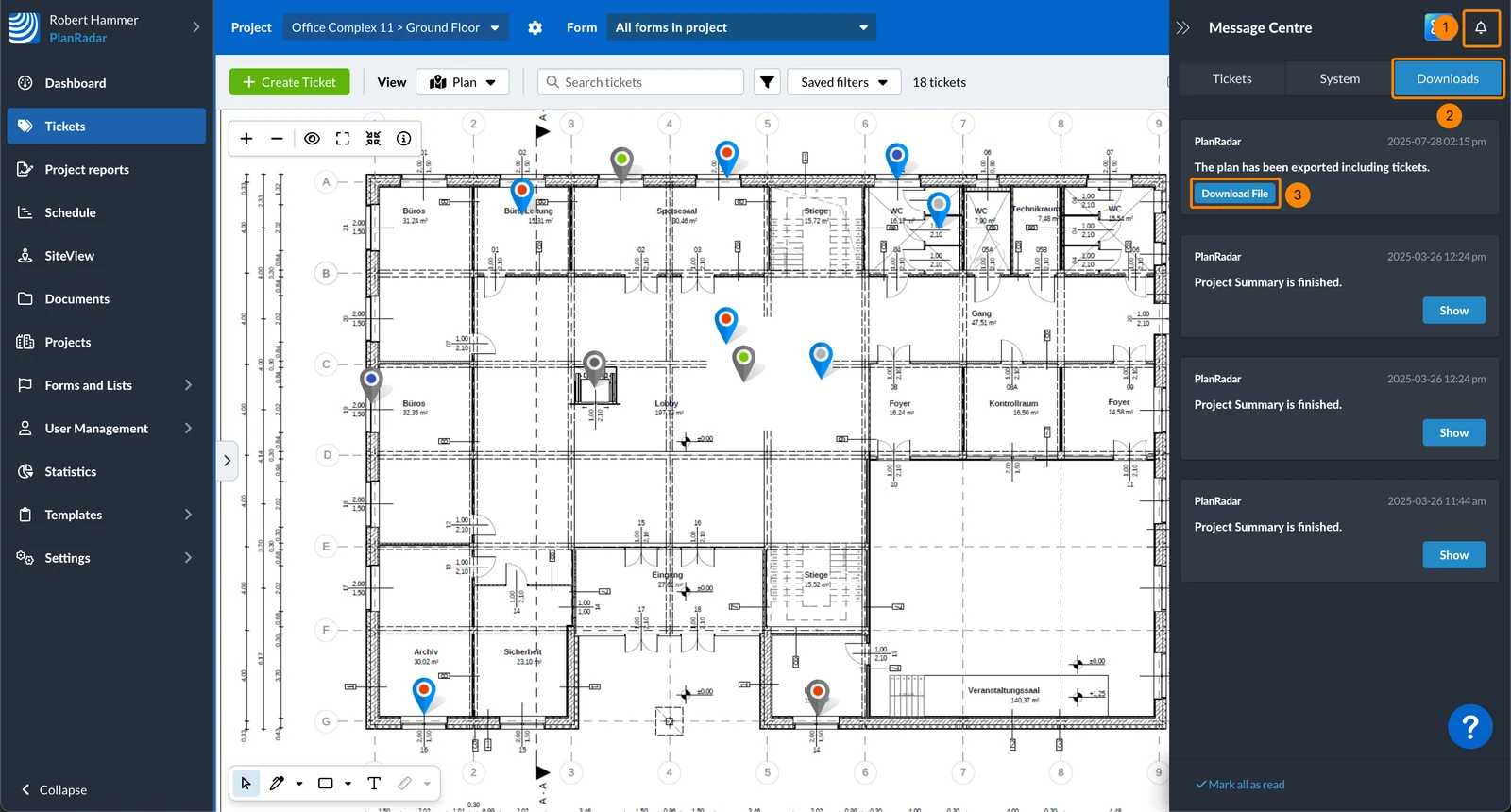
Wiadomość będzie również dostępna w Centrum wiadomości:
- Proszę kliknąć Centrum wiadomości
- Proszę kliknąć Pliki do pobrania
- Proszę kliknąć Pobierz plik
Zaktualizowano dnia 29 października 2025