

 English (UK)
 Deutsch
 Español
 Français
 Hrvatski
 Italiano
 Polski
Tickets BIM View
Visão geral
Use a visualização BIM de tíquetes para ver onde os tíquetes estão localizados no modelo BIM.
Acesso e permissões
Como acessar o BIM View
-
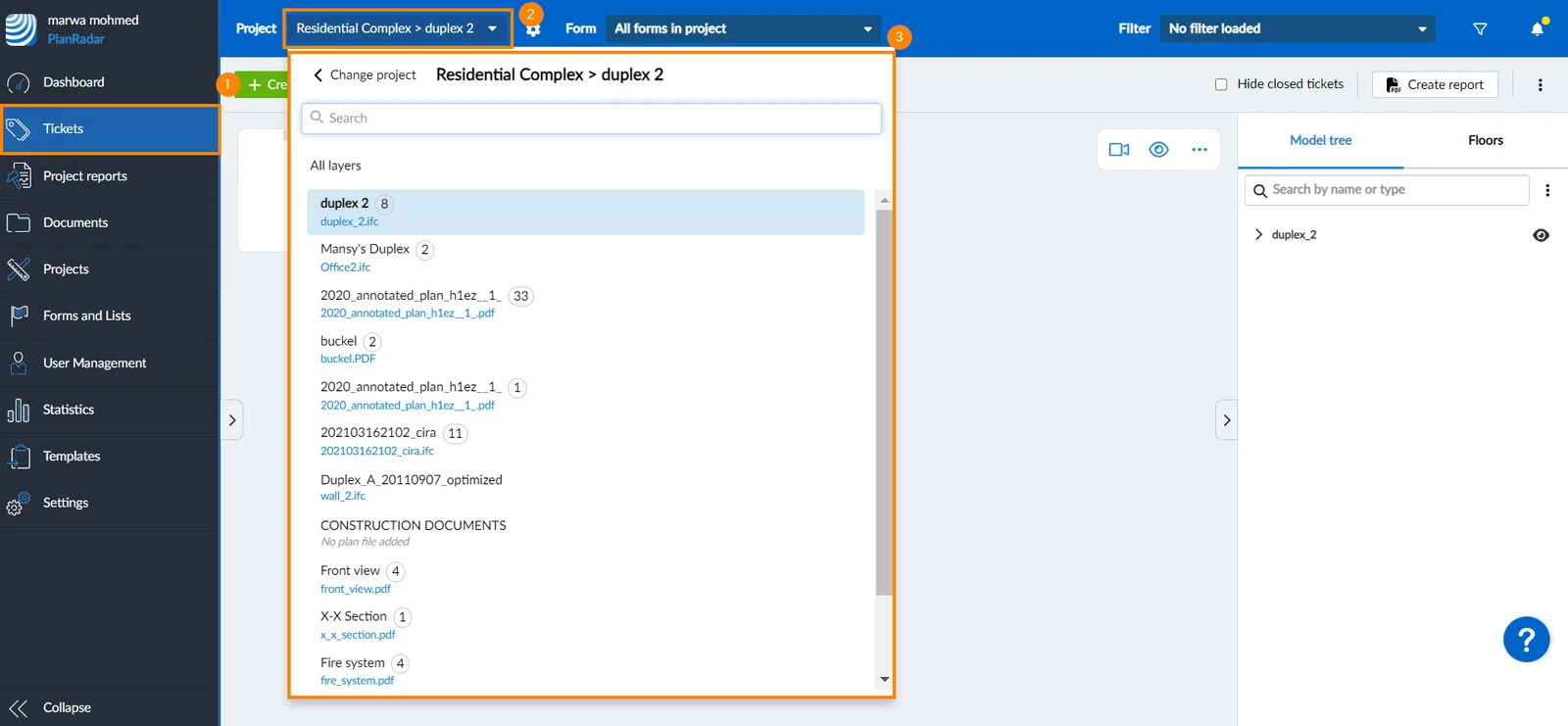
Clique em Tickets
-
Abra o projeto drop-down
-
Selecione o projeto e a camada
-
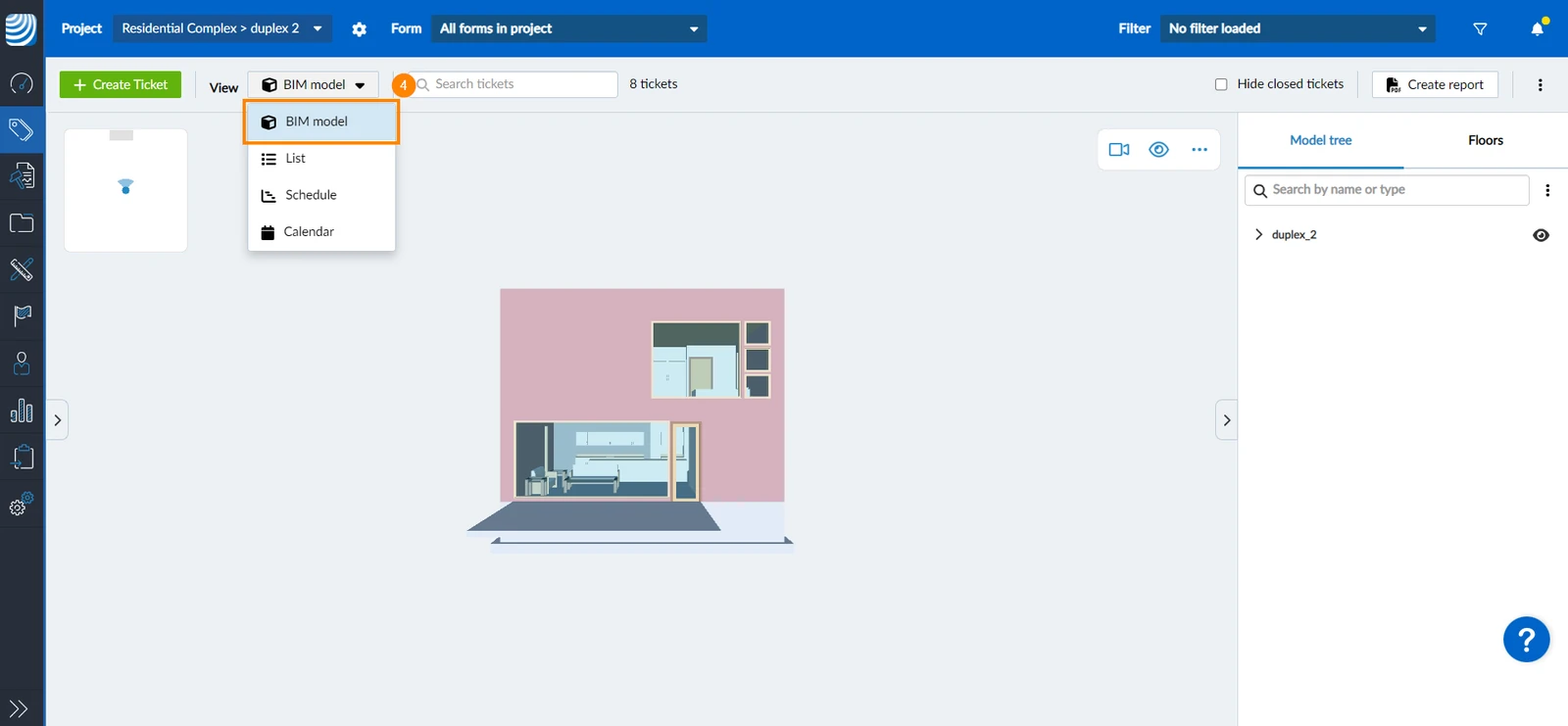
Clique em BIM model no menu suspenso View
Exibir/ocultar lista de tíquetes
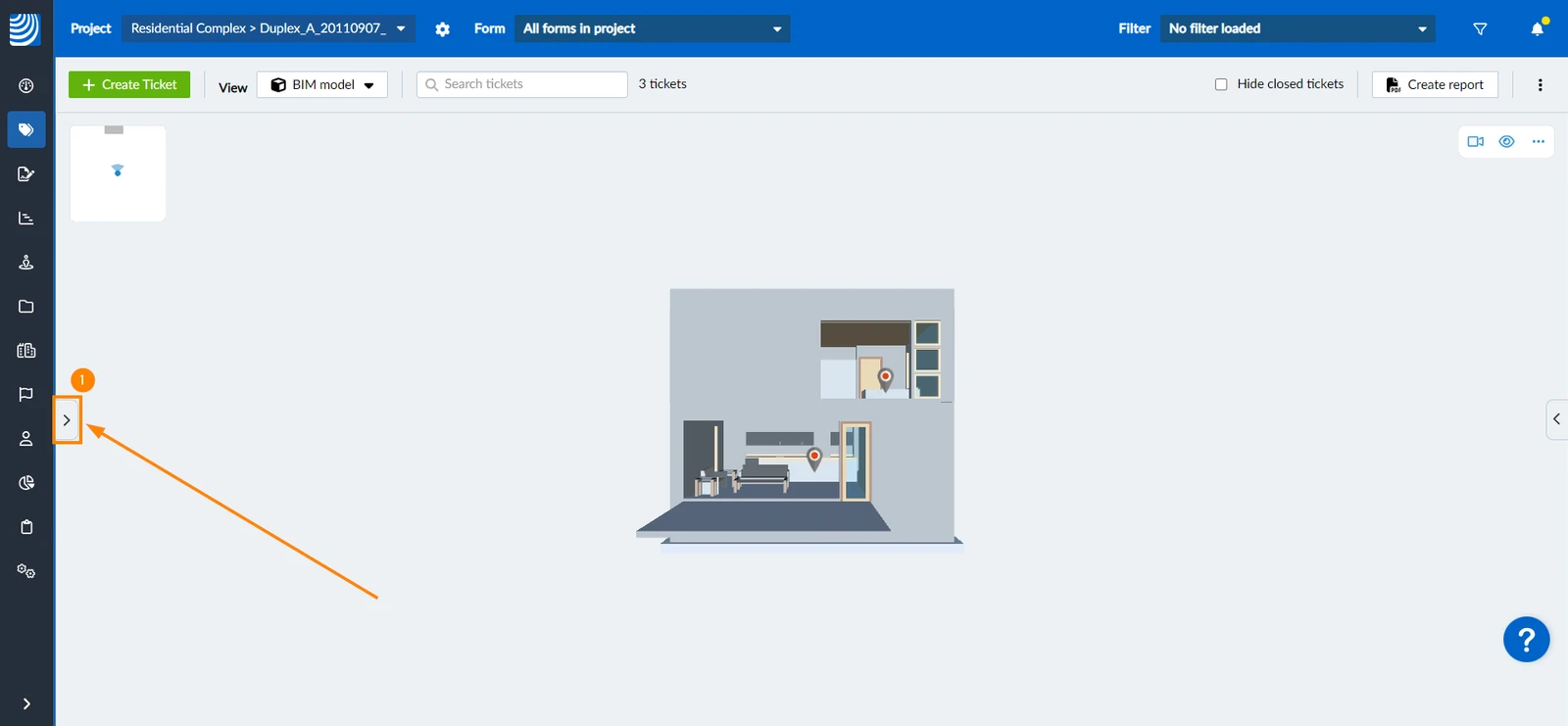
A lista de tíquetes fica oculta por padrão. Para mostrar a lista de tíquetes:
- Clique na seta lateral
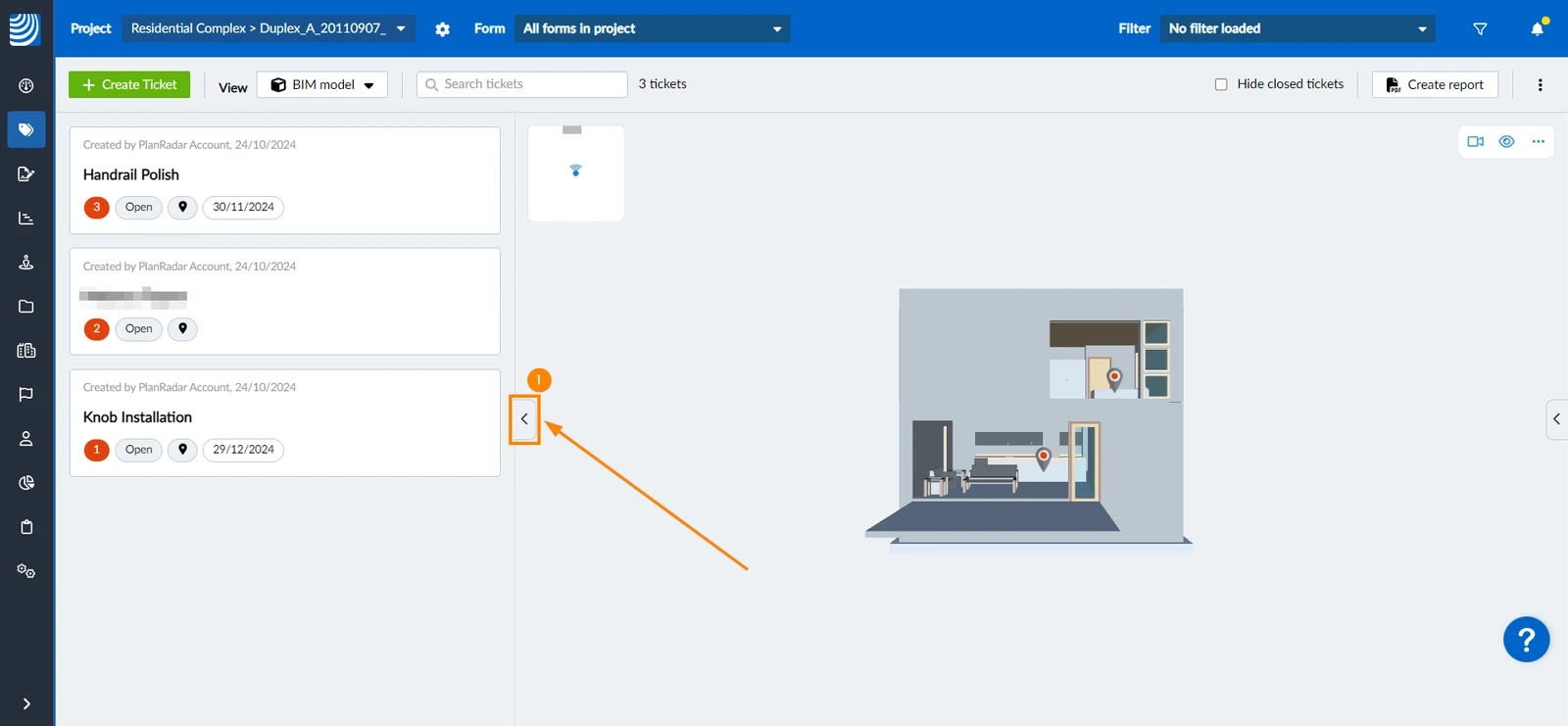
Para ocultar a lista de tíquetes:
- Clique na seta lateral
Quando o projeto está conectado a um servidor BCF, a lista de tickets também mostra o botão Sincronizar BIMcollab e o horário da última sincronização. Uma etiqueta BIMcollab marca os tickets que usam o formulário BIMcollab issue.
- Toque em Tickets no menu principal
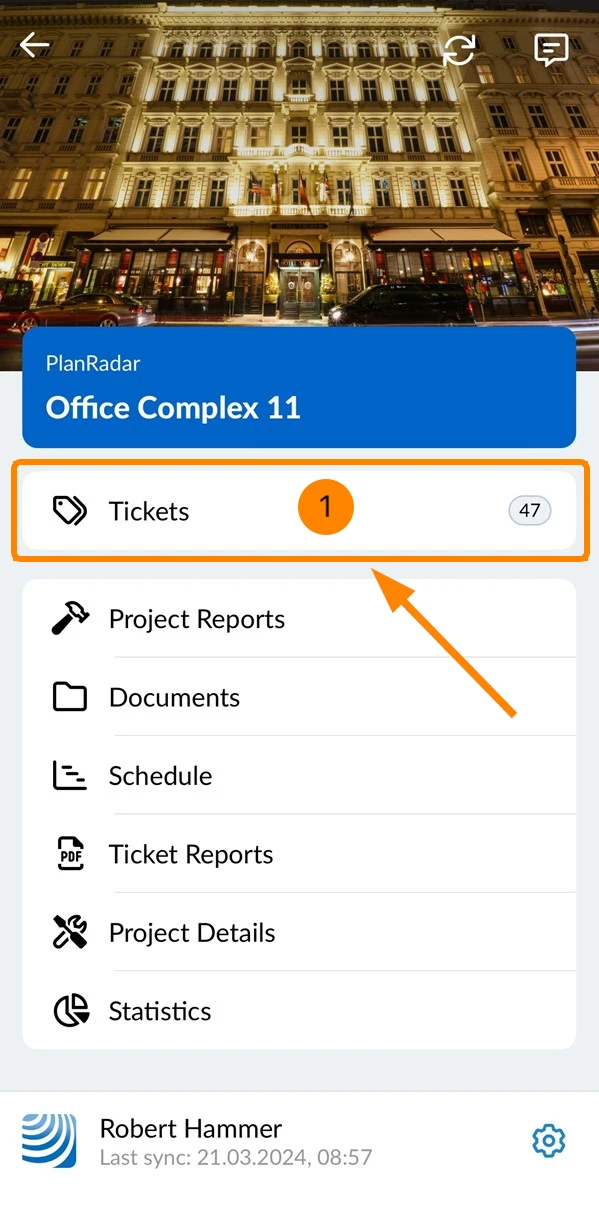
- Abra o seletor de camadas
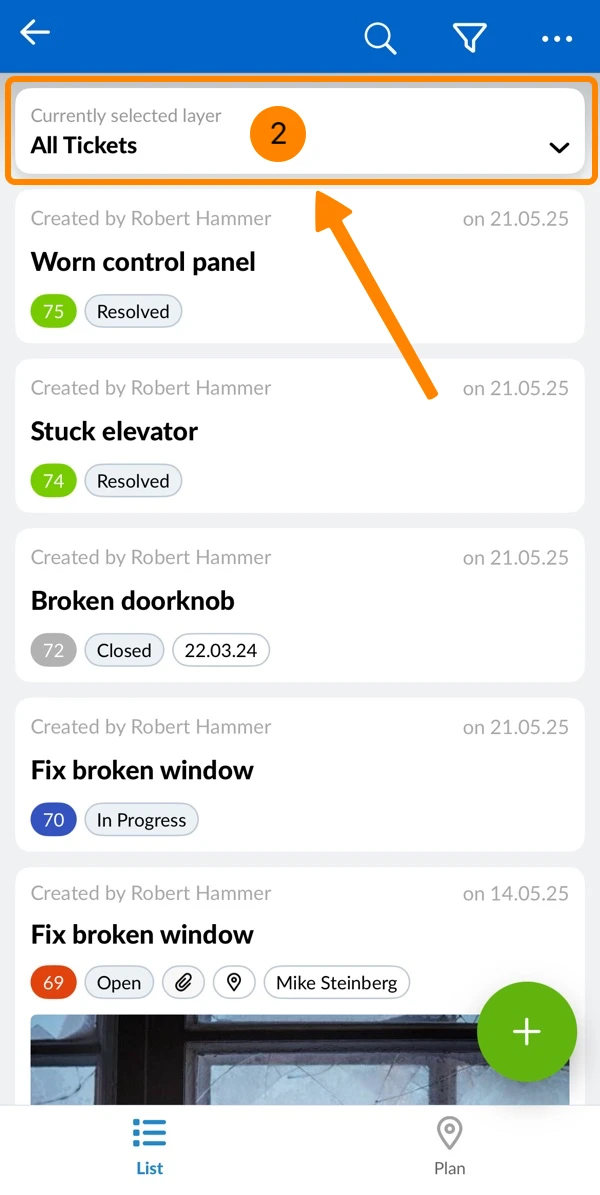
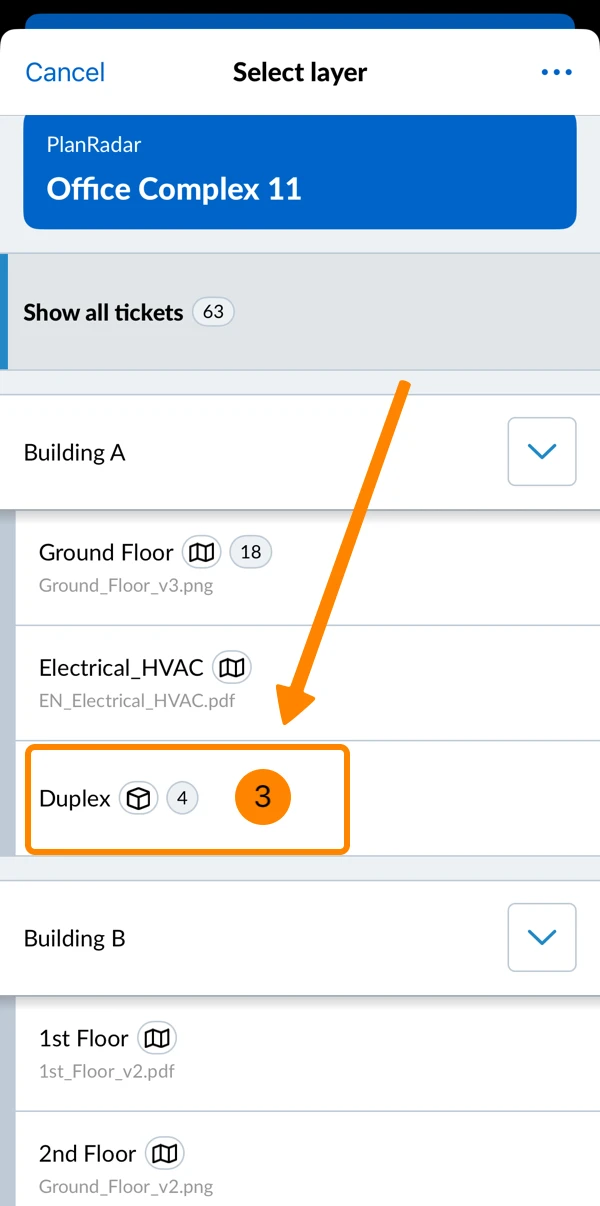
- Toque em uma camada com um modelo BIM (marcado por um ícone de cubo)
- Toque em BIM Model
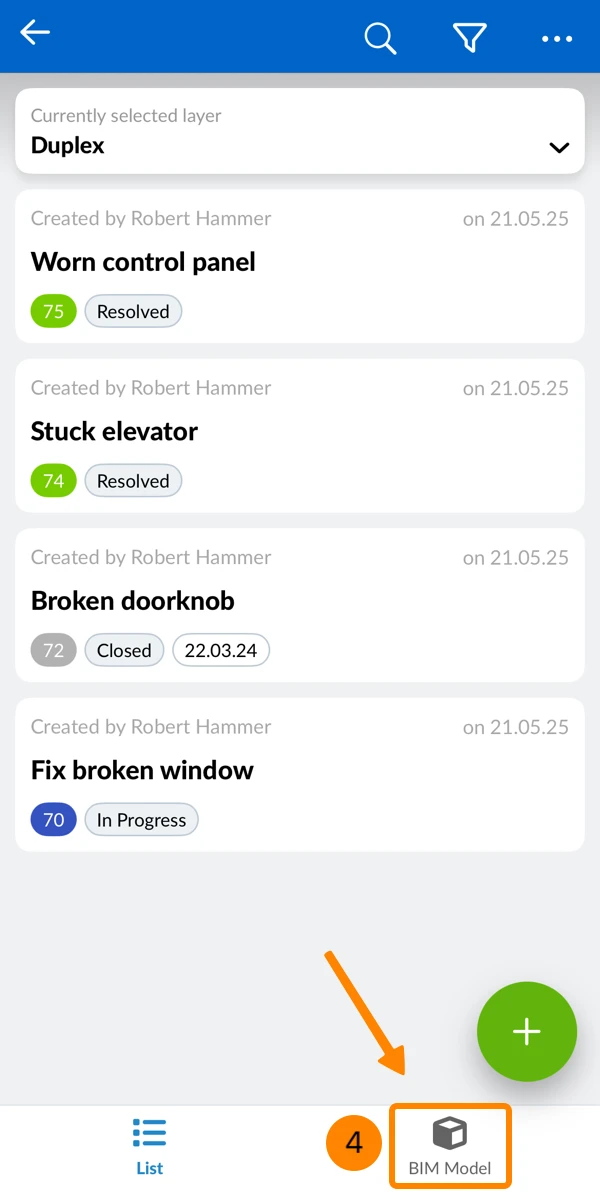
- O senhor vê o modelo BIM
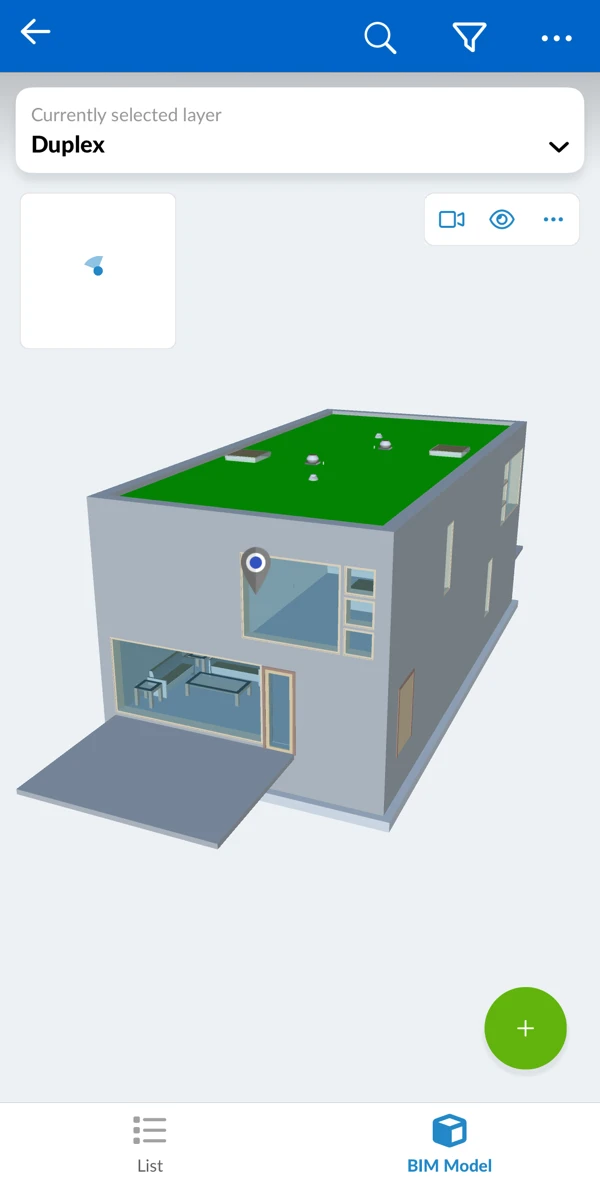
Exibir um tíquete
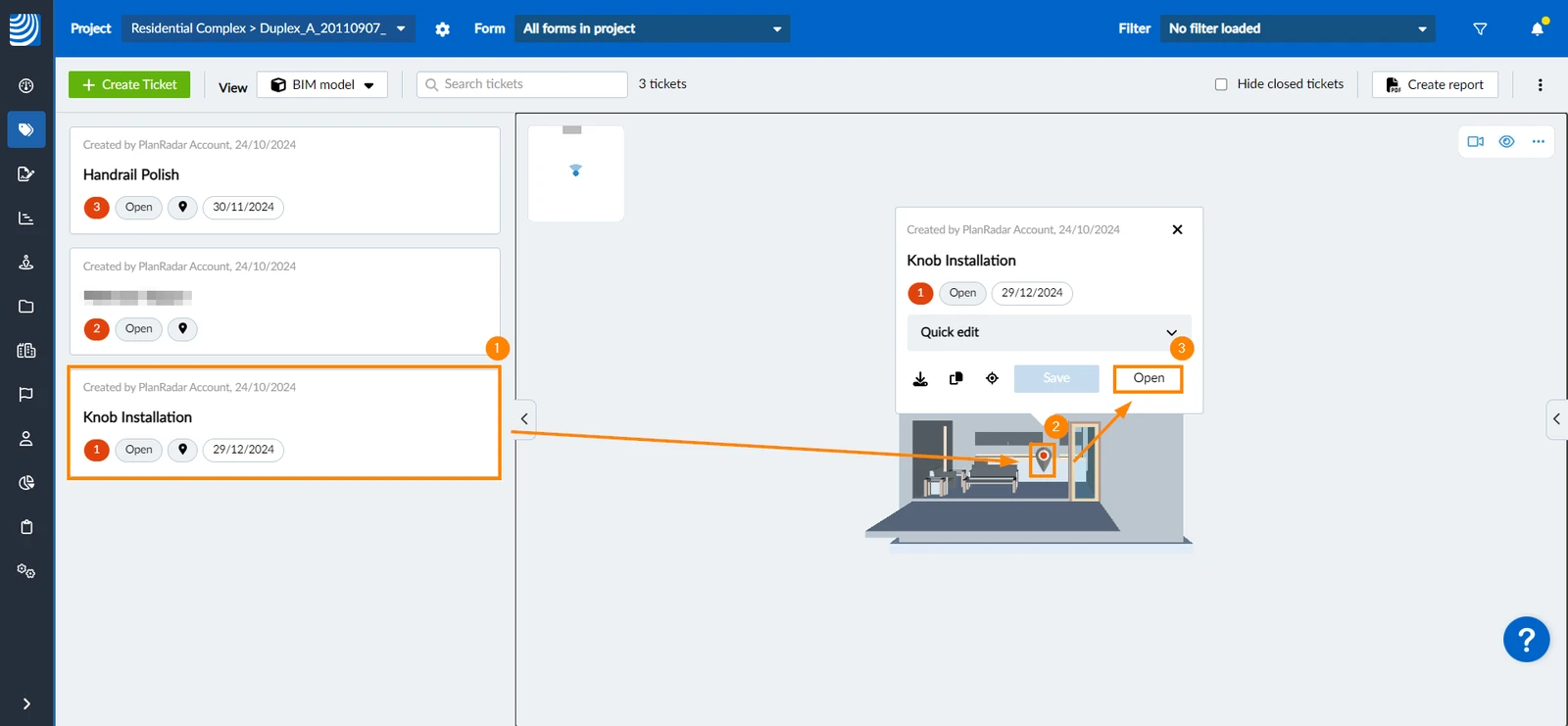
Abra um tíquete para visualizar seus detalhes ou editá-lo:
- Clique em um tíquete na lista de tíquetes para ampliar o pino no modelo BIM e abrir a visualização do tíquete
- OU clique no pino do tíquete no modelo BIM para abrir a visualização do tíquete
- Clique em Open para visualizar todos os detalhes do tíquete
- Toque no pino Tickets
- Toque no título ou ID do site Tickets
- OU Toque em List para ver a lista de Tickets
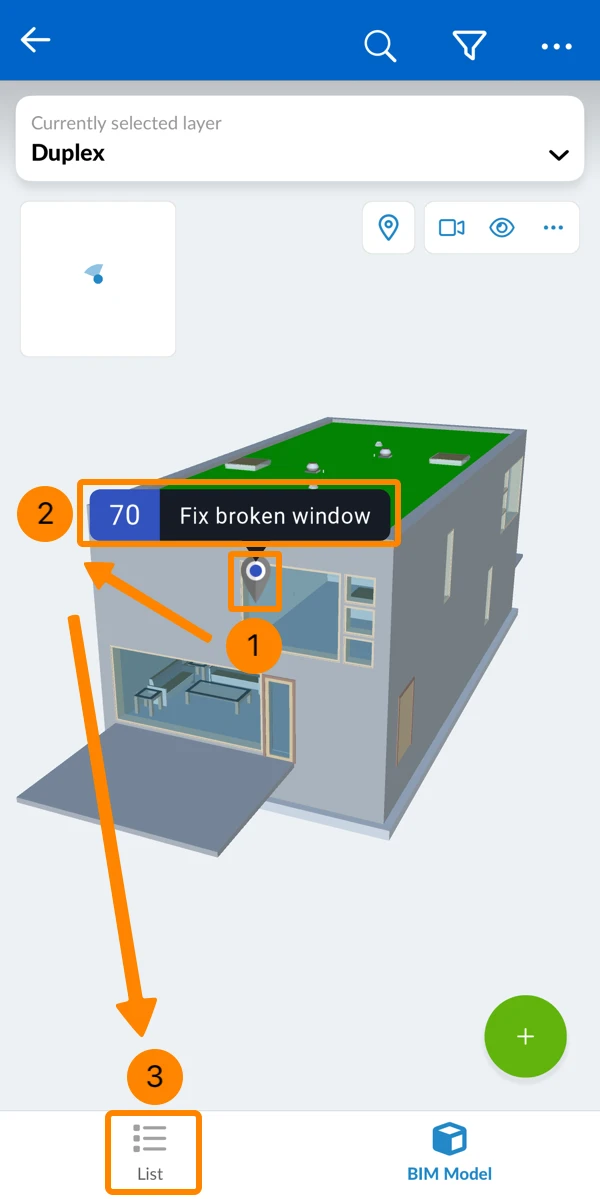
Clicar ou tocar em um ticket na lista de tickets também faz o modelo voltar à visualização que foi salva com o ticket, conforme descrito abaixo em A posição BIM de um ticket. Clicar ou tocar no pino de um ticket não altera a visualização atual.
Mostrar/ocultar pinos ocluídos
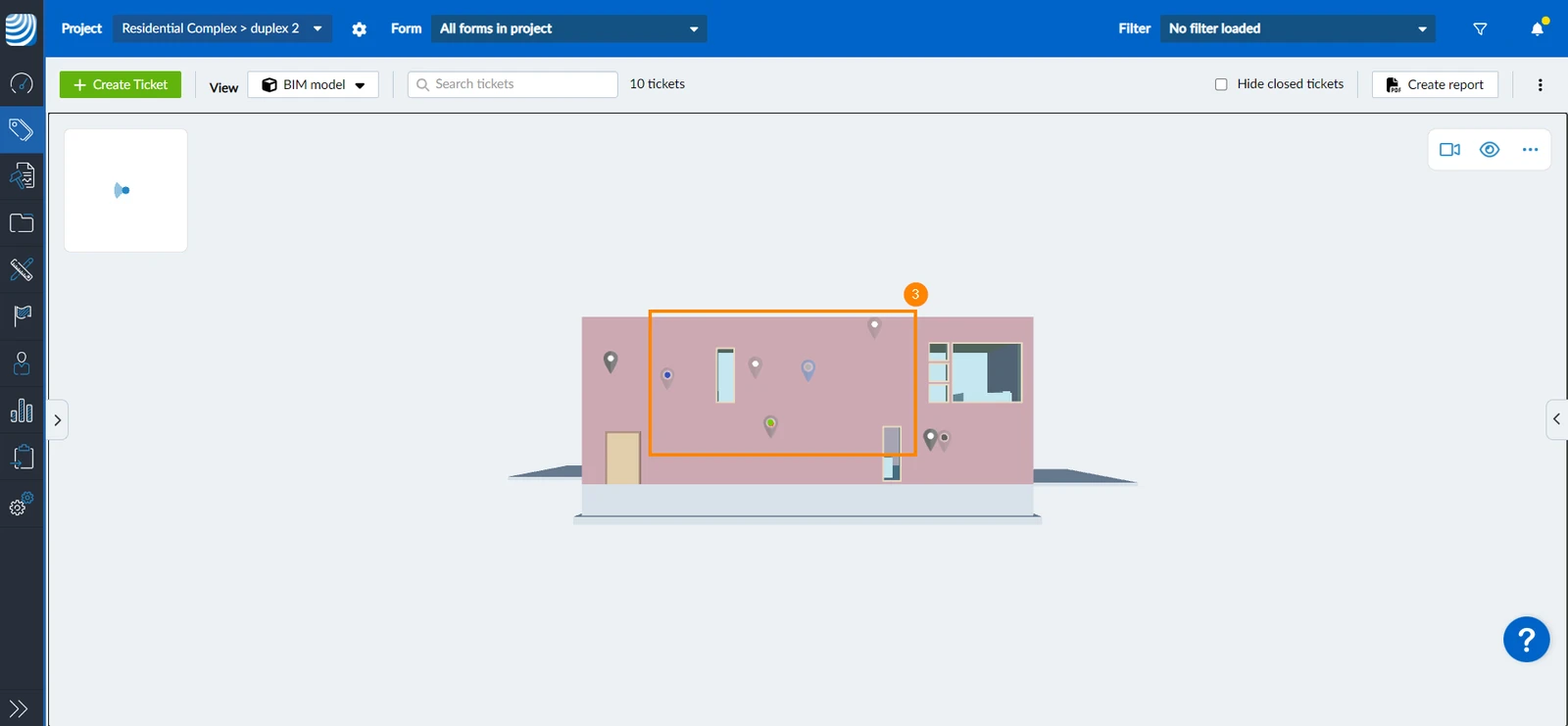
Os pinos de tíquetes são colocados em elementos do modelo e podem ser ocultados por paredes, etc. O senhor também pode mostrar todos os pinos de tíquete ocluídos no modelo. Para fazer isso:
- Clique/toque no ícone eye
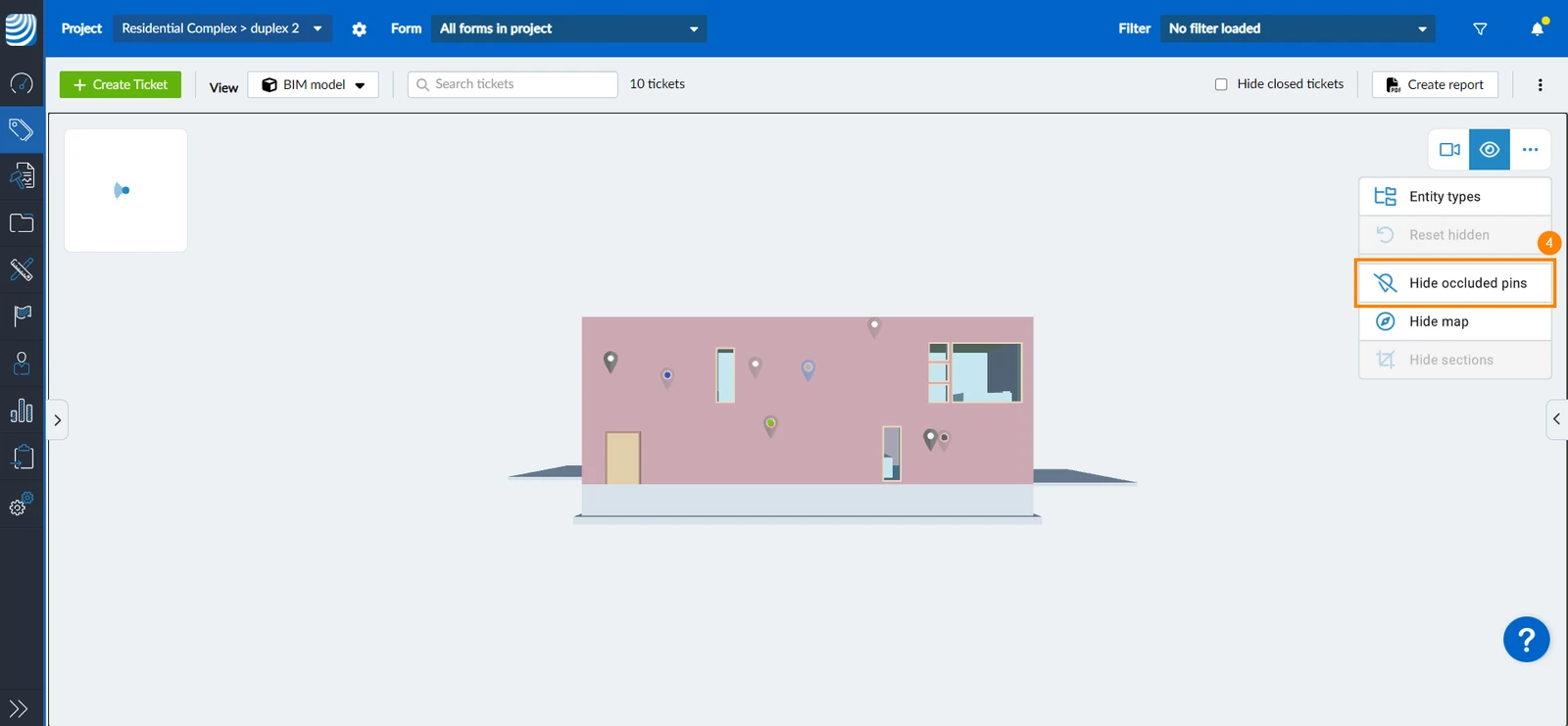
- Clique/toque em Mostrar pinos ocluídos
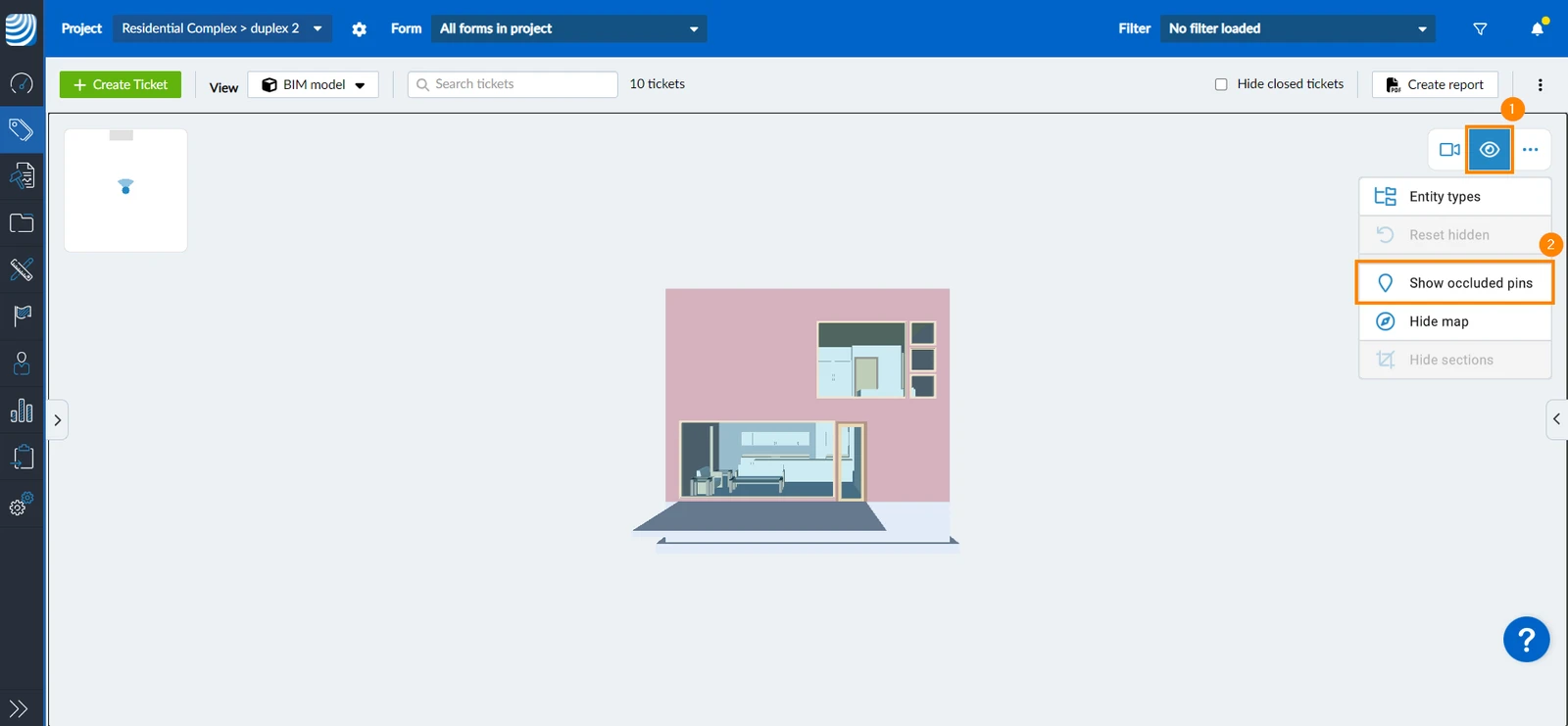
- Todos os pinos de tíquetes ficarão visíveis, e os que estiverem ocluídos por paredes etc. aparecerão ligeiramente opacos para indicar que estão colocados em elementos que não são visíveis
- Para ocultar esses pinos novamente, clique/toque em Hide occluded pins
Criar um ticket
Para criar um Tickets na visualização BIM:
- Clique em Create Ticket
- Arraste e solte o pino do tíquete no elemento para o qual o senhor deseja criar um tíquete
- OU use o botão direito do mouse para clicar no elemento para o qual deseja criar um tíquete
- Clique no link verde ✔ O senhor pode ver o que está acontecendo
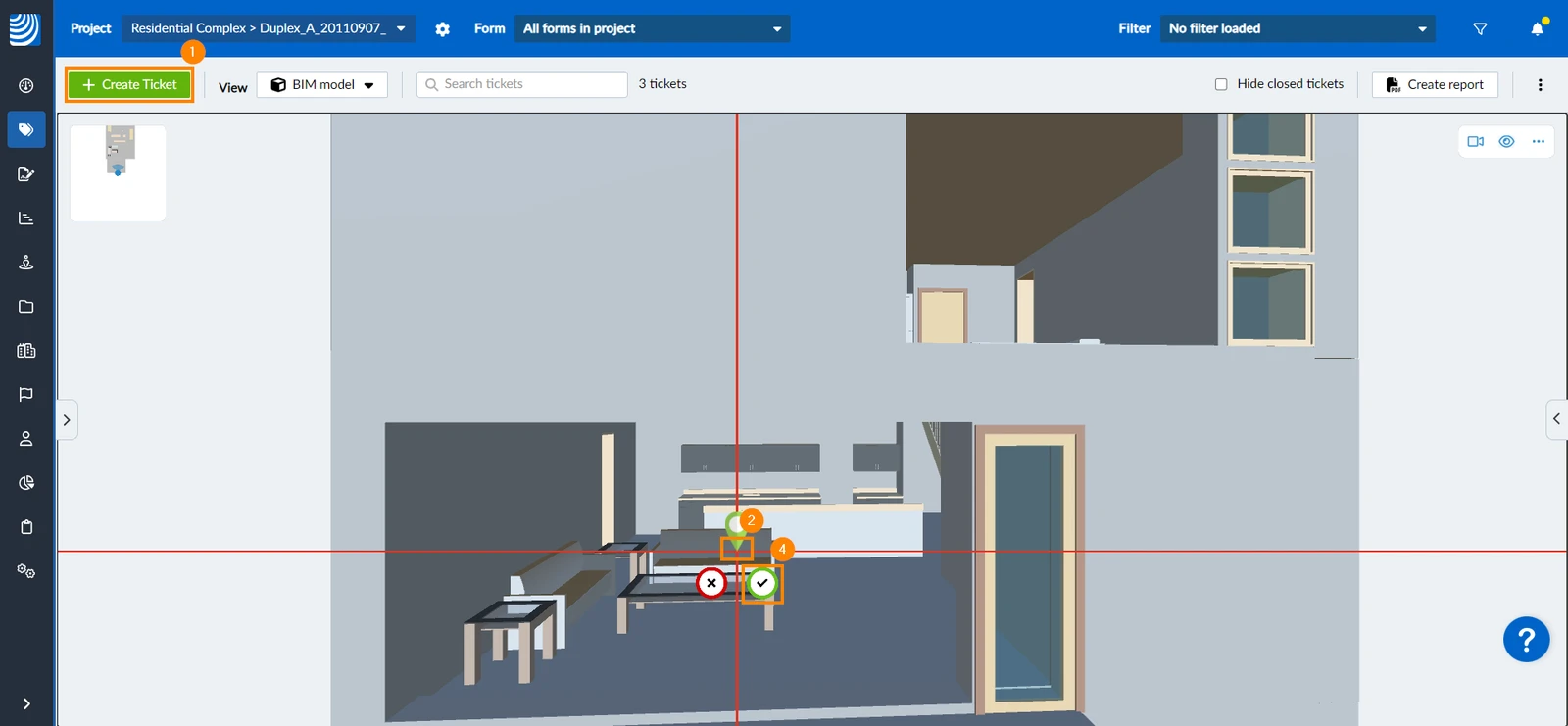
- Continue no formulário de criação Tickets, conforme explicado em Create a Tickets > Select a Form.
- Toque no botão +
- Arraste e solte o pino na posição correta
- Toque no ✔ verde para confirmar a posição
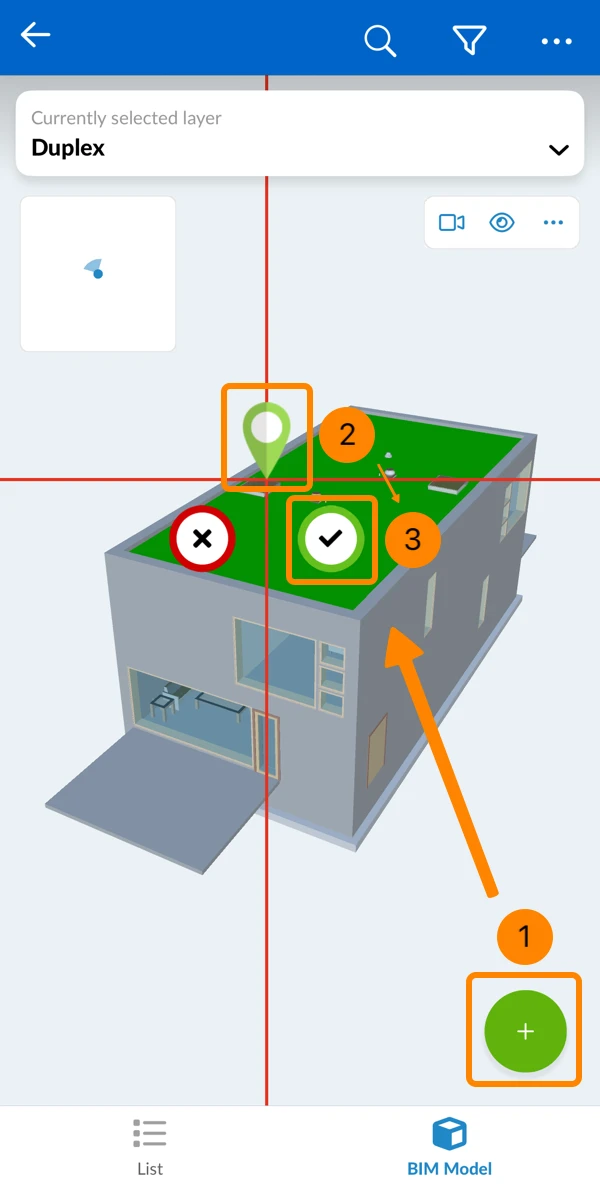
- Continue no formulário de criação Tickets, conforme explicado em Create a Tickets > Select a Form.
Um ticket criado na visualização do modelo BIM armazena sua posição no modelo, o ponto de vista e uma captura. Isso vale para todos os formulários e permite que qualquer pessoa restaure exatamente a visualização que o senhor viu.
A posição BIM de um ticket
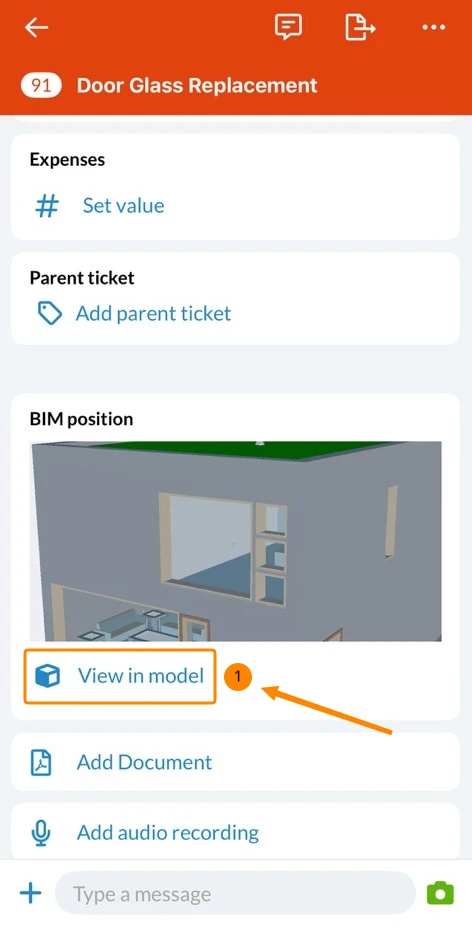
Um ticket criado na visualização do modelo BIM armazena três coisas: sua posição no modelo, o ponto de vista e uma captura. O ponto de vista é a posição e a direção da câmera, junto com os cortes de seção e os elementos exibidos, ocultos ou selecionados. A captura é uma imagem desse ponto de vista e é salva nos detalhes do ticket. O ponto de vista e a captura são salvos na criação do ticket ou quando o senhor altera a posição BIM posteriormente.
Para ver o ticket no modelo a partir do ponto de vista salvo:
- Clique ou toque em Ver no modelo nos detalhes do ticket
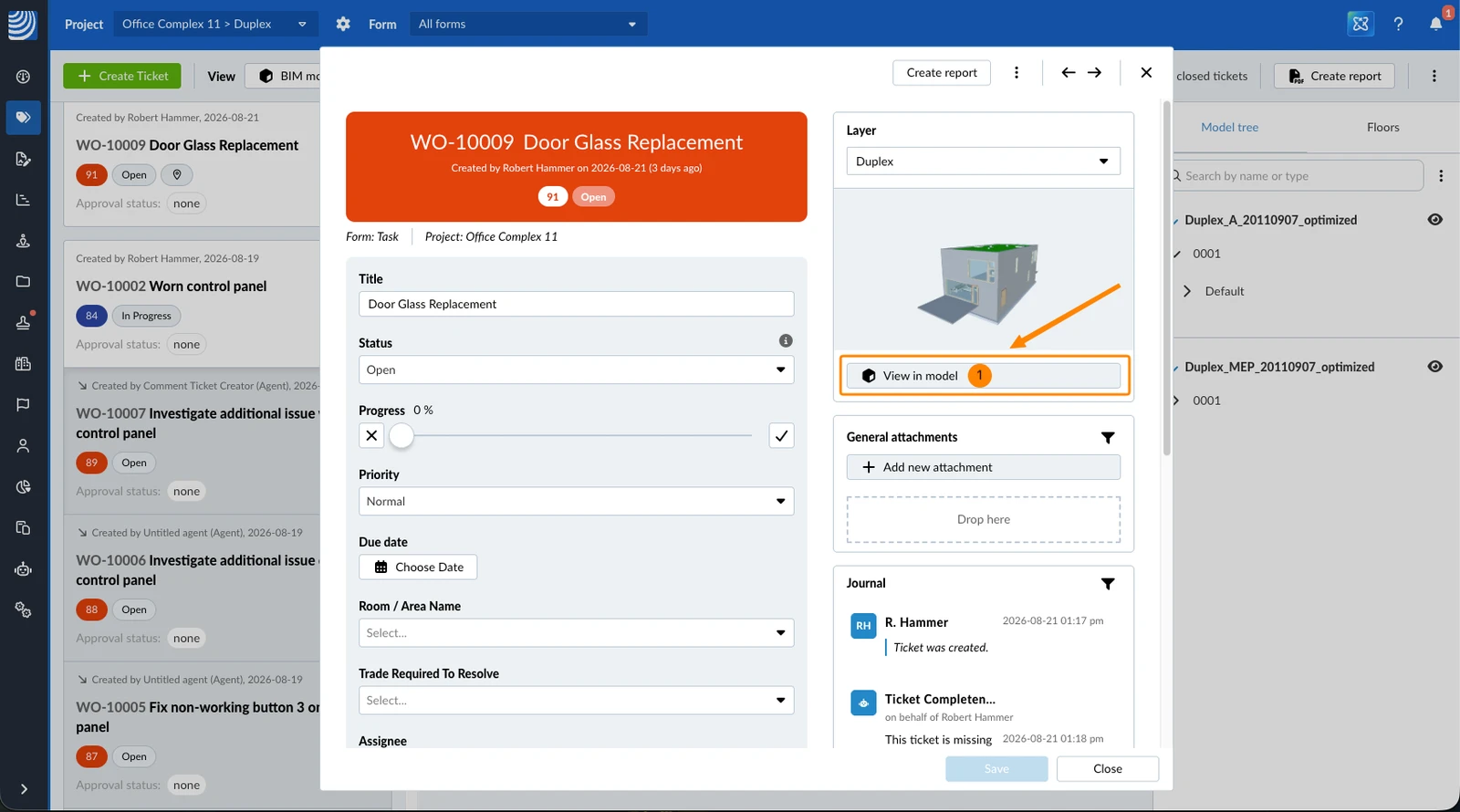
Para ver a captura em tela cheia:
- Clique ou toque na captura nos detalhes do ticket
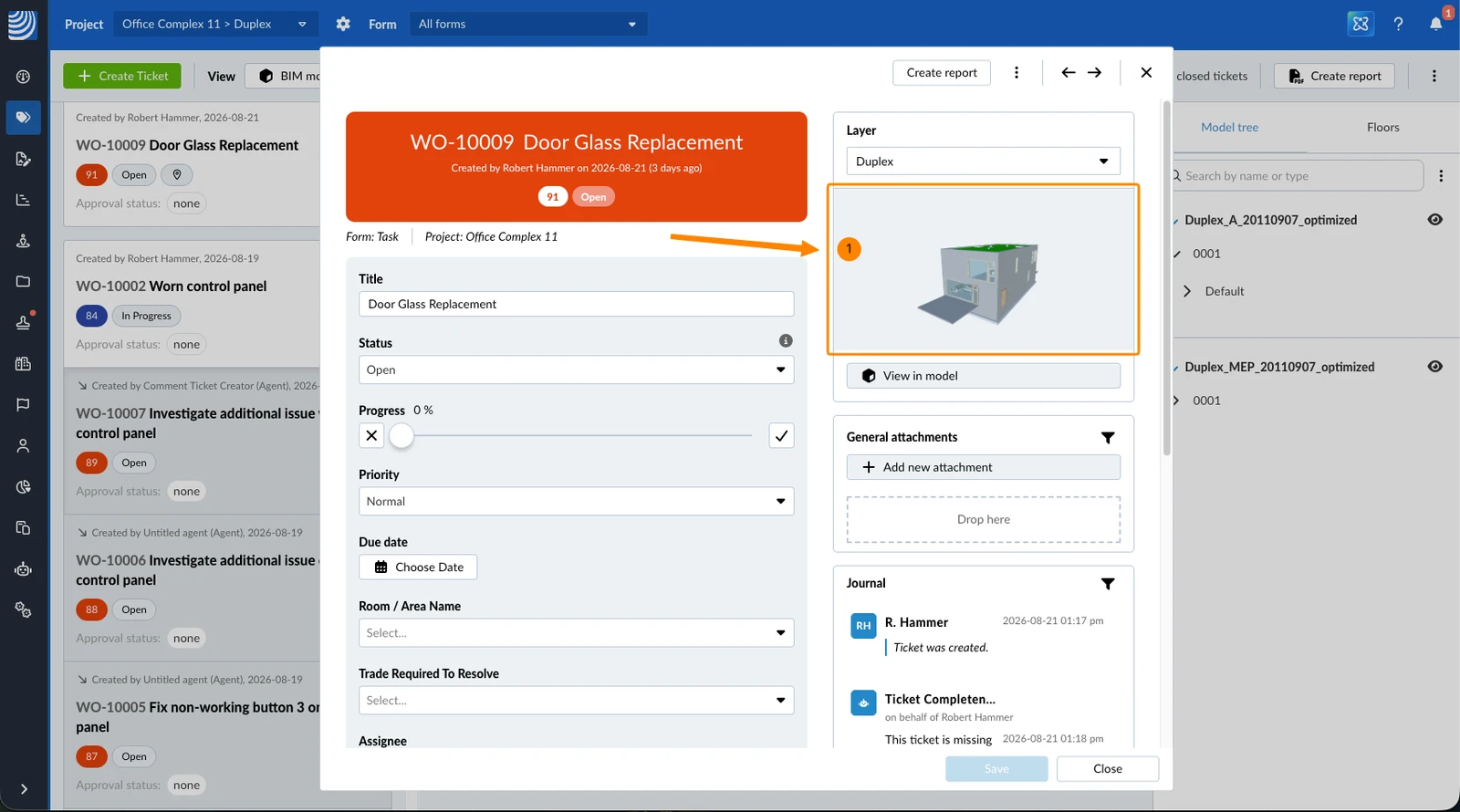
Alterar a posição BIM
Reposicionar o pino salva um novo ponto de vista e uma nova captura. Para mover o pino para outra posição:
- Clique no ícone Reposition
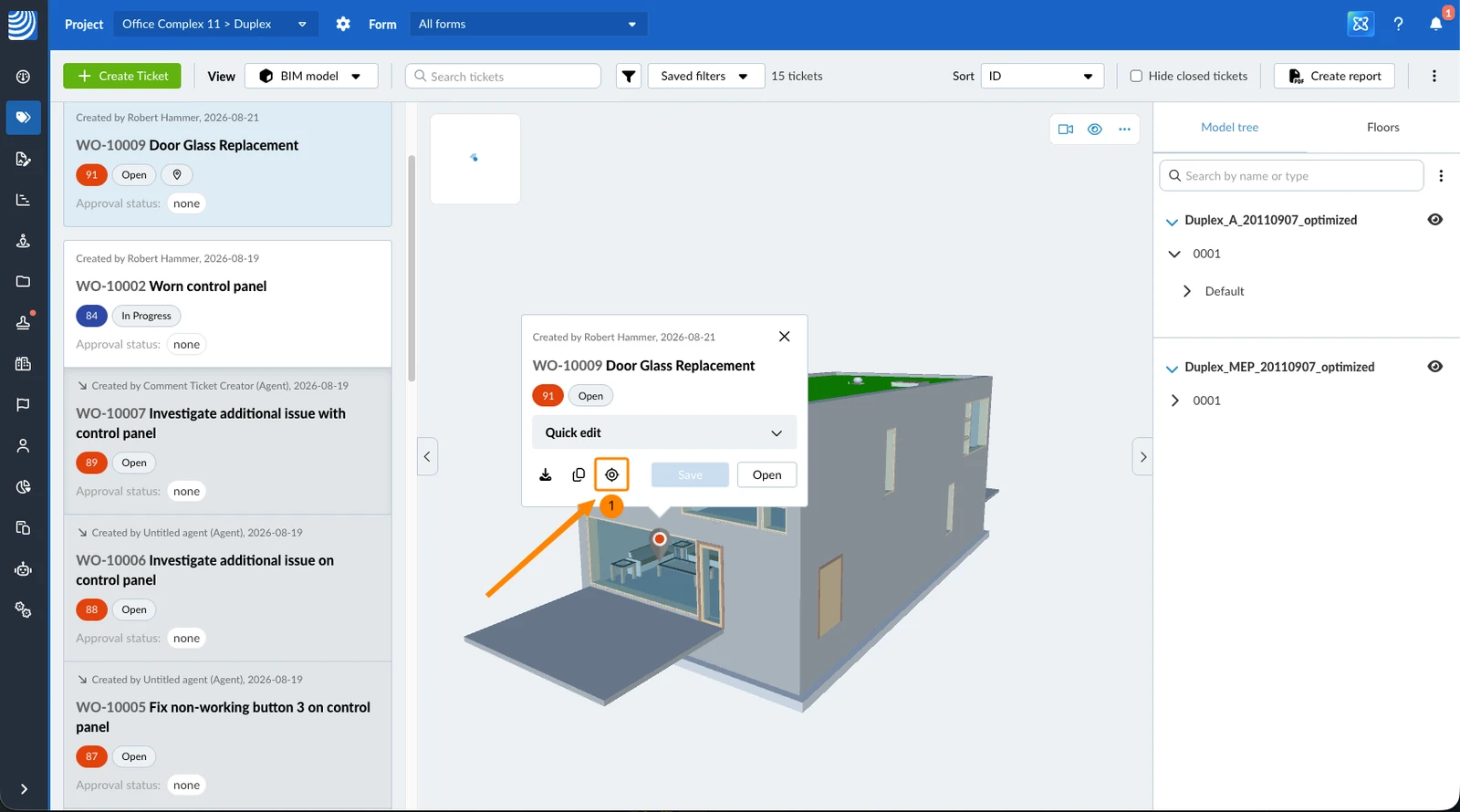
- Arraste o pino para a nova posição
- Clique no ✔ verde
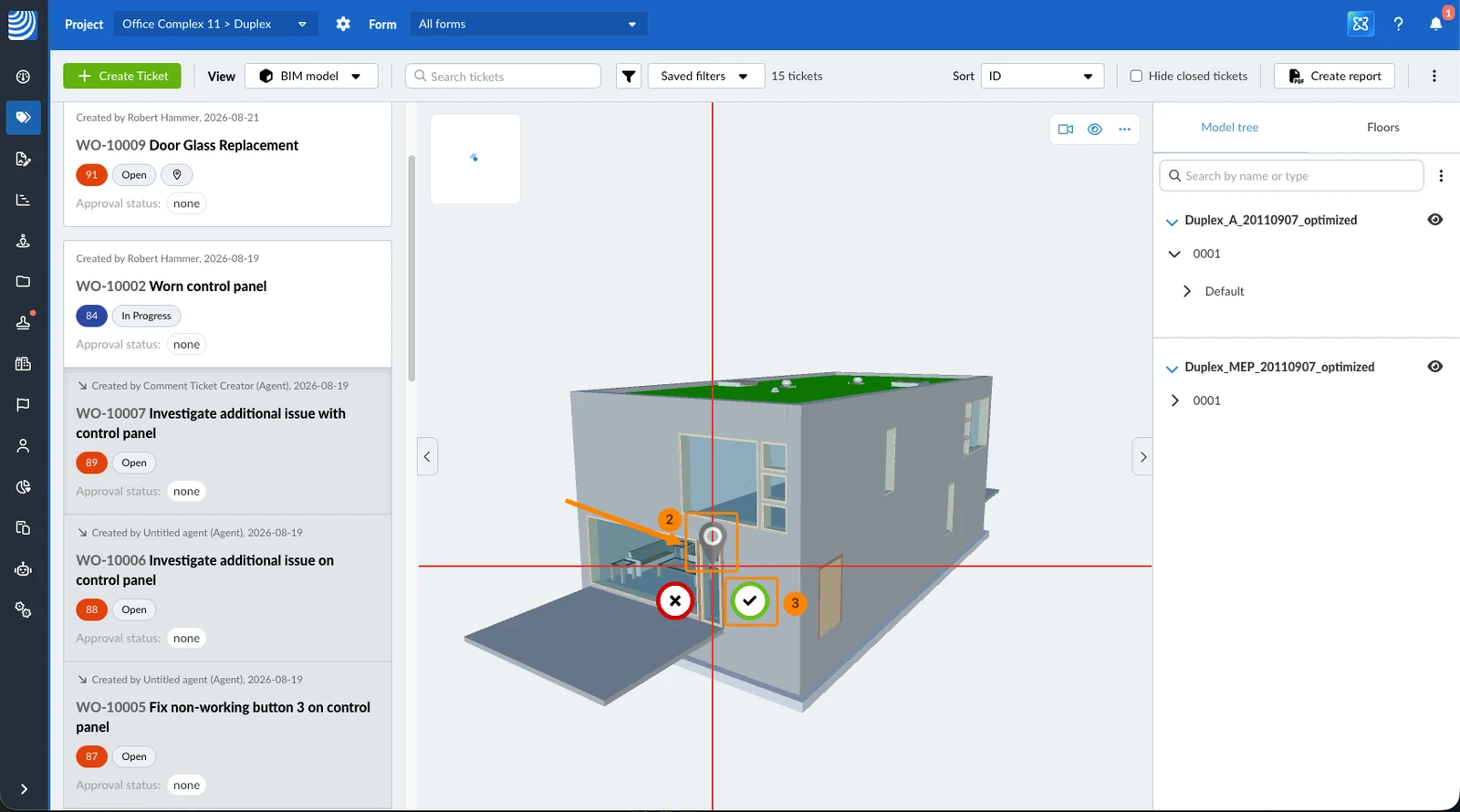
- Toque em Ver no modelo
- Toque no ícone Editar
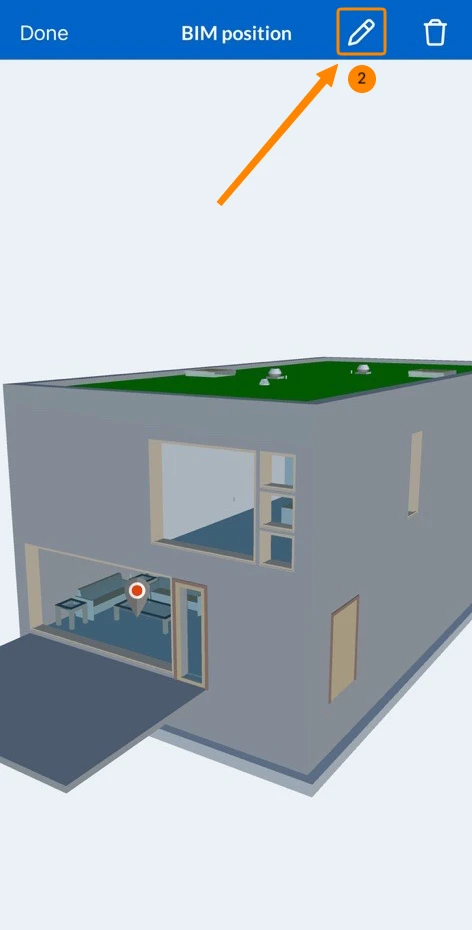
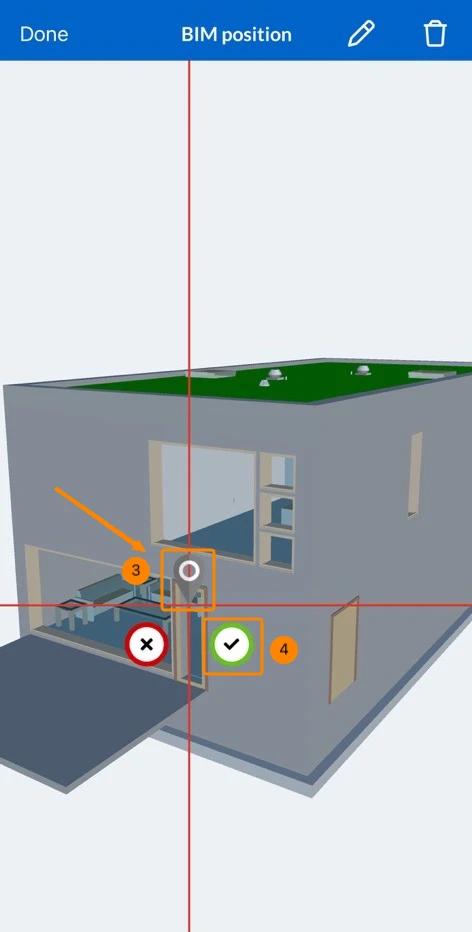
- Arraste o pino para a nova posição
- Toque no ✔ verde
Adicionar uma posição BIM no aplicativo móvel
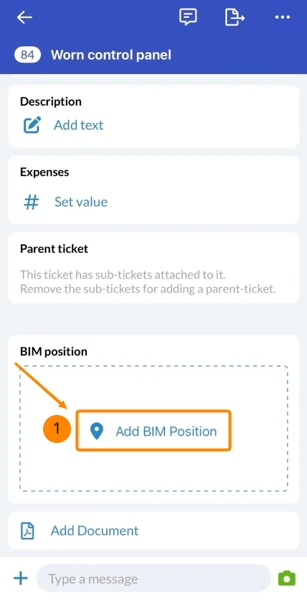
Nos aplicativos para iOS e Android, o senhor pode adicionar uma posição a um ticket que foi criado sem posição, desde que o ticket esteja em um modelo BIM. Isso também salva o ponto de vista e a captura.
Para adicionar uma posição BIM:
- Toque em Adicionar posição BIM
- Arraste o pino para a posição desejada
- Toque no ✔ verde para confirmar a posição
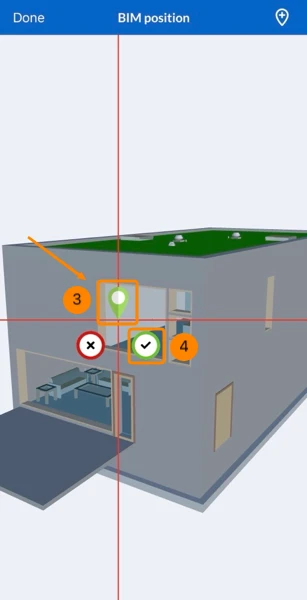
- Toque em Concluído
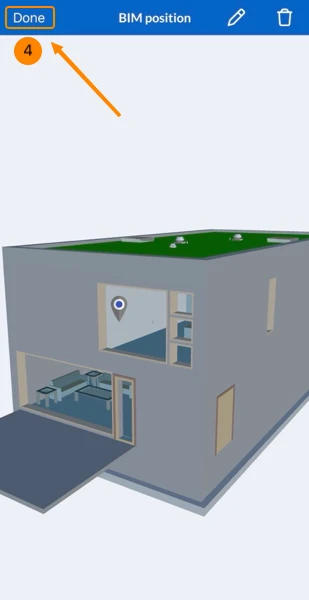
Excluir a posição BIM no aplicativo móvel
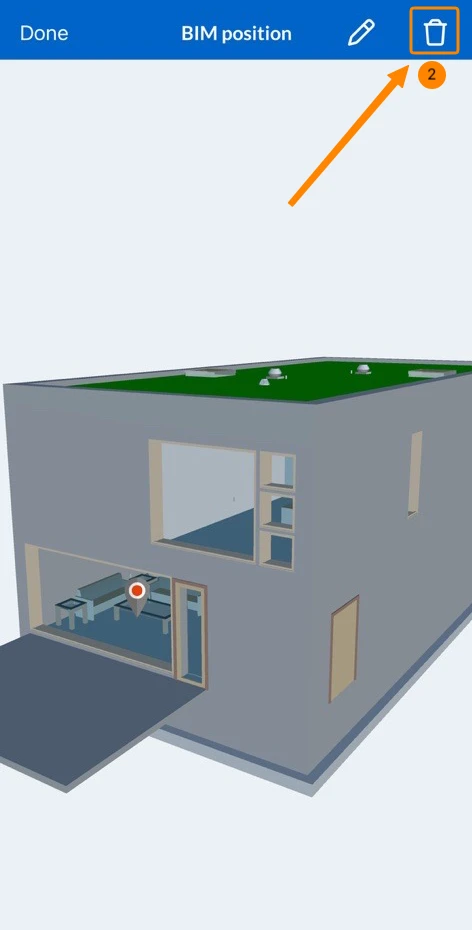
Para excluir a posição:
- Toque em Ver no modelo
- Toque no ícone Excluir posição
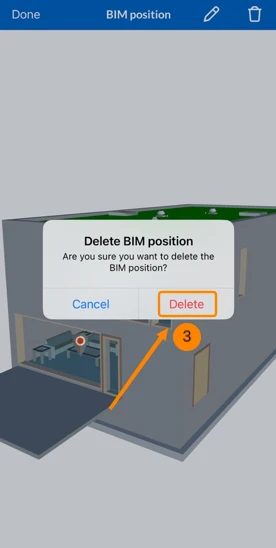
- Toque em Excluir para confirmar
Atualizado em 24 de agosto de 2026