

 English (UK)
 Deutsch
 Français
 Hrvatski
 Italiano
 Polski
 Português (BR)
Editar la configuración del formulario
Visión general
En Crear y editar formularios puede editar los ajustes del formulario para definir qué funcionalidad adicional está disponible para los tickets creados con ese formulario.
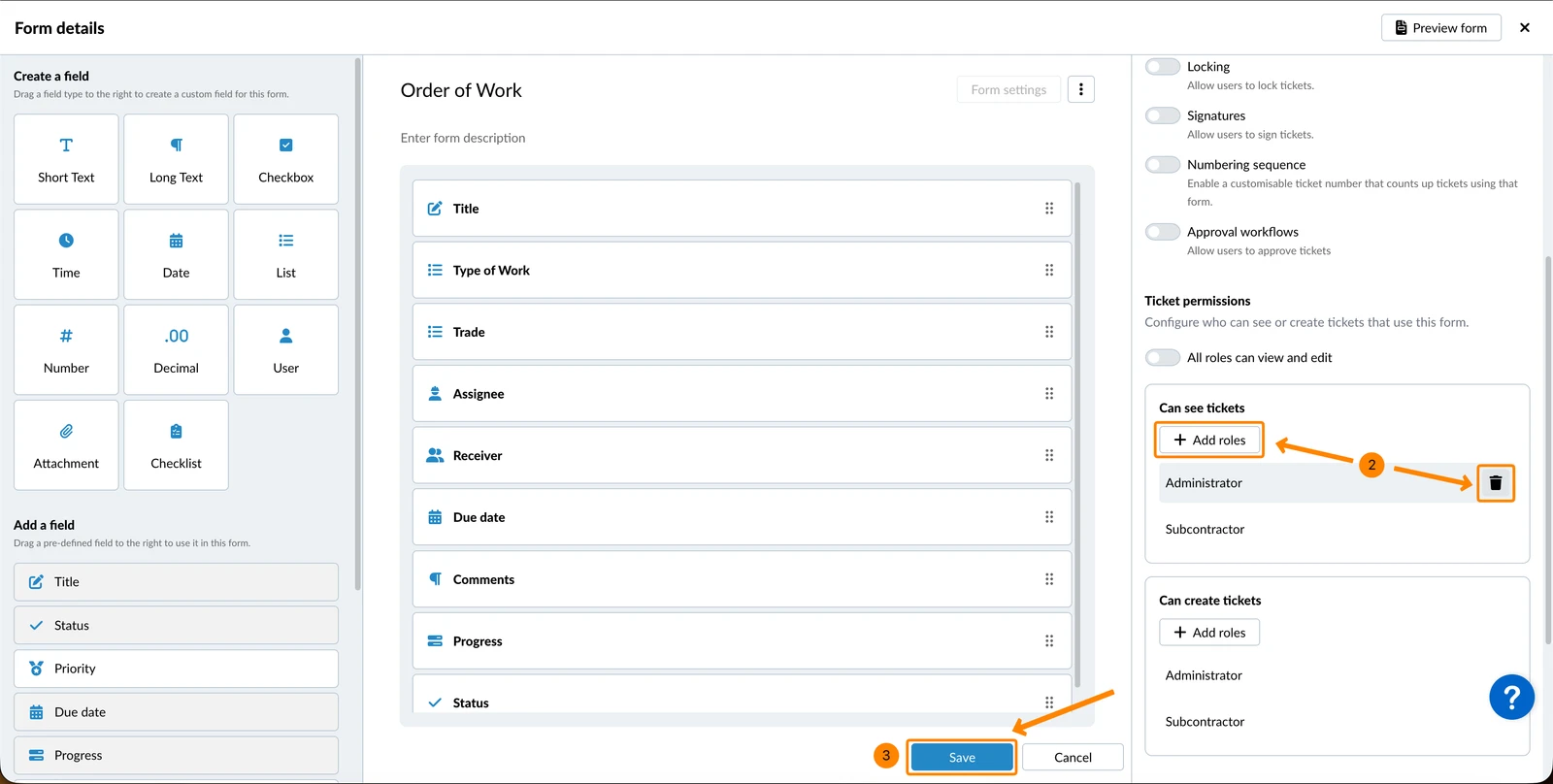
En la configuración del formulario también se encuentran los permisos de tickets, que permiten definir qué roles pueden crear tickets mediante este formulario o ver los tickets generados a través de él.
Acceso y permisos
Editar la configuración del formulario
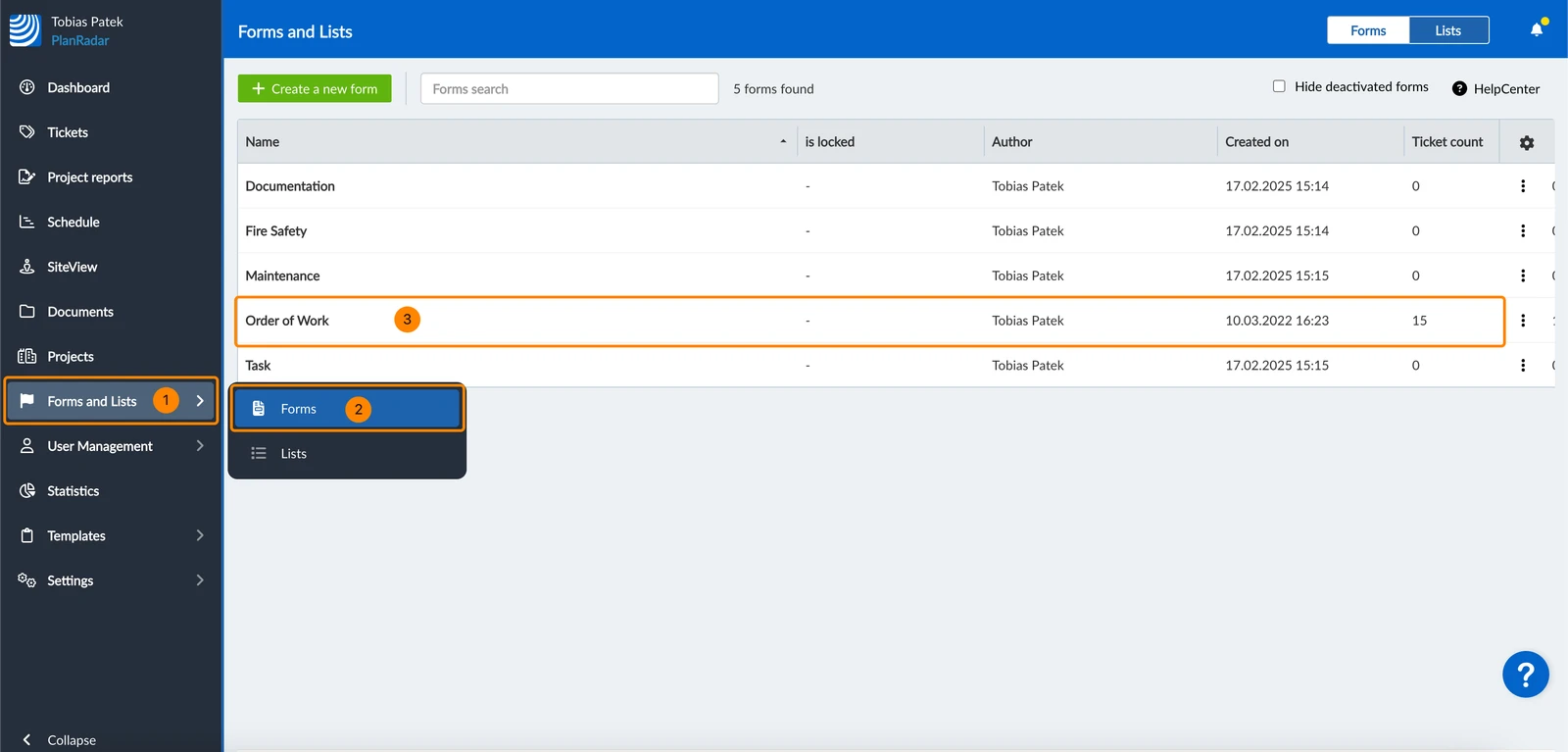
- Haga clic en Formularios y listas
- Haga clic en Formularios
- Haga clic en el formulario de la lista, por ejemplo Orden de trabajo
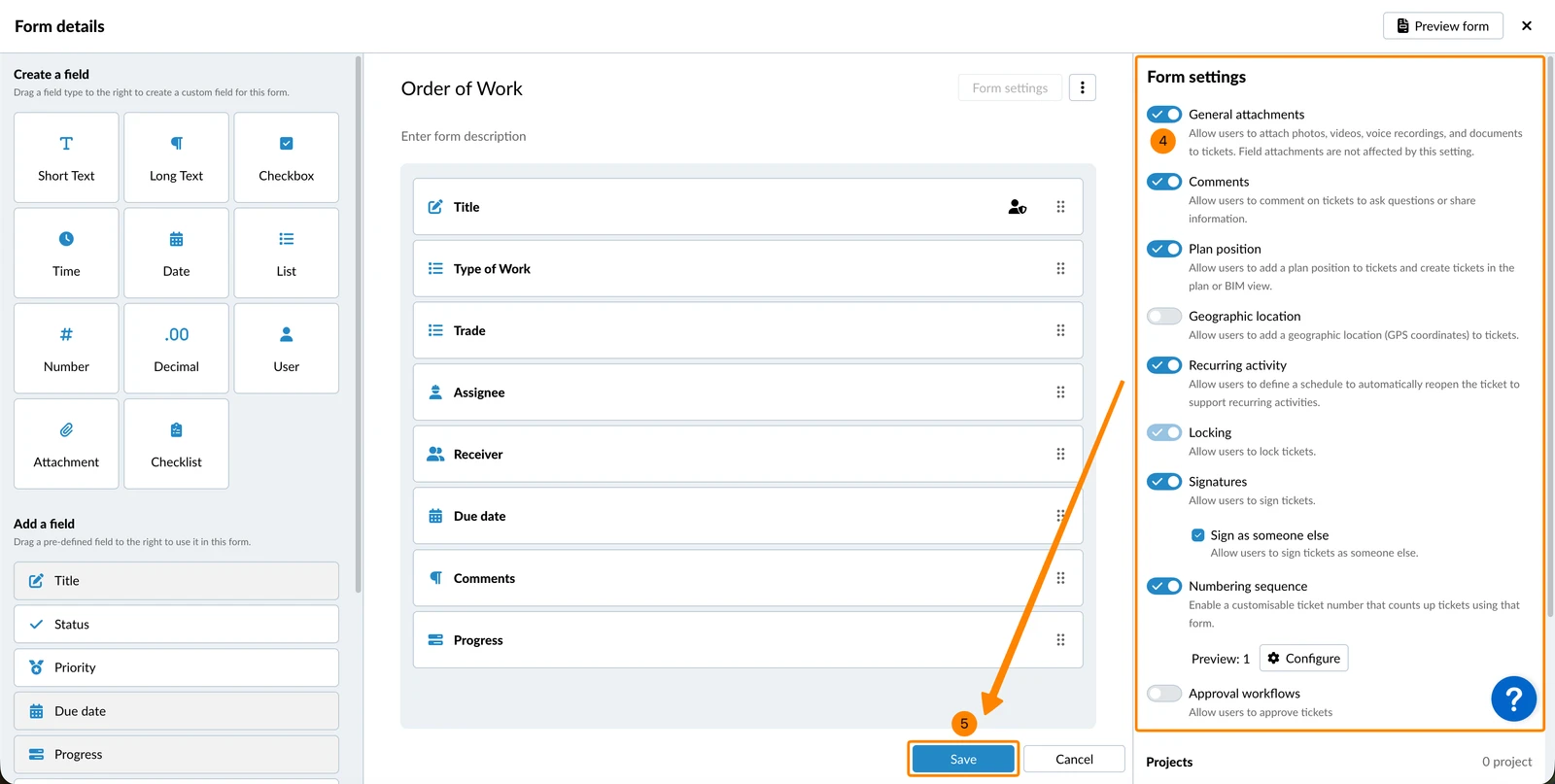
- Active o desactive los conmutadores para los ajustes disponibles del formulario
- Haga clic en Guardar
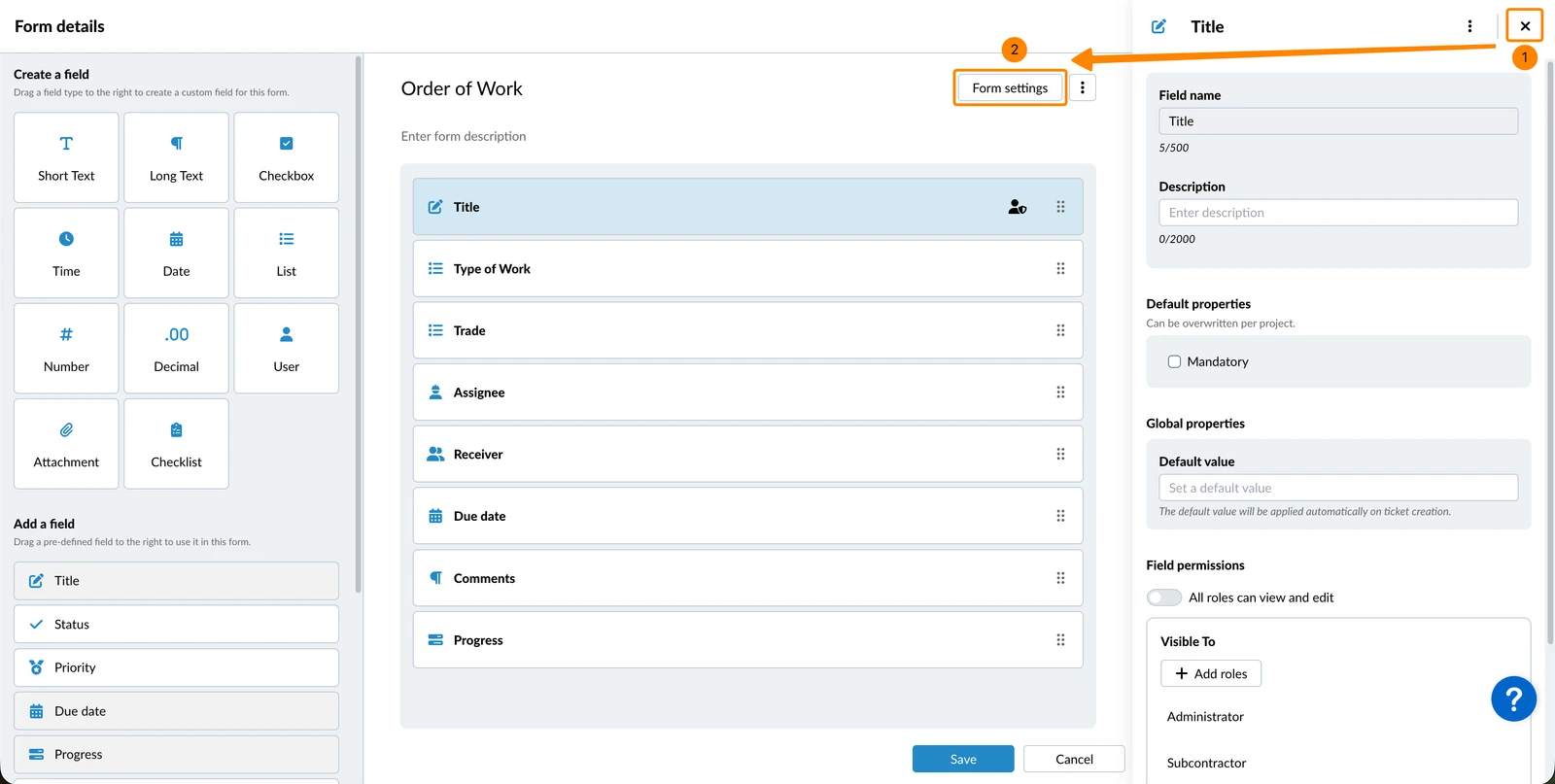
Si no ve la configuración del formulario porque el panel de propiedades del campo está abierto:
- Haga clic en X para cerrar las propiedades del campo
- Haga clic en Configuración del formulario
Ajustes de formulario disponibles
Archivos adjuntos
Permita a los usuarios adjuntar fotos, vídeos, grabaciones de voz y documentos a los tickets.
Comentarios
Permita que los usuarios comenten los tickets para hacer preguntas o compartir información.
Posición del plan
Permitir a los usuarios añadir una posición de plano a las entradas y crear entradas en el plano o en la vista BIM.
Situación geográfica
Permitir a los usuarios añadir una ubicación geográfica (coordenadas GPS) a los tickets.
Actividad recurrente
Permita a los usuarios definir un calendario para reabrir automáticamente los tickets con el fin de apoyar las actividades recurrentes.
Bloqueo
Permita a los usuarios bloquear tickets. En los tickets bloqueados se puede seguir editando el asignado, el receptor, el progreso, el estado y escribir comentarios. Esto permite recoger firmas de varios usuarios.
Cuando active los flujos de trabajo de Firmas o de Aprobación, el bloqueo se activará automáticamente. No puede desactivarse, porque es necesario para esas dos funciones.
Firmas
Permita que los usuarios firmen los tickets bloqueados, como aprobación final o entrega de tickets completados.
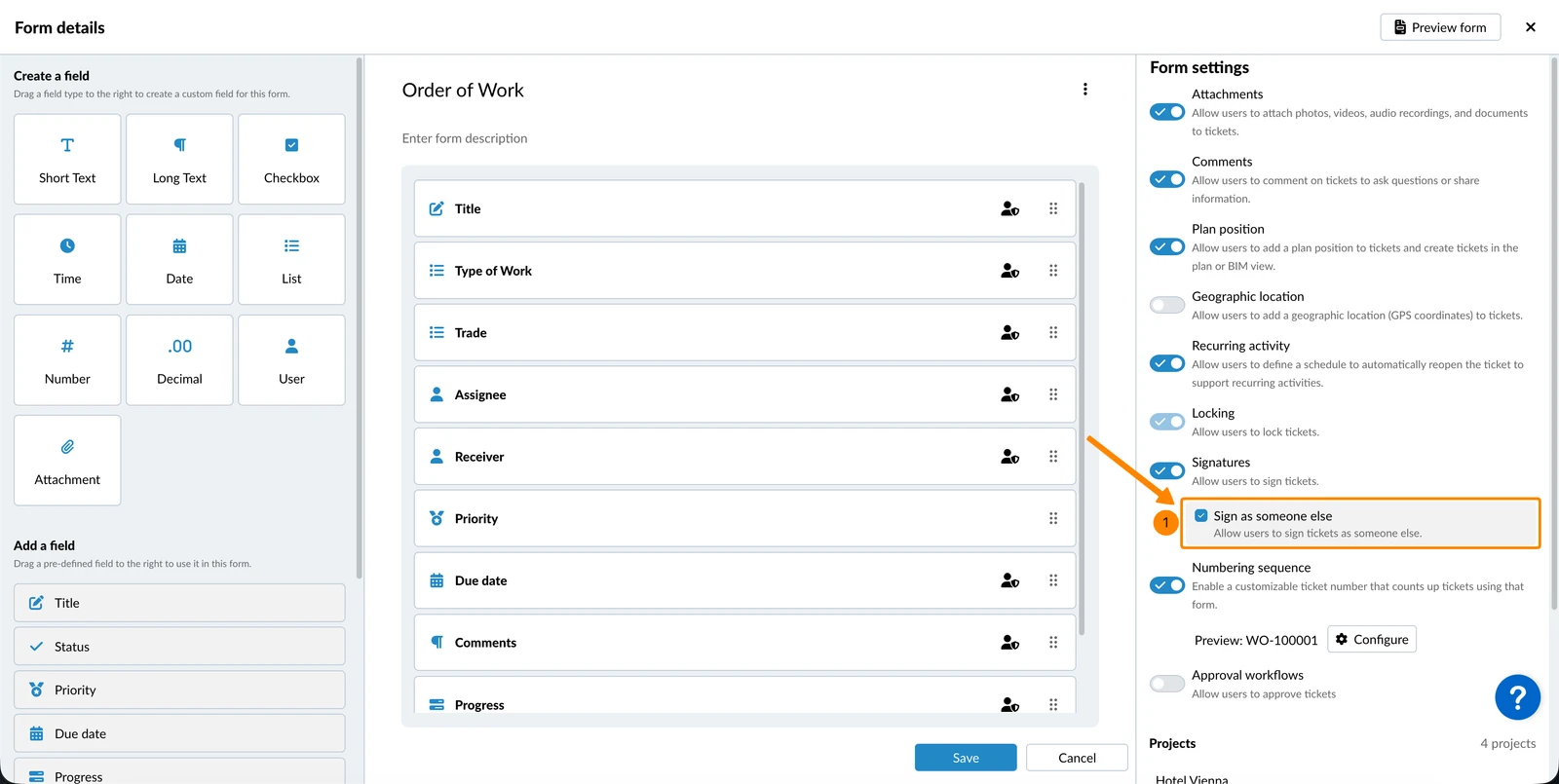
Cuando activa las Firmas, la casilla "Firmar como otra persona" está seleccionada por defecto.
Para evitar que los usuarios firmen como otra persona que no sea el usuario conectado:
- Desactive la casilla Firme como otra persona
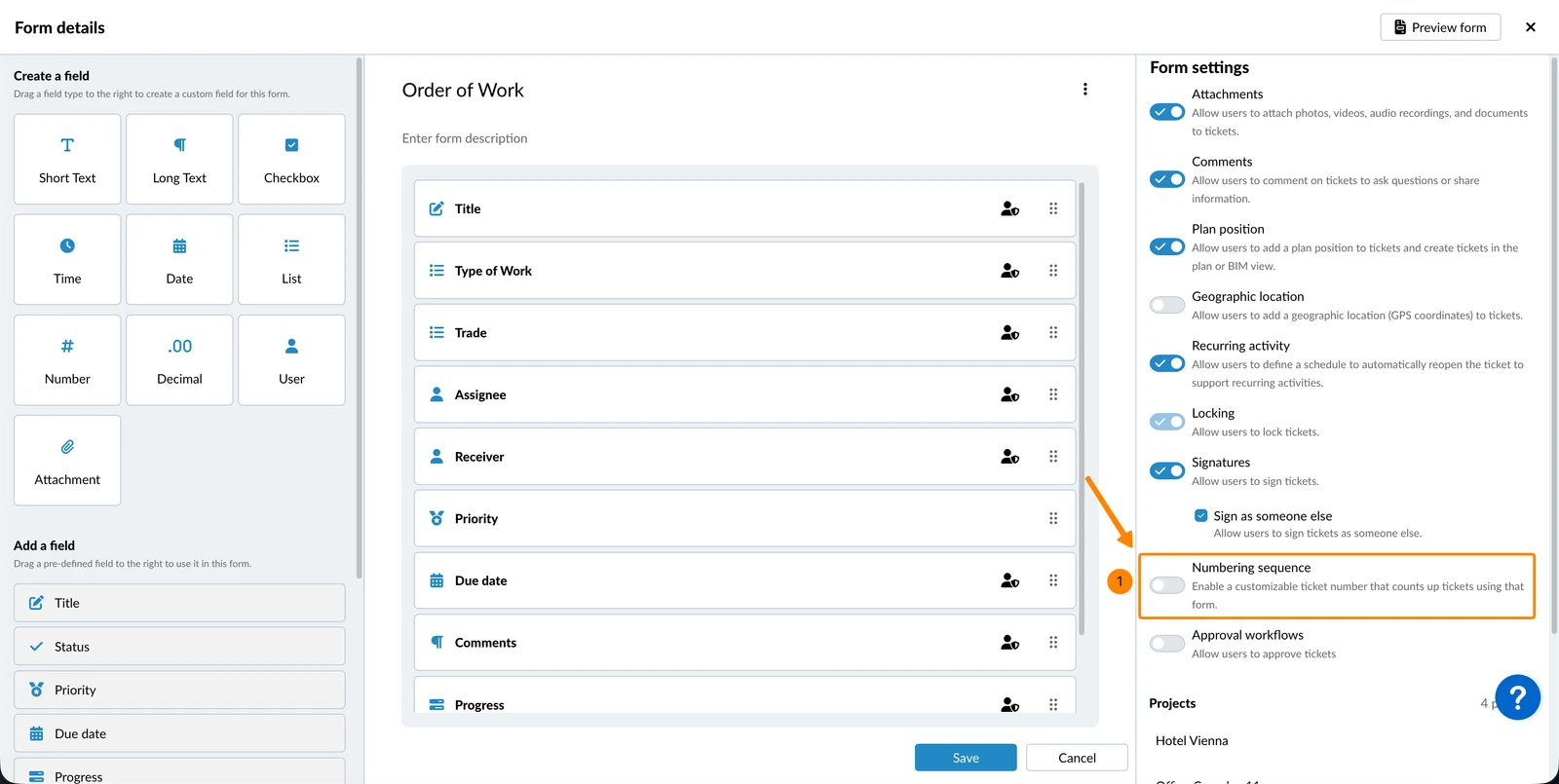
Secuencia de numeración
La opción de secuencia de numeración le permite añadir un número Tickets personalizable que se cuenta automáticamente con cada nuevo Tickets creado con este formulario.
-
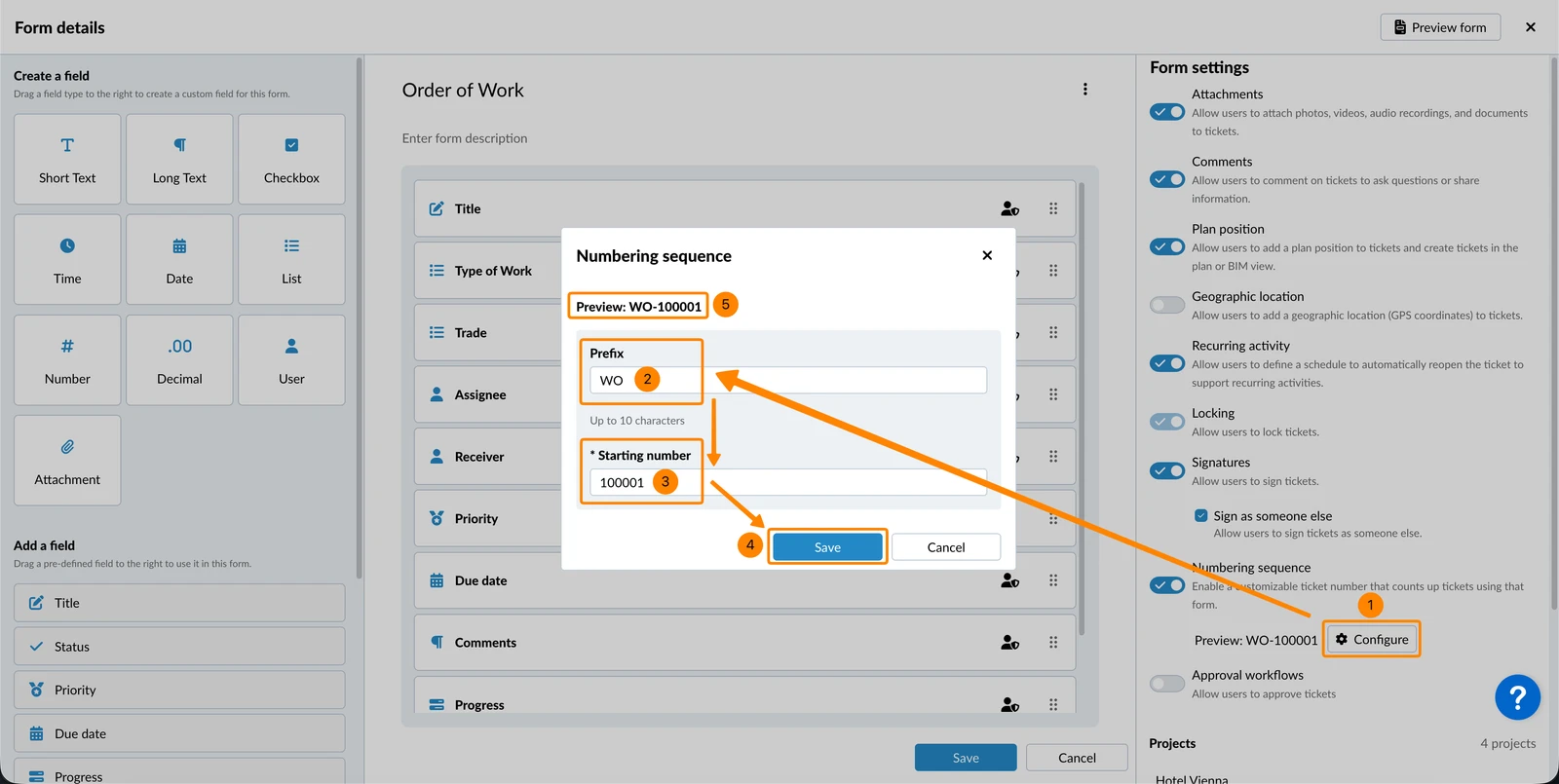
Prefijo (opcional): Introduzca hasta 10 caracteres alfanuméricos (solo letras y números). No se permiten caracteres especiales ni espacios.
- Si utiliza un prefijo, este siempre se separará del número mediante un guión (-).
- Ejemplo: RFI-10001
-
Número inicial: La secuencia comienza en 1 por defecto. Puede establecer un número inicial más alto (por ejemplo, 10001) si es necesario. No se admiten números con ceros a la izquierda (por ejemplo, 0001).
Para activar la secuencia de numeración:
- Active la secuencia de numeración alternar
Para configurar la secuencia de numeración:
- Haga clic en Configurar
- Introduzca un prefijo
- Introduzca un Número inicial
- Haga clic en Guardar
- Puede ver la Vista previa del primer número que se utilizará en un billete.
Flujos de trabajo de aprobación
Permitir a los usuarios solicitar la aprobación de tickets. Más información en Aprobaciones.
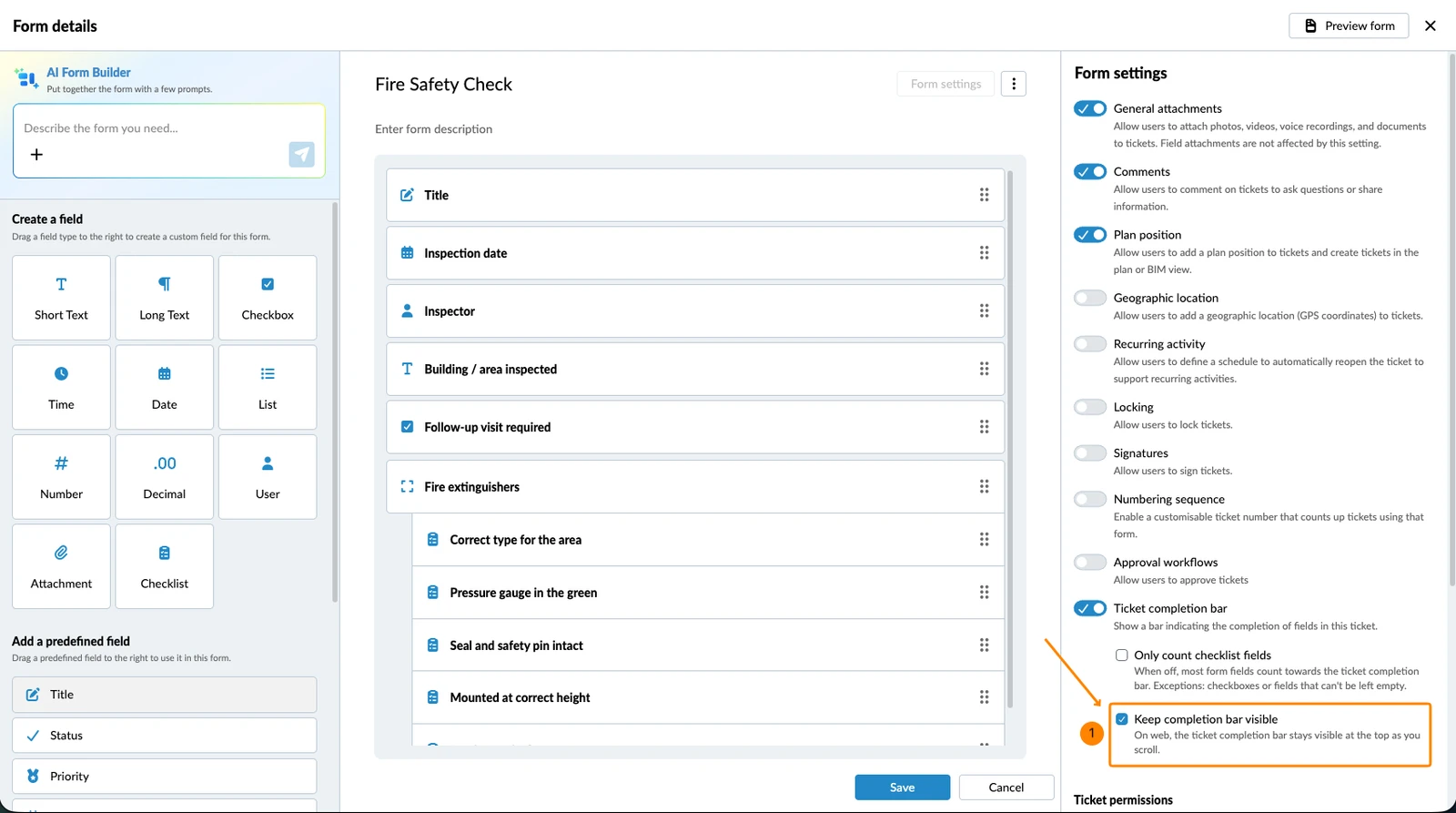
Barra de finalización del ticket
Muestra una barra en la parte superior de un ticket que indica, en forma de porcentaje, el grado de cumplimentación de sus campos. La barra de finalización es de solo lectura y se calcula automáticamente: se actualiza en tiempo real mientras los usuarios rellenan el ticket y no se puede establecer manualmente. Más información en Rellenar el formulario de una entrada > Barra de finalización del ticket.
Estos campos cuentan para la finalización:
| Cuentan para la finalización | Nunca cuentan |
| Texto corto y largo | Campos de casilla de verificación |
| Número y decimal | Título, estado y prioridad del ticket |
| Fecha y hora | Fecha de vencimiento |
| Campos de lista, usuario y asignado | El campo manual Progress |
| Campos de adjuntos | Firmas y actividad recurrente |
| Campos de lista de control | Subtickets |
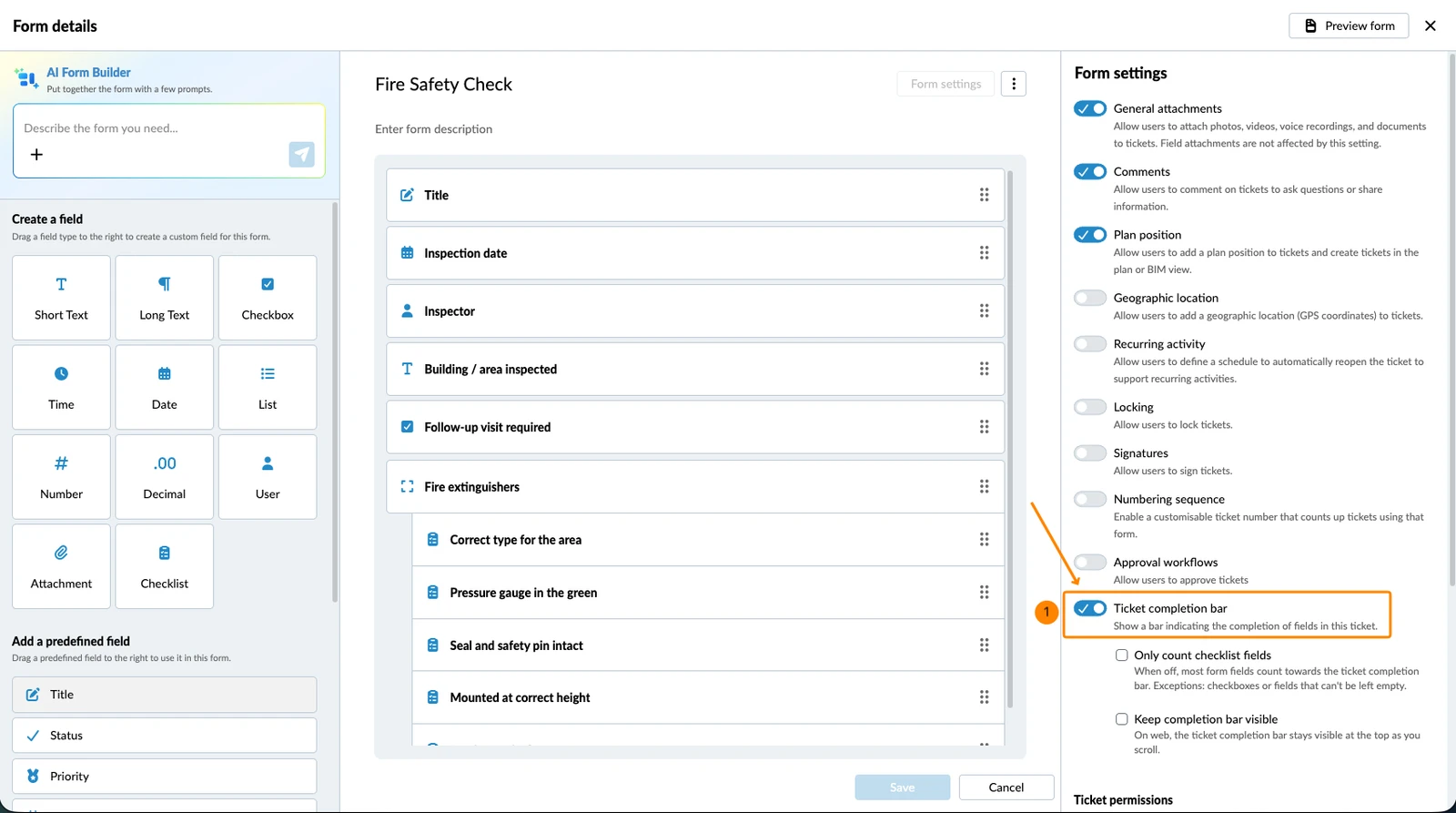
Para activar la barra de finalización del ticket:
- Active el interruptor Ticket completion bar
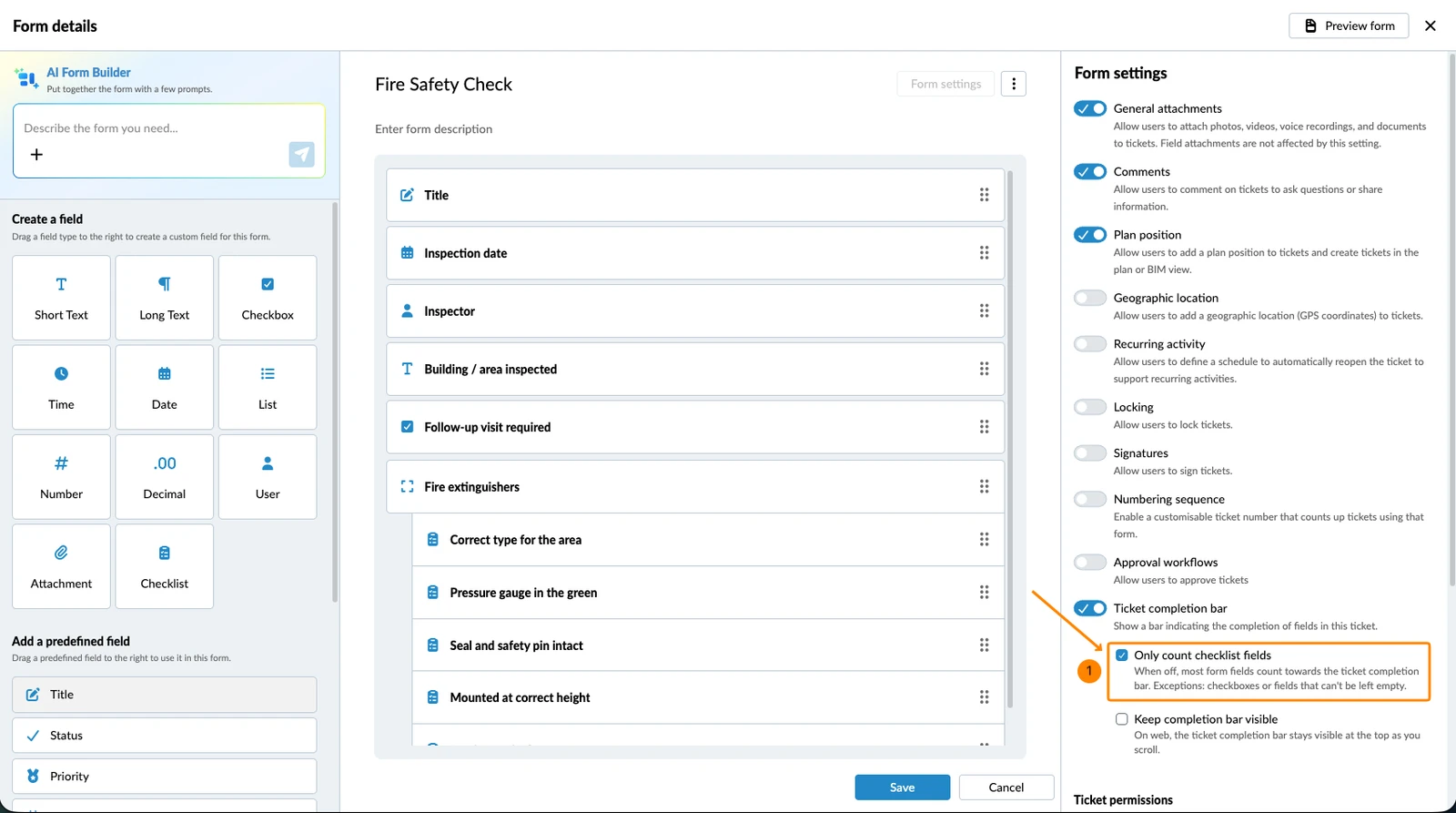
Para contar solo los campos de lista de control para la finalización:
- Seleccione la casilla Only count checklist fields
Para mantener la barra de finalización siempre visible al desplazarse hacia abajo en el formulario del ticket en la Webapp:
- Seleccione la casilla Keep completion bar visible
Barra de finalización del grupo
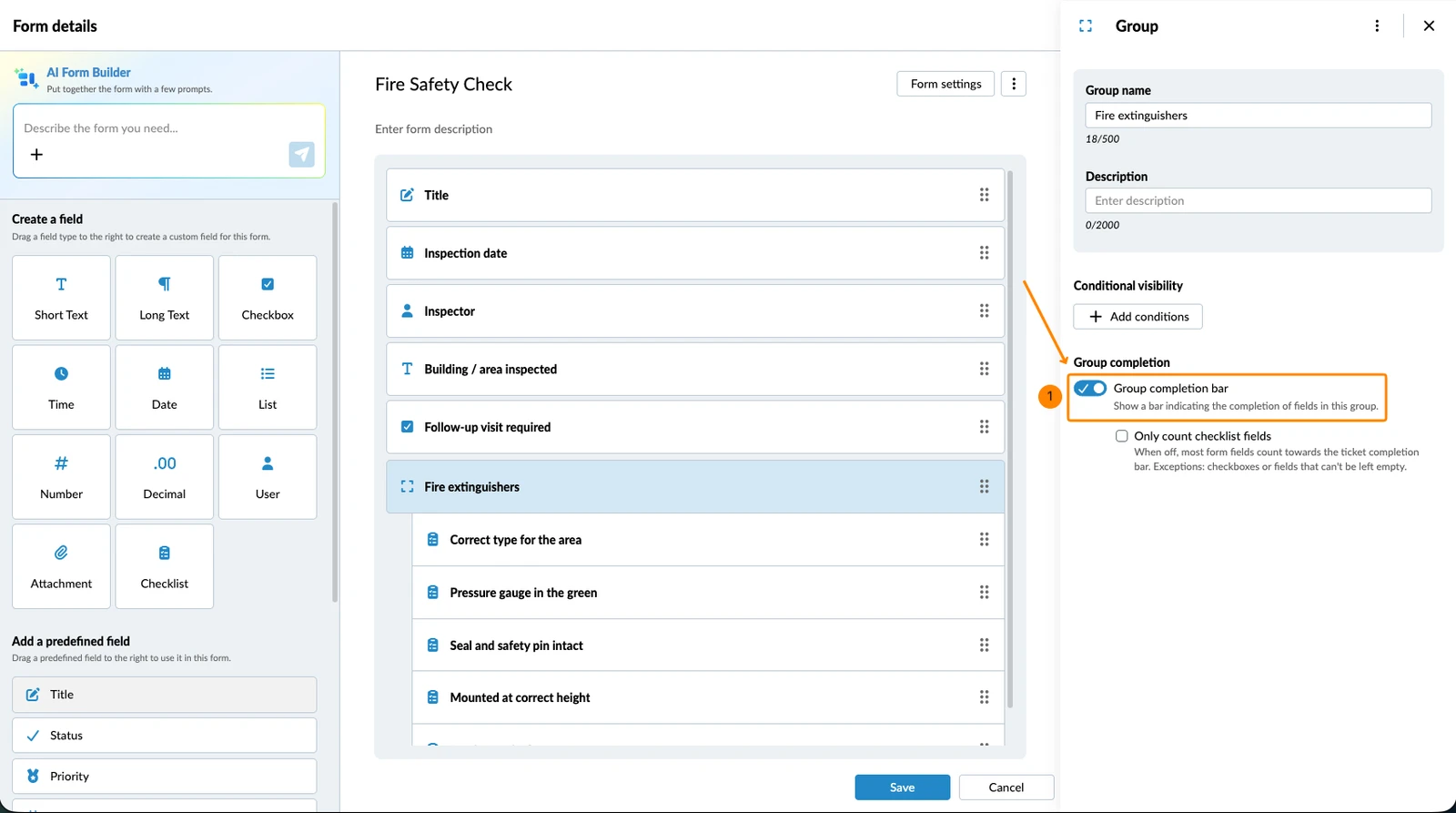
Las barras de finalización de grupo funcionan como la barra de finalización del ticket, con la diferencia de que no se aplican a todo el formulario en la configuración del formulario, sino a uno o varios grupos de campos del ticket.
Son completamente independientes de la barra de finalización del ticket. Puede usar ambas o solo una de ellas.
Cuentan los mismos campos para la finalización, y dispone de la misma opción (por grupo) si solo desea contar la finalización de los campos de lista de control.
Para activar la barra de finalización de un grupo:
- Haga clic en el grupo, p. ej. Fire extinguishers
- Active el interruptor Group completion bar
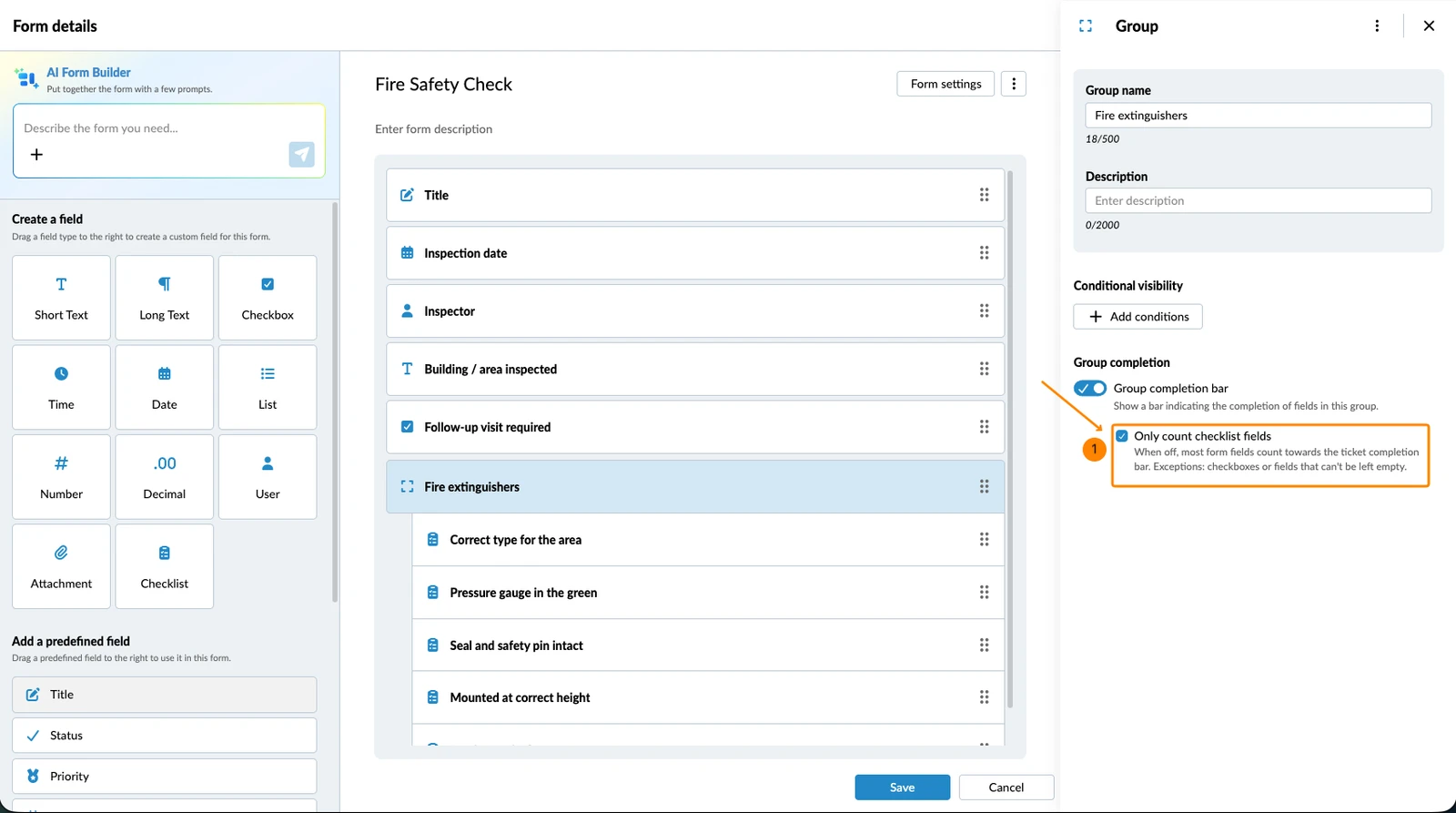
Para contar solo la finalización de los campos de lista de control de un grupo:
- Seleccione la casilla Only count checklist fields
Permisos de los tickets
Los permisos de los tickets para los formularios funcionan de la misma manera que los permisos de los campos.
De forma predeterminada, todos los roles pueden crear y consultar tickets mediante este formulario.
Para restringir la creación y la visualización a determinados roles:
- Desactivar el control de acceso de los usuarios ( ). Todos los roles pueden ver y modificar el control de acceso de los usuarios ( ).
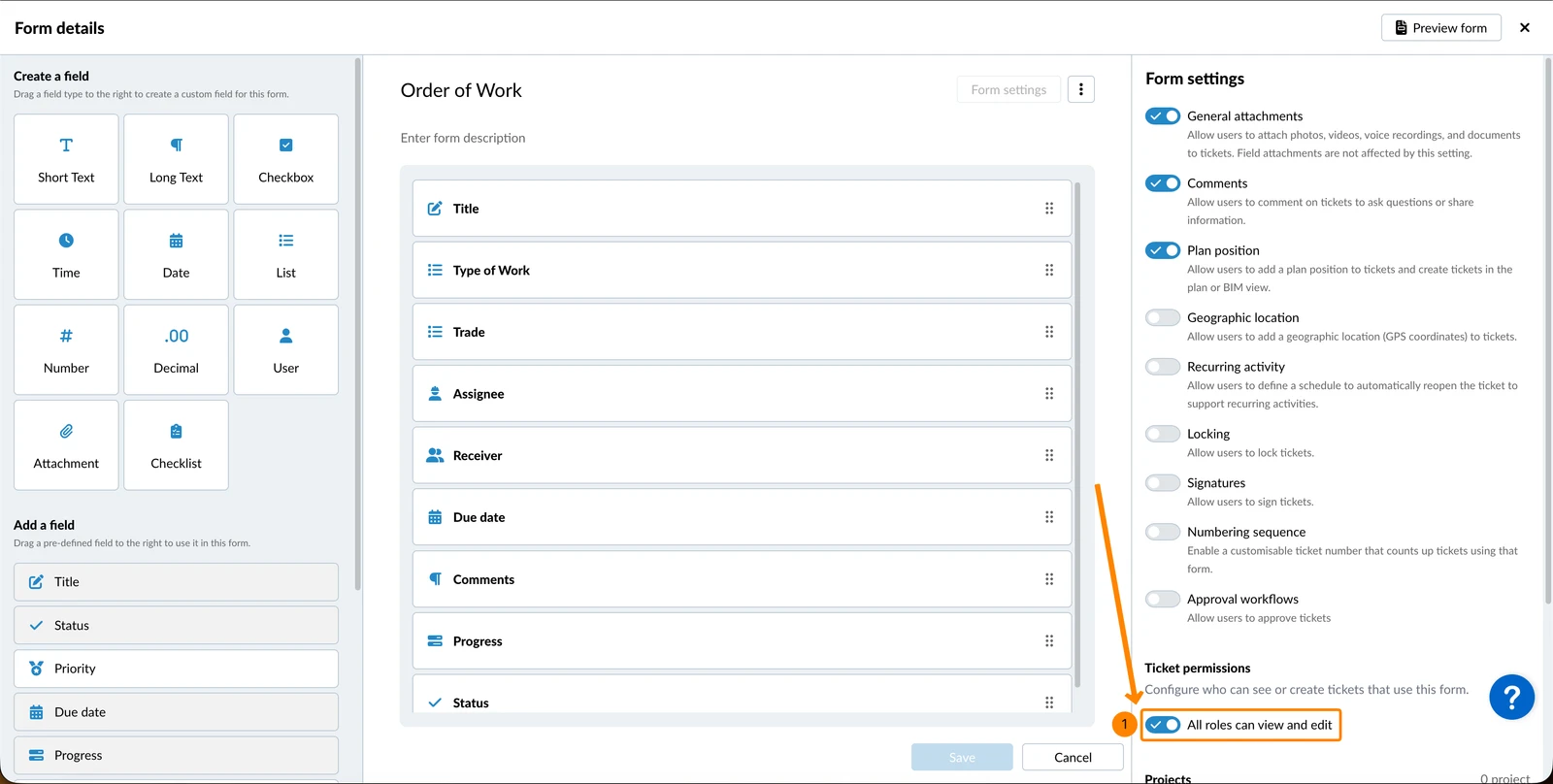
- Eliminar o añadir roles en . Puede ver los tickets en y . Puede crear tickets.
- Haga clic en Guardar
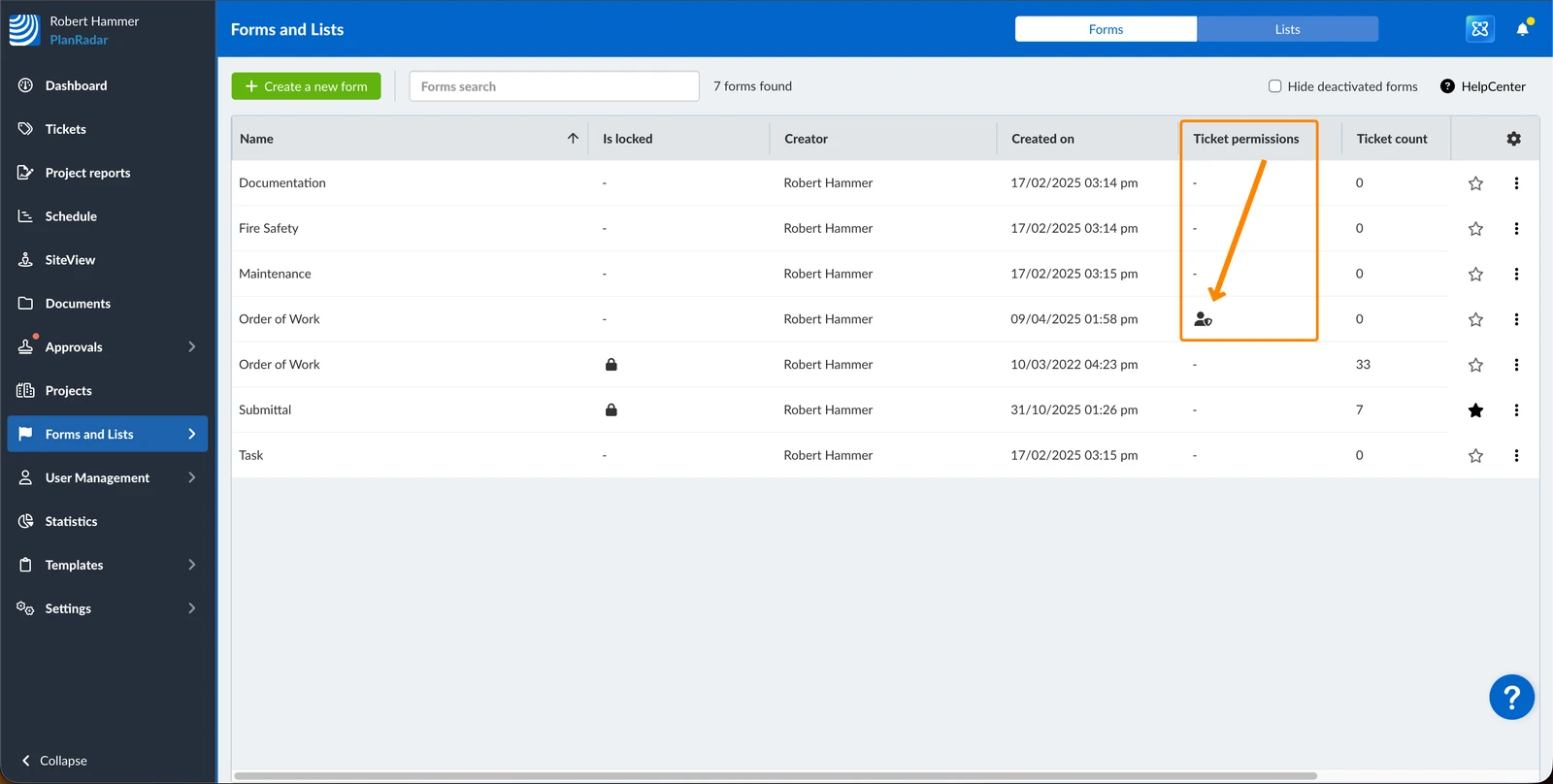
Puede comprobar si un formulario tiene los permisos de los tickets restringidos a determinados roles mediante el icono que aparece en la columna de permisos de los tickets:
Actualizado el 21 de agosto de 2026