

 English (UK)
 Deutsch
 Français
 Hrvatski
 Italiano
 Polski
 Português (BR)
Editar propiedades de campo
Visión general
En Crear y editar formularios, puede configurar las propiedades de los campos para definir cómo se comporta cada uno de ellos, por ejemplo, haciendo obligatorios los campos, asignando listas predeterminadas o estableciendo valores por defecto. Las propiedades disponibles dependen del tipo de campo.
- Las propiedades por defecto pueden anularse por proyecto.
- Las propiedades globales no pueden anularse por proyecto.
Acceso y permisos
Cómo acceder a las propiedades de campo
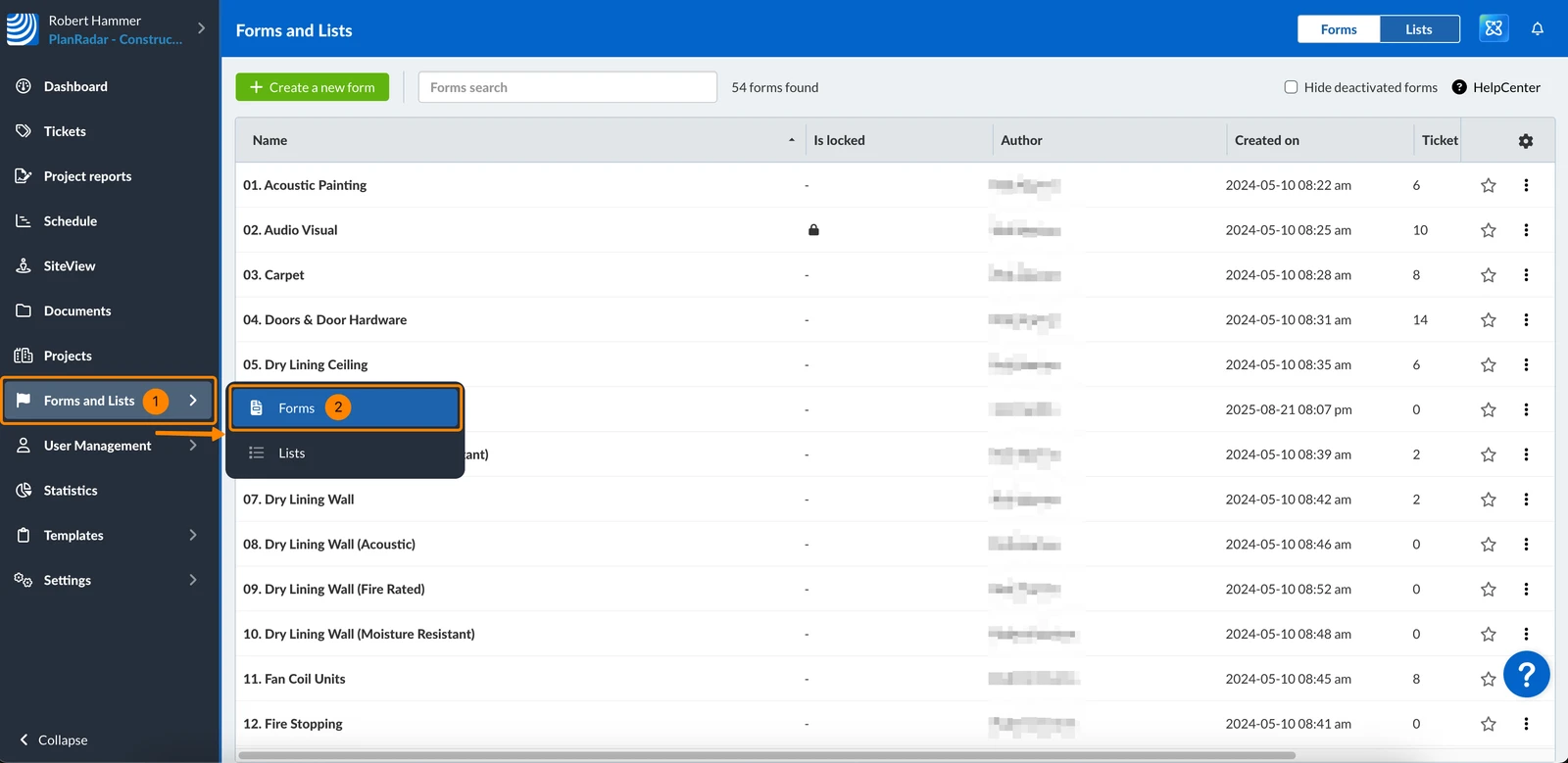
- Haga clic en Formularios y listas.
- Haga clic en Formularios
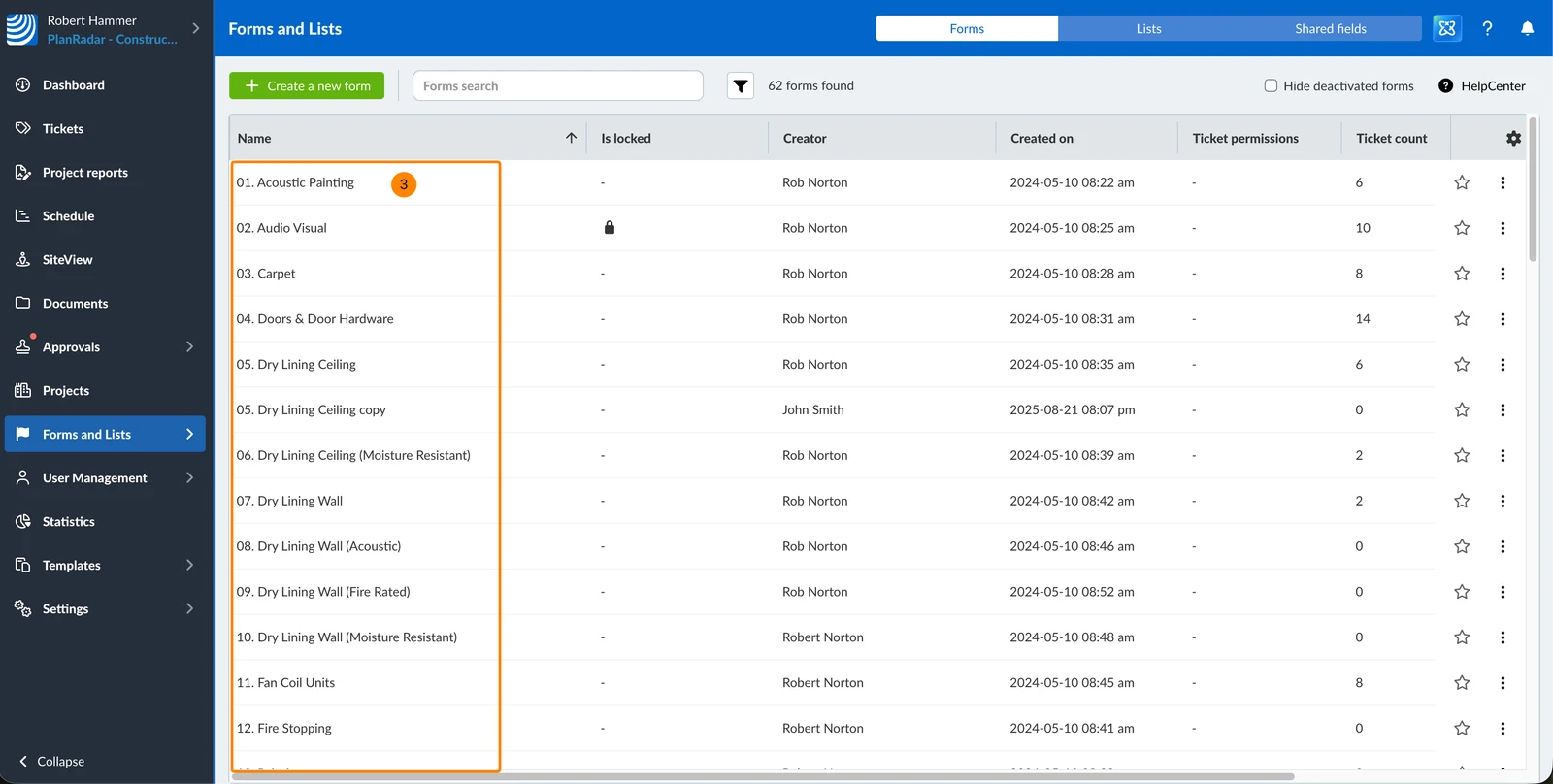
- Haga clic en un formulario (o continúe mientras crea un nuevo formulario).
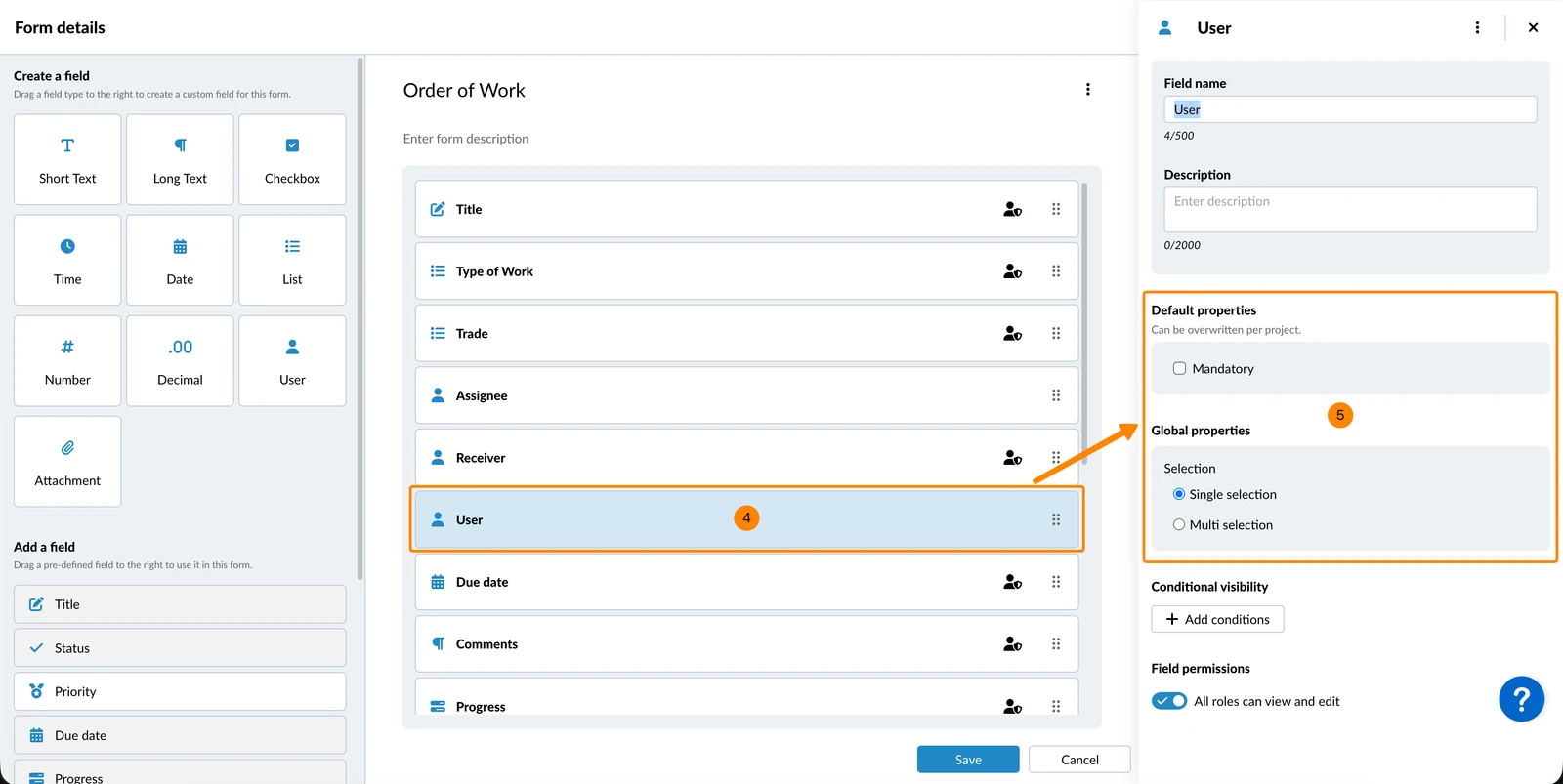
- Haga clic en un campo (o continúe después de añadir uno).
- Visualice y edite las propiedades del campo en el panel de la derecha.
Propiedades por defecto
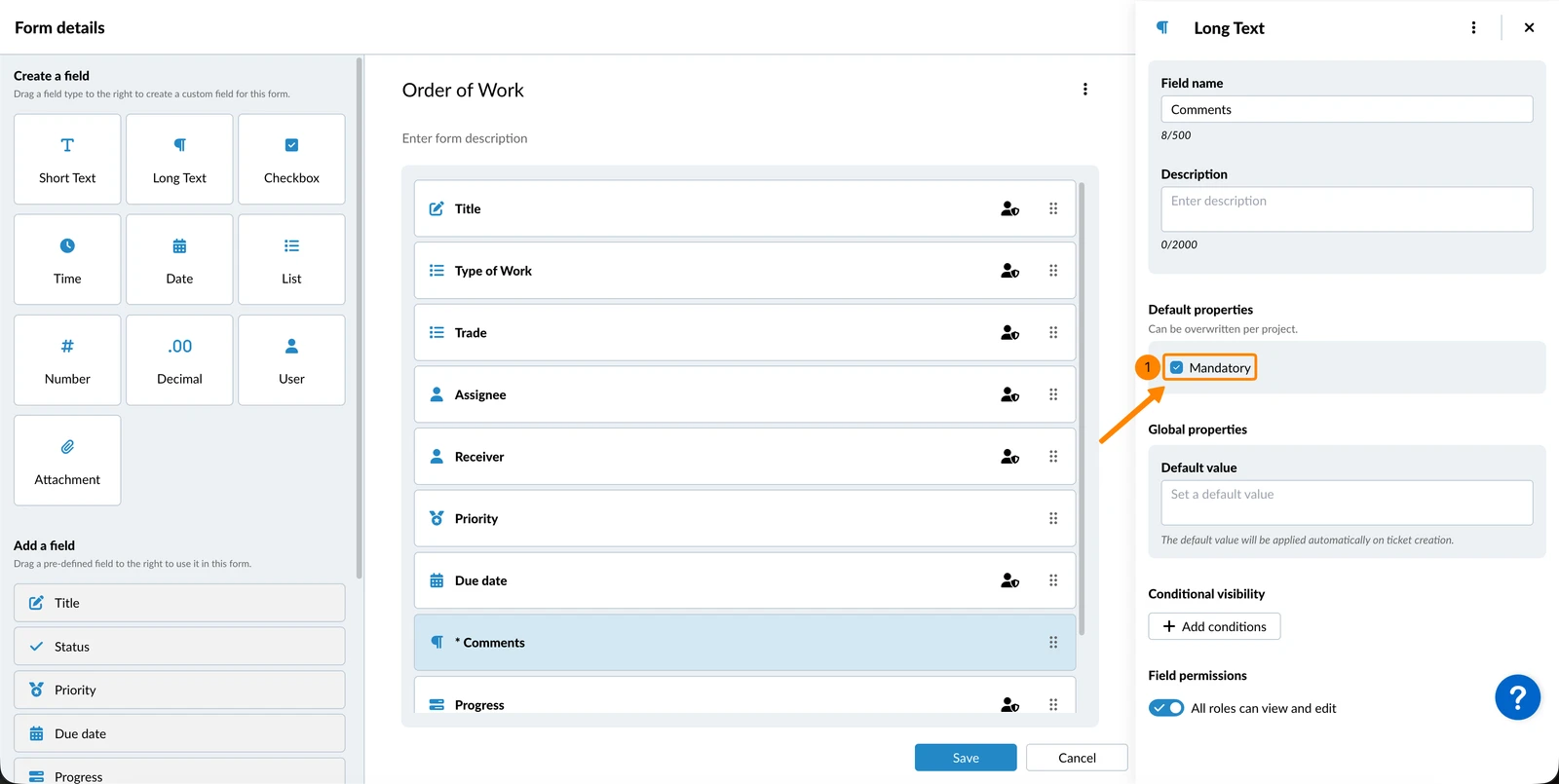
Hacer obligatorio un campo
Los campos obligatorios deben contener un valor antes de poder guardar un ticket.
Para hacer que un campo sea obligatorio:
- Seleccione la casilla Obligatorio
Asignar una lista por defecto
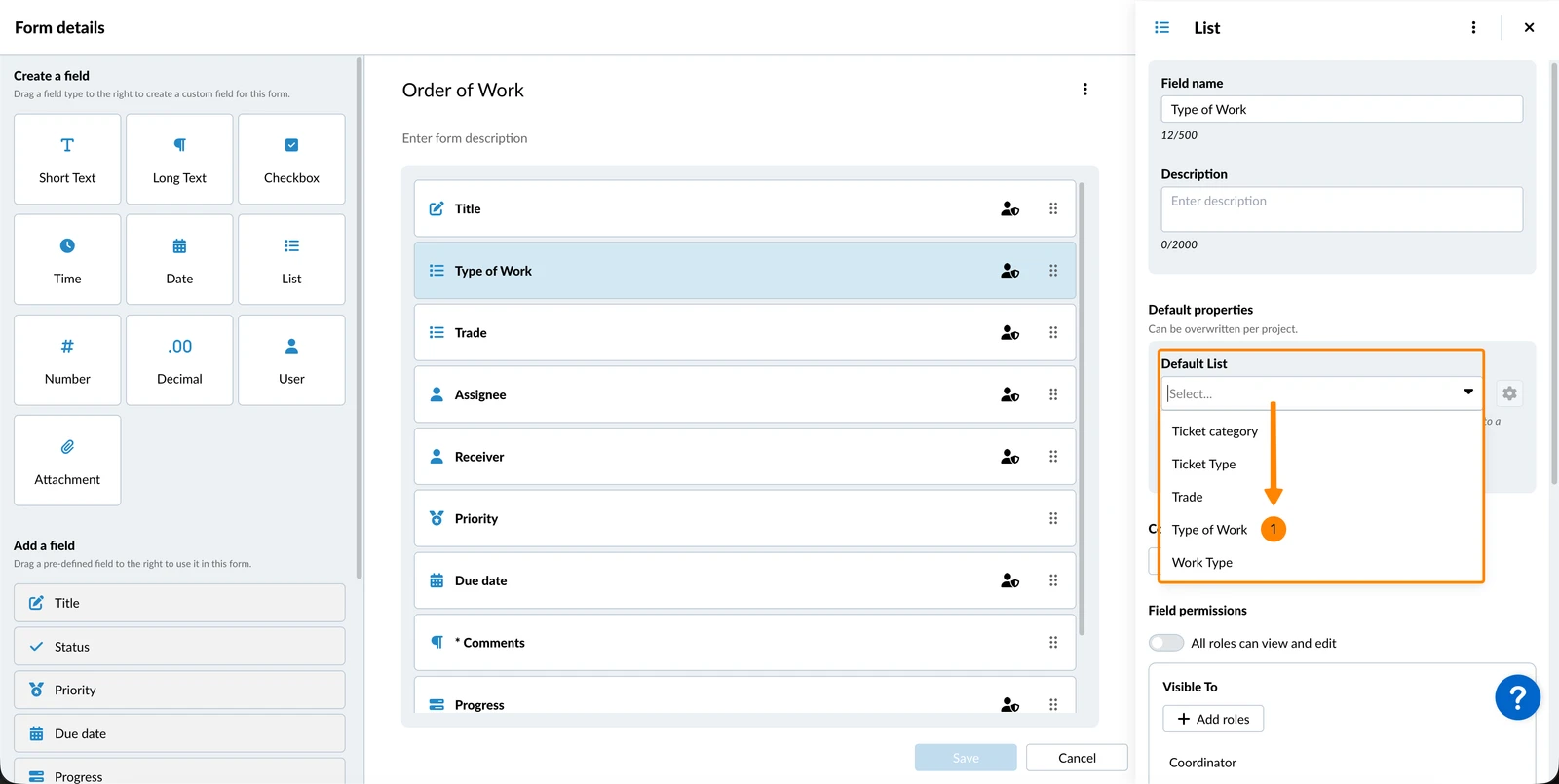
Tras añadir un campo de lista personalizado, puede asignarle una lista predeterminada. Aquí sólo se pueden asignar listas globales. Las listas específicas del proyecto pueden asignarse más tarde, cuando el formulario se añada a un proyecto. Lea más en Listas.
Para asignar una lista por defecto:
- Seleccione una Lista por defecto del menú desplegable (por ejemplo, Tipo de trabajo).
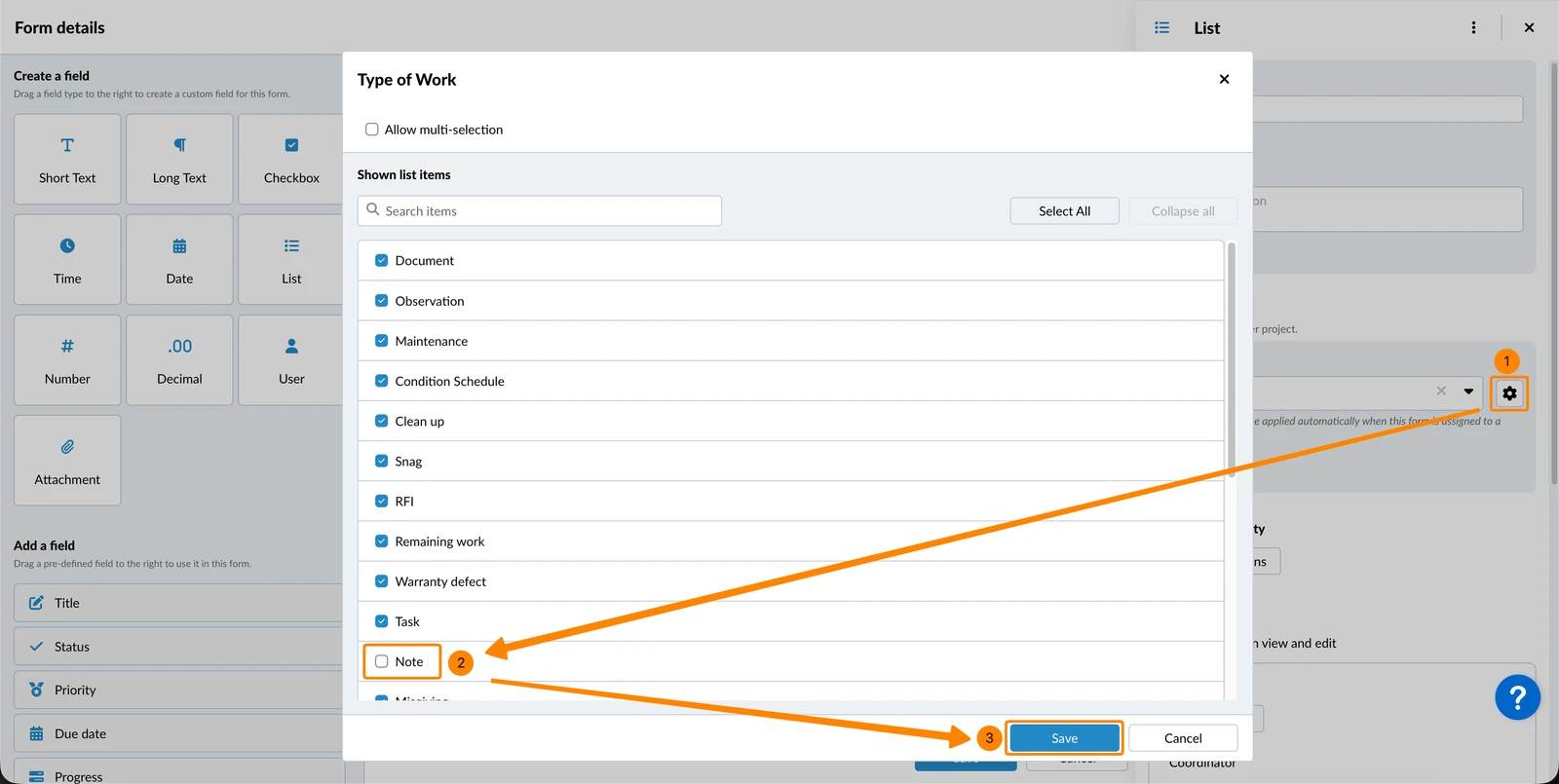
Para desactivar los valores de la lista:
- Haga clic en el icono Settings
- Desactive la(s) casilla(s) de verificación del (de los) valor(es) que desee desactivar.
- Haga clic en Guardar
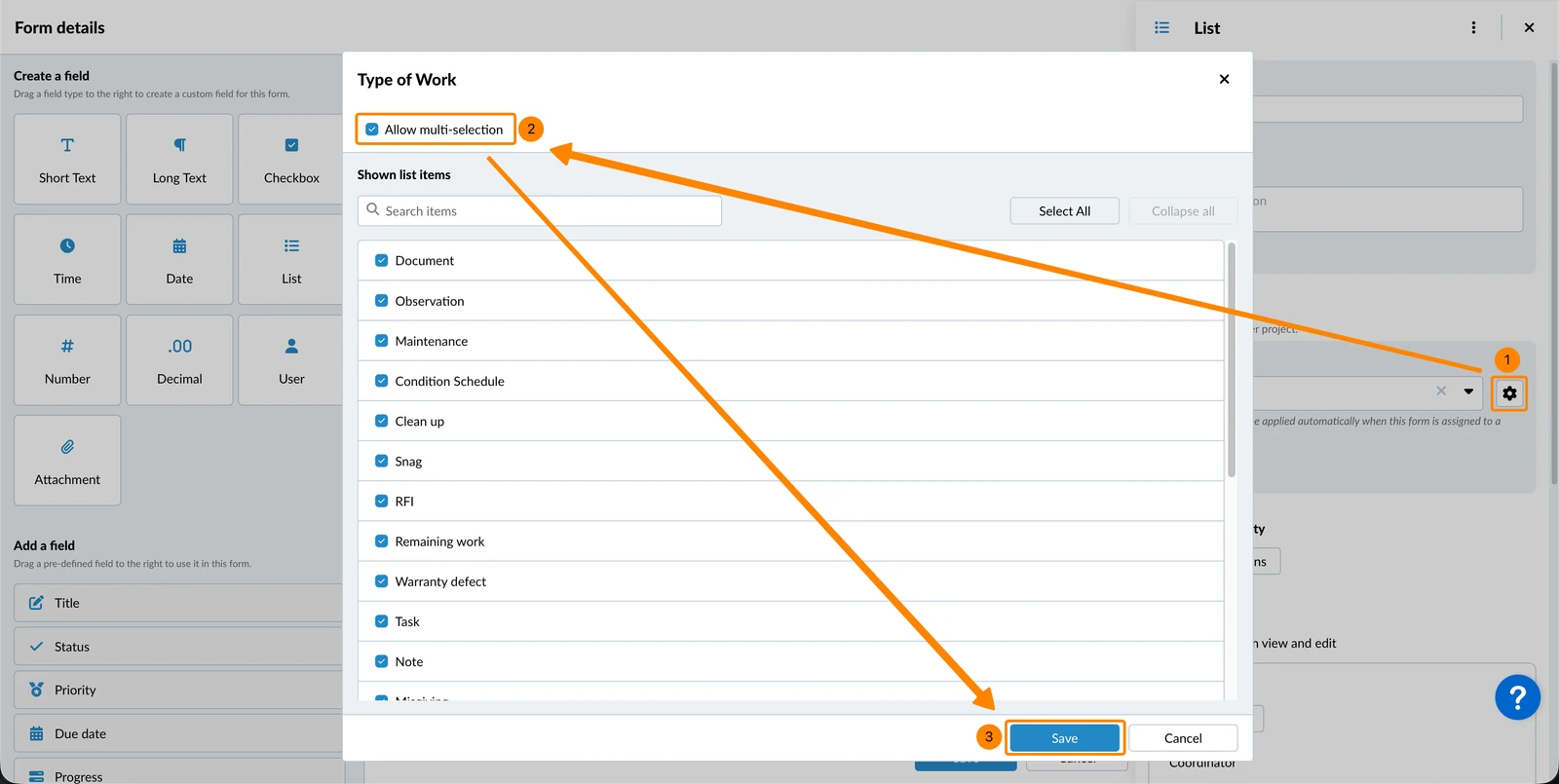
Para permitir que se seleccionen varios valores para este campo de lista:
- Haga clic en el icono Settings
- Seleccione la casilla Permitir selección múltiple
- Haga clic en Guardar
Propiedades globales
Establecer un valor por defecto
Para establecer un valor por defecto para un campo:
- Introduzca un Valor por defecto
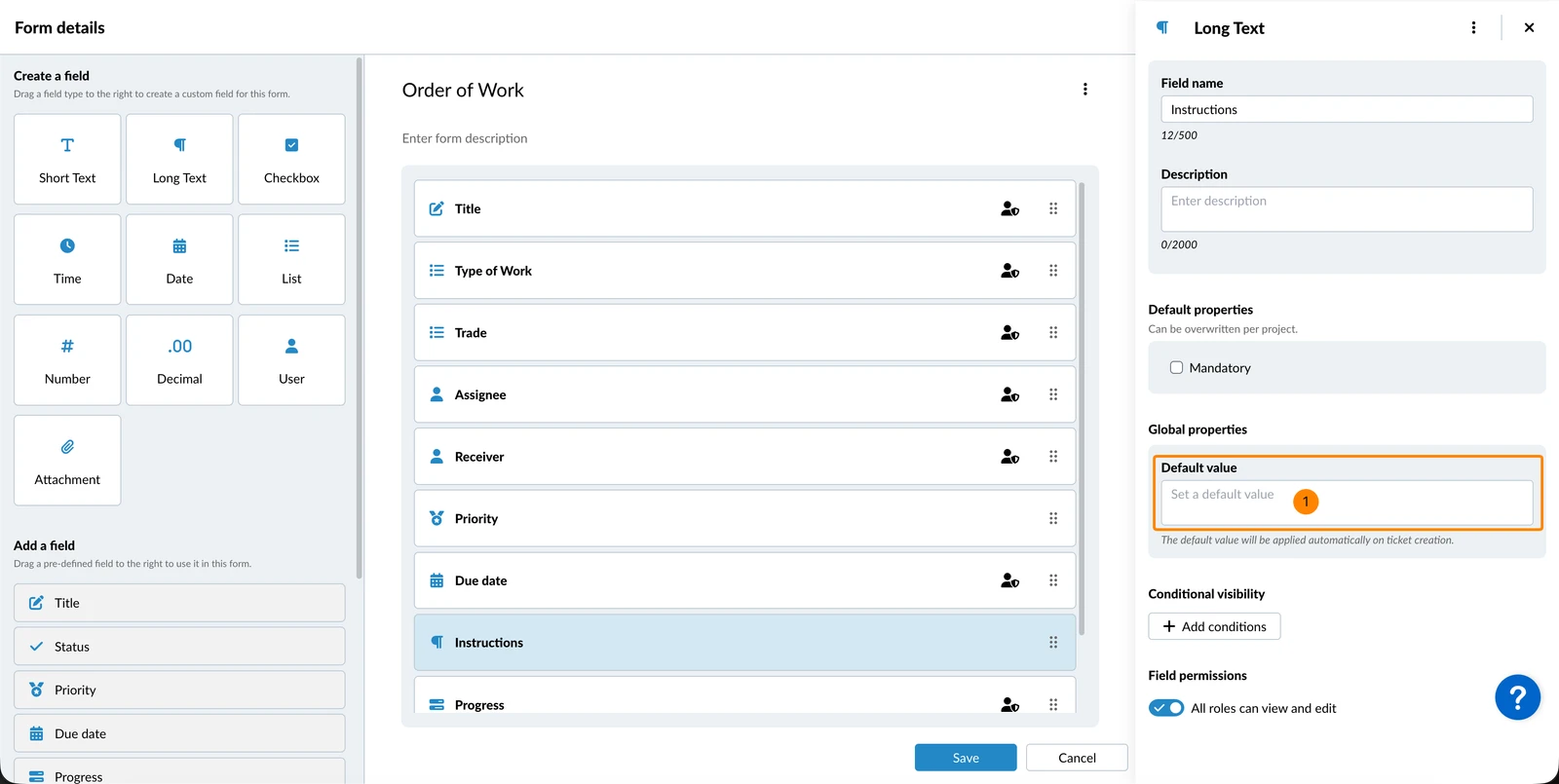
Dependiendo del tipo de campo, puede ser un selector de fecha, una lista desplegable o una casilla de verificación.
Campos que permiten valores por defecto:
Título, Estado, Prioridad, Progreso, Texto corto, Texto largo, Casilla de verificación, Hora, Fecha, Número, Decimal, Lista
Campos que no admiten valores por defecto:
Fecha de vencimiento, Fecha de prórroga, Ticket padre, Receptor (CC), Asignatario, Usuario, Adjunto, Lista de comprobación
Valores por defecto para campos de lista
Puede establecer un valor por defecto para un campo de lista en cuanto se le haya asignado una lista por defecto, como se describe más arriba en Asignar una lista por defecto. Solo se pueden elegir valores de esa lista.
Para un campo de lista de selección única, elija un Valor por defecto. Para un campo de lista de selección múltiple, elija uno o varios Valores por defecto. En una lista de varios niveles solo se pueden elegir valores finales; al crear un ticket, la lista se despliega para mostrar la ruta completa hasta el valor por defecto.
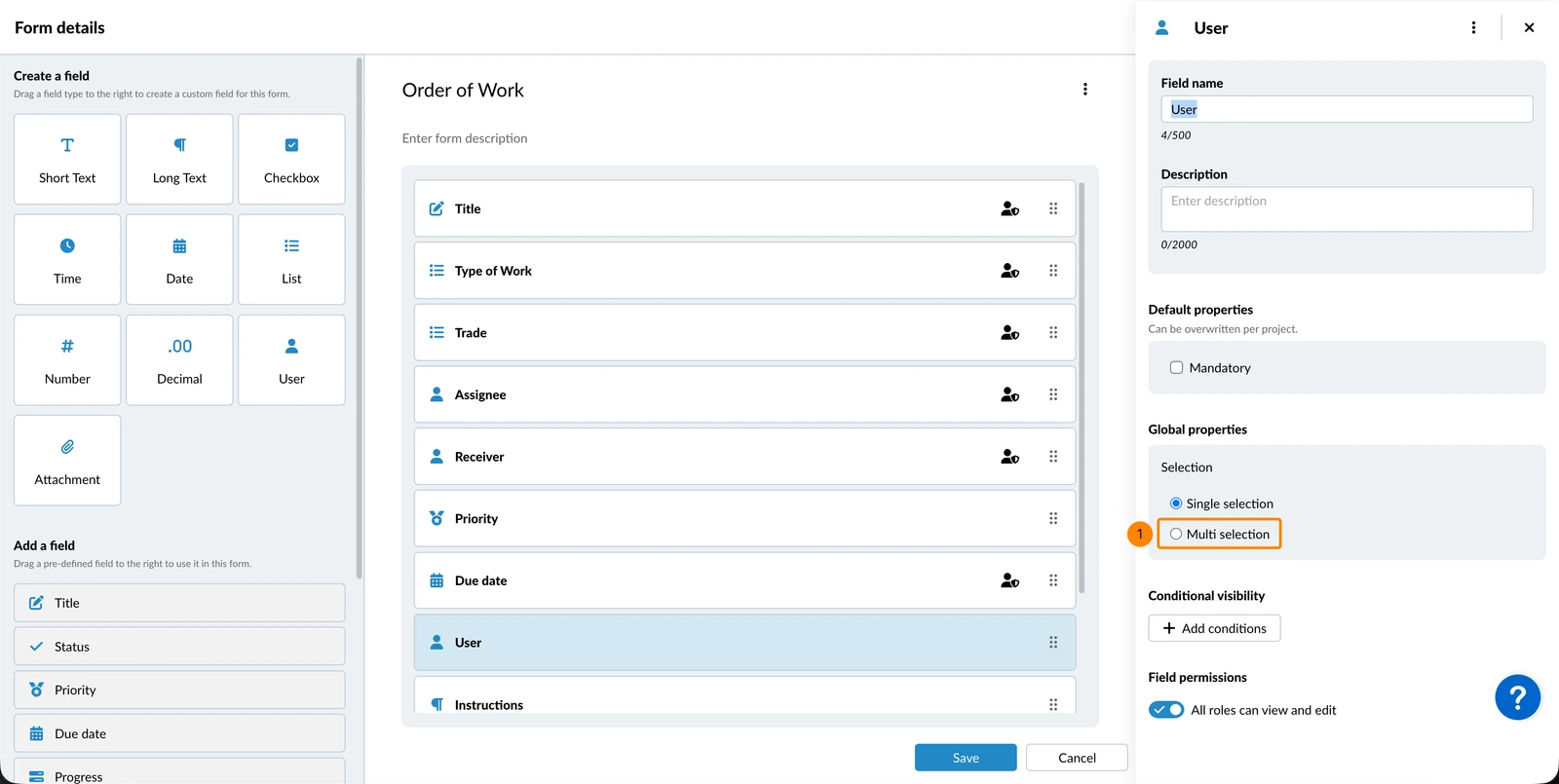
Permitir la selección de uno o varios usuarios
Tras añadir un campo de usuario, puede permitir la selección de varios usuarios en el ticket.
- Seleccione Multiselección
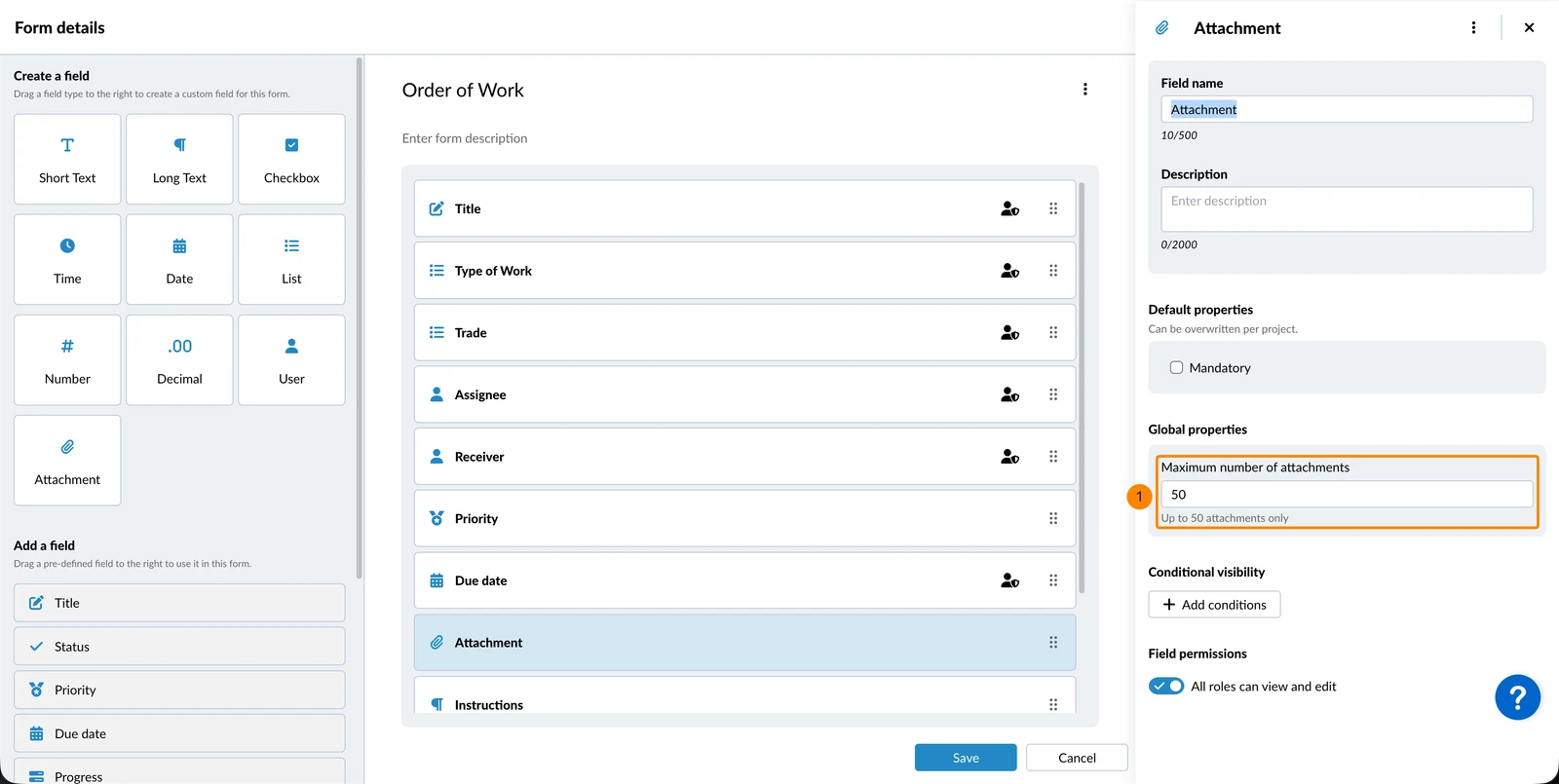
Editar el número máximo de archivos adjuntos
Por defecto, PlanRadar permite hasta 50 adjuntos por campo de adjunto o por campo de lista de comprobación.
Para reducir este límite:
- Introduzca el valor deseado en Número máximo de archivos adjuntos.
Propiedades del campo de lista de comprobación
El campo Lista de comprobación permite a los usuarios registrar una respuesta a partir de un conjunto configurable de opciones predefinidas - útil para inspecciones, comprobaciones de calidad y flujos de trabajo de conformidad. Más información en Tipos de campo > Campo de lista de comprobación.
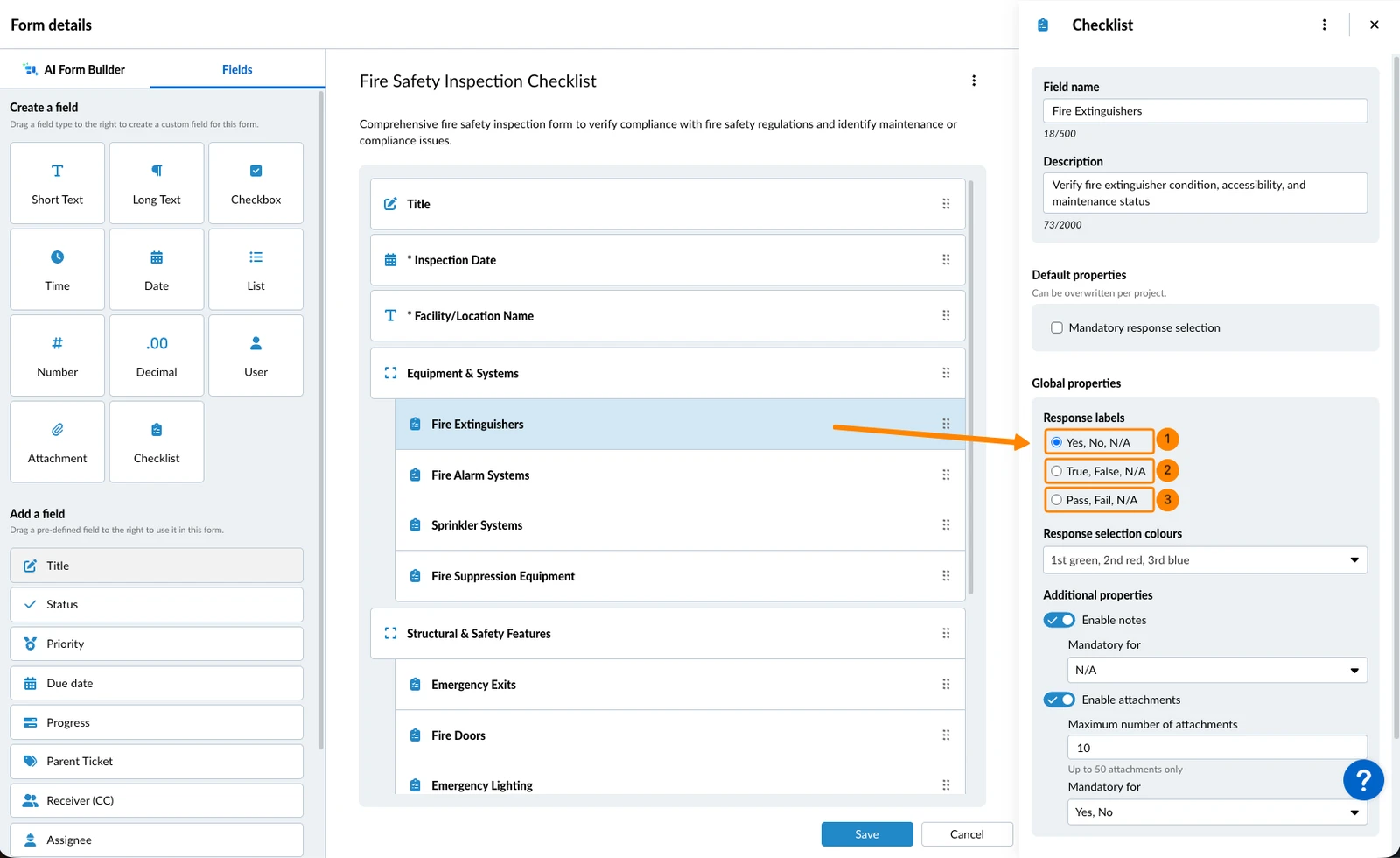
Etiquetas de respuesta y colores
Para seleccionar uno de los tres conjuntos disponibles de Etiquetas de respuesta:
- Haga clic en Sí, No, N/A
- O pulse Verdadero, Falso, N/A
- O pulse Aprobado, Suspenso, N/A
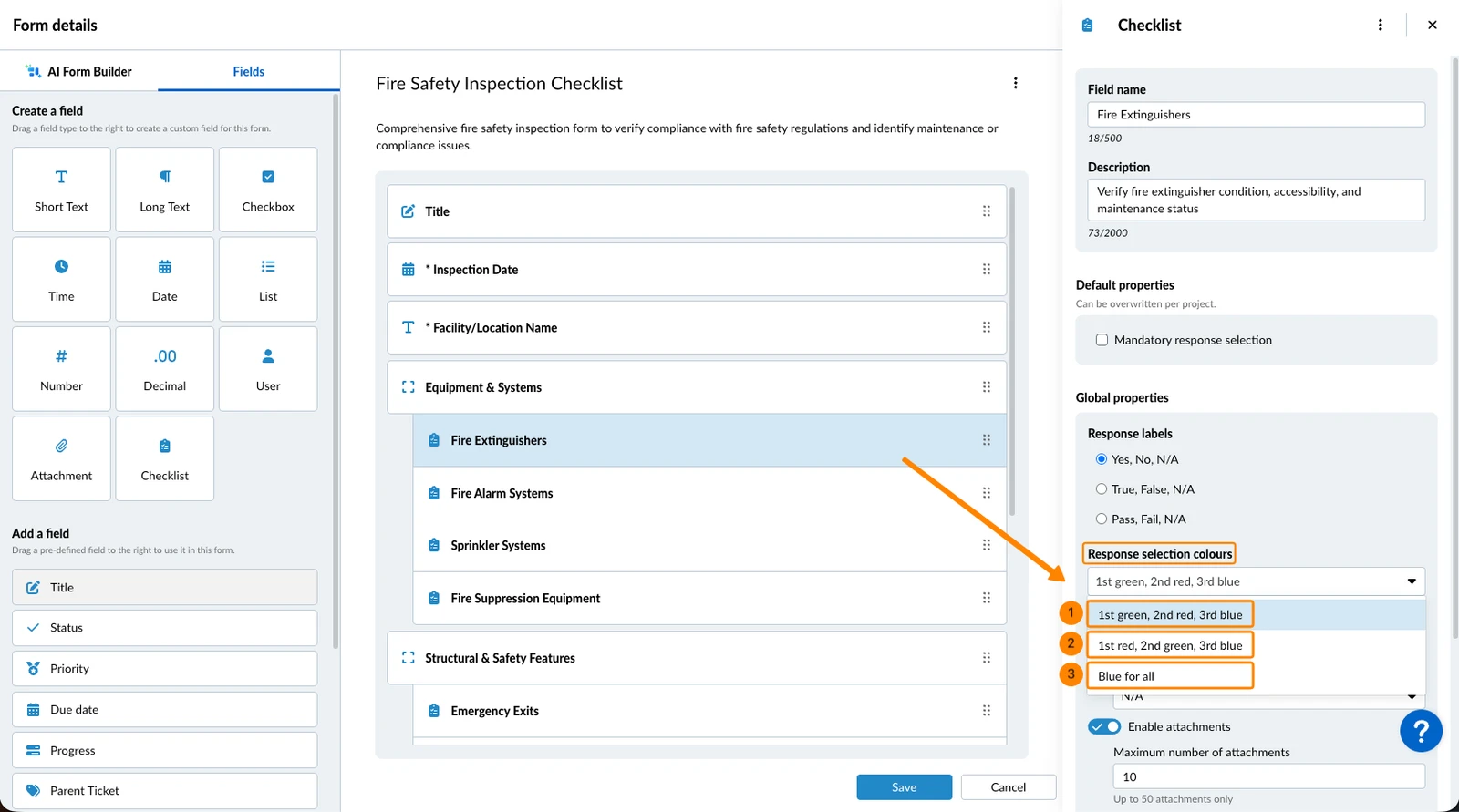
Para seleccionar uno de los tres conjuntos disponibles de Colores de selección de respuesta en el desplegable:
- Haga clic en 1º verde, 2º rojo, 3º azul
- O pulse 1º rojo, 2º verde, 3º azul
- O haga clic en Azul para todos
Notas
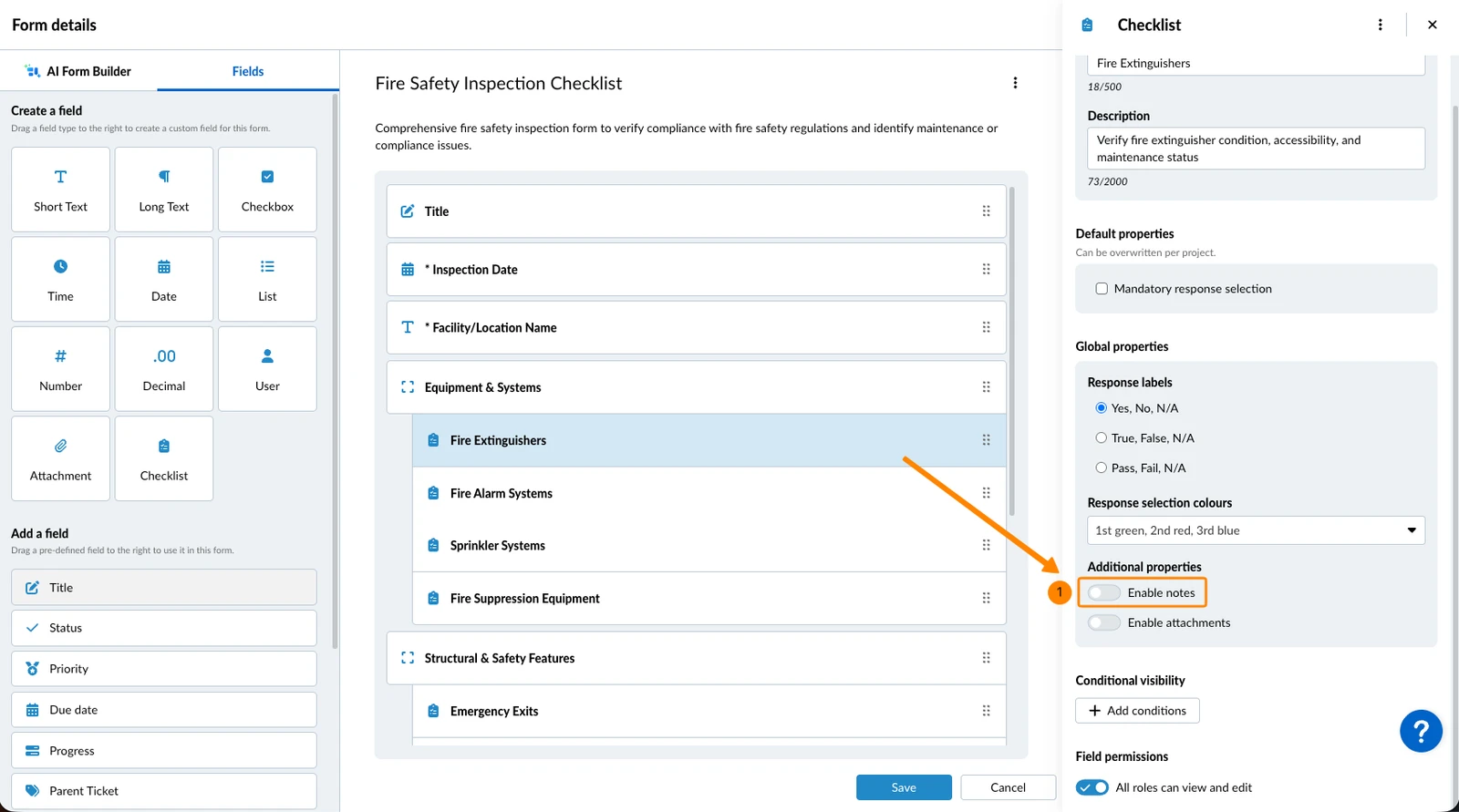
Para permitir a los usuarios introducir una nota bajo la respuesta:
- Active el conmutador Habilitar notas
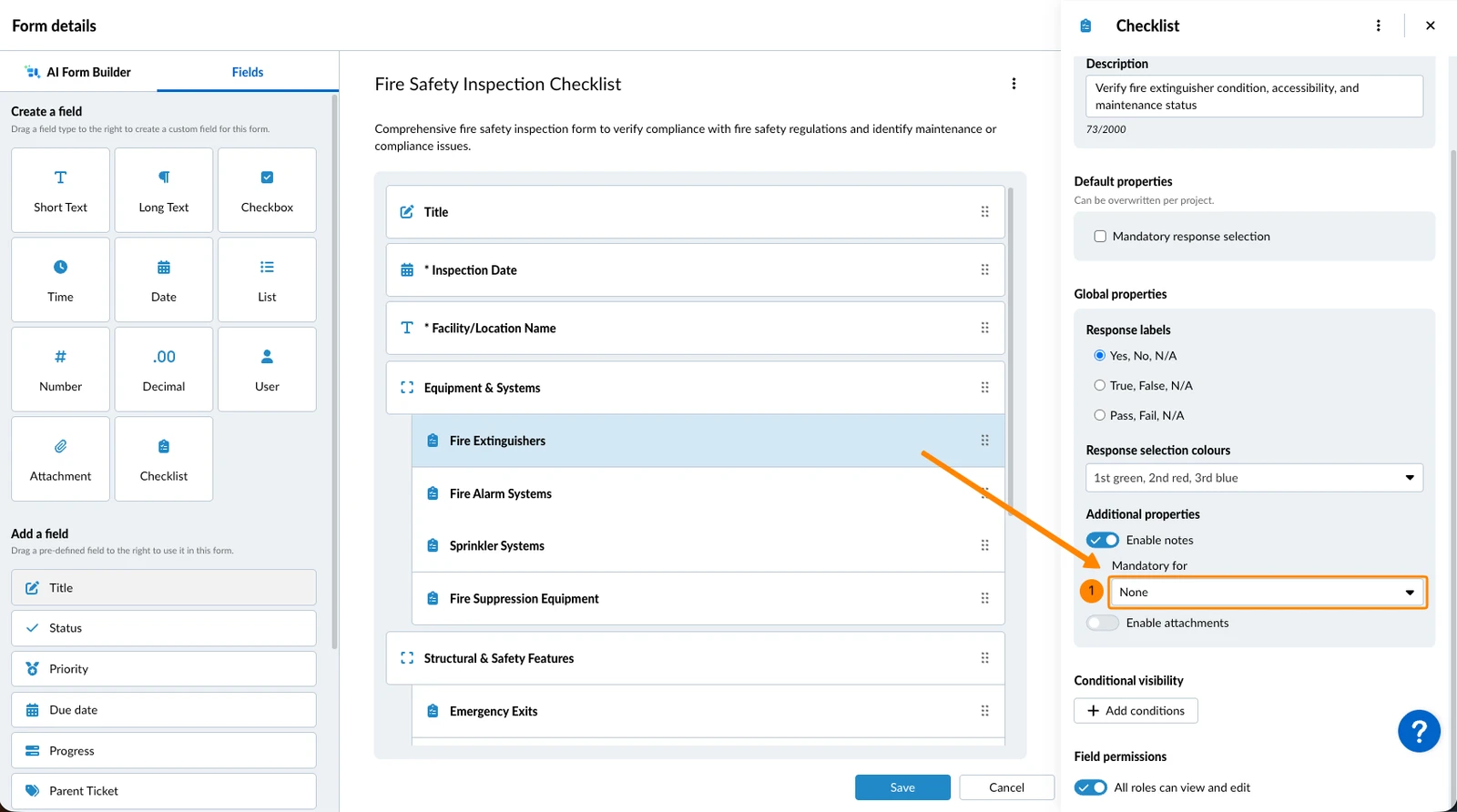
Para hacer obligatoria la introducción de una nota en función de una o varias respuestas:
- Haga clic en el desplegable Obligatorio para
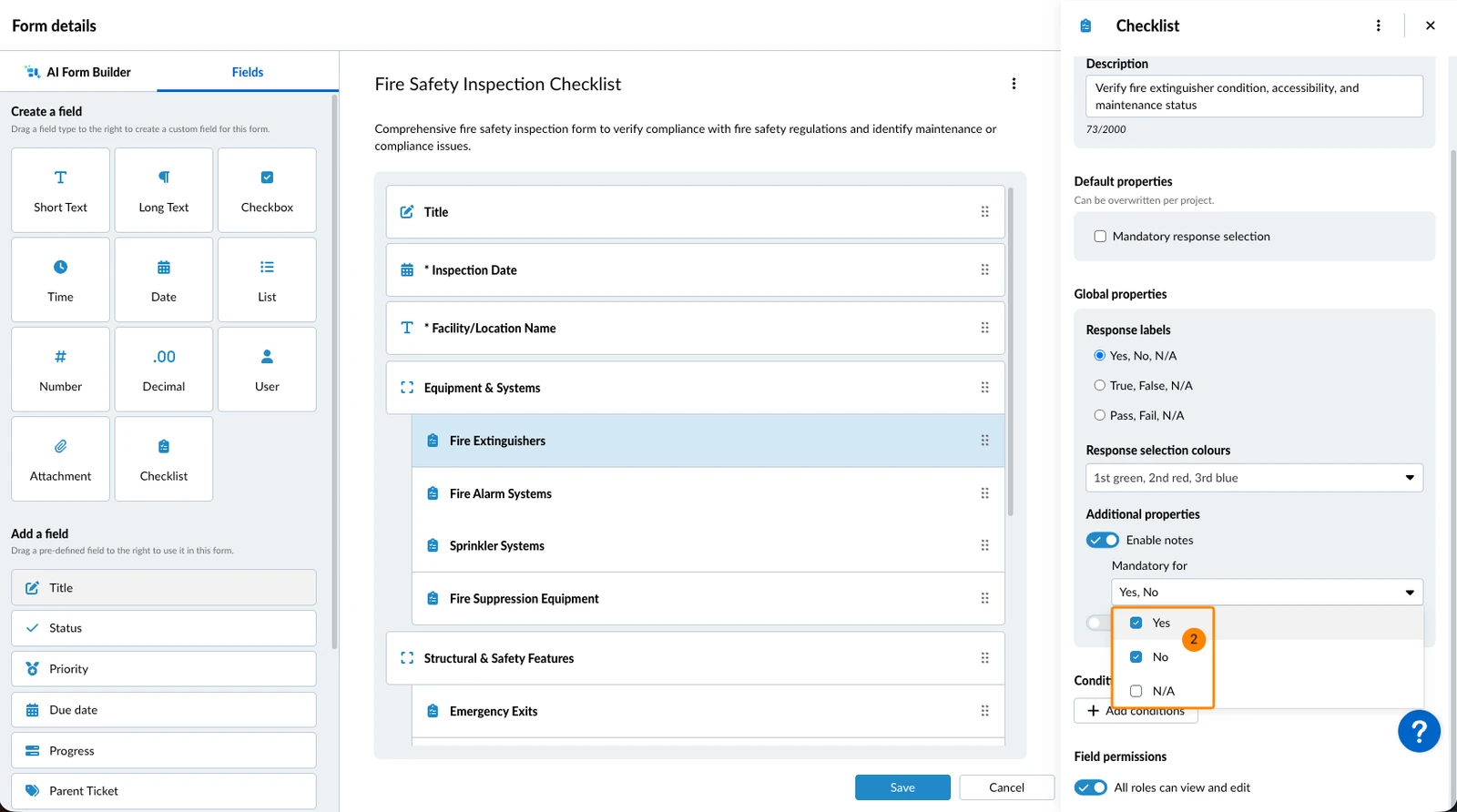
- Seleccione la(s) respuesta(s), por ejemplo: Sí, No, N/A (coinciden con las etiquetas de respuesta del campo)
Adjuntos
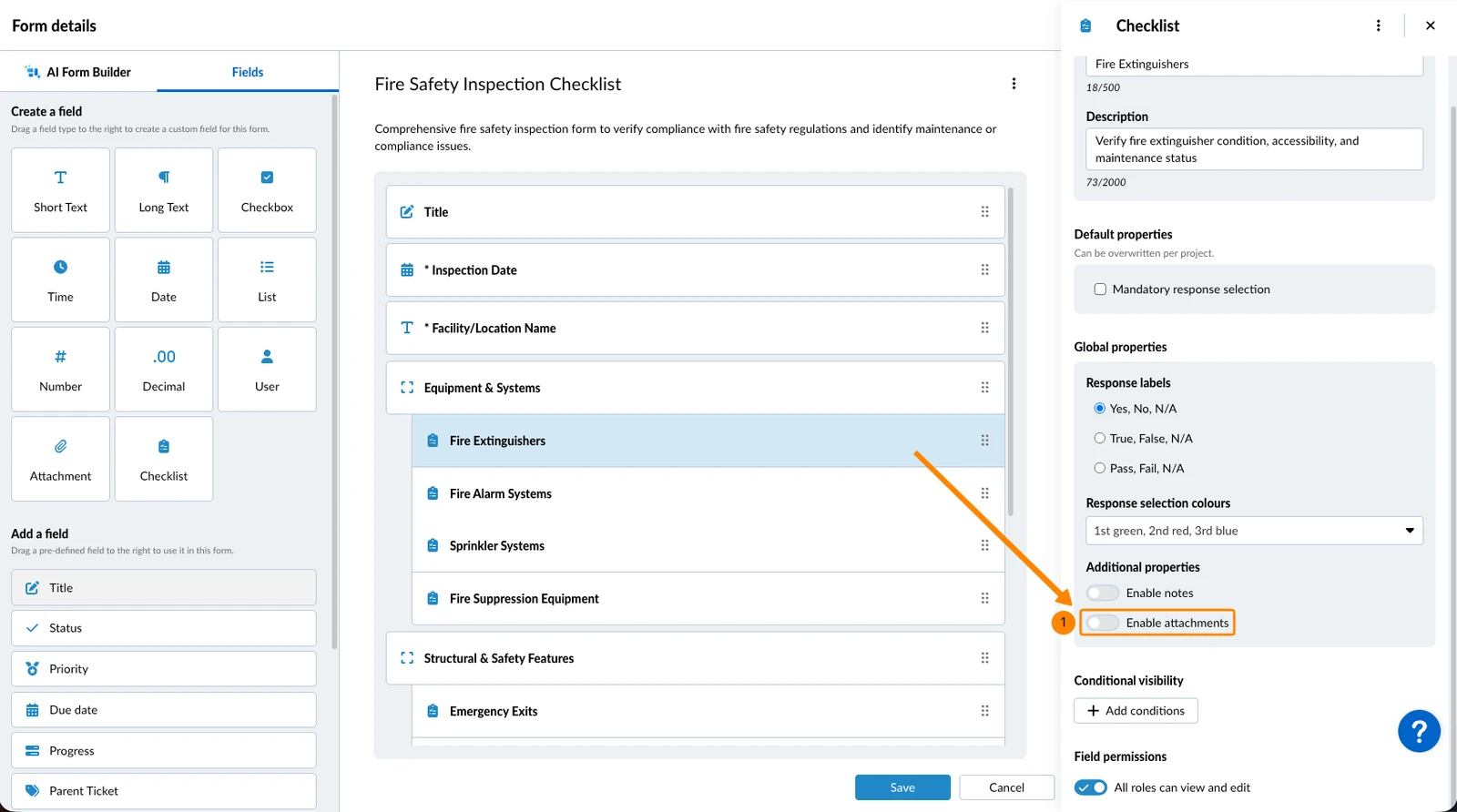
Para permitir que los usuarios añadan archivos adjuntos al campo de la lista de comprobación:
- Active el conmutador Habilitar archivos adjuntos
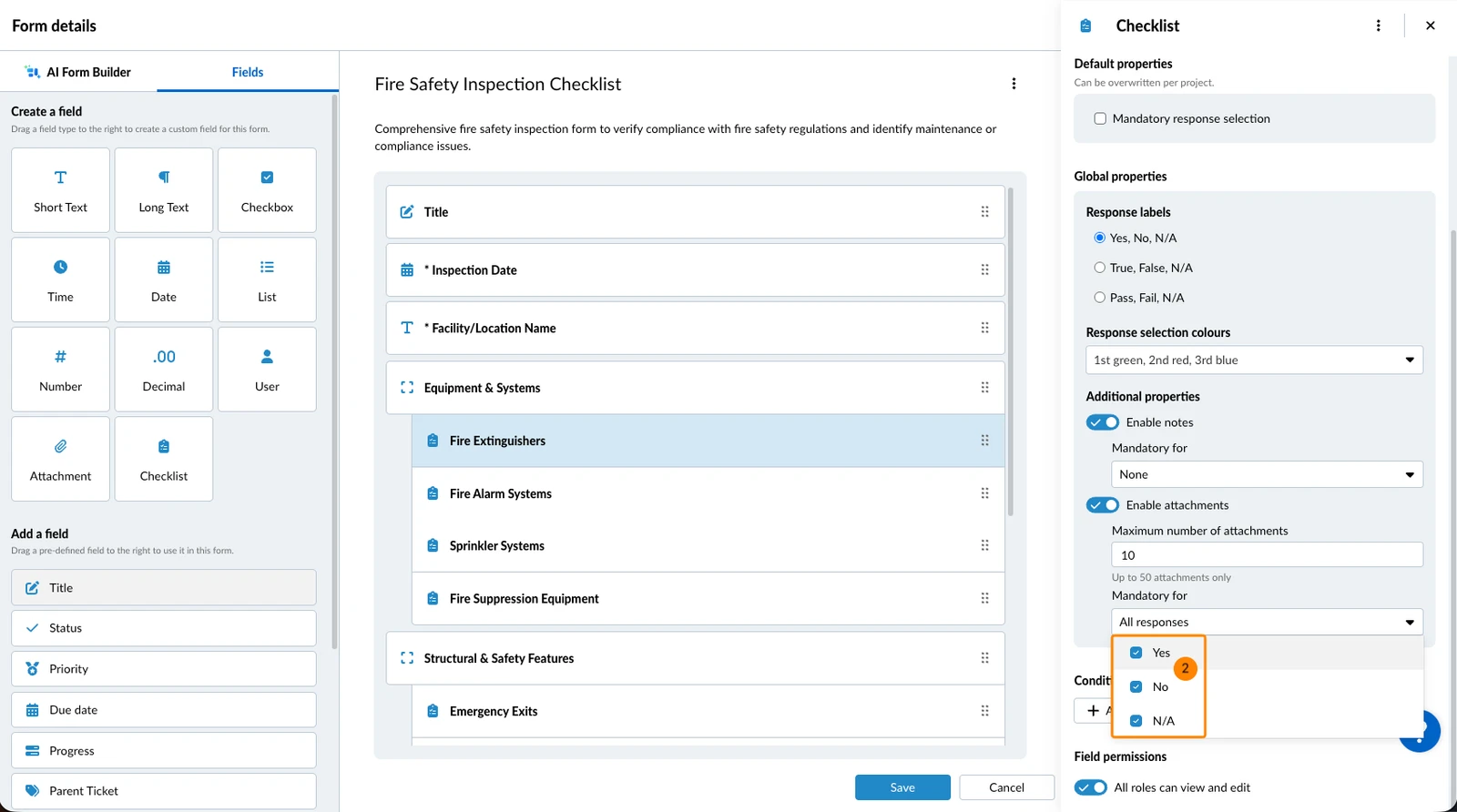
Para que sea obligatorio añadir un archivo adjunto en función de una o varias respuestas:
- Haga clic en el desplegable Obligatorio para
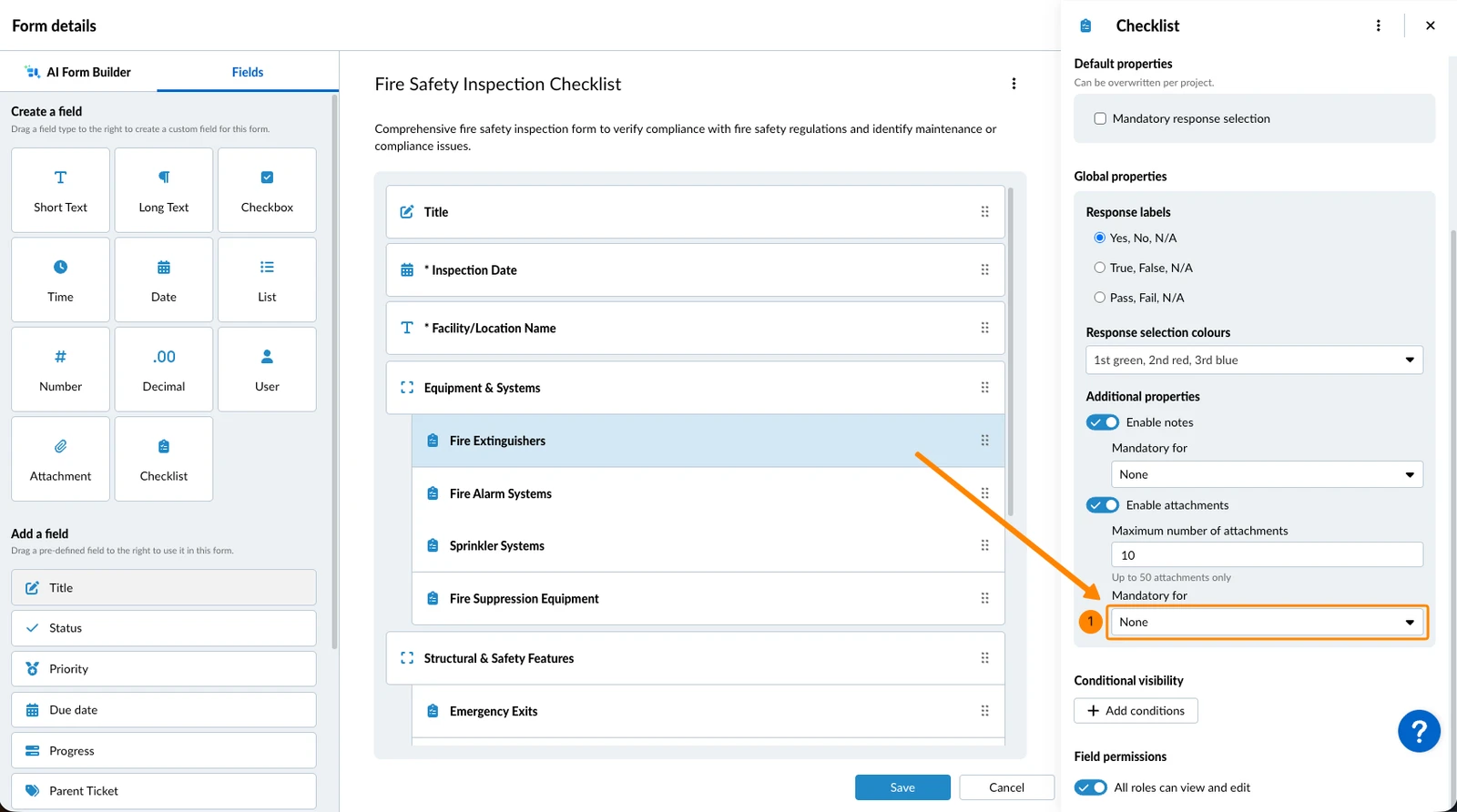
- Seleccione la(s) respuesta(s), por ejemplo: Sí, No, N/A (coinciden con las etiquetas de respuesta del campo)
Vínculos de tickets
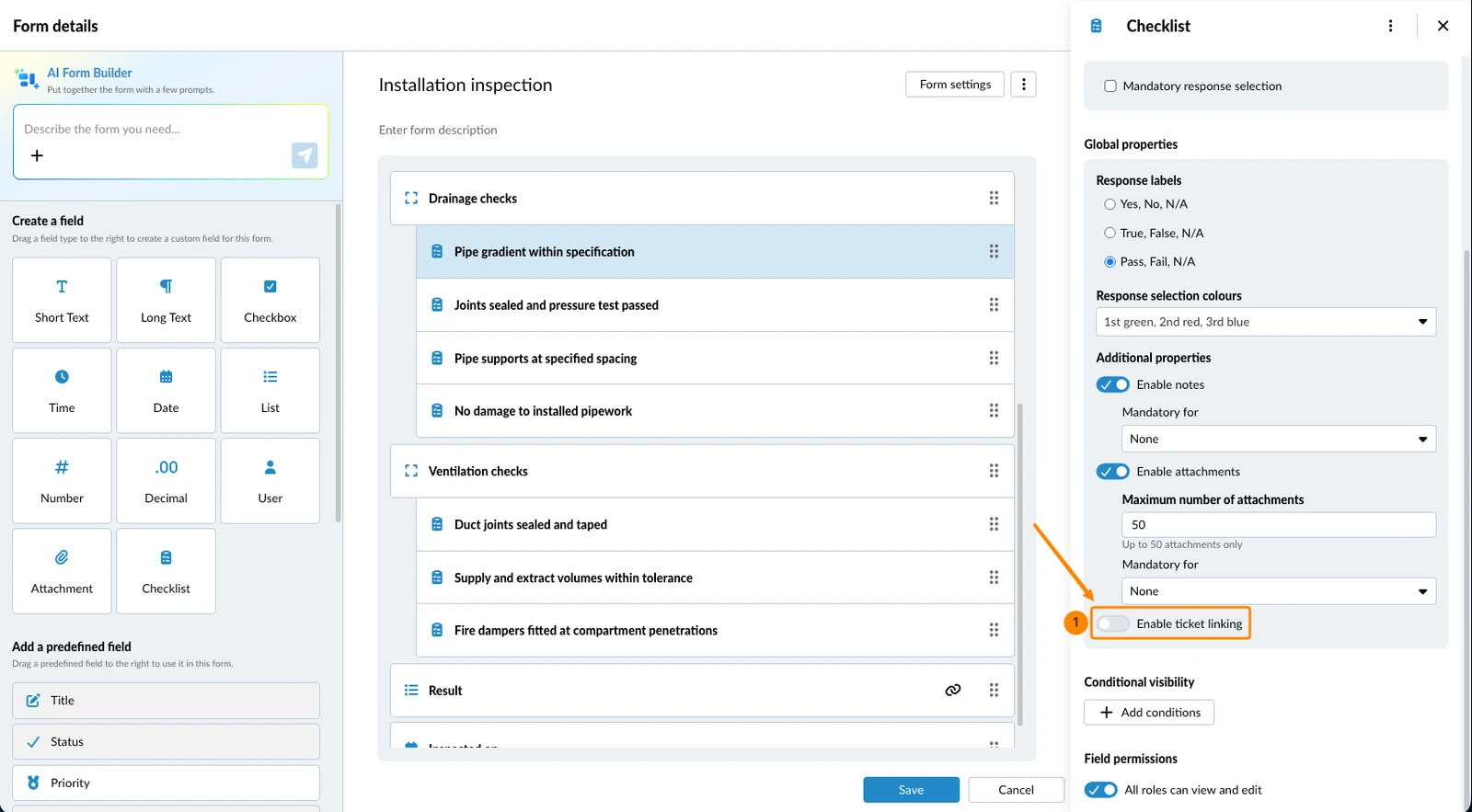
Los vínculos de tickets permiten a los usuarios crear un ticket nuevo o vincular uno existente directamente desde un campo de lista de comprobación mientras rellenan el formulario. Más información en Utilizar tickets vinculados en listas de comprobación.
A diferencia de las notas y los archivos adjuntos, los vínculos de tickets están activados por defecto en todos los campos de lista de comprobación.
Para impedir que los usuarios creen o vinculen tickets desde este campo:
- Desactive el conmutador Enable ticket linking
Por defecto, los usuarios pueden vincular tickets de cualquier formulario al que tengan acceso. Para limitarlos a formularios concretos:
- Desmarque la casilla All forms can be linked
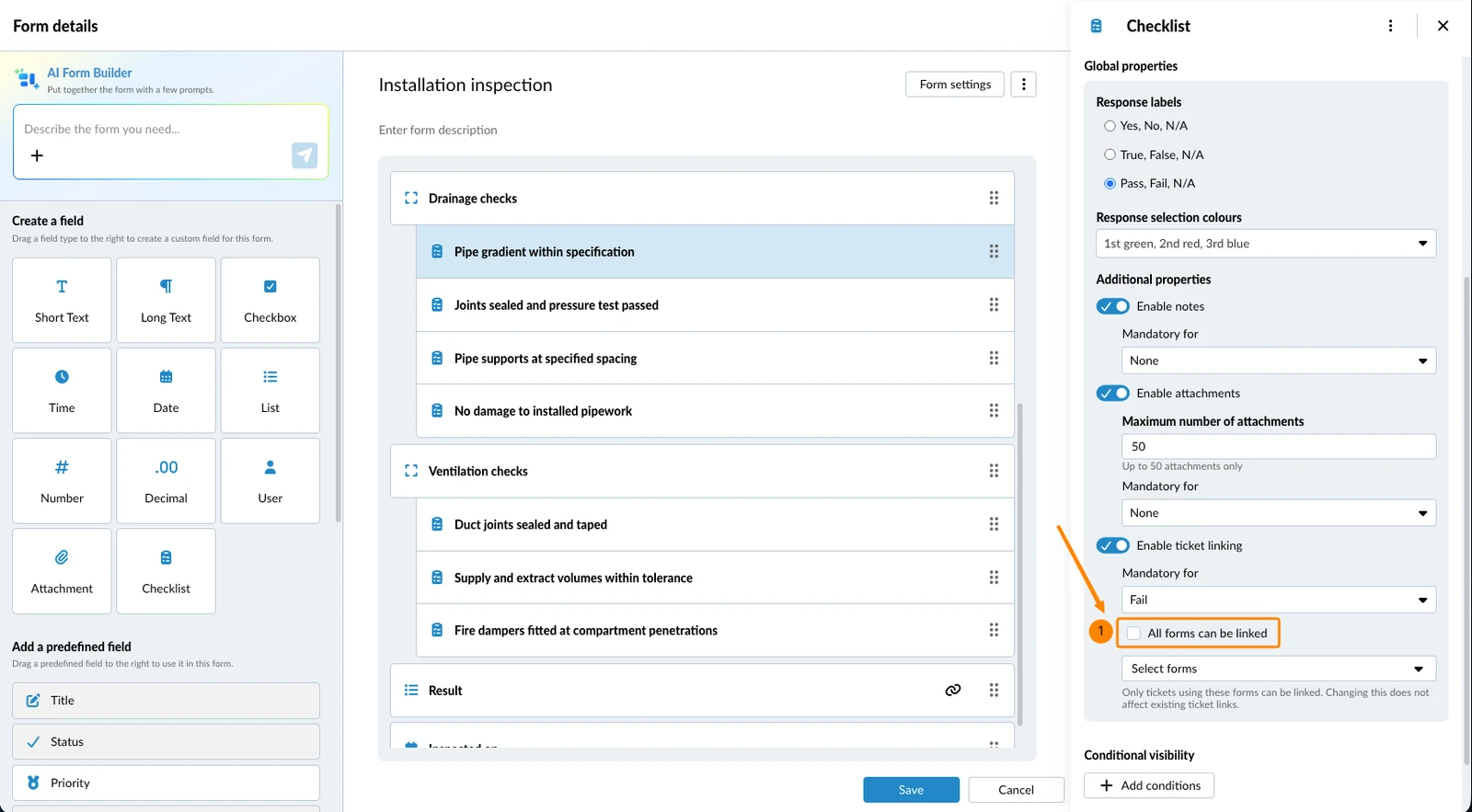
- Seleccione los formularios en la lista desplegable Select forms
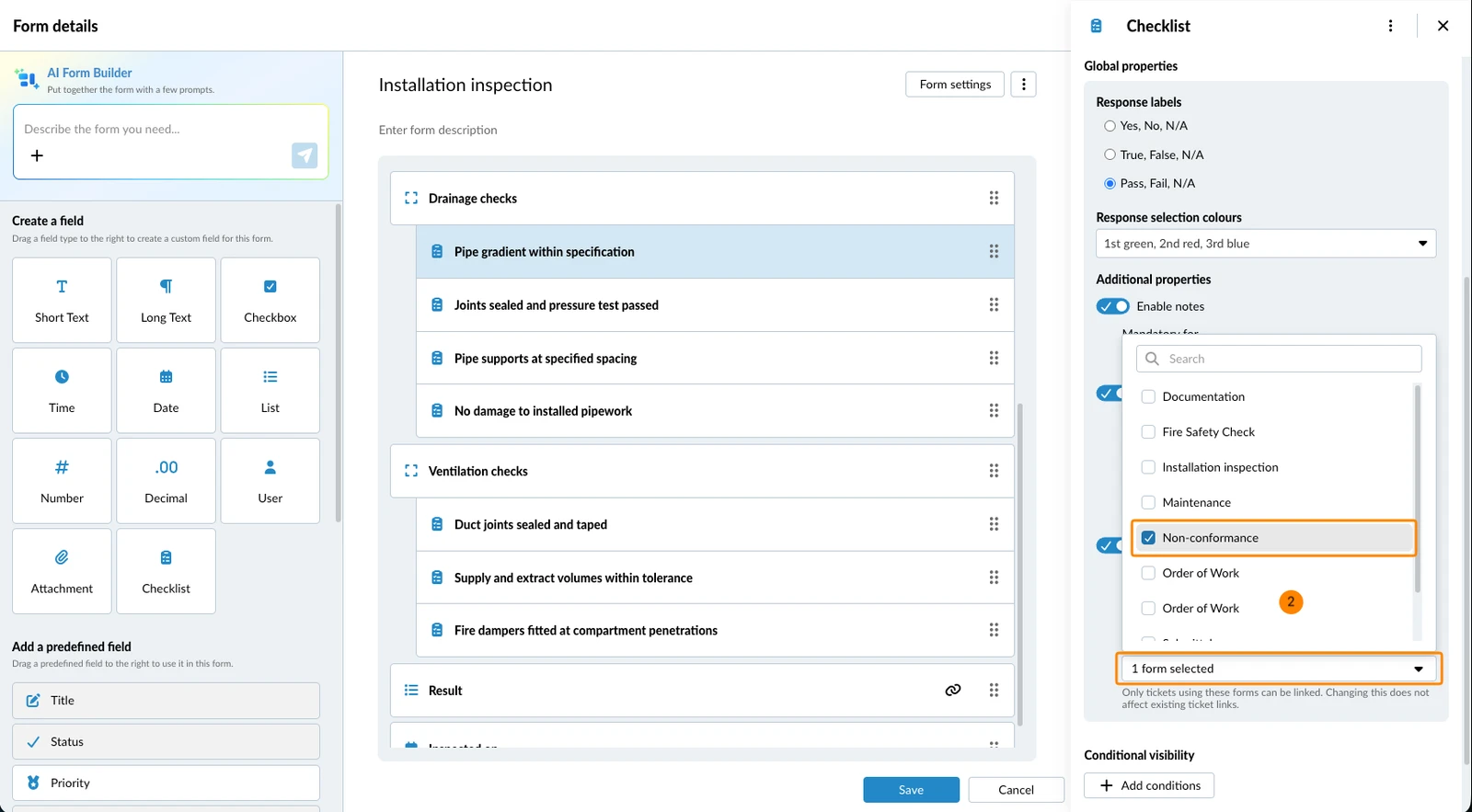
Con un solo formulario seleccionado, los usuarios no tienen que elegir: ese formulario se utiliza automáticamente. Con varios, los usuarios eligen uno de ellos y, al buscar un ticket existente, solo encuentran tickets que utilizan esos formularios. Este cambio no afecta a los tickets que ya están vinculados.
Para exigir un ticket vinculado en función de una o varias respuestas:
- Haga clic en el desplegable Obligatorio para
- Seleccione la(s) respuesta(s), por ejemplo: Suspenso (coinciden con las etiquetas de respuesta del campo)
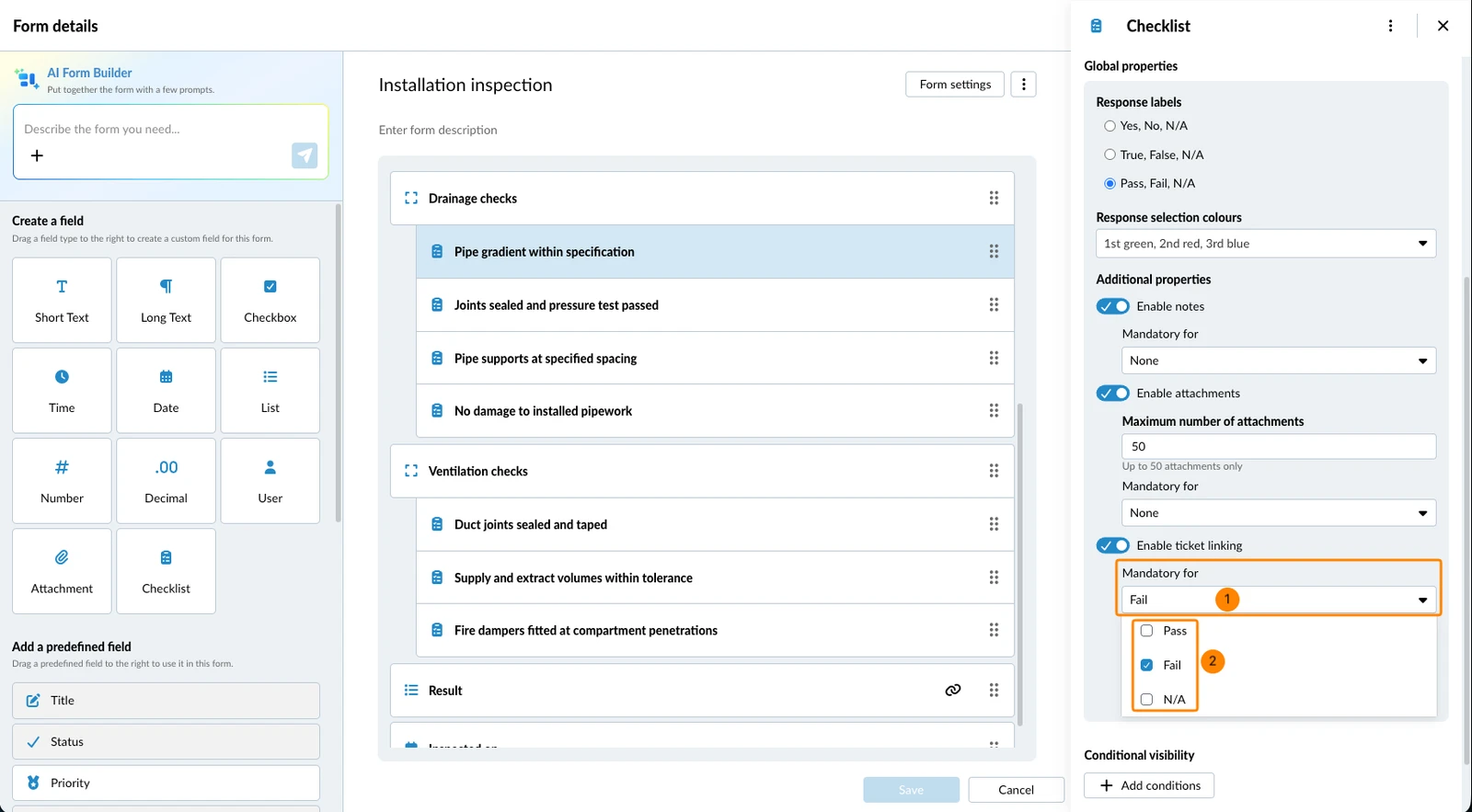
Los usuarios que seleccionan esa respuesta ven el campo de lista de comprobación marcado con un asterisco y tienen que añadir un ticket antes de poder guardar.
Propiedades de campo de los campos compartidos
El núcleo de un campo compartido —su nombre, su tipo de campo y su lista— se define una sola vez en la página Campos compartidos y se aplica a todos los formularios que lo utilizan, por lo que son de solo lectura en el creador de formularios. No obstante, puede asignar al campo una descripción específica para cada formulario.
El resto de las propiedades se definen en distintos niveles:
- Obligatorio: se define en la página Campos compartidos para todos los formularios y, a continuación, se puede ajustar por formulario y por proyecto.
- Valor por defecto: se define en la página Campos compartidos y se puede sobrescribir por formulario, pero no por proyecto.
- Se definen únicamente en la página Campos compartidos y se aplican a todos los formularios: la selección de uno o varios usuarios, el número máximo de archivos adjuntos y todas las propiedades de la lista de verificación.
- En un campo de lista compartido, la lista en sí es fija en la página Campos compartidos. Aun así, puede permitir la selección múltiple y desactivar valores concretos por proyecto.
Actualizado el 13 de agosto de 2026