

 English (UK)
 Deutsch
 Français
 Hrvatski
 Italiano
 Polski
 Português (BR)
Crear y gestionar campos compartidos
Visión general
Los campos compartidos le permiten definir un campo personalizado una sola vez para toda su cuenta y reutilizarlo en cualquier número de formularios. Cuando cambia el nombre o reconfigura un campo compartido, el cambio se aplica en todos los lugares donde se utiliza, y el campo aparece como una sola entrada en los filtros de tickets y como una sola columna en informes y exportaciones, en lugar de una vez por formulario.
Este artículo trata sobre la creación y gestión de campos compartidos en la página Campos compartidos, a nivel de cuenta. Para añadir un campo compartido a un formulario concreto, consulte Crear y editar formularios.
Acceso y permisos
Cómo acceder a los campos compartidos
- Haga clic en Formularios y listas
- Haga clic en Campos compartidos
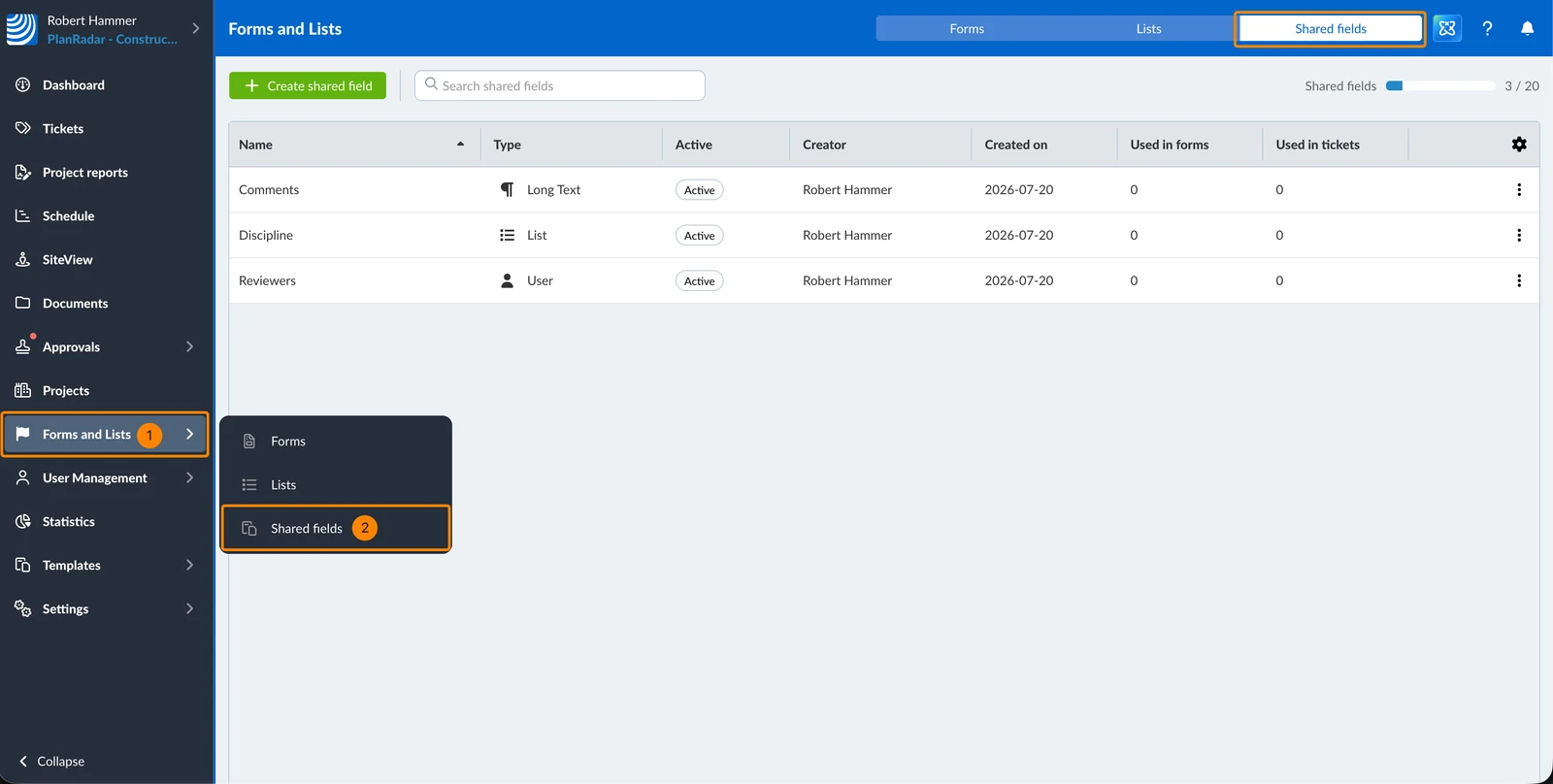
La página Campos compartidos muestra todos los campos compartidos de su cuenta, con su Tipo, si está Activo, su Creador y la fecha de creación, y en cuántos formularios y tickets se utiliza (Usado en formularios, Usado en tickets).
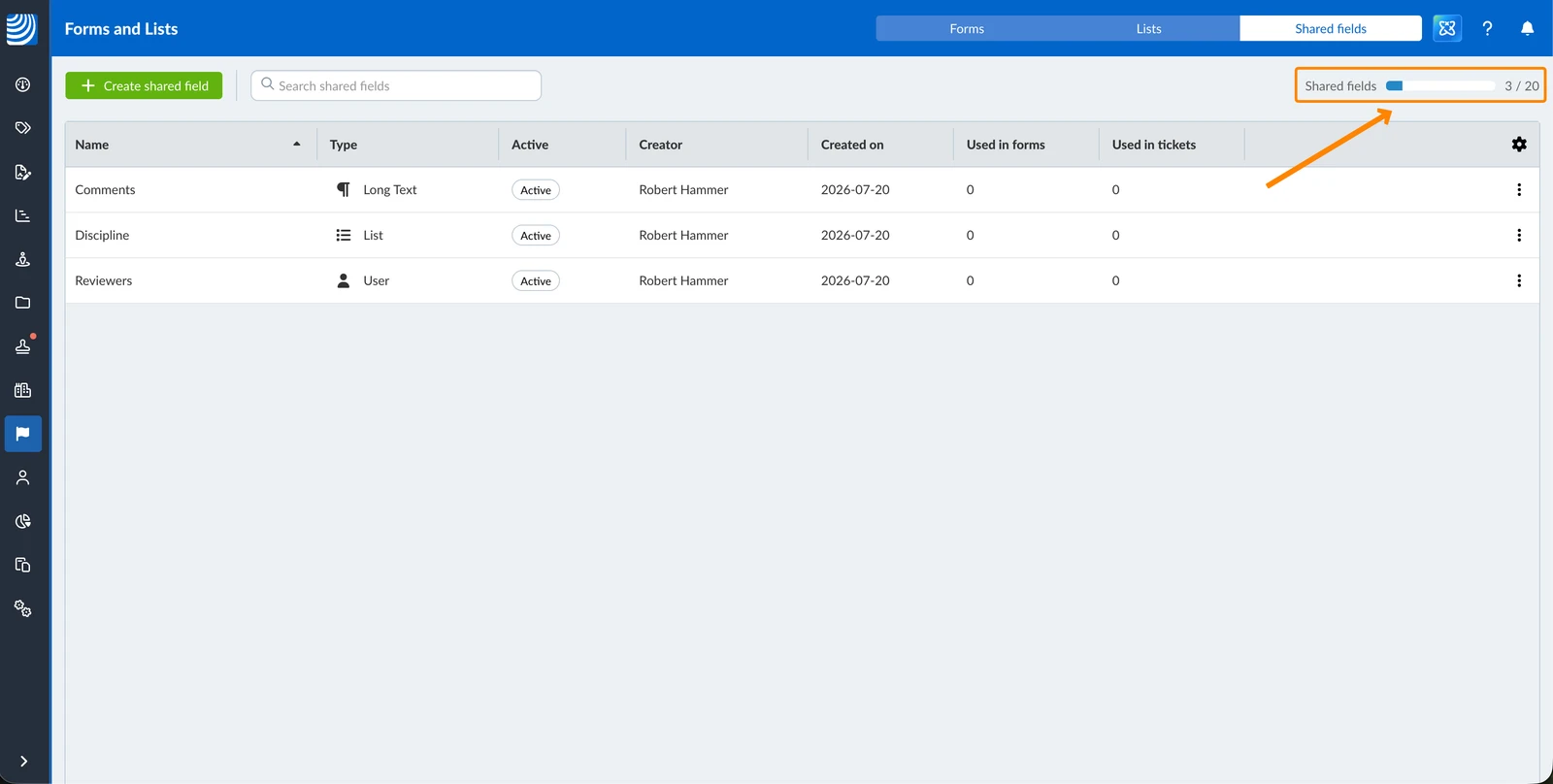
Una cuenta puede contener hasta 20 campos compartidos. El indicador de la parte superior derecha muestra cuántos ha creado ya.
Crear un campo compartido
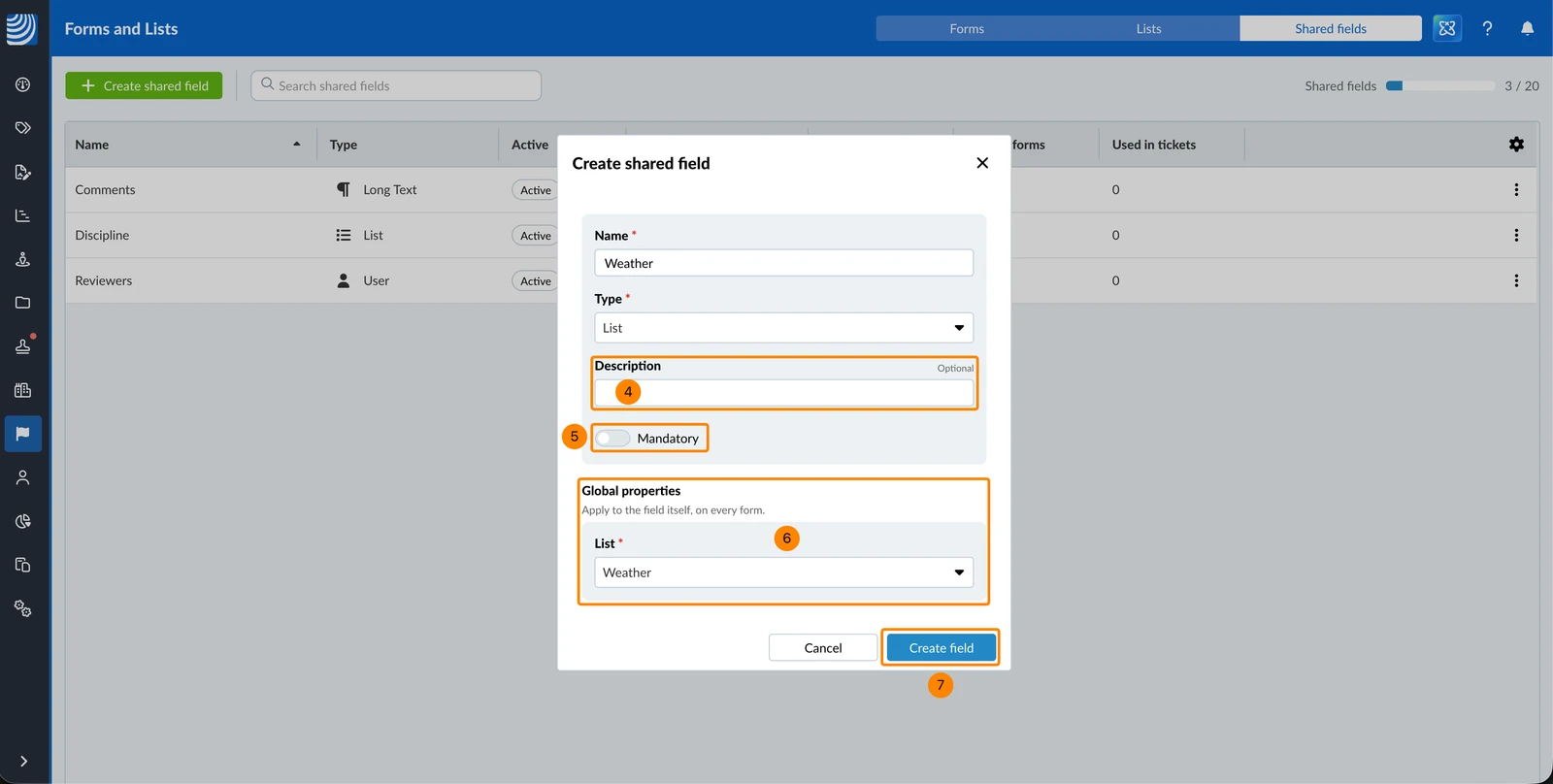
Para crear un campo compartido:
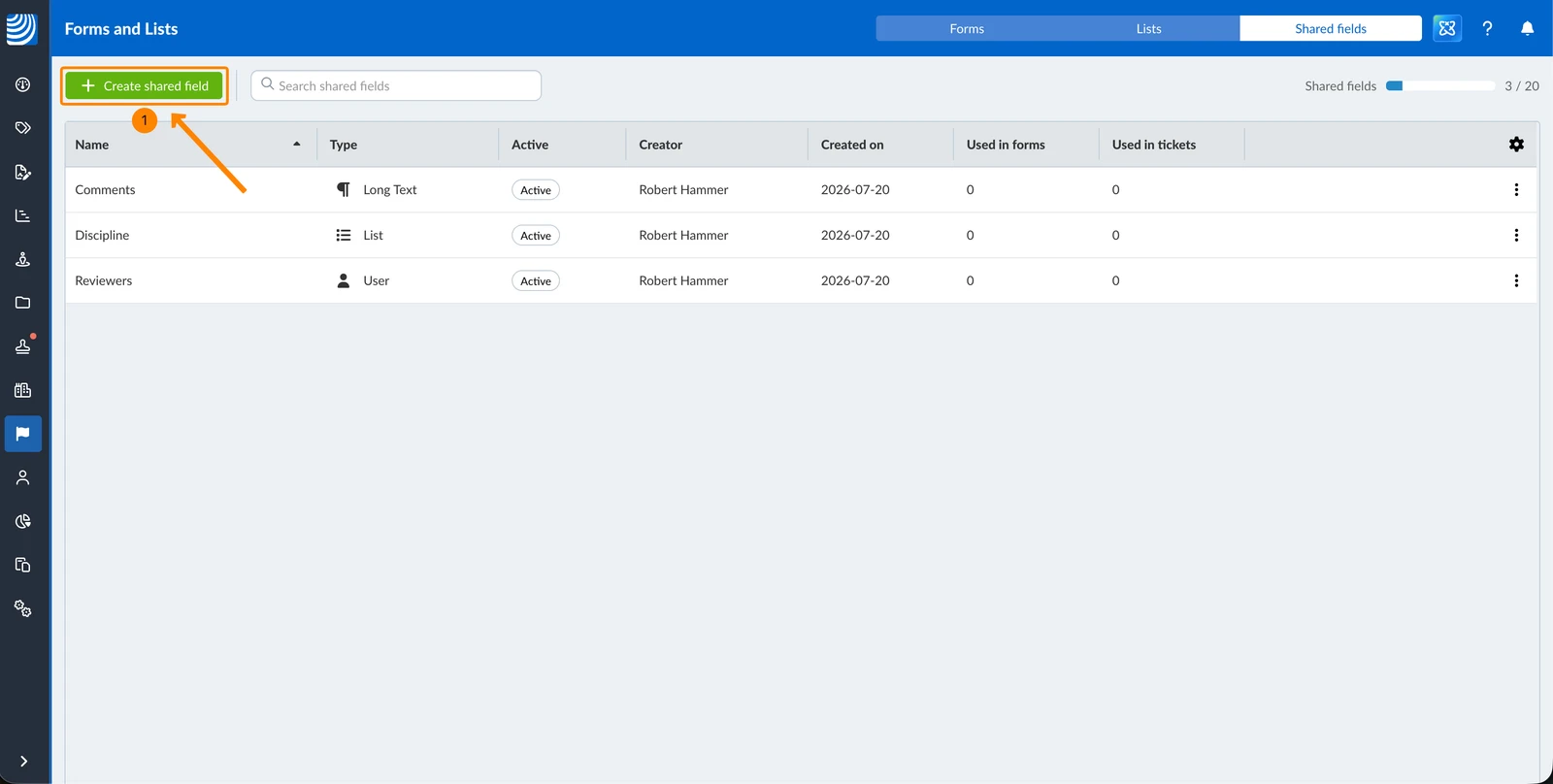
- Haga clic en + Crear campo compartido
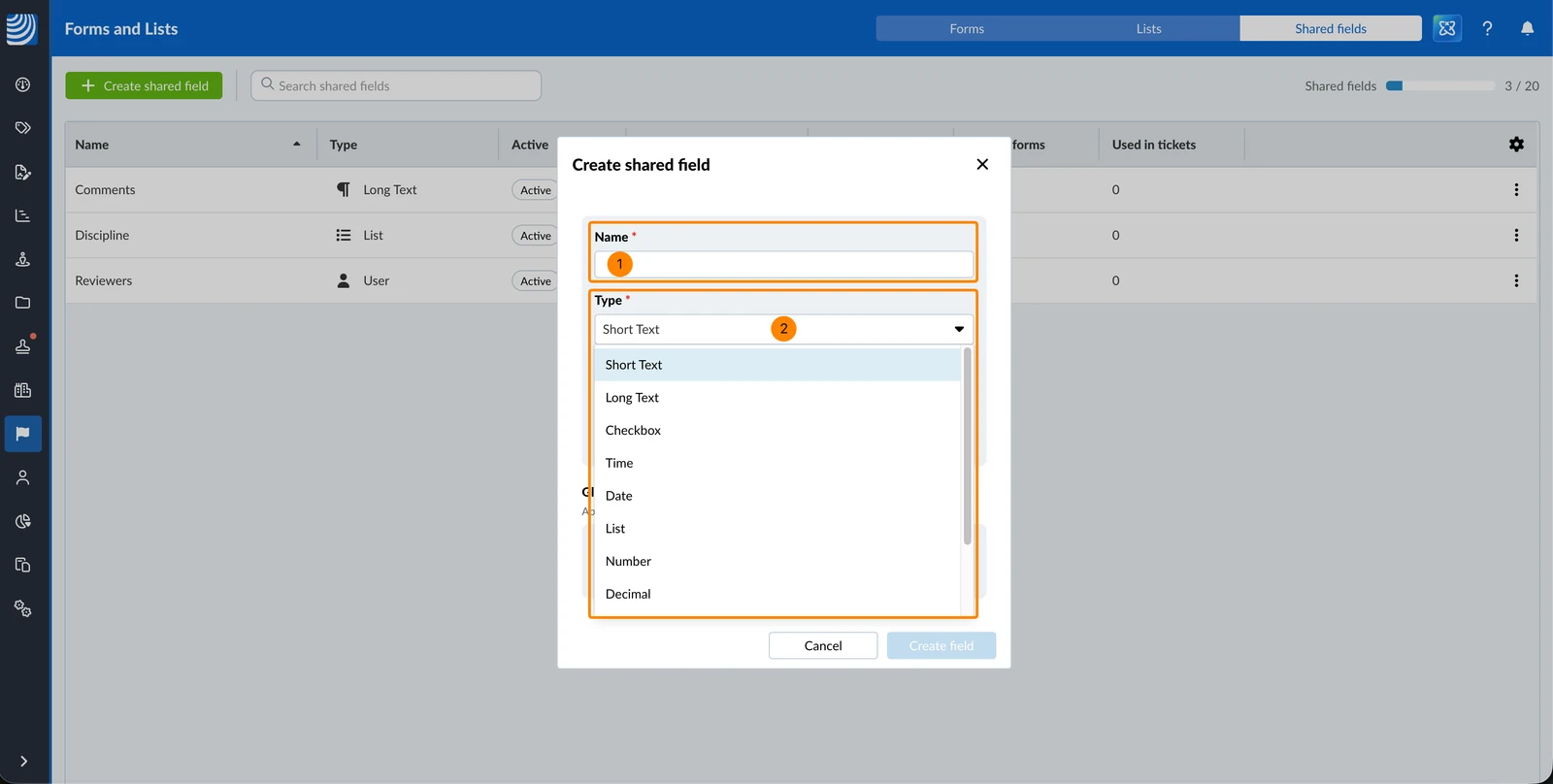
- Introduzca un Nombre
- Seleccione un Tipo
- Opcional: Introduzca una Descripción
- Opcional: active Obligatorio
- Opcional: configure las propiedades específicas del tipo de campo, por ejemplo un Valor predeterminado o la Lista para un campo de lista
- Haga clic en Crear campo
Gestionar campos compartidos
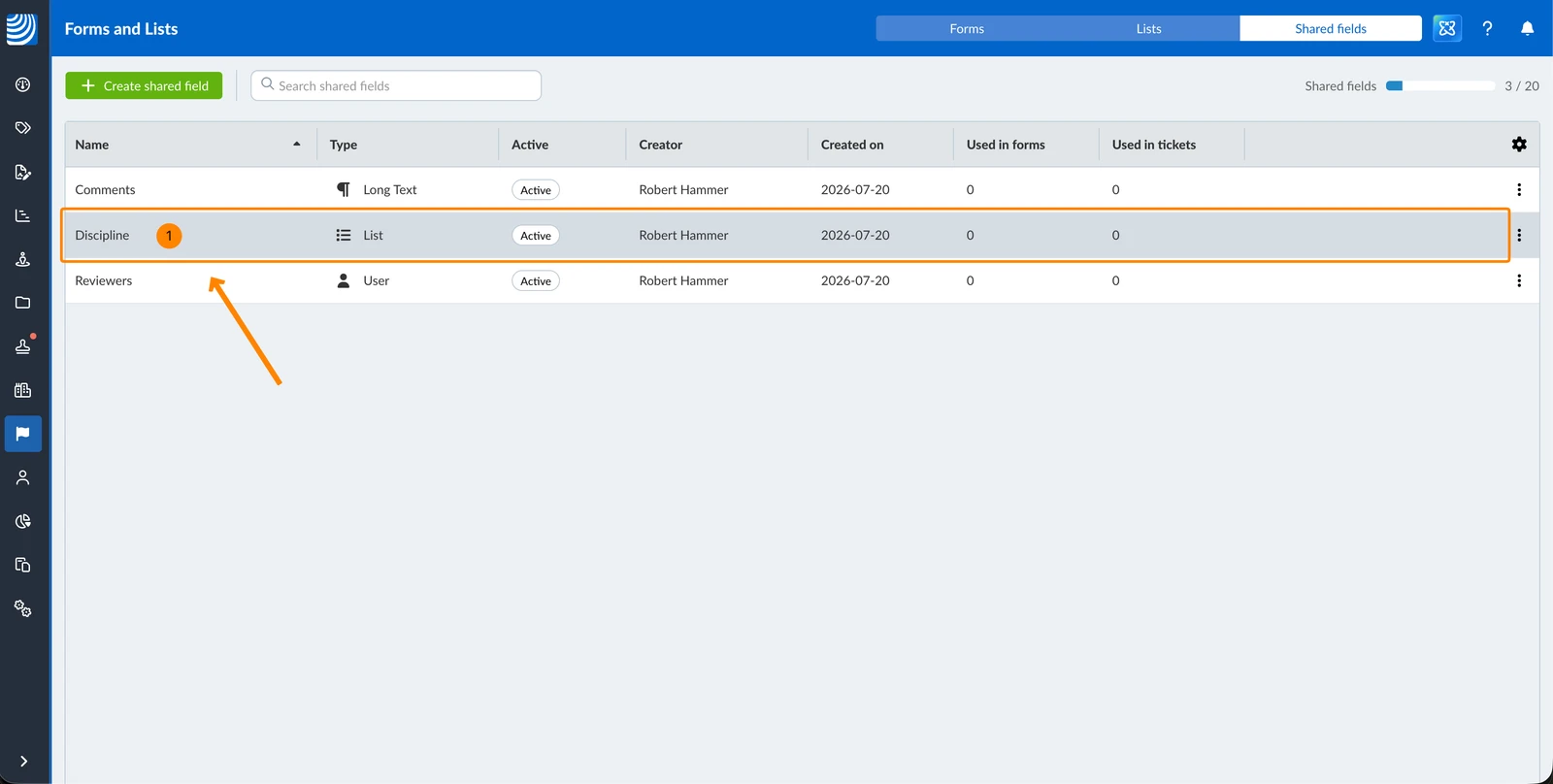
Editar un campo compartido
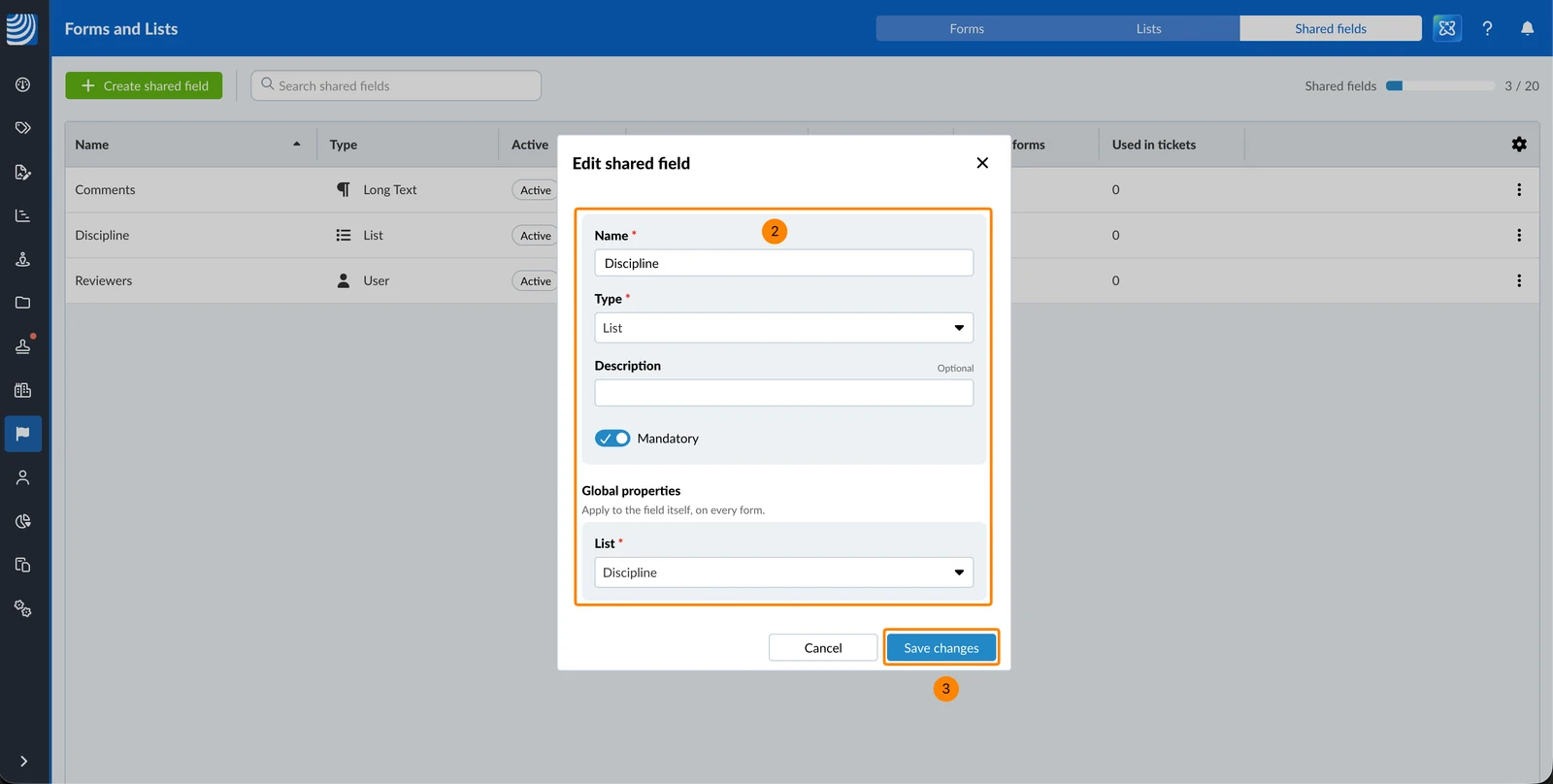
Para cambiar el nombre, la descripción o las opciones de un campo compartido:
- Haga clic en el campo compartido
- Realice sus cambios
- Haga clic en Guardar cambios
Desactivar un campo compartido
Al desactivarlo, el campo compartido se oculta del constructor de formularios y de los filtros de tickets, mientras que los formularios que ya lo utilizan lo siguen mostrando y se conservan los valores de tickets existentes. Puede reactivarlo en cualquier momento.
Para desactivar un campo compartido:
- Abra el menú Más y haga clic en Desactivar
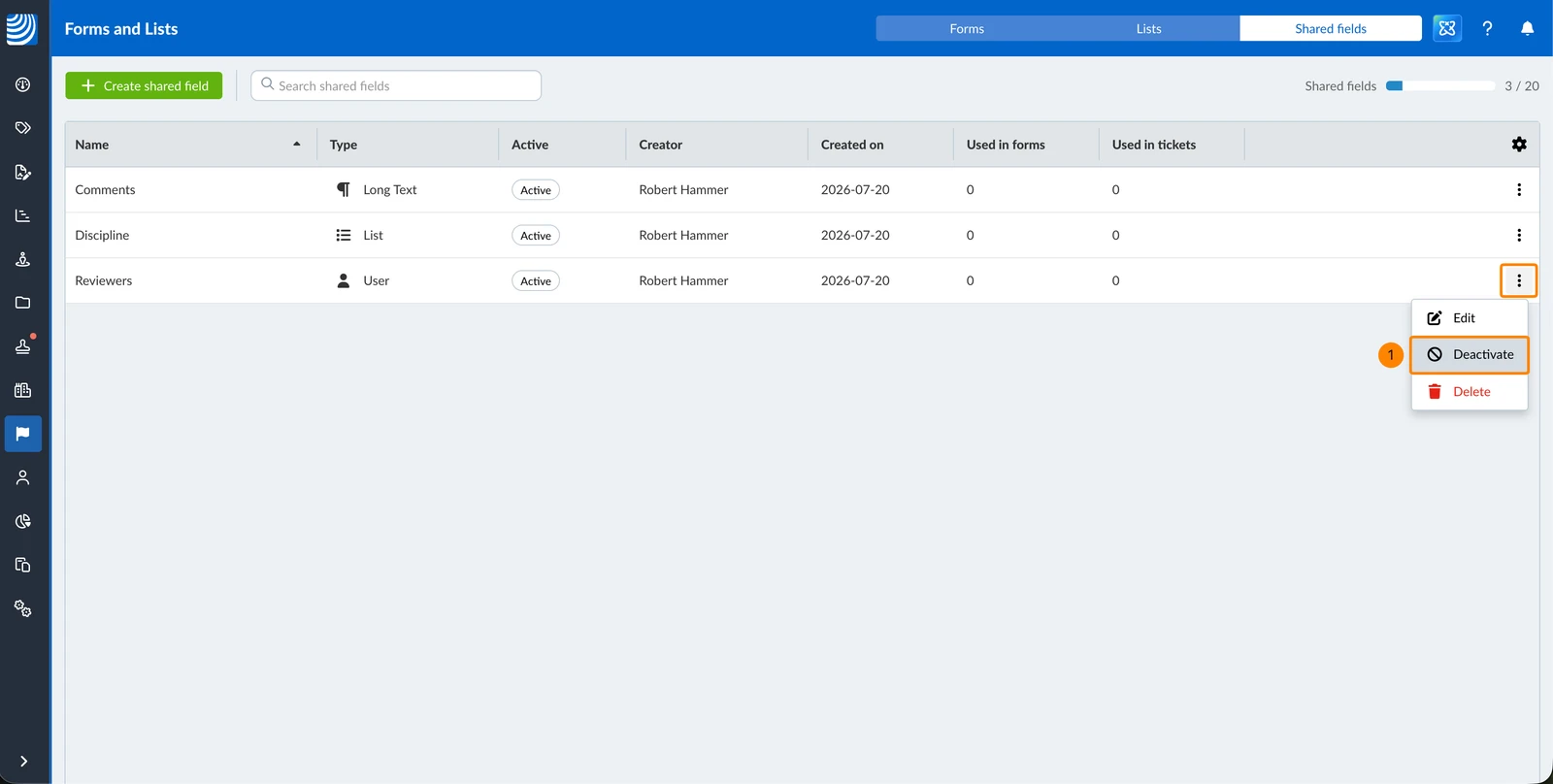
- Haga clic en Desactivar para confirmar
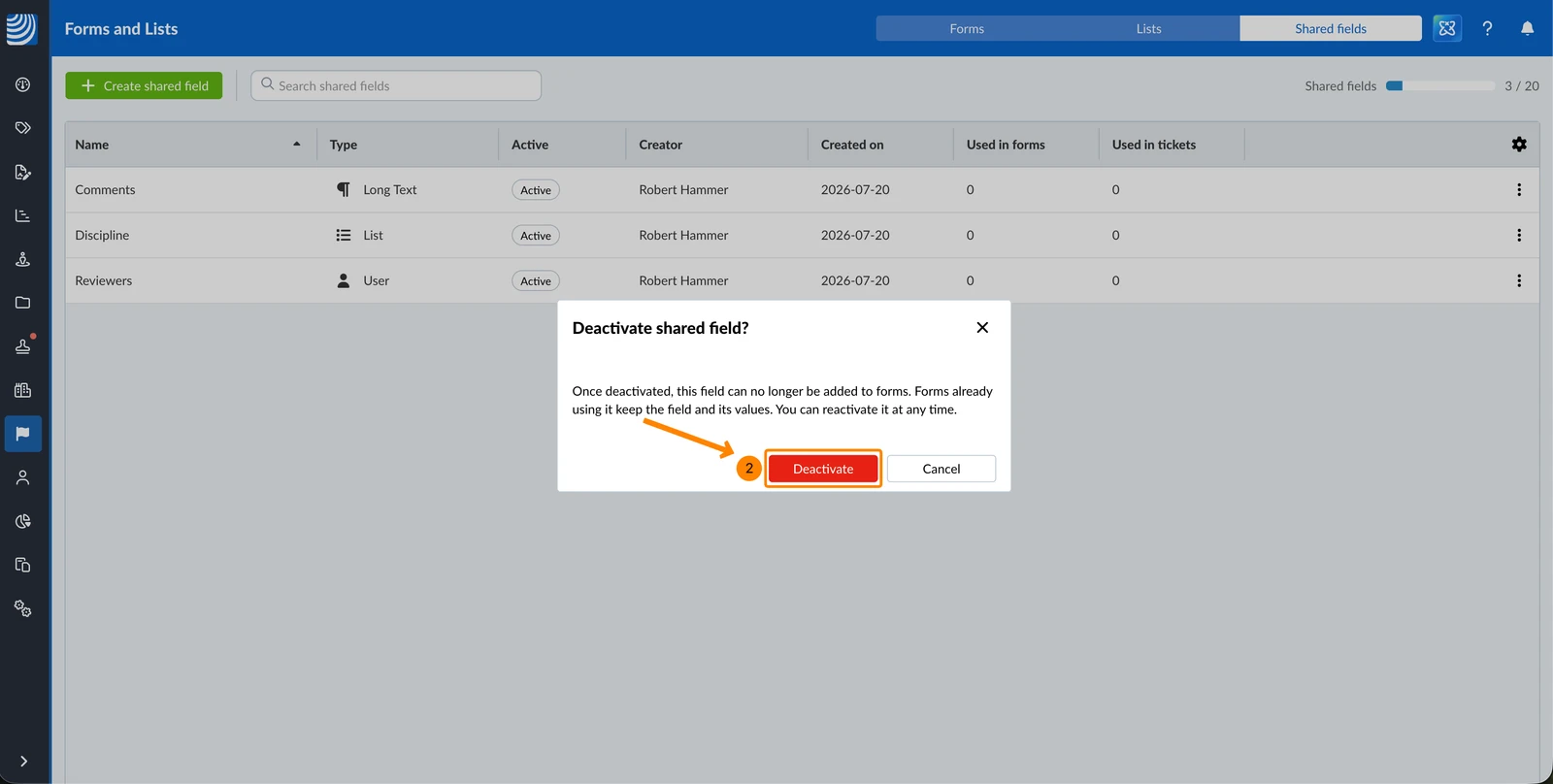
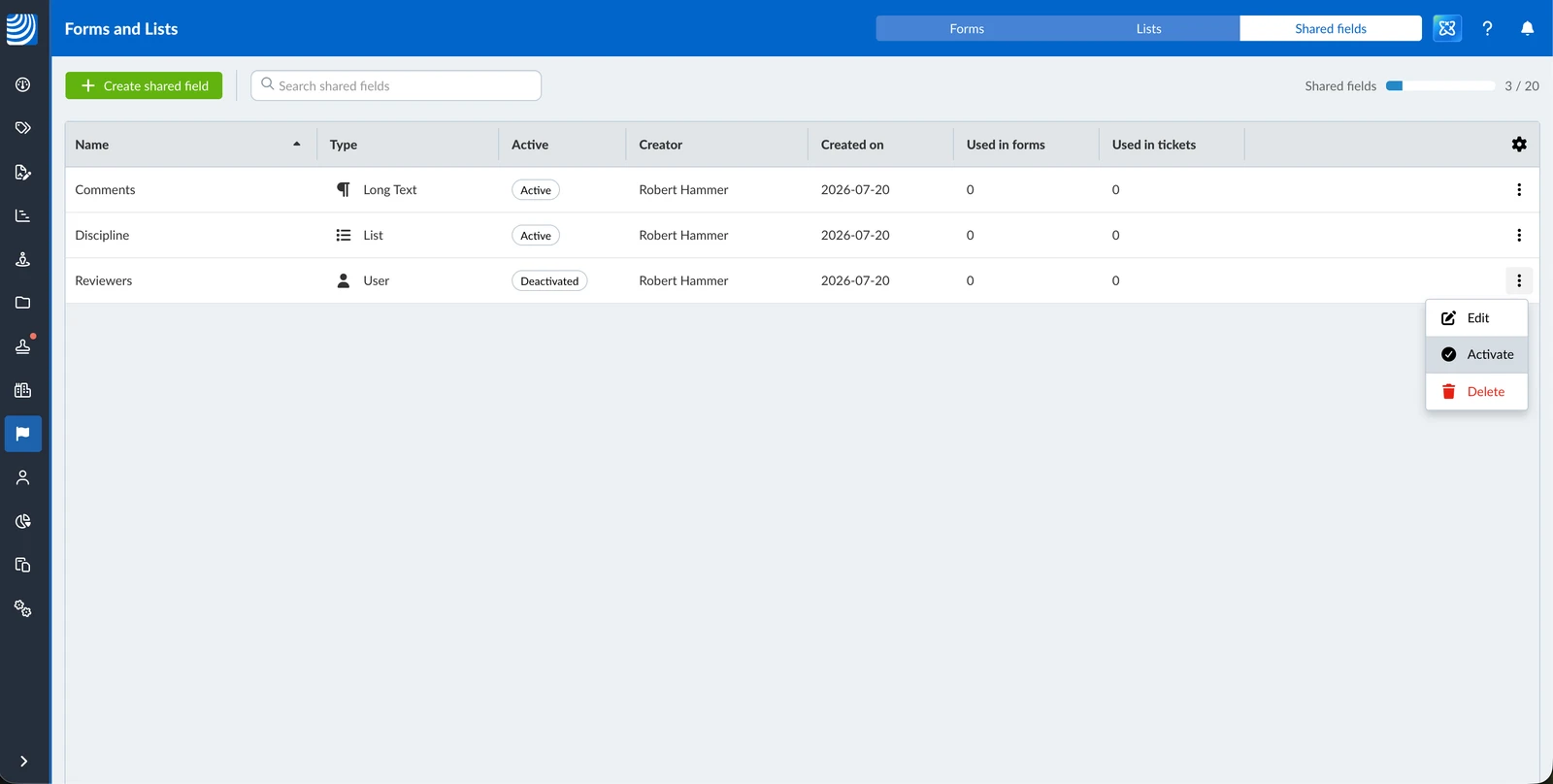
Para activar un campo desactivado:
- Abra el menú Más y haga clic en Activar
Eliminar un campo compartido
Para eliminar un campo compartido:
- Abra el menú Más y haga clic en Eliminar
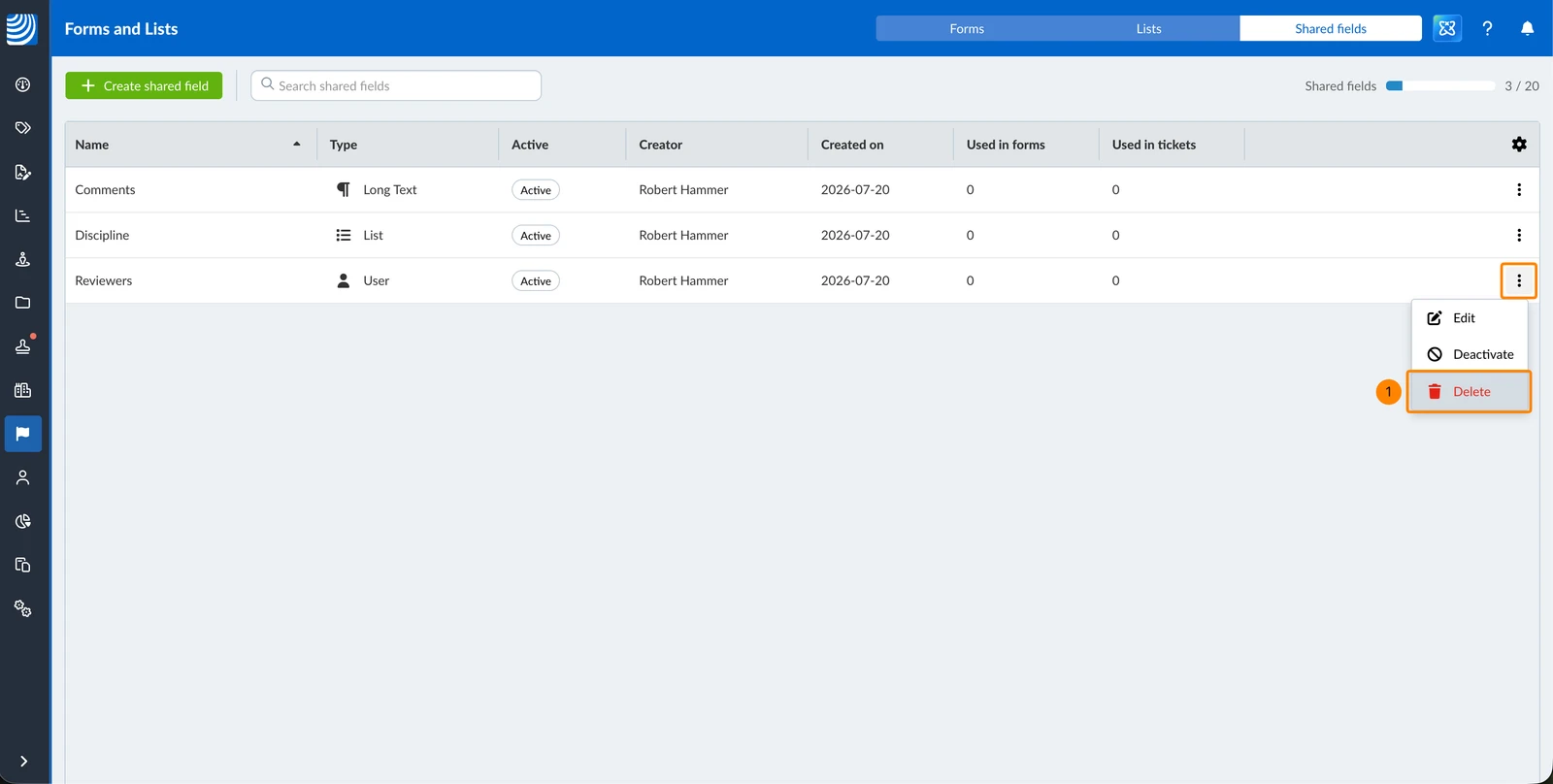
- Haga clic en Eliminar para confirmar
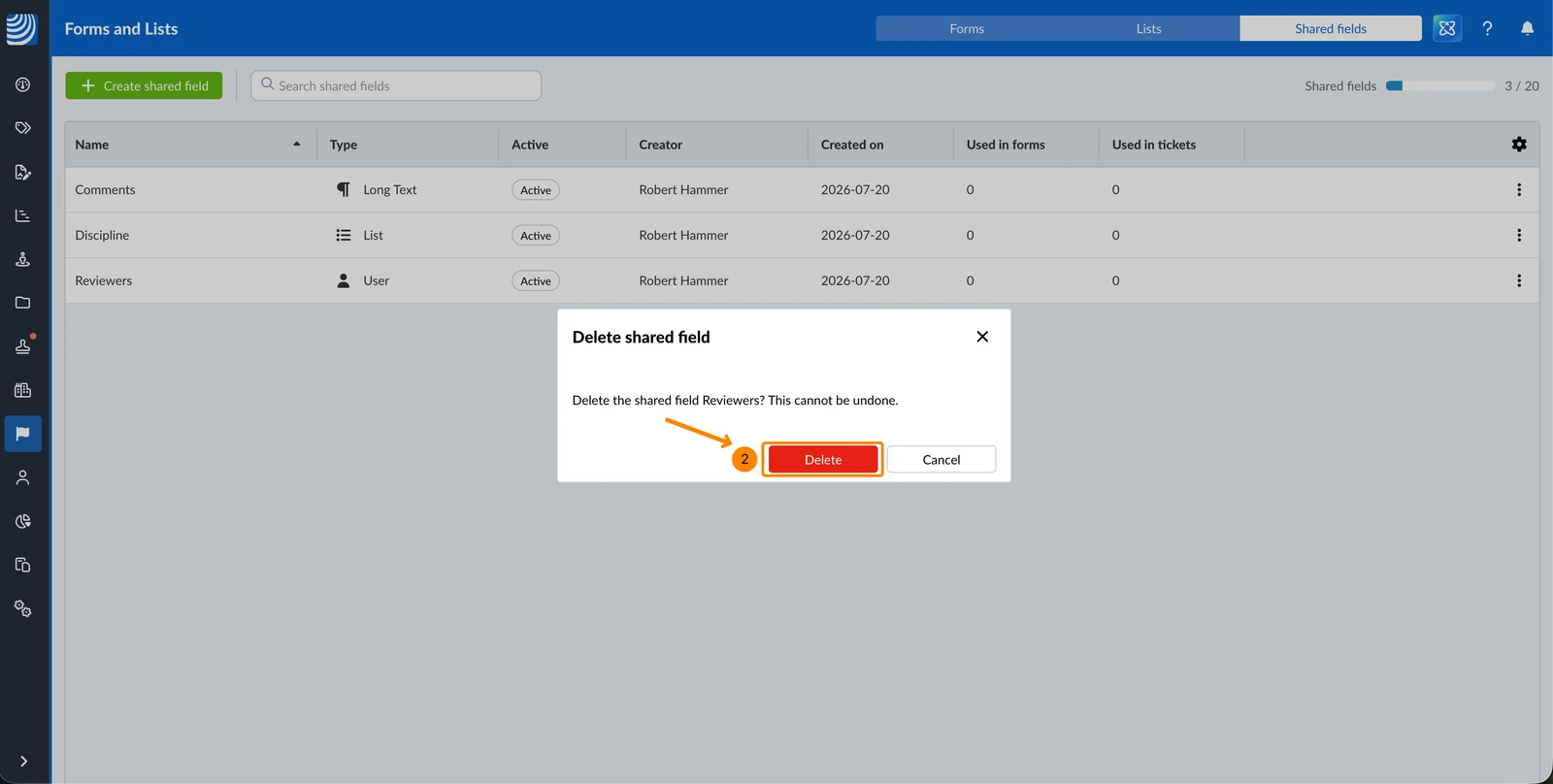
Actualizado el 21 de julio de 2026