

 English (UK)
 Deutsch
 Français
 Hrvatski
 Italiano
 Polski
 Português (BR)

Ver informes de tickets generados
Visión general
Cuando usted Crear un informe de ticket el PDF es generado por un servidor de PlanRadar. En cuanto esté listo, recibirá una notificación y podrá descargar el PDF para compartirlo con las partes interesadas fuera de PlanRadar.
Acceso y permisos
Sólo el usuario que creó el informe de ticket puede acceder al archivo PDF generado para descargarlo.
Ver informes de tickets generados
Cuando el informe de ticket en PDF generado esté listo para su descarga, recibirá este mensaje de notificación:
- Haga clic en Descargar archivo para guardar el PDF en la carpeta de descargas de su navegador
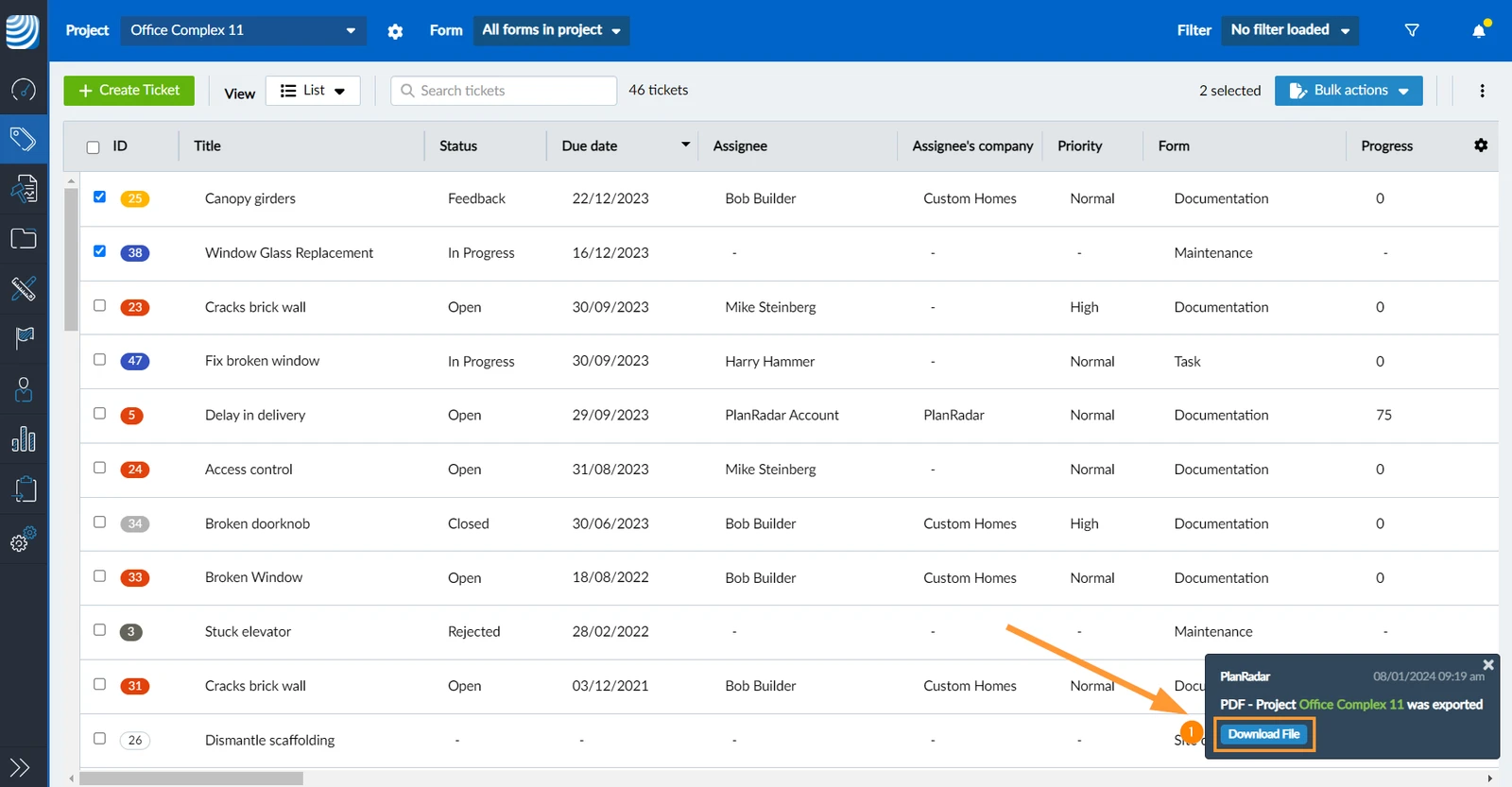
El mensaje también estará accesible en el Centro de Mensajes:
- Haga clic en Centro de mensajes
- Haga clic en Descargas
- Haga clic en Descargar archivo
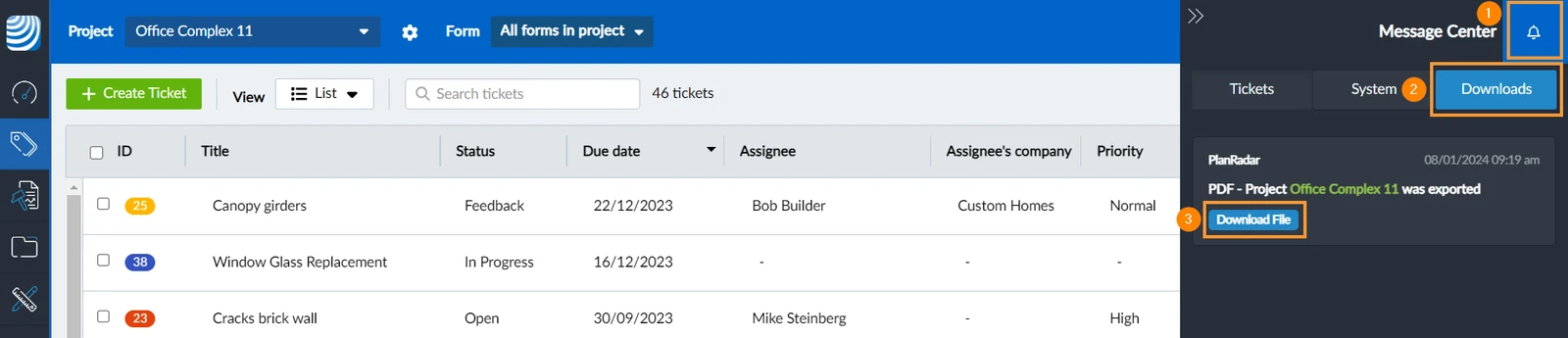
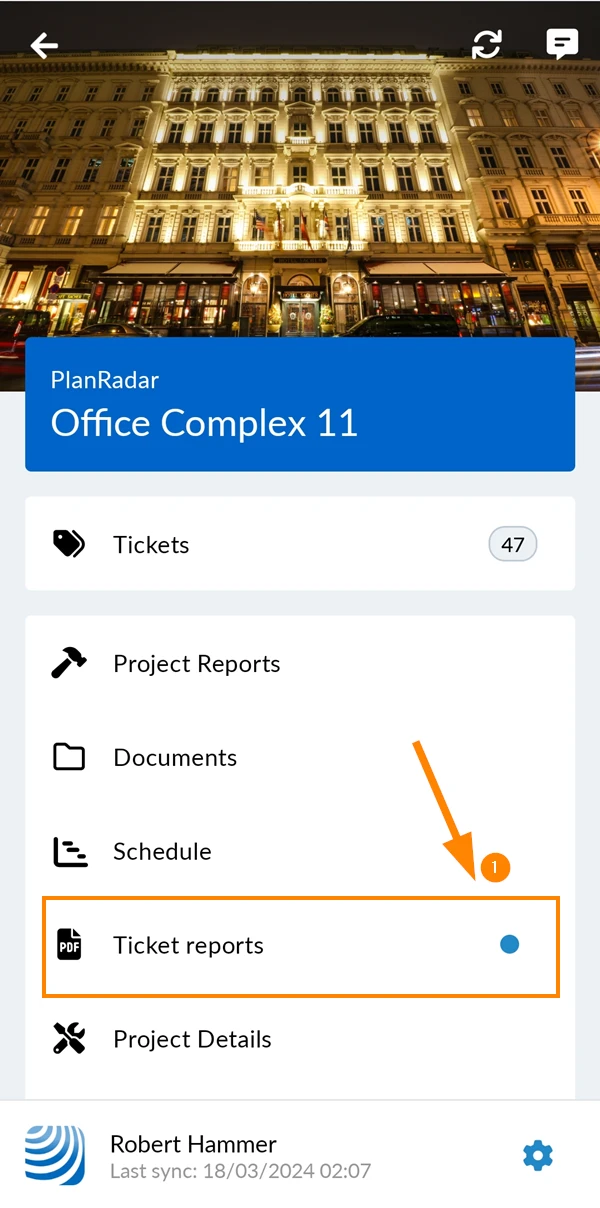
Para ver los informes de tickets generados:
- Pulse Informes de tickets en el menú principal.
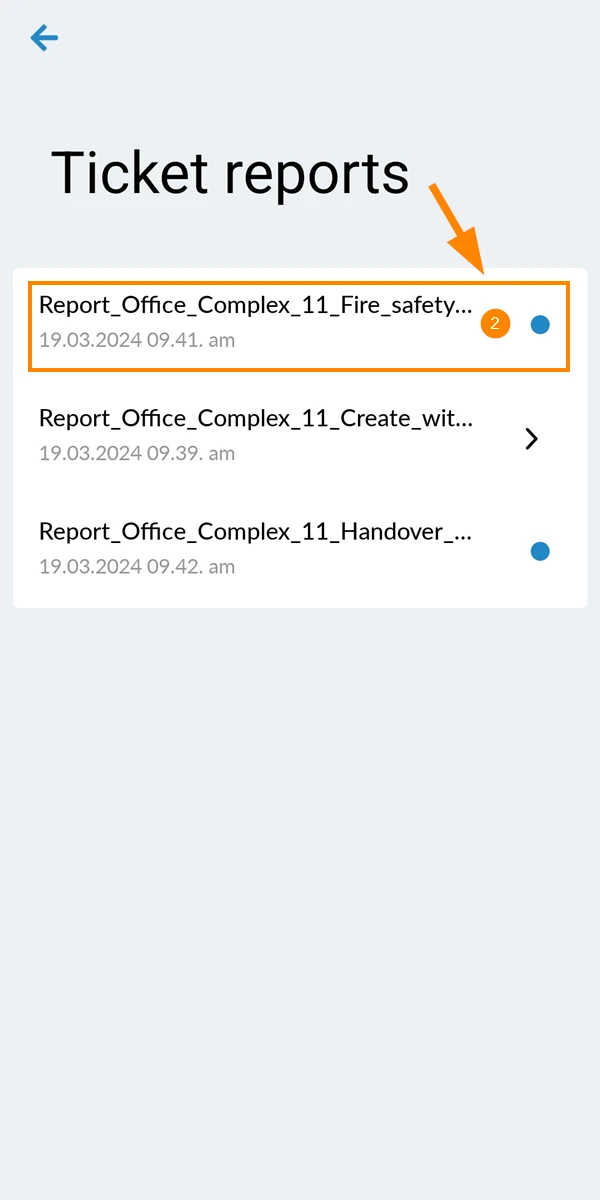
Vea el indicador cuando haya nuevos informes de tickets generados.
- Pulse sobre el informe del ticket para abrirlo
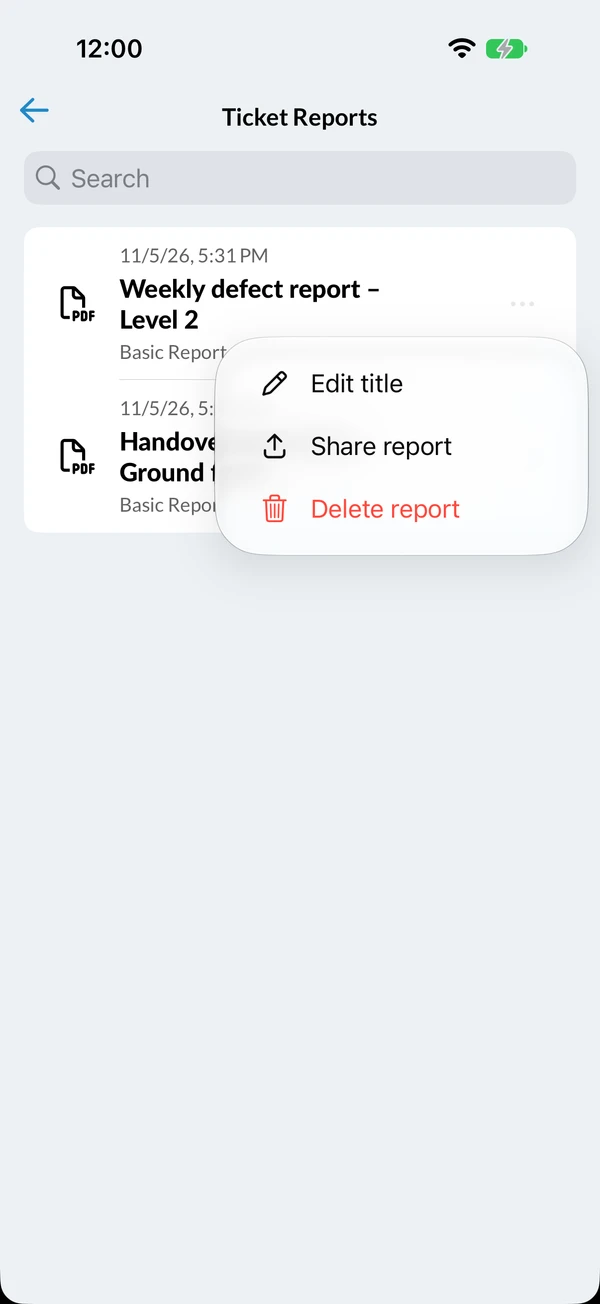
Buscar, renombrar y eliminar informes de tickets en la aplicación para iOS
En la aplicación para iOS, cada informe de la lista muestra su título y la plantilla con la que se creó. El icono de la izquierda muestra su estado: un indicador giratorio mientras se genera el informe, un icono de descarga cuando está listo y un icono de PDF cuando ya está en su dispositivo. Pulse un informe listo para descargarlo, y uno descargado para abrirlo.
Para buscar un informe, deslice la lista hacia abajo y escriba en el campo de búsqueda. Encuentra los informes por su título o por el nombre de la plantilla.
Para renombrar un informe descargado:
- Pulse … junto al informe.
- Pulse Edit title.
- Escriba el nuevo título.
- Pulse Guardar.
A continuación, el nombre de la plantilla se muestra debajo del nuevo título. Cuando comparte el informe o lo adjunta a un ticket o a un proyecto, se utiliza el nuevo título como su nombre. Para volver al nombre de la plantilla, borre el título y guarde.
Para compartir un informe descargado directamente desde la lista:
- Pulse … junto al informe.
- Pulse Share report.
Para eliminar un informe descargado de su dispositivo:
- Pulse … junto al informe.
- Pulse Delete report.
Actualizado el 11 de junio de 2026