

 English (UK)
 Deutsch
 Español
 Français
 Hrvatski
 Italiano
 Polski

Visualizar relatórios de tíquetes gerados
Visão geral
Quando o senhor acessa o site Create a Ticket Report, o PDF é gerado por um servidor do PlanRadar. Assim que ele estiver pronto, o senhor será notificado e poderá fazer o download do PDF para compartilhá-lo com as partes interessadas fora do PlanRadar.
Acesso e permissões
Somente o usuário que criou o relatório do tíquete pode acessar o arquivo PDF gerado para fazer o download.
Visualizar relatórios de tíquetes gerados
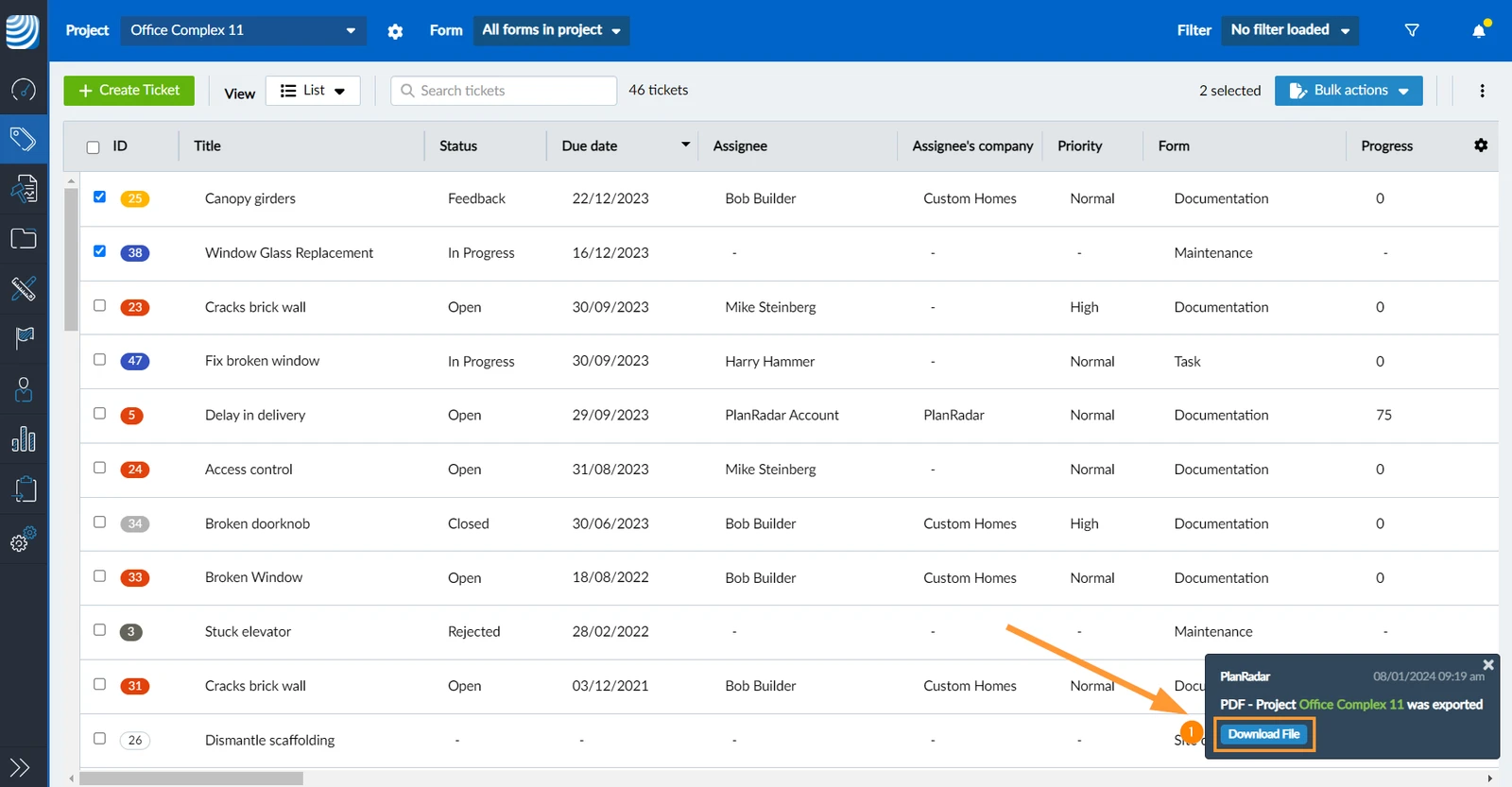
Quando o relatório de tíquete em PDF gerado estiver pronto para download, o senhor receberá esta mensagem de notificação:
- Clique em Download File para salvar o PDF na pasta de download do seu navegador
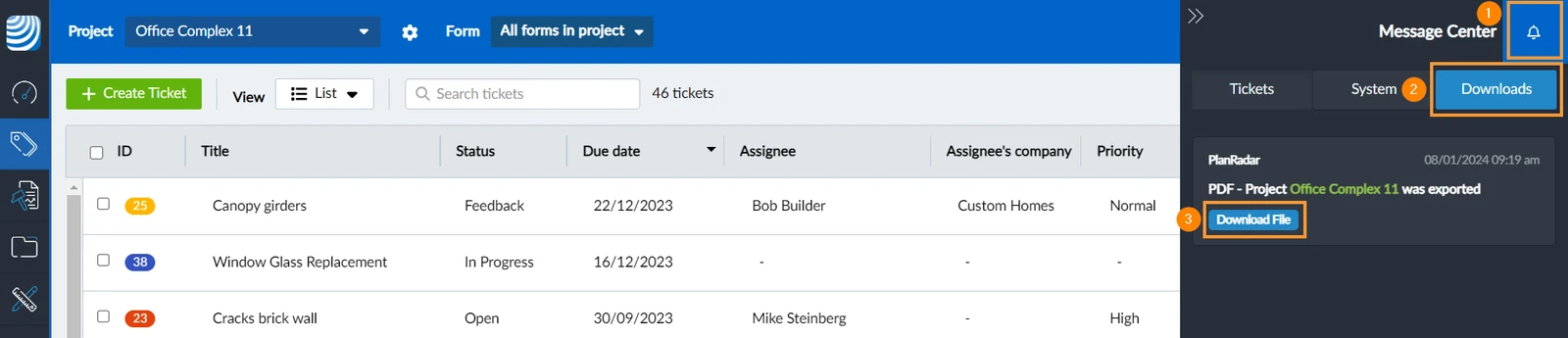
A mensagem também poderá ser acessada no Message Center:
- Clique em Message Center
- Clique em Downloads
- Clique em para fazer o download do arquivo
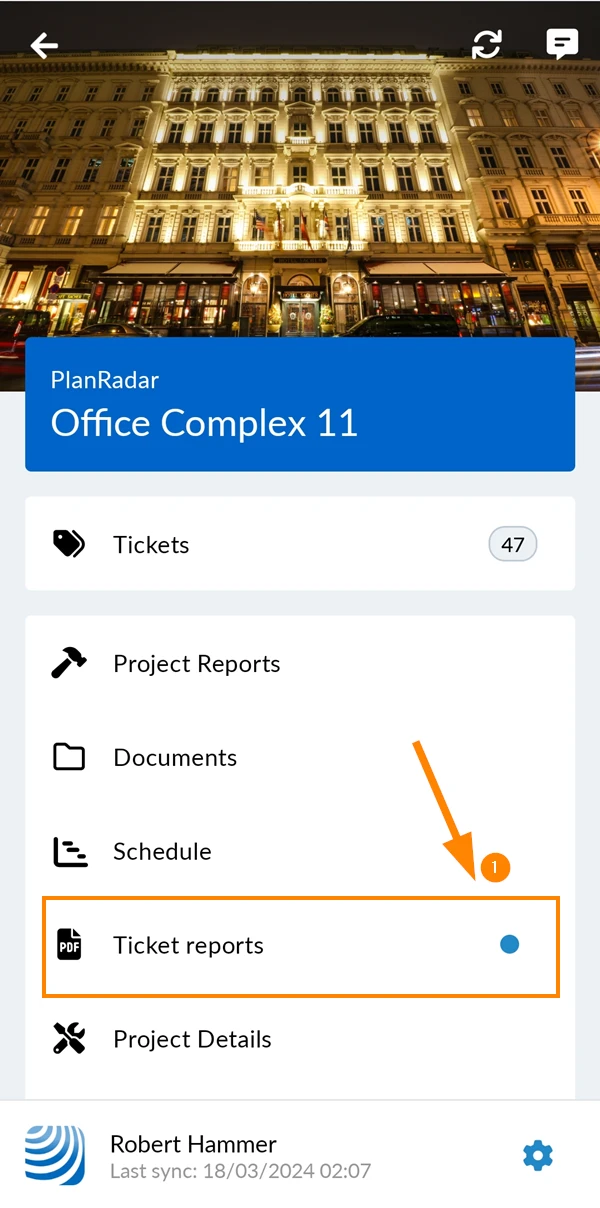
Para visualizar os relatórios de tíquetes gerados:
- Toque em Ticket reports no menu principal.
Veja o indicador quando houver novos relatórios de tíquetes gerados.
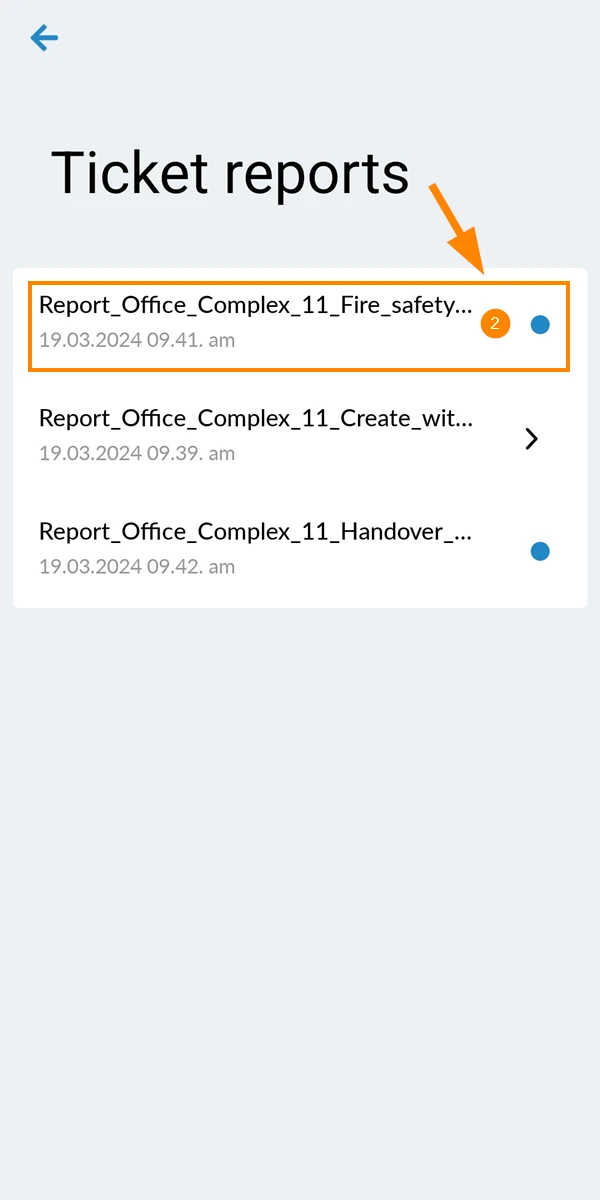
- Toque no relatório do tíquete para abri-lo
Encontrar, renomear e excluir relatórios de tickets no aplicativo iOS
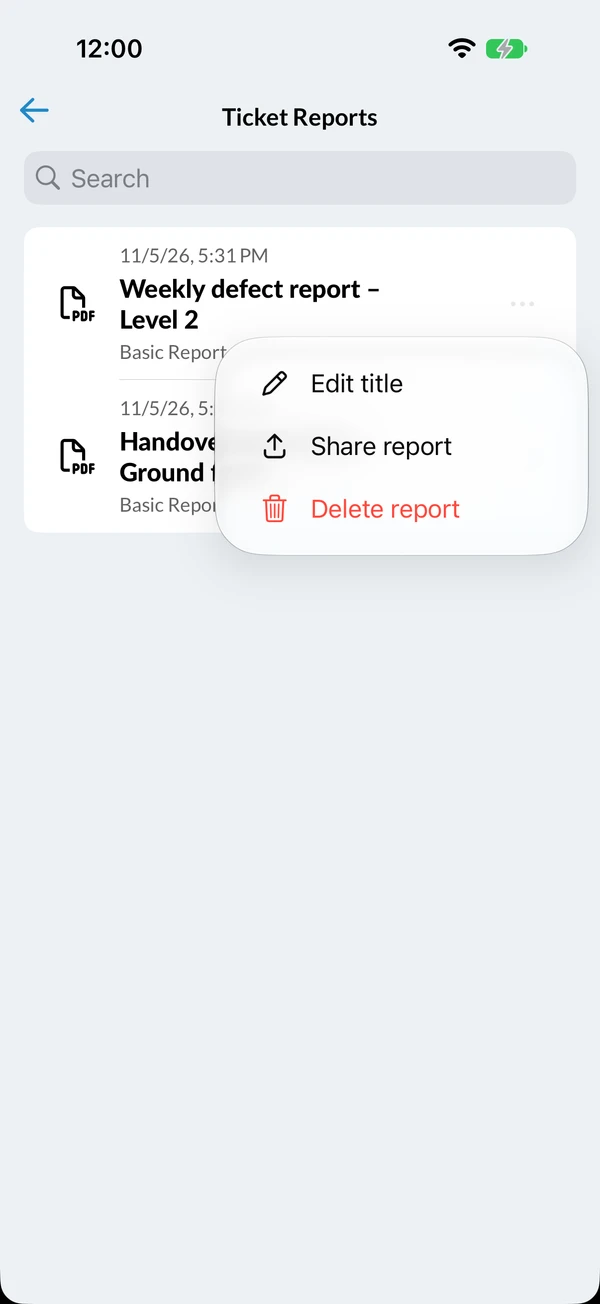
No aplicativo iOS, cada relatório da lista mostra o título e o modelo a partir do qual foi criado. O ícone à esquerda mostra o estado: um indicador de carregamento enquanto o relatório está sendo gerado, um ícone de download quando está pronto e um ícone de PDF quando já está no seu dispositivo. Toque em um relatório pronto para baixá-lo e em um relatório baixado para abri-lo.
Para encontrar um relatório, puxe a lista para baixo e digite no campo de pesquisa. A pesquisa encontra relatórios pelo título ou pelo nome do modelo.
Para renomear um relatório baixado:
- Toque em … ao lado do relatório.
- Toque em Edit title.
- Digite o novo título.
- Toque em Save.
O nome do modelo passa a aparecer abaixo do novo título. Quando você compartilha o relatório ou o anexa a um ticket ou projeto, o novo título é usado como nome. Para voltar ao nome do modelo, apague o título e salve.
Para compartilhar um relatório baixado diretamente da lista:
- Toque em … ao lado do relatório.
- Toque em Share report.
Para excluir um relatório baixado do seu dispositivo:
- Toque em … ao lado do relatório.
- Toque em Delete report.
Atualizado em 11 de junho de 2026