

 English (UK)
 Deutsch
 Español
 Hrvatski
 Italiano
 Polski
 Português (BR)

Consulter les rapports de tickets générés
Vue d'ensemble
Lorsque vous Créez un rapport de ticket, le PDF est généré par un serveur de PlanRadar. Dès qu'il est prêt, vous recevez une notification et vous pouvez télécharger le PDF pour le partager avec des parties prenantes extérieures à PlanRadar.
Accès et autorisations
Seul l'utilisateur qui a créé le rapport de ticket peut accéder au fichier PDF généré pour le télécharger.
Consulter les rapports de tickets générés
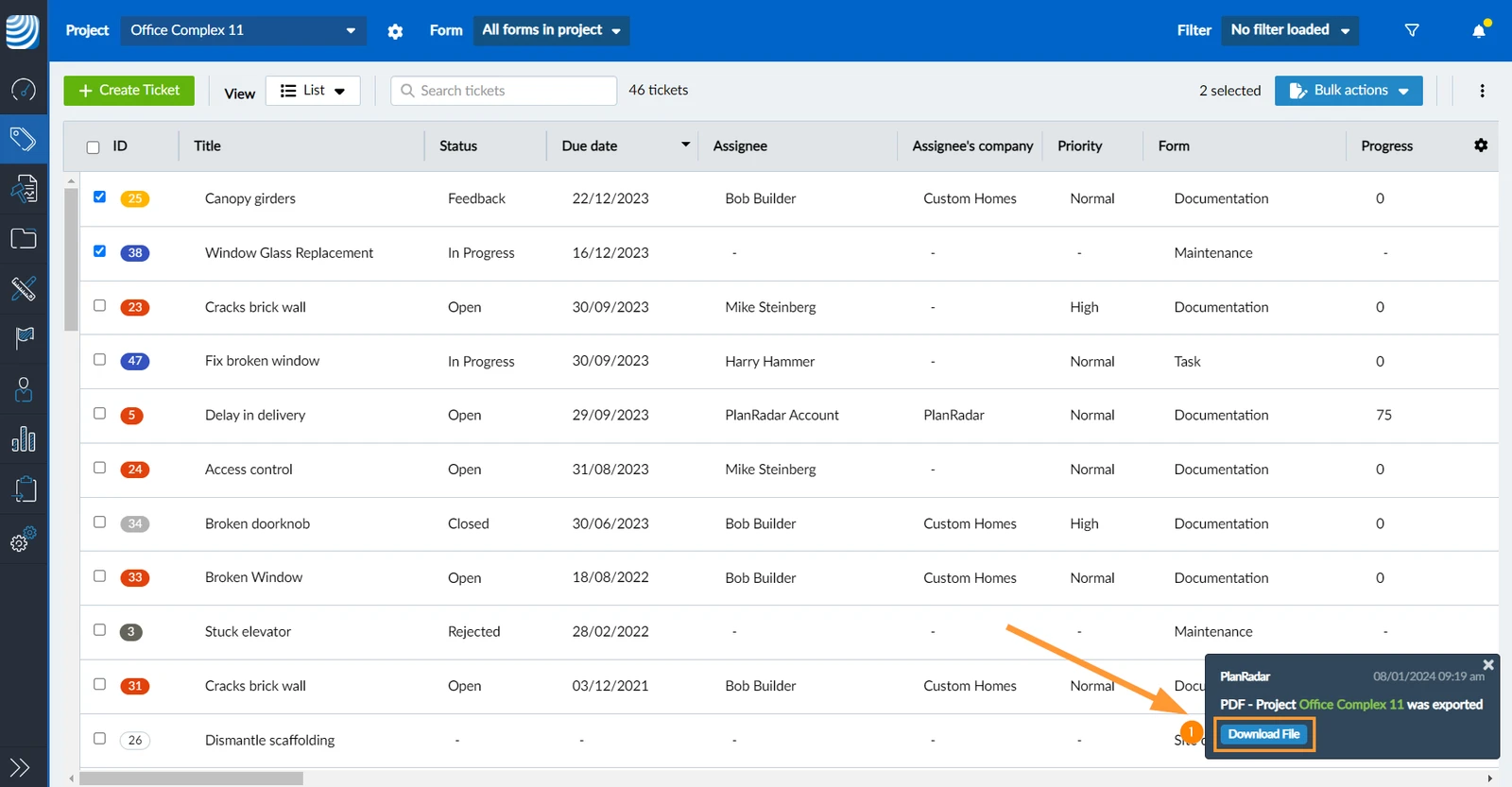
Lorsque le rapport de ticket PDF généré est prêt à être téléchargé, vous recevez ce message de notification :
- Cliquez sur Télécharger le fichier pour enregistrer le PDF dans le dossier de téléchargement de votre navigateur
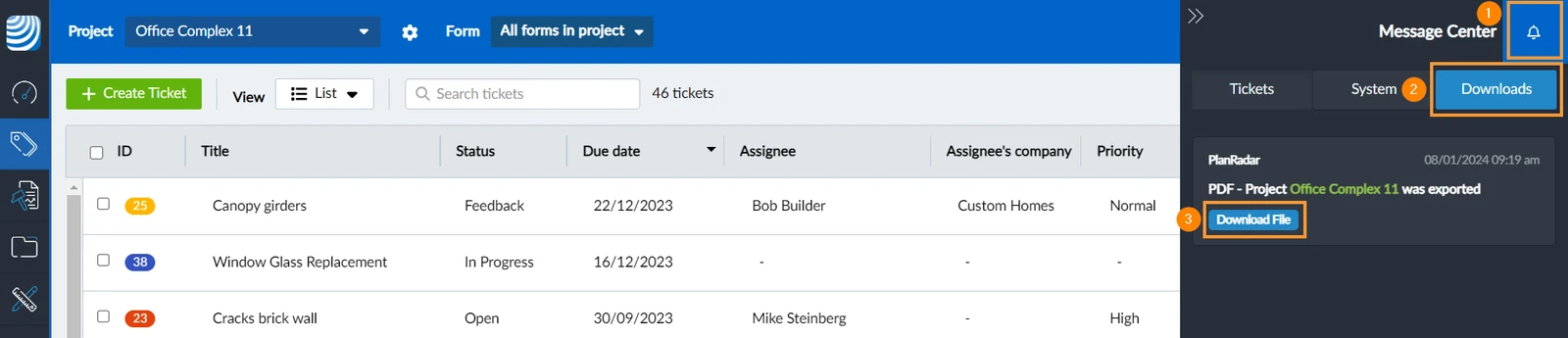
Le message sera également accessible dans le Centre de messages :
- Cliquez sur Message Center
- Cliquez sur Téléchargements
- Cliquez sur Télécharger le fichier
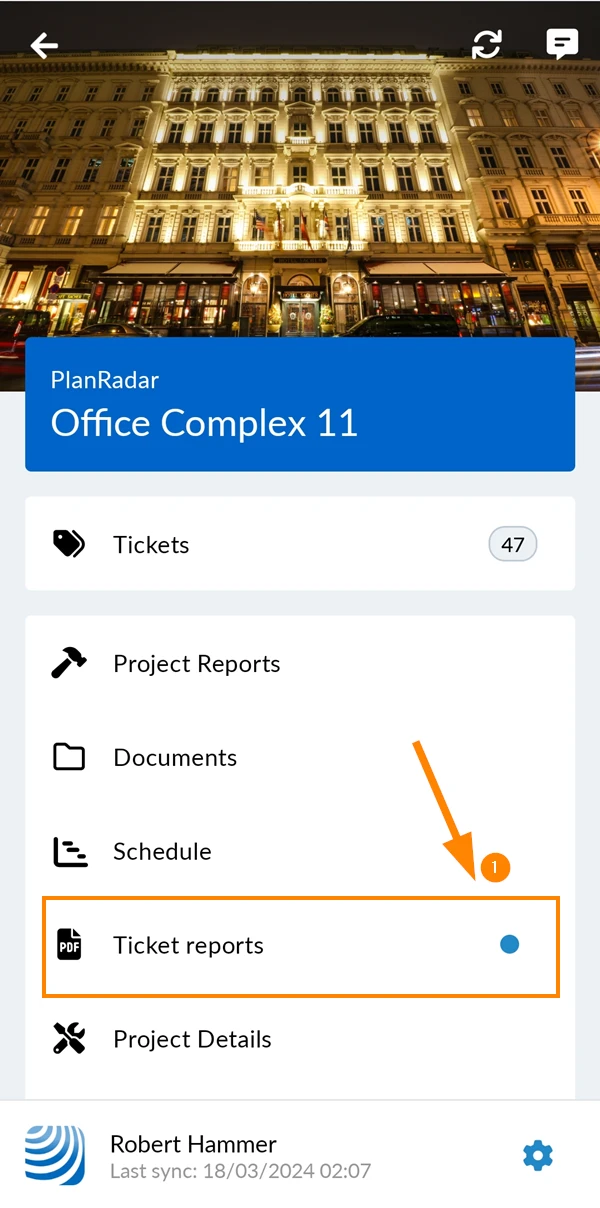
Pour consulter les rapports de tickets générés :
- Touchez Rapports de tickets dans le menu principal.
Voir l'indicateur de nouveaux rapports de tickets générés.
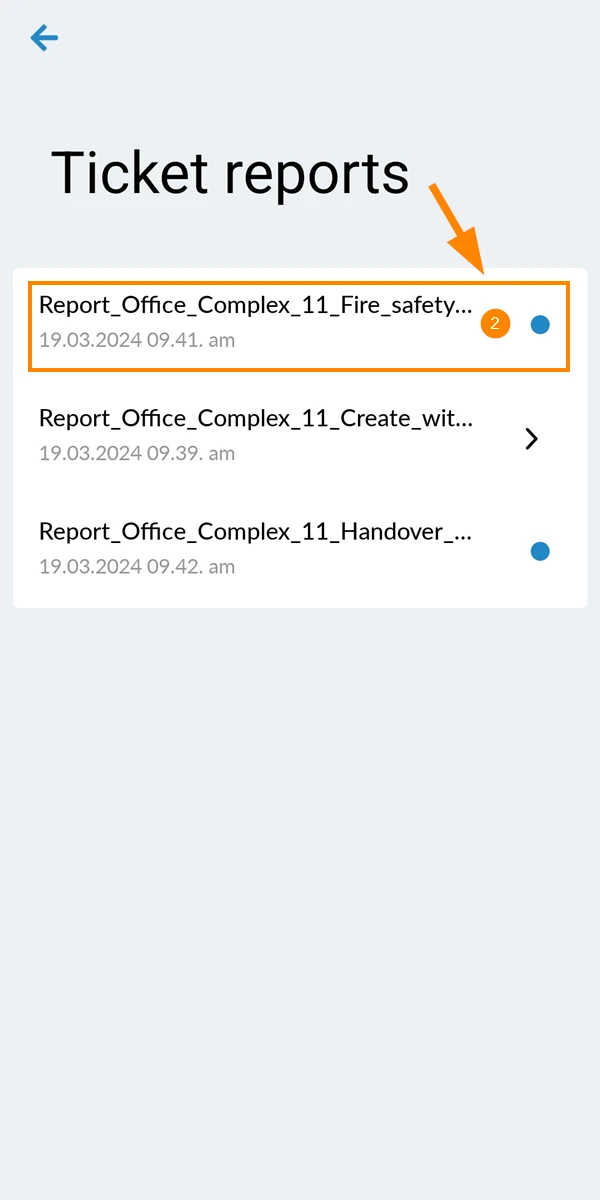
- Cliquez sur le rapport de ticket pour l'ouvrir
Rechercher, renommer et supprimer des rapports de tickets dans l'application iOS
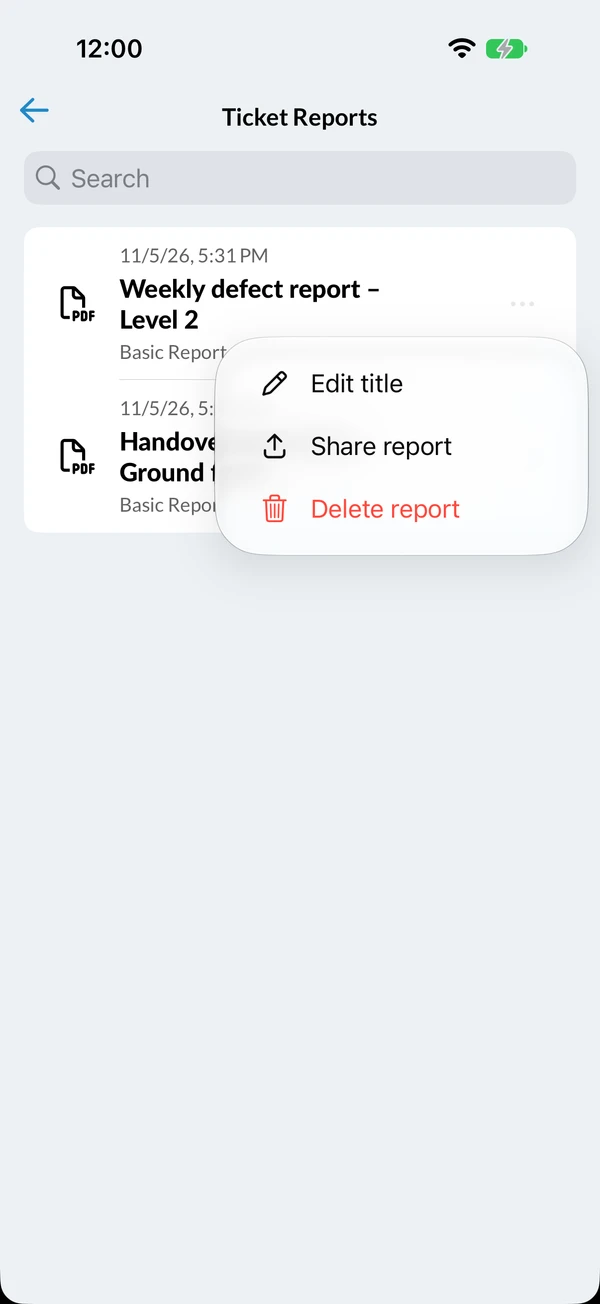
Dans l'application iOS, chaque rapport de la liste affiche son titre et le modèle à partir duquel il a été créé. L'icône à gauche indique son état : un indicateur de chargement pendant la génération du rapport, une icône de téléchargement lorsqu'il est prêt, et une icône PDF une fois qu'il se trouve sur votre appareil. Appuyez sur un rapport prêt pour le télécharger, et sur un rapport téléchargé pour l'ouvrir.
Pour rechercher un rapport, faites glisser la liste vers le bas et saisissez votre recherche dans le champ de recherche. Elle trouve les rapports par leur titre ou par le nom du modèle.
Pour renommer un rapport téléchargé :
- Appuyez sur … à côté du rapport.
- Appuyez sur Modifier le titre.
- Saisissez le nouveau titre.
- Appuyez sur Sauvegarder.
Le nom du modèle s'affiche alors sous le nouveau titre. Lorsque vous partagez le rapport ou le joignez à un ticket ou à un projet, le nouveau titre est utilisé comme nom. Pour revenir au nom du modèle, effacez le titre et sauvegardez.
Pour partager un rapport téléchargé directement depuis la liste :
- Appuyez sur … à côté du rapport.
- Appuyez sur Partager le rapport.
Pour supprimer un rapport téléchargé de votre appareil :
- Appuyez sur … à côté du rapport.
- Appuyez sur Supprimer le rapport.
Mis à jour le 11 juin 2026