

 English (UK)
 Deutsch
 Español
 Français
 Hrvatski
 Polski
 Português (BR)

Visualizza i rapporti sui ticket generati
Panoramica
Quando Crea un Rapporto Ticket il PDF viene generato da un server PlanRadar. Non appena è pronto, riceve una notifica e può scaricare il PDF per condividerlo con le parti interessate al di fuori di PlanRadar.
Accesso e permessi
Solo l'utente che ha creato il rapporto sul ticket può accedere al file PDF generato per scaricarlo.
Visualizza i rapporti sui ticket generati
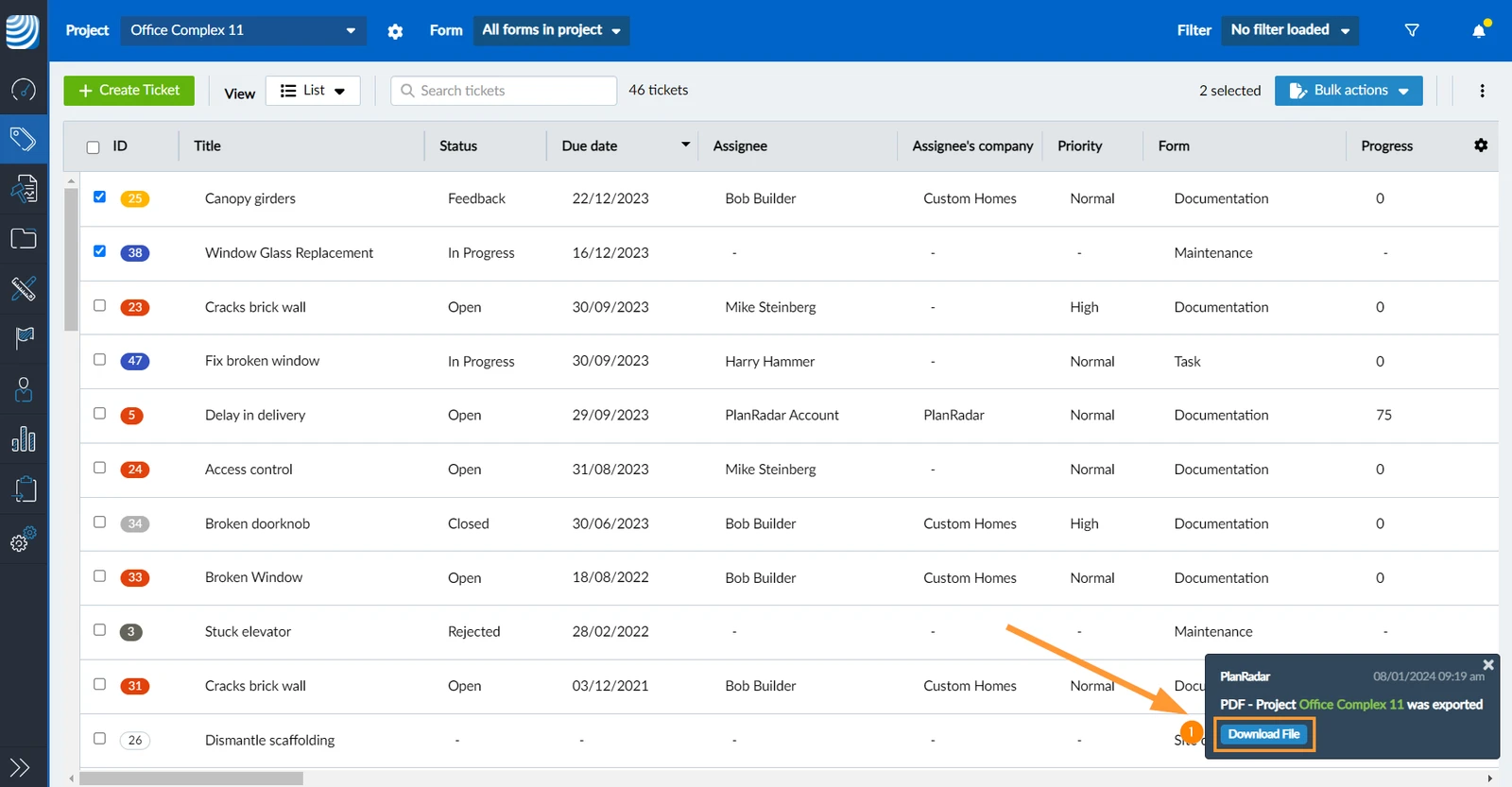
Quando il rapporto PDF generato sui ticket è pronto per essere scaricato, riceve questo messaggio di notifica:
- Clicchi su Download File per salvare il PDF nella cartella di download del suo browser
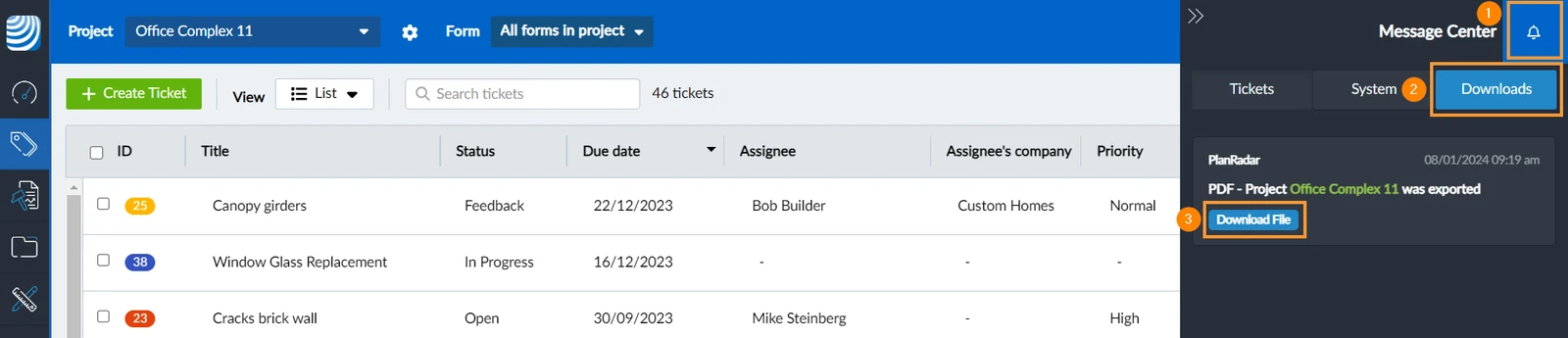
Il messaggio sarà accessibile anche nel Centro messaggi:
- Clicchi su Centro messaggi
- Clicchi su Download
- Clicchi su per scaricare il file
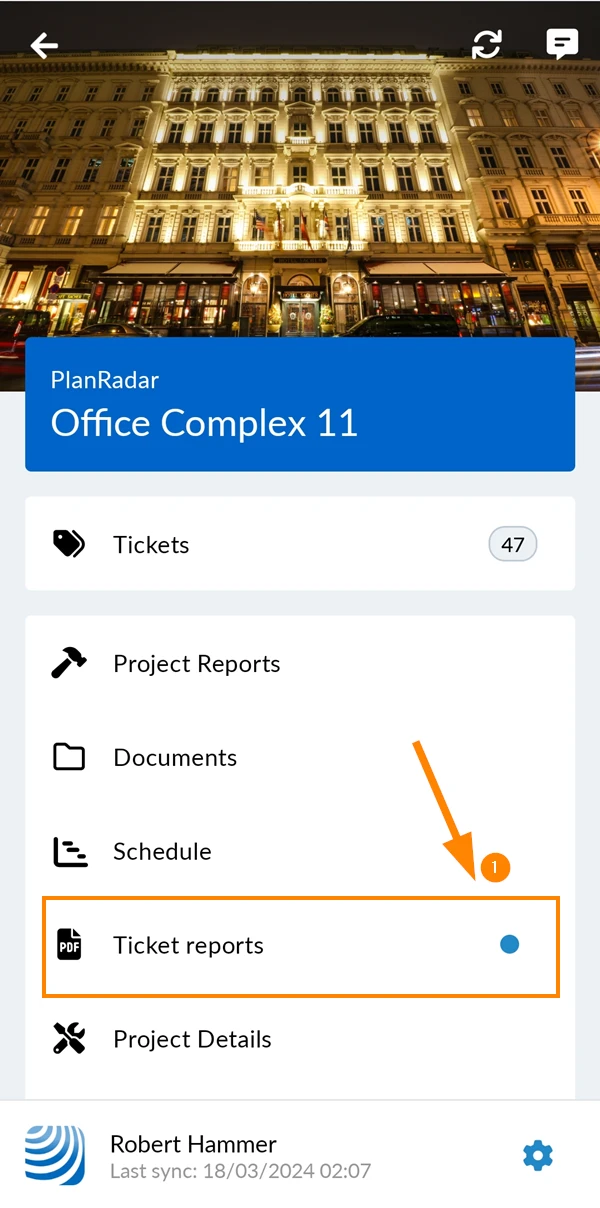
Per visualizzare i rapporti sui ticket generati:
- Tocca Rapporti sui ticket nel menu principale.
Vede l'indicatore quando ci sono nuovi rapporti sui ticket generati.
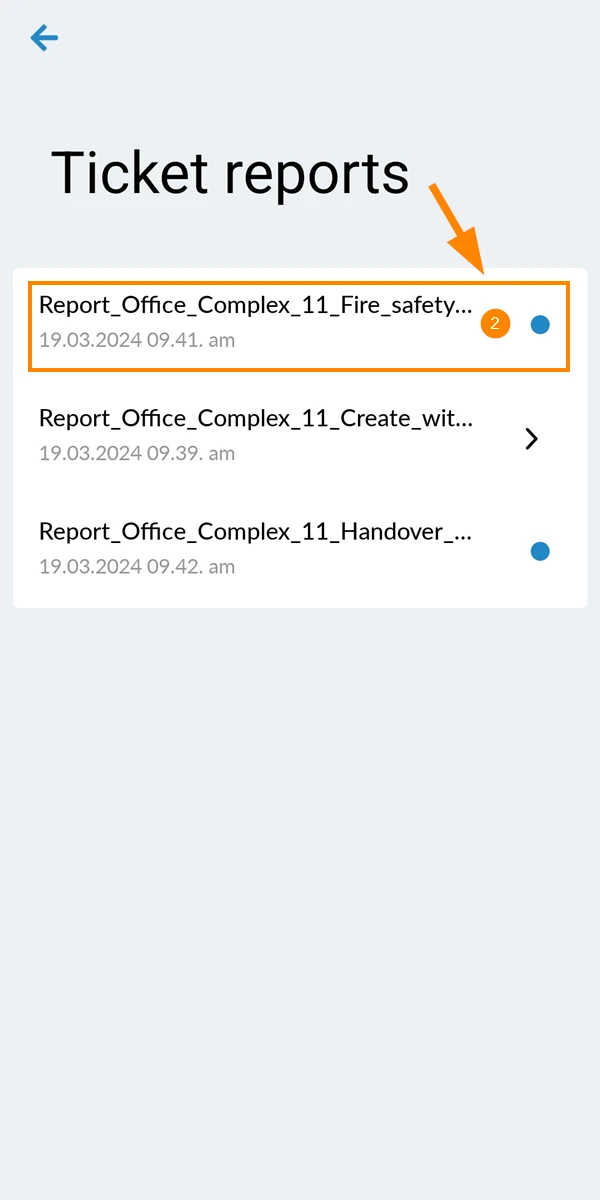
- Tocca il rapporto sul ticket per aprirlo
Trovare, rinominare ed eliminare i rapporti sui ticket nell'app iOS
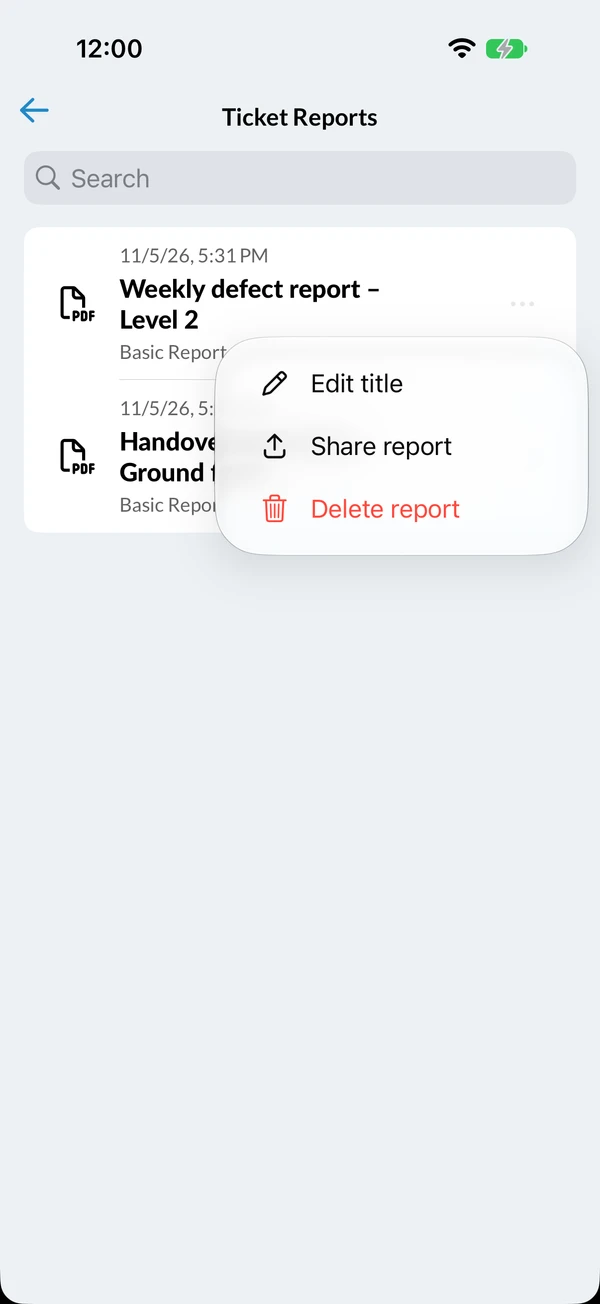
Nell'app iOS, ogni rapporto dell'elenco mostra il suo titolo e il modello da cui è stato creato. L'icona a sinistra ne indica lo stato: un indicatore di caricamento mentre il rapporto viene generato, un'icona di download quando è pronto e un'icona PDF quando si trova sul suo dispositivo. Tocchi un rapporto pronto per scaricarlo e uno scaricato per aprirlo.
Per trovare un rapporto, trascini l'elenco verso il basso e digiti nel campo di ricerca. La ricerca trova i rapporti in base al titolo o al nome del modello.
Per rinominare un rapporto scaricato:
- Tocchi … accanto al rapporto.
- Tocchi Modifica titolo.
- Digiti il nuovo titolo.
- Tocchi Salva.
Il nome del modello viene quindi mostrato sotto il nuovo titolo. Quando condivide il rapporto o lo allega a un ticket o a un progetto, il nuovo titolo viene usato come nome. Per tornare al nome del modello, cancelli il titolo e salvi.
Per condividere un rapporto scaricato direttamente dall'elenco:
- Tocchi … accanto al rapporto.
- Tocchi Condividi report.
Per eliminare un rapporto scaricato dal suo dispositivo:
- Tocchi … accanto al rapporto.
- Tocchi Elimina report.
Aggiornato il 11 giugno 2026