

 English (UK)
 Deutsch
 Español
 Français
 Italiano
 Polski
 Português (BR)

Pregledajte generirana izvješća o ulaznicama
Pregled
Kada Stvorite izvješće o ulaznicama, PDF generira PlanRadar poslužitelj. Čim bude spreman, dobit ćete obavijest i moći ćete preuzeti PDF kako biste ga podijelili s dionicima izvan PlanRadara.
Pristup & Dozvole
Samo korisnik koji je izradio izvješće o tiketu može pristupiti generiranoj PDF datoteci kako bi je preuzeo.
Pregledajte generirana izvješća o ulaznicama
Kada je generirano izvješće o ulaznicama u PDF formatu spremno za preuzimanje, dobit ćete ovu obavijest:
- Kliknite Preuzmi datoteku da biste spremili PDF u mapu za preuzimanje vašeg preglednika
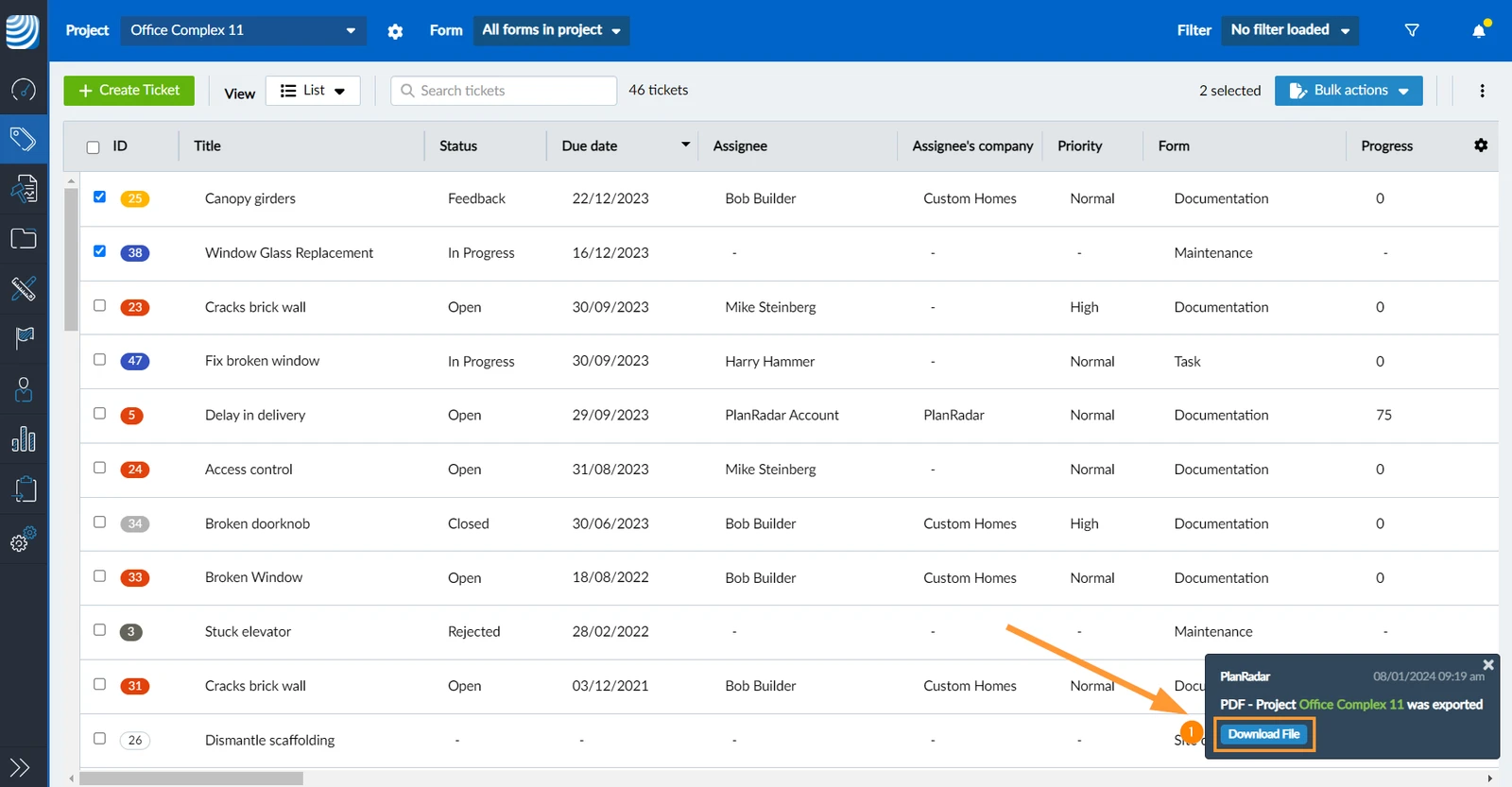
Poruka će također biti dostupna u Centru za poruke:
- Kliknite Centar za poruke
- Kliknite Preuzimanja
- Kliknite Preuzmi datoteku
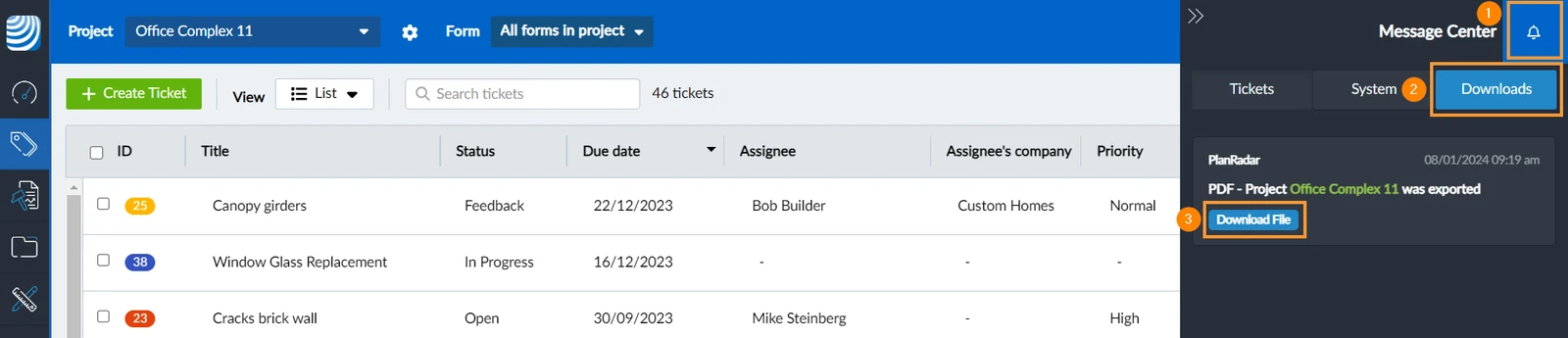
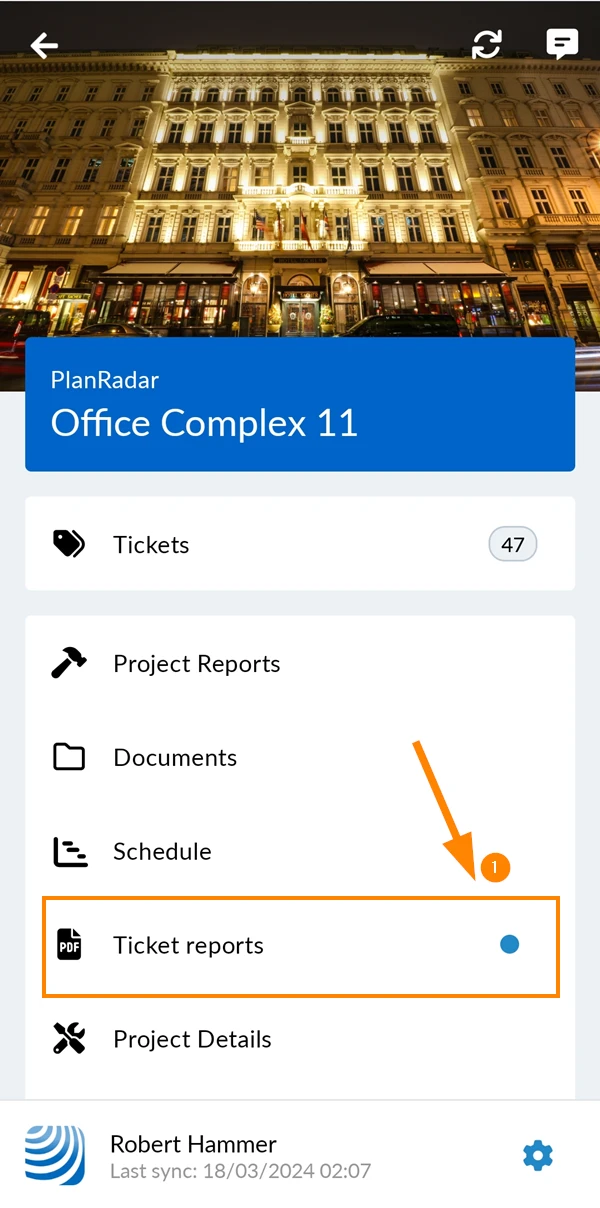
Za pregled generiranih izvješća o ulaznicama:
- Dodirnite Izvješća o ulaznicama u glavnom izborniku.
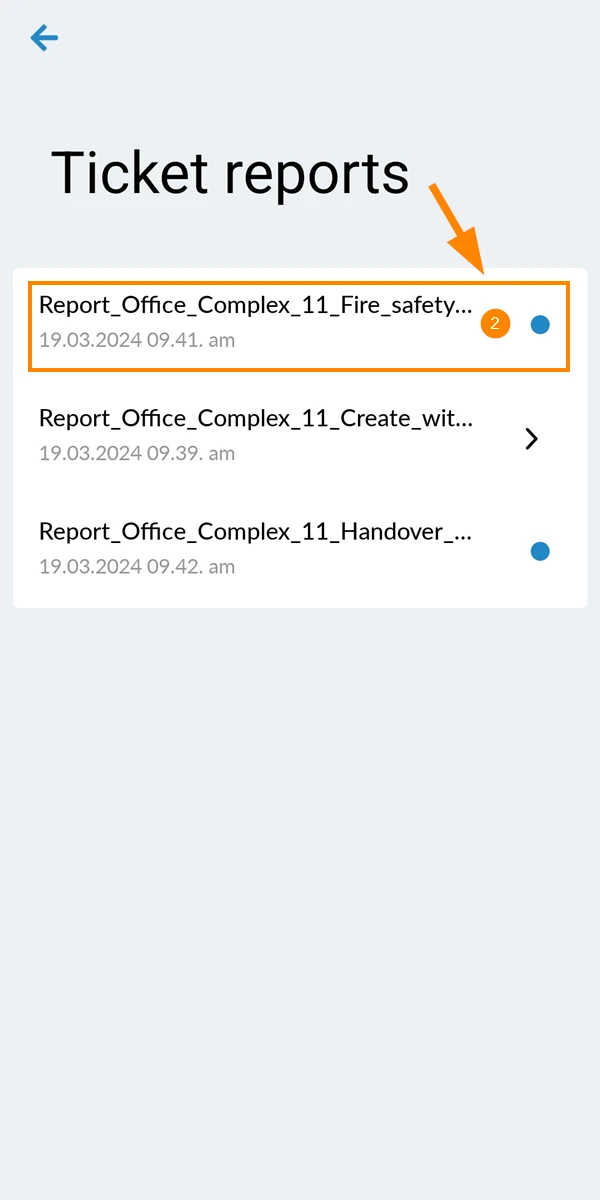
Pogledajte indikator kada postoje nova generirana izvješća o ulaznicama.
- Dodirnite izvješće o tiketu da biste ga otvorili
Pronađite, preimenujte i izbrišite izvješća o tiketima u iOS aplikaciji
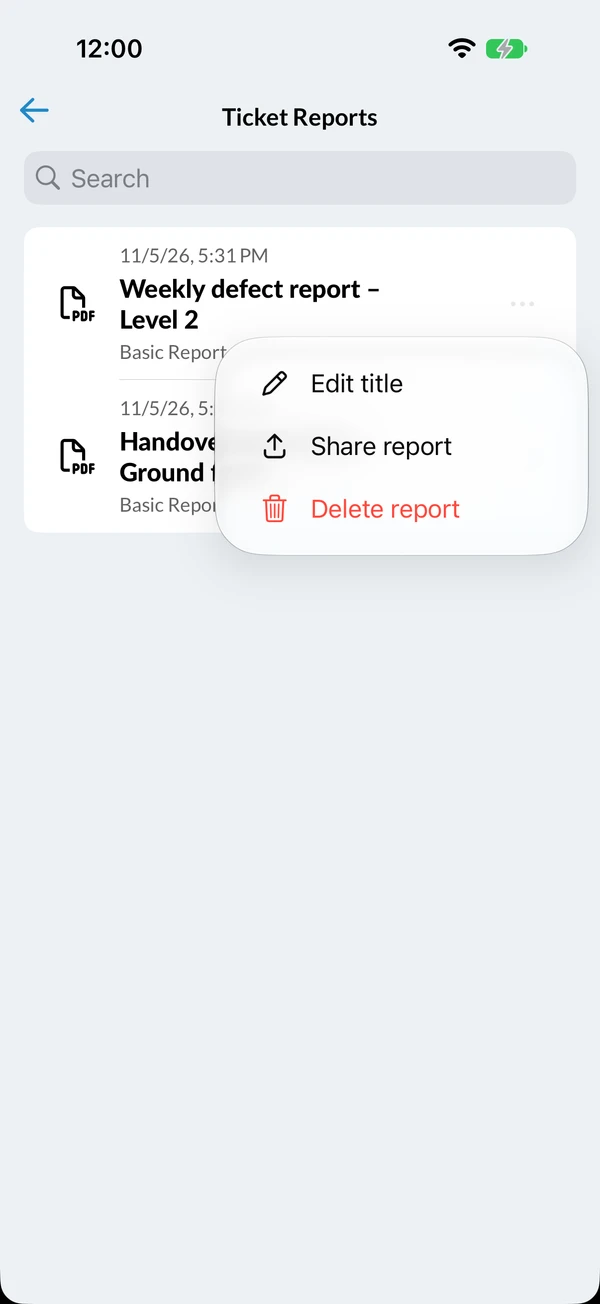
U iOS aplikaciji svako izvješće na popisu prikazuje svoj naslov i predložak iz kojeg je izrađeno. Ikona s lijeve strane pokazuje njegovo stanje: indikator učitavanja dok se izvješće generira, ikona za preuzimanje kada je spremno i PDF ikona kada je na vašem uređaju. Dodirnite spremno izvješće da biste ga preuzeli, a preuzeto da biste ga otvorili.
Da biste pronašli izvješće, povucite popis prema dolje i upišite tekst u polje za pretraživanje. Izvješća se pronalaze po naslovu ili nazivu predloška.
Za preimenovanje preuzetog izvješća:
- Dodirnite … pored izvješća.
- Dodirnite Uredite naziv.
- Upišite novi naslov.
- Dodirnite Spremite.
Naziv predloška tada se prikazuje ispod novog naslova. Kada dijelite izvješće ili ga priložite tiketu ili projektu, kao njegov naziv koristi se novi naslov. Da biste se vratili na naziv predloška, izbrišite naslov i spremite.
Za dijeljenje preuzetog izvješća izravno s popisa:
- Dodirnite … pored izvješća.
- Dodirnite Podijelite izvješće.
Za brisanje preuzetog izvješća s vašeg uređaja:
- Dodirnite … pored izvješća.
- Dodirnite Izbrišite izvješće.
Ažurirano 11. lipnja 2026.