

 English (UK)
 Deutsch
 Español
 Hrvatski
 Italiano
 Polski
 Português (BR)
Ajouter des pièces jointes aux tickets
Aperçu
Ajoutez des pièces jointes lors de la création ou de la modification de tickets – voir aussi Créer un ticket ou Consulter & modifier un ticket.
La prise de nouvelles photos, vidéos et enregistrements audio est prise en charge par les applications mobiles.
La Webapp ne prend en charge que le téléversement de fichiers existants.
Types de pièces jointes
Il existe deux types de pièces jointes pour les tickets :
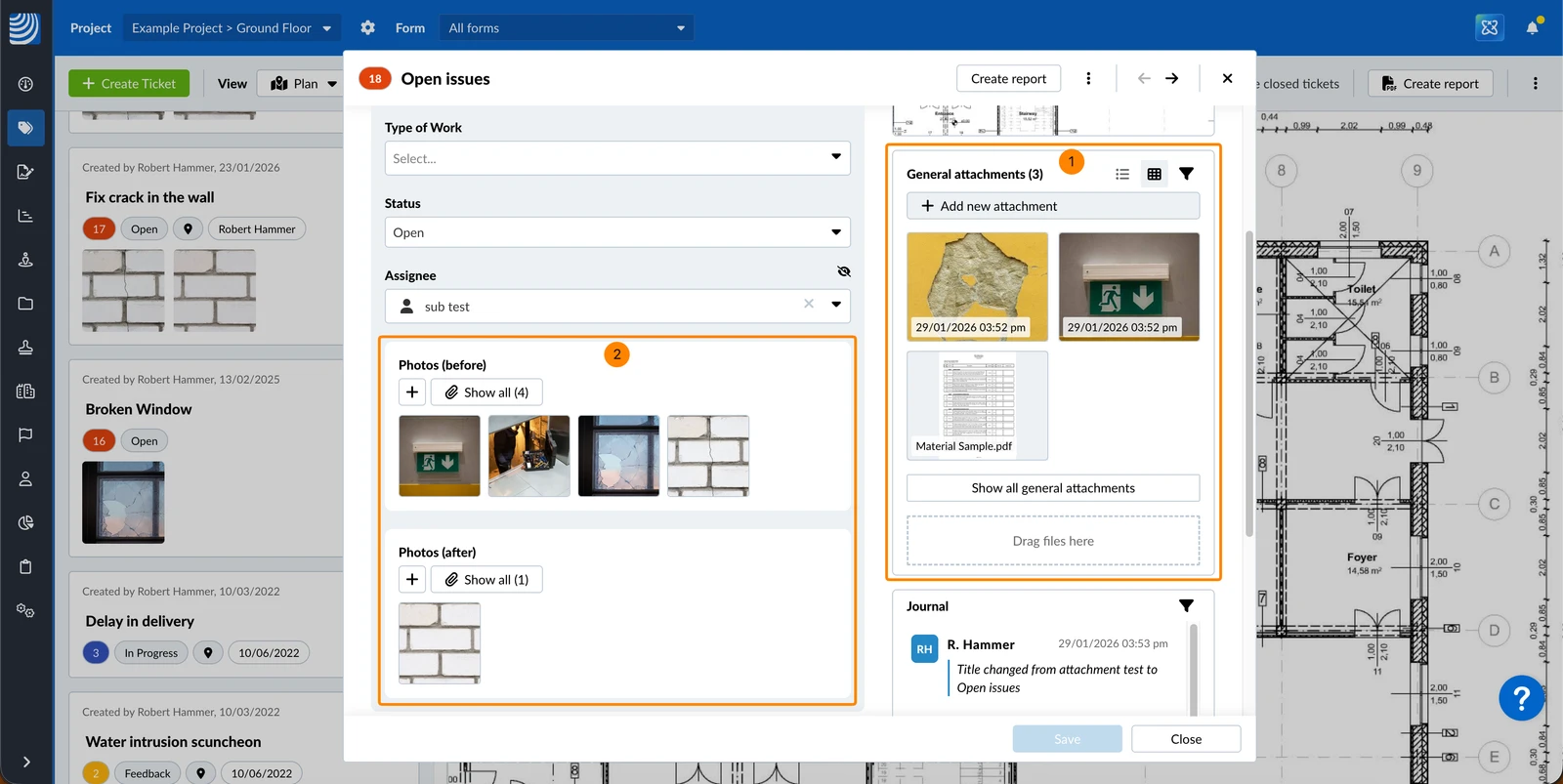
- Les pièces jointes générales sont jointes au ticket dans son ensemble plutôt qu'à un champ spécifique.
Elles sont activées dans les paramètres du formulaire. Pour en savoir plus, consultez Modifier les paramètres du formulaire. - Les pièces jointes de champ sont jointes à un champ de pièce jointe spécifique dans le formulaire du ticket.
Pour en savoir plus, consultez Types de champs > Champ de pièce jointe.
Accès & autorisations
Ajouter des pièces jointes générales
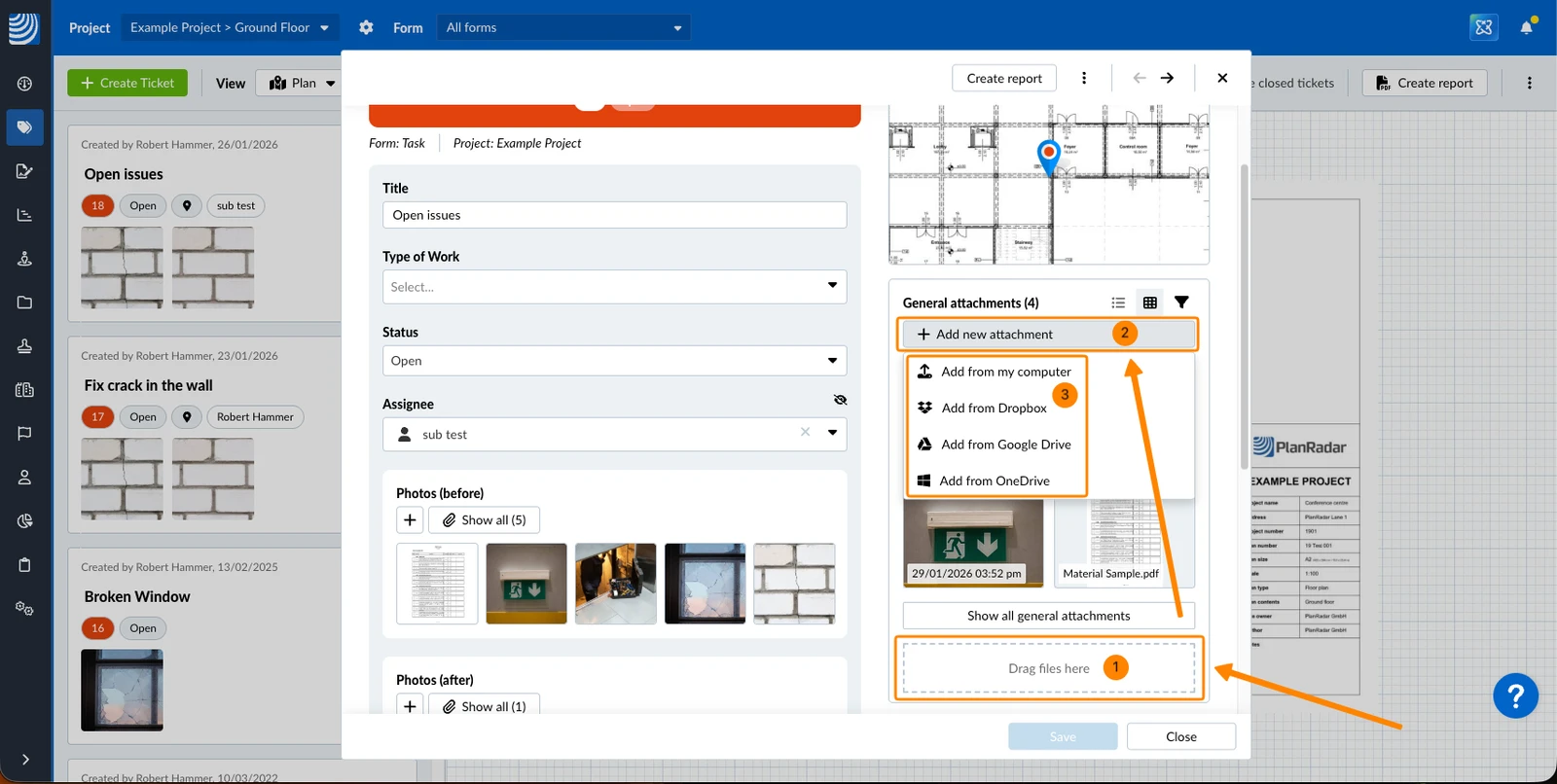
Pour téléverser des pièces jointes générales :
- Glissez-déposez le fichier depuis votre bureau vers le ticket
- OU cliquez sur Ajouter une nouvelle pièce jointe
- Cliquez sur Ajouter depuis mon ordinateur
OU cliquez sur Ajouter depuis Dropbox / Google Drive / OneDrive
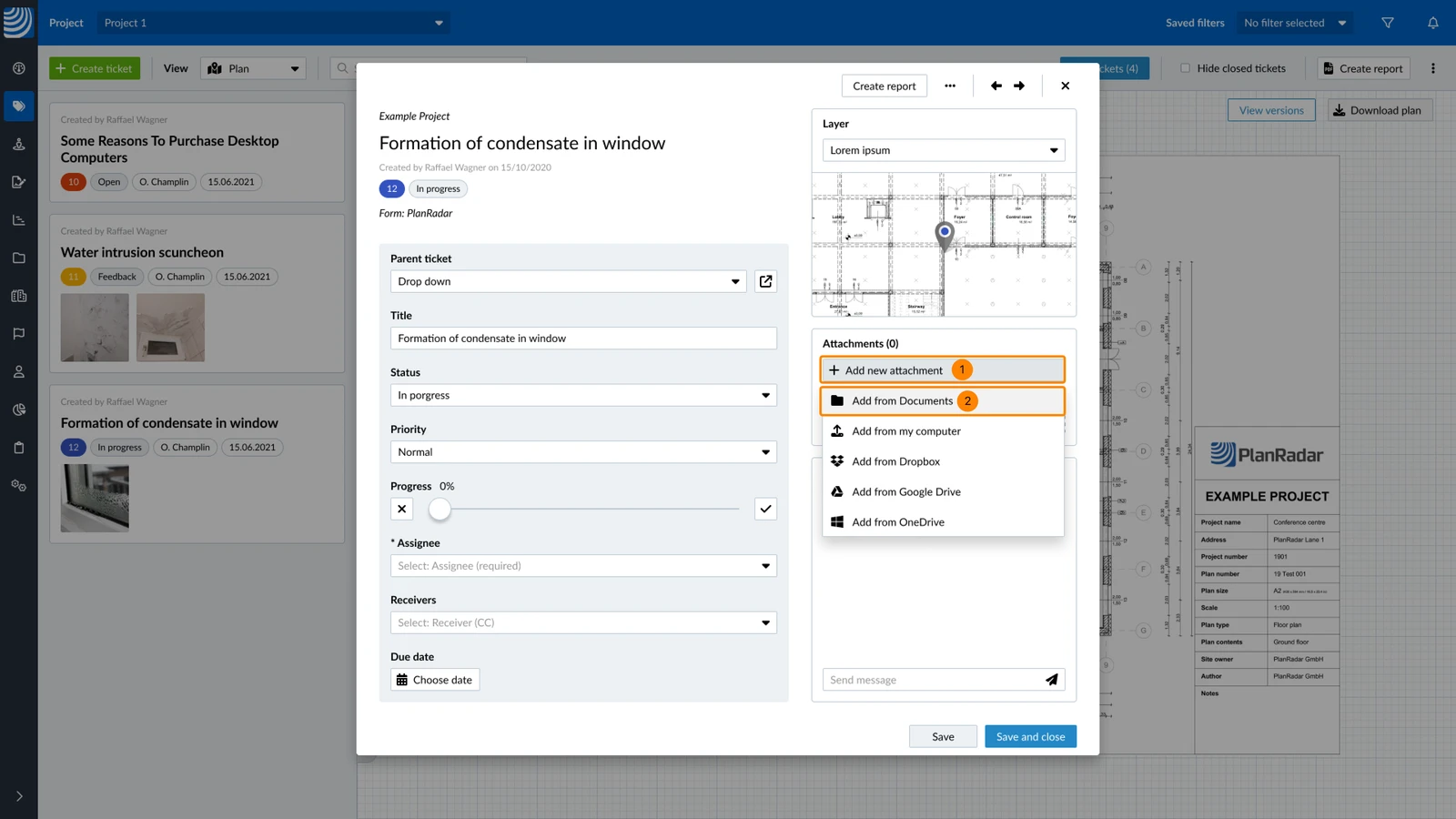
Pour copier des fichiers enregistrés dans Documents et les joindre en tant que pièces jointes générales :
- Cliquez sur Ajouter une nouvelle pièce jointe
- Cliquez sur Ajouter depuis Documents
- Sélectionnez le(s) fichier(s)
- Cliquez sur Joindre
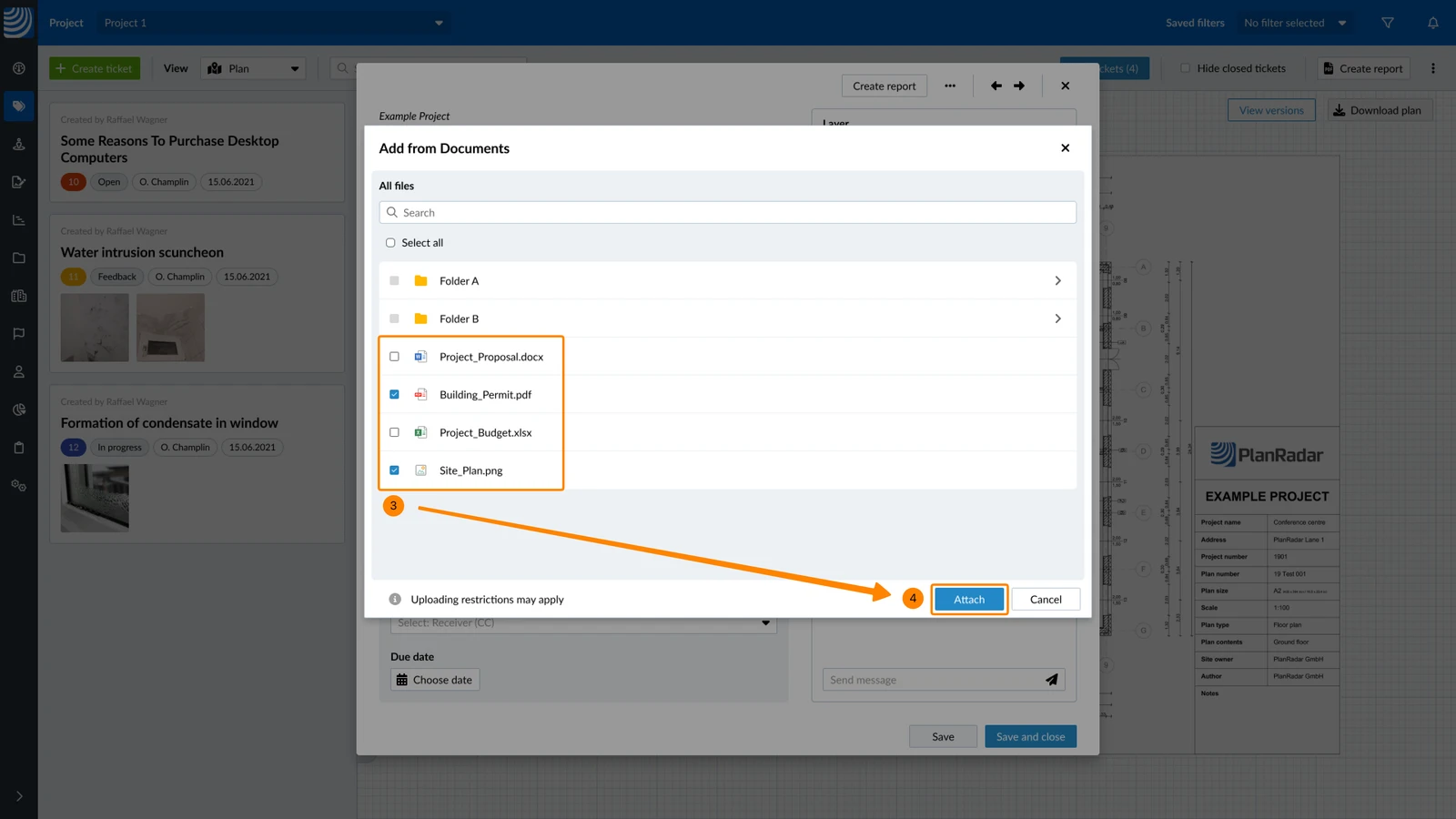
- Le(s) fichier(s) sont joints comme s'ils avaient été téléversés depuis votre ordinateur.
Ils sont copiés et non liés au fichier d'origine dans Documents. Les modifications apportées au fichier dans Documents n'affectent pas le fichier copié dans le ticket.
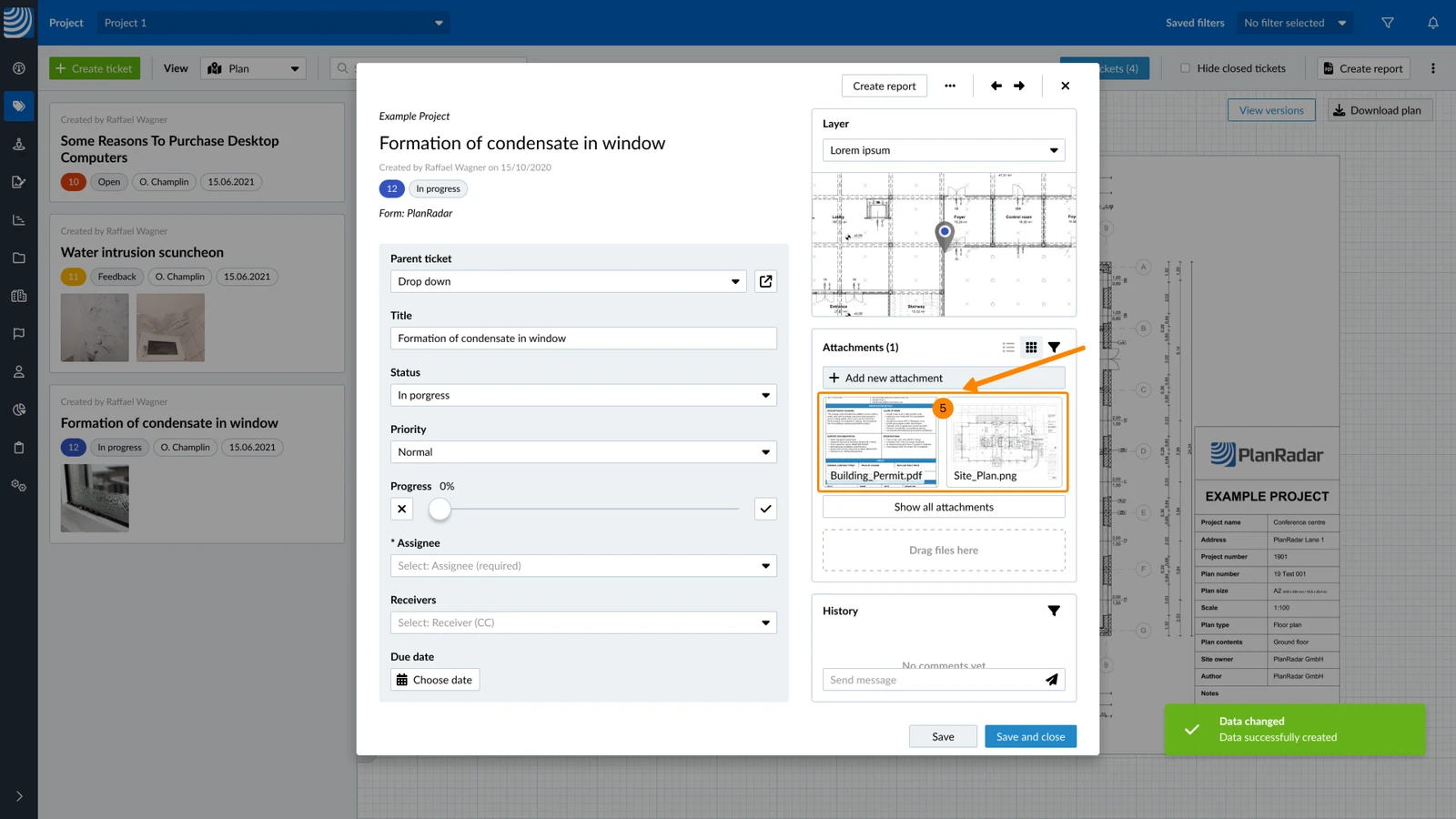
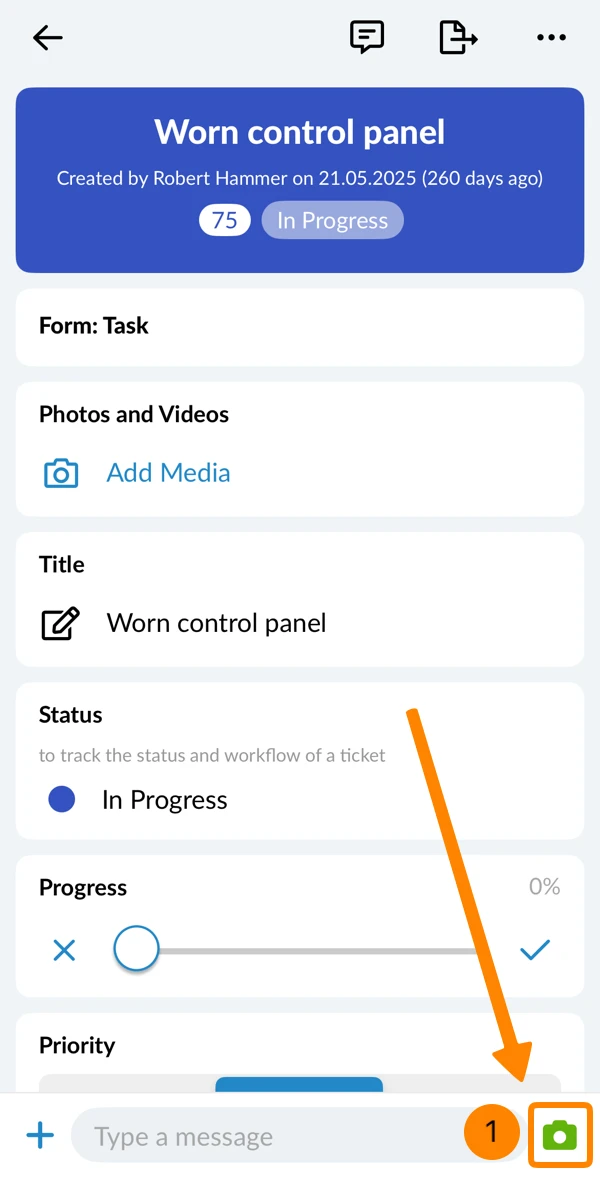
Dans l'application mobile PlanRadar, vous pouvez ajouter une photo à un ticket avec l'appareil photo, et ajouter d'autres pièces jointes générales en prenant des vidéos, en sélectionnant des médias depuis votre appareil, en téléversant des documents ou en ajoutant des enregistrements audio.
Prendre une seule photo
Pour prendre une photo dans l'application mobile et l'ajouter au ticket :
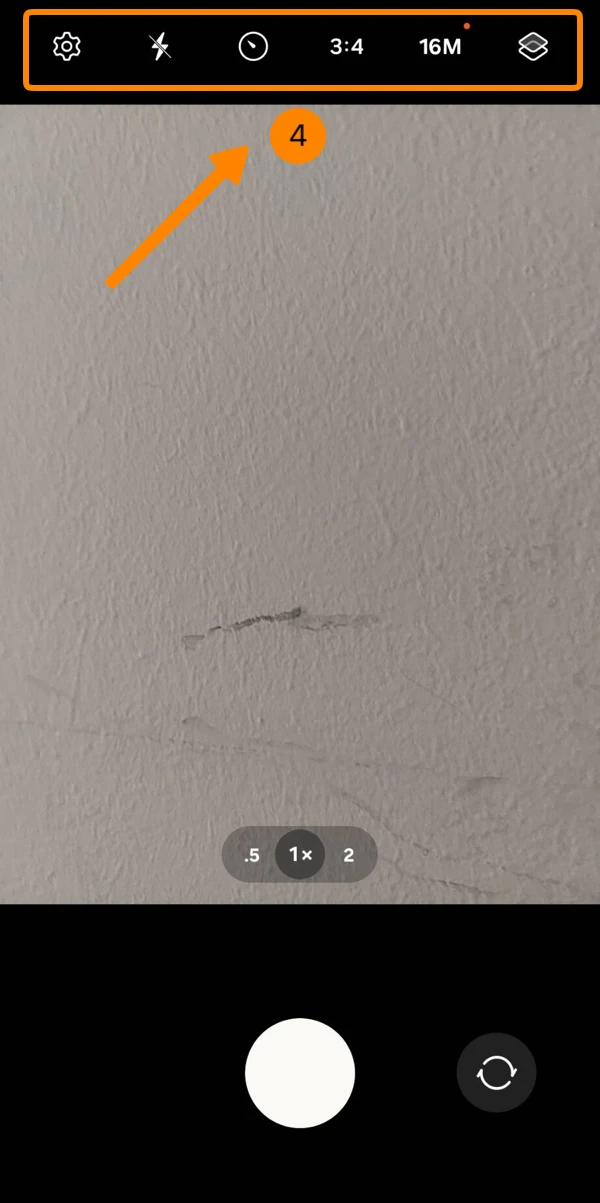
- Appuyez sur l'icône Appareil photo
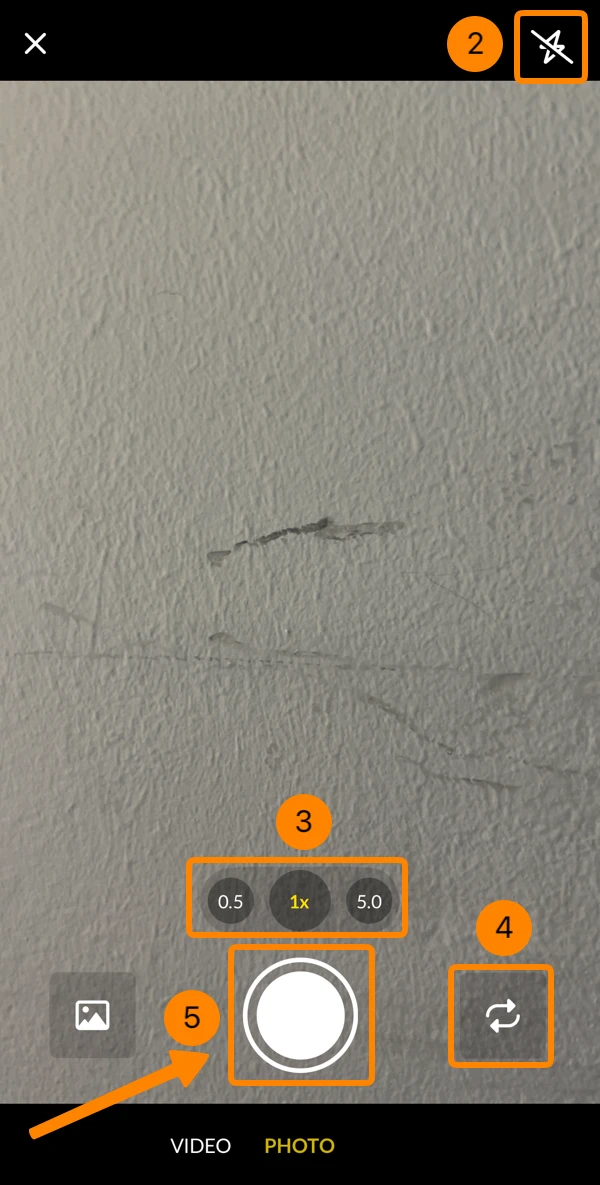
- Facultatif : Activez ou désactivez le flash.
- Facultatif : Changez d'objectif / de niveau de zoom.
- Facultatif : Basculez entre la caméra avant et arrière.
- Prenez la photo
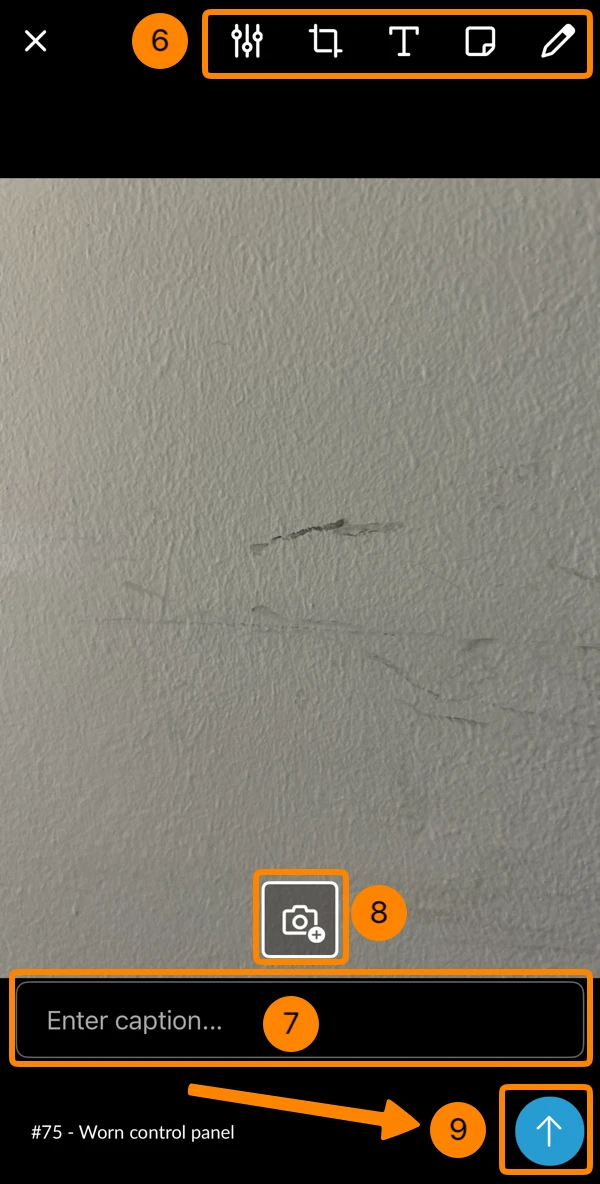
- Facultatif : Utilisez les outils d'édition pour ajuster la photo ou ajouter une annotation. Pour en savoir plus, consultez Éditeur de photos.
- Facultatif : Saisissez une légende (titre)
- Facultatif : Prenez d'autres photos – pour en savoir plus, voir ci-dessous dans Prendre plusieurs photos.
- Appuyez sur l'icône de téléversement pour joindre la photo au ticket
Prendre plusieurs photos
Prendre plusieurs photos à la fois est plus rapide que de prendre et téléverser des photos individuelles plusieurs fois.
Pour prendre plusieurs photos :
- Commencez à prendre une seule photo comme décrit ci-dessus jusqu'à l'étape 8.
- Appuyez sur l'icône Appareil photo +
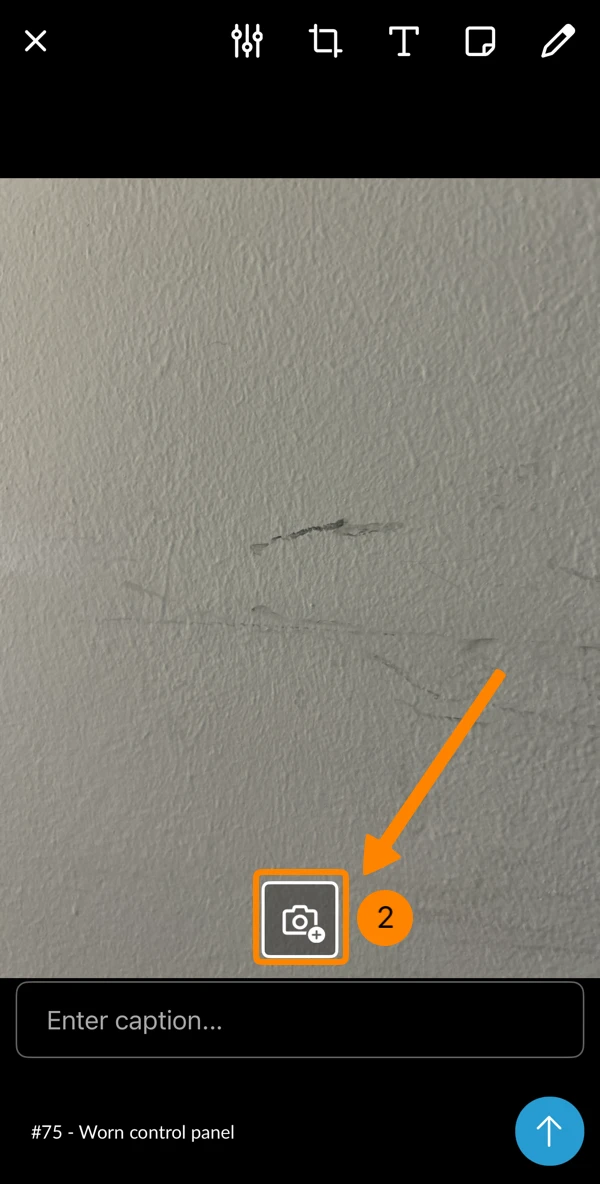
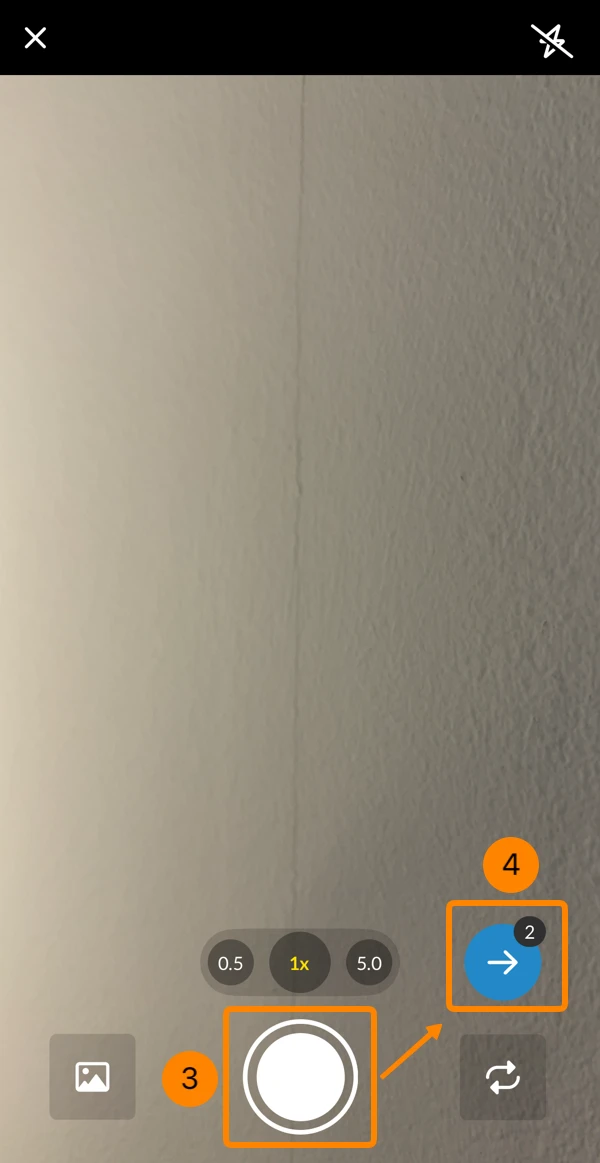
- Prenez toutes les photos dont vous avez besoin
- Appuyez sur l'icône flèche vers la droite (qui indique le nombre de photos prises) pour quitter le mode caméra et continuer dans l'éditeur.
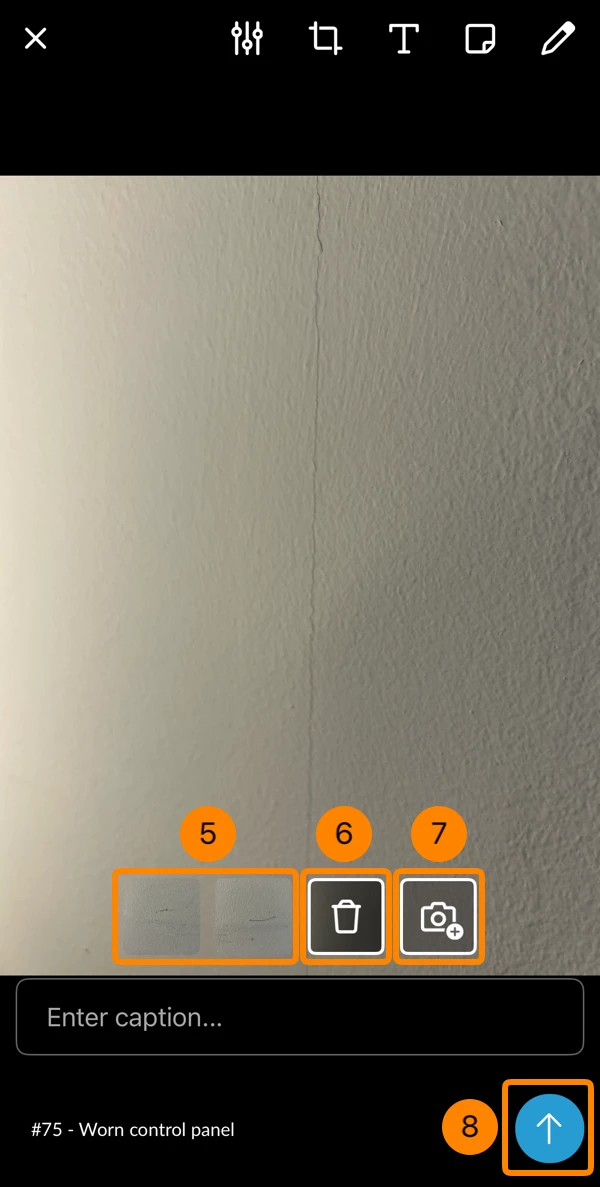
- Facultatif : Sélectionnez la photo que vous souhaitez consulter, modifier ou supprimer.
- Facultatif : Appuyez sur l'icône Corbeille pour supprimer la photo sélectionnée.
- Facultatif : Appuyez sur l'icône Appareil photo + pour prendre encore plus de photos.
- Appuyez sur l'icône flèche vers le haut pour téléverser toutes les photos.
Prendre une vidéo
Pour prendre une vidéo :
- Appuyez sur l'icône Appareil photo
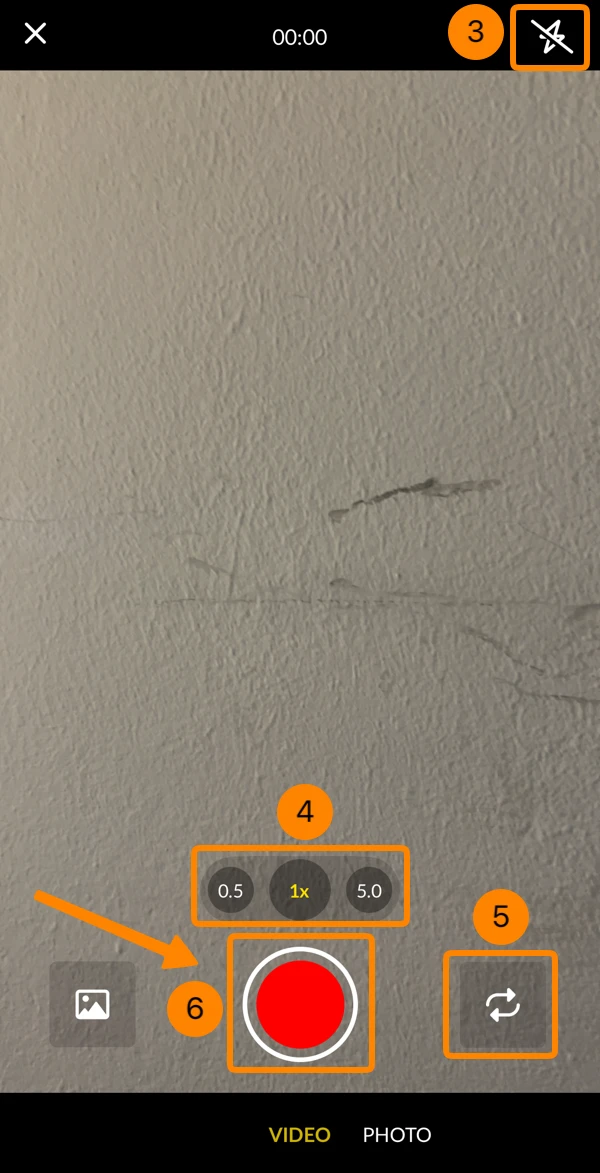
- Appuyez sur Vidéo
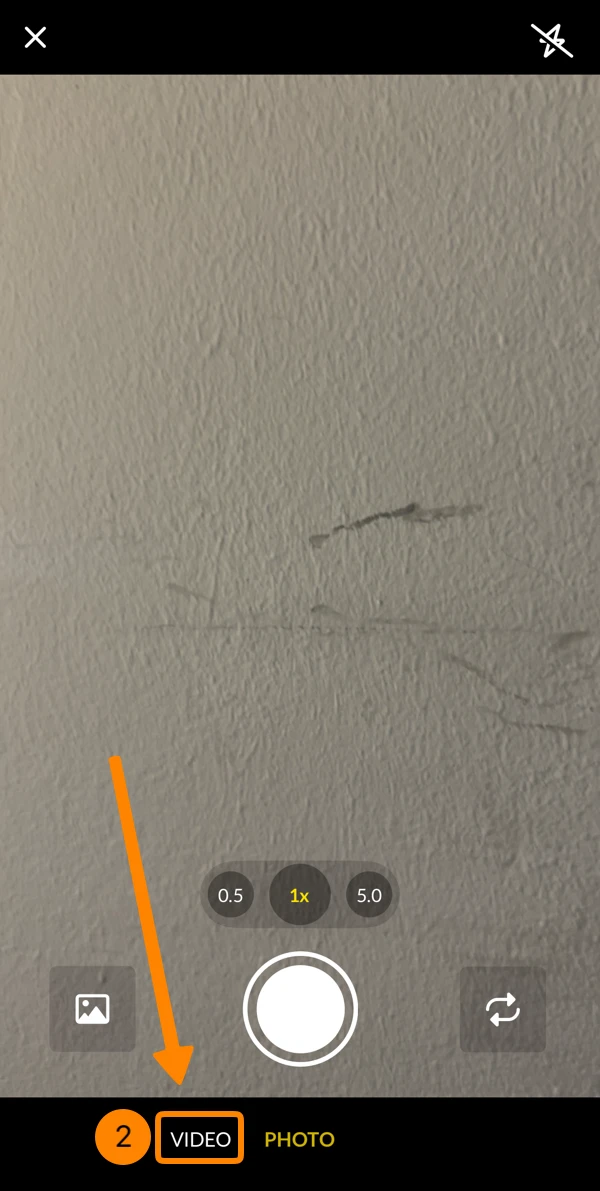
- Facultatif : Activez ou désactivez le flash.
- Facultatif : Changez d'objectif / de niveau de zoom.
- Facultatif : Basculez entre la caméra avant et arrière.
- Appuyez sur le bouton rouge pour démarrer l'enregistrement de la vidéo.
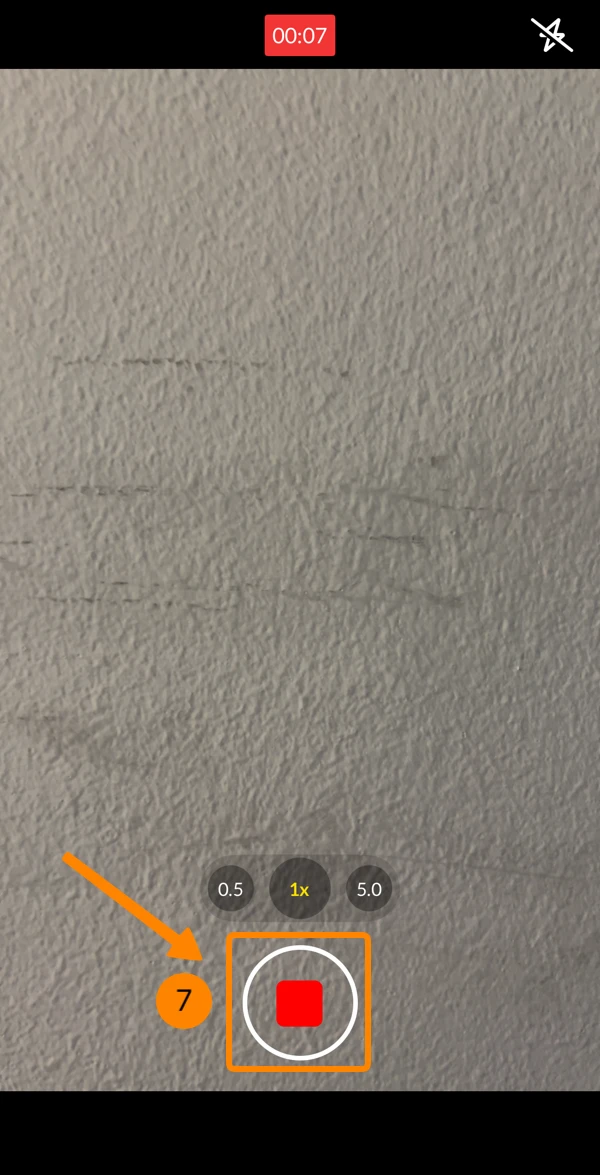
- Appuyez sur le bouton rouge pour arrêter l'enregistrement de la vidéo.
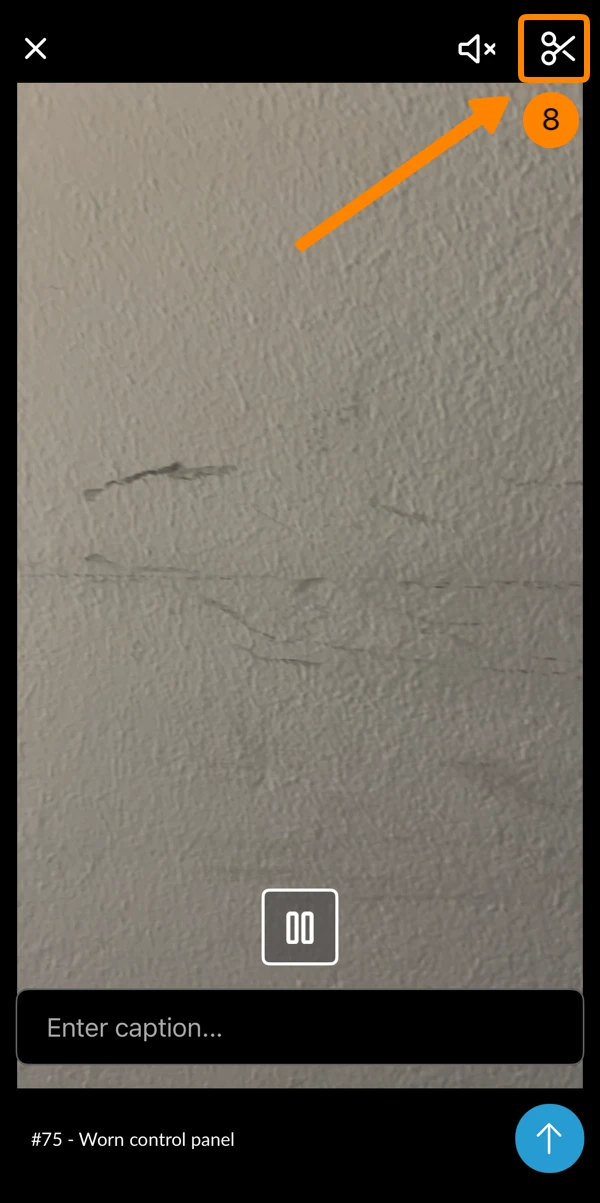
- Facultatif : Appuyez sur l'icône Ciseaux pour réduire la durée de la vidéo (maximum 2 minutes autorisées).
- Facultatif : Glissez-déposez le marqueur gauche et/ou droit de la vidéo.
- Facultatif : Appuyez sur ✔ pour appliquer le découpage.
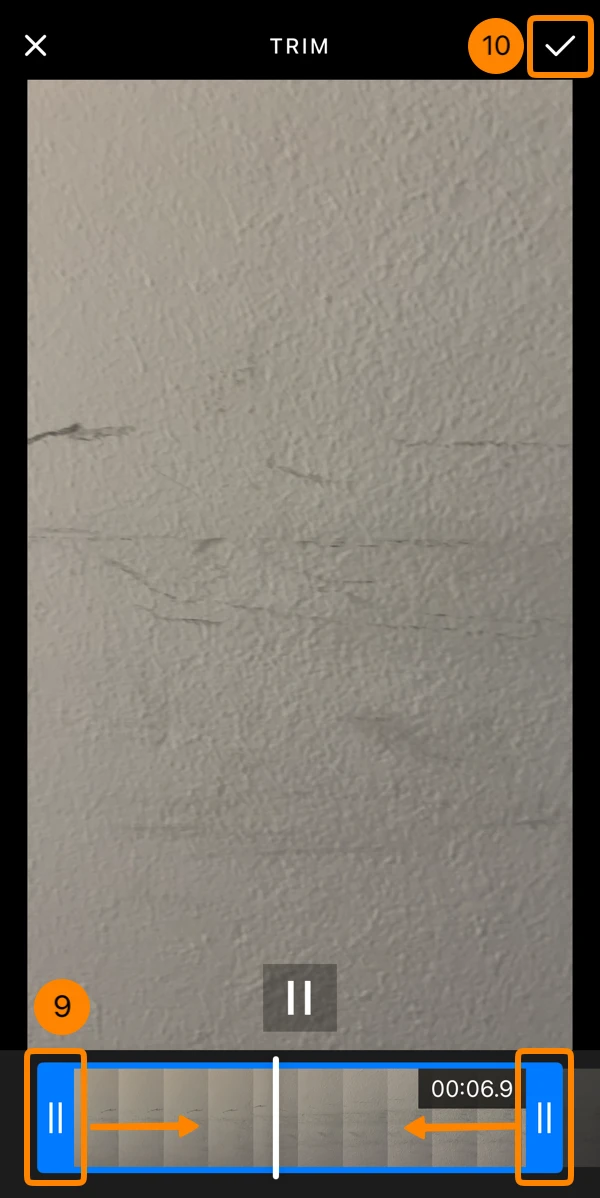
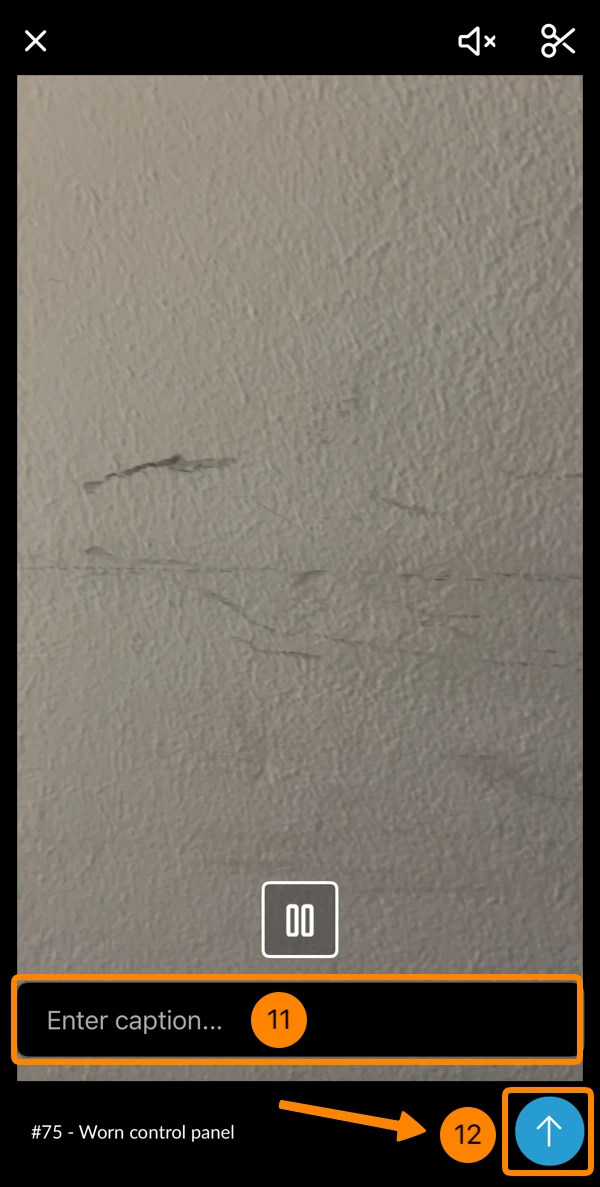
- Facultatif : Saisissez une légende (titre).
- Appuyez sur l'icône flèche vers le haut pour téléverser la vidéo.
Ajouter des photos ou vidéos depuis l'appareil
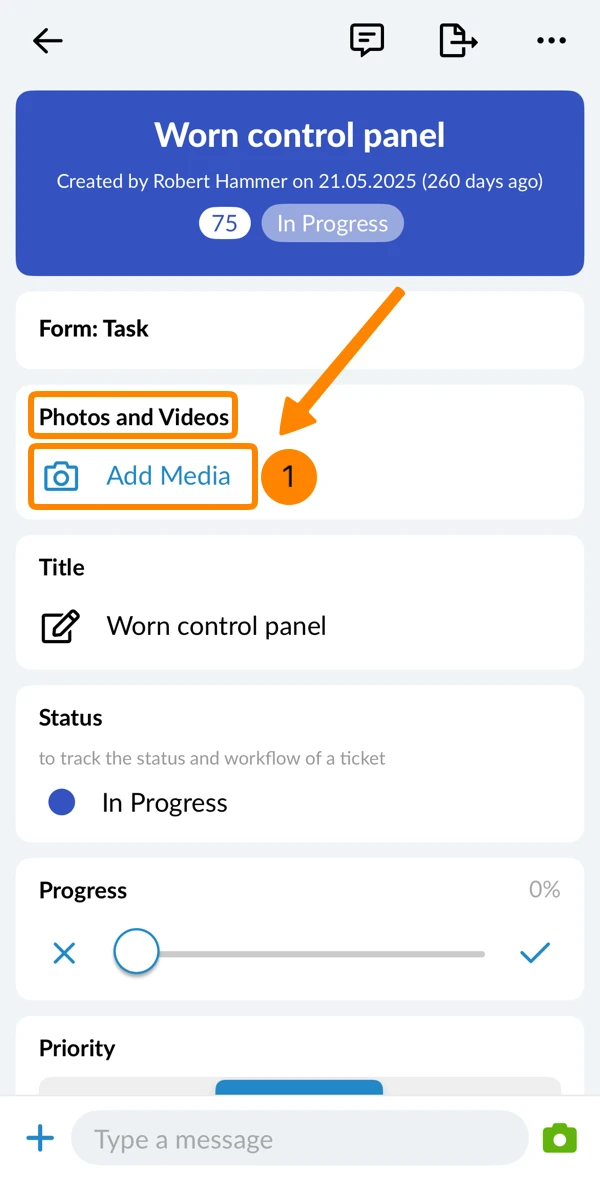
Pour ajouter des photos ou vidéos depuis la galerie de votre appareil :
- Appuyez sur Ajouter un média sous Photos et vidéos
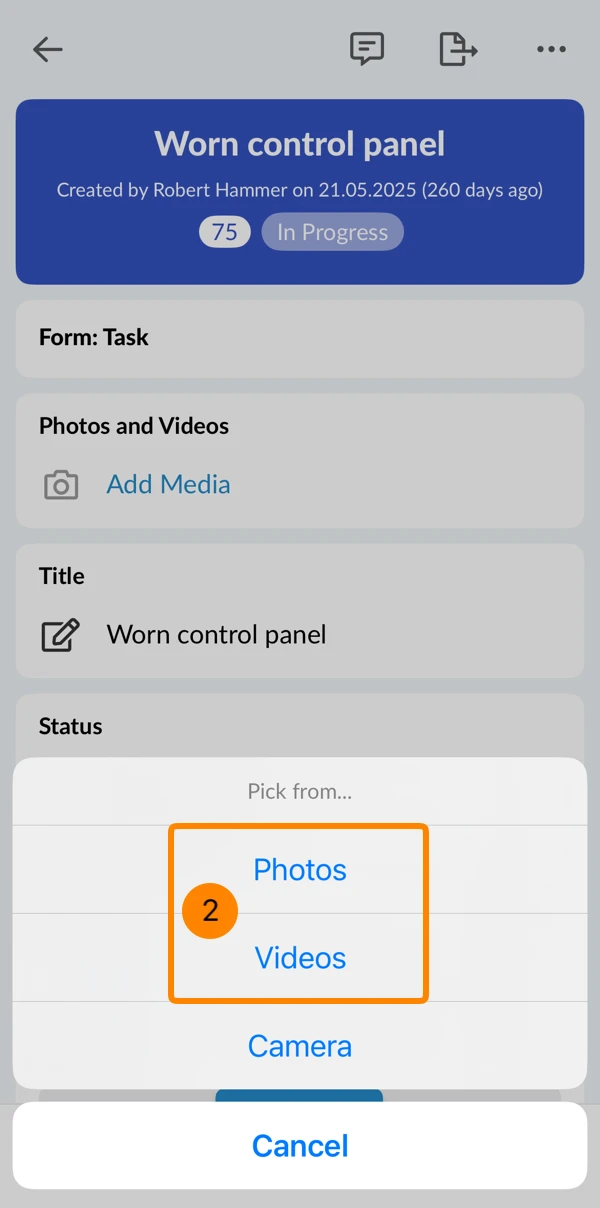
- Appuyez sur Photos ou Vidéos
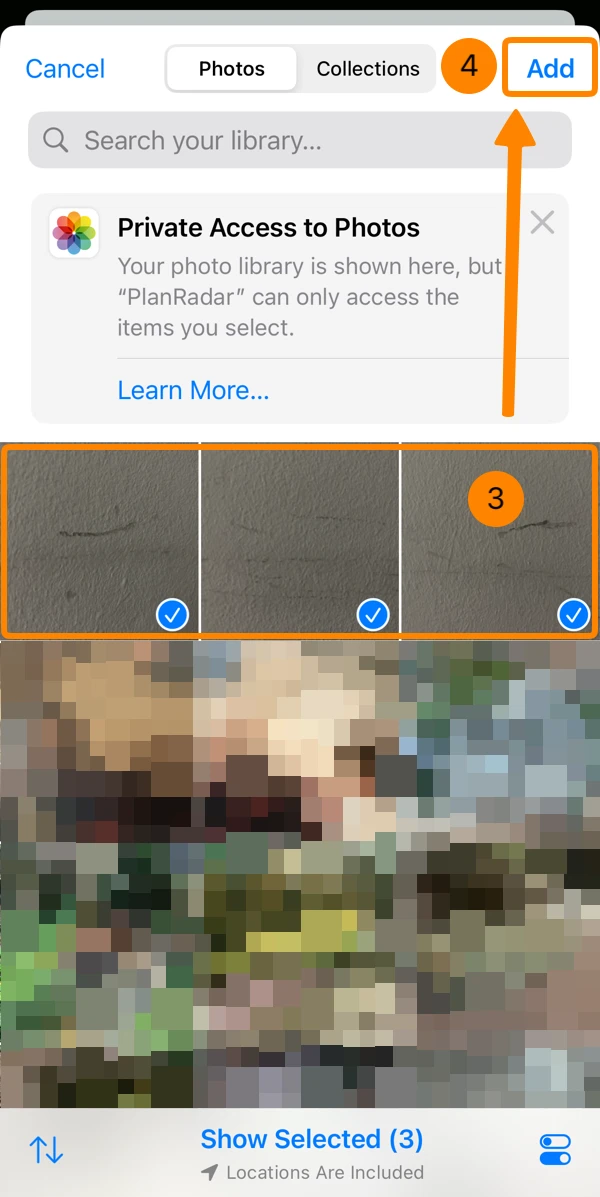
- Sélectionnez les photos ou vidéos
- Appuyez sur Ajouter
Ajouter des documents depuis l'appareil
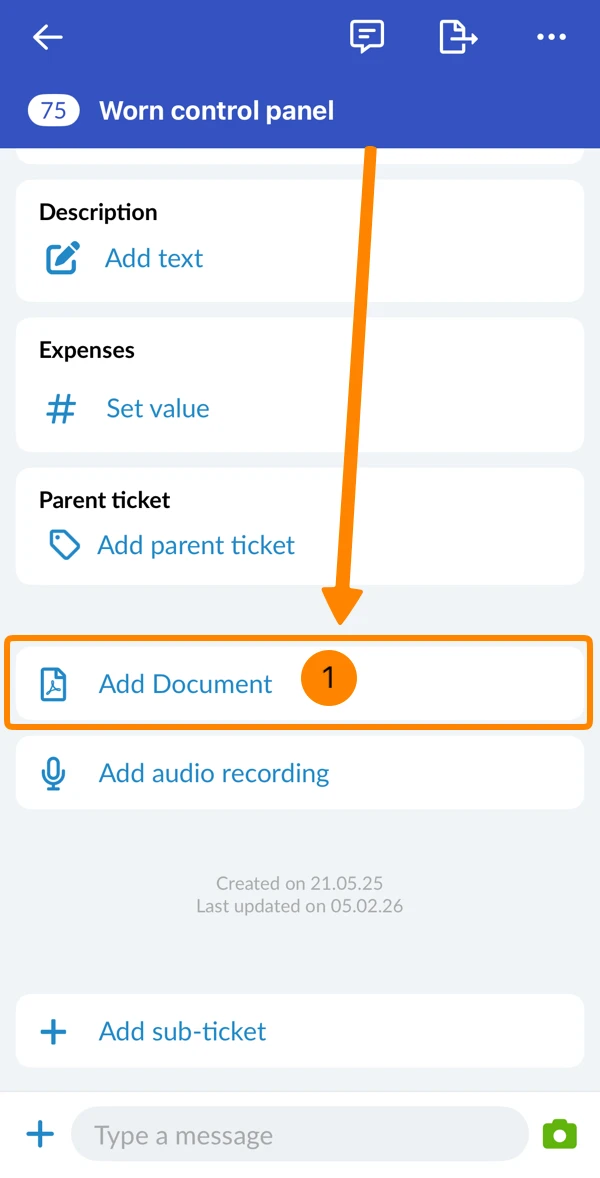
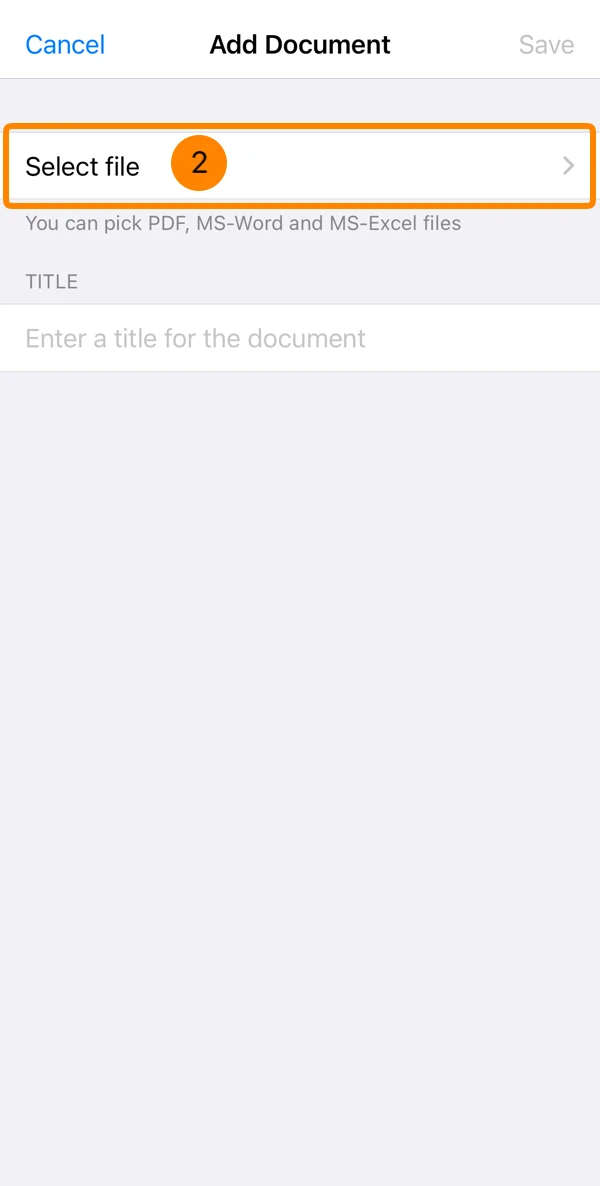
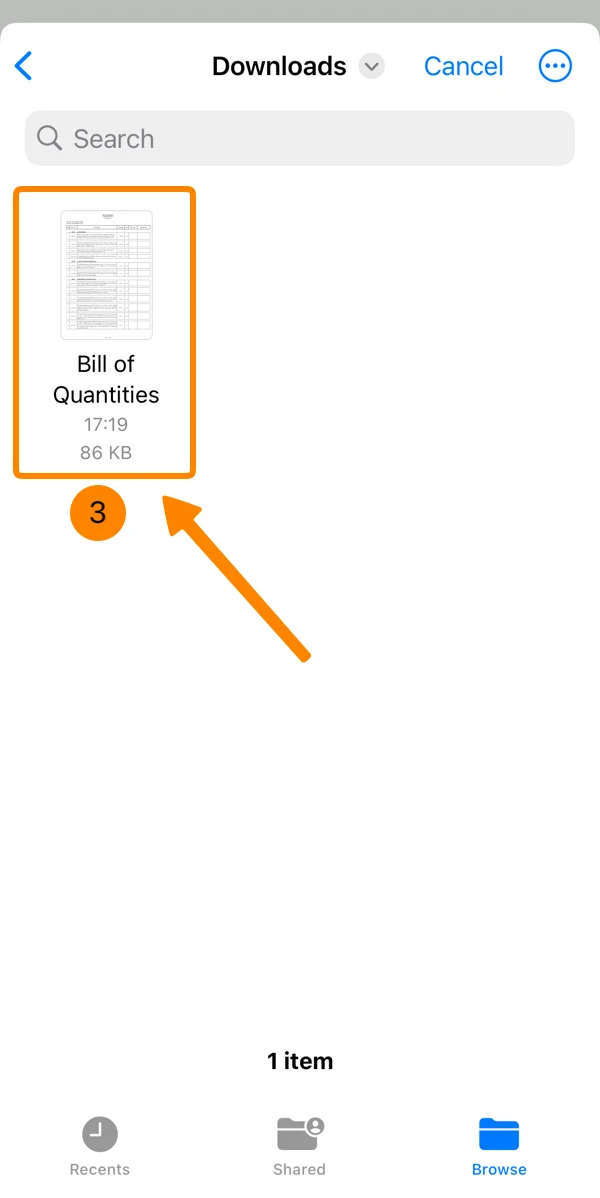
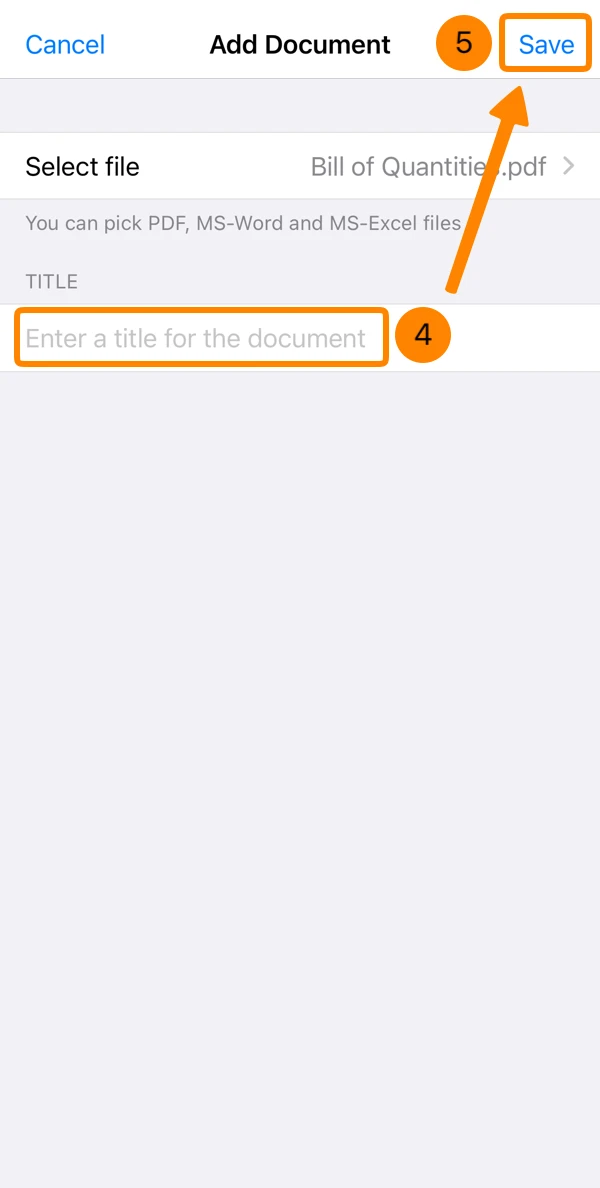
Pour ajouter un document depuis votre appareil :
- Faites défiler vers le bas dans le ticket et appuyez sur Ajouter un document
- Appuyez sur Sélectionner un fichier
- Sélectionnez le fichier dans le navigateur de fichiers de votre appareil
- Facultatif : Saisissez un titre
- Appuyez sur Enregistrer
Autres façons d'ajouter des pièces jointes
L'application mobile offre d'autres façons d'ajouter des pièces jointes en plus de celles décrites ci-dessus.
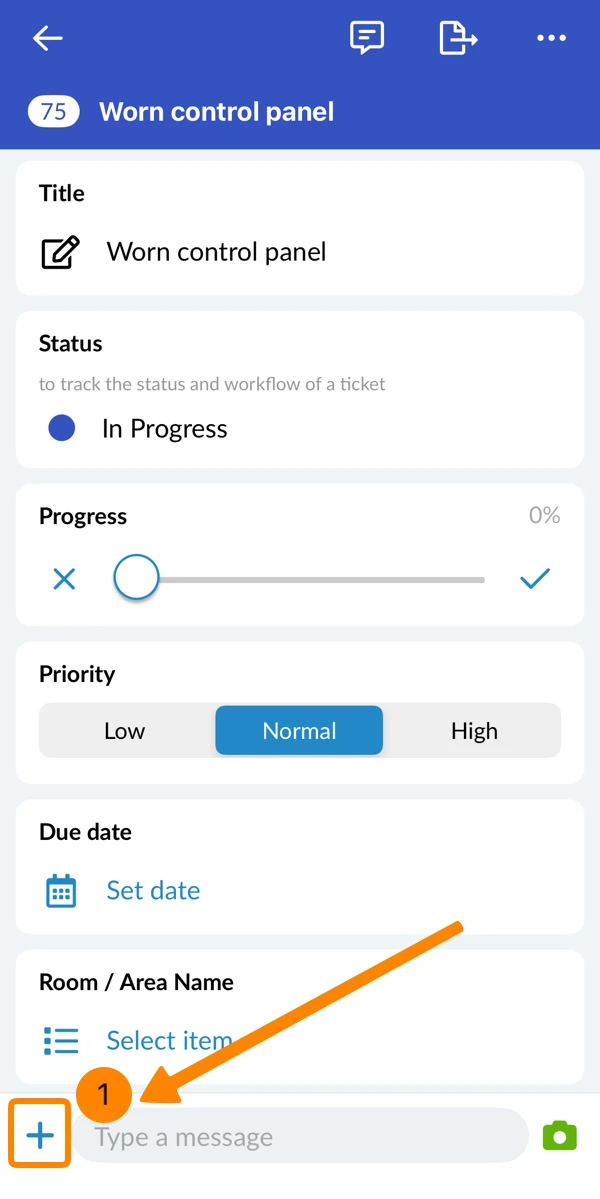
Pour ajouter des pièces jointes générales, où que vous soyez dans le formulaire du ticket :
- Appuyez sur +
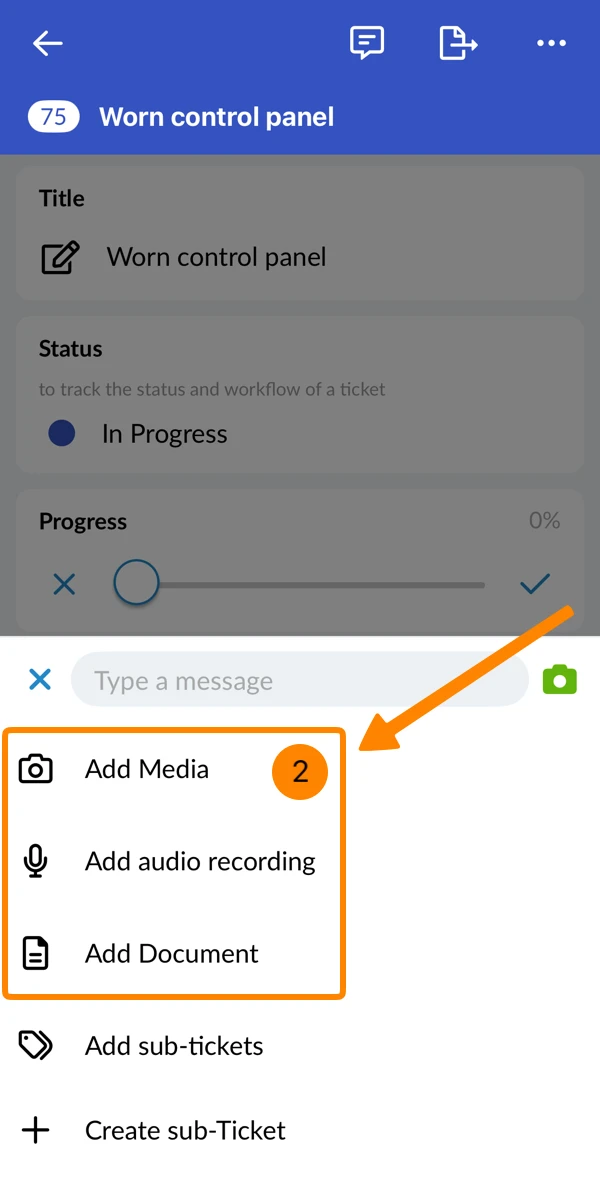
- Appuyez sur Ajouter un média ou Ajouter un enregistrement audio ou Ajouter un document
Sur Android, vous pouvez utiliser la caméra système au lieu de l'application appareil photo intégrée.

Notez que l'utilisation de la caméra système signifie que l'éditeur de photos intégré et la capture multi-photos ne seront pas disponibles. Vous souhaitez peut-être tout de même utiliser la caméra système pour des options d'appareil photo supplémentaires.
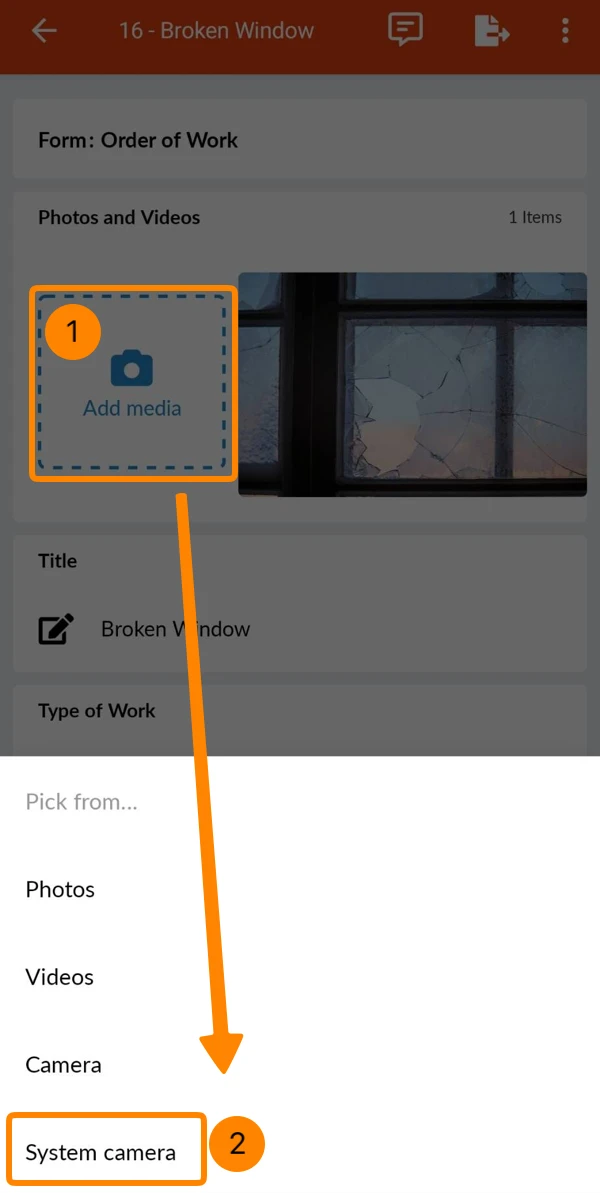
Pour utiliser la caméra système sur Android :
- Appuyez sur Ajouter un média
- Appuyez sur Caméra système
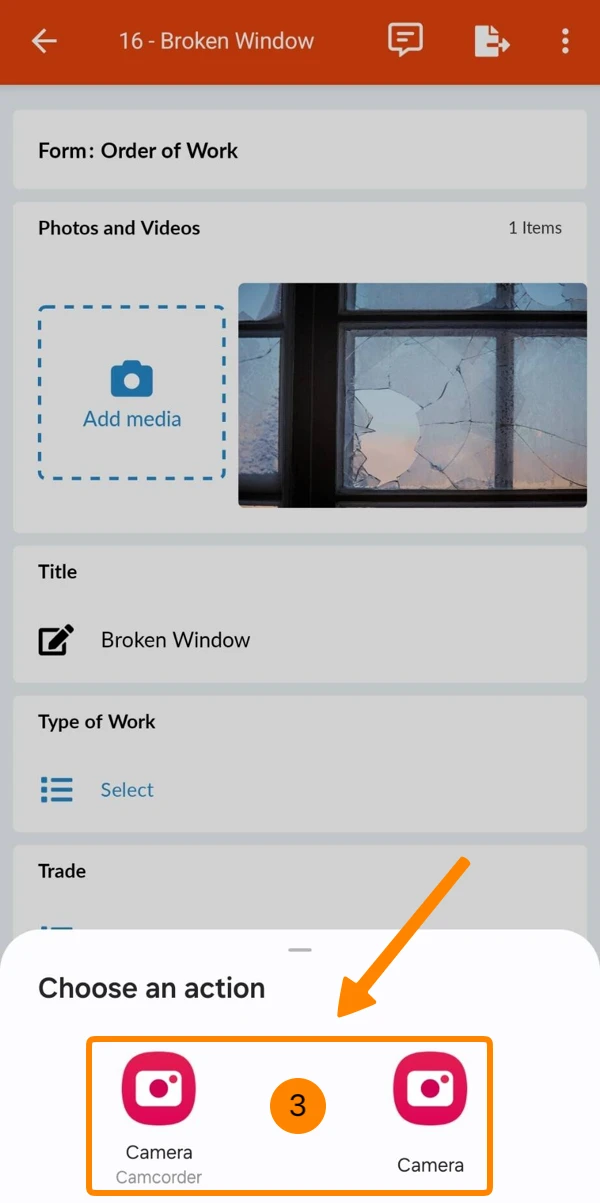
- Sélectionnez une application appareil photo, par exemple :
Camera (pour les photos) ou
Camera Camcorder (pour les vidéos)
Ces options peuvent varier selon votre appareil.
- Utilisez des options d'appareil photo supplémentaires
Ajouter plus
L'application mobile prend en charge d'autres pièces jointes générales de ticket, comme décrit dans :
Ajouter des pièces jointes de champ
Joindre des fichiers aux champs de ticket est possible pour les champs de pièce jointe (comme décrit ci-dessous) ainsi que pour les champs de liste de contrôle, qui fonctionnent presque de la même manière.
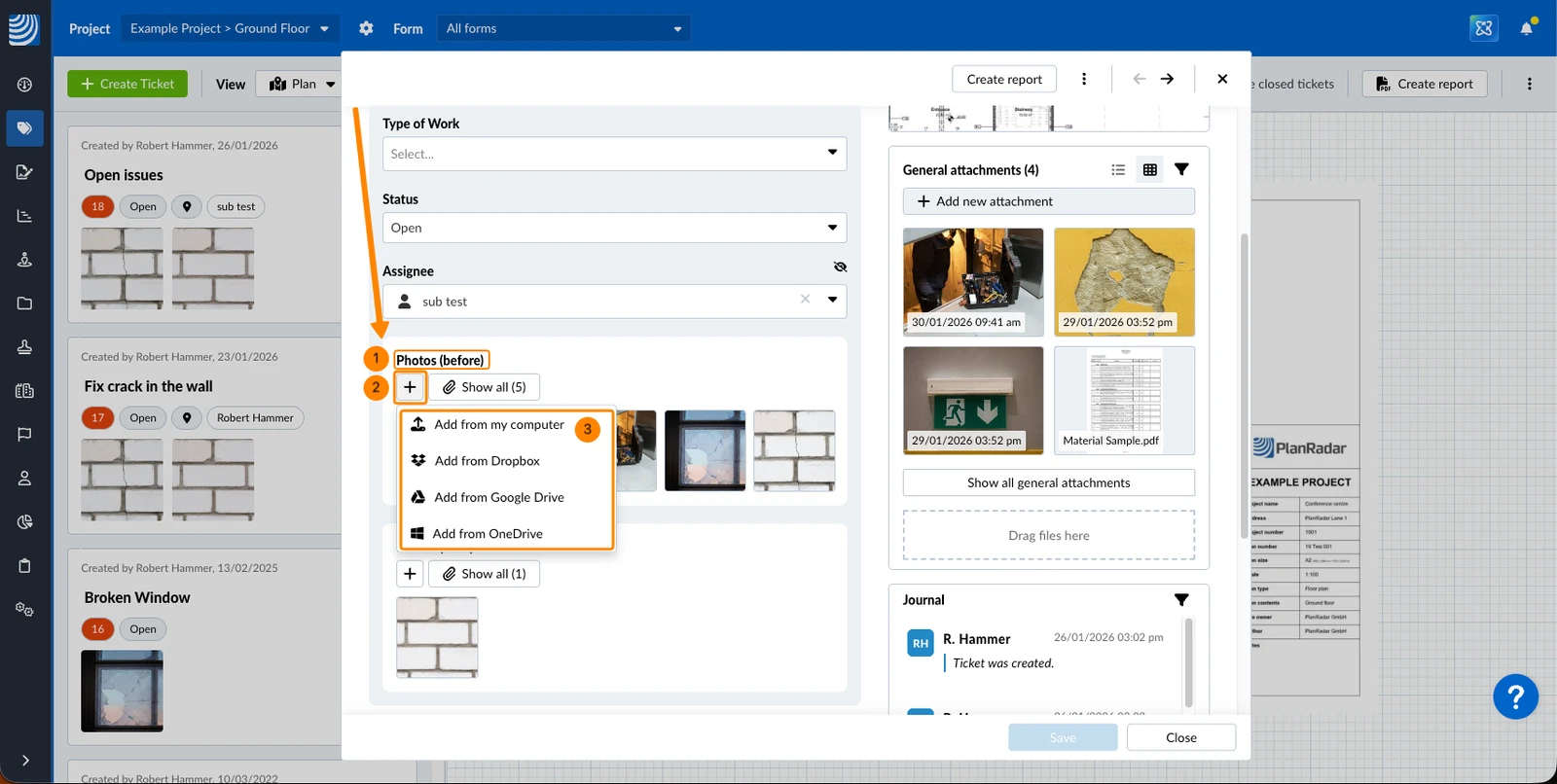
Pour téléverser des fichiers dans un champ de pièce jointe :
- Faites défiler jusqu'au champ de pièce jointe concerné dans le ticket (par exemple Photos avant)
- Cliquez sur l'icône + OU sur + Ajouter une pièce jointe (s'il n'y a pas encore de pièces jointes)
- Cliquez sur Ajouter depuis mon ordinateur
OU cliquez sur Ajouter depuis Dropbox / Google Drive / OneDrive
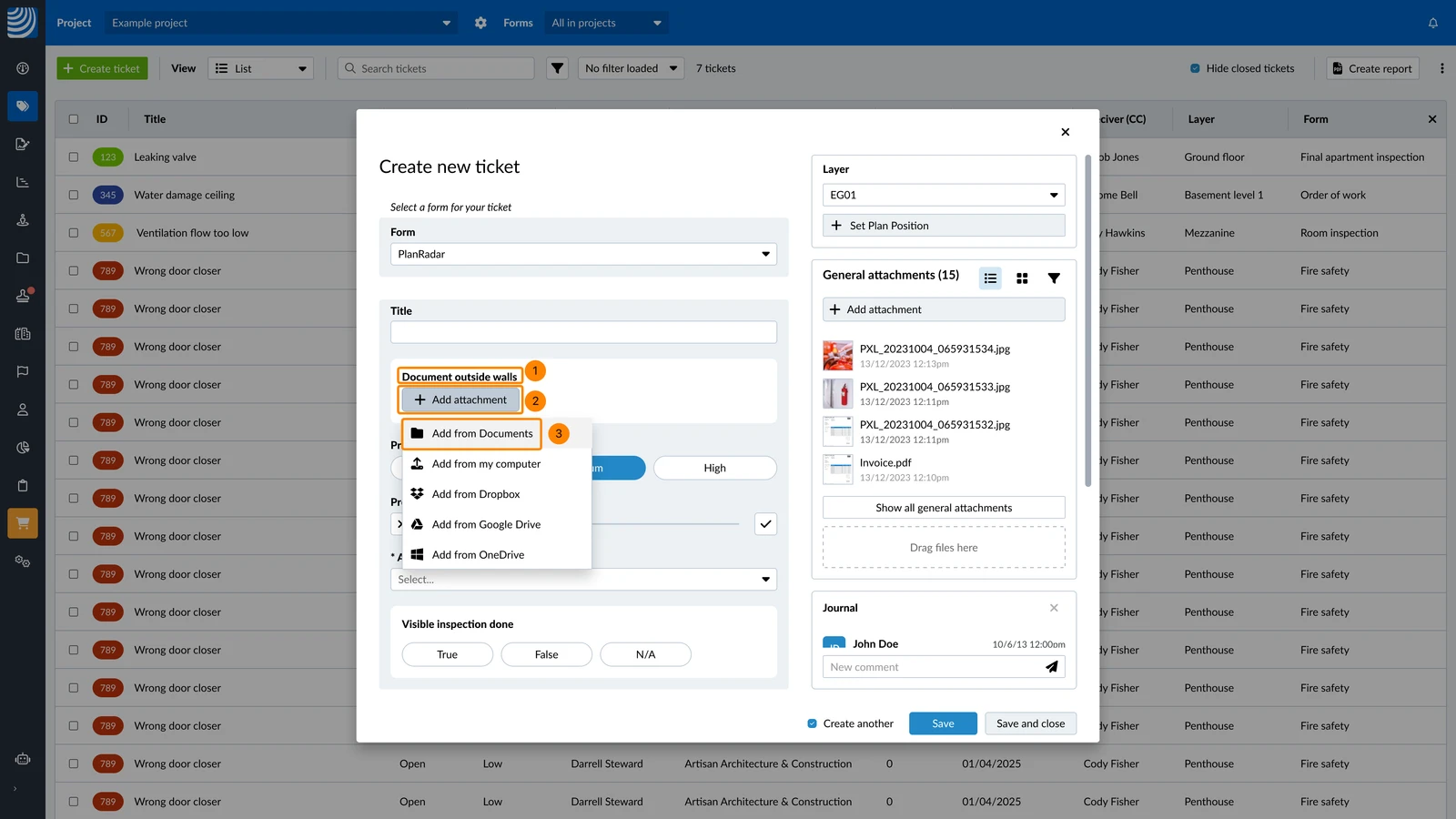
Pour copier des fichiers enregistrés dans Documents et les joindre à un champ de pièce jointe :
- Faites défiler jusqu'au champ de pièce jointe concerné dans le ticket (par exemple Document murs extérieurs)
- Cliquez sur l'icône + OU sur + Ajouter une pièce jointe (s'il n'y a pas encore de pièces jointes)
- Cliquez sur Ajouter depuis Documents
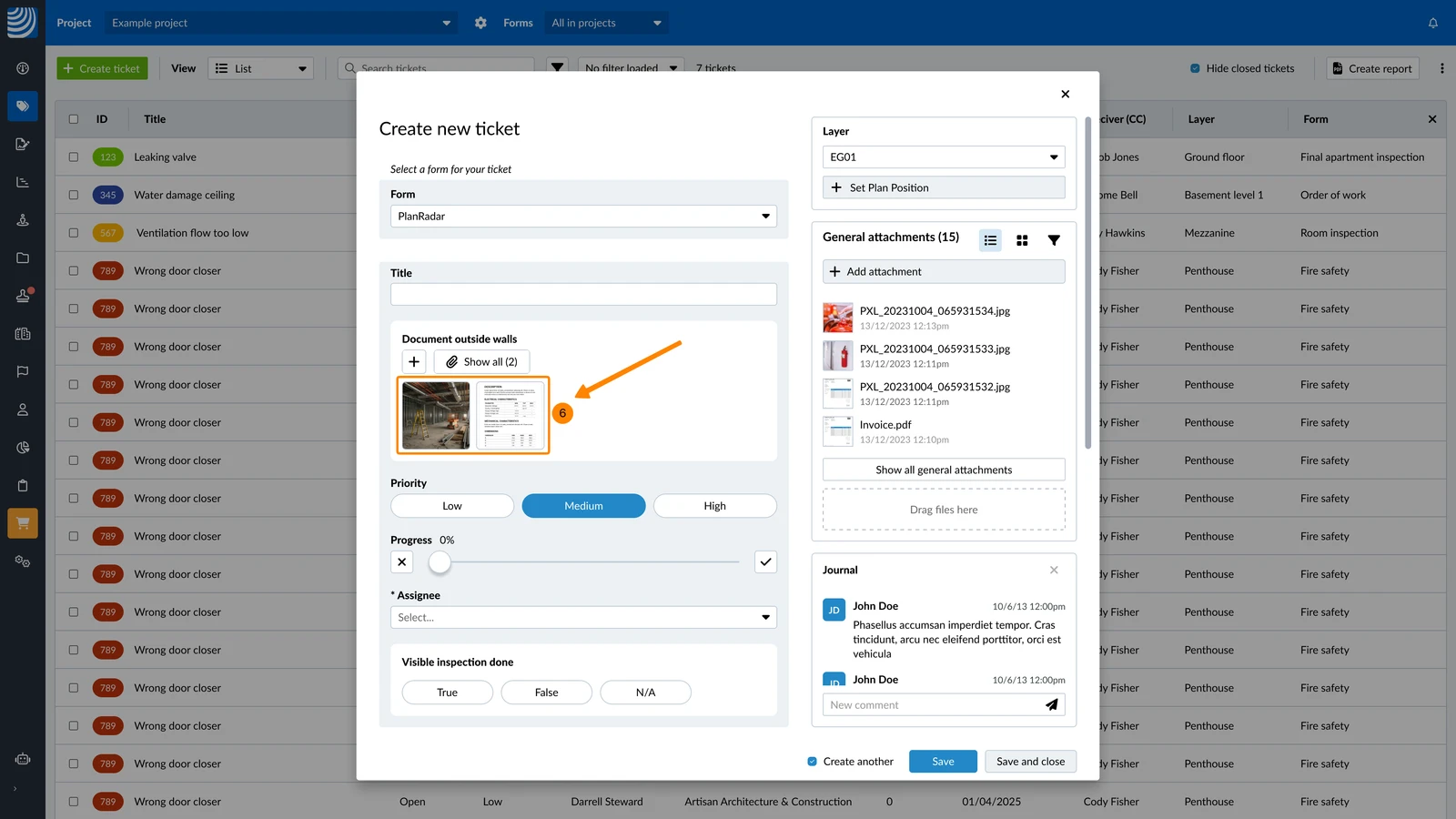
- Sélectionnez le(s) fichier(s)
- Cliquez sur Joindre
- Le(s) fichier(s) sont joints comme s'ils avaient été téléversés depuis votre ordinateur.
Ils sont copiés et non liés au fichier d'origine dans Documents. Les modifications apportées au fichier dans Documents n'affectent pas le fichier copié dans le ticket.
L'ajout de pièces jointes à un champ spécifique fonctionne de la même manière que l'ajout de pièces jointes générales. La seule différence est que vous faites d'abord défiler jusqu'au champ concerné dans le formulaire du ticket. Pour ce faire :
- Faites défiler jusqu'au champ de pièce jointe, par exemple Photos (avant)
- Appuyez sur + Ajouter une pièce jointe
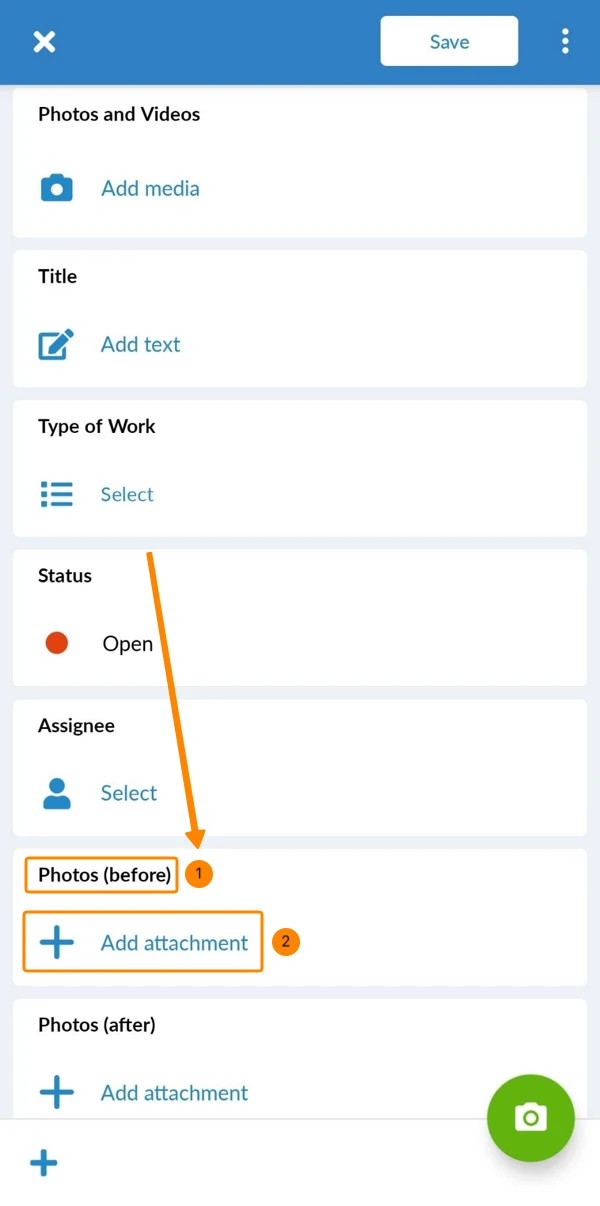
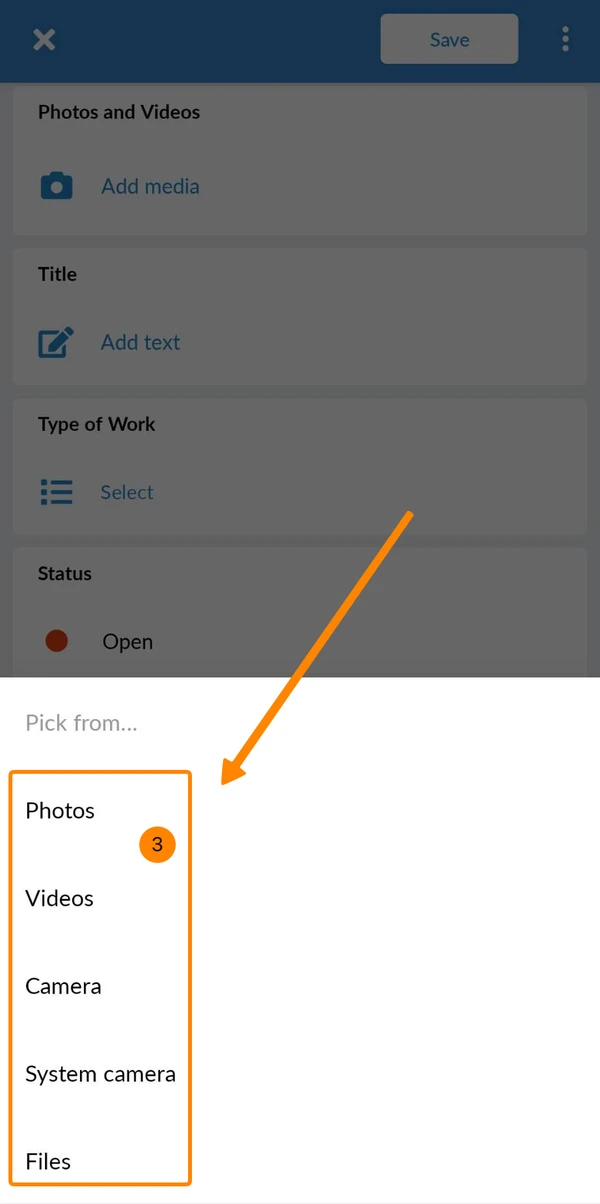
- Sélectionnez d'où vous souhaitez obtenir la pièce jointe :
Photos = la galerie de photos de votre appareil
Vidéos = la galerie de vidéos de votre appareil
Appareil photo = pour capturer une nouvelle photo ou vidéo
Caméra système = les appareils Android vous permettent d'utiliser la caméra système Android au lieu de l'application appareil photo intégrée à PlanRadar
Fichiers = parcourez le stockage de votre appareil pour d'autres types de fichiers pris en charge que les photos/vidéos, par exemple les PDF.
Les étapes et possibilités après cette étape sont les mêmes que celles décrites ci-dessus pour les pièces jointes générales (par exemple l'utilisation de l'éditeur de photos ou la prise de plusieurs photos).
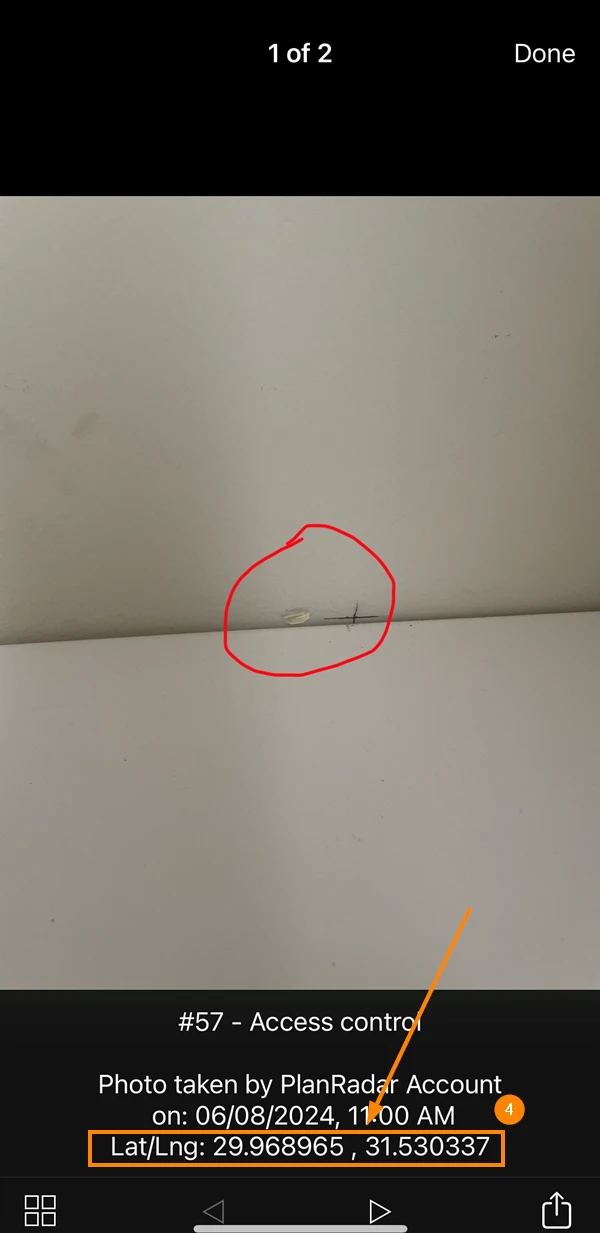
Autoriser la position GPS pour les photos
Pour ajouter la position GPS aux photos que vous joignez aux tickets :
- Activez le GPS sur votre appareil iOS ou Android .
- Autorisez l'ajout de positions GPS dans l'application mobile PlanRadar.
Pour en savoir plus, consultez Paramètres de l'application > Ajouter la position GPS aux tickets. - Une fois les paramètres activés, ajoutez une photo comme décrit ci-dessus.
- La position GPS sera enregistrée dans les métadonnées de la photo.
Mis à jour le 4 septembre 2026