

 English (UK)
 Deutsch
 Español
 Français
 Hrvatski
 Italiano
 Português (BR)
Dodawanie załączników do zgłoszeń
Przegląd
Dodawaj załączniki podczas tworzenia lub edytowania zgłoszeń – zobacz także Tworzenie zgłoszenia lub Wyświetlanie i edytowanie zgłoszenia.
Robienie nowych zdjęć, nagrań wideo i nagrań audio jest obsługiwane przez aplikacje mobilne.
Webapp obsługuje tylko przesyłanie istniejących plików.
Typy załączników
Istnieją dwa typy załączników dla zgłoszeń:
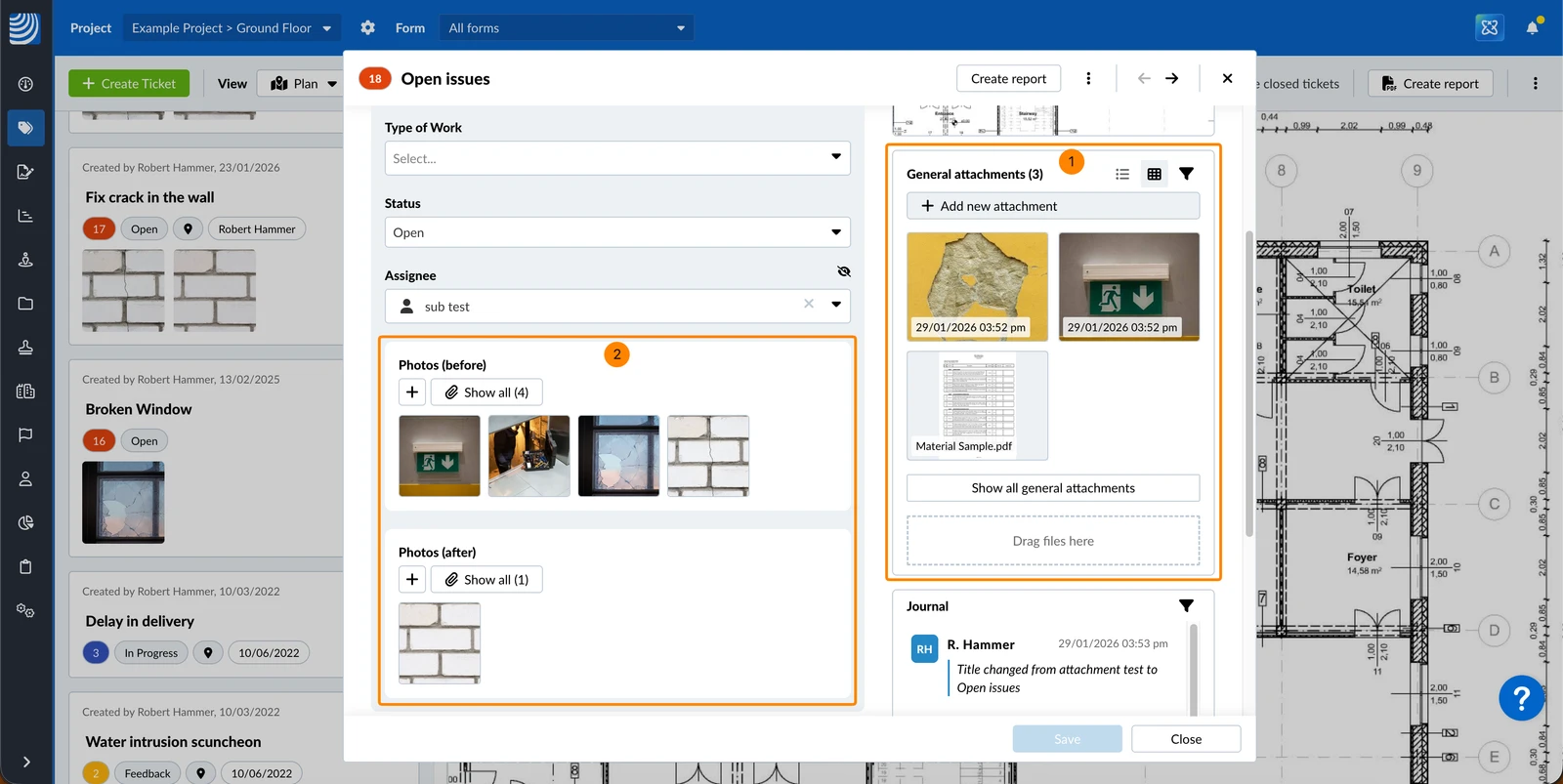
- Załączniki ogólne są dołączane do zgłoszenia jako całości, a nie do konkretnego pola.
Włącza się je w ustawieniach formularza. Więcej informacji w Edytowanie ustawień formularza. - Załączniki pól są dołączane do konkretnego pola załącznika w formularzu zgłoszenia.
Więcej informacji w Typy pól > Pole załącznika.
Dostęp i uprawnienia
Dodawanie załączników ogólnych
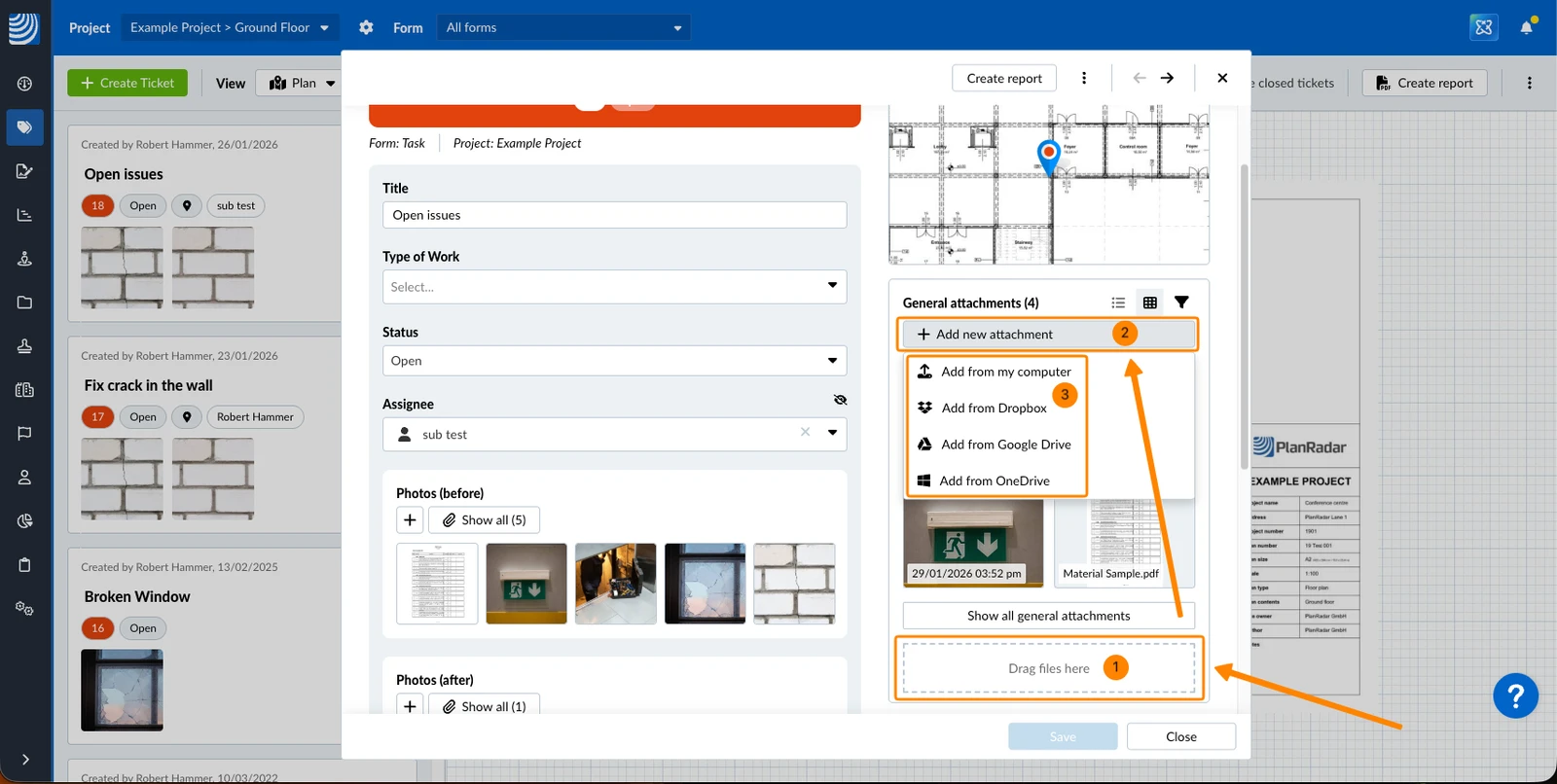
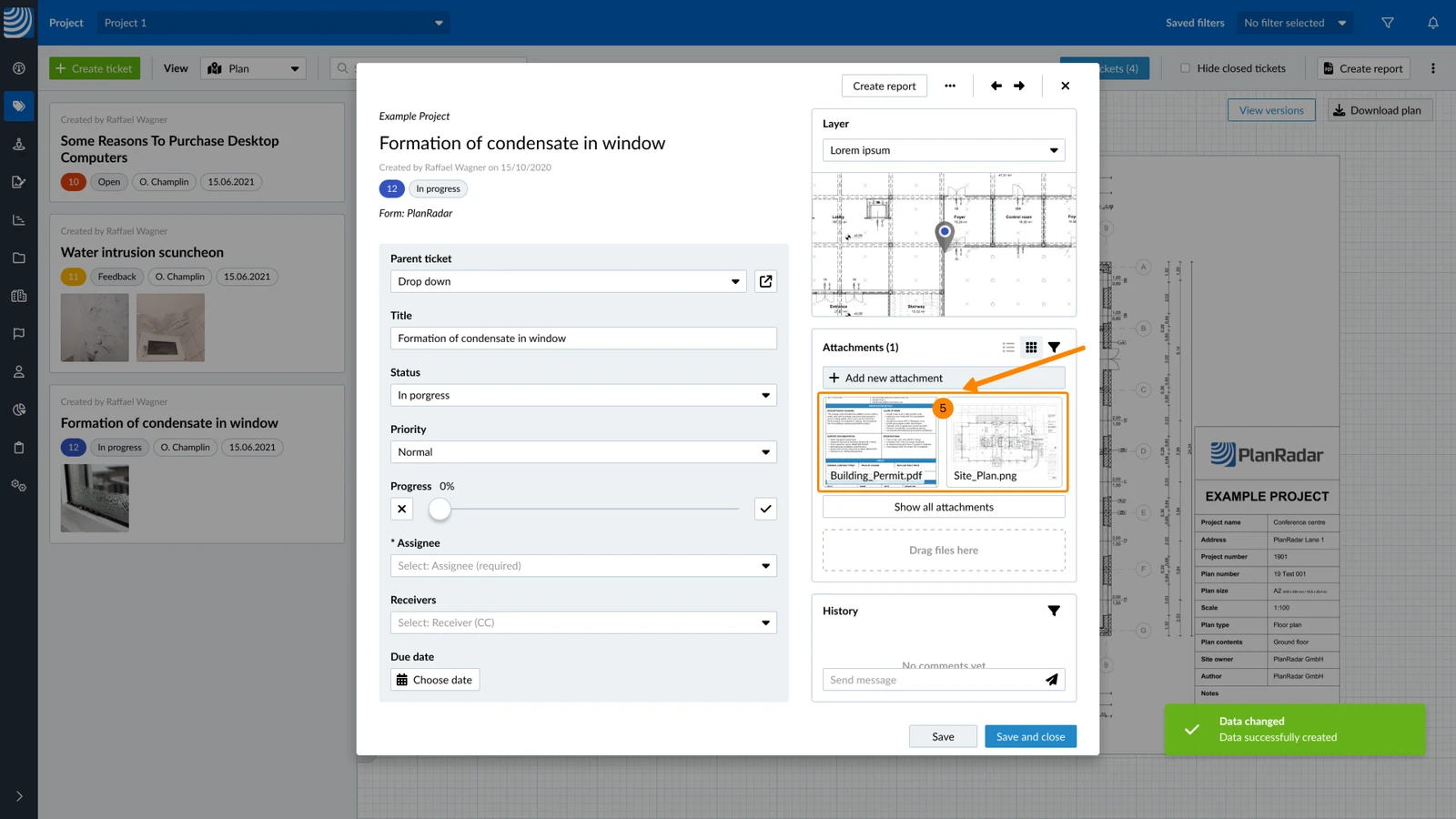
Aby przesłać załączniki ogólne:
- Przeciągnij i upuść plik z pulpitu na zgłoszenie
- LUB kliknij Dodaj nowy załącznik
- Kliknij Dodaj z mojego komputera
LUB kliknij Dodaj z Dropbox / Google Drive / OneDrive
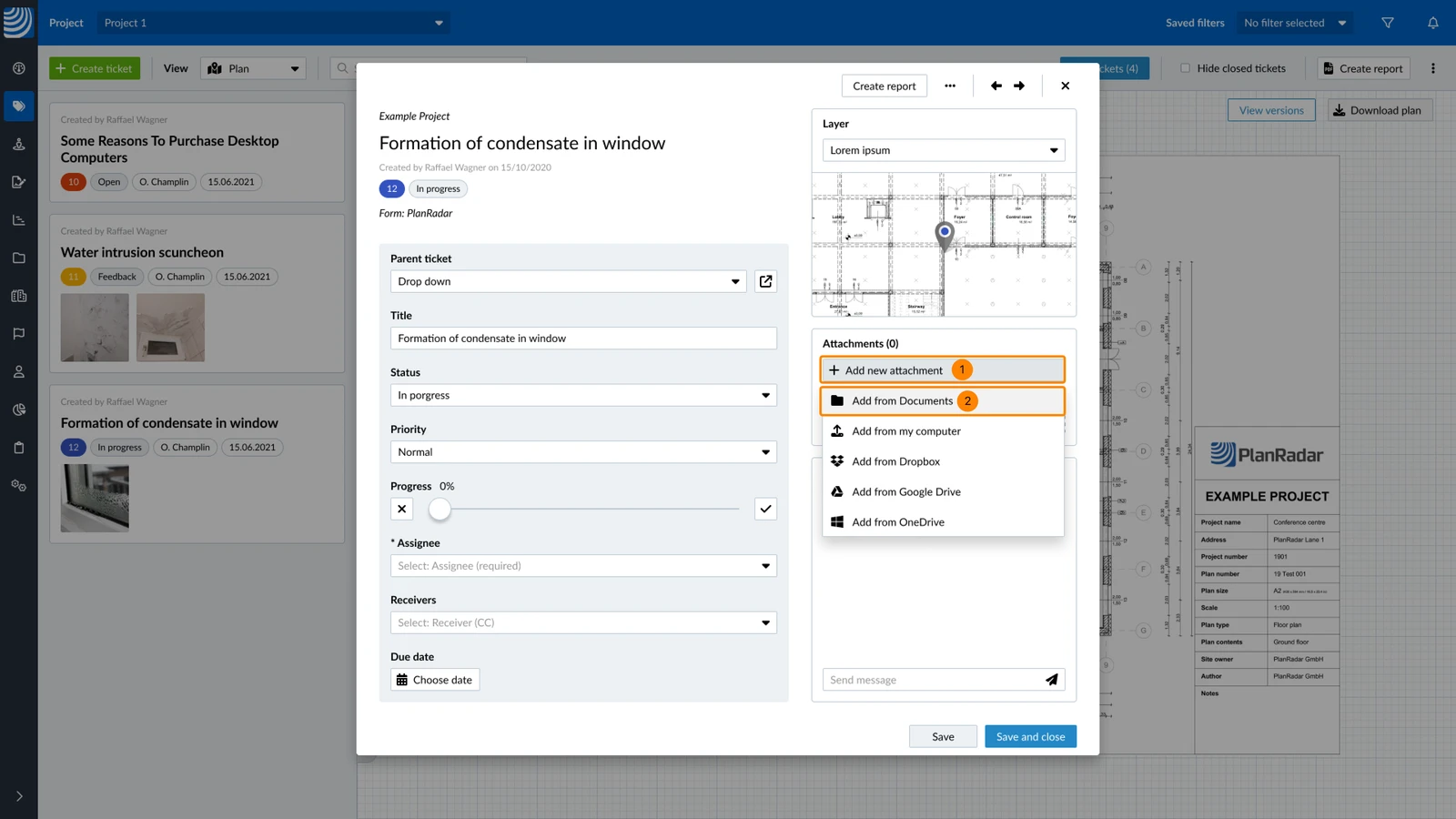
Aby skopiować i dołączyć pliki zapisane w Dokumentach jako załączniki ogólne:
- Kliknij Dodaj nowy załącznik
- Kliknij Dodaj z Dokumentów
- Wybierz plik(i)
- Kliknij Załącz
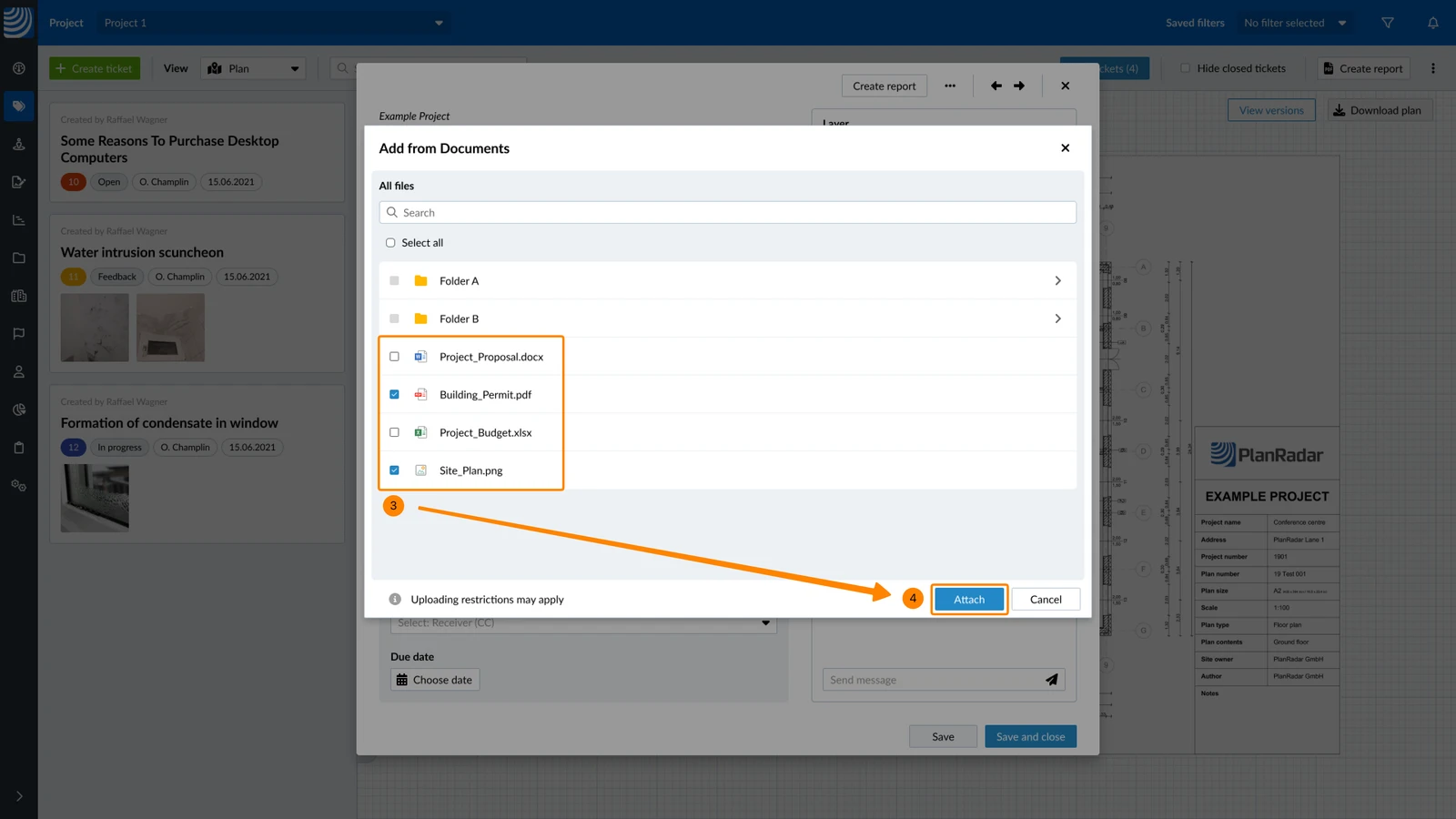
- Pliki są dołączane tak, jakby zostały przesłane z Twojego komputera.
Są kopiowane i nie są powiązane z oryginalnym plikiem w Dokumentach. Zmiany w pliku w Dokumentach nie wpływają na skopiowany plik w zgłoszeniu.
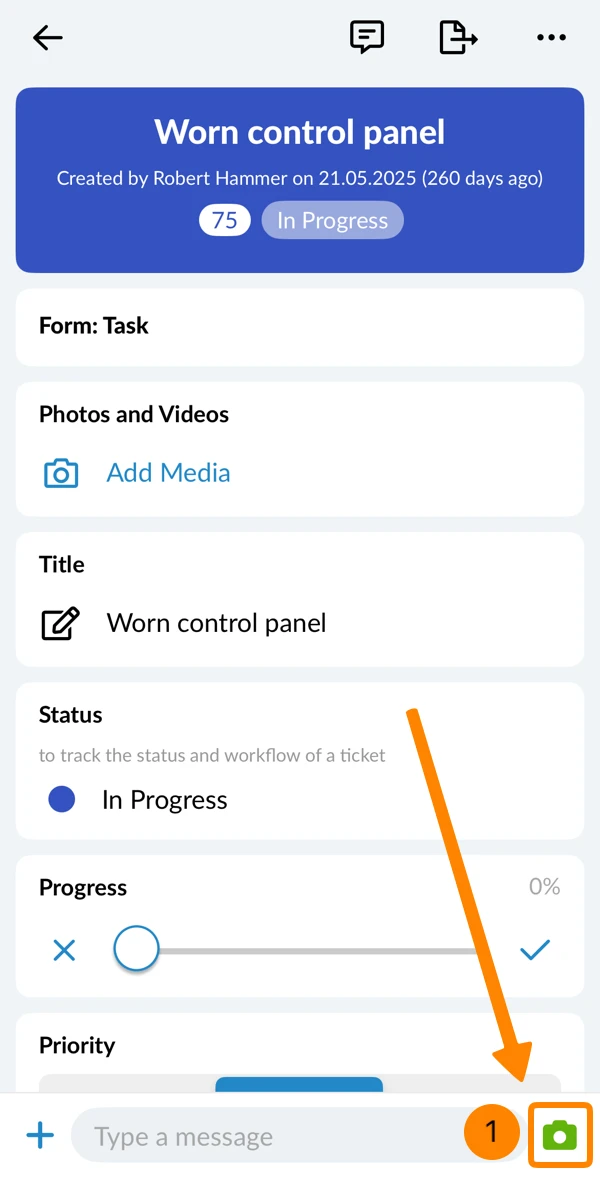
W aplikacji mobilnej PlanRadar możesz dodać zdjęcie do zgłoszenia za pomocą aparatu, a inne załączniki ogólne dodawać, nagrywając wideo, wybierając multimedia z urządzenia, przesyłając dokumenty lub dodając nagrania audio.
Robienie pojedynczego zdjęcia
Aby zrobić zdjęcie w aplikacji mobilnej i dodać je do zgłoszenia:
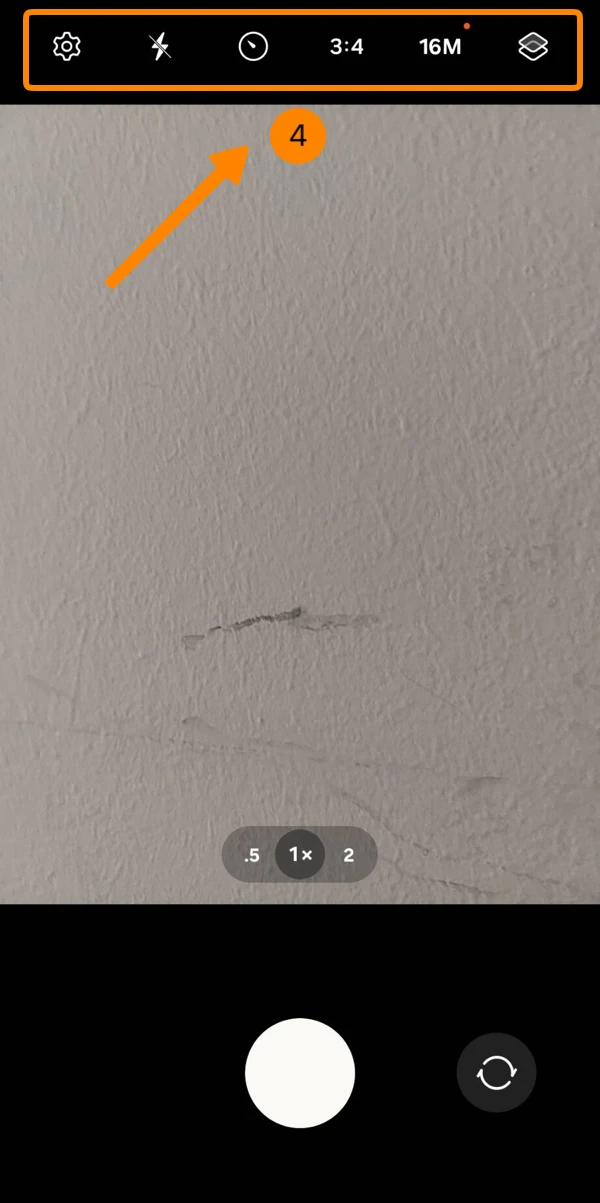
- Dotknij ikony Kamera
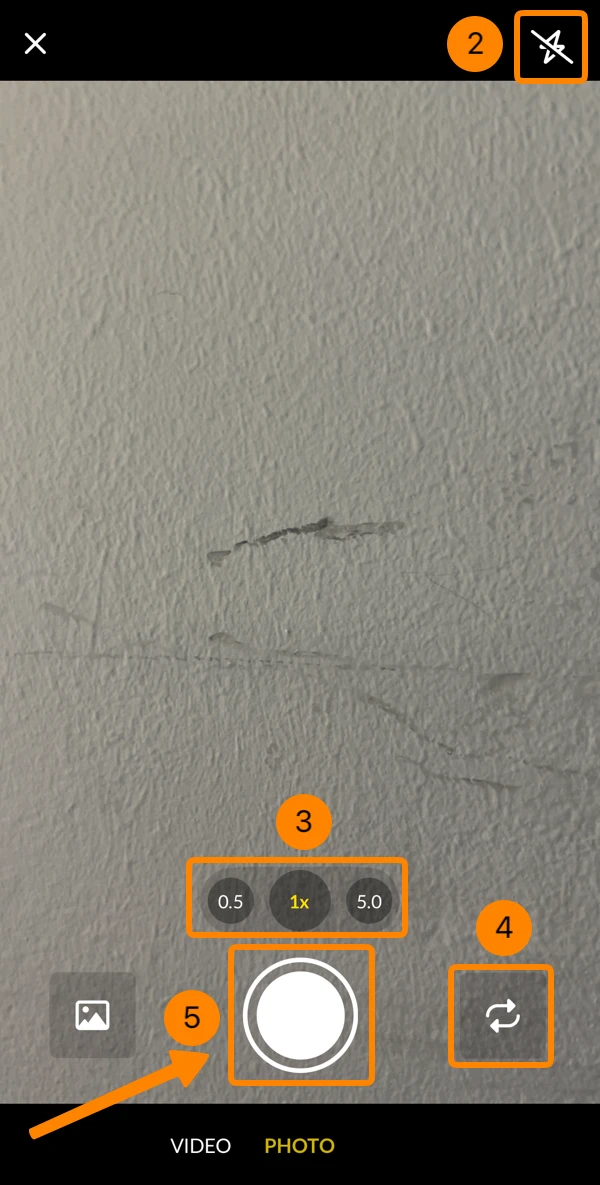
- Opcjonalnie: Włącz lub wyłącz lampę błyskową.
- Opcjonalnie: Zmień obiektyw / poziom powiększenia.
- Opcjonalnie: Przełączaj między przednim a tylnym aparatem.
- Zrób zdjęcie
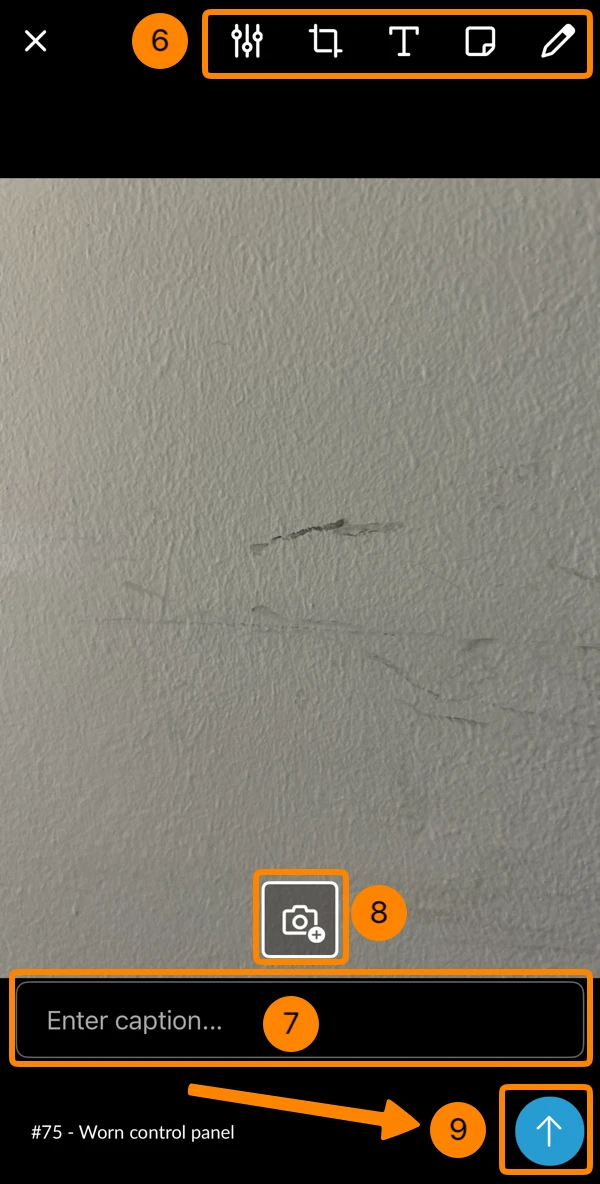
- Opcjonalnie: Użyj narzędzi do edycji, aby dostosować zdjęcie lub dodać adnotację. Więcej informacji w Edytor zdjęć.
- Opcjonalnie: Wprowadź podpis (tytuł)
- Opcjonalnie: Zrób więcej zdjęć – więcej informacji poniżej w Robienie wielu zdjęć.
- Dotknij ikony przesyłania, aby dołączyć zdjęcie do zgłoszenia
Robienie wielu zdjęć
Robienie wielu zdjęć naraz jest szybsze niż wielokrotne robienie i przesyłanie pojedynczych zdjęć.
Aby zrobić wiele zdjęć:
- Zacznij robić pojedyncze zdjęcie zgodnie z powyższym opisem do kroku 8.
- Dotknij ikony Kamera +
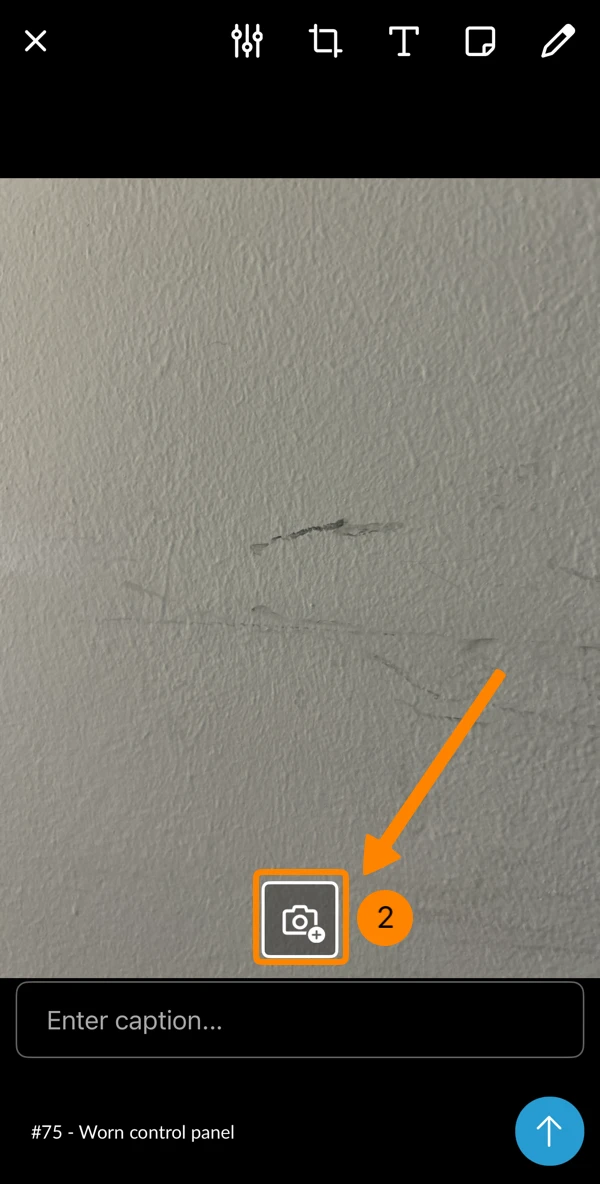
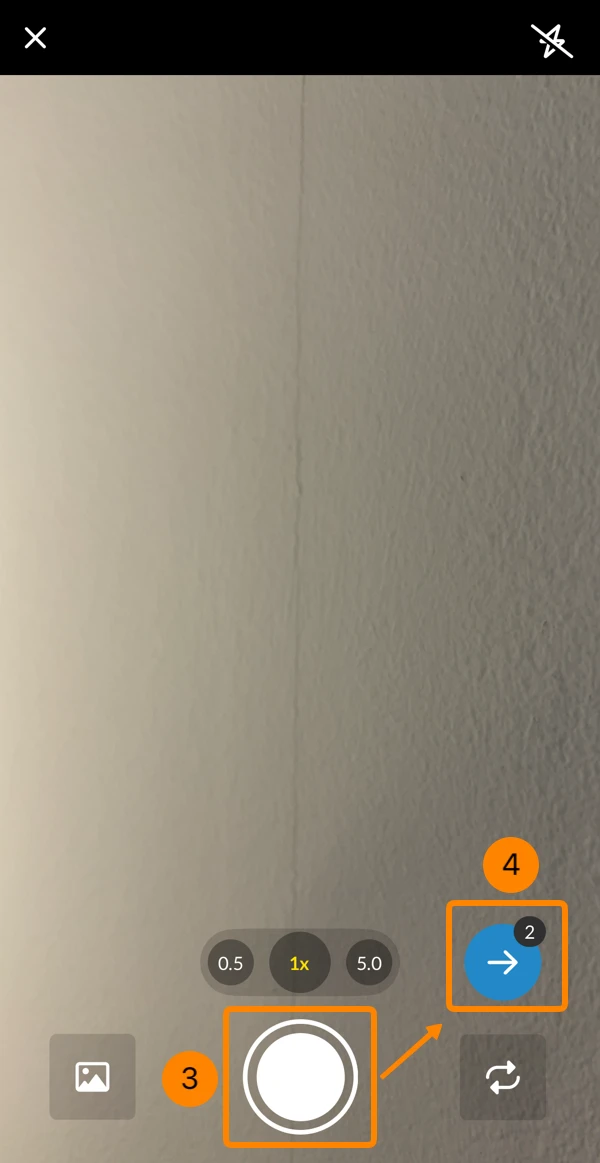
- Zrób wszystkie potrzebne zdjęcia
- Dotknij ikony strzałka w prawo (która pokazuje liczbę zrobionych zdjęć), aby opuścić tryb aparatu i kontynuować w edytorze.
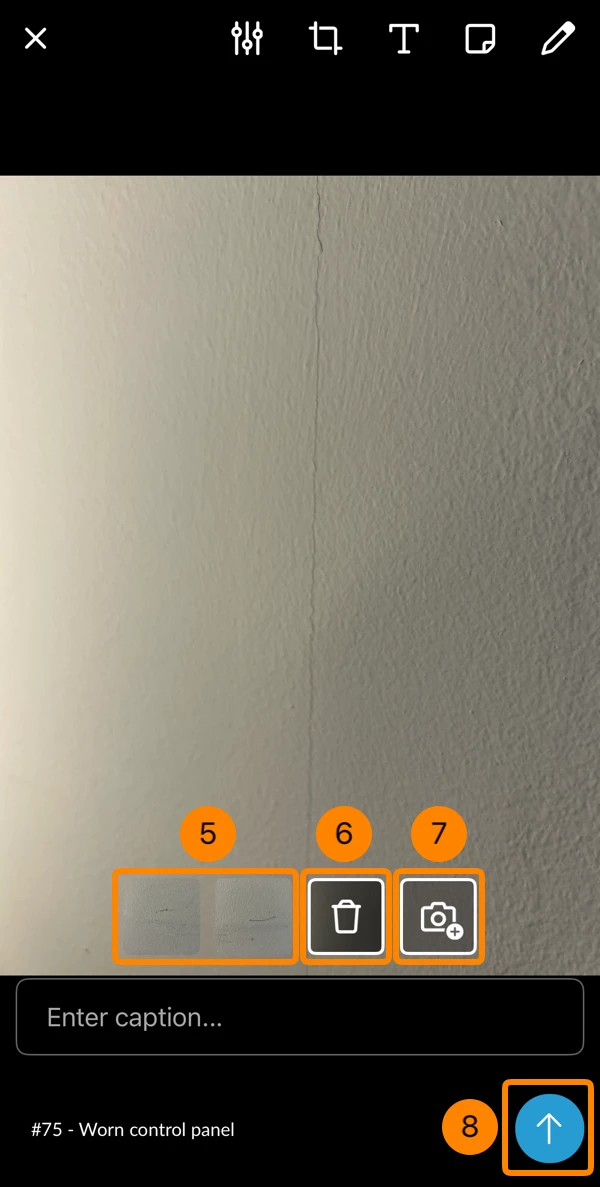
- Opcjonalnie: Wybierz zdjęcie, które chcesz wyświetlić, edytować lub usunąć.
- Opcjonalnie: Dotknij ikony Kosz, aby usunąć wybrane zdjęcie.
- Opcjonalnie: Dotknij ikony Kamera +, aby zrobić jeszcze więcej zdjęć.
- Dotknij ikony strzałka w górę, aby przesłać wszystkie zdjęcia.
Nagrywanie wideo
Aby nagrać wideo:
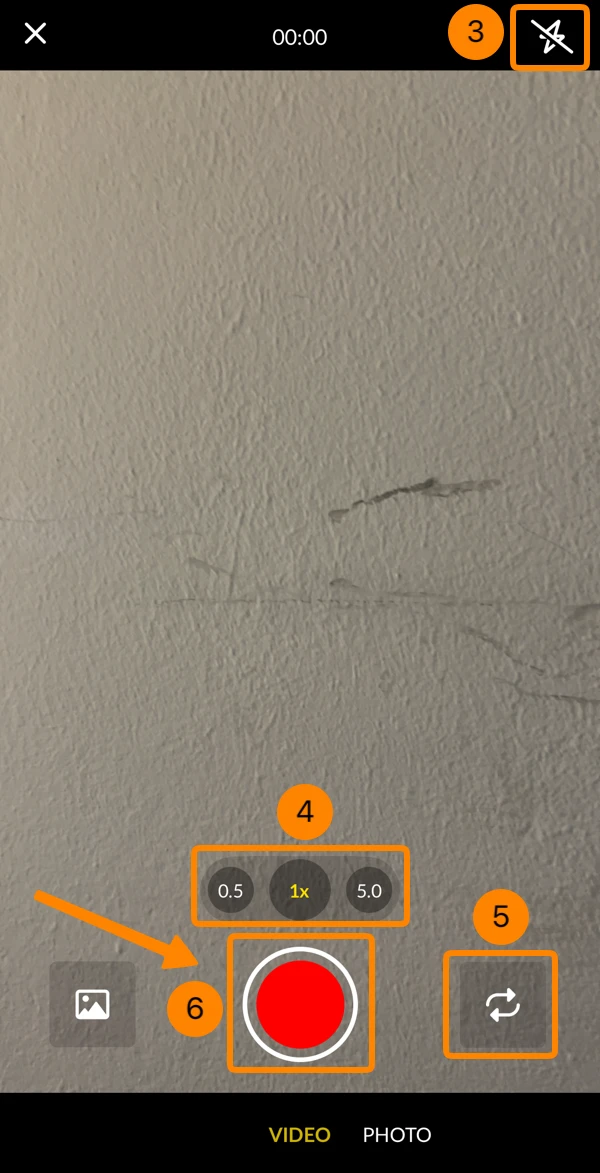
- Dotknij ikony Kamera
- Dotknij Wideo
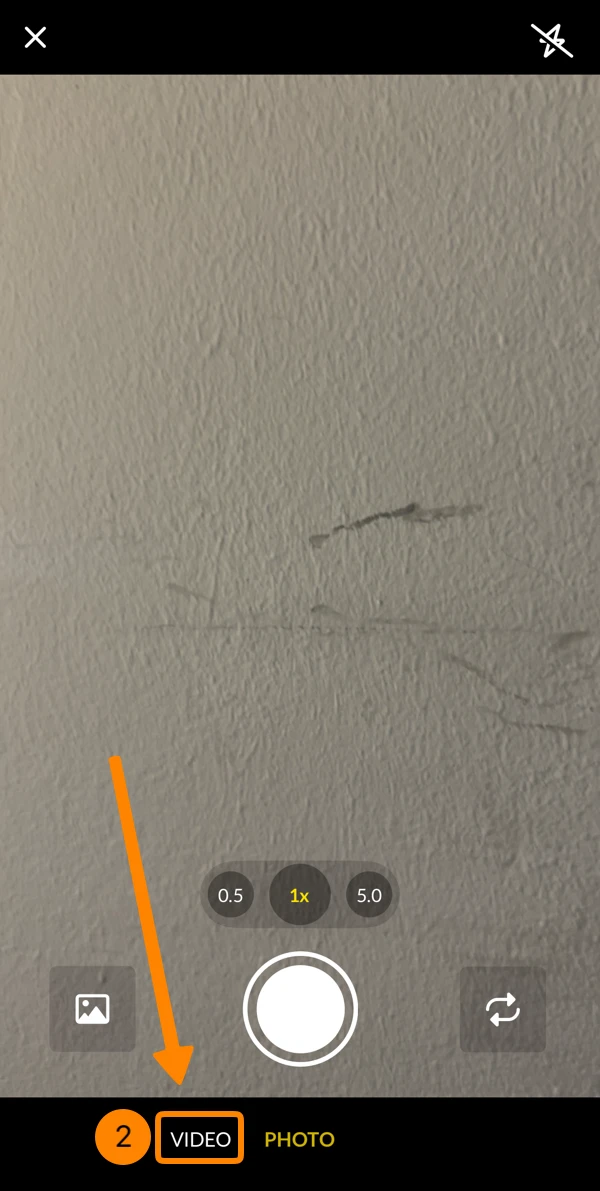
- Opcjonalnie: Włącz lub wyłącz lampę błyskową.
- Opcjonalnie: Zmień obiektyw / poziom powiększenia.
- Opcjonalnie: Przełączaj między przednim a tylnym aparatem.
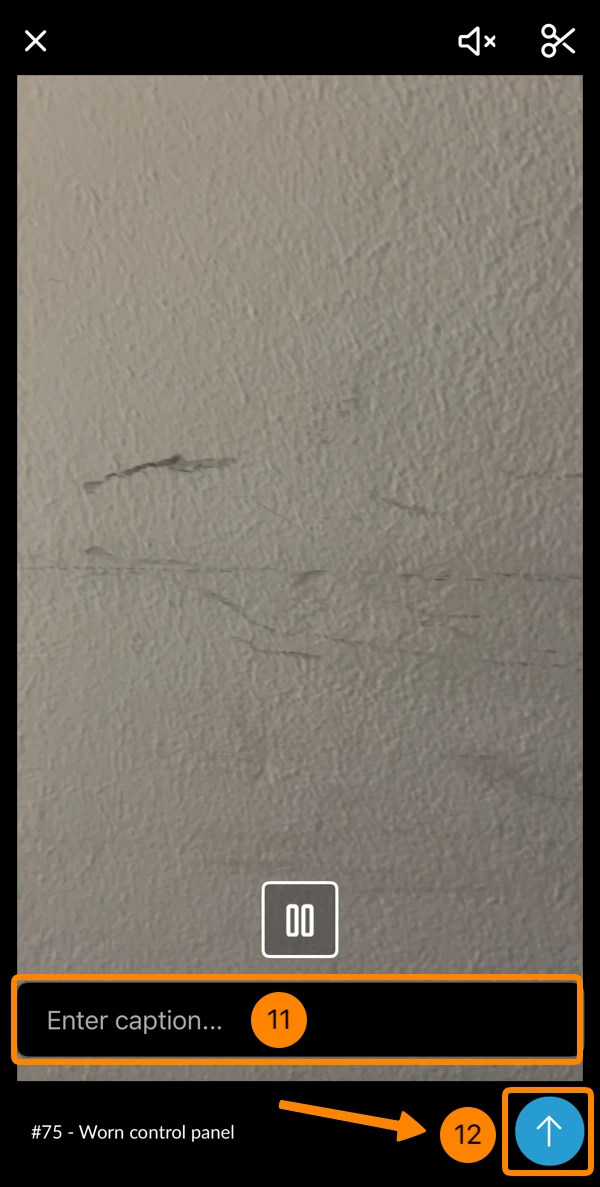
- Dotknij czerwonego przycisku, aby rozpocząć nagrywanie wideo.
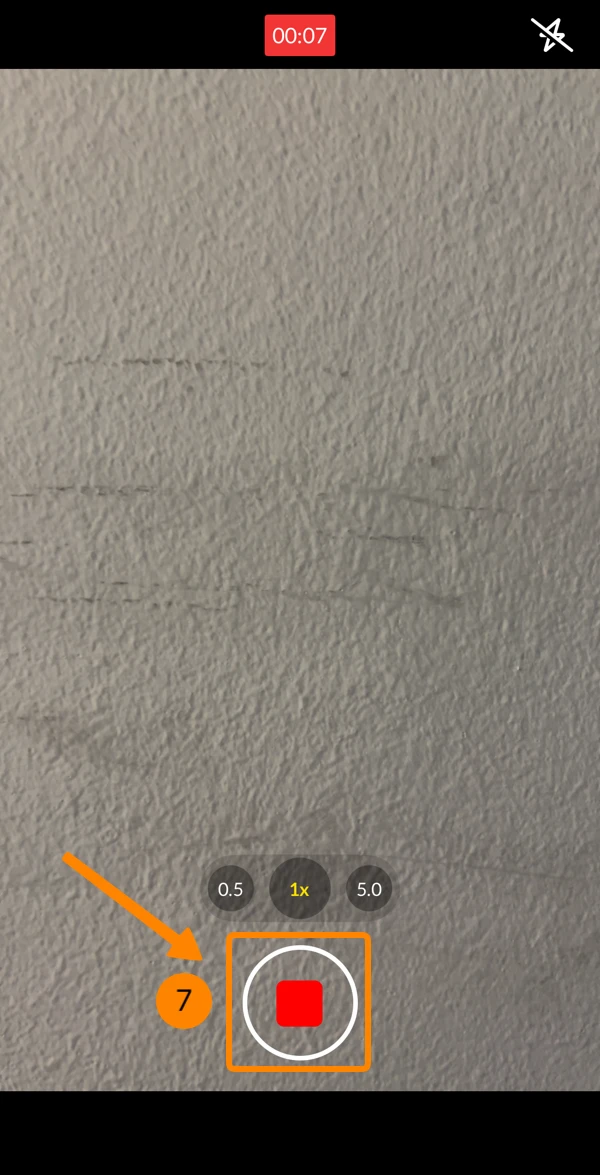
- Dotknij czerwonego przycisku, aby zatrzymać nagrywanie wideo.
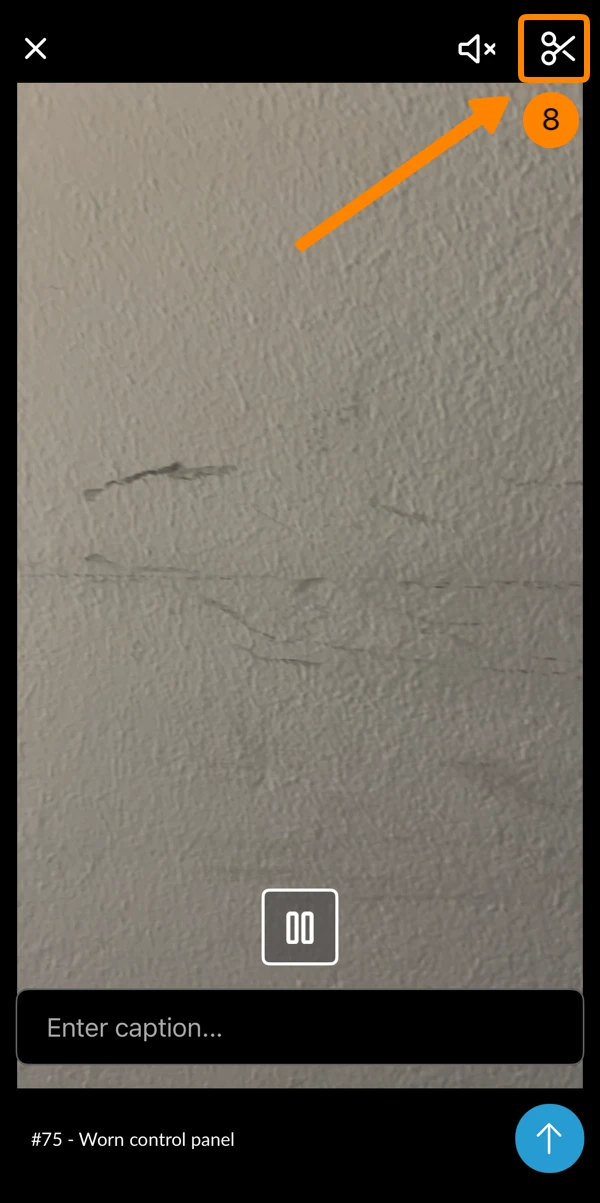
- Opcjonalnie: Dotknij ikony Nożyczki, aby skrócić długość wideo (maksymalnie 2 minuty dozwolone).
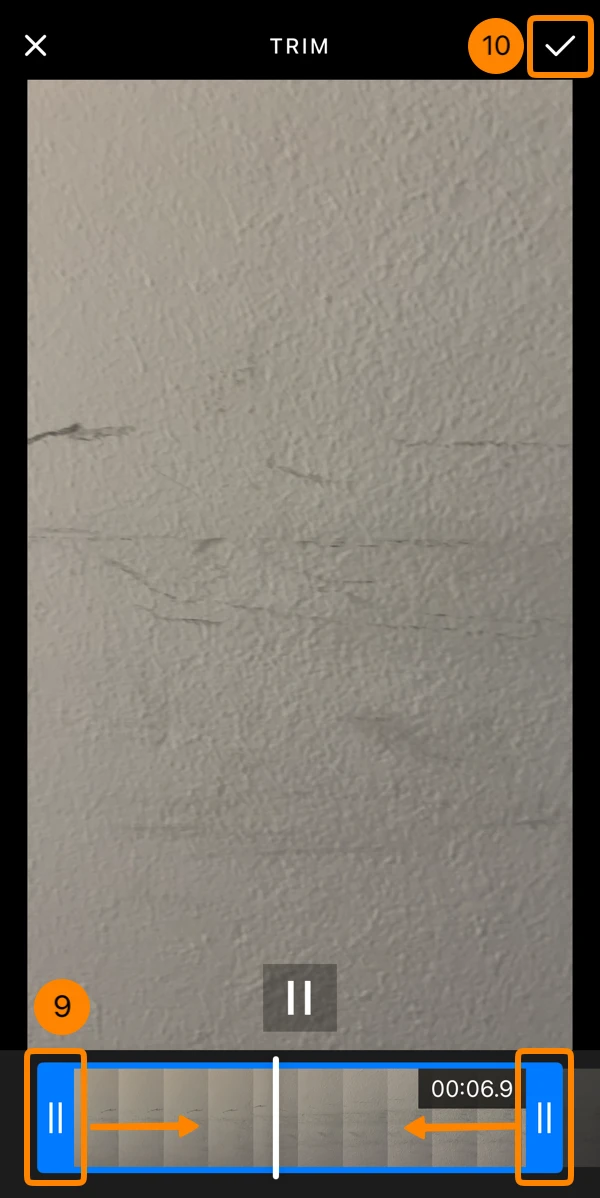
- Opcjonalnie: Przeciągnij i upuść lewy i/lub prawy znacznik wideo.
- Opcjonalnie: Dotknij ✔, aby zastosować przycięcie.
- Opcjonalnie: Wprowadź podpis (tytuł).
- Dotknij ikony strzałka w górę, aby przesłać wideo.
Dodawanie zdjęć lub wideo z urządzenia
Aby dodać zdjęcia lub wideo z galerii urządzenia:
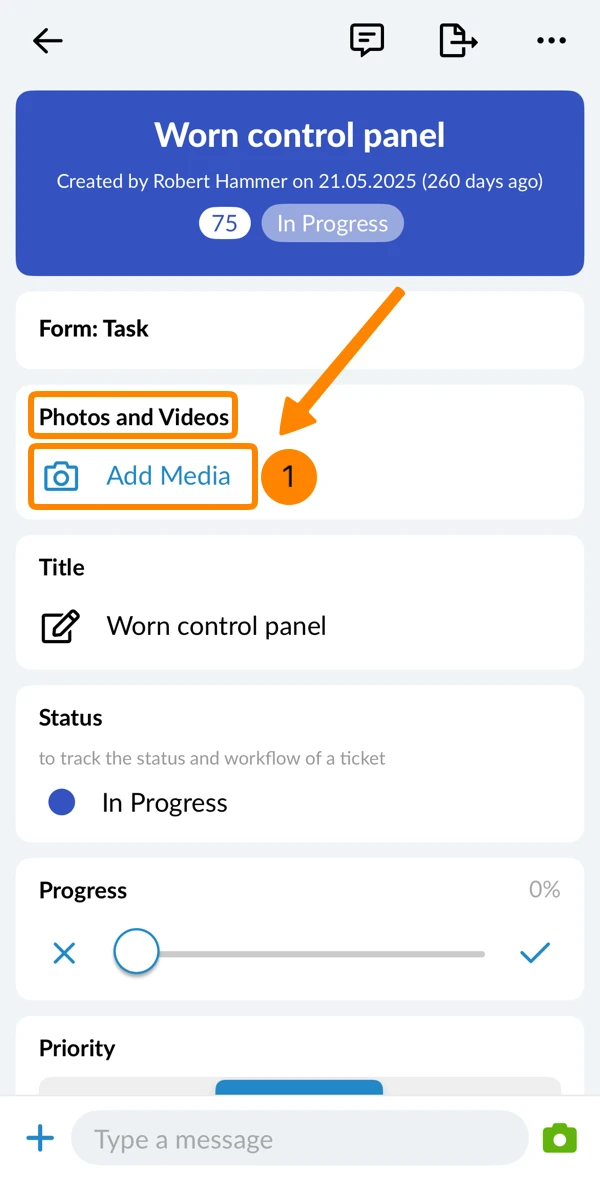
- Dotknij Dodaj multimedia w sekcji Zdjęcia i wideo
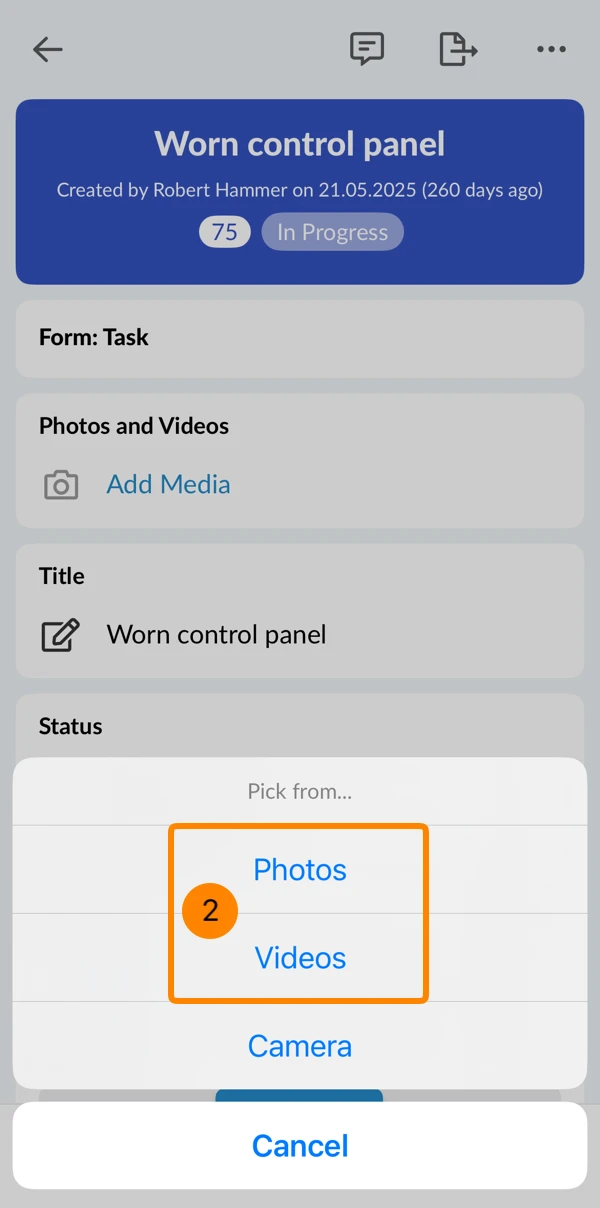
- Dotknij Zdjęcia lub Wideo
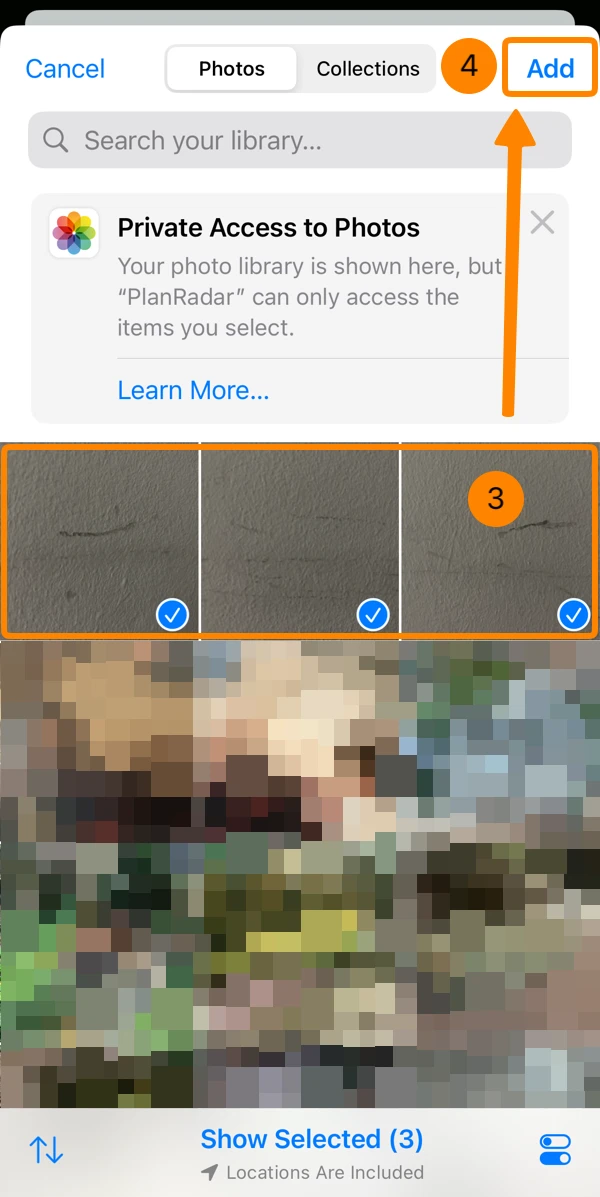
- Wybierz zdjęcia lub wideo
- Dotknij Dodaj
Dodawanie dokumentów z urządzenia
Aby dodać dokument z urządzenia:
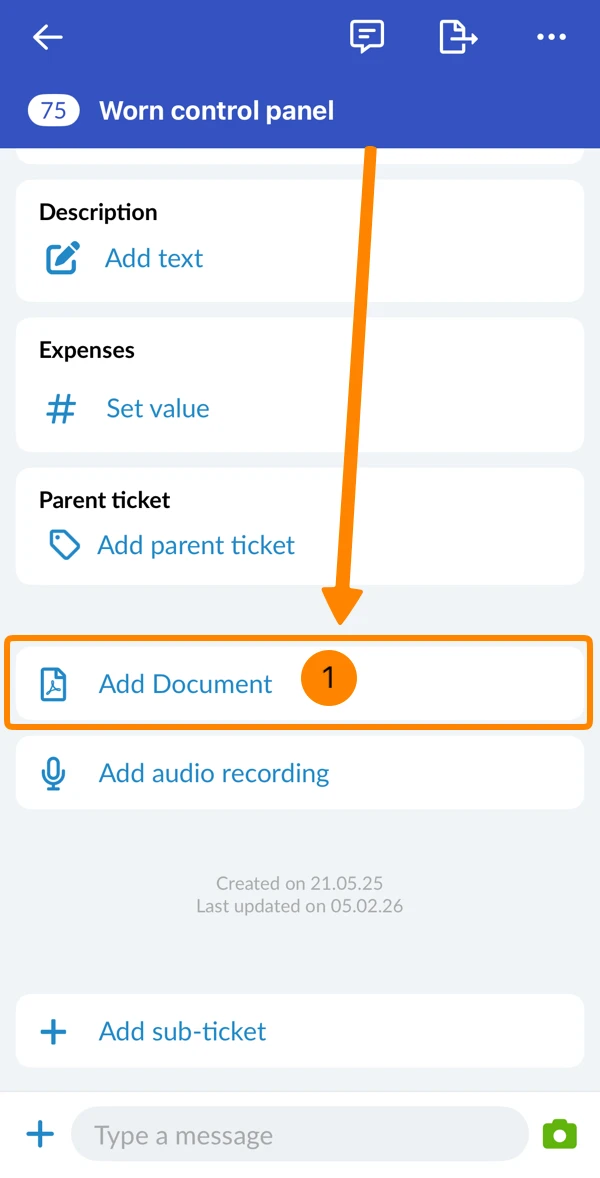
- Przewiń w dół w zgłoszeniu i dotknij Dodaj dokument
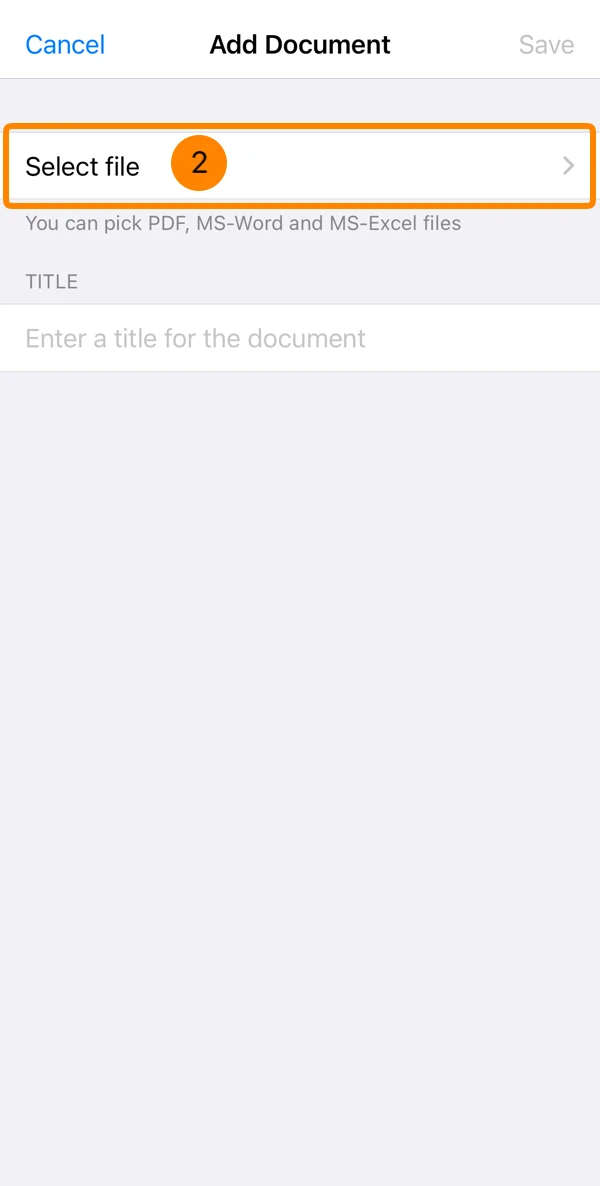
- Dotknij Wybierz plik
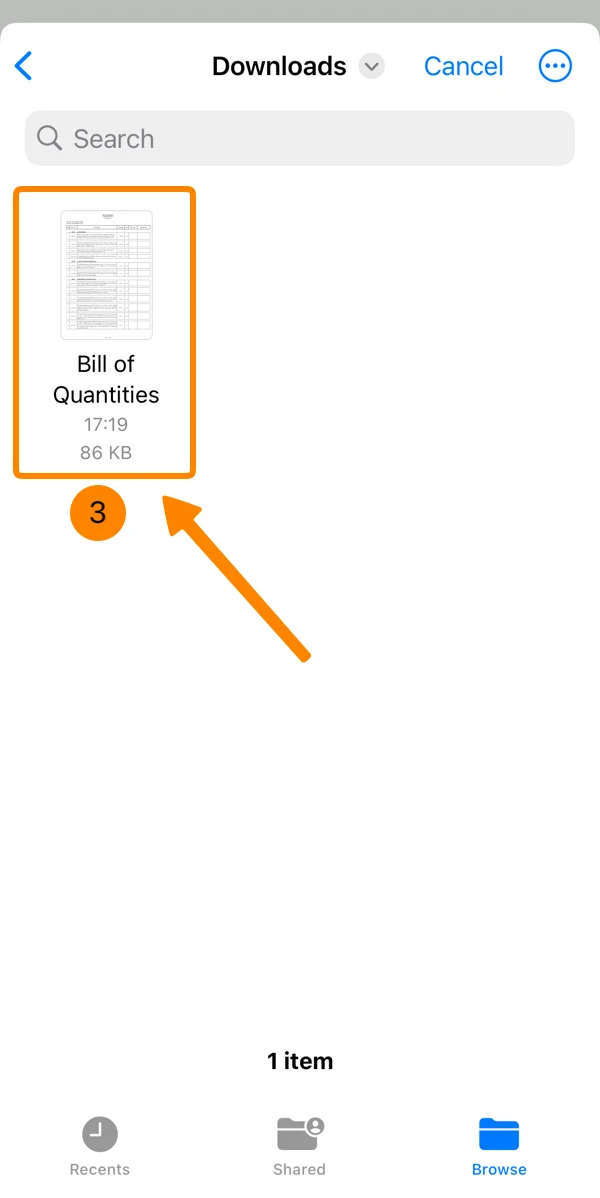
- Wybierz plik w przeglądarce plików urządzenia
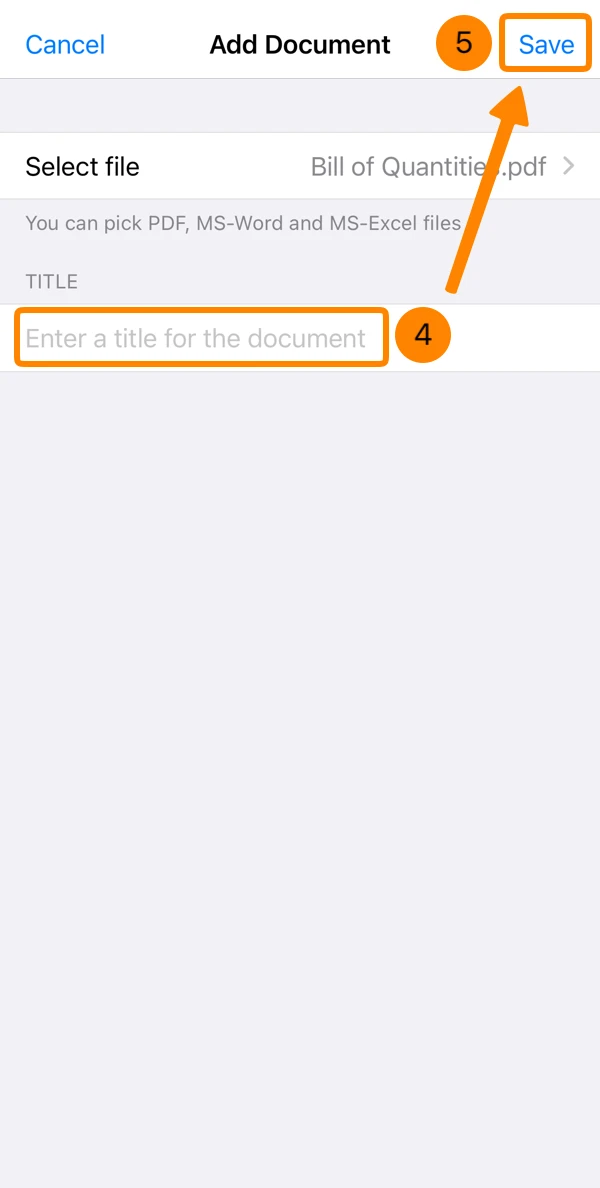
- Opcjonalnie: Wprowadź tytuł
- Dotknij Zapisz
Dodatkowe sposoby dodawania załączników
Aplikacja mobilna oferuje dodatkowe sposoby dodawania załączników oprócz opisanych powyżej.
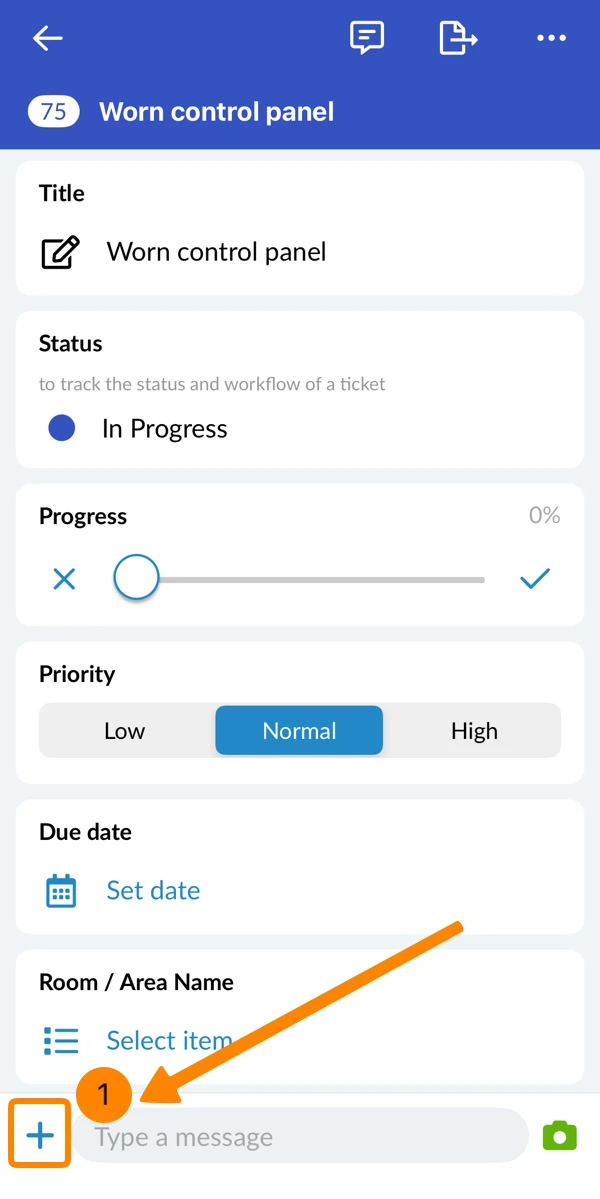
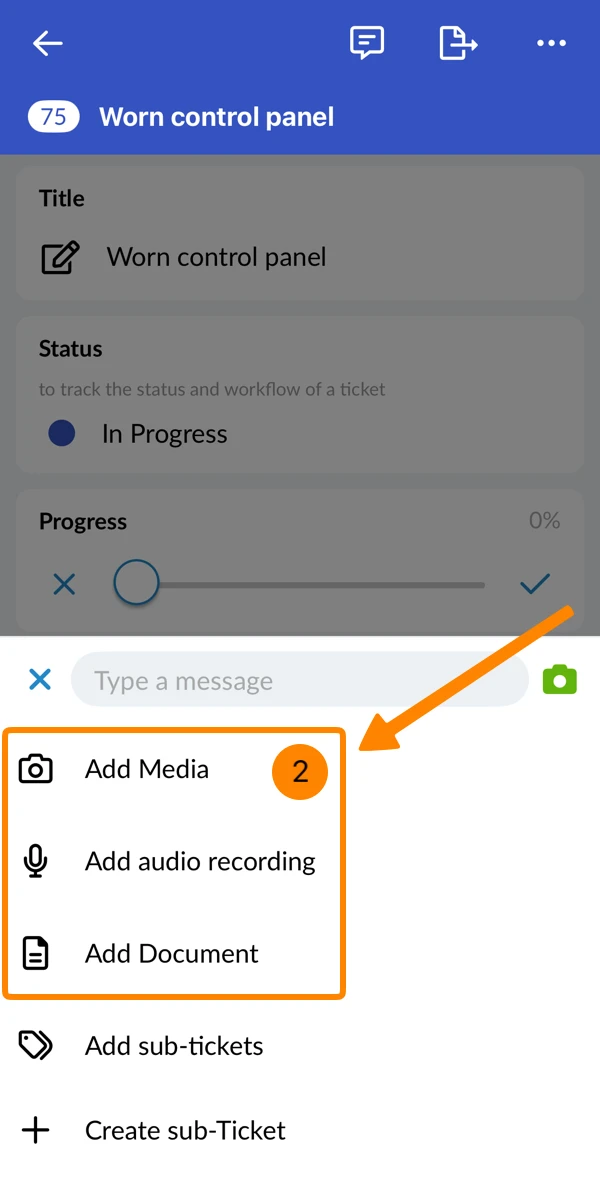
Aby dodać załączniki ogólne niezależnie od tego, gdzie znajdujesz się w formularzu zgłoszenia:
- Dotknij +
- Dotknij Dodaj multimedia lub Dodaj nagranie audio lub Dodaj dokument
Na Androidzie możesz używać kamery systemowej zamiast wbudowanej aplikacji aparatu.

Pamiętaj, że użycie kamery systemowej oznacza, że wbudowany edytor zdjęć i robienie wielu zdjęć nie będą dostępne. Być może mimo to zechcesz użyć kamery systemowej dla dodatkowych opcji aparatu.
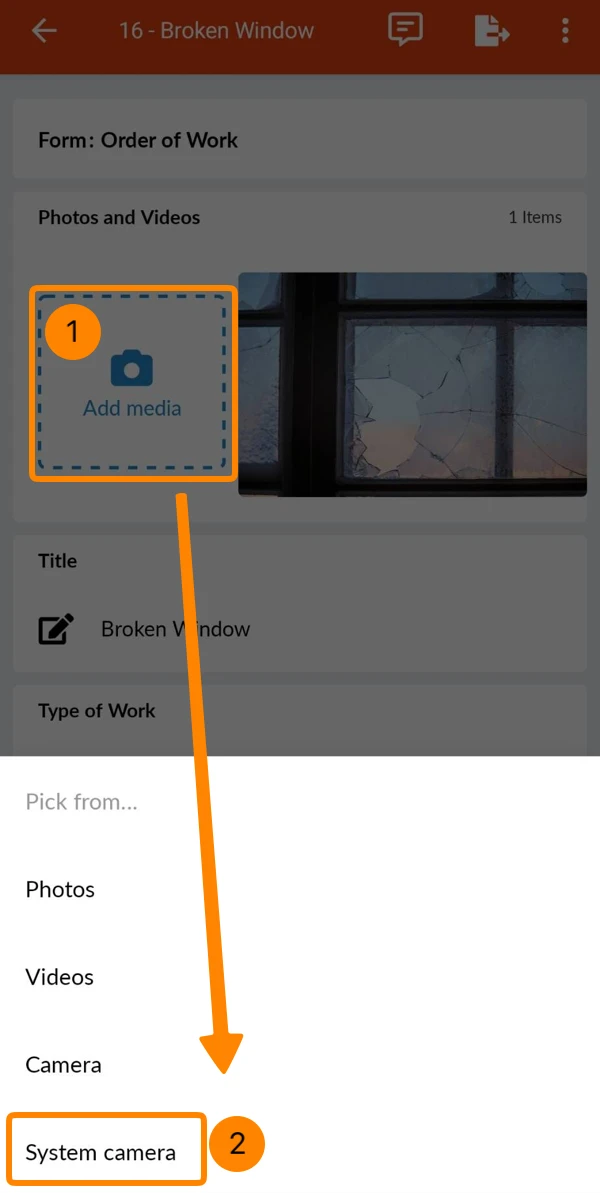
Aby użyć kamery systemowej na Androidzie:
- Dotknij Dodaj multimedia
- Dotknij Kamera systemowa
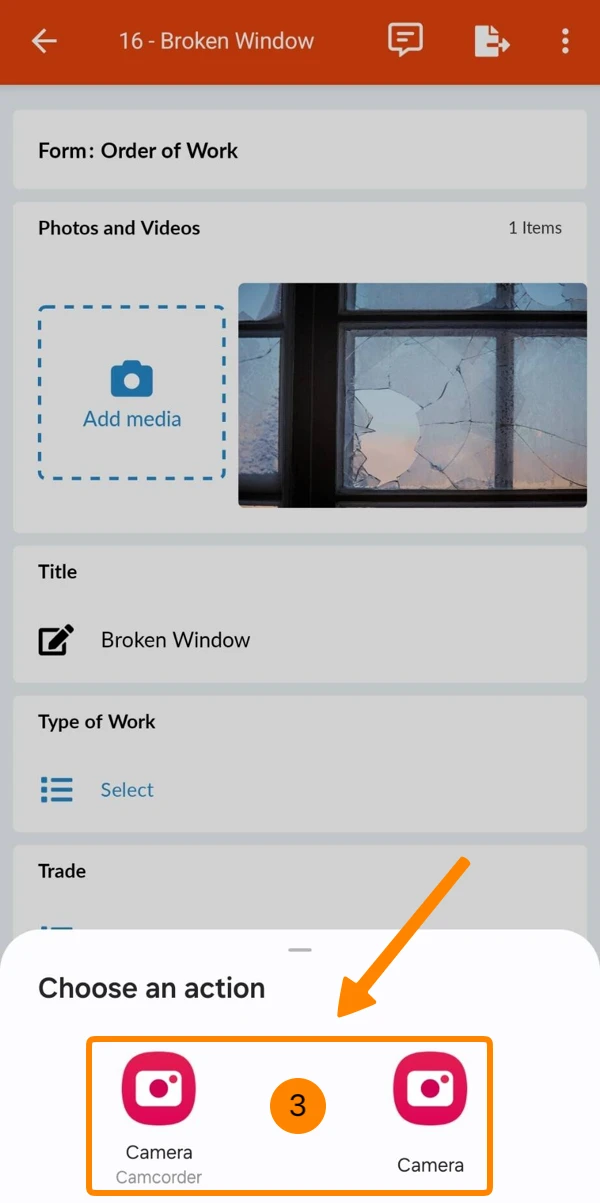
- Wybierz aplikację aparatu, na przykład:
Camera (dla zdjęć) lub
Camera Camcorder (dla wideo)
Te opcje mogą się różnić w zależności od urządzenia.
- Użyj dodatkowych opcji aparatu
Dodaj więcej
Aplikacja mobilna obsługuje więcej ogólnych załączników zgłoszeń, jak opisano w:
Dodawanie załączników pól
Dołączanie plików do pól zgłoszenia jest możliwe dla pól załączników (jak opisano poniżej) oraz dla pól list kontrolnych, które działają niemal tak samo.
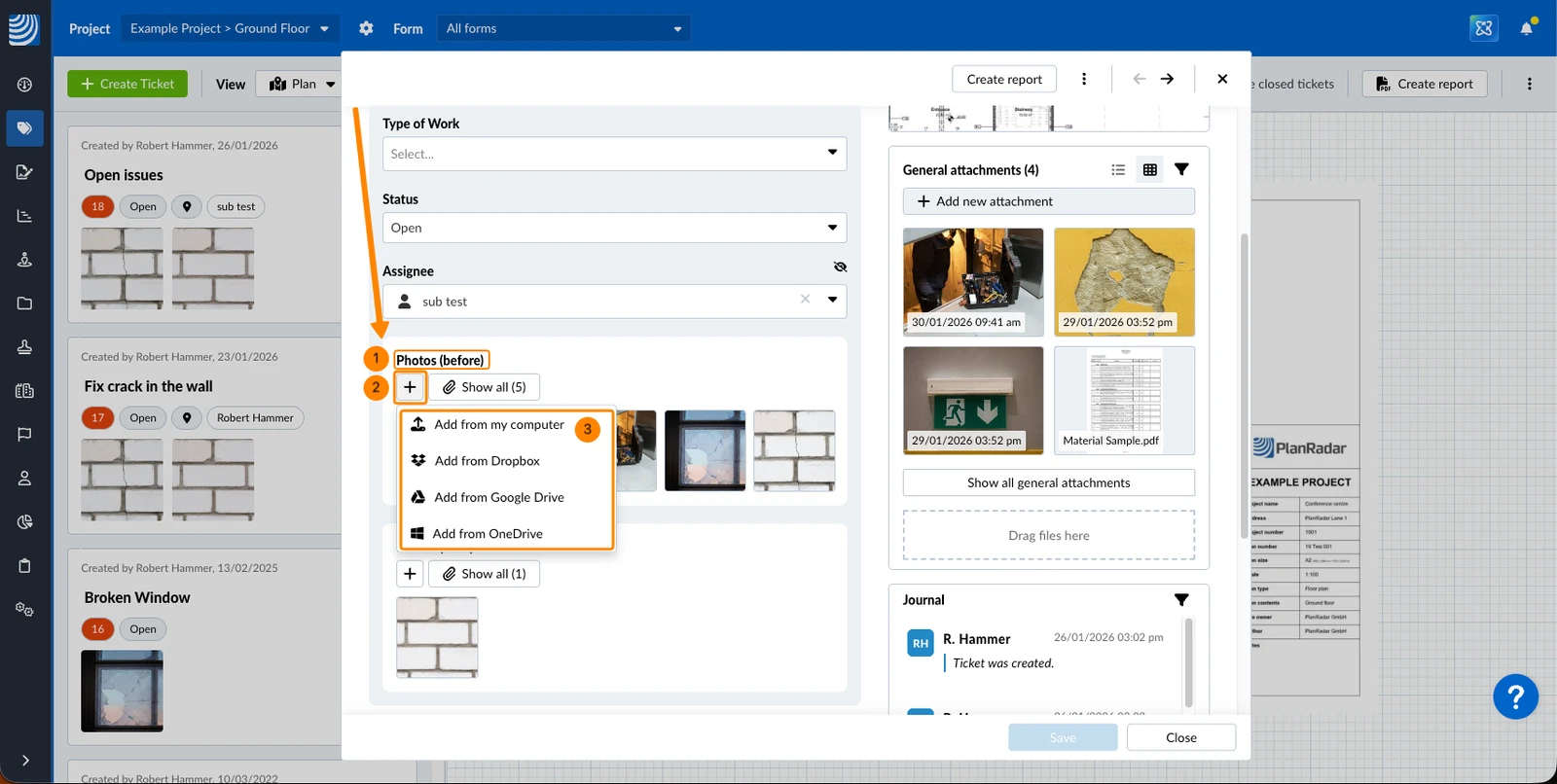
Aby przesłać pliki do pola załącznika:
- Przewiń do odpowiedniego pola załącznika w zgłoszeniu (na przykład Zdjęcia przed)
- Kliknij ikonę + LUB + Dodaj załącznik (jeśli nie ma jeszcze żadnych załączników)
- Kliknij Dodaj z mojego komputera
LUB kliknij Dodaj z Dropbox / Google Drive / OneDrive
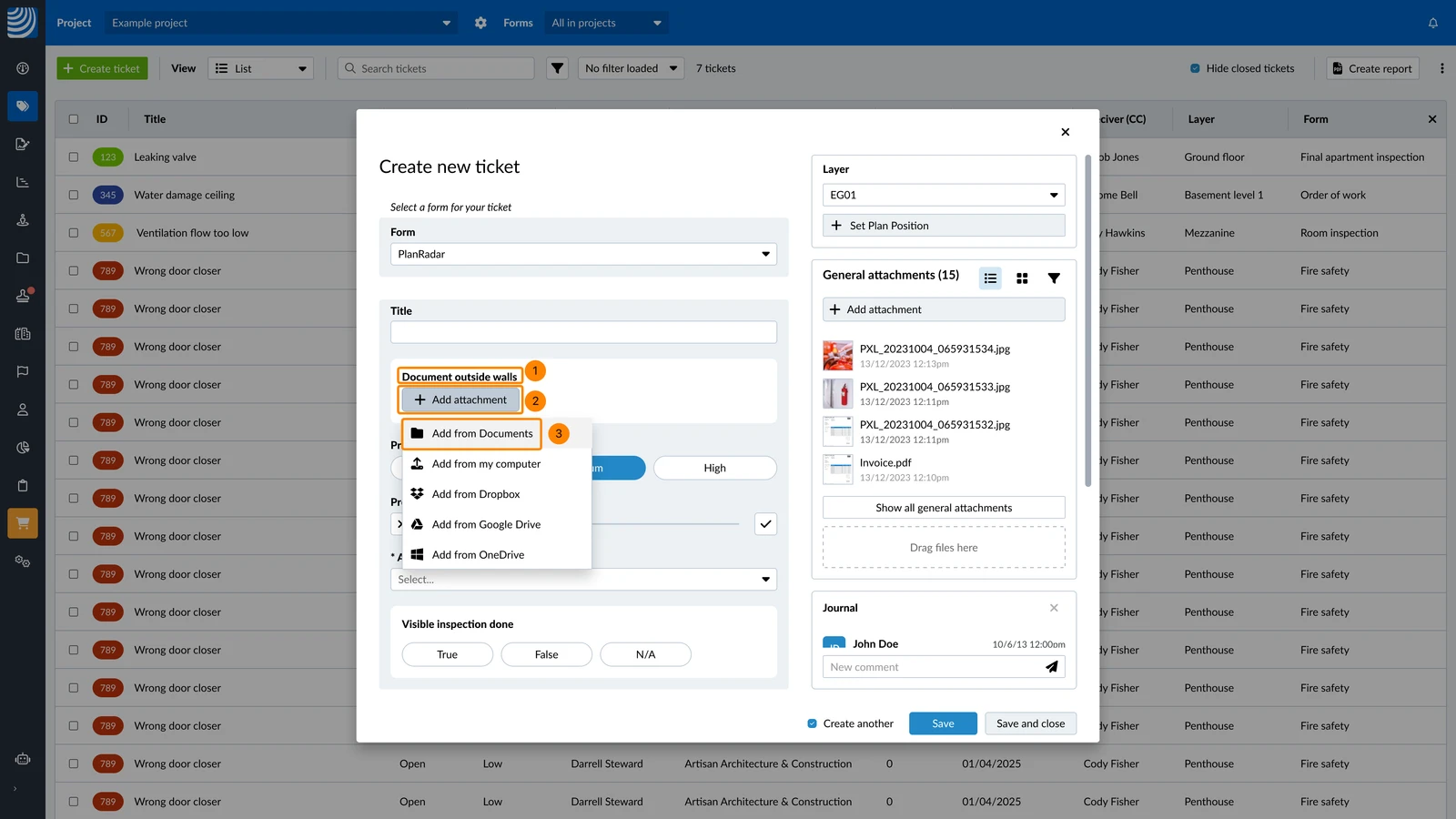
Aby skopiować i dołączyć pliki zapisane w Dokumentach do pola załącznika:
- Przewiń do odpowiedniego pola załącznika w zgłoszeniu (na przykład Dokument ściany zewnętrzne)
- Kliknij ikonę + LUB + Dodaj załącznik (jeśli nie ma jeszcze żadnych załączników)
- Kliknij Dodaj z Dokumentów
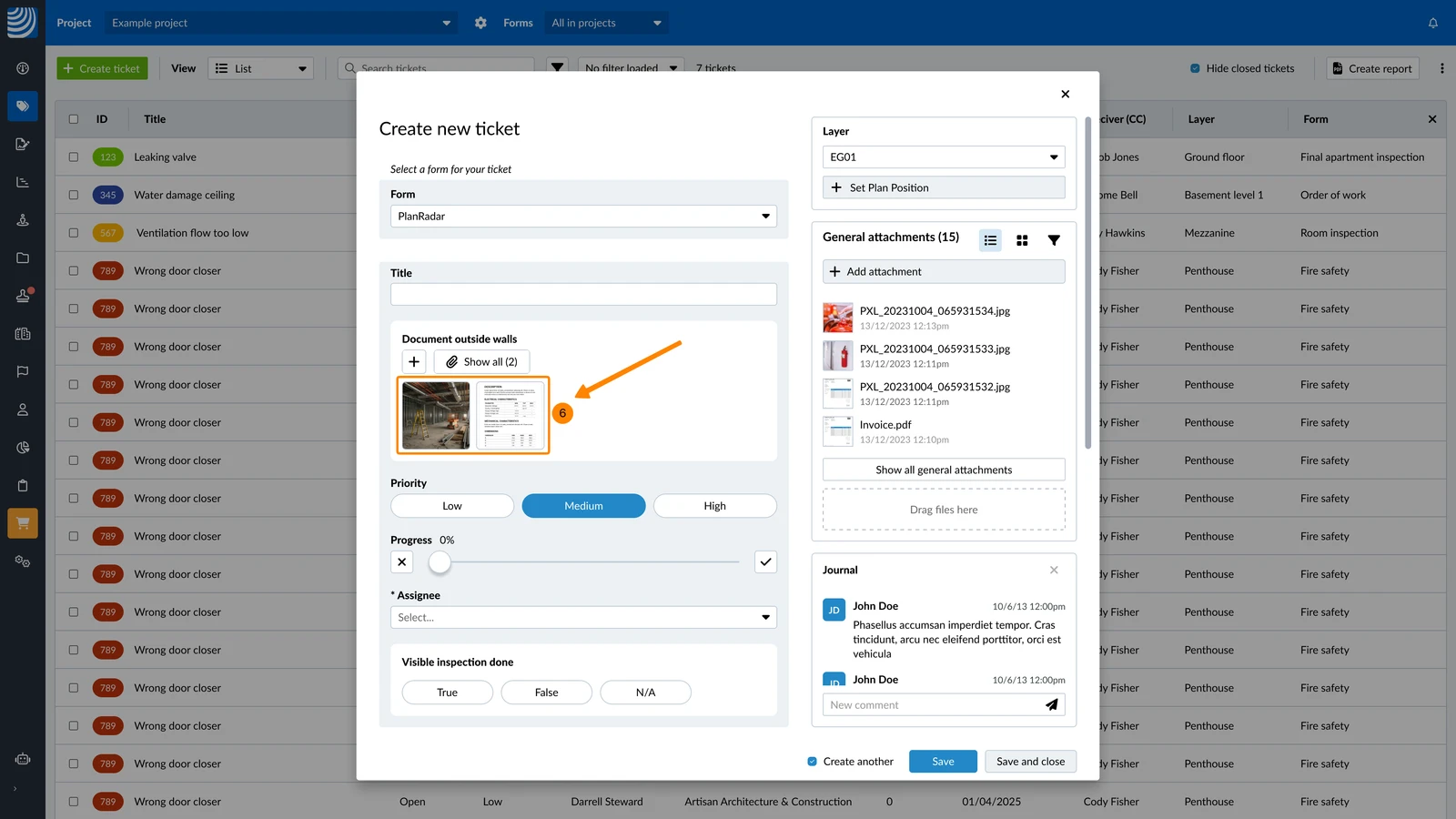
- Wybierz plik(i)
- Kliknij Załącz
- Pliki są dołączane tak, jakby zostały przesłane z Twojego komputera.
Są kopiowane i nie są powiązane z oryginalnym plikiem w Dokumentach. Zmiany w pliku w Dokumentach nie wpływają na skopiowany plik w zgłoszeniu.
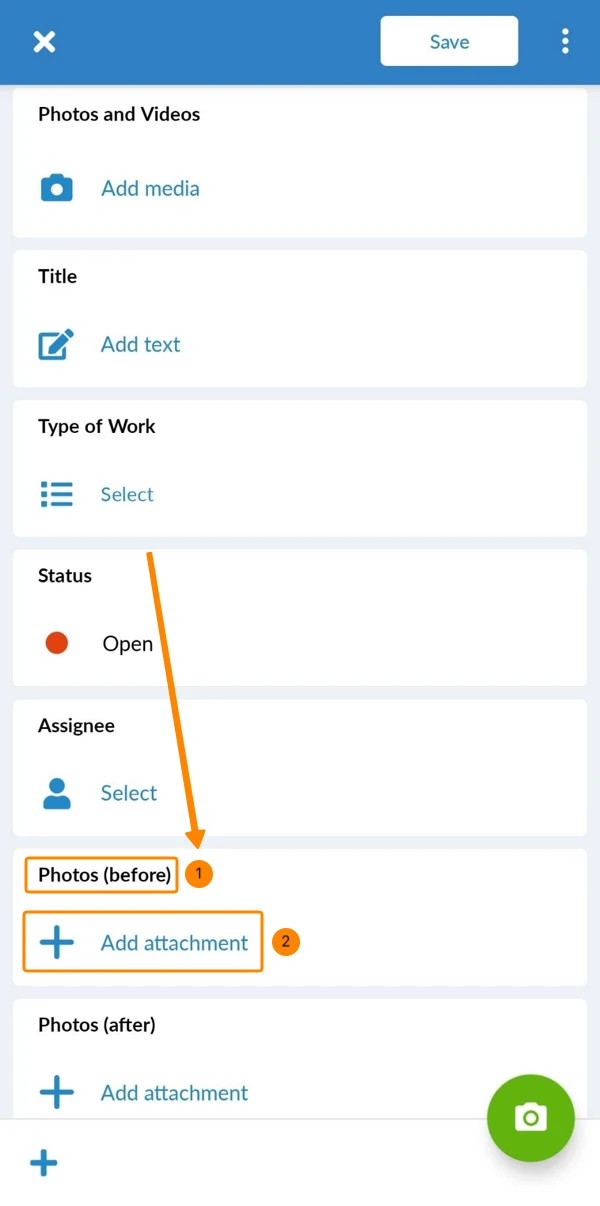
Dodawanie załączników do konkretnego pola działa tak samo jak dodawanie załączników ogólnych. Jedyna różnica polega na tym, że najpierw przewijasz do odpowiedniego pola w formularzu zgłoszenia. Aby to zrobić:
- Przewiń do pola załącznika, na przykład Zdjęcia (przed)
- Dotknij + Dodaj załącznik
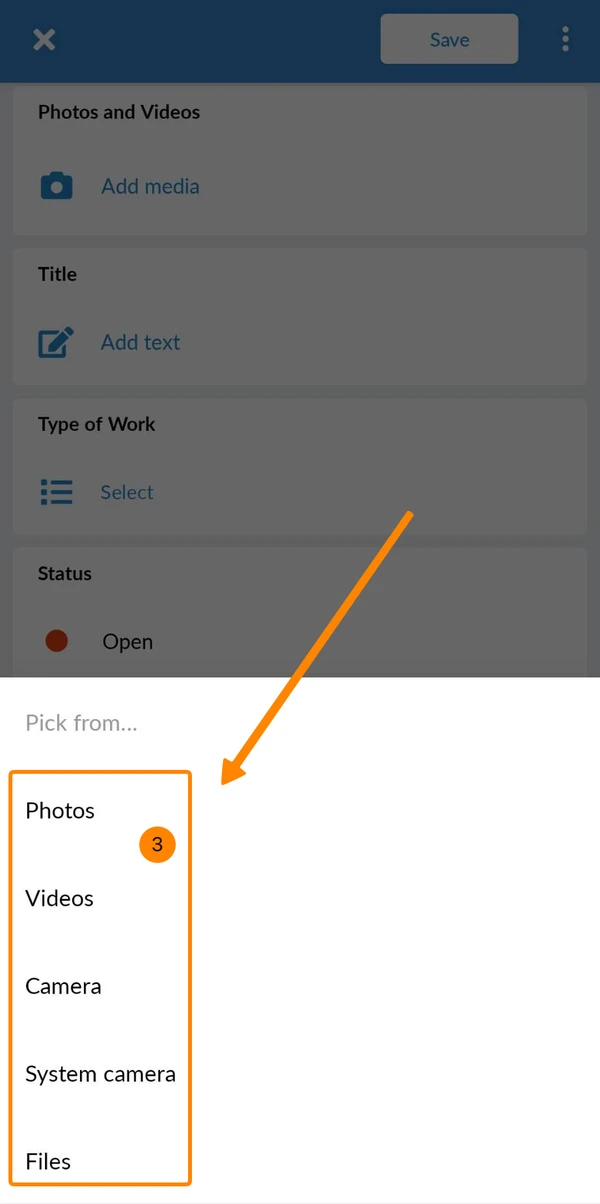
- Wybierz, skąd chcesz pobrać załącznik:
Zdjęcia = galeria zdjęć na Twoim urządzeniu
Wideo = galeria wideo na Twoim urządzeniu
Kamera = do zrobienia nowego zdjęcia lub wideo
Kamera systemowa = na urządzeniach z Androidem możesz użyć kamery systemowej Androida zamiast aplikacji aparatu zintegrowanej z PlanRadar
Pliki = przeglądaj pamięć urządzenia w poszukiwaniu obsługiwanych typów plików innych niż zdjęcia/wideo, na przykład PDF.
Kroki i możliwości po tym kroku są takie same jak opisano powyżej dla załączników ogólnych (na przykład użycie edytora zdjęć lub robienie wielu zdjęć).
Zezwalanie na pozycję GPS dla zdjęć
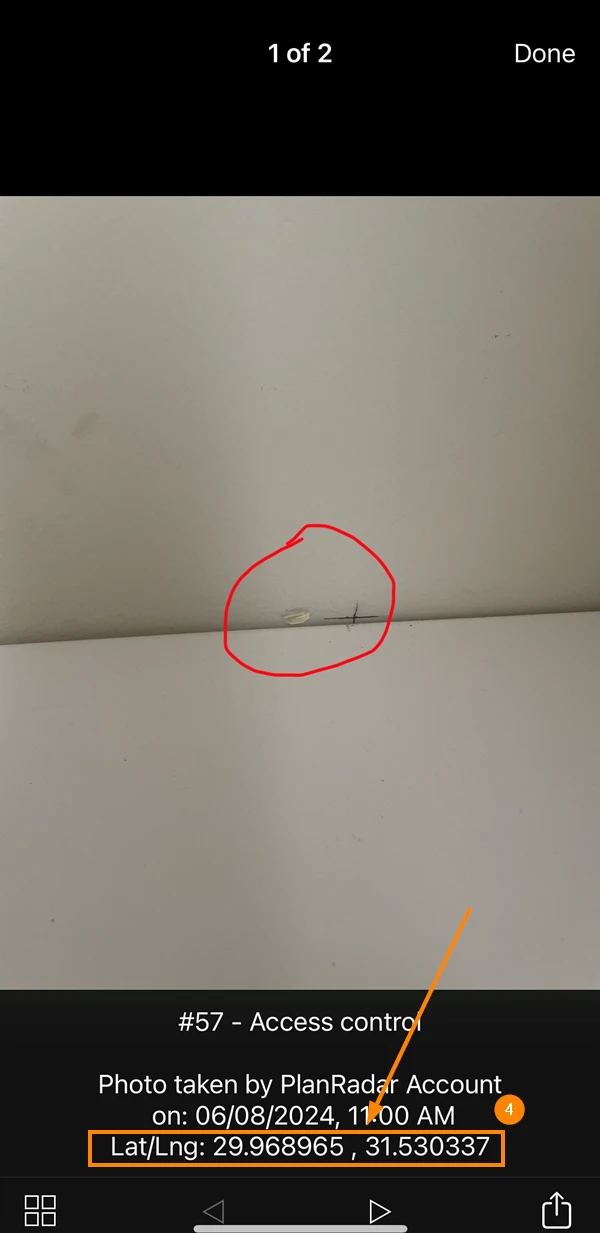
Aby dodać pozycję GPS do zdjęć, które dołączasz do zgłoszeń:
- Włącz GPS na swoim urządzeniu iOS lub Android .
- Zezwól na dodawanie pozycji GPS w aplikacji mobilnej PlanRadar.
Więcej informacji w Ustawienia aplikacji > Dodawanie pozycji GPS do zgłoszeń. - Po włączeniu ustawień dodaj zdjęcie zgodnie z powyższym opisem.
- Pozycja GPS zostanie zapisana w metadanych zdjęcia.
Zaktualizowano dnia 4 września 2026