

 English (UK)
 Deutsch
 Español
 Français
 Hrvatski
 Polski
 Português (BR)
Aggiungere allegati ai ticket
Panoramica
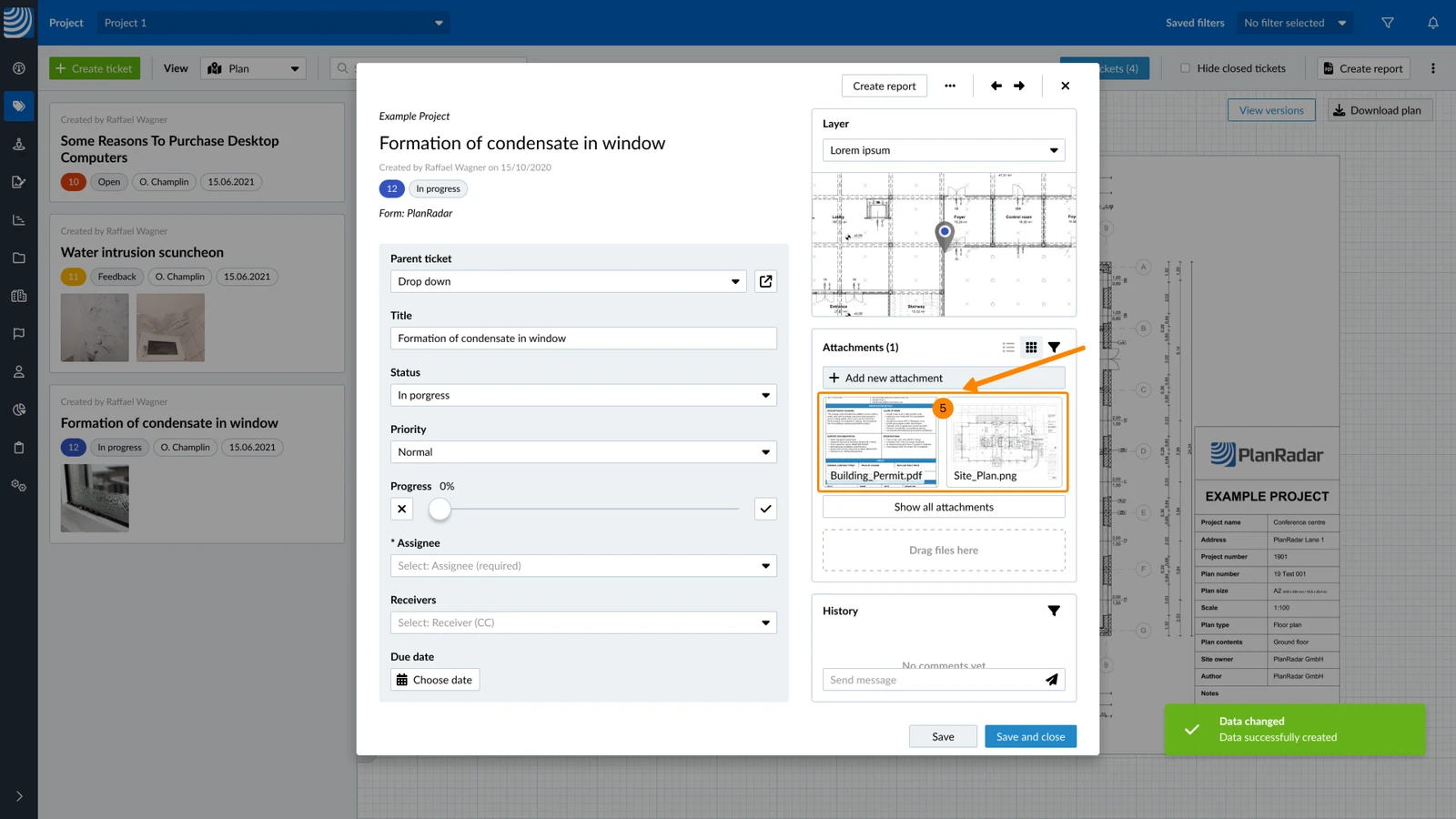
Aggiungi allegati durante la creazione o la modifica dei ticket – vedi anche Creare un ticket o Visualizzare e modificare un ticket.
L'acquisizione di nuove foto, video e registrazioni audio è supportata dalle app mobili.
La Webapp supporta solo il caricamento di file esistenti.
Tipi di allegato
Esistono due tipi di allegati per i ticket:
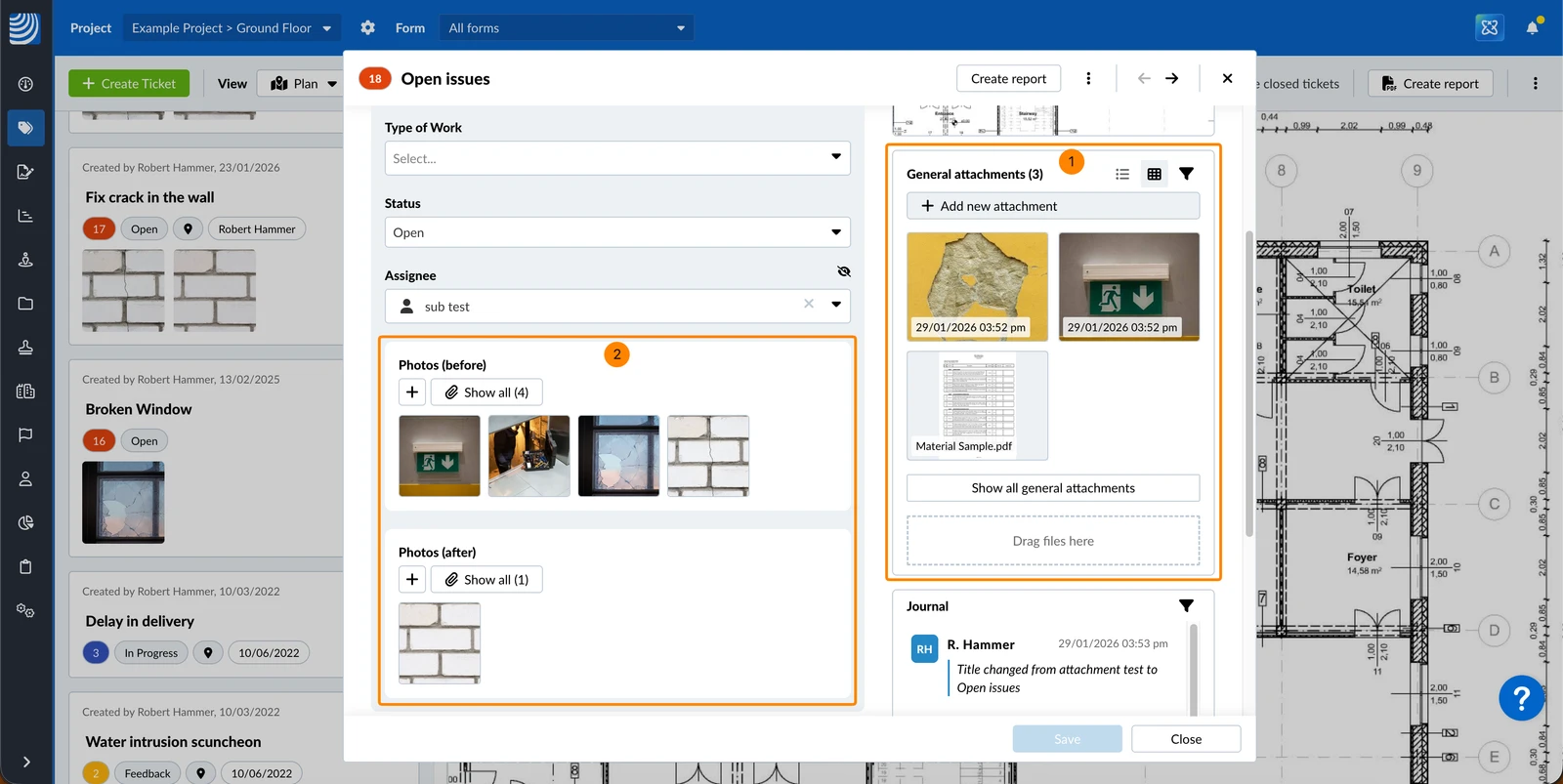
- Allegati generali vengono allegati al ticket nel suo insieme anziché a un campo specifico.
Vengono abilitati nelle impostazioni del modulo. Maggiori informazioni in Modificare le impostazioni del modulo. - Allegati di campo vengono allegati a un campo allegato specifico nel modulo del ticket.
Maggiori informazioni in Tipi di campo > Campo allegato.
Accesso e autorizzazioni
Aggiungere allegati generali
Per caricare allegati generali:
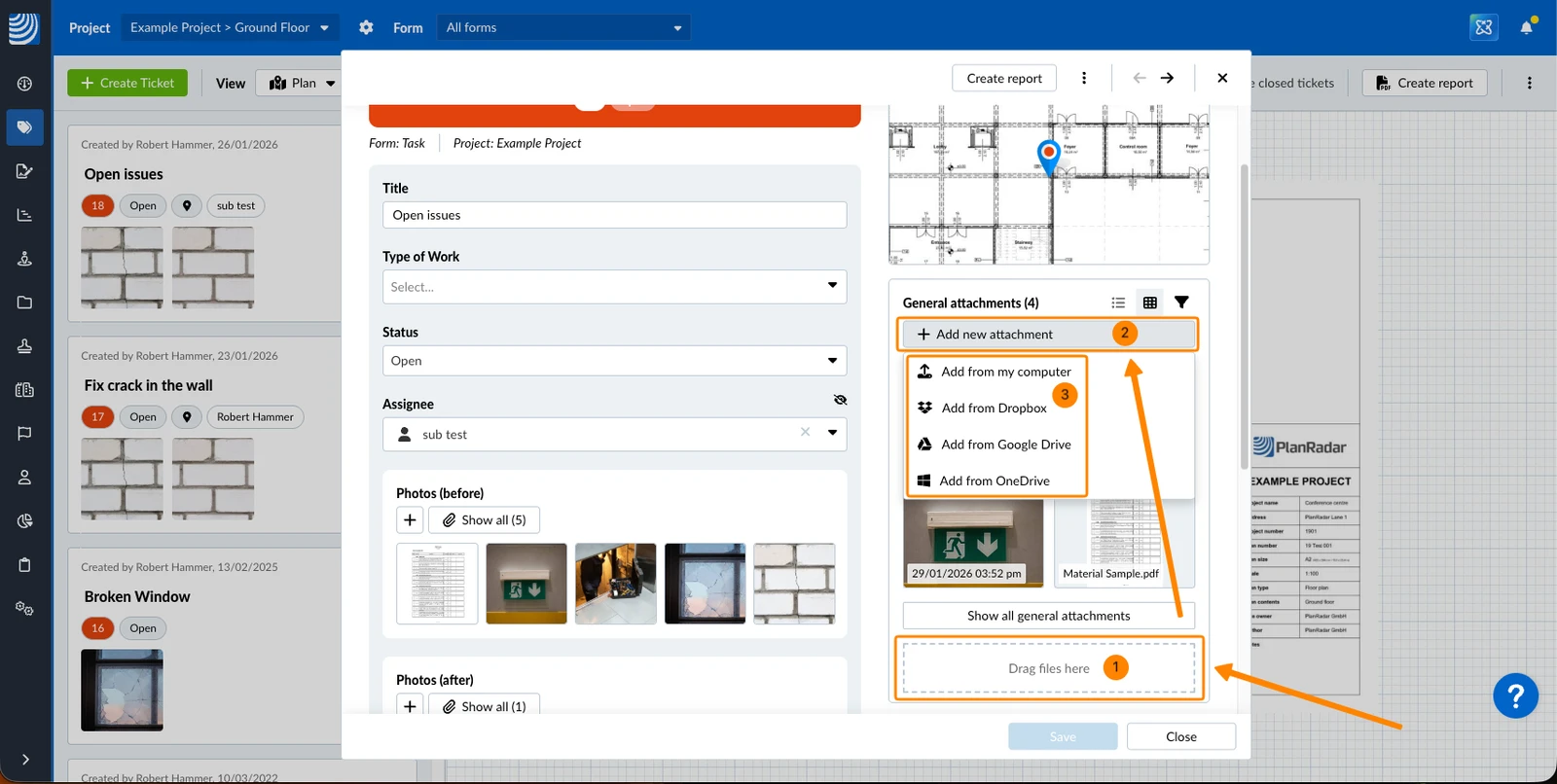
- Trascina e rilascia il file dal desktop nel ticket
- OPPURE clicca su Aggiungi nuovo allegato
- Clicca su Aggiungi dal mio computer
OPPURE clicca su Aggiungi da Dropbox / Google Drive / OneDrive
Per copiare e allegare come allegati generali file salvati in Documenti:
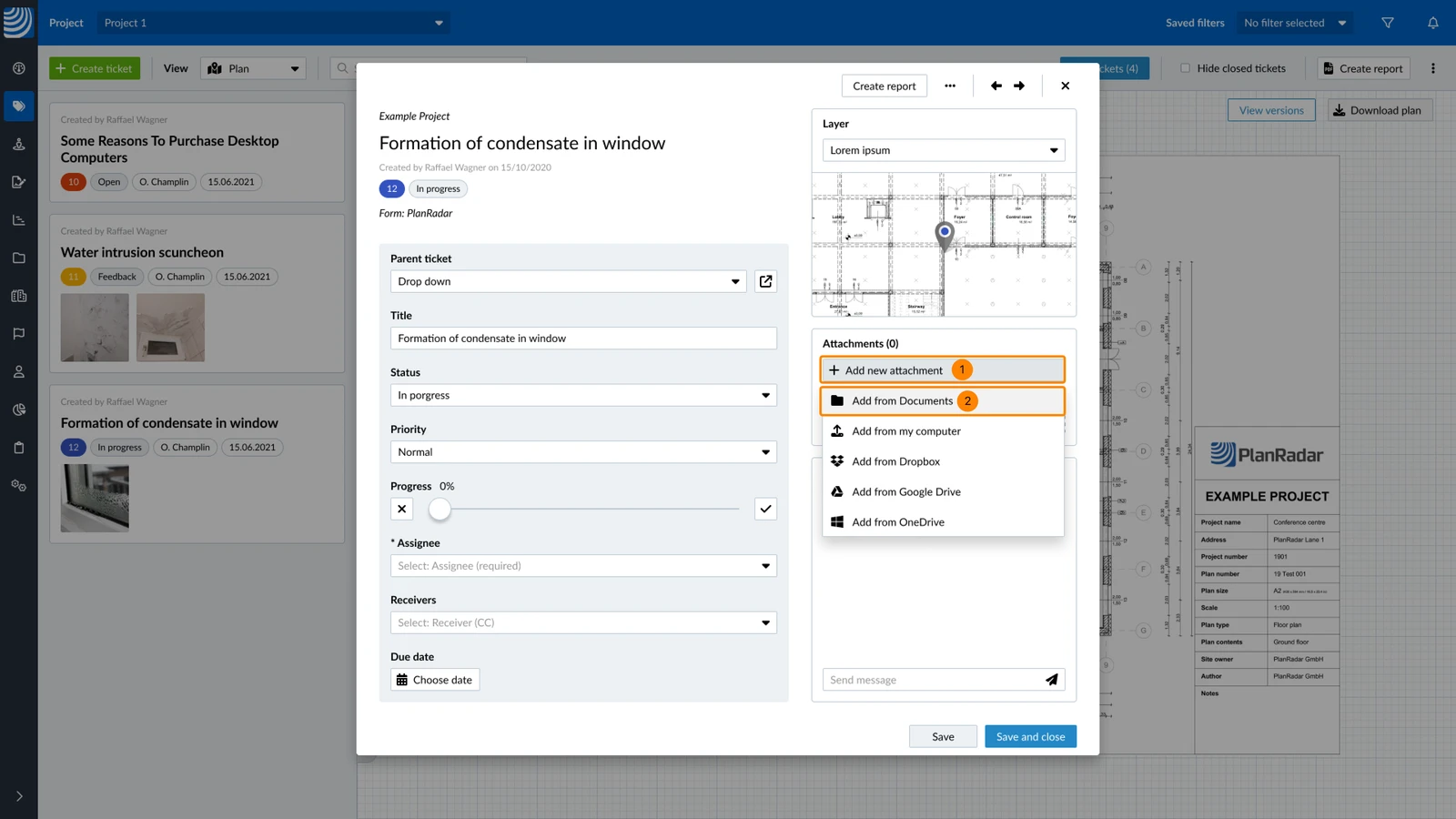
- Clicca su Aggiungi nuovo allegato
- Clicca su Aggiungi da Documenti
- Seleziona il file o i file
- Clicca su Allega
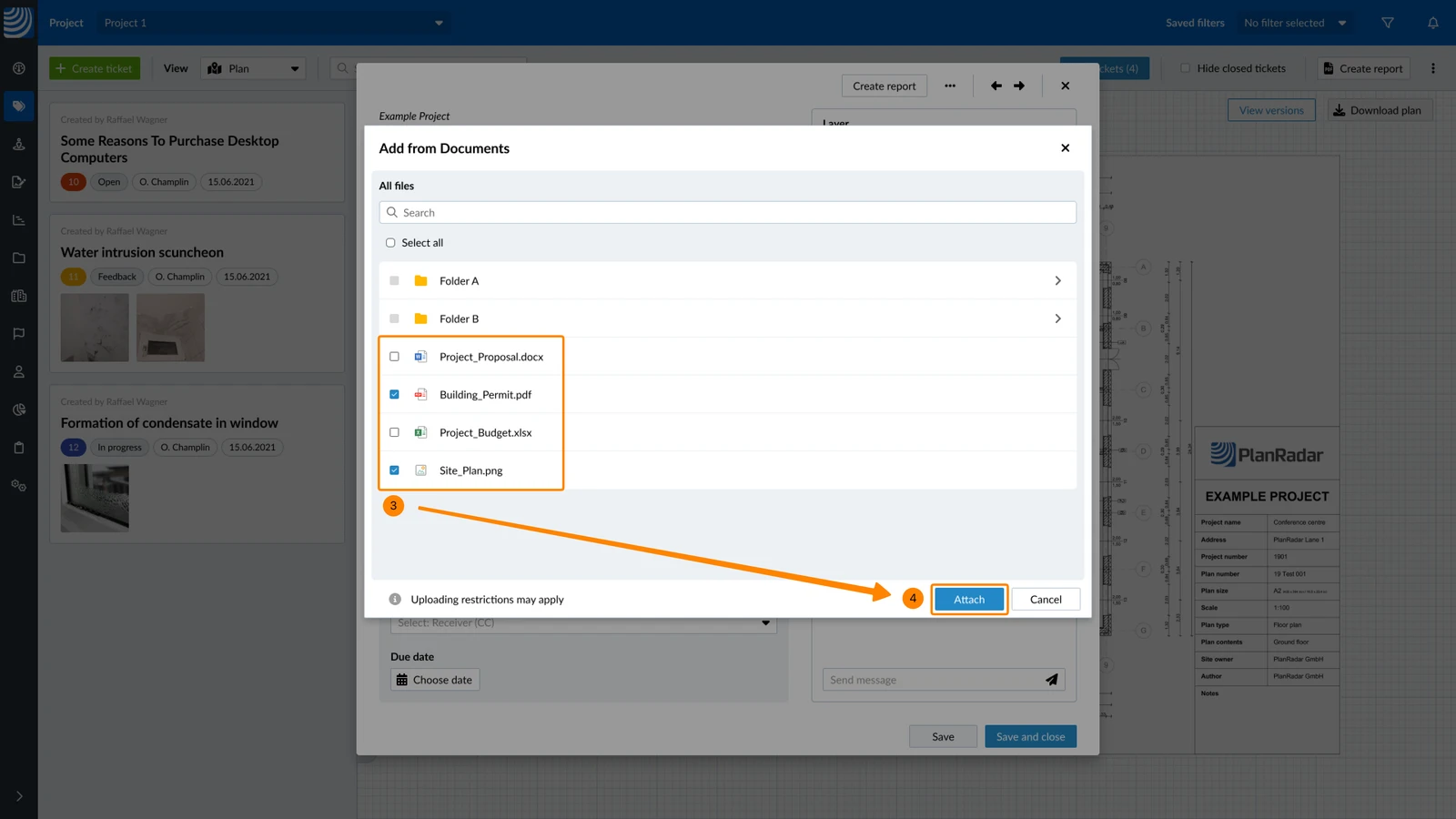
- Il file o i file vengono allegati come se fossero stati caricati dal tuo computer.
Vengono copiati e non collegati al file originale in Documenti. Le modifiche al file in Documenti non influiscono sul file copiato nel ticket.
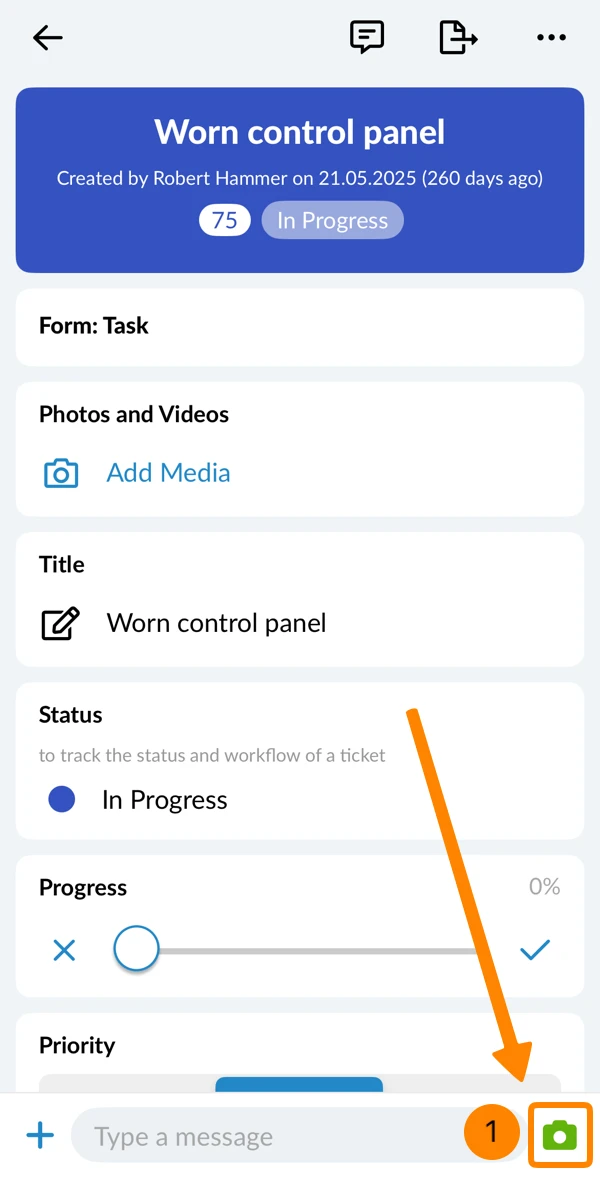
Nell'app mobile di PlanRadar puoi aggiungere una foto a un ticket con la fotocamera e aggiungere altri allegati generali registrando video, selezionando contenuti multimediali dal tuo dispositivo, caricando documenti o aggiungendo registrazioni audio.
Scattare una singola foto
Per scattare una foto nell'app mobile e aggiungerla al ticket:
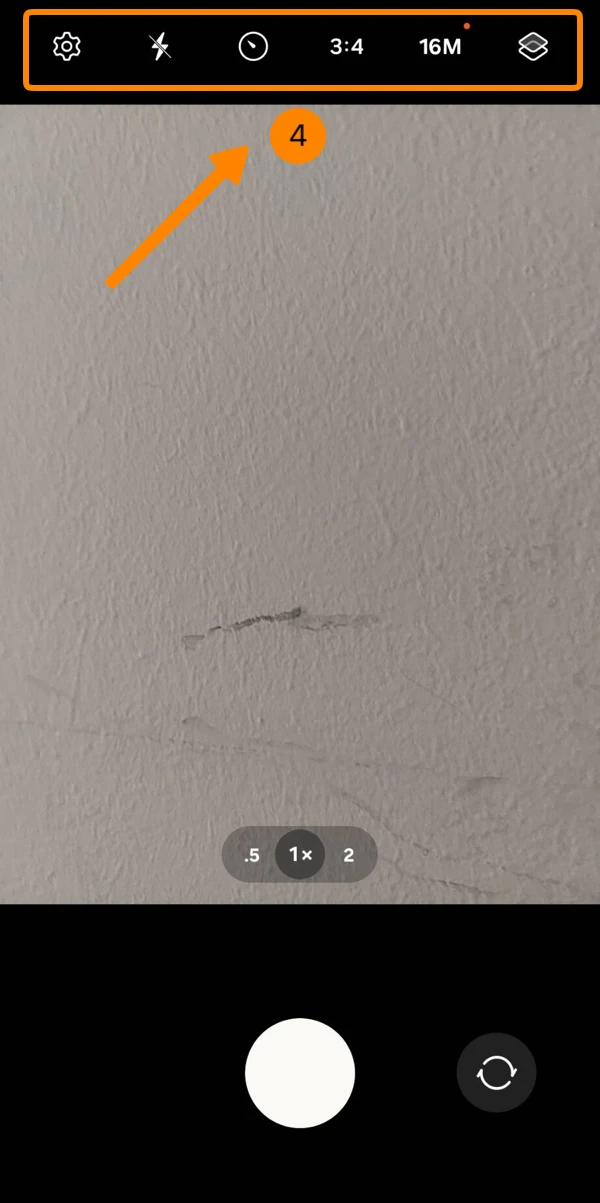
- Tocca l'icona Fotocamera
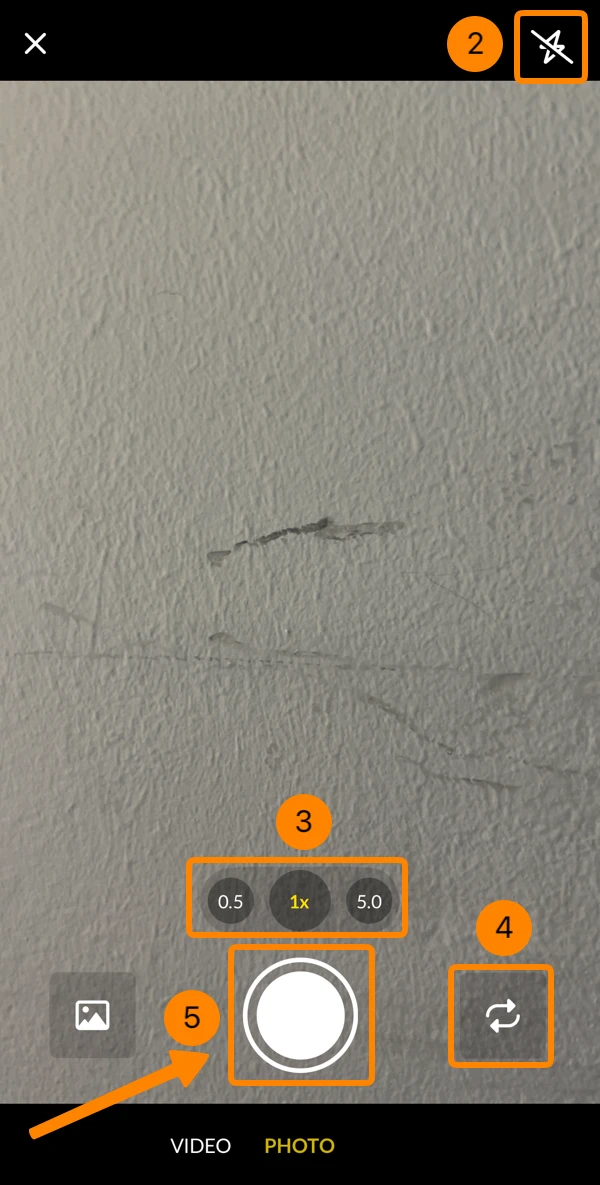
- Opzionale: Attiva o disattiva il flash.
- Opzionale: Cambia l'obiettivo / il livello di zoom.
- Opzionale: Passa dalla fotocamera anteriore a quella posteriore.
- Scatta la foto
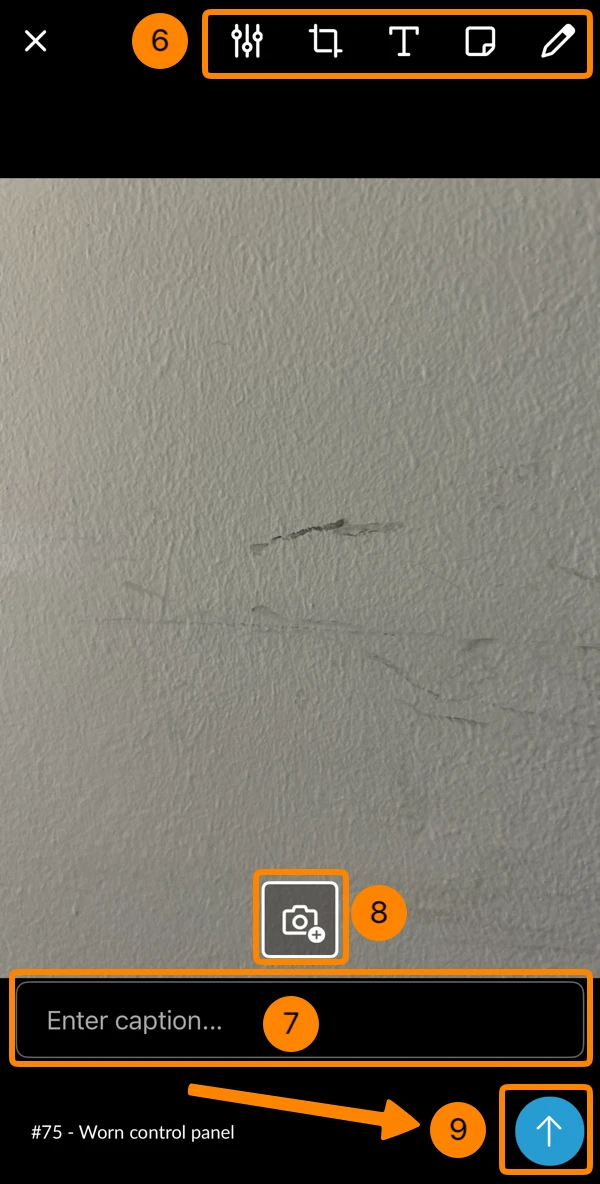
- Opzionale: Usa gli strumenti di modifica per regolare la foto o per aggiungere un'annotazione. Maggiori informazioni in Editor foto.
- Opzionale: Inserisci una didascalia (titolo)
- Opzionale: Scatta altre foto – maggiori informazioni di seguito in Scattare più foto.
- Tocca l'icona di caricamento per allegare la foto al ticket
Scattare più foto
Scattare più foto contemporaneamente è più veloce che scattare e caricare singole foto più volte.
Per scattare più foto:
- Inizia a scattare una singola foto come descritto sopra fino al passaggio 8.
- Tocca l'icona Fotocamera +
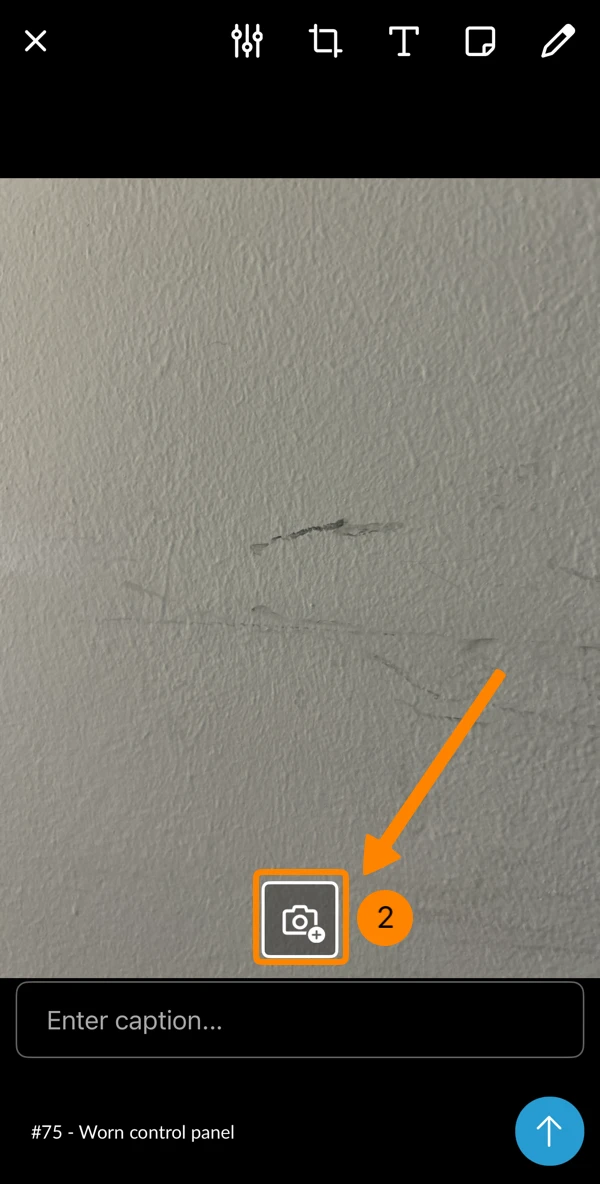
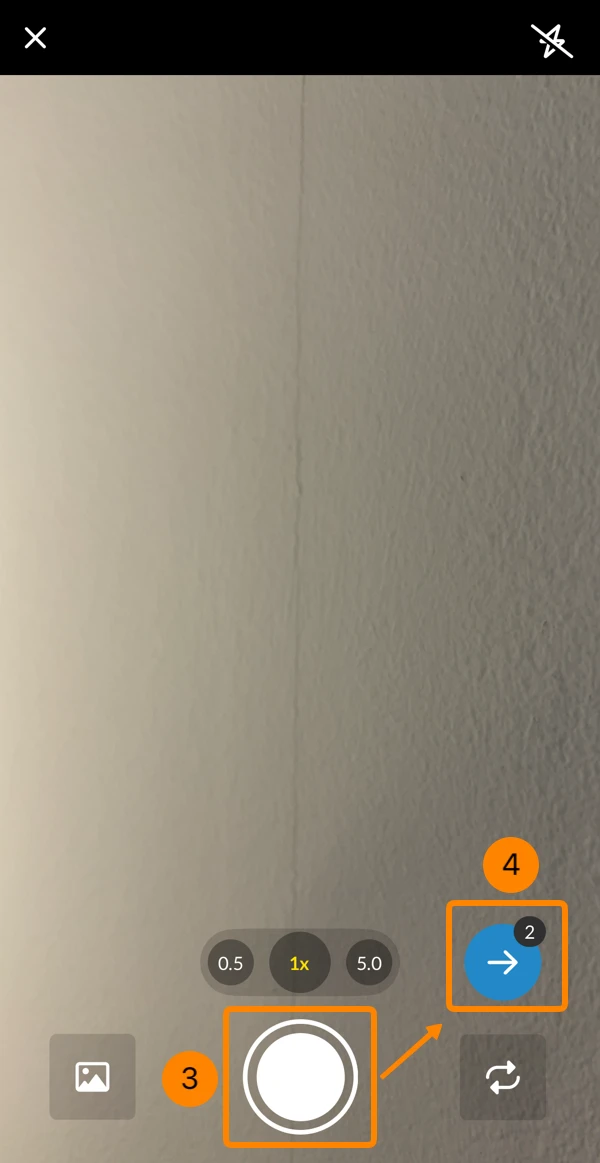
- Scatta tutte le foto che ti servono
- Tocca l'icona freccia a destra (che mostra il numero di foto scattate) per uscire dalla modalità fotocamera e continuare nell'editor.
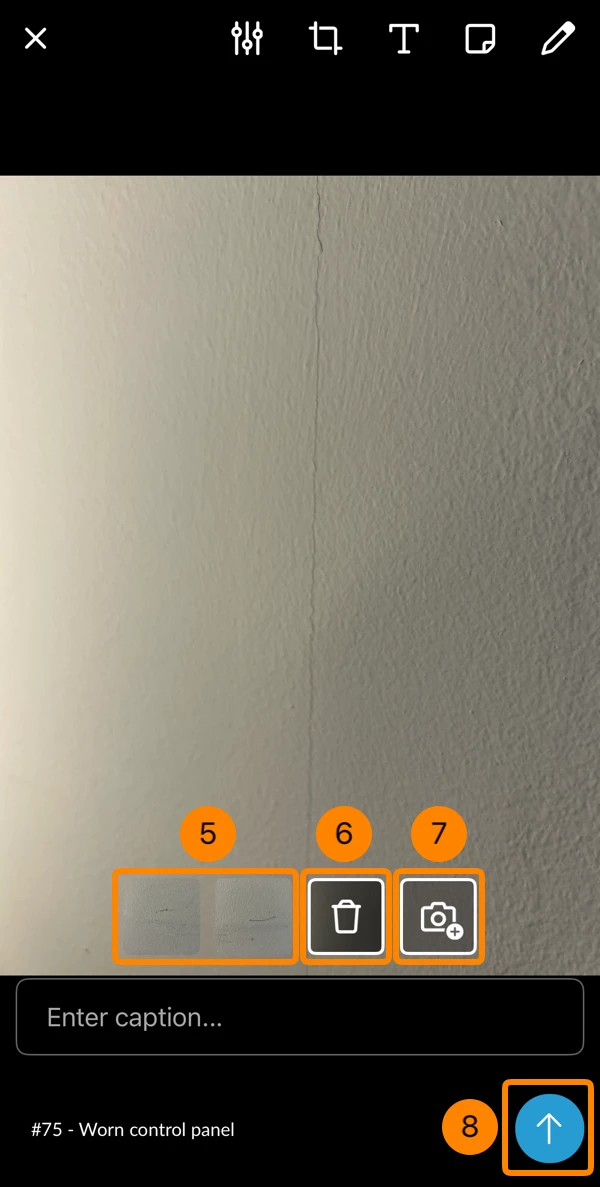
- Opzionale: Seleziona la foto che vuoi visualizzare, modificare o eliminare.
- Opzionale: Tocca l'icona Cestino per eliminare la foto selezionata.
- Opzionale: Tocca l'icona Fotocamera + per scattare ancora più foto.
- Tocca l'icona freccia verso l'alto per caricare tutte le foto.
Registrare un video
Per registrare un video:
- Tocca l'icona Fotocamera
- Tocca Video
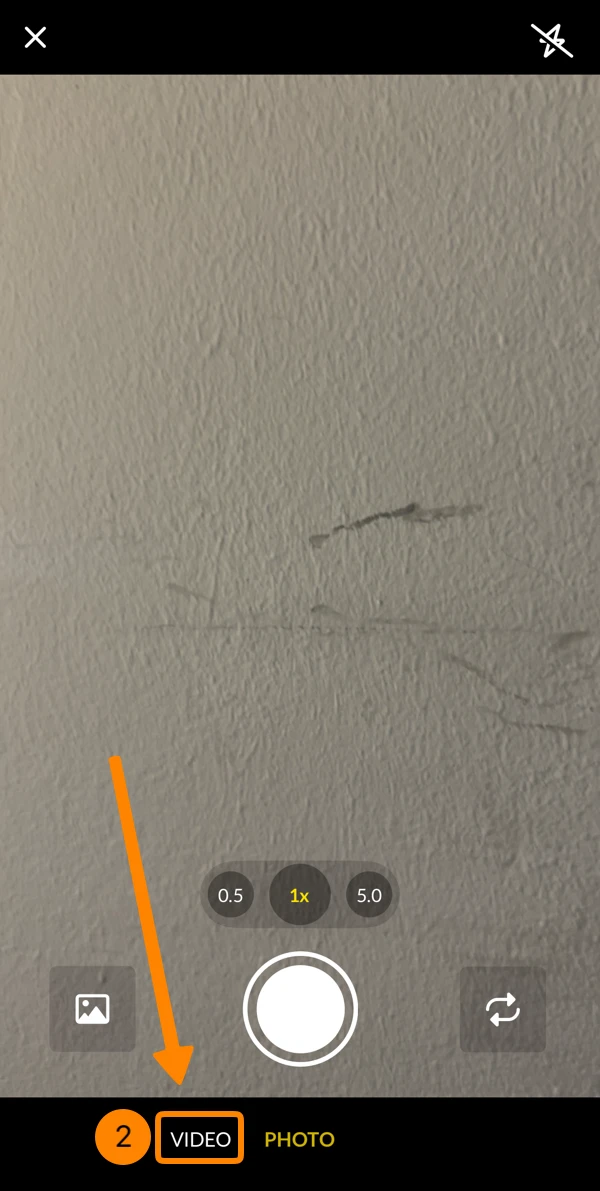
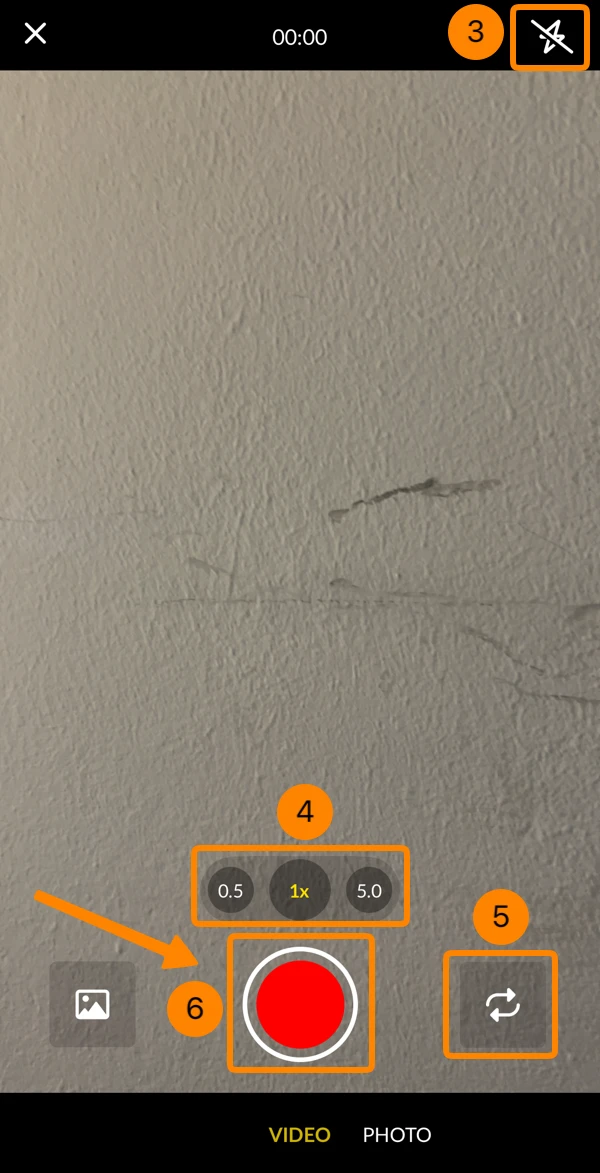
- Opzionale: Attiva o disattiva il flash.
- Opzionale: Cambia l'obiettivo / il livello di zoom.
- Opzionale: Passa dalla fotocamera anteriore a quella posteriore.
- Tocca il pulsante rosso per iniziare a registrare il video.
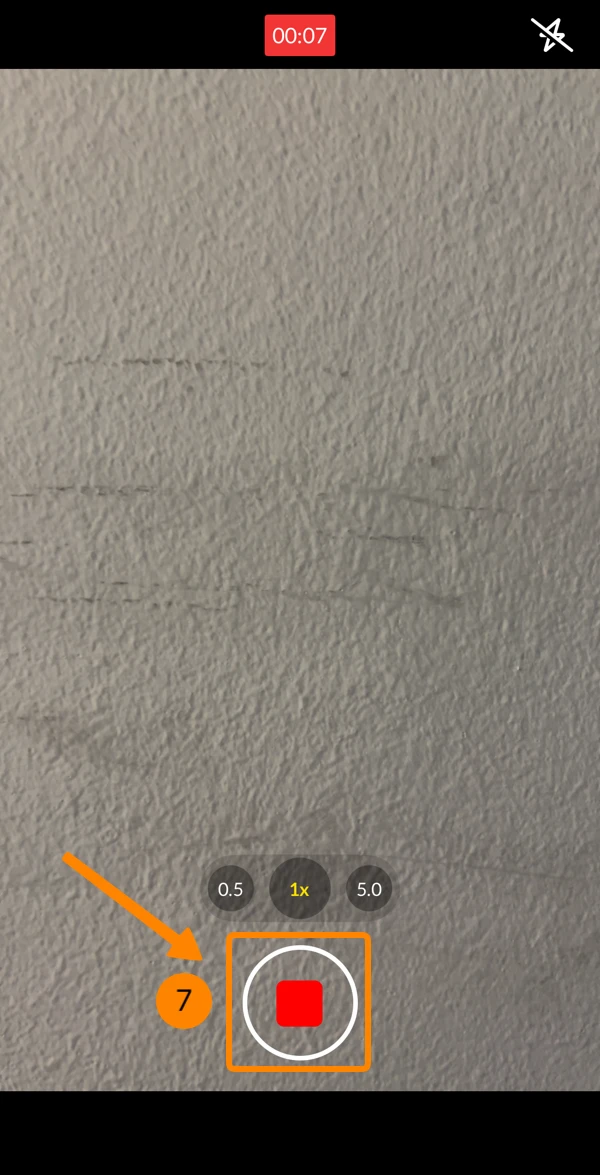
- Tocca il pulsante rosso per interrompere la registrazione del video.
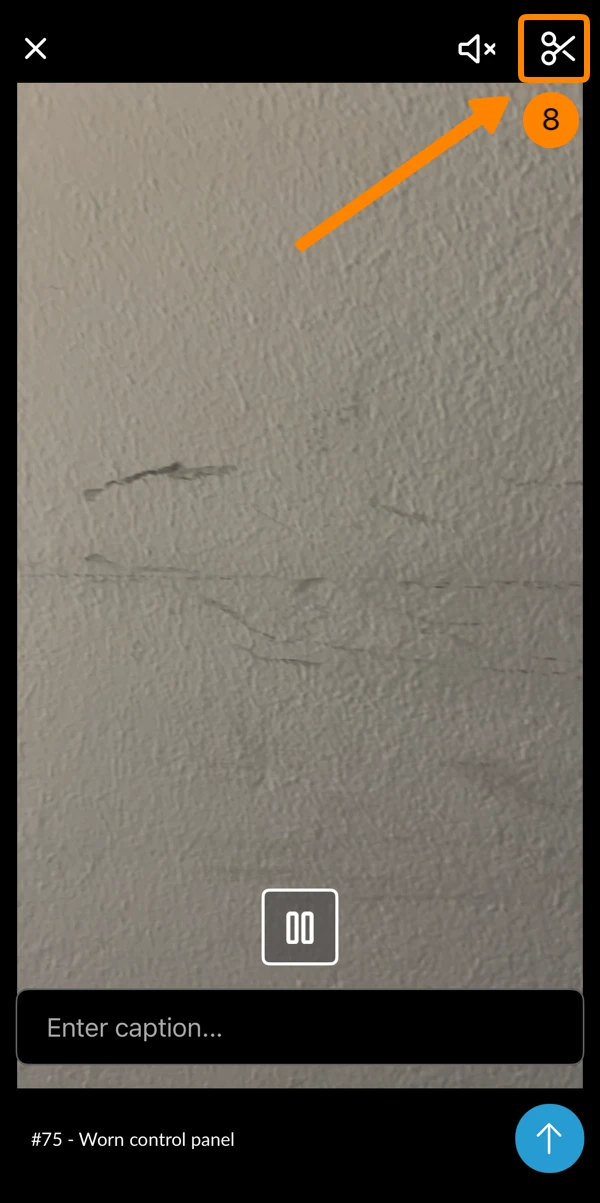
- Opzionale: Tocca l'icona Forbici per tagliare la lunghezza del video (massimo 2 minuti consentiti).
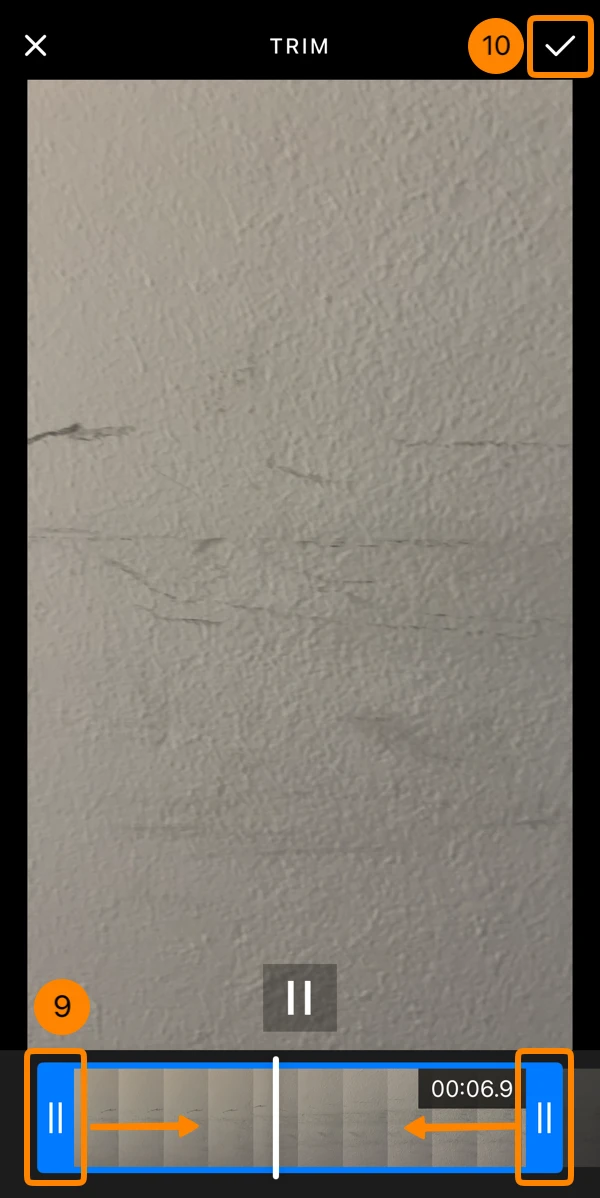
- Opzionale: Trascina e rilascia il marcatore sinistro e/o destro del video.
- Opzionale: Tocca ✔ per applicare il taglio.
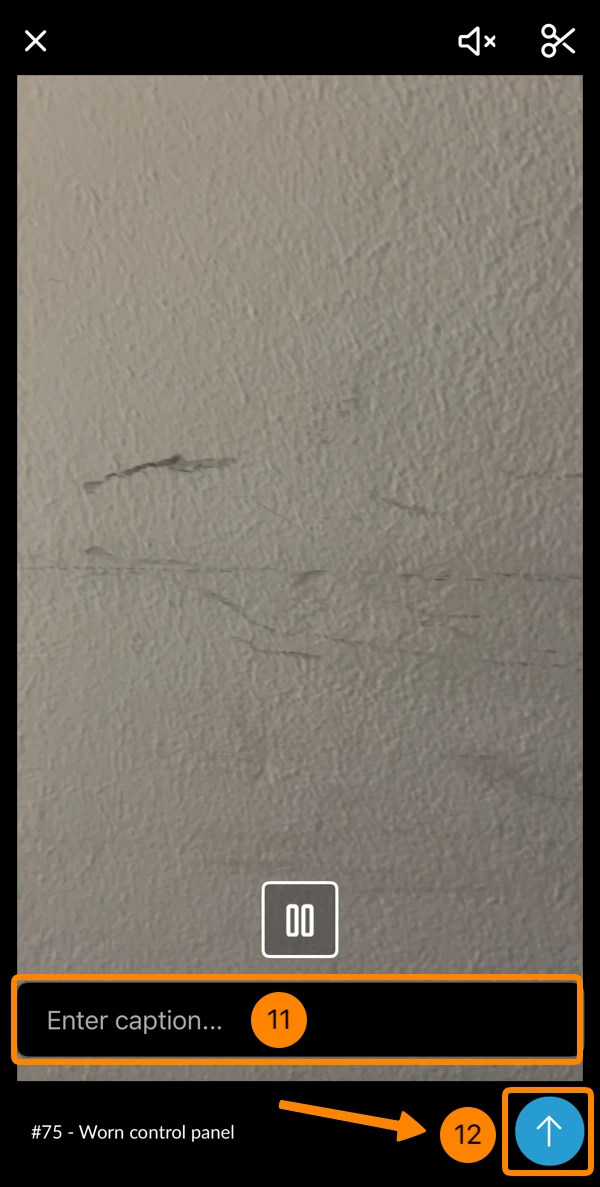
- Opzionale: Inserisci una didascalia (titolo).
- Tocca l'icona freccia verso l'alto per caricare il video.
Aggiungere foto o video dal dispositivo
Per aggiungere foto o video dalla galleria del tuo dispositivo:
- Tocca Aggiungi contenuti multimediali sotto Foto e video
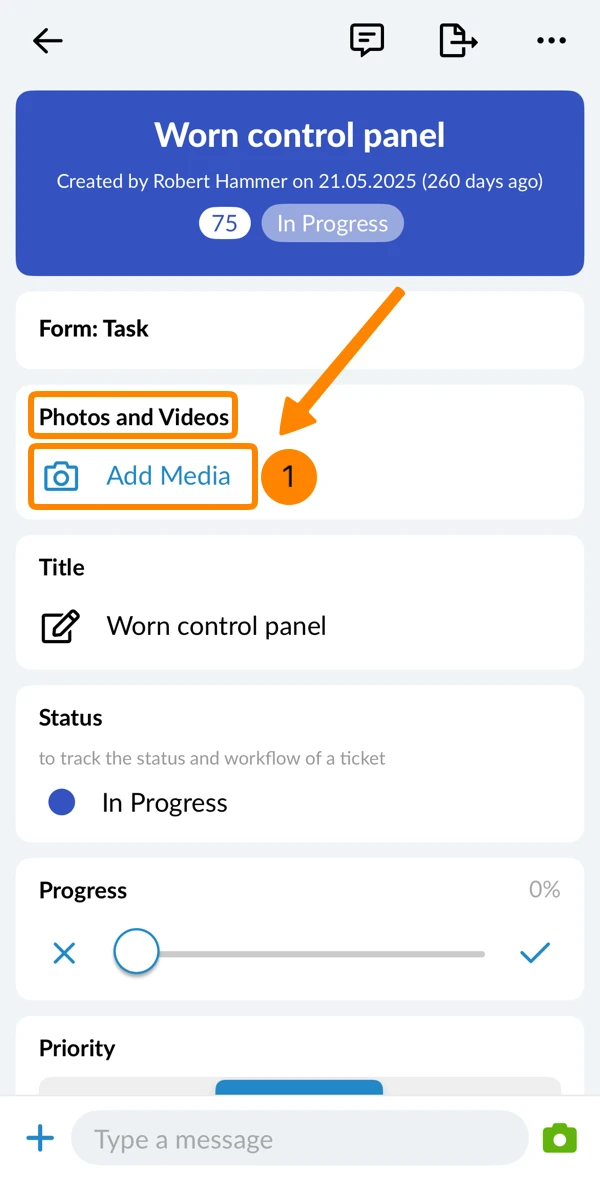
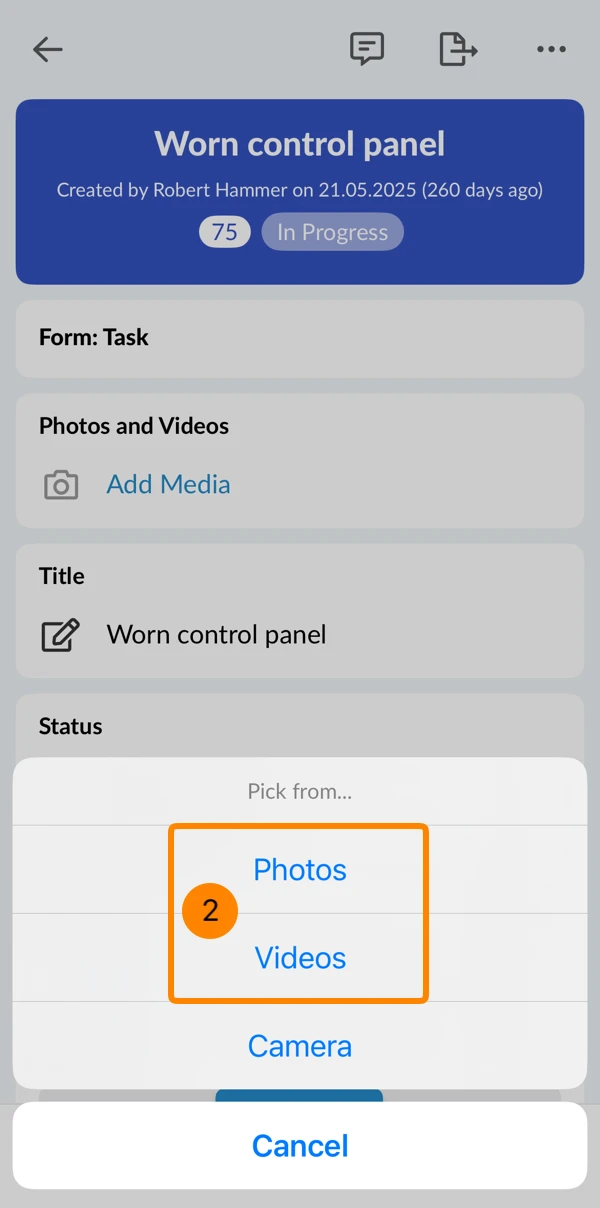
- Tocca Foto o Video
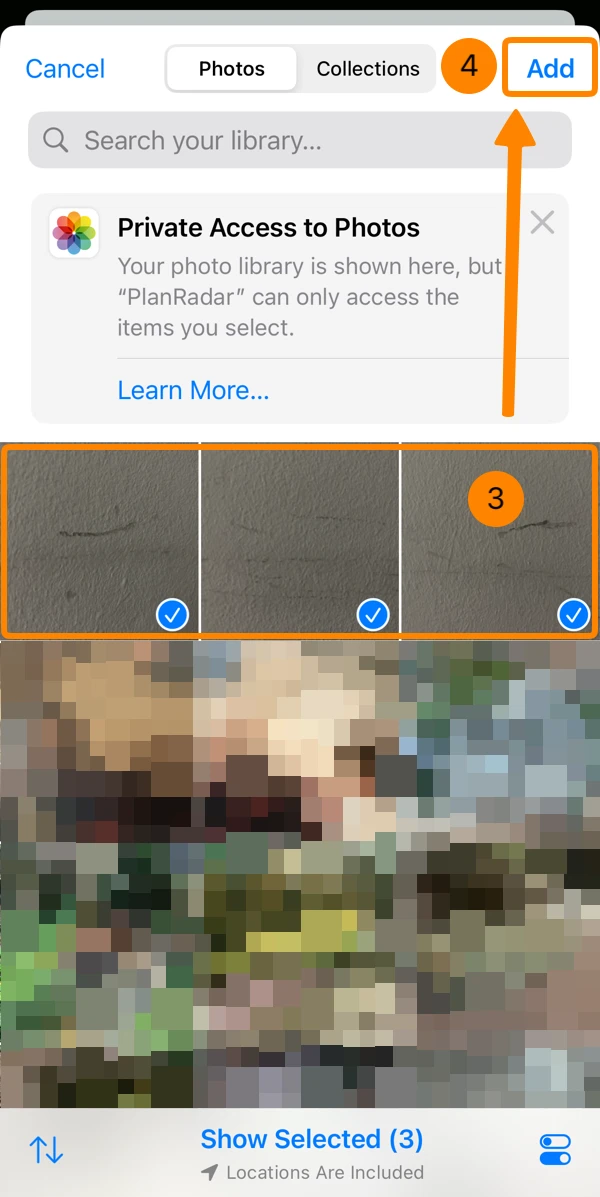
- Seleziona le foto o i video
- Tocca Aggiungi
Aggiungere documenti dal dispositivo
Per aggiungere un documento dal tuo dispositivo:
- Scorri verso il basso nel ticket e tocca Aggiungi documento
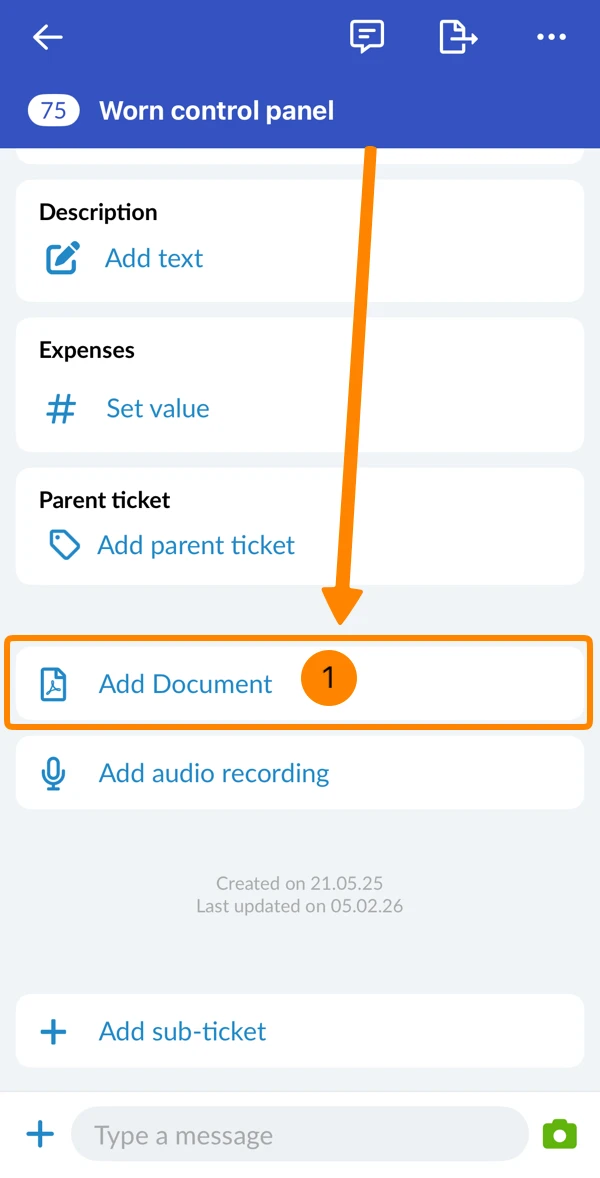
- Tocca Seleziona file
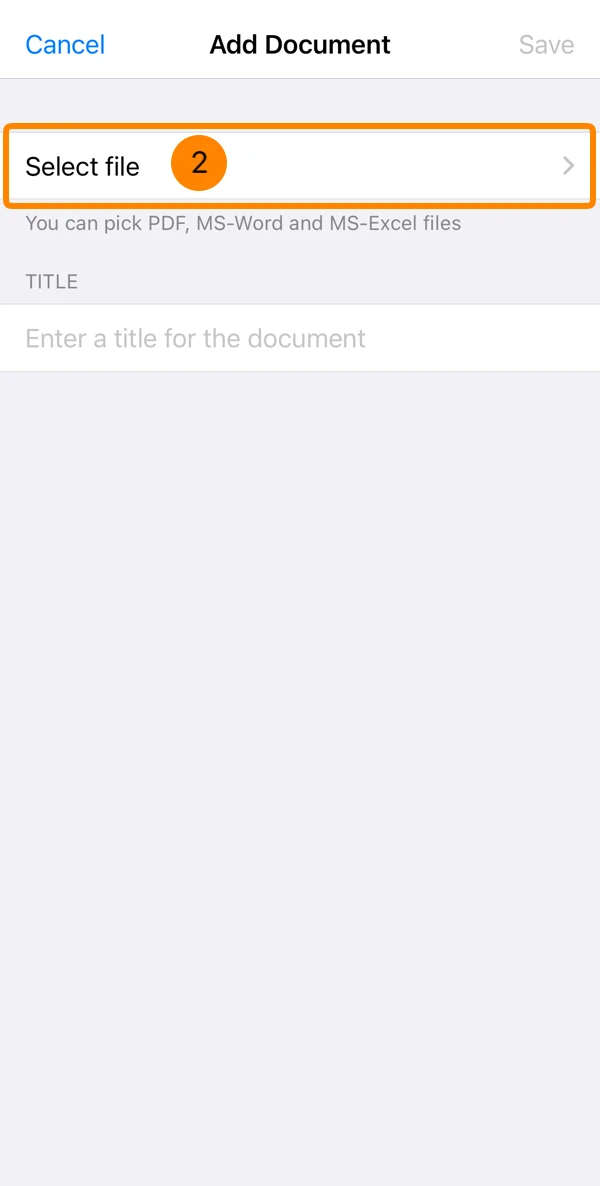
- Seleziona il file nel file browser del tuo dispositivo
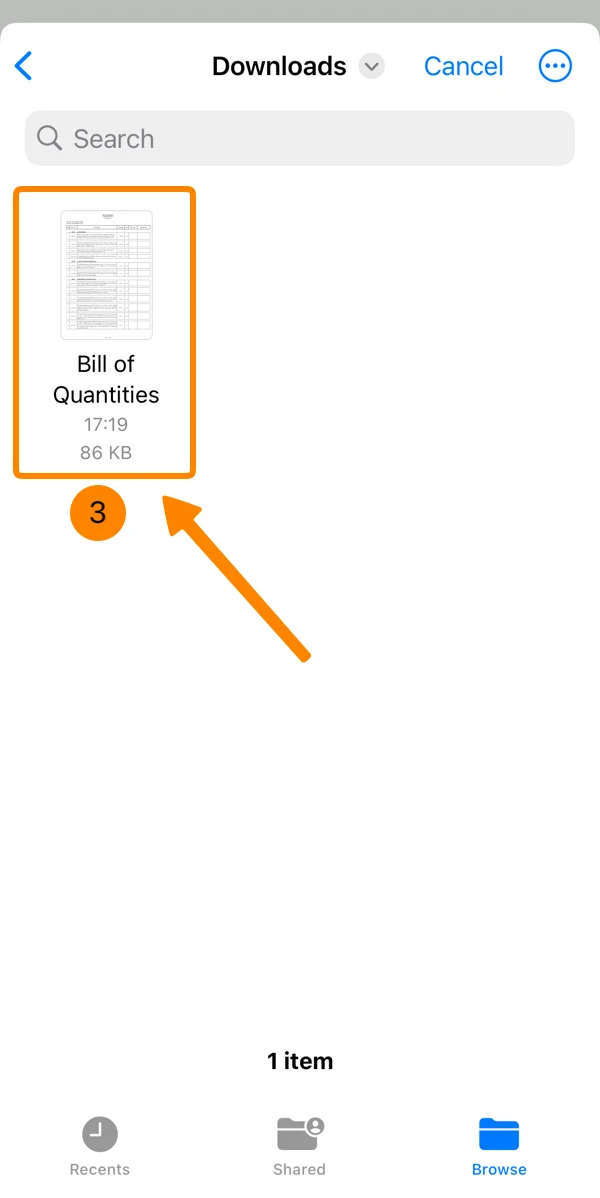
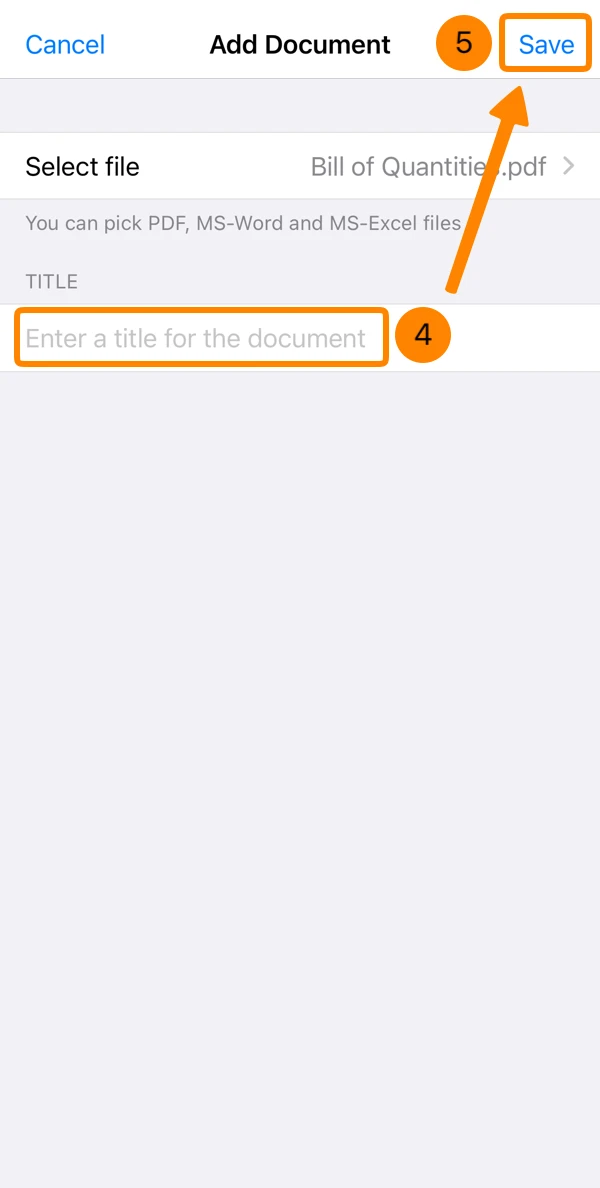
- Opzionale: Inserisci un titolo
- Tocca Salva
Ulteriori modi per aggiungere allegati
L'app mobile offre ulteriori modi per aggiungere allegati oltre a quelli spiegati sopra.
Per aggiungere allegati generali indipendentemente da dove ti trovi nel modulo del ticket:
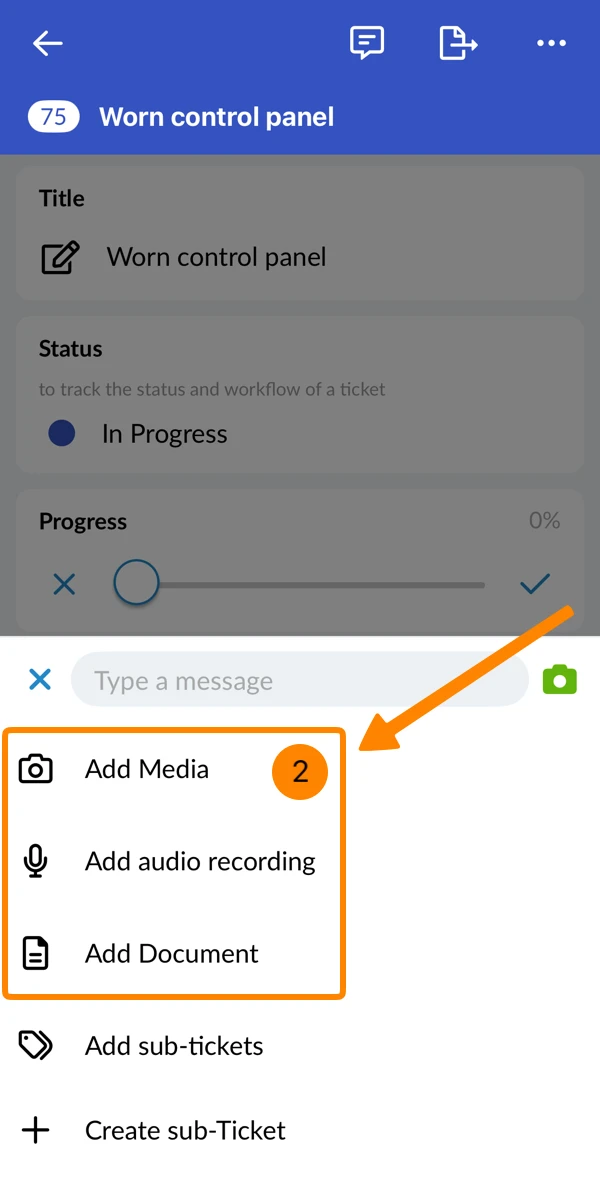
- Tocca +
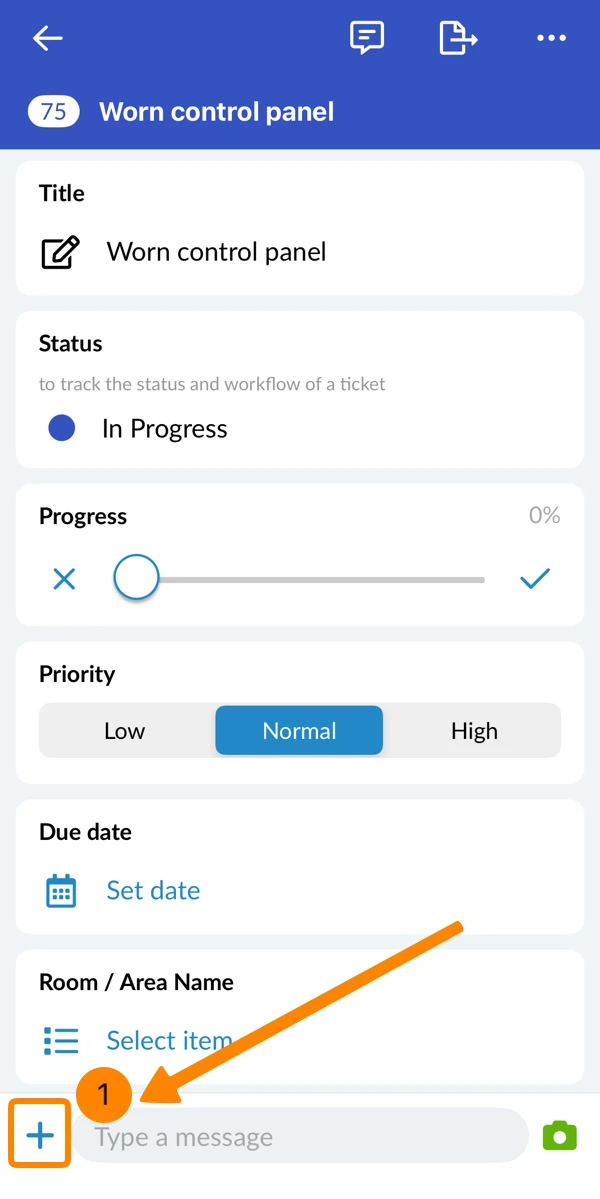
- Tocca Aggiungi contenuti multimediali o Aggiungi registrazione audio o Aggiungi documento
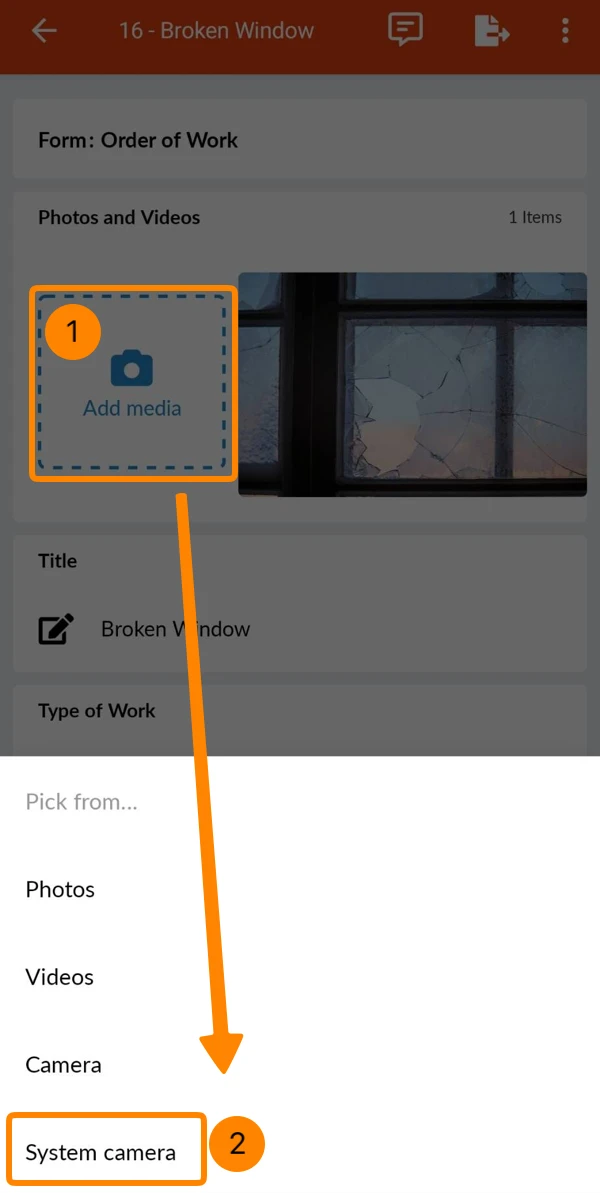
Su Android puoi usare la fotocamera di sistema anziché l'app fotocamera integrata.

Tieni presente che usando la fotocamera di sistema l'editor foto integrato e l'acquisizione di più foto non saranno disponibili. Forse vuoi comunque usare la fotocamera di sistema per opzioni aggiuntive della fotocamera.
Per usare la fotocamera di sistema su Android:
- Tocca Aggiungi contenuti multimediali
- Tocca Fotocamera di sistema
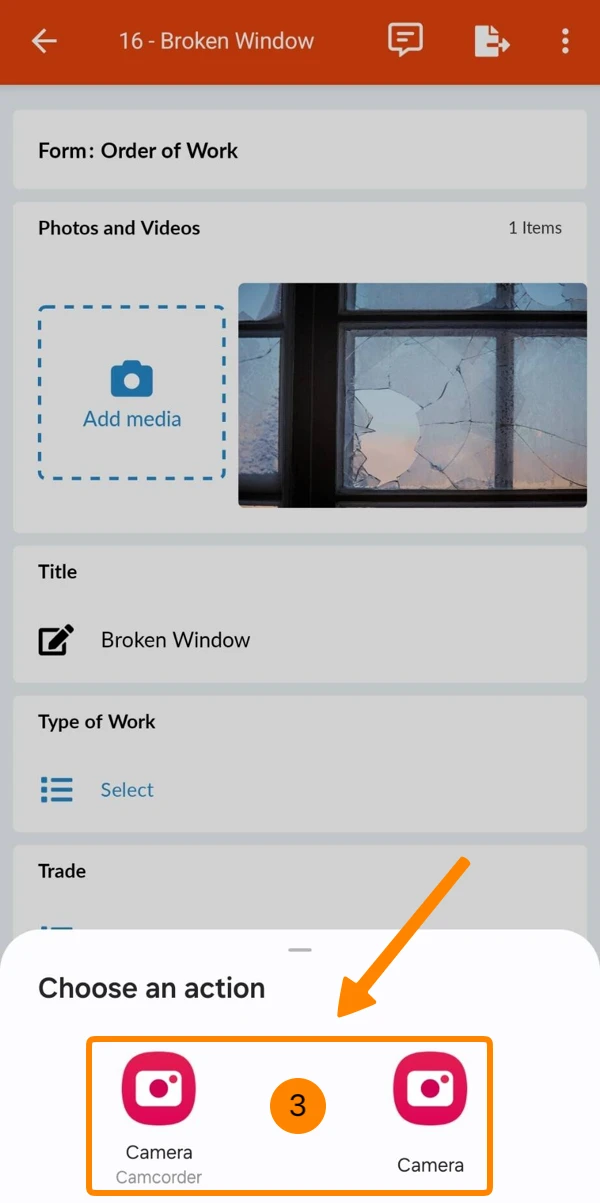
- Seleziona un'app fotocamera, ad esempio:
Camera (per le foto) o
Camera Camcorder (per i video)
Queste opzioni possono variare a seconda del dispositivo.
- Usa le opzioni aggiuntive della fotocamera
Aggiungere altro
L'app mobile supporta altri allegati generali per i ticket come descritto in:
Aggiungere allegati di campo
L'allegato di file ai campi del ticket è possibile per i campi allegato (come descritto di seguito) e anche per i campi checklist, che funzionano quasi allo stesso modo.
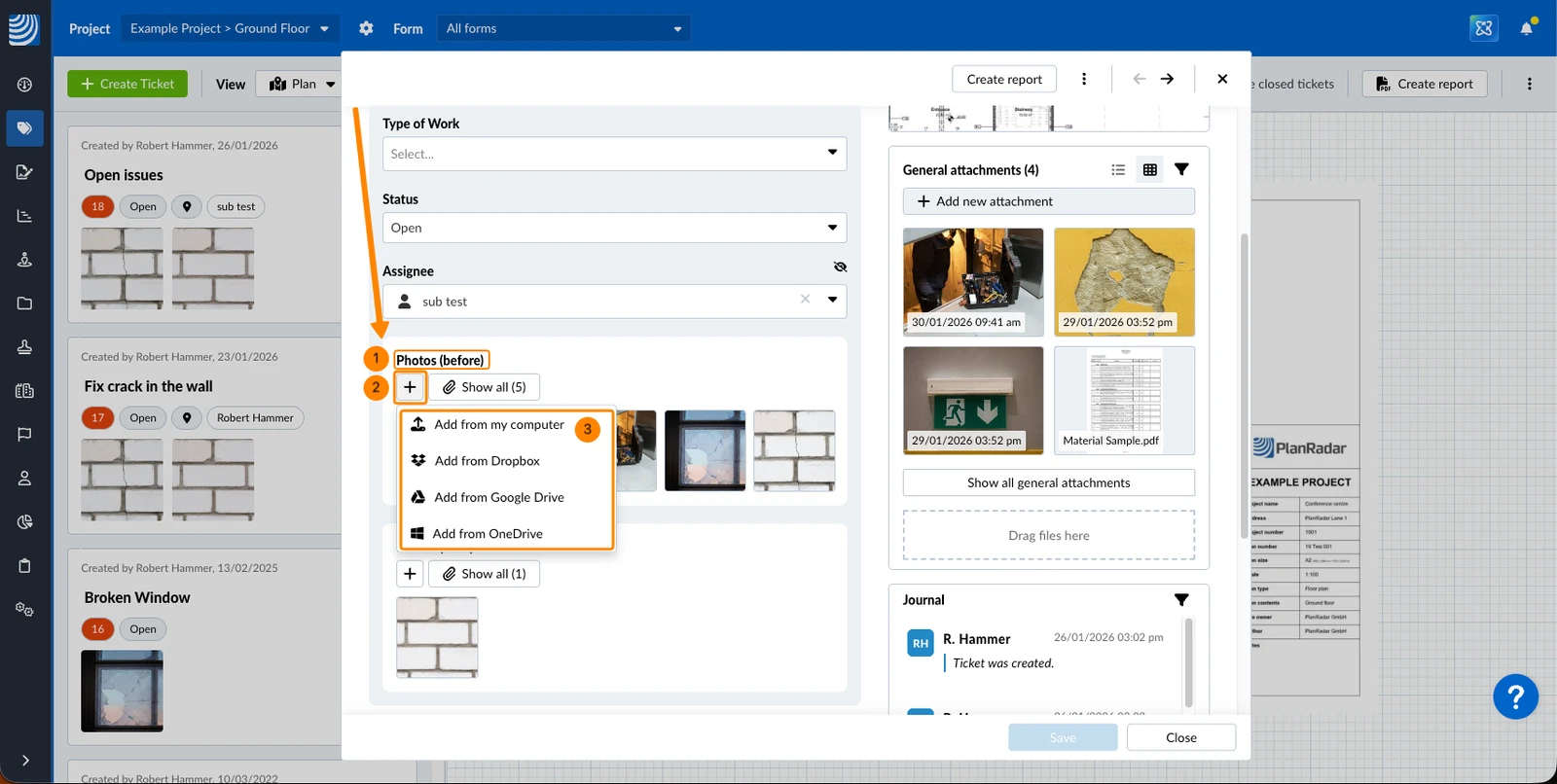
Per caricare file in un campo allegato:
- Scorri fino al rispettivo campo allegato nel ticket (ad esempio Foto prima)
- Clicca sull'icona + OPPURE + Aggiungi allegato (nel caso in cui non ci siano ancora allegati)
- Clicca su Aggiungi dal mio computer
OPPURE clicca su Aggiungi da Dropbox / Google Drive / OneDrive
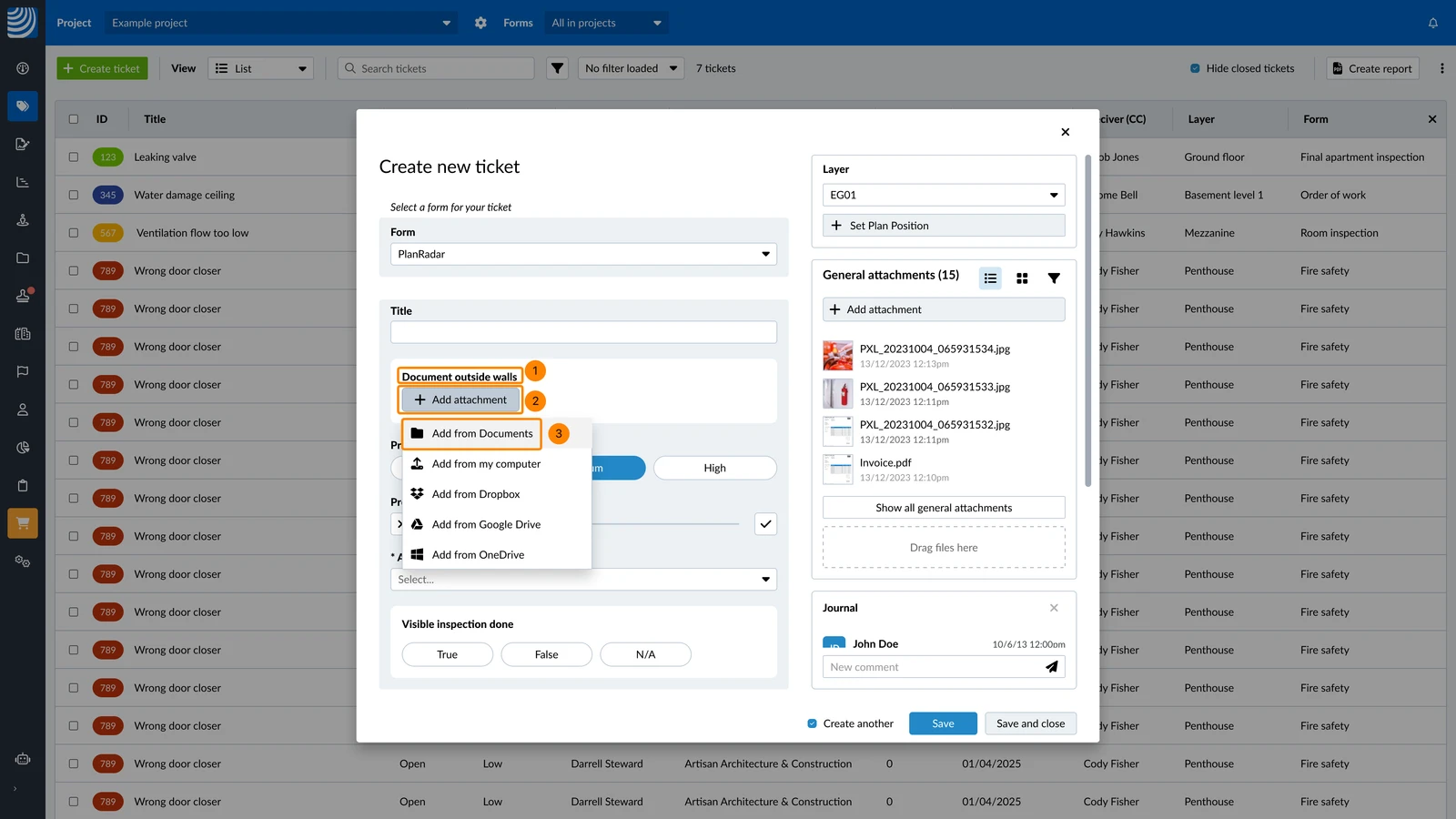
Per copiare e allegare a un campo allegato file salvati in Documenti:
- Scorri fino al rispettivo campo allegato nel ticket (ad esempio Documento pareti esterne)
- Clicca sull'icona + OPPURE + Aggiungi allegato (nel caso in cui non ci siano ancora allegati)
- Clicca su Aggiungi da Documenti
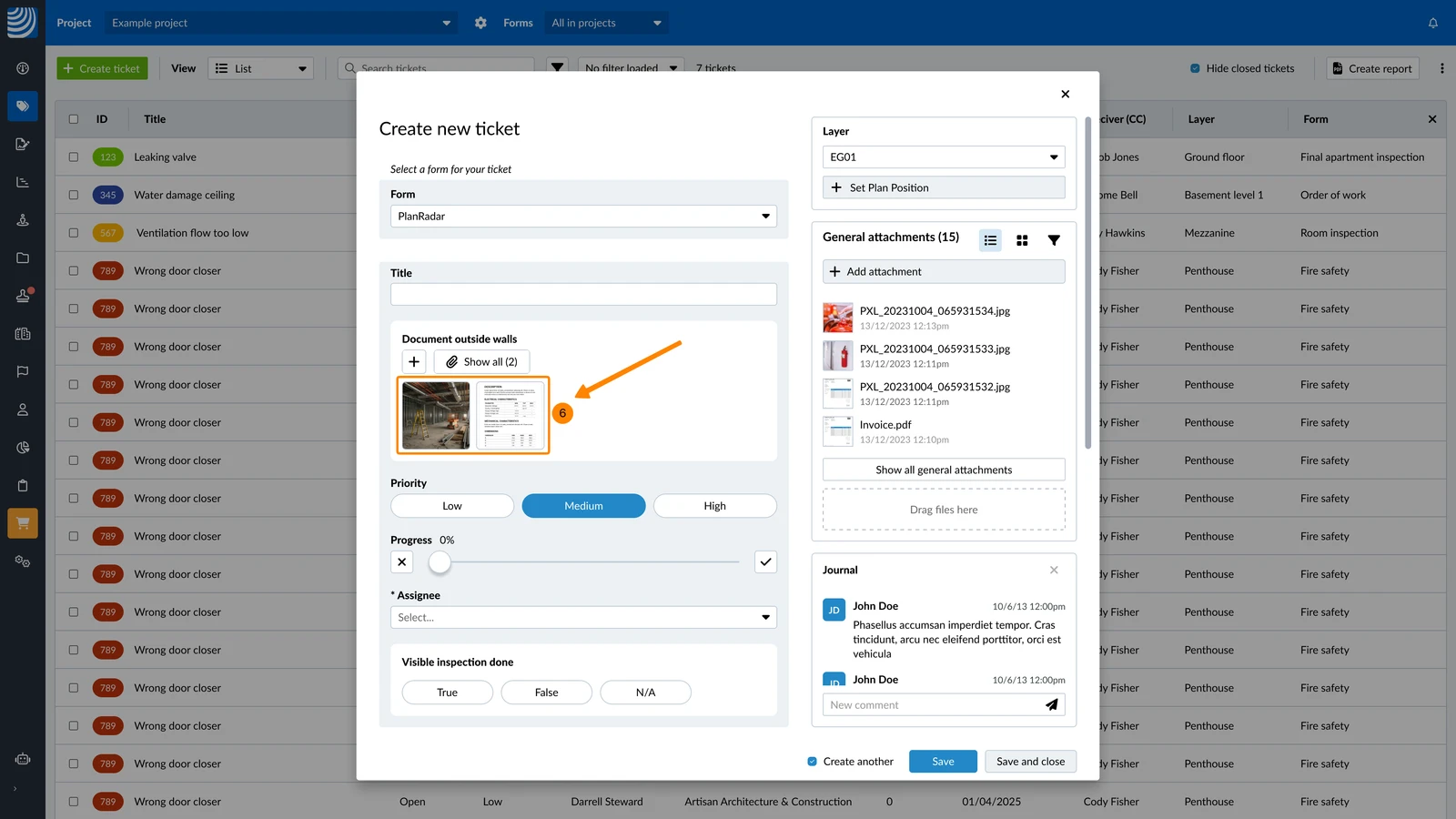
- Seleziona il file o i file
- Clicca su Allega
- Il file o i file vengono allegati come se fossero stati caricati dal tuo computer.
Vengono copiati e non collegati al file originale in Documenti. Le modifiche al file in Documenti non influiscono sul file copiato nel ticket.
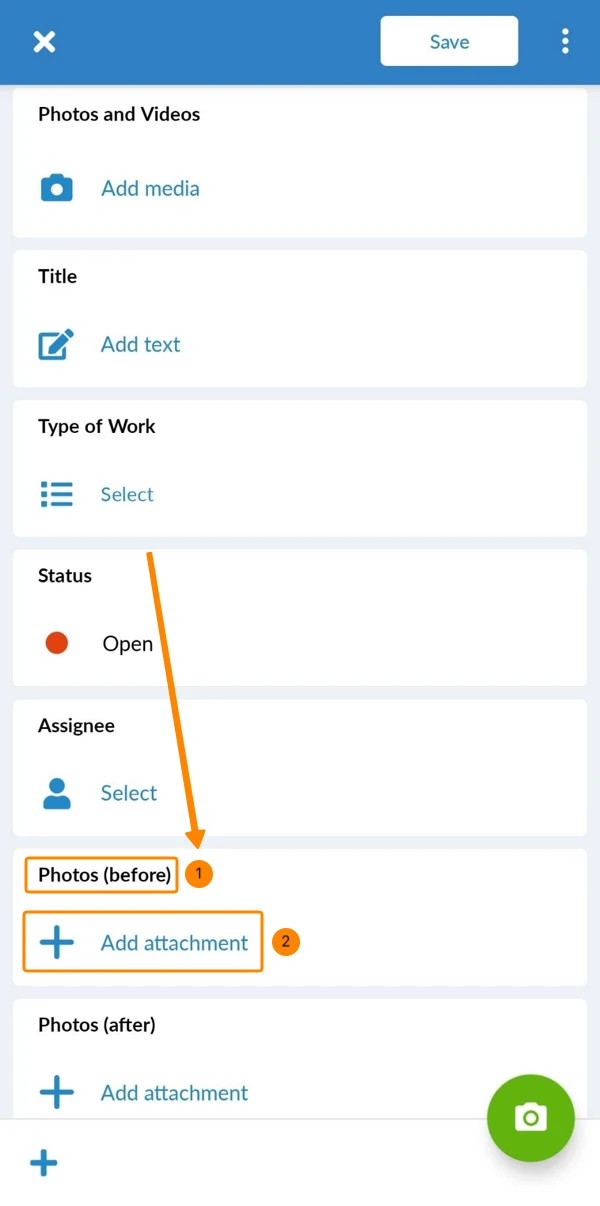
L'aggiunta di allegati a un campo specifico funziona allo stesso modo dell'aggiunta di allegati generali. L'unica differenza è che prima devi scorrere fino al rispettivo campo nel modulo del ticket. Per farlo:
- Scorri fino al campo allegato, ad esempio Foto (prima)
- Tocca + Aggiungi allegato
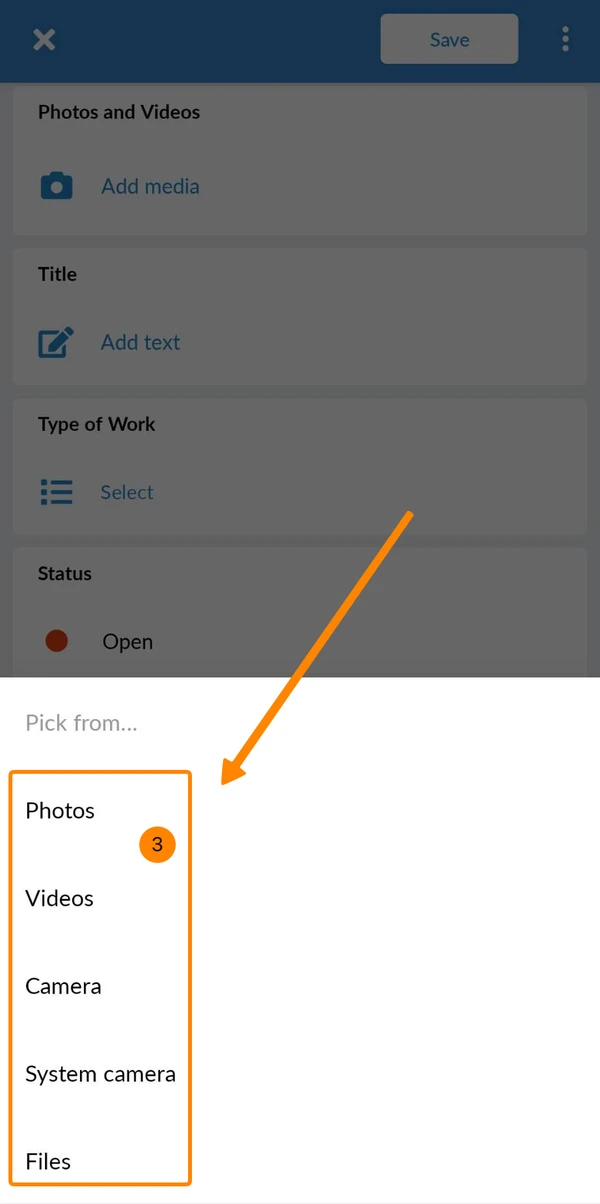
- Seleziona da dove vuoi ottenere l'allegato:
Foto = la galleria foto del tuo dispositivo
Video = la galleria video del tuo dispositivo
Fotocamera = per acquisire una nuova foto o un nuovo video
Fotocamera di sistema = i dispositivi Android ti consentono di usare la fotocamera di sistema Android anziché l'app fotocamera integrata in PlanRadar
File = sfoglia la memoria del tuo dispositivo alla ricerca di tipi di file supportati diversi da foto/video, ad esempio PDF.
I passaggi e le possibilità dopo questo passaggio sono gli stessi descritti sopra per gli allegati generali (ad esempio l'uso dell'editor foto o lo scatto di più foto).
Consentire la posizione GPS per le foto
Per aggiungere la posizione GPS alle foto che alleghi ai ticket:
- Abilita il GPS sul tuo dispositivo iOS o Android .
- Consenti l'aggiunta di posizioni GPS nell'app mobile PlanRadar.
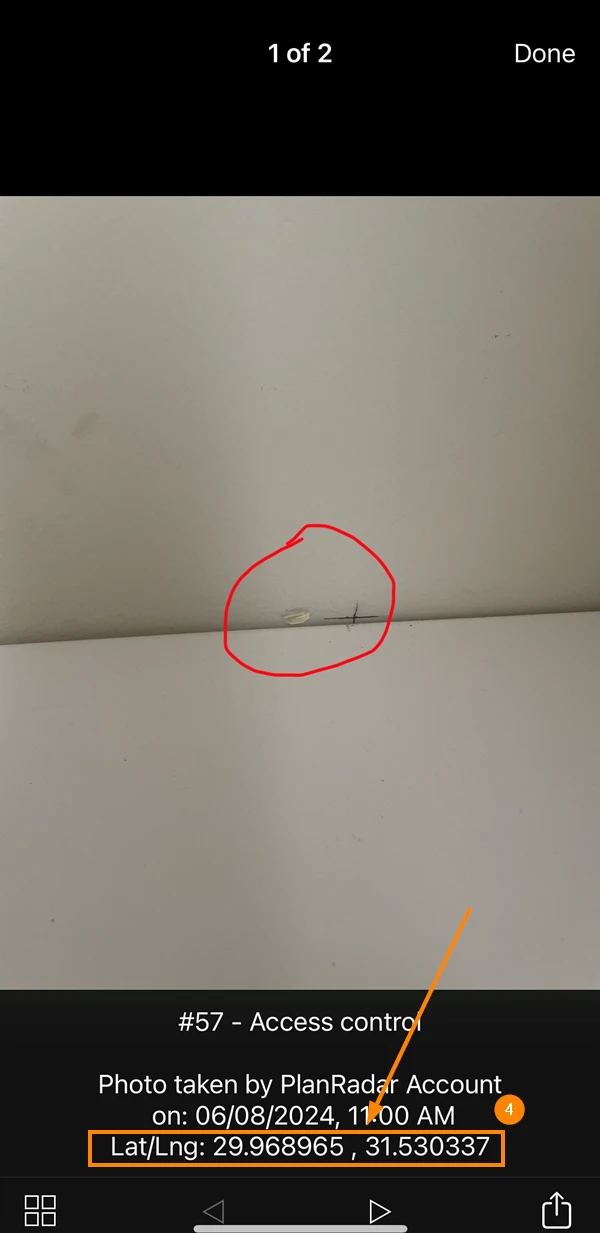
Maggiori informazioni in Impostazioni dell'applicazione > Aggiungere la posizione GPS ai ticket. - Una volta abilitate le impostazioni, aggiungi una foto come spiegato sopra.
- La posizione GPS verrà salvata nei metadati della foto.
Aggiornato il 4 settembre 2026