

 English (UK)
 Español
 Français
 Hrvatski
 Italiano
 Polski
 Português (BR)
Geteilte Felder erstellen & verwalten
Überblick
Mit geteilten Feldern definieren Sie ein benutzerdefiniertes Feld einmal für Ihren gesamten Account und verwenden es in beliebig vielen Formularen wieder. Wenn Sie ein geteiltes Feld umbenennen oder neu konfigurieren, wirkt sich die Änderung überall dort aus, wo das Feld verwendet wird – und das Feld erscheint als einzelner Eintrag in den Ticket-Filtern sowie als einzelne Spalte in Berichten und Exporten, anstatt einmal pro Formular.
Dieser Artikel behandelt das Erstellen und Verwalten von geteilten Feldern auf der Account-weiten Seite Geteilte Felder. Wie Sie ein geteiltes Feld zu einem bestimmten Formular hinzufügen, erfahren Sie unter Formulare erstellen & bearbeiten.
Zugriff & Berechtigungen
Zugriff auf geteilte Felder
- Klicken Sie auf Formulare und Listen
- Klicken Sie auf Geteilte Felder
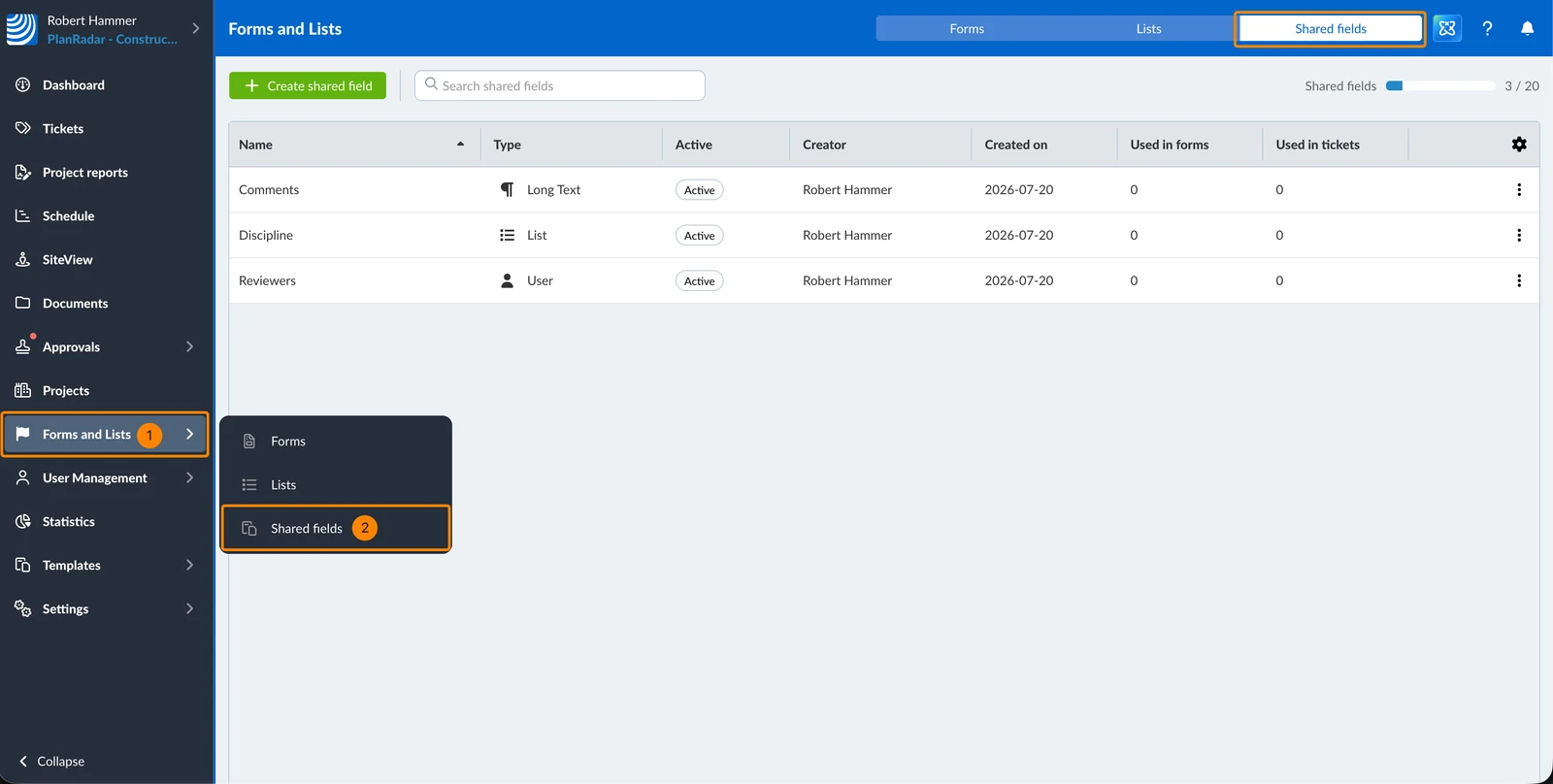
Die Seite Geteilte Felder listet alle geteilten Felder in Ihrem Account auf – mit dem Typ, dem Status Aktiv, dem Ersteller und dem Erstellungsdatum sowie der Anzahl der Formulare und Tickets, die das Feld verwenden (In Formularen verwendet, In Tickets verwendet).
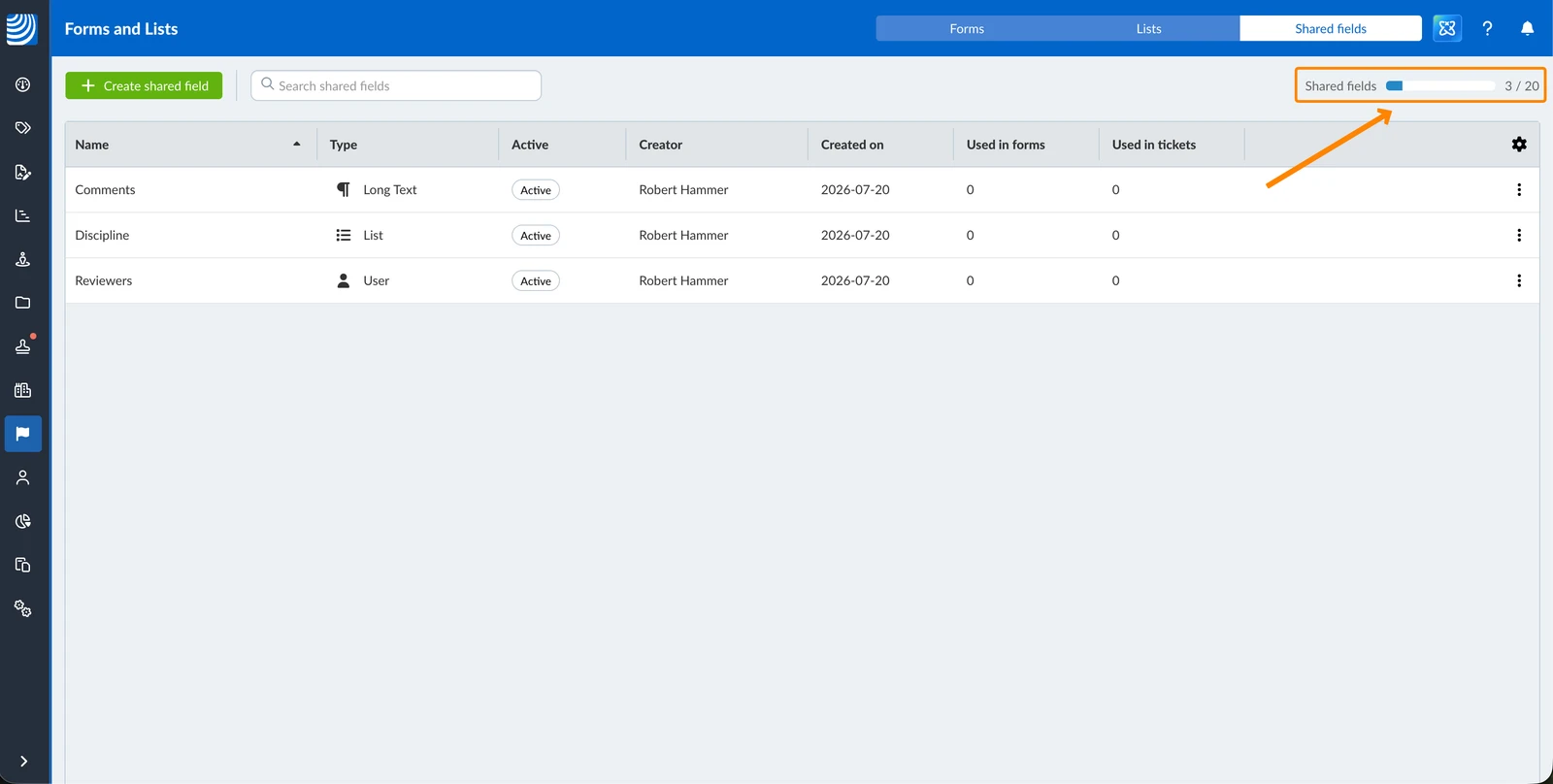
Ein Account kann bis zu 20 geteilte Felder enthalten. Die Anzeige oben rechts zeigt an, wie viele Sie bereits erstellt haben.
Ein geteiltes Feld erstellen
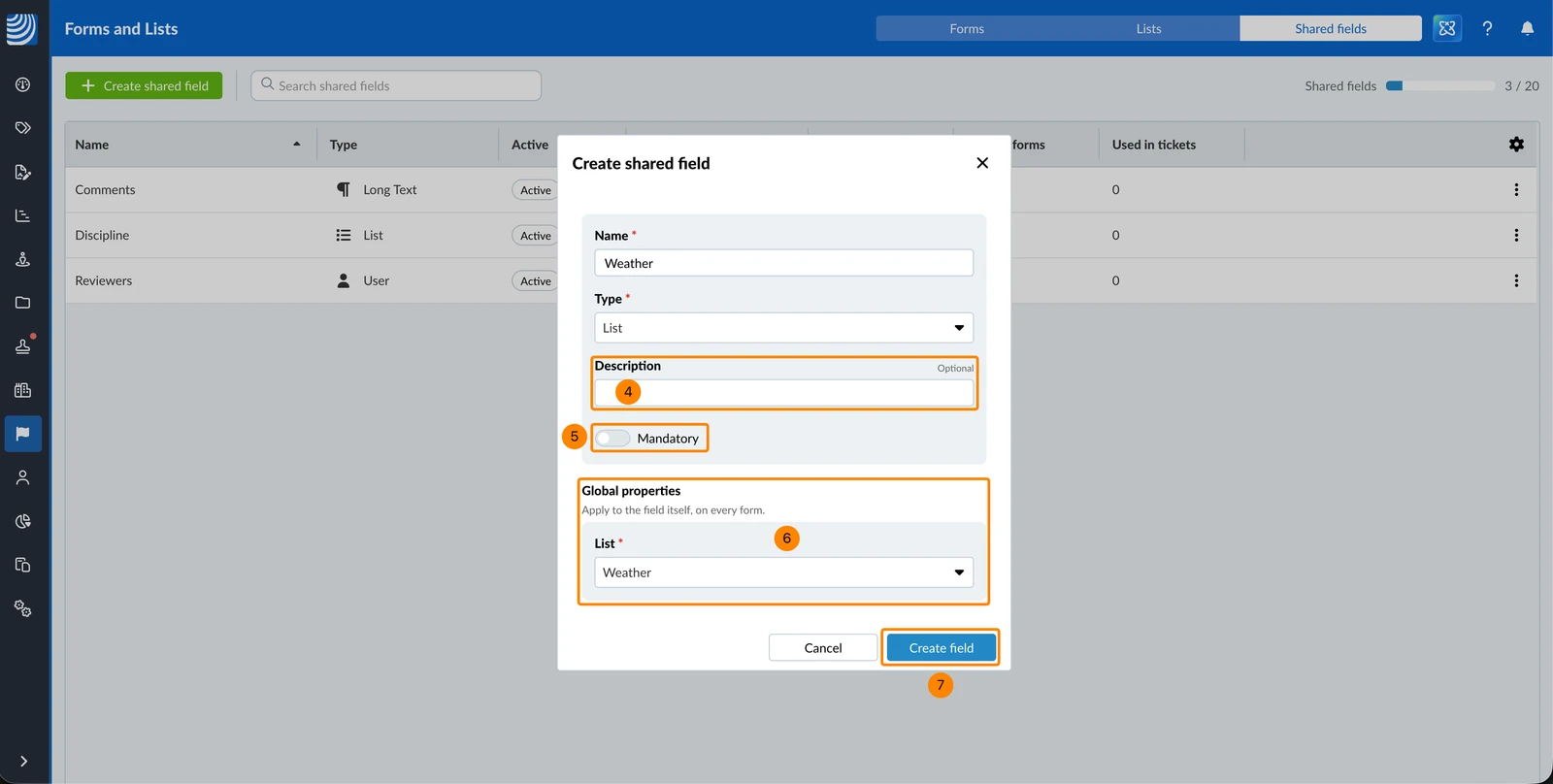
So erstellen Sie ein geteiltes Feld:
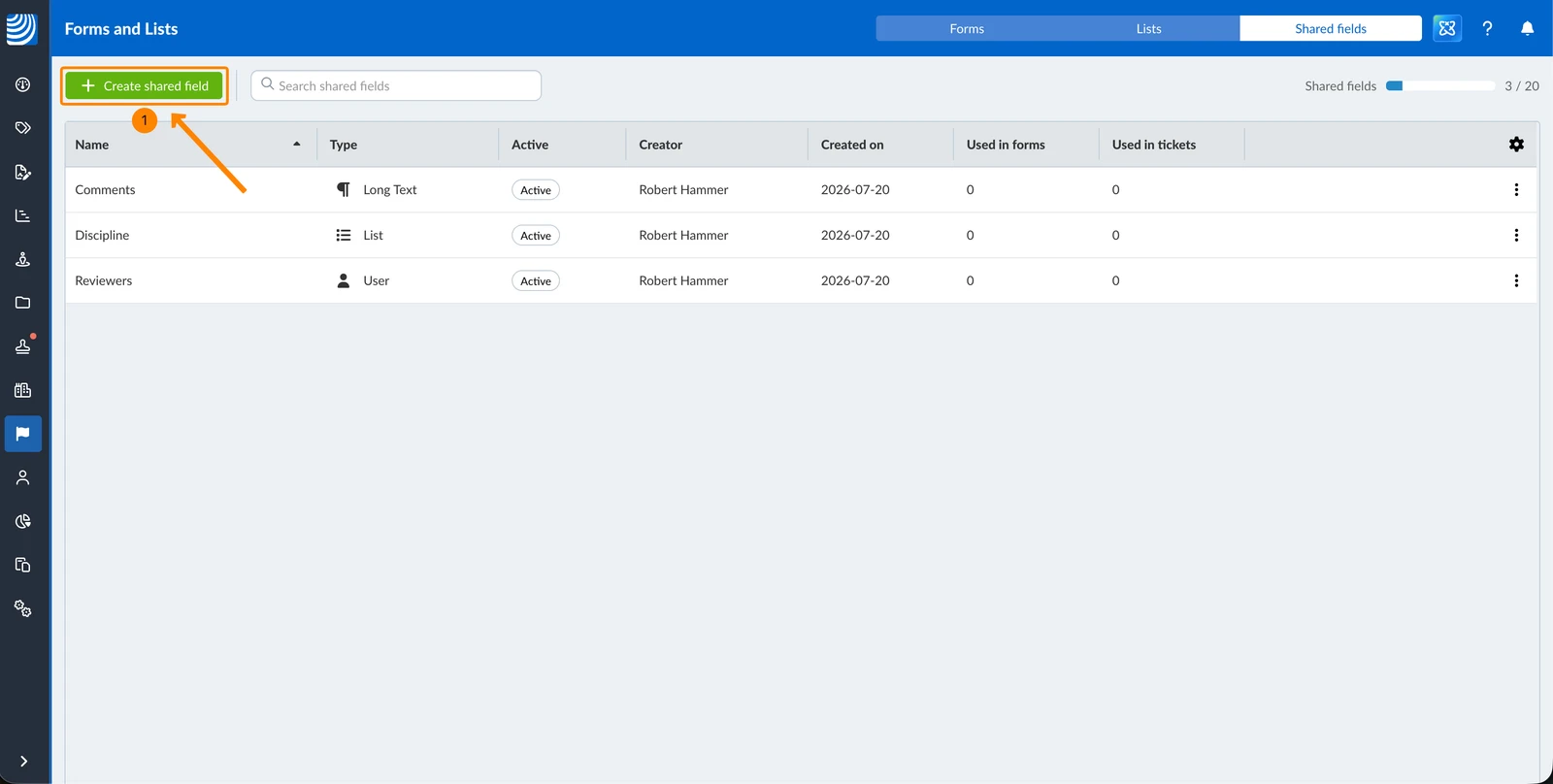
- Klicken Sie auf + Geteiltes Feld erstellen
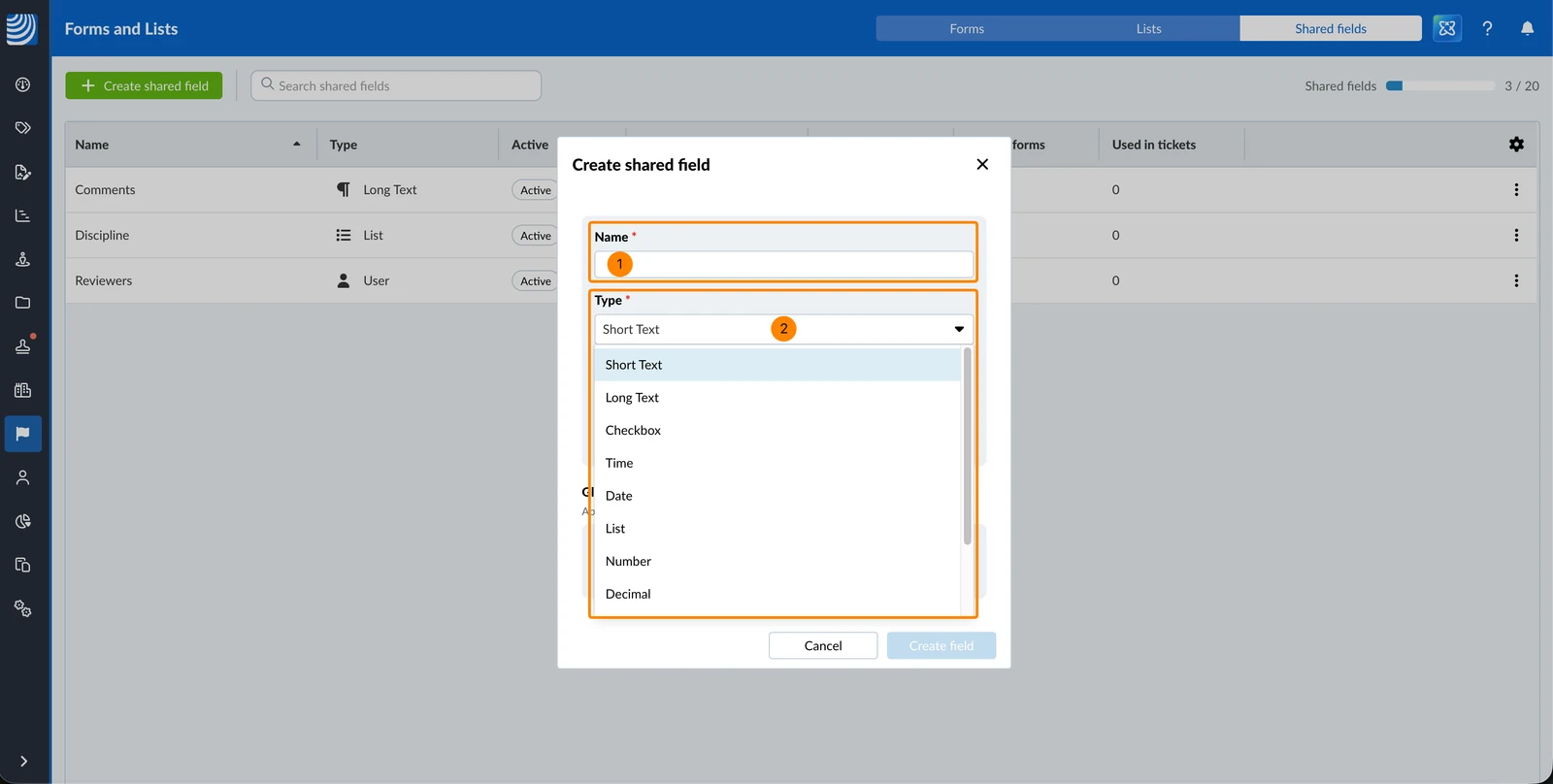
- Geben Sie einen Namen ein
- Wählen Sie einen Typ aus
- Optional: Geben Sie eine Beschreibung ein
- Optional: Aktivieren Sie Pflichtfeld
- Optional: Legen Sie die typspezifischen Eigenschaften des Feldes fest – zum Beispiel einen Standardwert oder die Liste für ein Listenfeld
- Klicken Sie auf Feld erstellen
Geteilte Felder verwalten
Ein geteiltes Feld bearbeiten
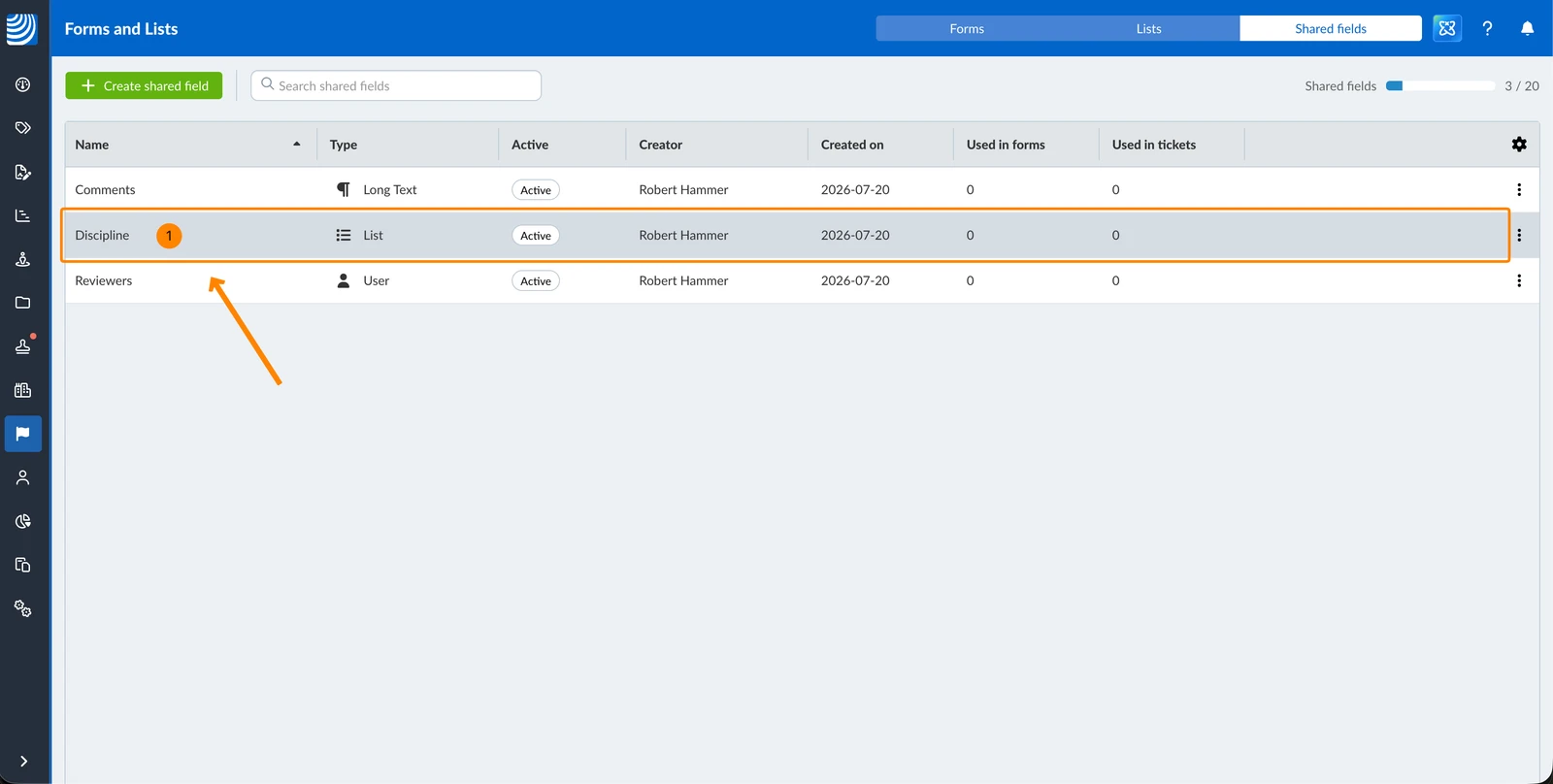
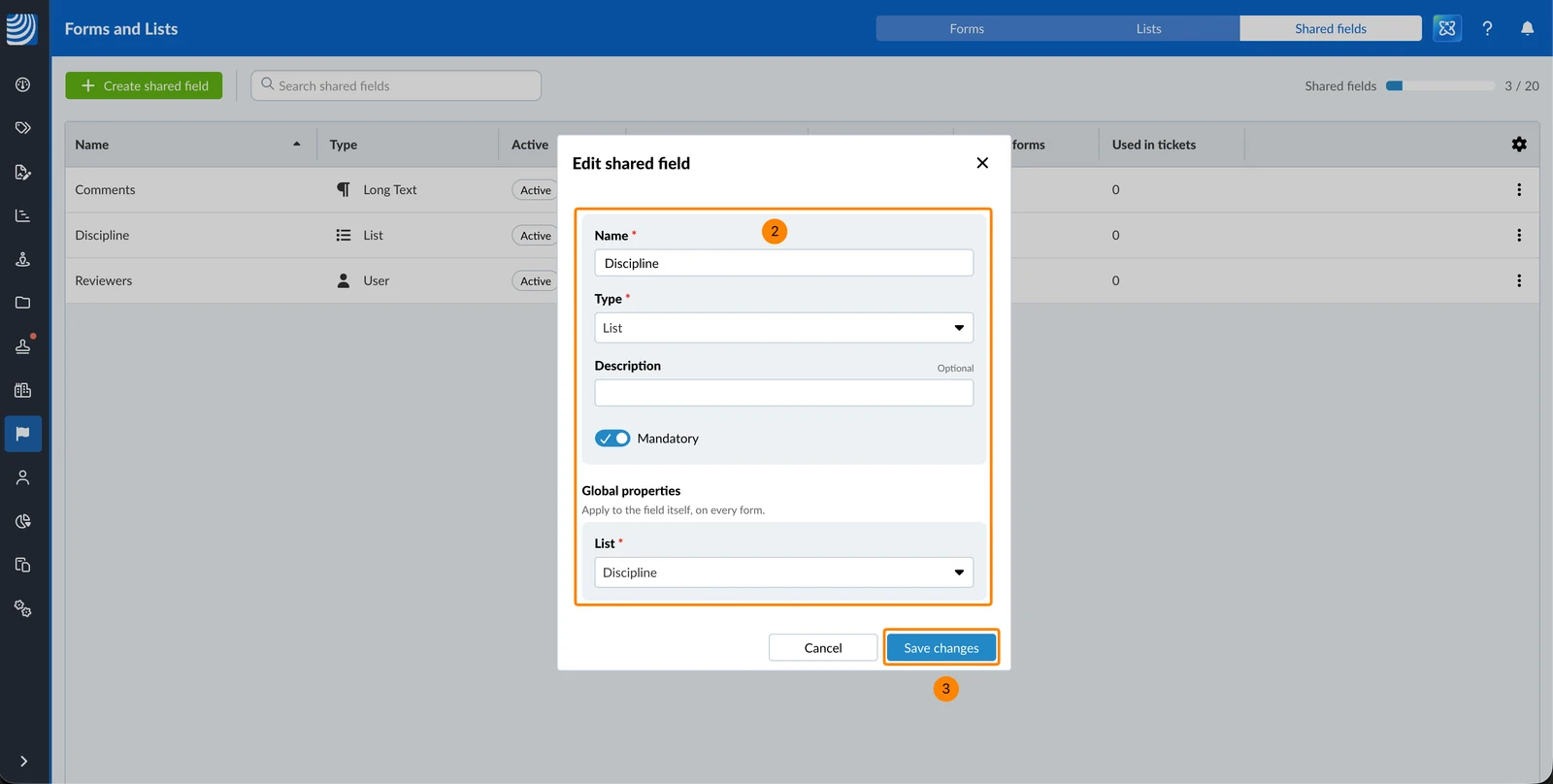
So ändern Sie den Namen, die Beschreibung oder die Optionen eines geteilten Feldes:
- Klicken Sie auf das geteilte Feld
- Nehmen Sie Ihre Änderungen vor
- Klicken Sie auf Änderungen speichern
Ein geteiltes Feld deaktivieren
Durch das Deaktivieren wird ein geteiltes Feld im Formular-Builder und in den Ticket-Filtern ausgeblendet. Formulare, die es bereits verwenden, zeigen es weiterhin an, und vorhandene Ticketwerte bleiben erhalten. Sie können es jederzeit wieder aktivieren.
So deaktivieren Sie ein geteiltes Feld:
- Öffnen Sie das Menü Mehr und klicken Sie auf Deaktivieren
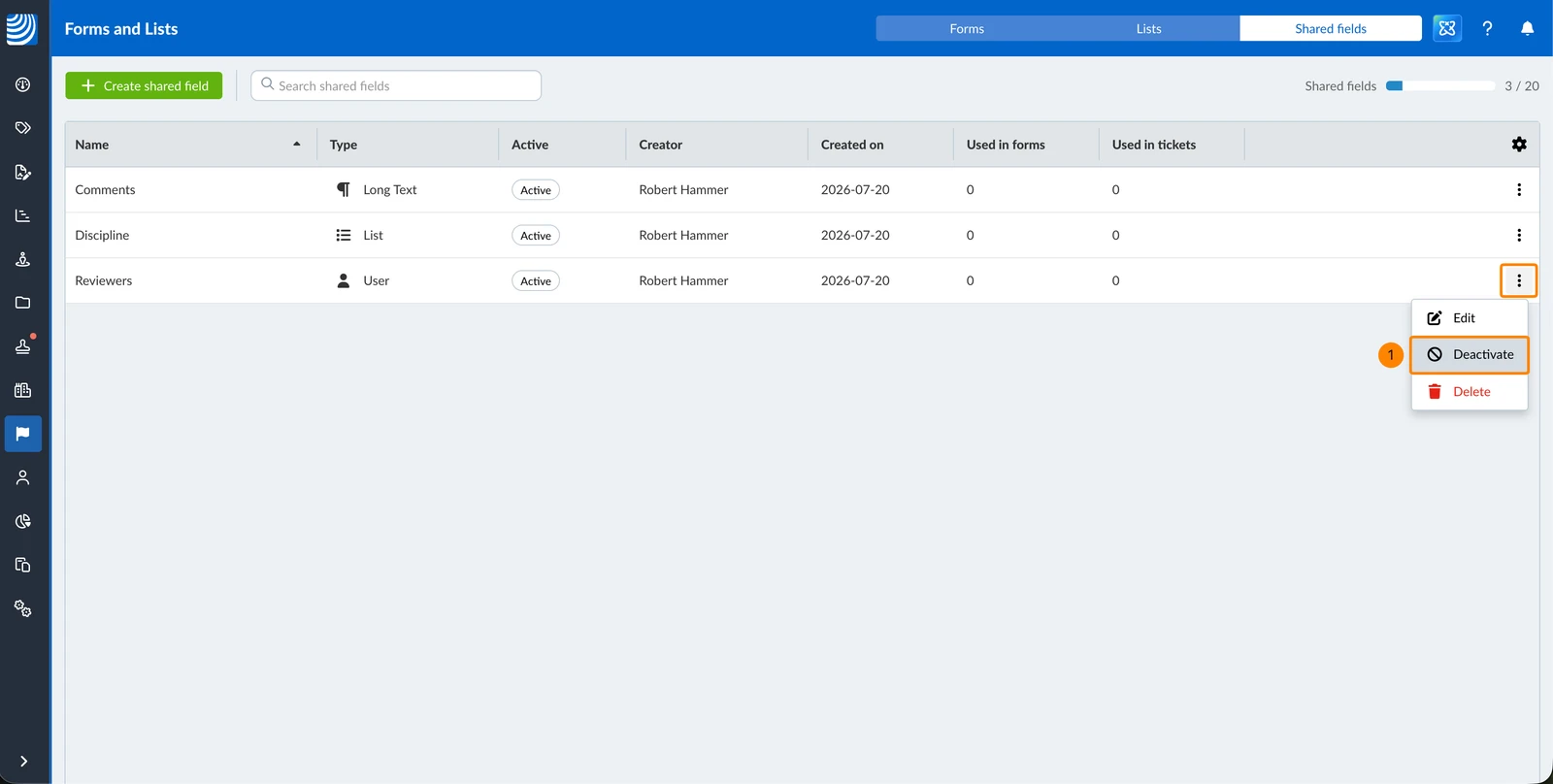
- Klicken Sie zur Bestätigung auf Deaktivieren
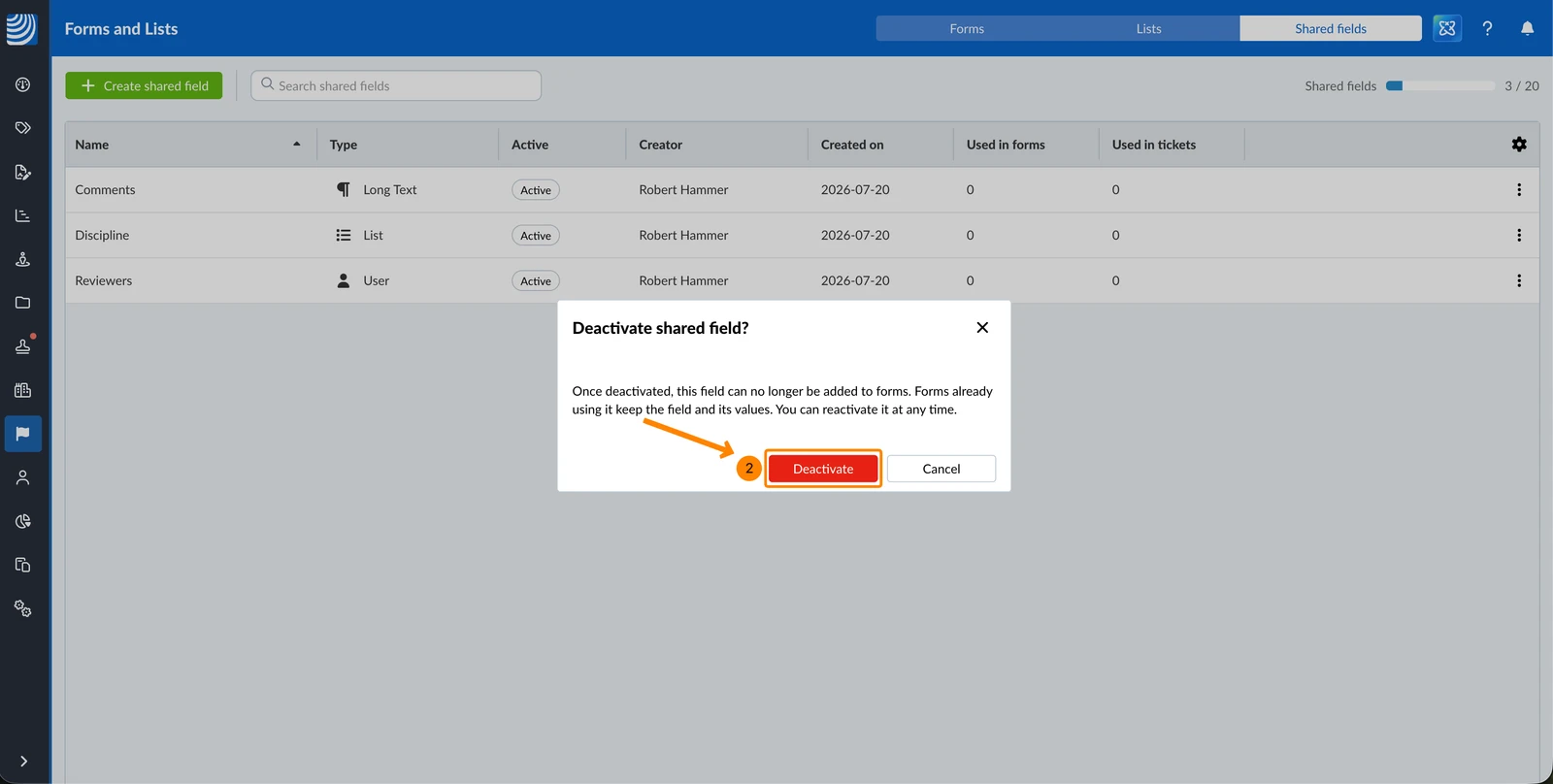
So aktivieren Sie ein deaktiviertes Feld:
- Öffnen Sie das Menü Mehr und klicken Sie auf Aktivieren
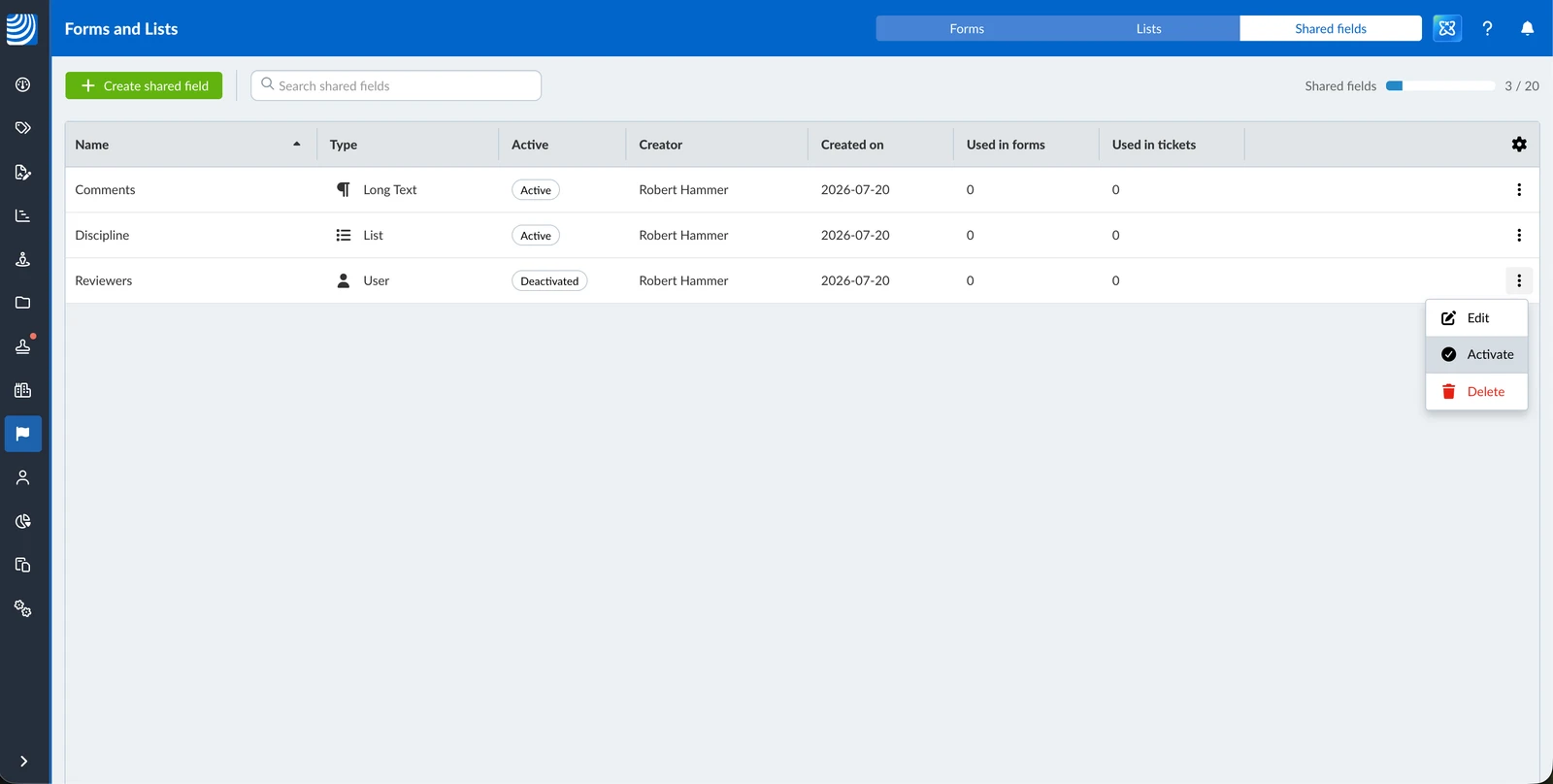
Ein geteiltes Feld löschen
So löschen Sie ein geteiltes Feld:
- Öffnen Sie das Menü Mehr und klicken Sie auf Löschen
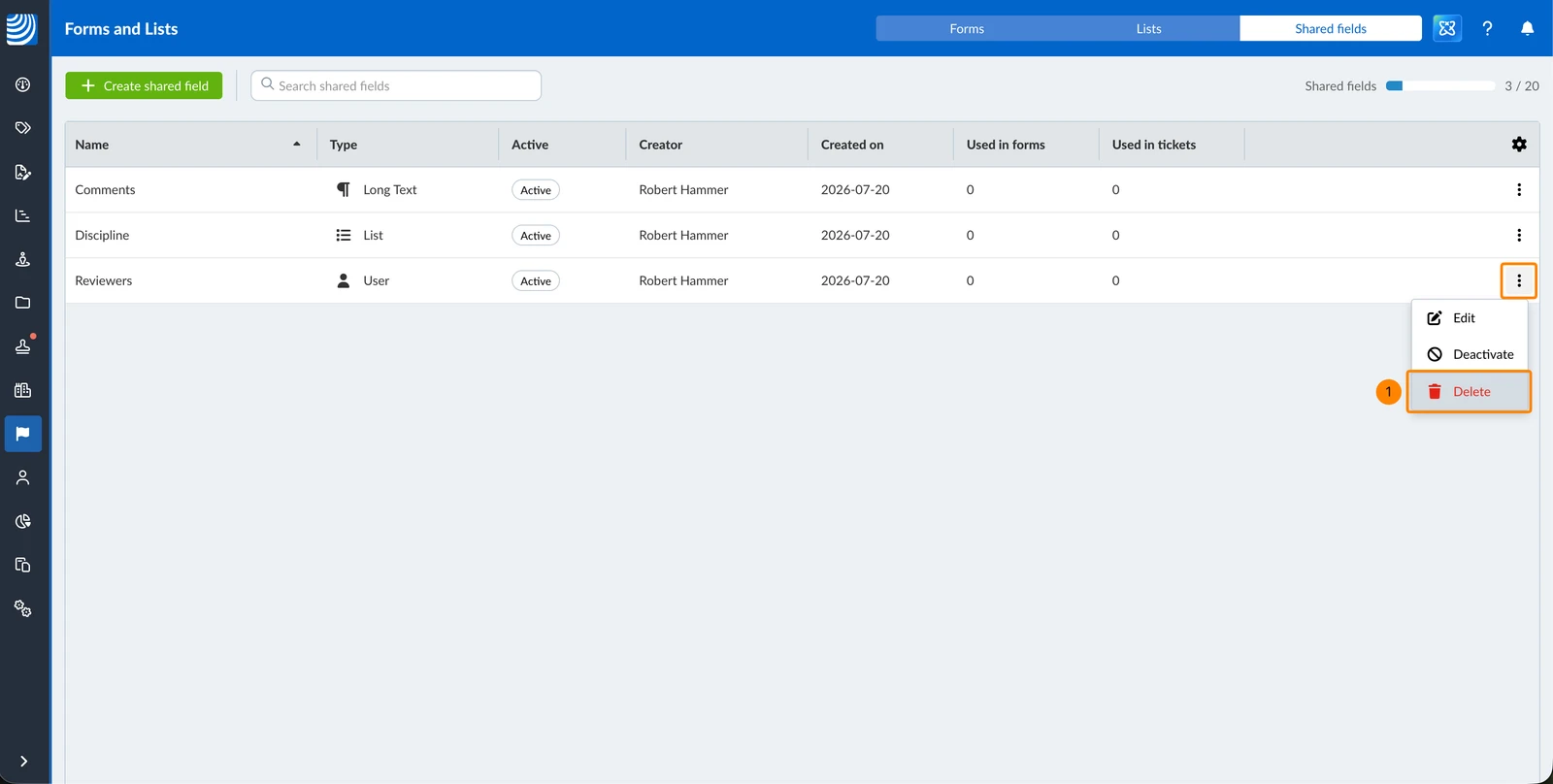
- Klicken Sie zur Bestätigung auf Löschen
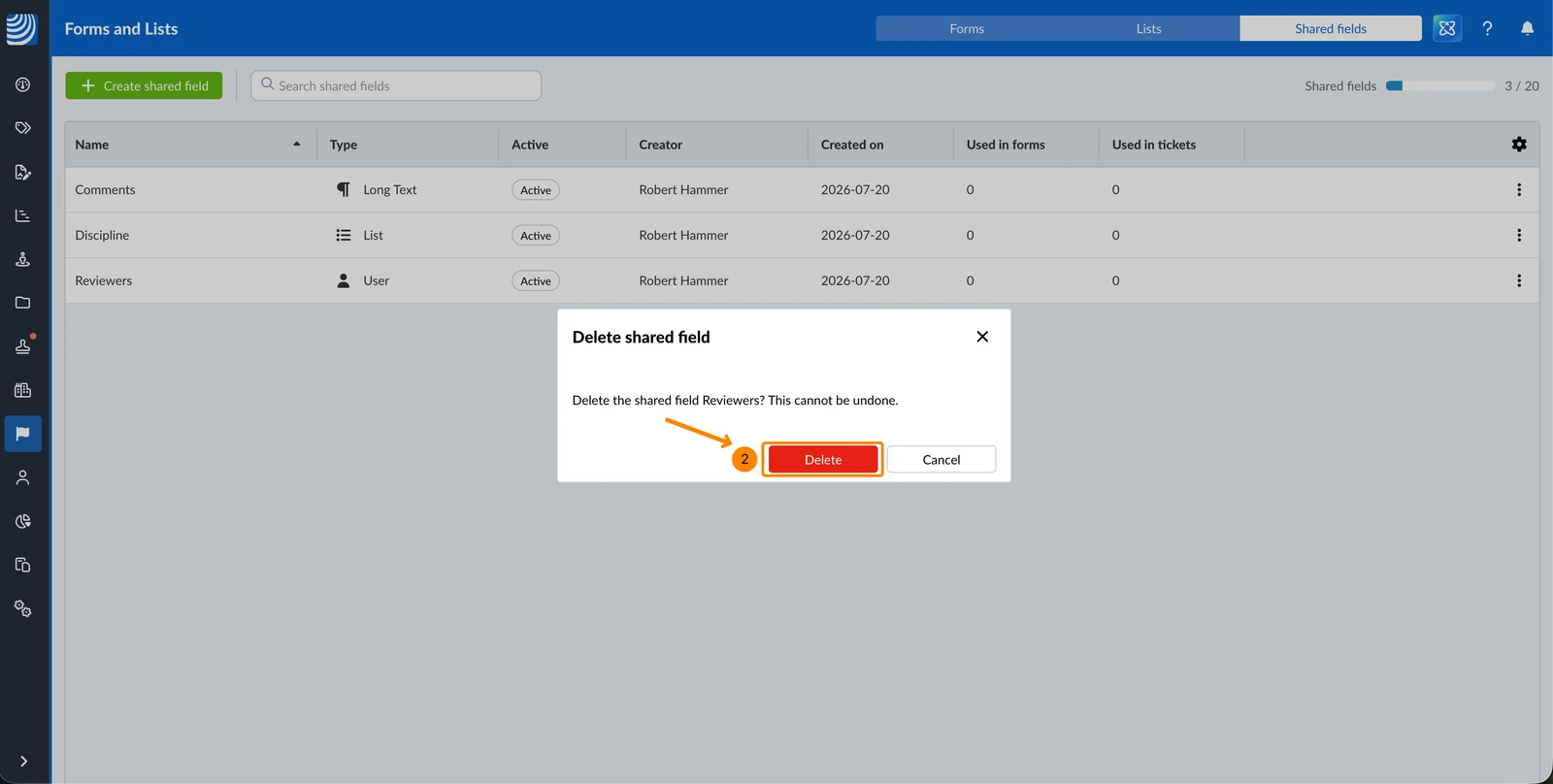
Aktualisiert am 21. Juli 2026