

 English (UK)
 Deutsch
 Español
 Français
 Italiano
 Polski
 Português (BR)
Stvaranje i upravljanje zajedničkim poljima
Pregled
Zajednička polja omogućuju vam da jednom definirate prilagođeno polje za cijeli svoj račun i ponovno ga upotrijebite u bilo kojem broju obrazaca. Kada preimenujete ili ponovno konfigurirate zajedničko polje, promjena se primjenjuje svugdje gdje se ono koristi, a polje se prikazuje kao jedna stavka u filtrima ulaznica i kao jedan stupac u izvješćima i izvozima, umjesto jednom po obrascu.
Ovaj članak obrađuje stvaranje zajedničkih polja i upravljanje njima na stranici Zajednička polja, na razini računa. Za dodavanje zajedničkog polja u određeni obrazac pogledajte Izrada i uređivanje obrazaca.
Pristup i dozvole
Kako pristupiti zajedničkim poljima
- Kliknite Obrasci i popisi
- Kliknite Zajednička polja
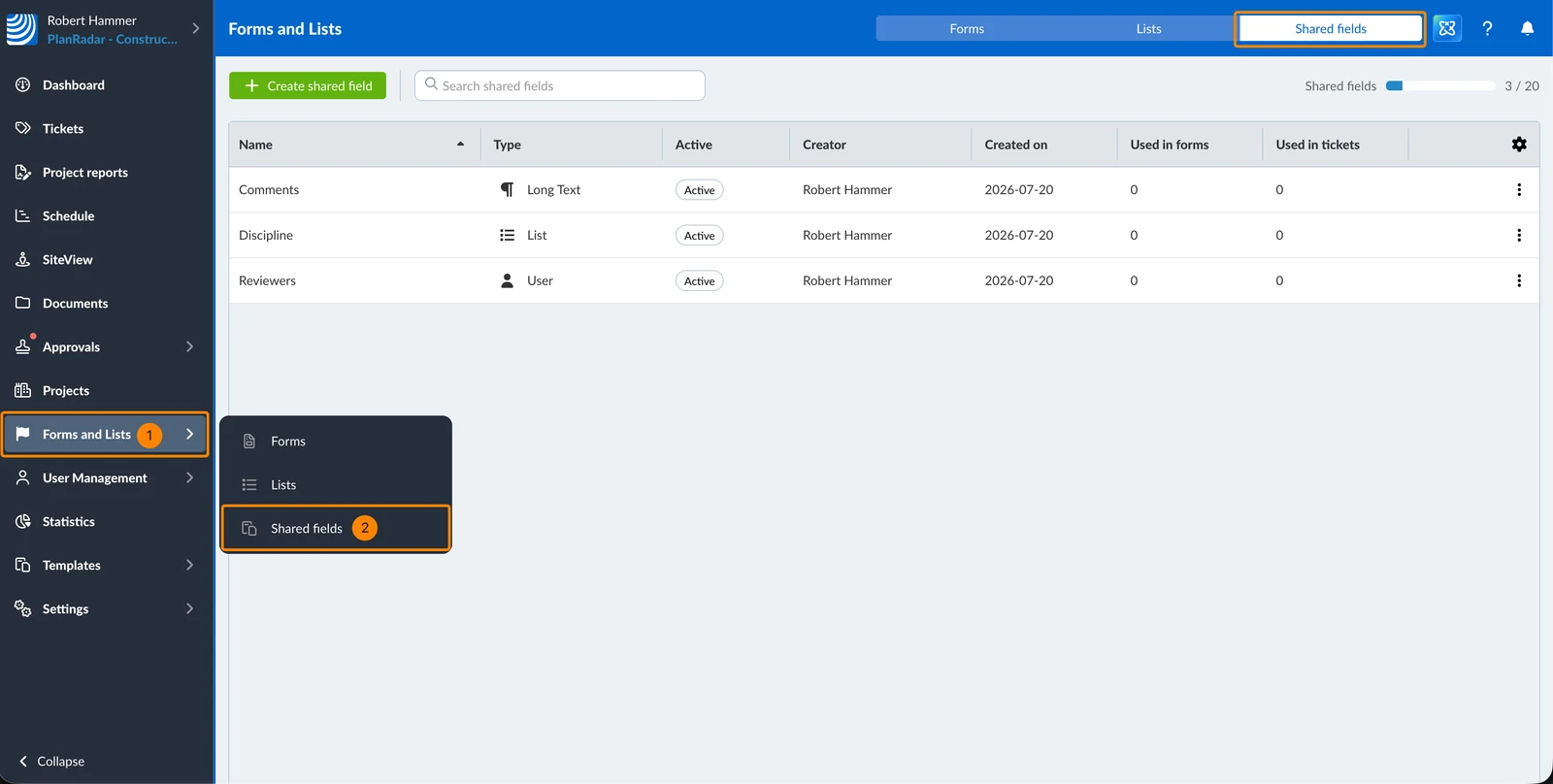
Stranica Zajednička polja prikazuje sva zajednička polja na vašem računu, s njihovom Vrstom, statusom Aktivno, Autorom i datumom stvaranja te brojem obrazaca i ulaznica koje ga koriste (Korišteno u obrascima, Korišteno u ulaznicama).
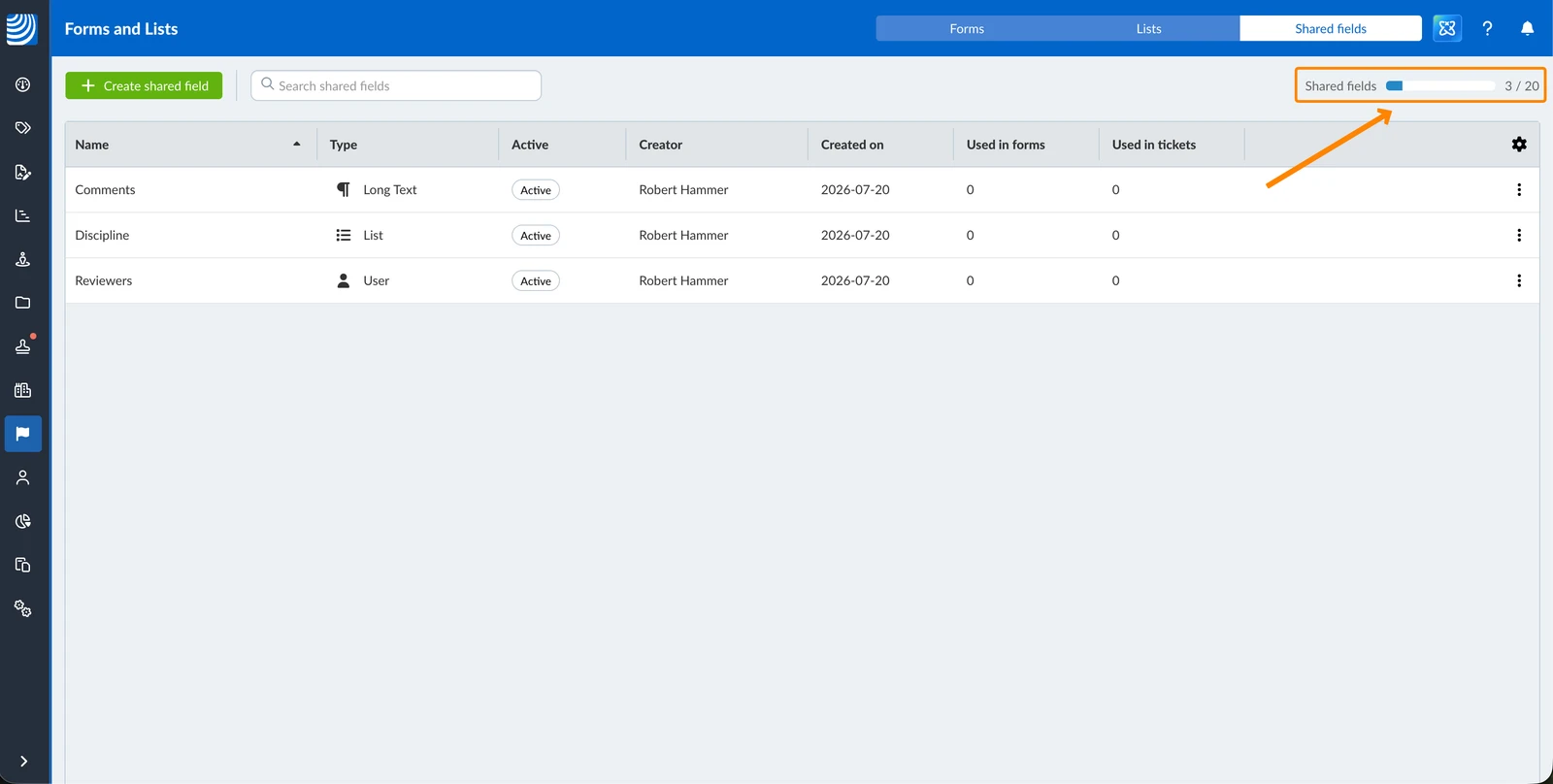
Račun može sadržavati do 20 zajedničkih polja. Prikaz u gornjem desnom kutu pokazuje koliko ste ih već stvorili.
Stvaranje zajedničkog polja
Za stvaranje zajedničkog polja:
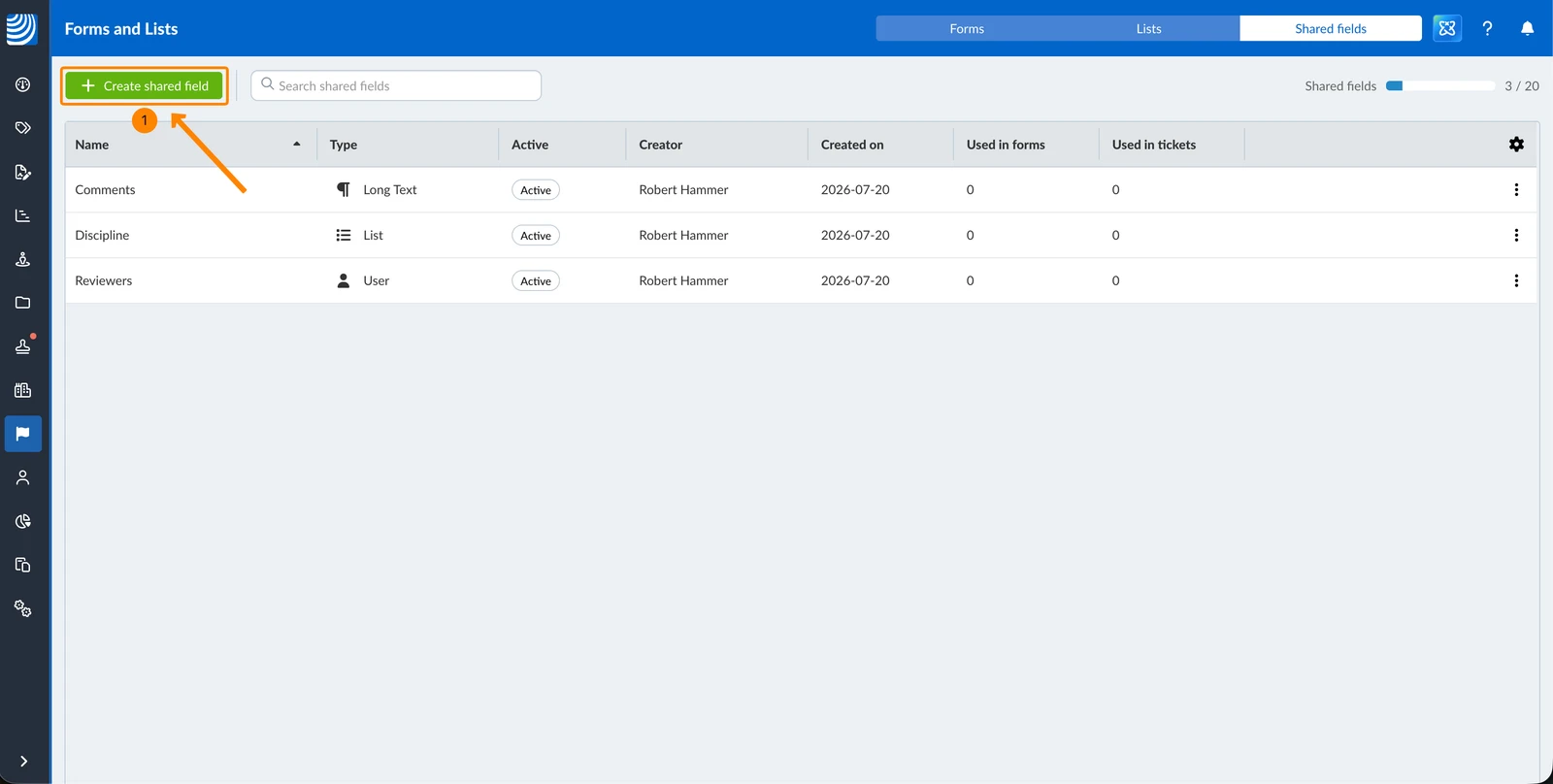
- Kliknite + Stvori zajedničko polje
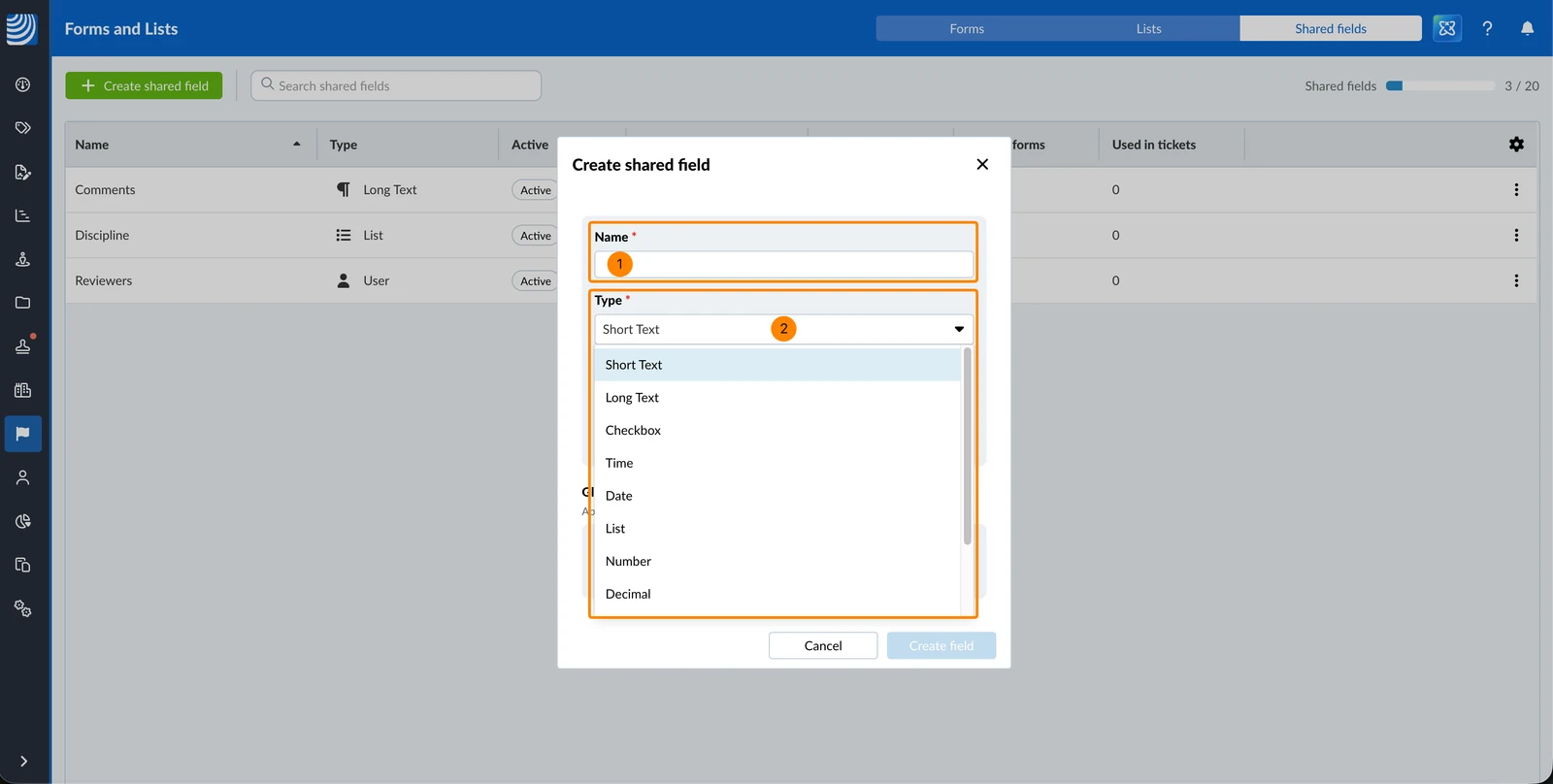
- Unesite Naziv
- Odaberite Vrstu
- Neobavezno: unesite Opis
- Neobavezno: uključite Obavezno
- Neobavezno: postavite svojstva specifična za vrstu polja, na primjer Zadanu vrijednost ili Popis za polje s popisom
- Kliknite Stvori polje
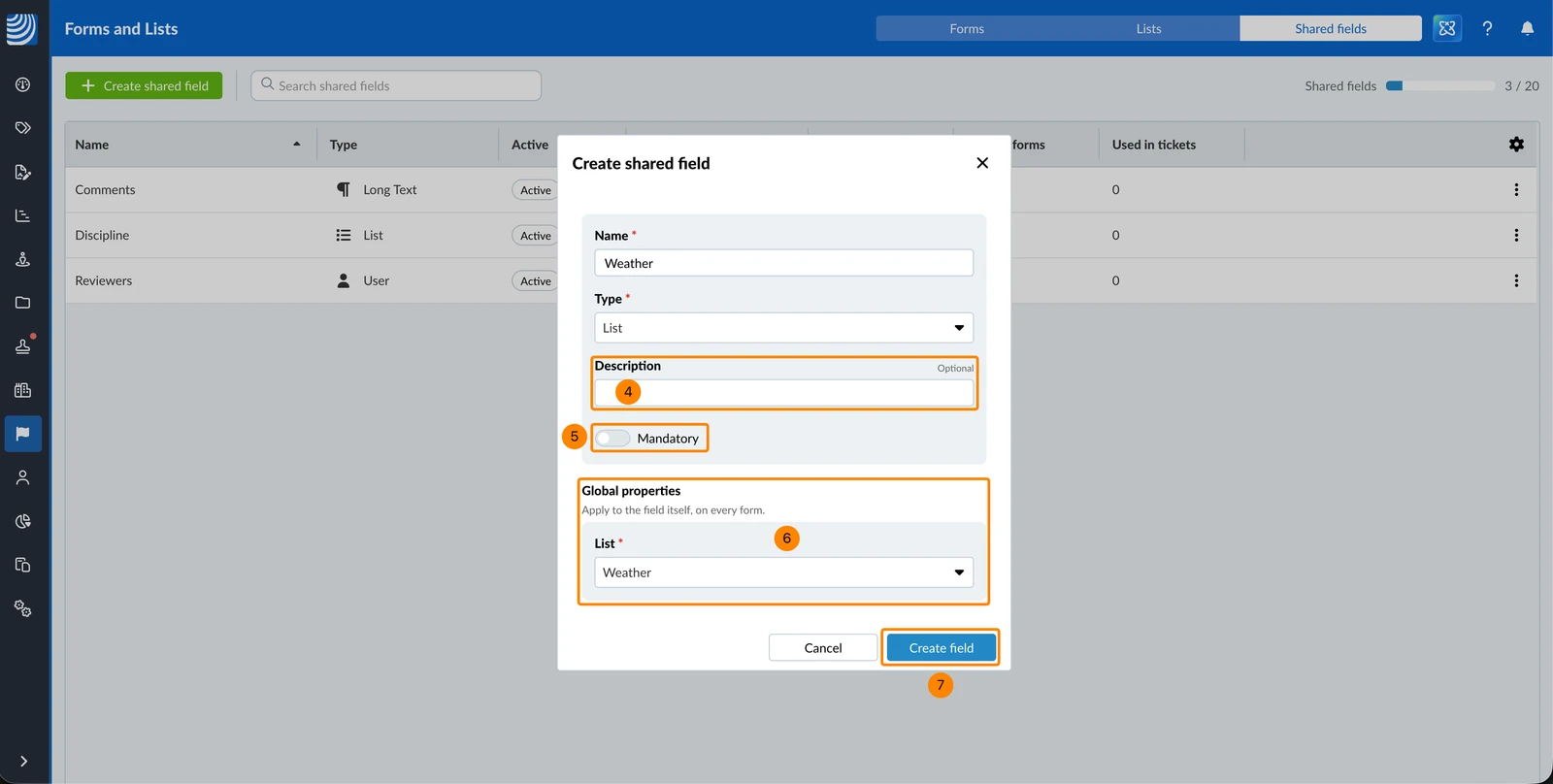
Upravljanje zajedničkim poljima
Uređivanje zajedničkog polja
Za promjenu naziva, opisa ili opcija zajedničkog polja:
- Kliknite zajedničko polje
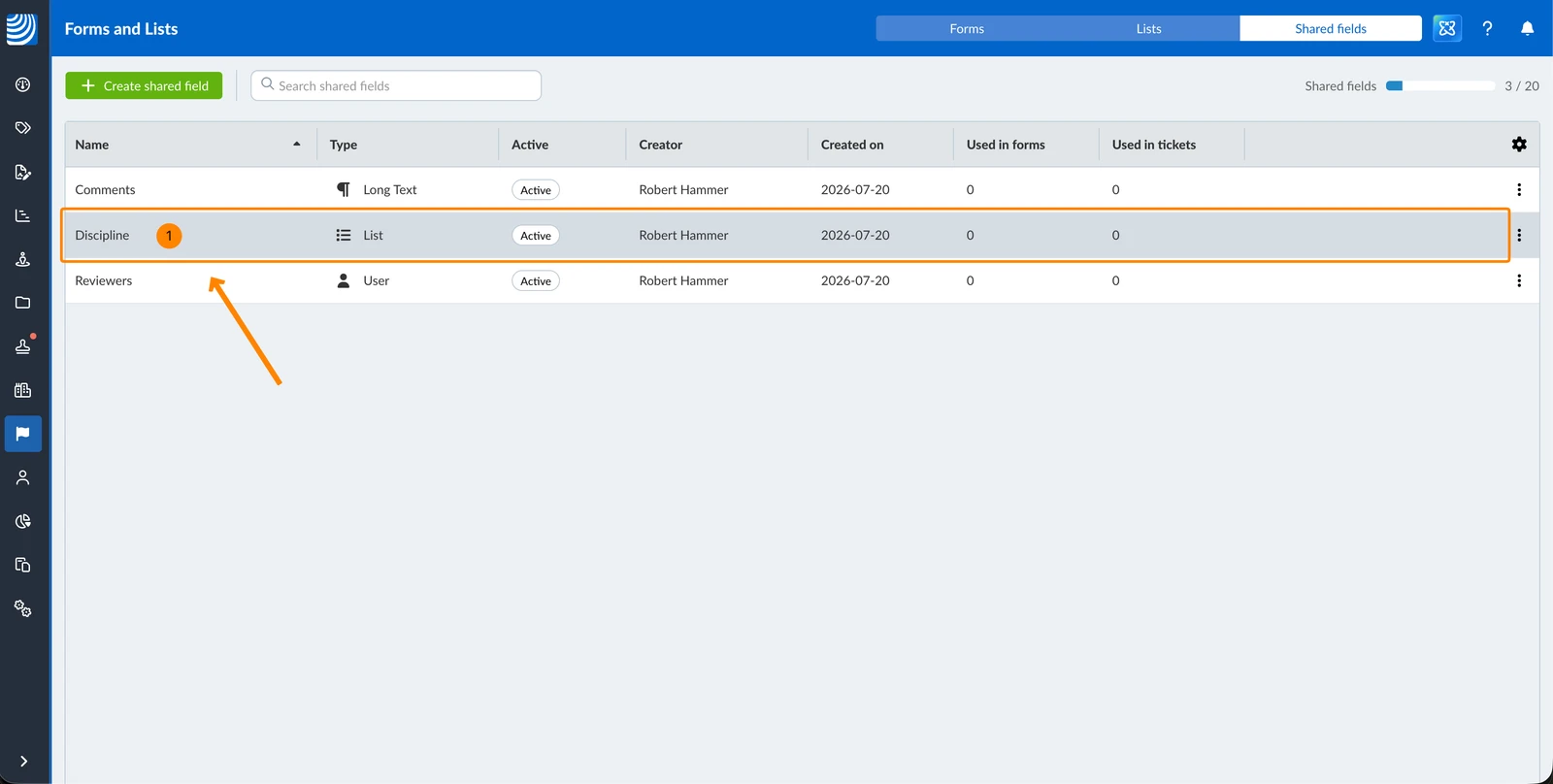
- Unesite svoje promjene
- Kliknite Spremi promjene
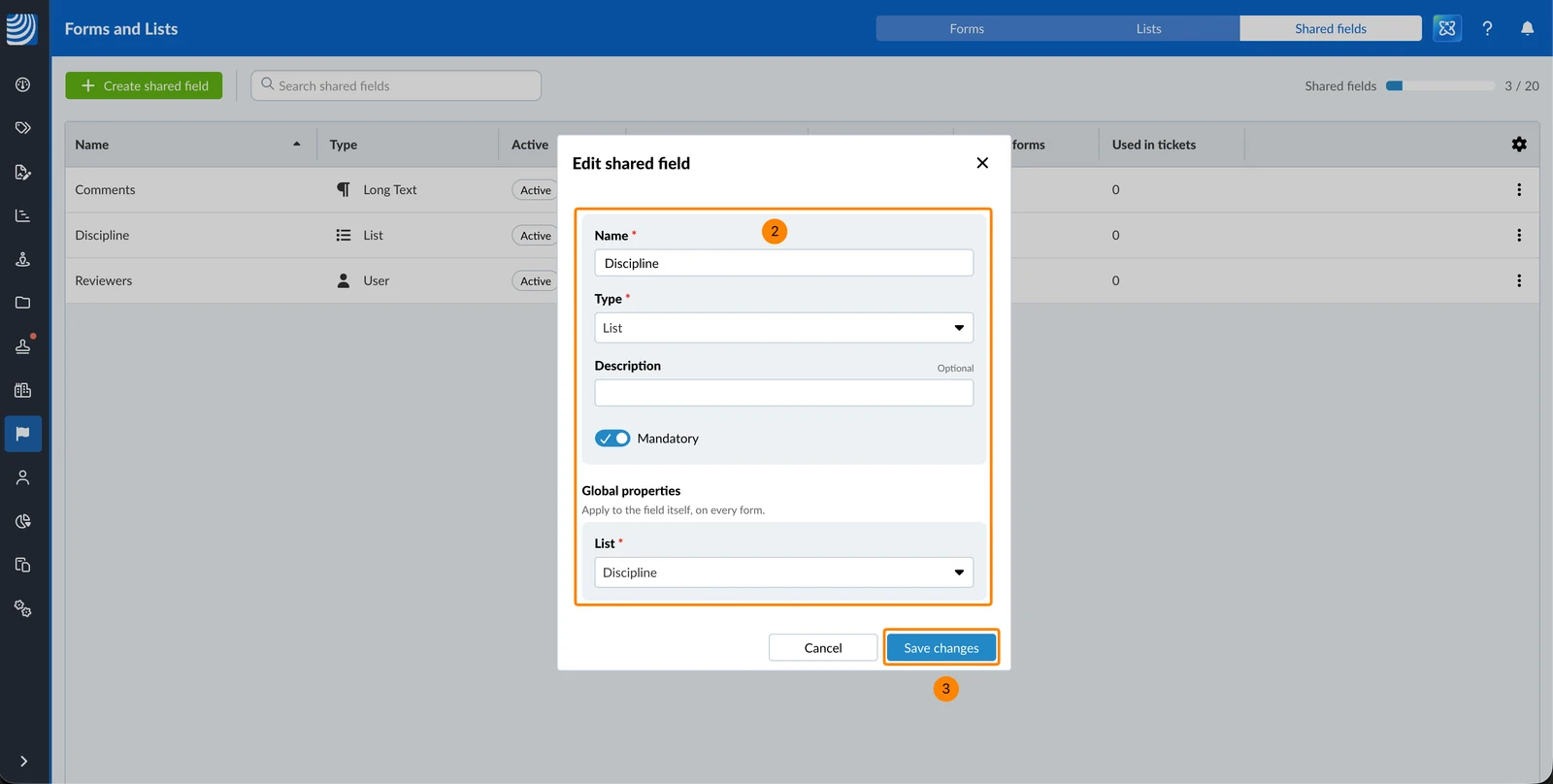
Deaktivacija zajedničkog polja
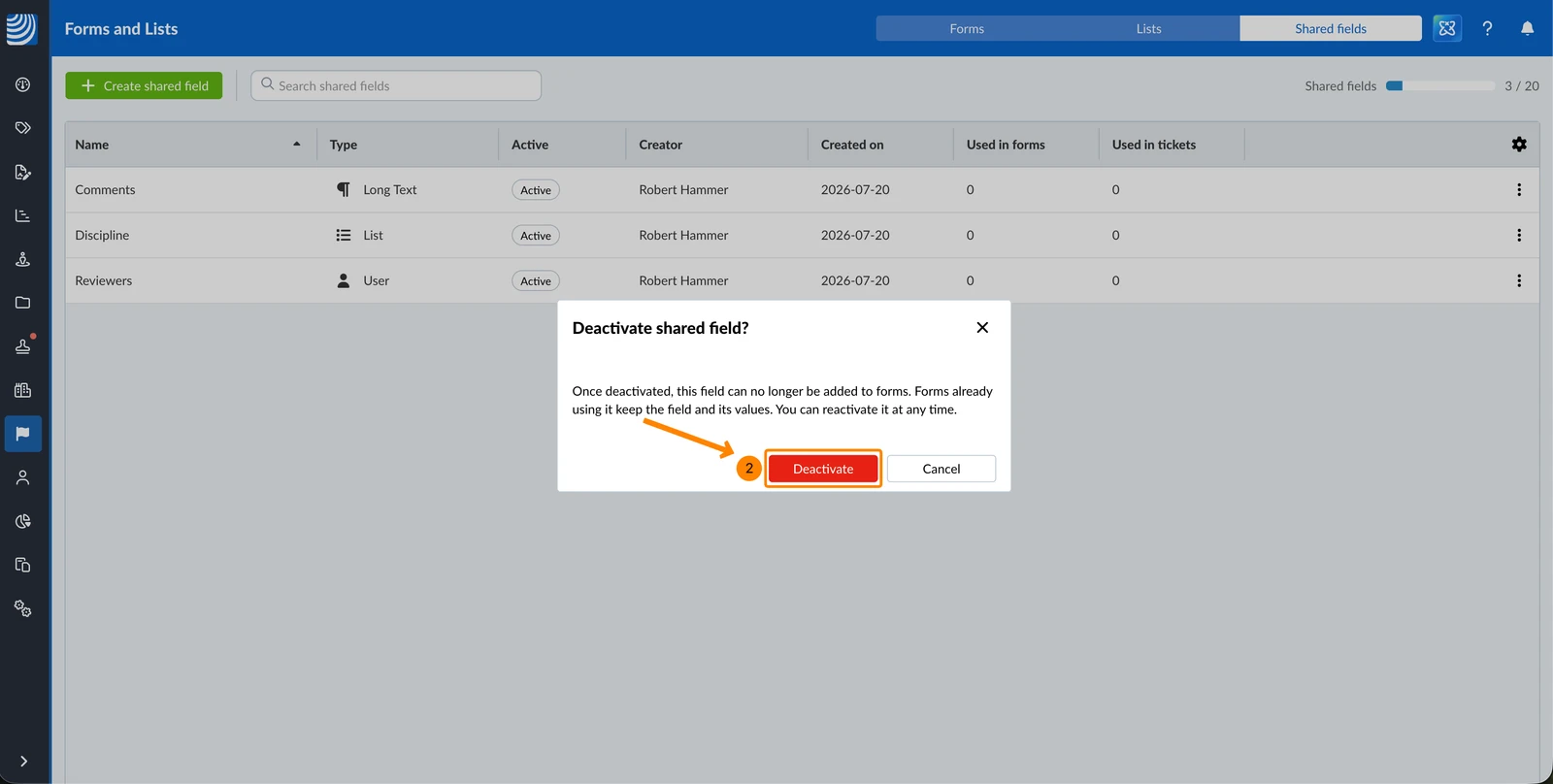
Deaktivacija skriva zajedničko polje iz alata za izradu obrazaca i iz filtara ulaznica, dok obrasci koji ga već koriste nastavljaju prikazivati polje, a postojeće vrijednosti ulaznica su sačuvane. Možete ga ponovno aktivirati u bilo kojem trenutku.
Za deaktivaciju zajedničkog polja:
- Otvorite izbornik Više, a zatim kliknite Deaktiviraj
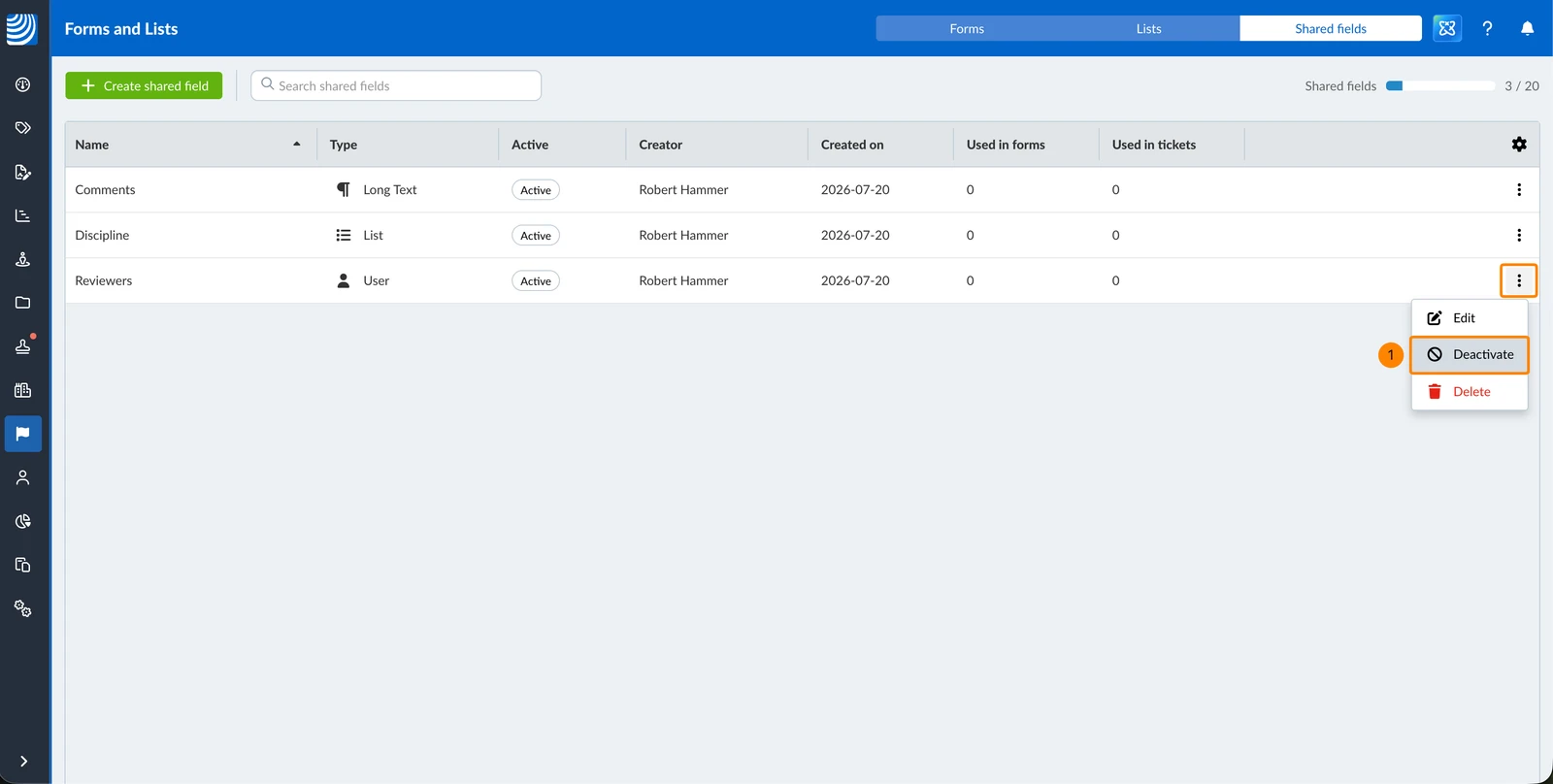
- Kliknite Deaktiviraj za potvrdu
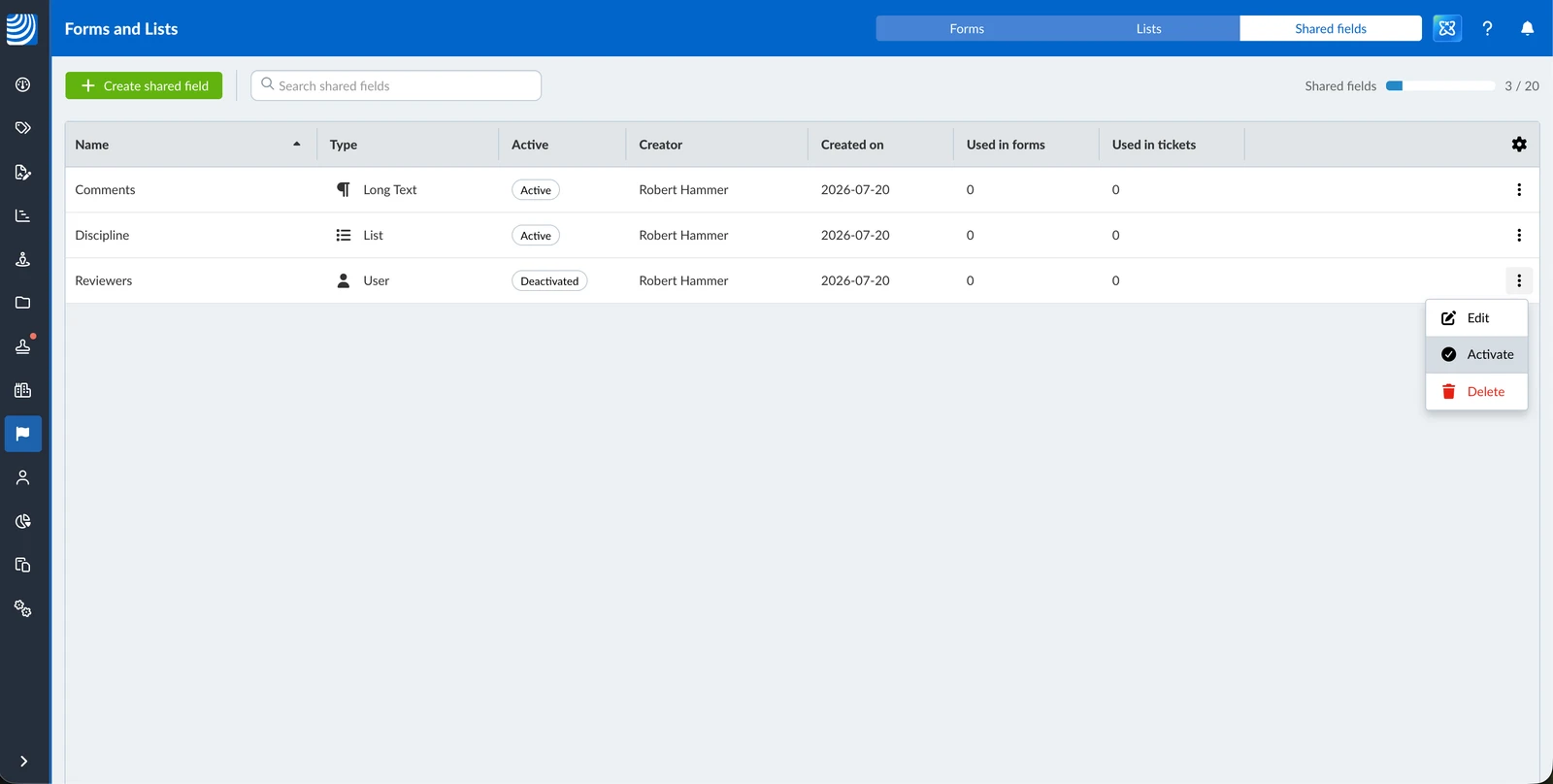
Za aktivaciju deaktiviranog polja:
- Otvorite izbornik Više, a zatim kliknite Aktiviraj
Brisanje zajedničkog polja
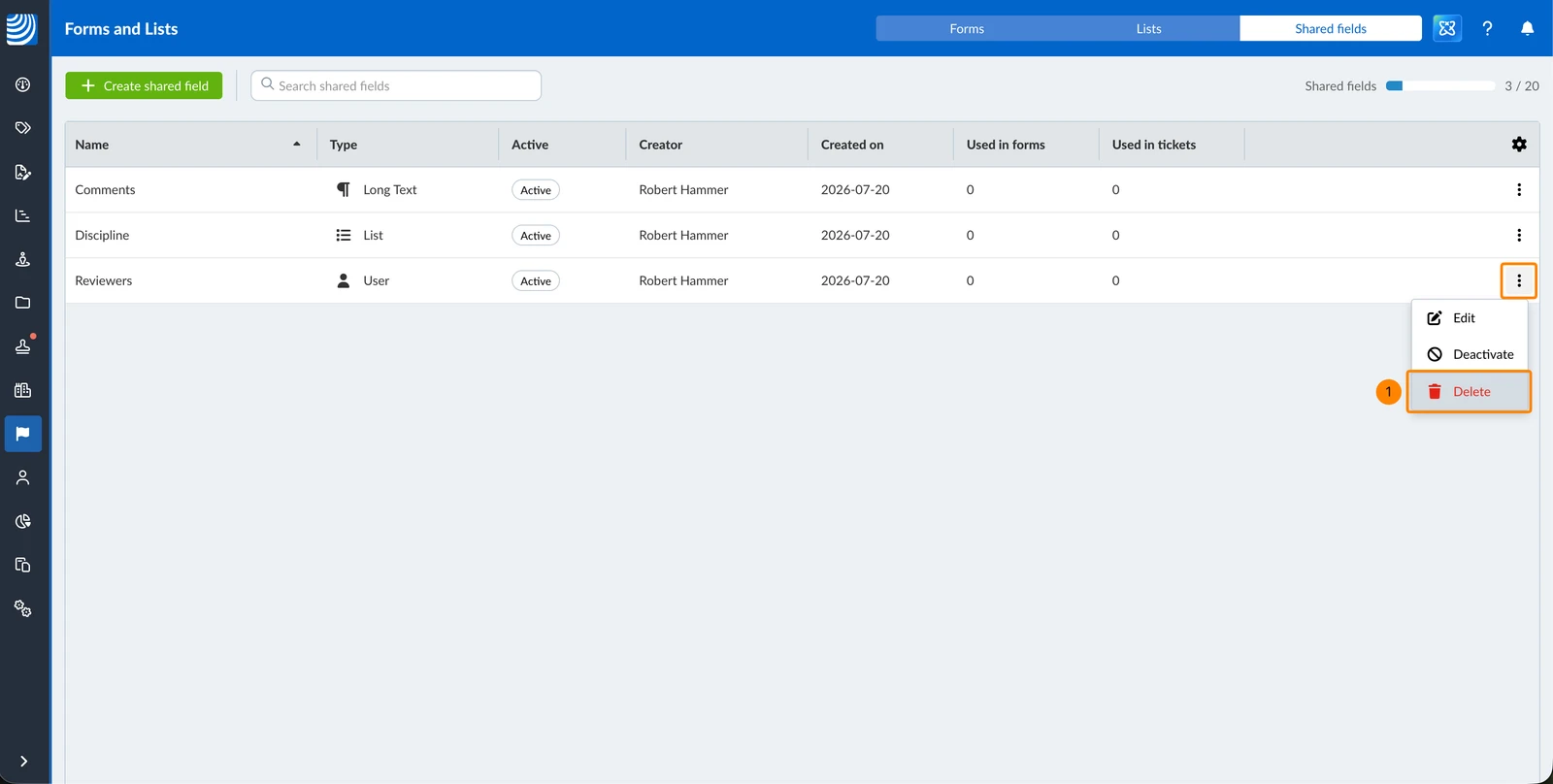
Za brisanje zajedničkog polja:
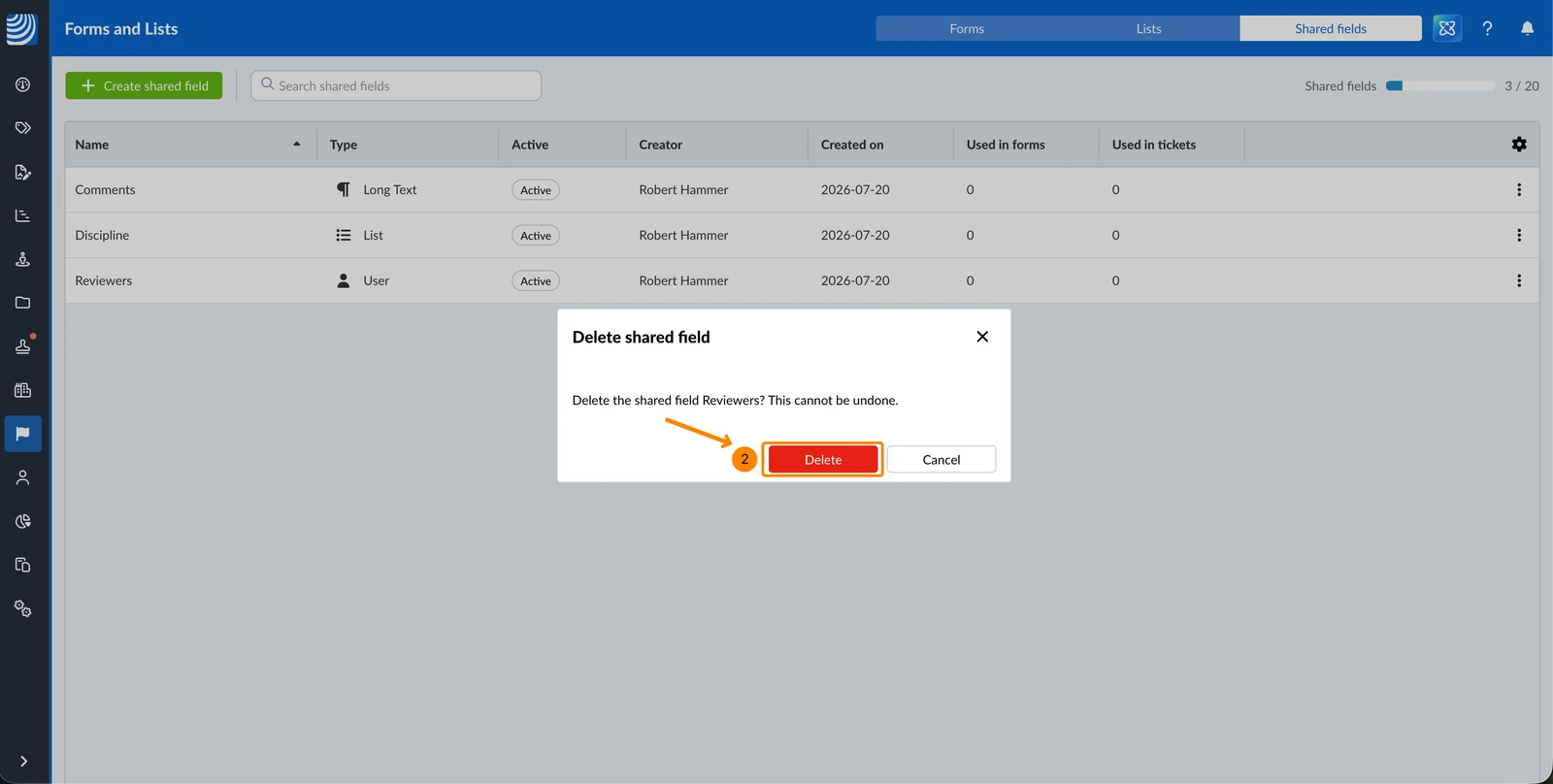
- Otvorite izbornik Više, a zatim kliknite Izbriši
- Kliknite Izbriši za potvrdu
Ažurirano 21. srpnja 2026.