

 English (UK)
 Deutsch
 Español
 Français
 Hrvatski
 Polski
 Português (BR)
Creare e gestire i campi condivisi
Panoramica
I campi condivisi le permettono di definire un campo personalizzato una sola volta per l'intero account e di riutilizzarlo in un numero qualsiasi di moduli. Quando rinomina o riconfigura un campo condiviso, la modifica si applica ovunque venga utilizzato, e il campo appare come una singola voce nei filtri dei ticket e come un'unica colonna nei report e nelle esportazioni, invece di una volta per ogni modulo.
Questo articolo tratta la creazione e la gestione dei campi condivisi nella pagina Campi condivisi, a livello di account. Per aggiungere un campo condiviso a un modulo specifico, consulti Creare e modificare i moduli.
Accesso e autorizzazioni
Come accedere ai campi condivisi
- Clicchi su Moduli ed elenchi
- Clicchi su Campi condivisi
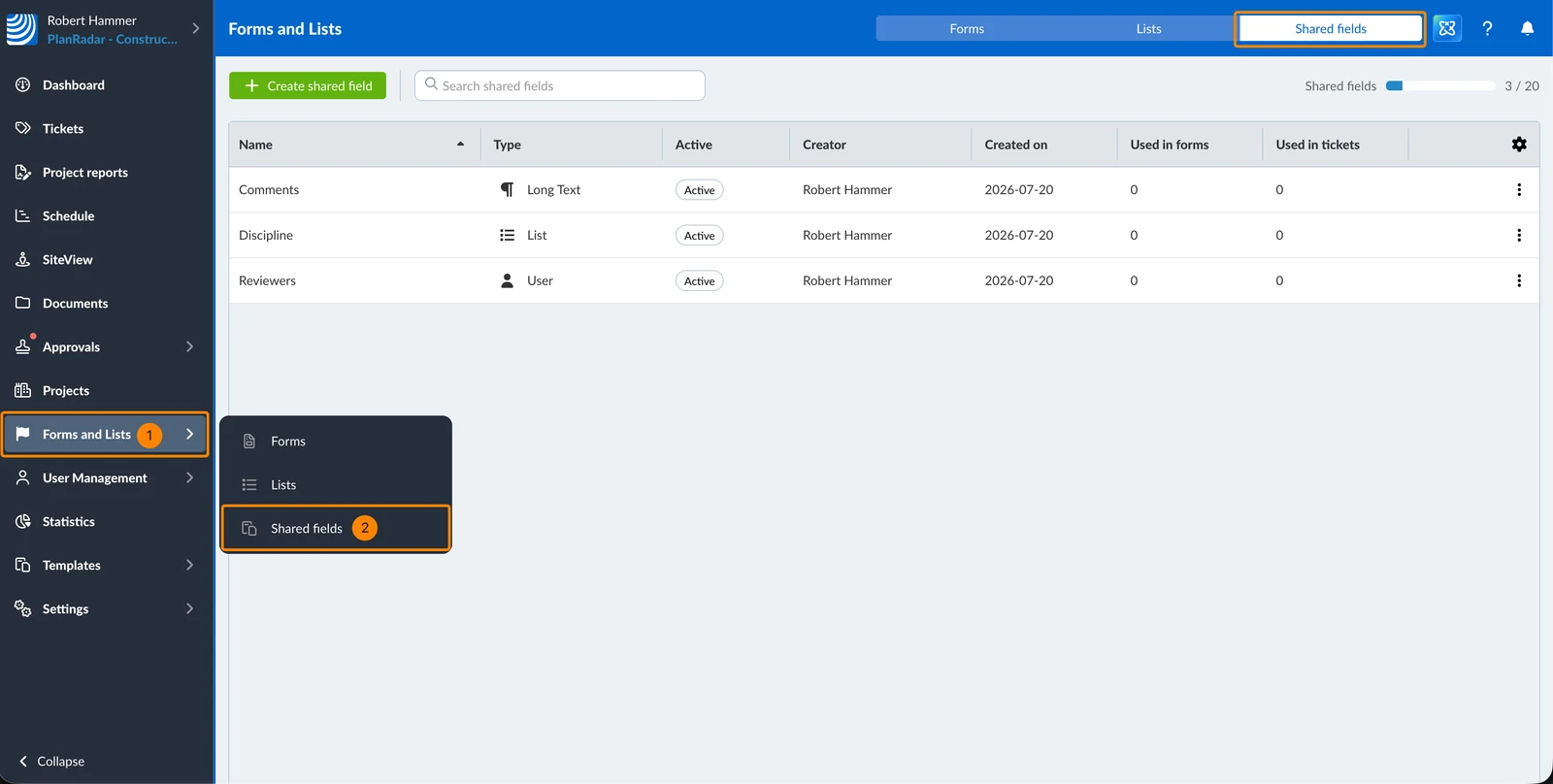
La pagina Campi condivisi elenca tutti i campi condivisi del suo account, con il relativo Tipo, lo stato Attivo, il Creatore e la data di creazione, oltre al numero di moduli e ticket che lo utilizzano (Usato nei moduli, Usato nei ticket).
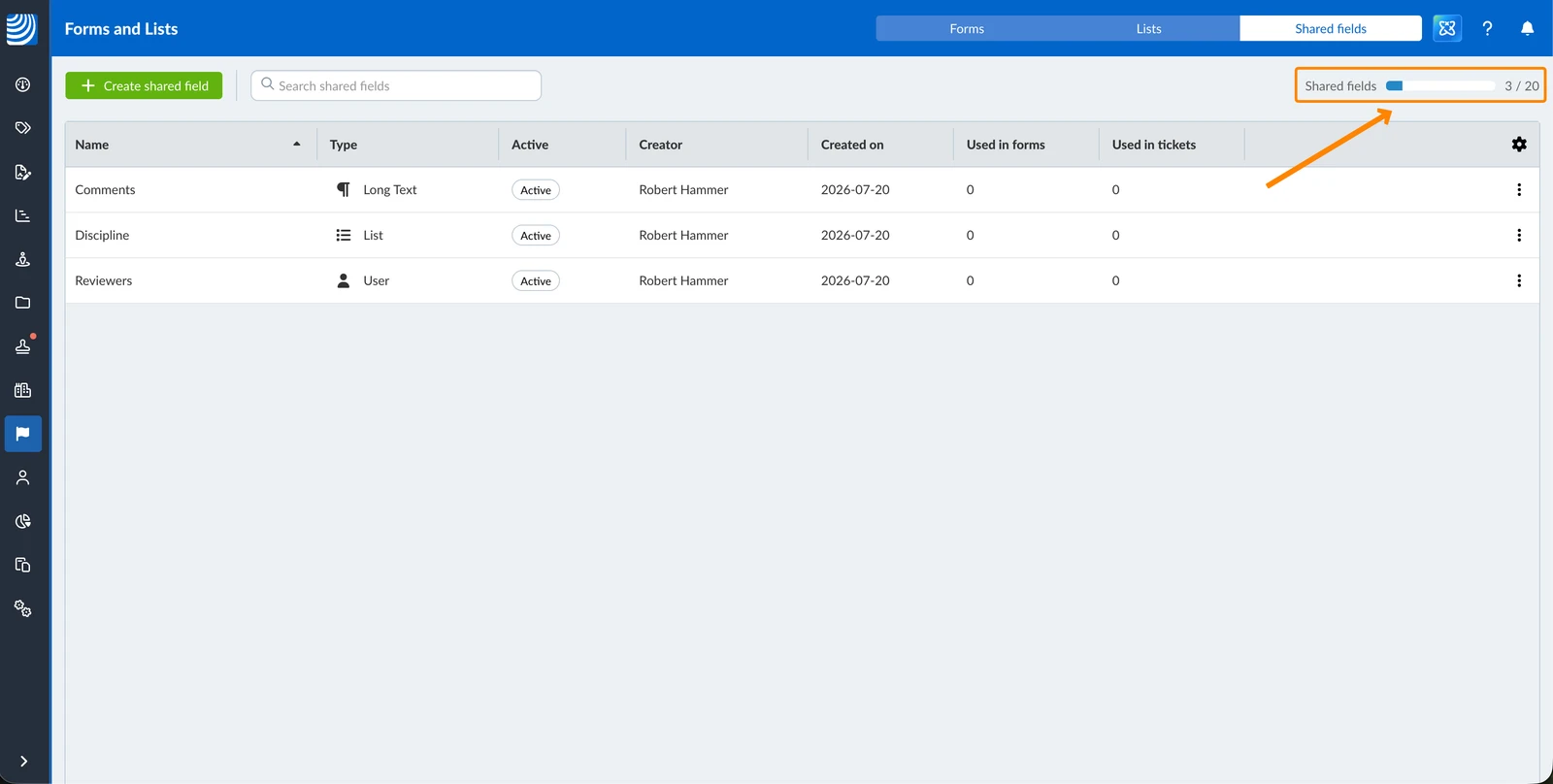
Un account può contenere fino a 20 campi condivisi. L'indicatore in alto a destra mostra quanti ne ha già creati.
Creare un campo condiviso
Per creare un campo condiviso:
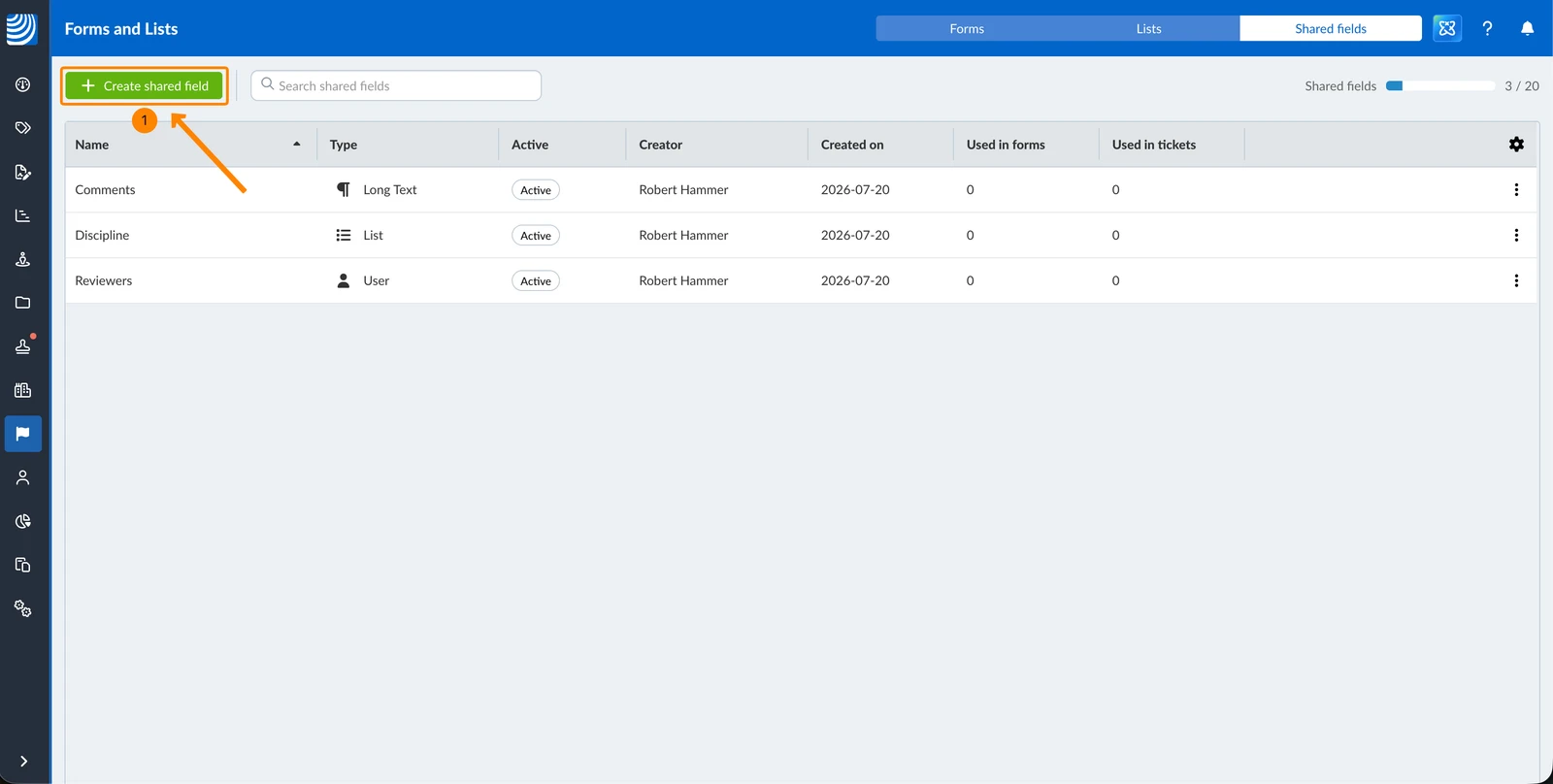
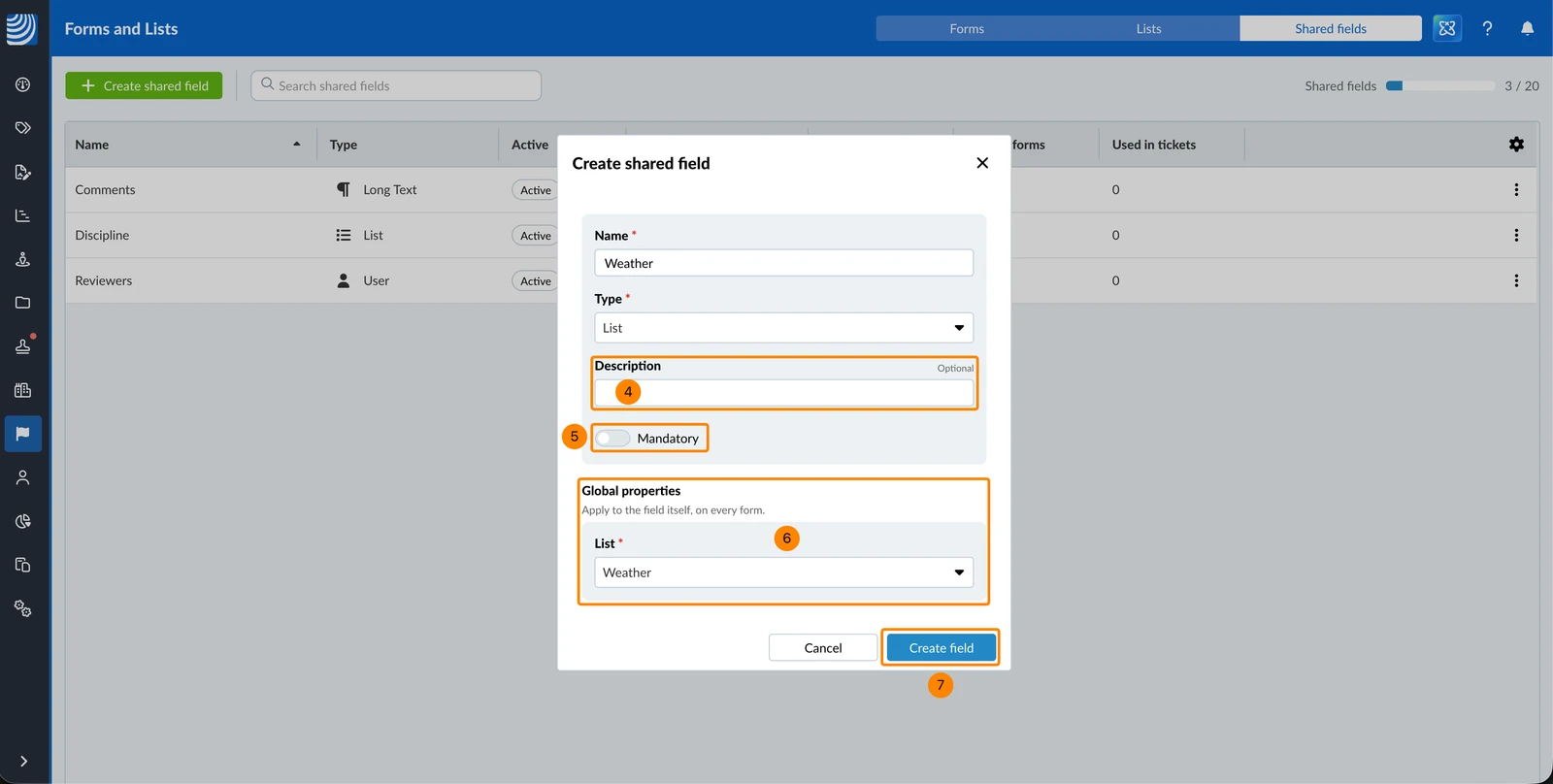
- Clicchi su + Crea campo condiviso
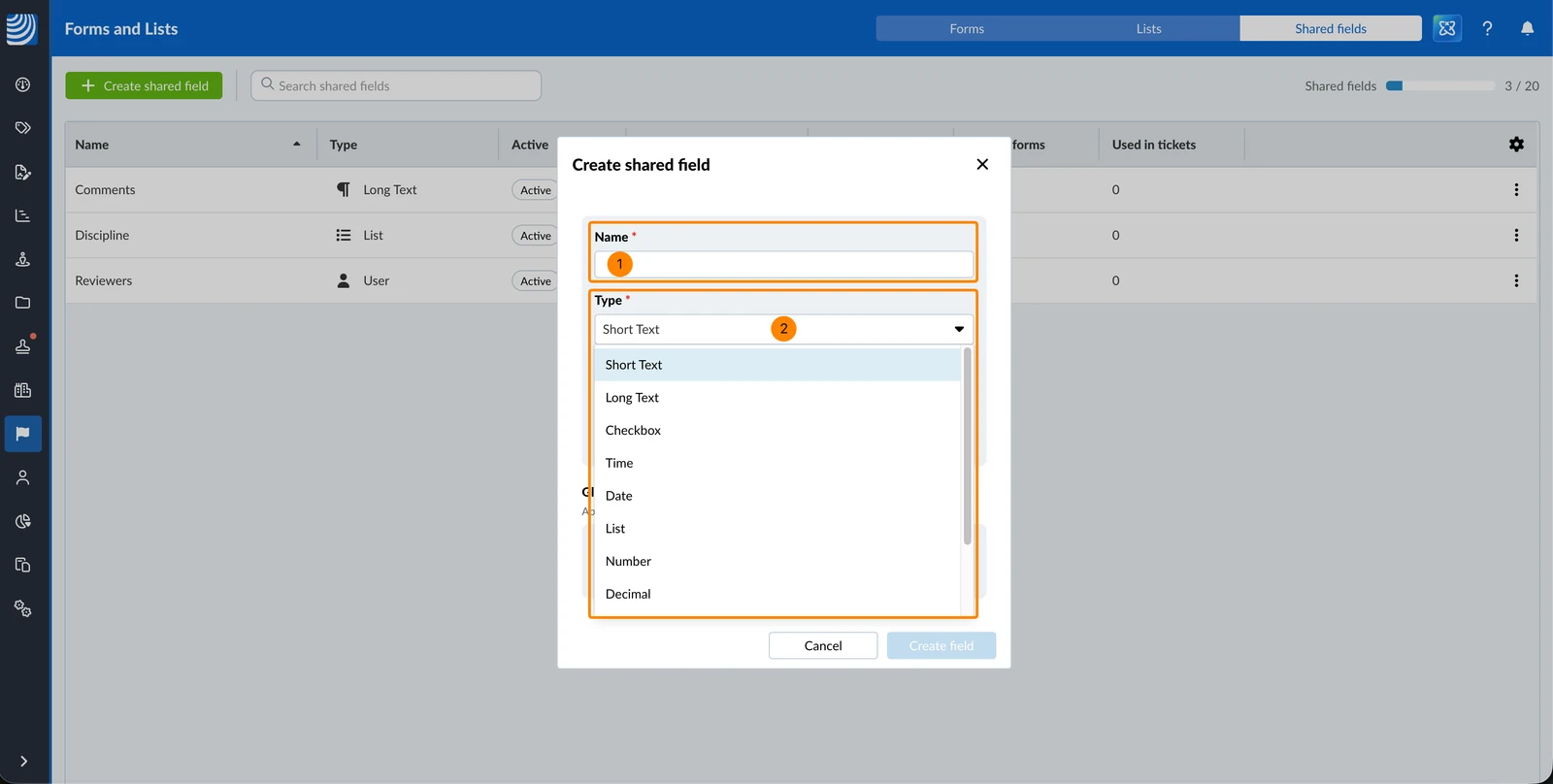
- Inserisca un Nome
- Selezioni un Tipo
- Facoltativo: inserisca una Descrizione
- Facoltativo: attivi Obbligatorio
- Facoltativo: imposti le proprietà specifiche del tipo di campo, ad esempio un Valore predefinito o l'Elenco per un campo elenco
- Clicchi su Crea campo
Gestire i campi condivisi
Modificare un campo condiviso
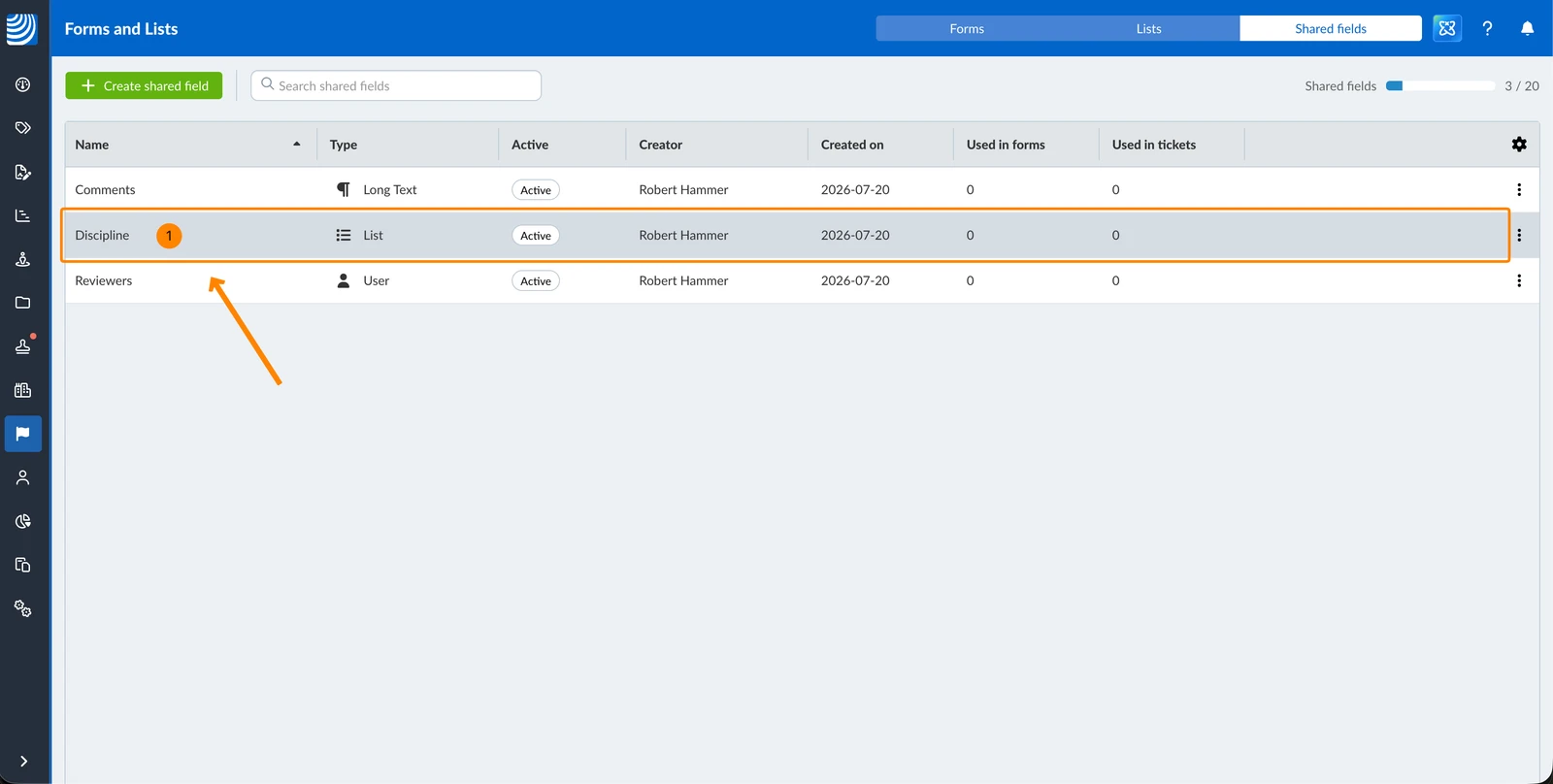
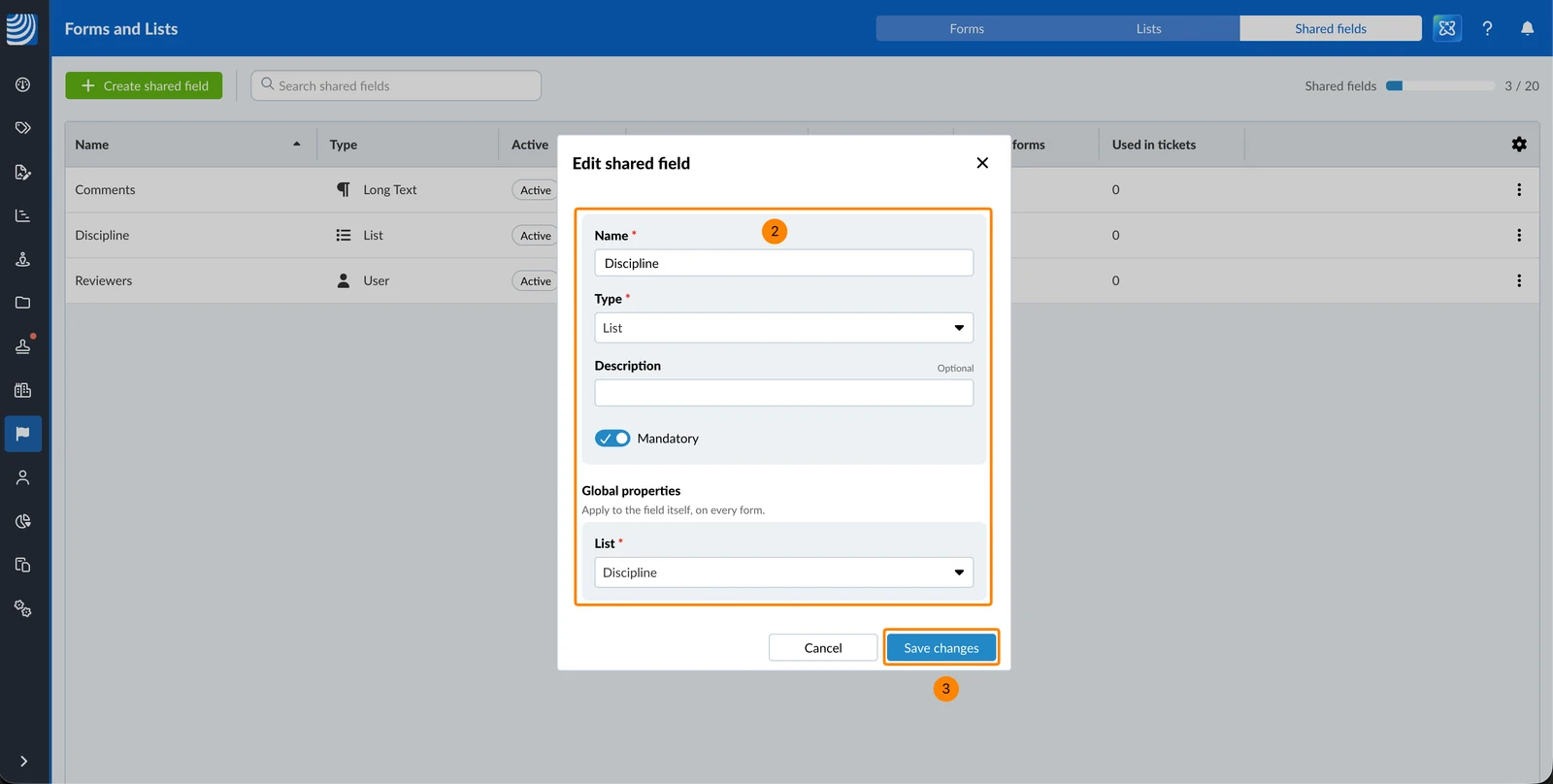
Per modificare il nome, la descrizione o le opzioni di un campo condiviso:
- Clicchi sul campo condiviso
- Apporti le sue modifiche
- Clicchi su Salva le modifiche
Disattivare un campo condiviso
La disattivazione nasconde un campo condiviso dal costruttore di moduli e dai filtri dei ticket, mentre i moduli che lo utilizzano già continuano a mostrarlo e i valori dei ticket esistenti vengono conservati. Può riattivarlo in qualsiasi momento.
Per disattivare un campo condiviso:
- Apra il menu Altro, quindi clicchi su Disattiva
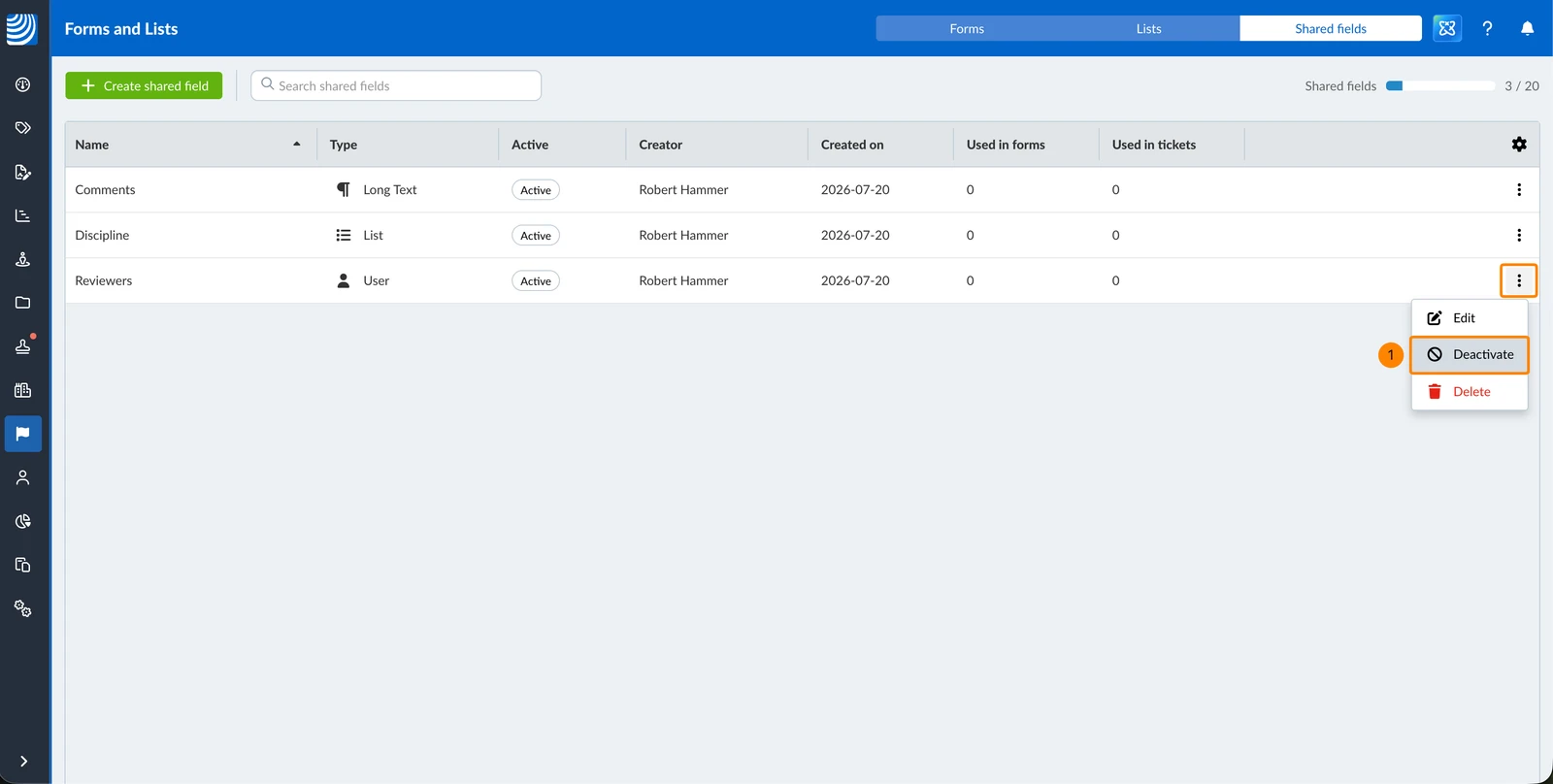
- Clicchi su Disattiva per confermare
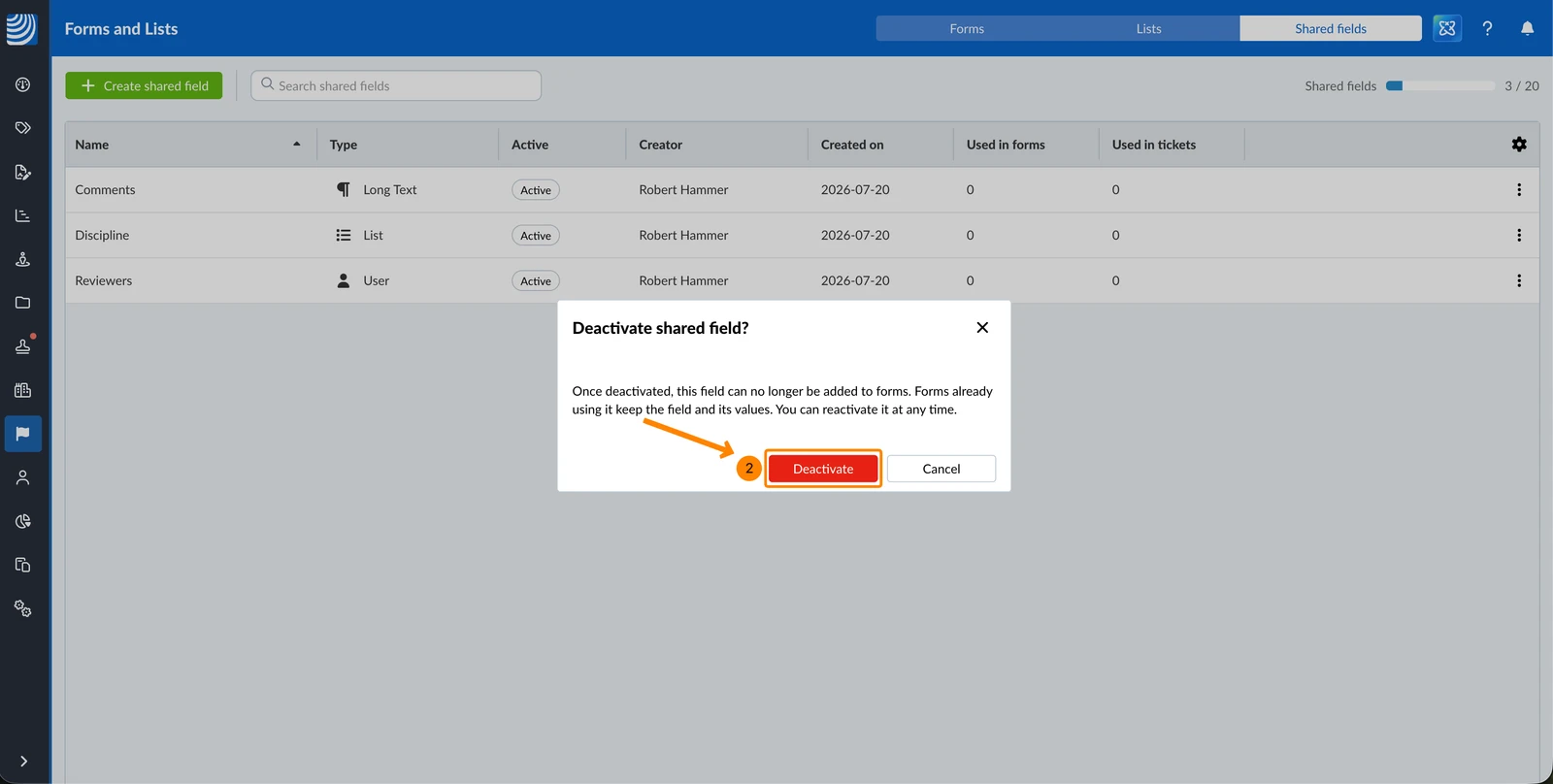
Per attivare un campo disattivato:
- Apra il menu Altro, quindi clicchi su Attiva
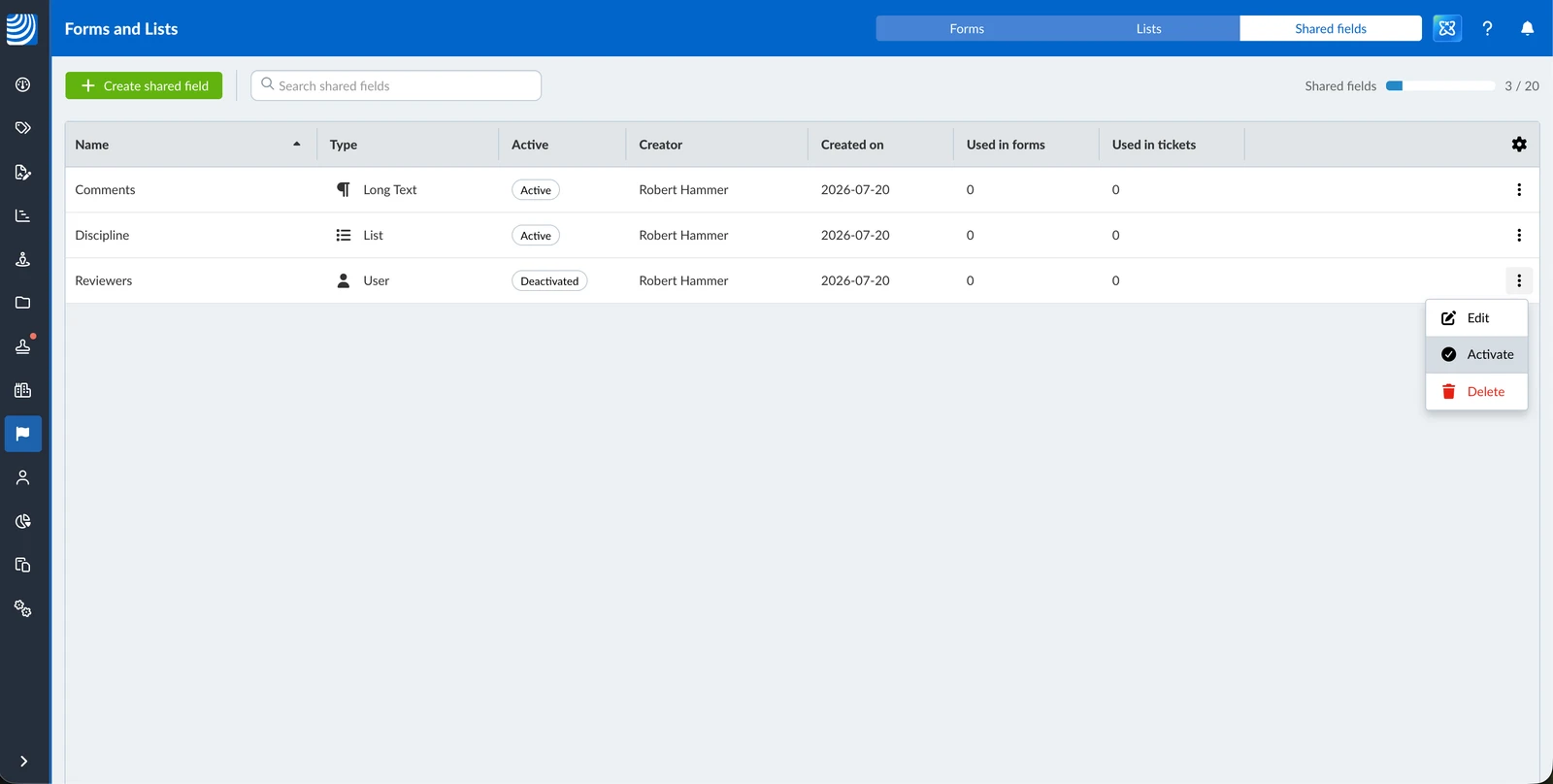
Eliminare un campo condiviso
Per eliminare un campo condiviso:
- Apra il menu Altro, quindi clicchi su Elimina
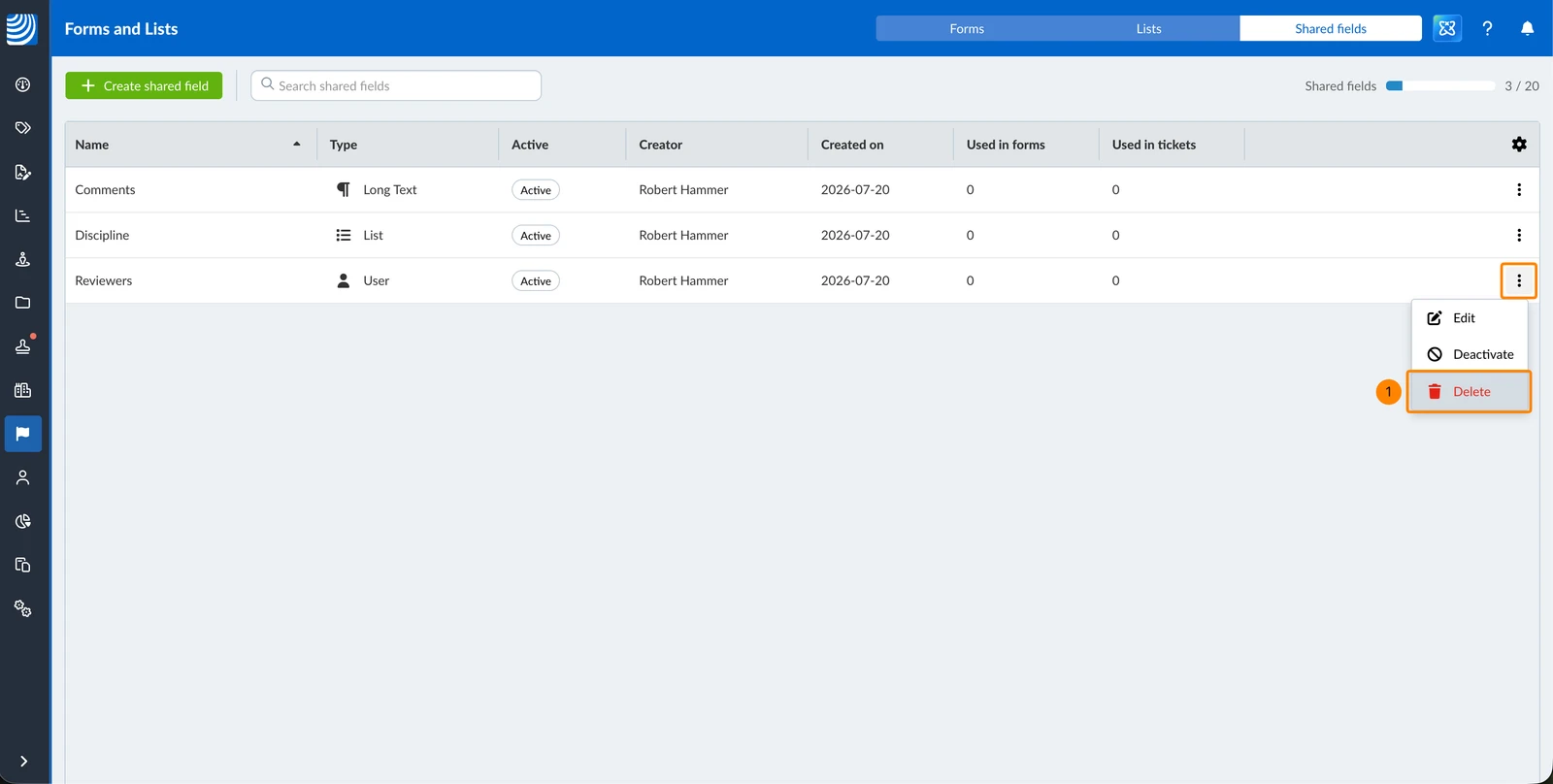
- Clicchi su Elimina per confermare
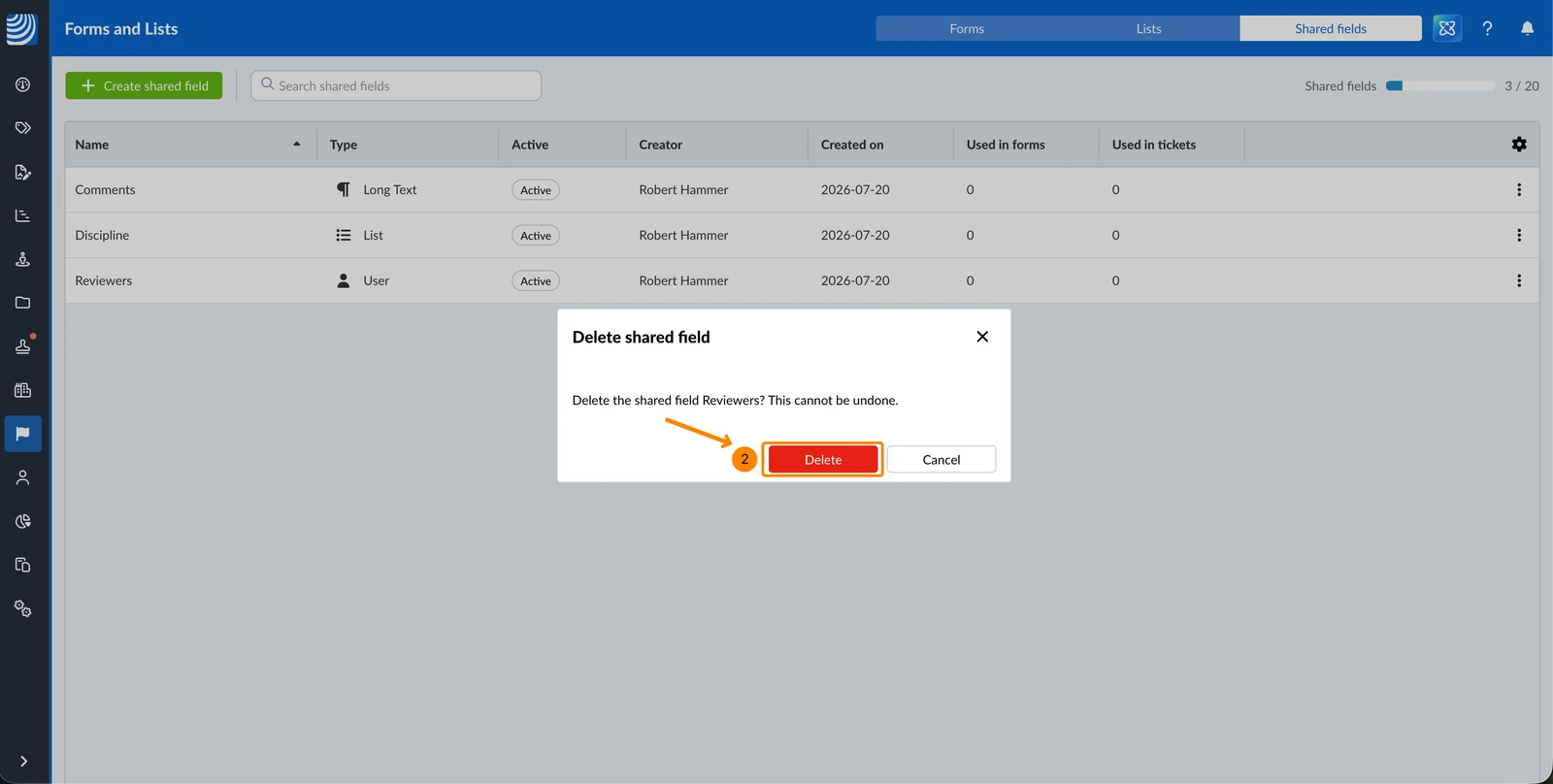
Aggiornato il 21 luglio 2026