

 English (UK)
 Deutsch
 Español
 Hrvatski
 Italiano
 Polski
 Português (BR)
Gérer les plans et les dossiers dans l'application mobile
Vue d'ensemble
Vous pouvez gérer les plans et les dossiers d'un projet depuis votre téléphone ou votre tablette, directement sur le chantier : ajouter un plan, créer un dossier, renommer et déplacer des éléments, consulter les détails et les versions d'un plan. Cet écran s'appelle Manage Locations et fonctionne de la même manière sur iOS et Android.
C'est l'équivalent mobile de Gérer les plans et les dossiers dans l'application Web. Deux tâches restent réservées à l'application Web – voir Ce qu'il faut faire dans l'application Web à la place.
Accès et autorisations
Comment accéder à Manage Locations
Pour ouvrir l'écran :
- Ouvrez un projet et appuyez sur Tickets.
- Ouvrez le sélecteur d'emplacement en haut.
- Ouvrez le menu More.
- Appuyez sur Manage Locations.
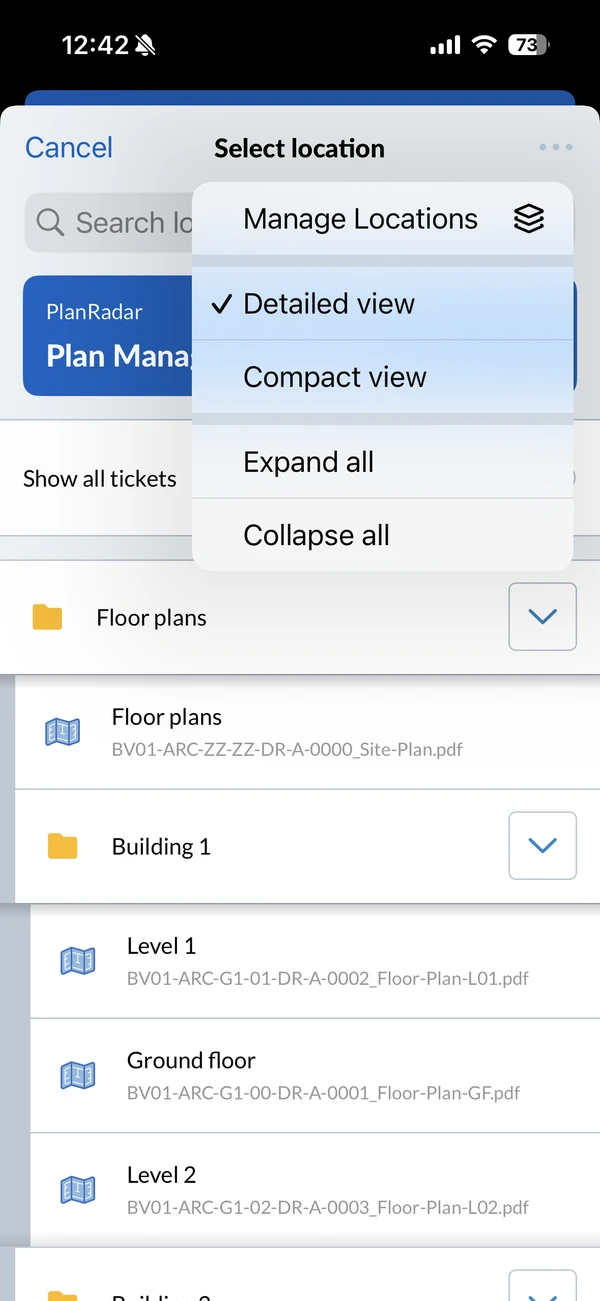
Appuyez sur Terminé en haut à gauche pour revenir au sélecteur.
Déplacez-vous dans le projet grâce au fil d'Ariane en haut : appuyez sur un dossier pour l'ouvrir, et sur le fil d'Ariane pour remonter. Le champ de recherche filtre le dossier dans lequel vous vous trouvez.
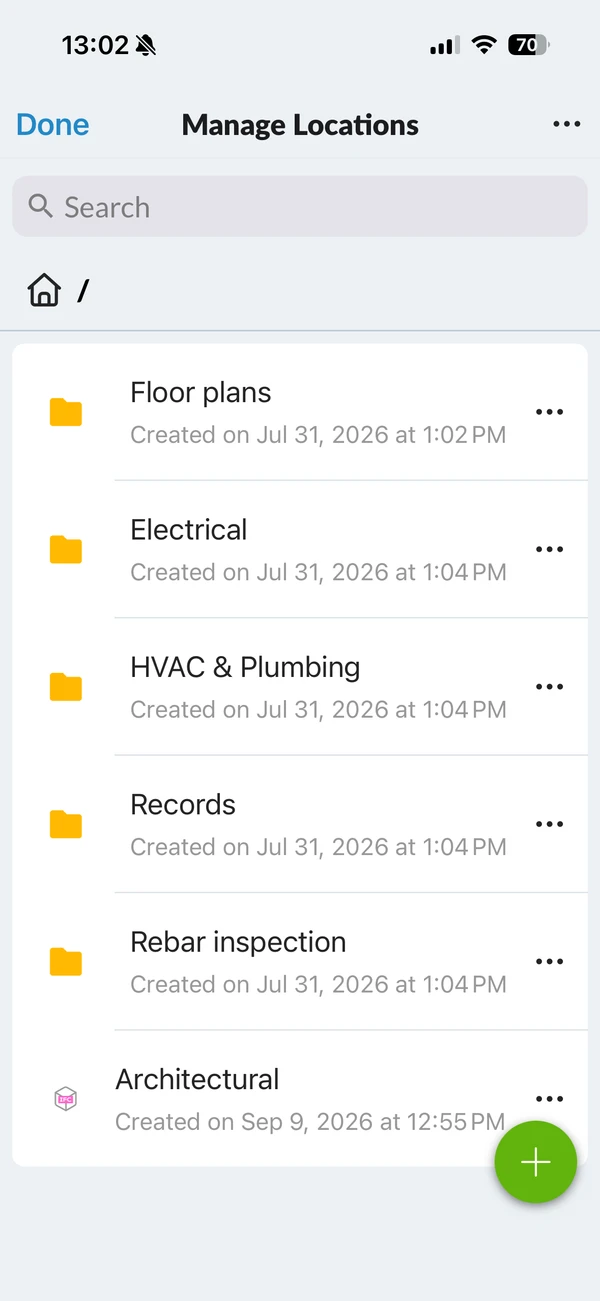
Ajouter un plan ou un dossier
Pour télécharger un plan :
- Ouvrez le dossier dans lequel le plan doit aller.
- Appuyez sur +.
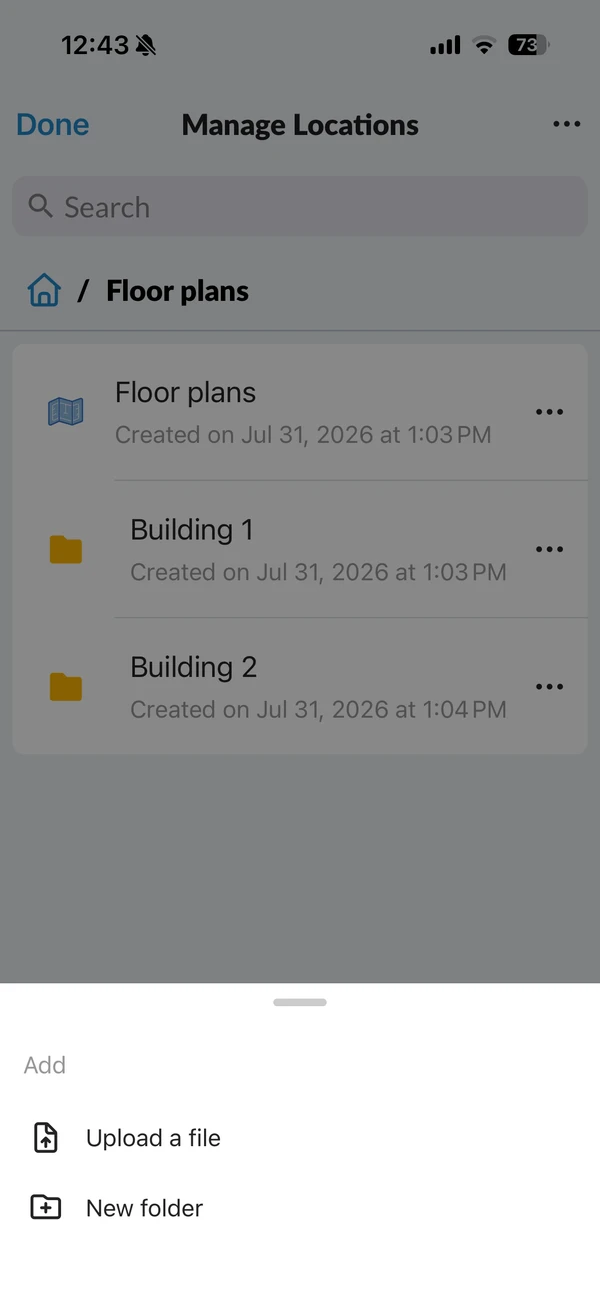
- Appuyez sur Upload a file.
- Sélectionnez un fichier PDF, JPEG ou IFC.
- Vérifiez le Title et modifiez-le si nécessaire.
- Facultatif : Faites pivoter le plan dans l'aperçu.
- Appuyez sur Terminé.
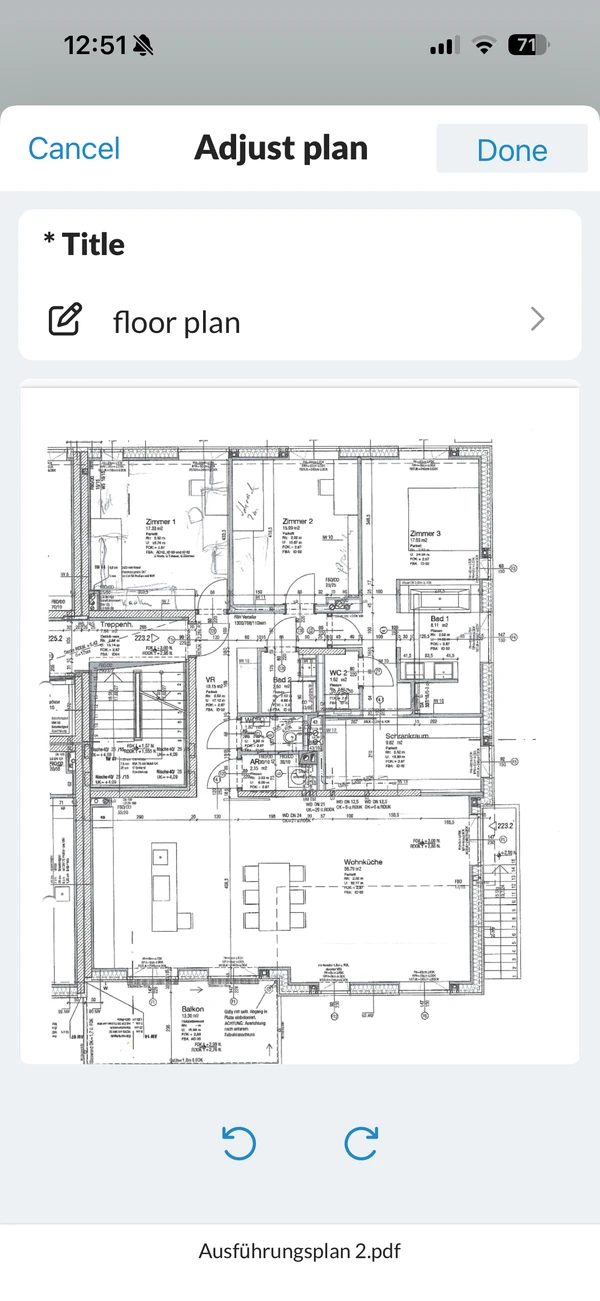
Le plan apparaît dans la liste et affiche Uploading, puis Processing your plan... pendant que PlanRadar le prépare. Les fichiers IFC sont téléchargés directement, sans aperçu.
Pour créer un dossier :
- Ouvrez le dossier dans lequel il doit aller.
- Appuyez sur +.
- Appuyez sur New folder.
- Saisissez le nom.
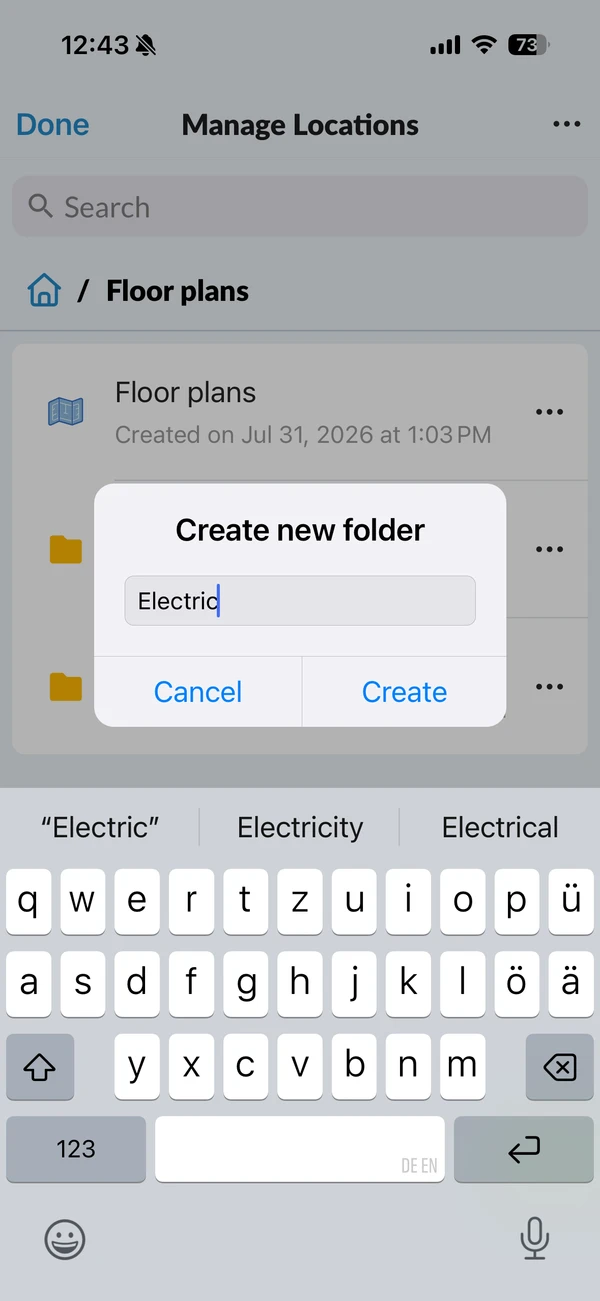
- Appuyez sur Create.
Deux dossiers peuvent porter le même nom.
Gérer les plans et les dossiers
Ouvrez le menu More d'un élément pour voir ce que vous pouvez en faire :
- Un plan : Détails, Télécharger, Renommer, Déplacer, Versions, Télécharger une nouvelle version, Supprimer.
- Un dossier : Détails, Renommer, Déplacer, Supprimer.
- Un modèle BIM : Détails, Télécharger, Renommer, Déplacer, Modèles IFC, Ajouter un modèle IFC, Supprimer.
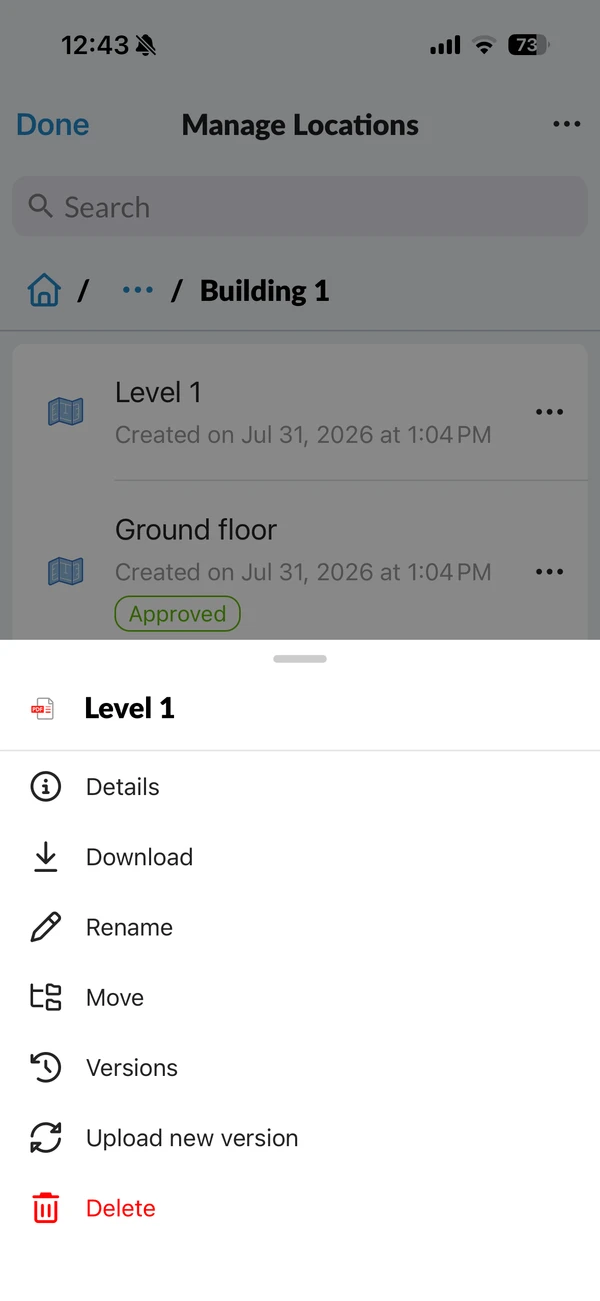
Pour déplacer un élément :
- Ouvrez le menu More de l'élément.
- Appuyez sur Déplacer.
- Ouvrez le dossier de destination.
- Appuyez sur Move here.
Les tickets suivent le plan ou le dossier que vous avez déplacé.
Pour supprimer un élément :
- Ouvrez le menu More de l'élément.
- Appuyez sur Supprimer.
- Appuyez sur Supprimer pour confirmer.
Voir les détails et les versions d'un plan
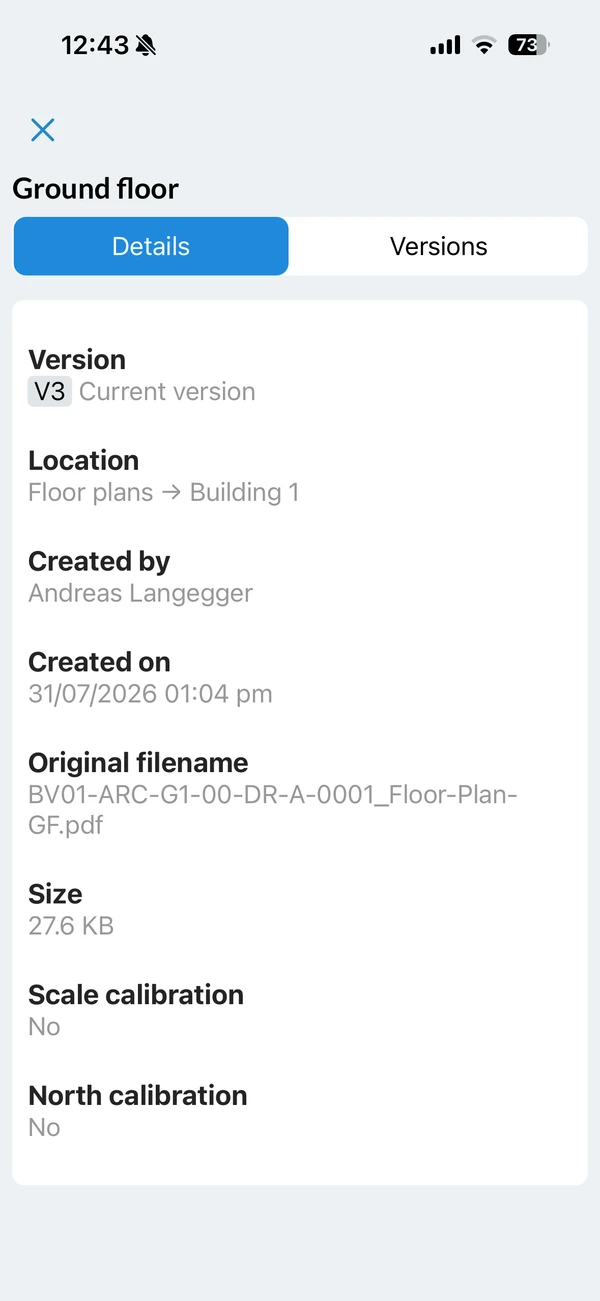
Pour savoir ce qu'est un plan et d'où il vient :
- Ouvrez le menu More du plan.
- Appuyez sur Détails.
Détails affiche la version, le dossier dans lequel le plan se trouve, qui l'a créé et quand, le nom de fichier d'origine, la taille du fichier, et si l'échelle et le nord sont calibrés. Versions liste les versions du plan.
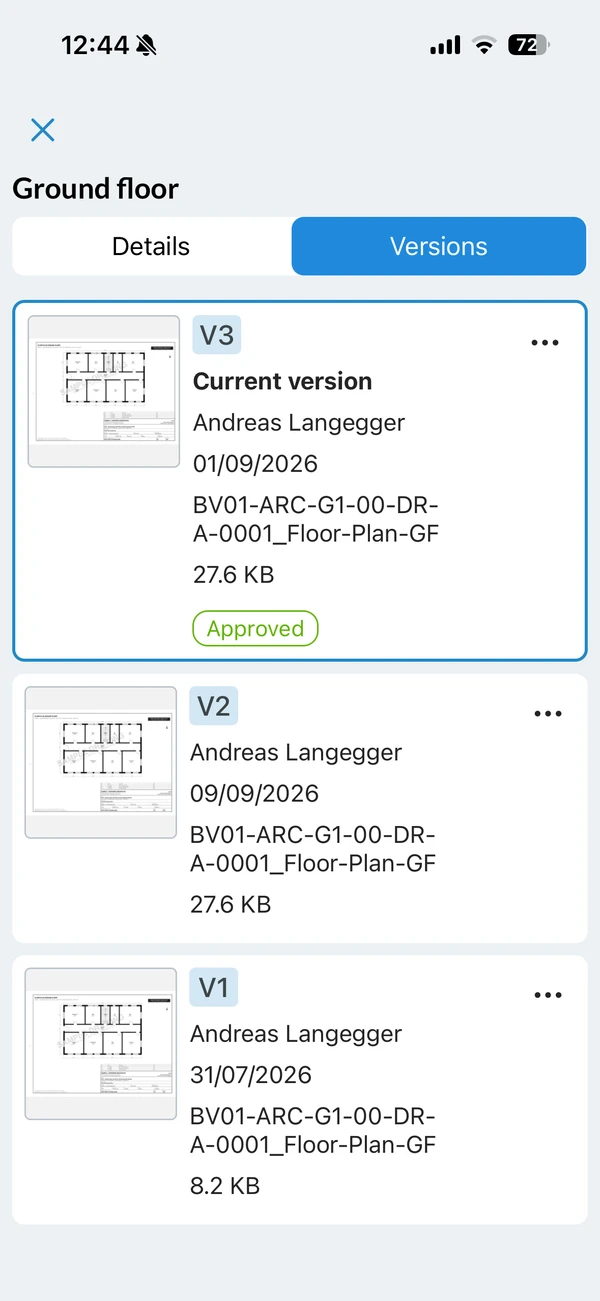
Pour supprimer une ancienne version :
- Ouvrez l'onglet Versions.
- Ouvrez le menu More de la version.
- Appuyez sur Supprimer.
- Appuyez sur Supprimer pour confirmer.
Une version supprimée reste dans la liste sous la forme Deleted on {date} by {name}, pour que l'historique reste lisible. La version actuelle ne peut pas être supprimée.
Réorganiser le contenu d'un dossier
L'ordre que vous définissez ici est celui que voit toute l'équipe du projet.
Pour réorganiser le contenu d'un dossier :
- Ouvrez le dossier.
- Ouvrez le menu More et appuyez sur Rearrange items.
- Faites glisser les éléments dans l'ordre souhaité.
- Appuyez sur Terminé.
Ce qu'il faut faire dans l'application Web à la place
- Demander l'approbation d'un plan. Pour en savoir plus, consultez Demande d'approbation des plans.
- Mettre à jour un plan dont la version actuelle est approuvée. La nouvelle version devrait elle aussi être approuvée, ce qui veut dire qu'elle n'est pas publiée – et les plans non publiés sont masqués sur mobile : le plan disparaîtrait donc de votre appareil. Pour en savoir plus, consultez Mettre à jour des plans dans l'application Web. Les plans qui n'ont jamais eu besoin d'approbation peuvent être mis à jour ici, comme décrit plus haut.
Mis à jour le 3 septembre 2026