Utiliser PlanRadar

Cet article a été traduit automatiquement de l'anglais.

Ajouter une position GPS aux billets dans l'application mobile

Vue d'ensemble

Ajoutez la position GPS lors de la création ou de la modification des tickets pour suivre les emplacements géographiques.

La position GPS d'un ticket peut être consultée dans la webapp et dans l'application mobile, et tous les tickets dotés d'une position GPS peuvent être affichés ensemble sur une carte. Pour en savoir plus, consultez Vue de la carte des billets.

Accès et autorisations

Autoriser l'ajout de la position GPS

Pouvoir ajouter la position GPS à un billet :

  1. Activez le GPS dans votre appareil iOS ou Android .

  2. Autoriser l'ajout de positions GPS dans l'application PlanRadar.

  3. Assurez-vous que l'option de stockage de la localisation géographique est activée dans le formulaire de billet.

Ajouter une position GPS aux billets

Continuez ici après avoir créé un ticket ou vu et modifié un ticket.

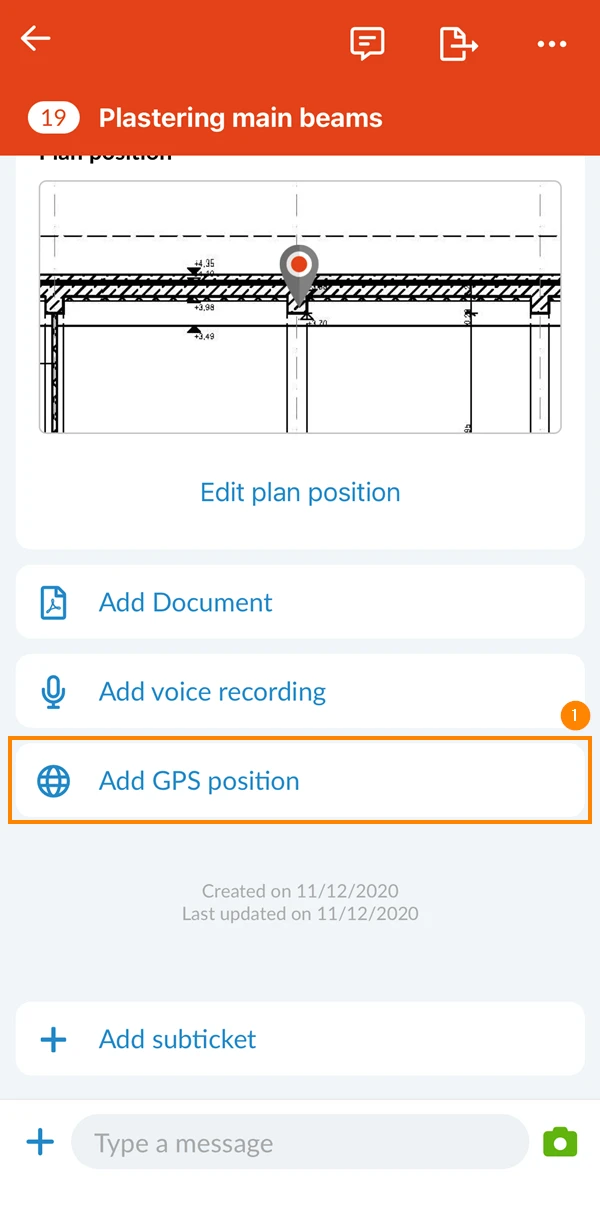
Pour ajouter la position GPS à un ticket :

  1. Tapez sur Ajouter une position GPS
    Add Buton.png
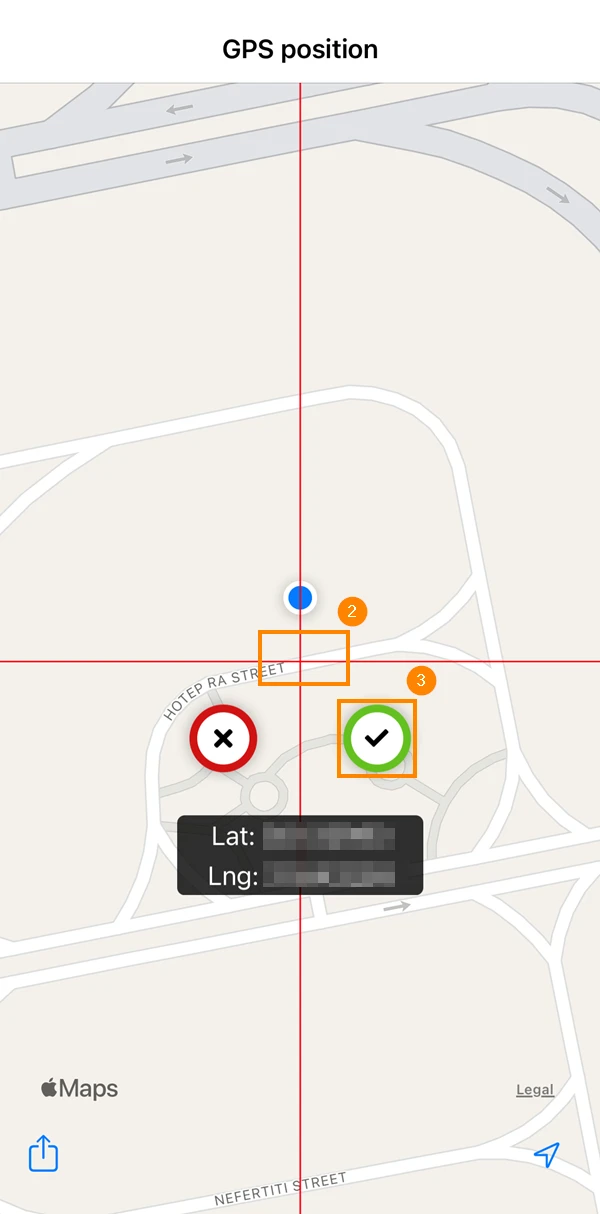
  2. Facultatif : Pour corriger la position, tirez avec un doigt dans n'importe quelle direction pour déplacer la carte.
  3. Appuyez sur ✔ pour ajouter le lieu
    Add Location.png

Consulter la position GPS d'un ticket

Un ticket doté d'une position GPS l'affiche dans une section dédiée avec une petite carte, juste après la section de la position sur le plan.

La section Géolocalisation affiche les coordonnées, par exemple Lat/Lng: 48.20849, 16.37208. Vous pouvez sélectionner les coordonnées et les copier, par exemple dans une autre application de cartographie. La section s'affiche sur les tickets enregistrés, pas pendant la création d'un ticket.

Pour afficher la position sur une carte en plein écran :

  1. Cliquez sur la section Géolocalisation
  2. Fermez la carte lorsque vous avez terminé

La section Position GPS affiche les coordonnées, par exemple 48.2082° N, 16.3738° E.

Pour afficher la position sur une carte en plein écran :

  1. Appuyez sur la section Position GPS
  2. Facultatif : Appuyez sur les coordonnées pour les copier
  3. Appuyez sur Terminé (iOS) ou X (Android) pour fermer la carte

La carte en plein écran propose les mêmes styles de carte que la Vue de la carte des billets.

Modifier ou supprimer la position GPS

Pour modifier la position GPS d'un ticket :

  1. Dans la section Position GPS, appuyez sur Modifier la position GPS
  2. Déplacez la carte jusqu'à ce que la position soit correcte
  3. Confirmez la nouvelle position

Pour supprimer la position GPS d'un ticket :

  1. Appuyez sur la section Position GPS
  2. Ouvrez le menu Plus
  3. Appuyez sur Supprimer la position

Mis à jour le 29 octobre 2025