

 English (UK)
 Deutsch
 Español
 Hrvatski
 Italiano
 Polski
 Português (BR)
Importer et mettre à jour des tickets
Vue d'ensemble
Importez des tickets depuis un fichier Excel ou CSV pour créer de nombreux tickets à la fois. Vous pouvez aussi utiliser une importation pour mettre à jour des tickets qui existent déjà, par exemple pour modifier les coûts ou les statuts de nombreux tickets à la fois.
Accès et autorisations
Comment accéder à l'importation de tickets
Pour ouvrir l'importation de tickets :
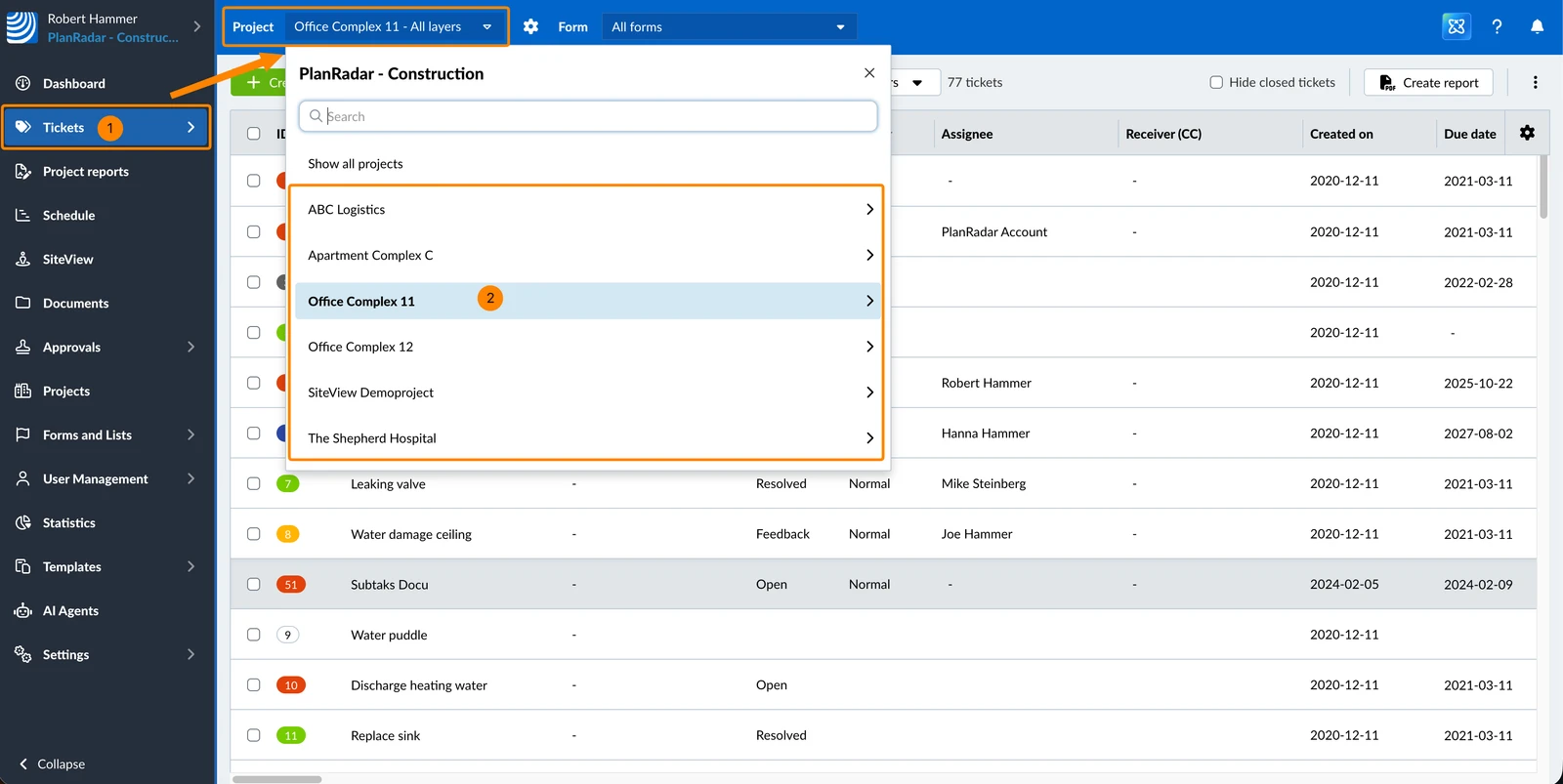
- Cliquez sur Tickets
- Sélectionnez le projet dans lequel vous voulez importer des tickets dans la liste déroulante Projet
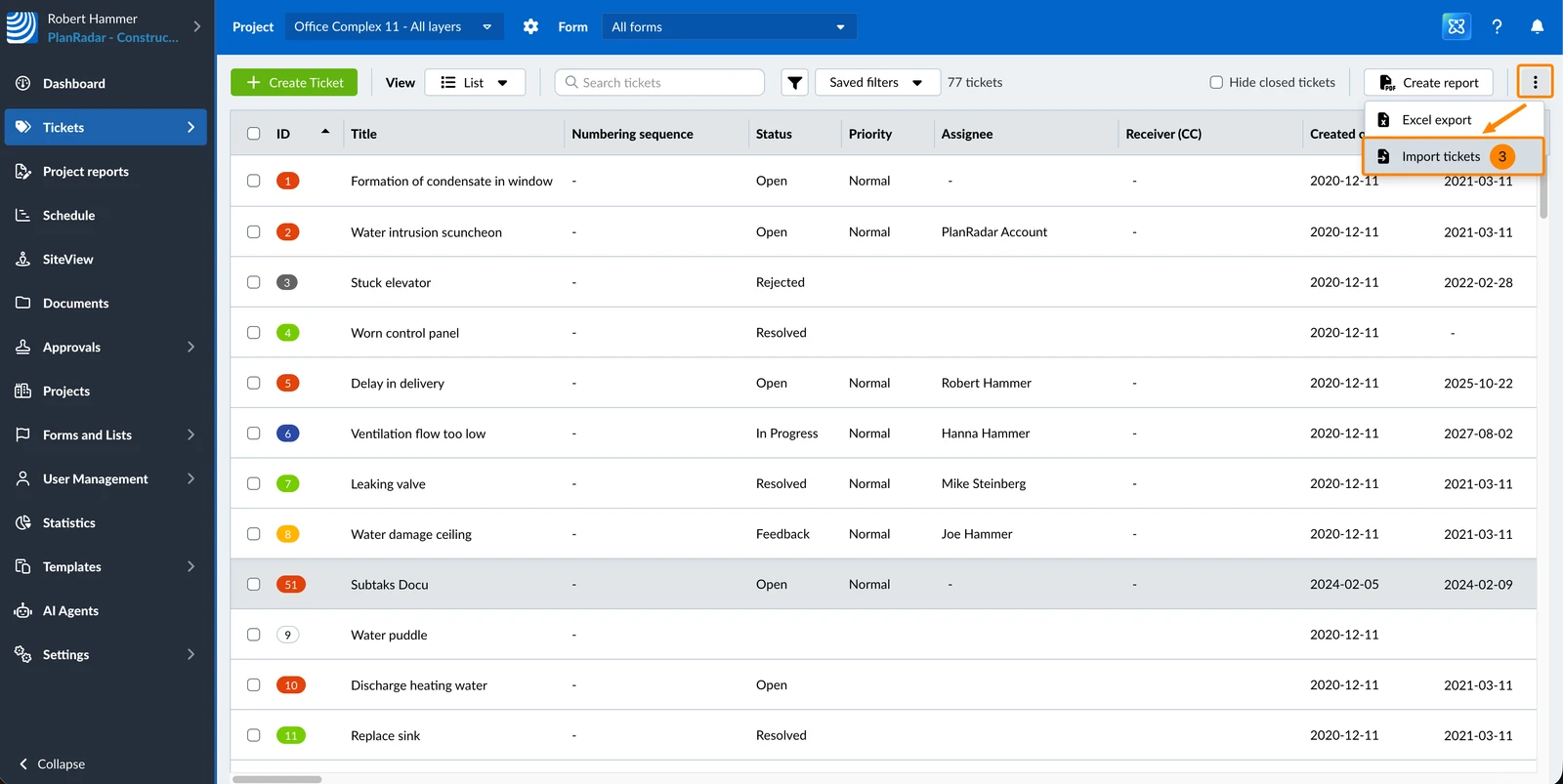
- Ouvrez le menu Plus, puis cliquez sur Importer des tickets
Préparer le fichier d'importation
Le fichier d'importation doit remplir les critères suivants :
- Seuls les fichiers XLSX et CSV sont pris en charge.
- Chaque importation porte sur un seul formulaire de ticket. Pour importer des tickets de plusieurs formulaires, utilisez un fichier par formulaire.
- Chaque ligne représente un ticket et chaque colonne un champ du formulaire de ticket.
- Chaque ticket appartient à un emplacement – un dossier ou un plan – le fichier a donc besoin d'une colonne Location.
Mettre à jour des tickets en incluant l'UUID
Chaque ticket possède un UUID, son identifiant unique. Lorsqu'une ligne de votre fichier contient un UUID qui correspond à un ticket existant, ce ticket est mis à jour. Les lignes sans UUID créent de nouveaux tickets, un même fichier peut donc faire les deux.
Pour préparer un fichier destiné à mettre à jour des tickets :
-
Exportez vers Excel les tickets que vous voulez modifier, avec un modèle qui inclut l'attribut UUID
-
Modifiez les valeurs que vous voulez mettre à jour et laissez la colonne UUID intacte
-
Importez le fichier et associez la colonne UUID à l'attribut de formulaire UUID
Importer des tickets
Pour importer des tickets :
-
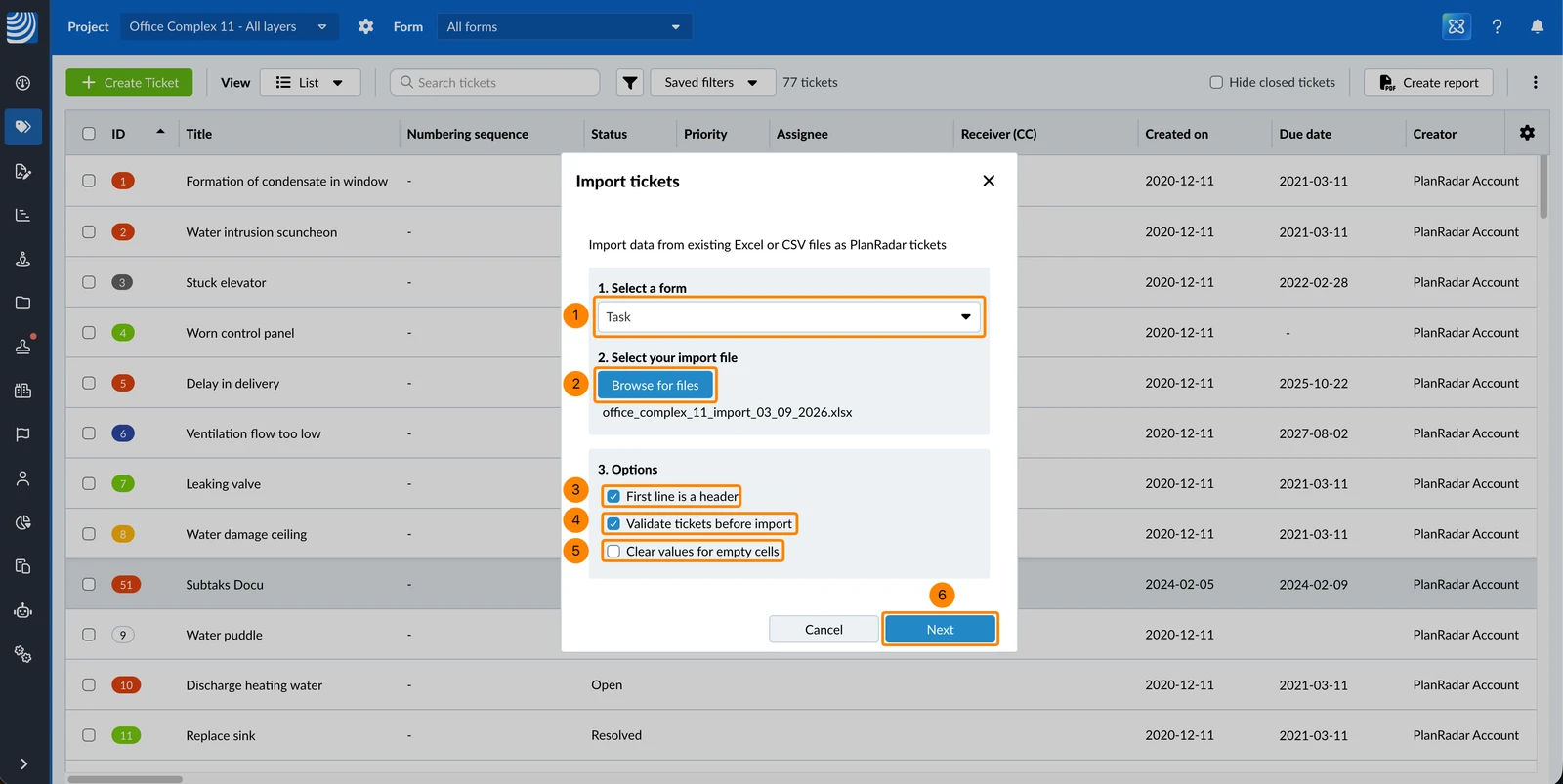
Sélectionnez un formulaire de ticket pour les tickets importés dans la liste déroulante
-
Cliquez sur Parcourir les fichiers pour téléverser le fichier de tickets depuis votre appareil
-
Cochez la case La première ligne est un en-tête si la première ligne de votre fichier contient des titres de colonne
-
Laissez la case Valider les tickets avant l'importation cochée pour vérifier le fichier avant que quoi que ce soit ne soit importé, ou décochez-la pour importer directement
-
Facultatif : Cochez la case Effacer les valeurs des cellules vides pour que les cellules vides effacent les valeurs auxquelles elles sont associées
-
Cliquez sur Suivant
-
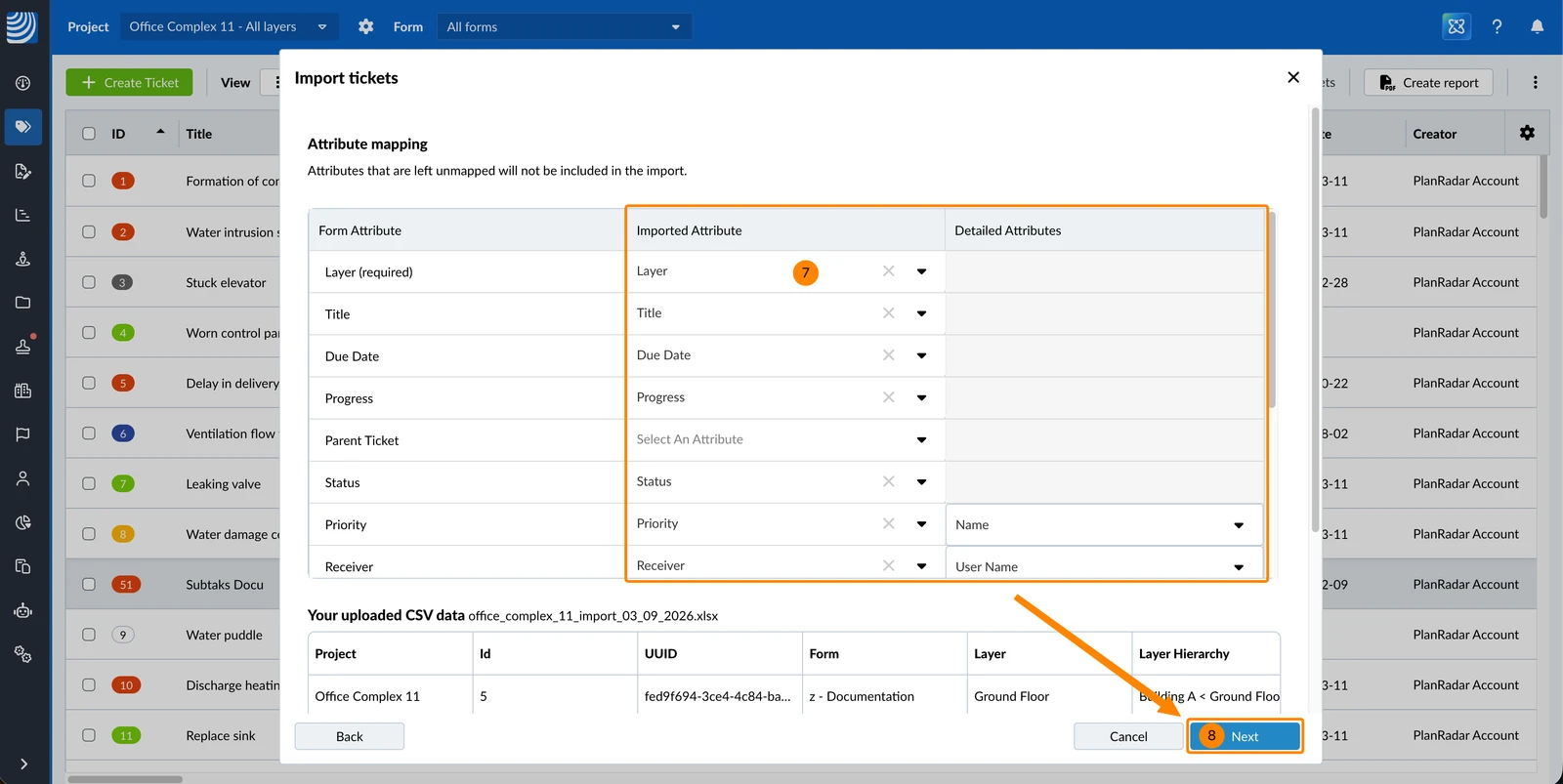
Associez les attributs du fichier XLSX ou CSV aux attributs du formulaire de ticket que vous avez sélectionné.
Pour en savoir plus, consultez ci-dessous Associer des colonnes à des champs de formulaire. -
Cliquez sur Suivant
-
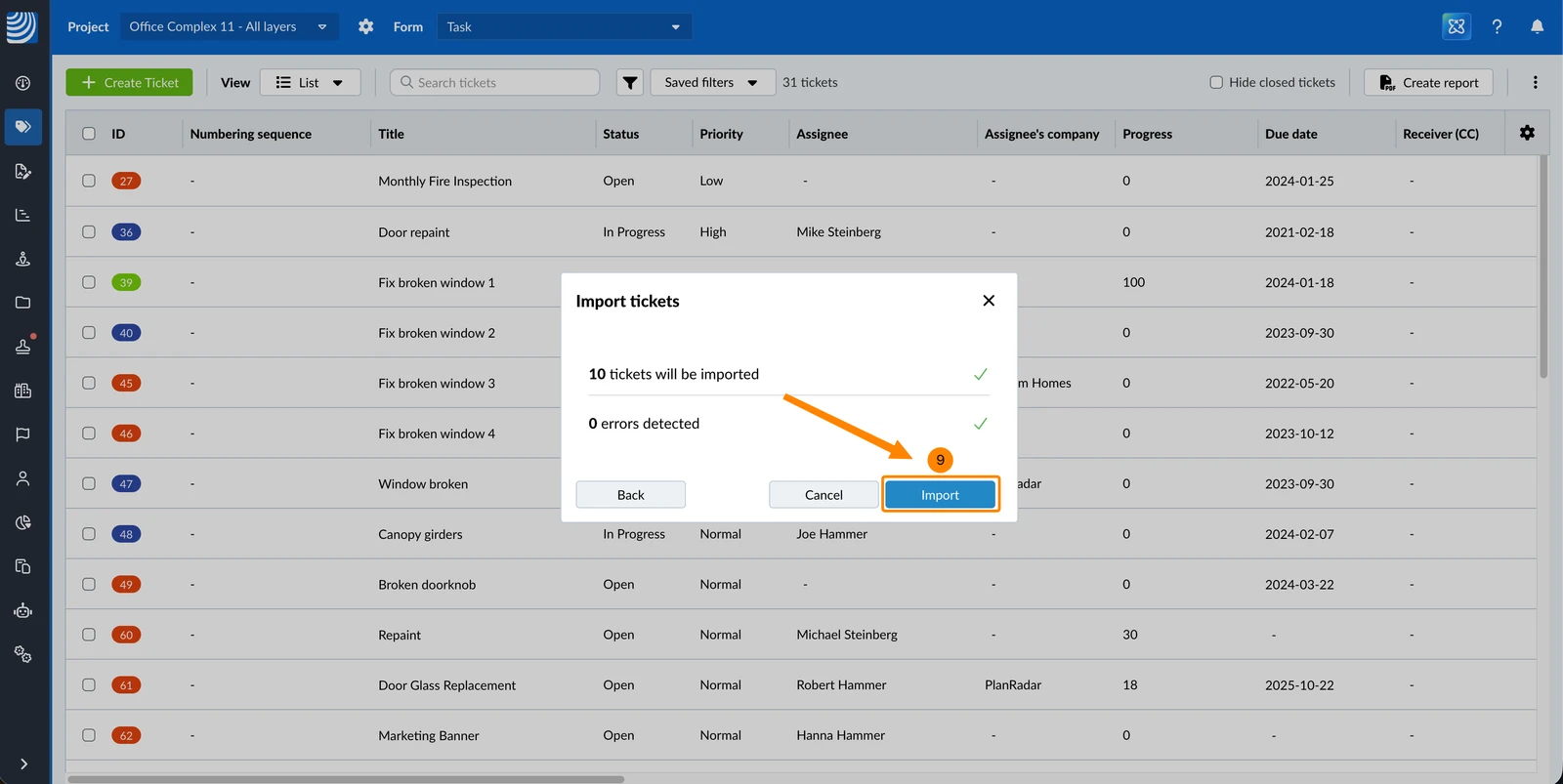
Vérifiez ce que fera l'importation, puis cliquez sur Importer.
Pour en savoir plus, consultez ci-dessous Valider les tickets importés.
Associer des colonnes à des champs de formulaire
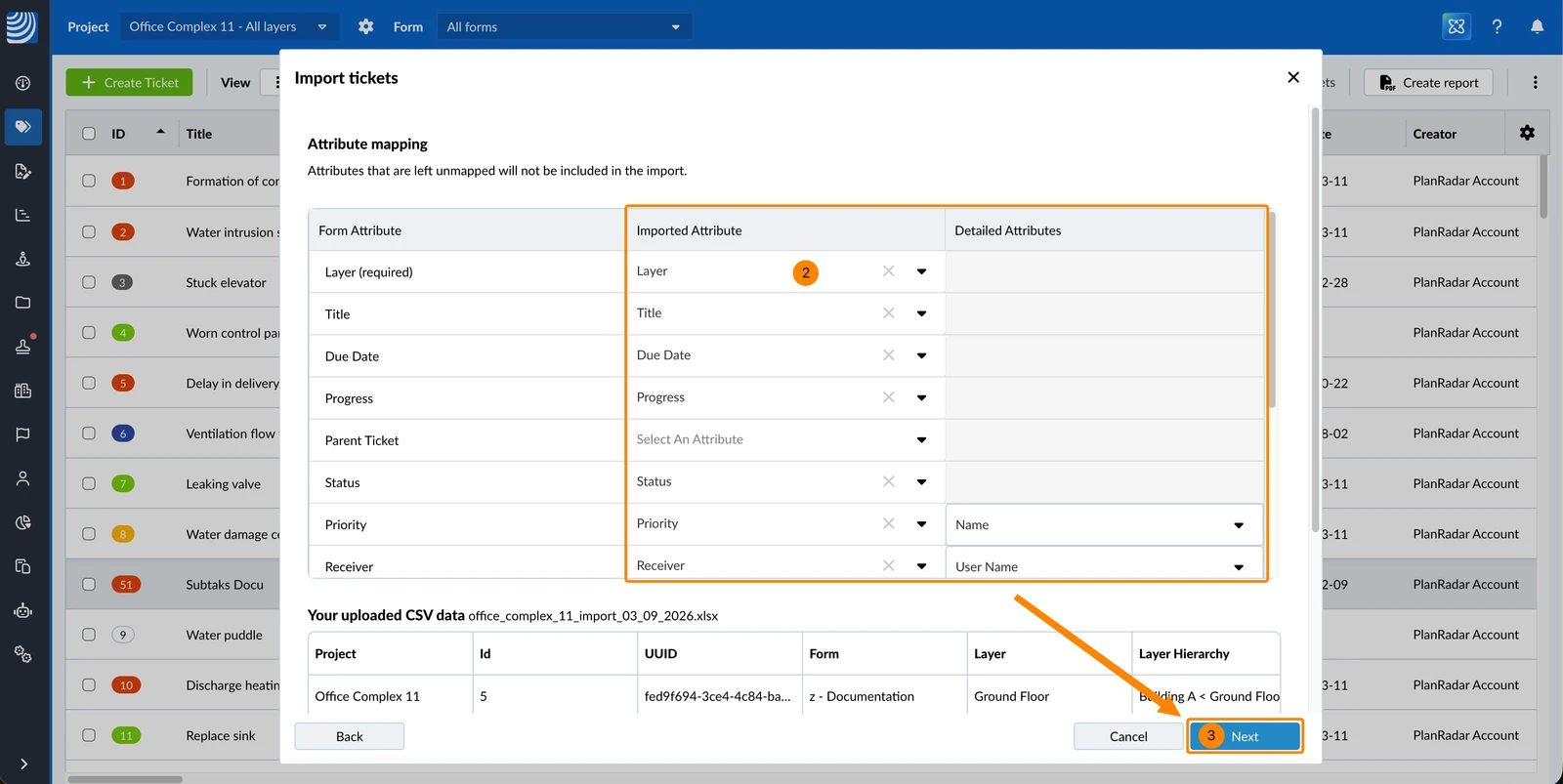
L'association d'attributs vous permet de placer le contenu de chaque colonne de votre fichier dans le champ de formulaire correct du ticket.
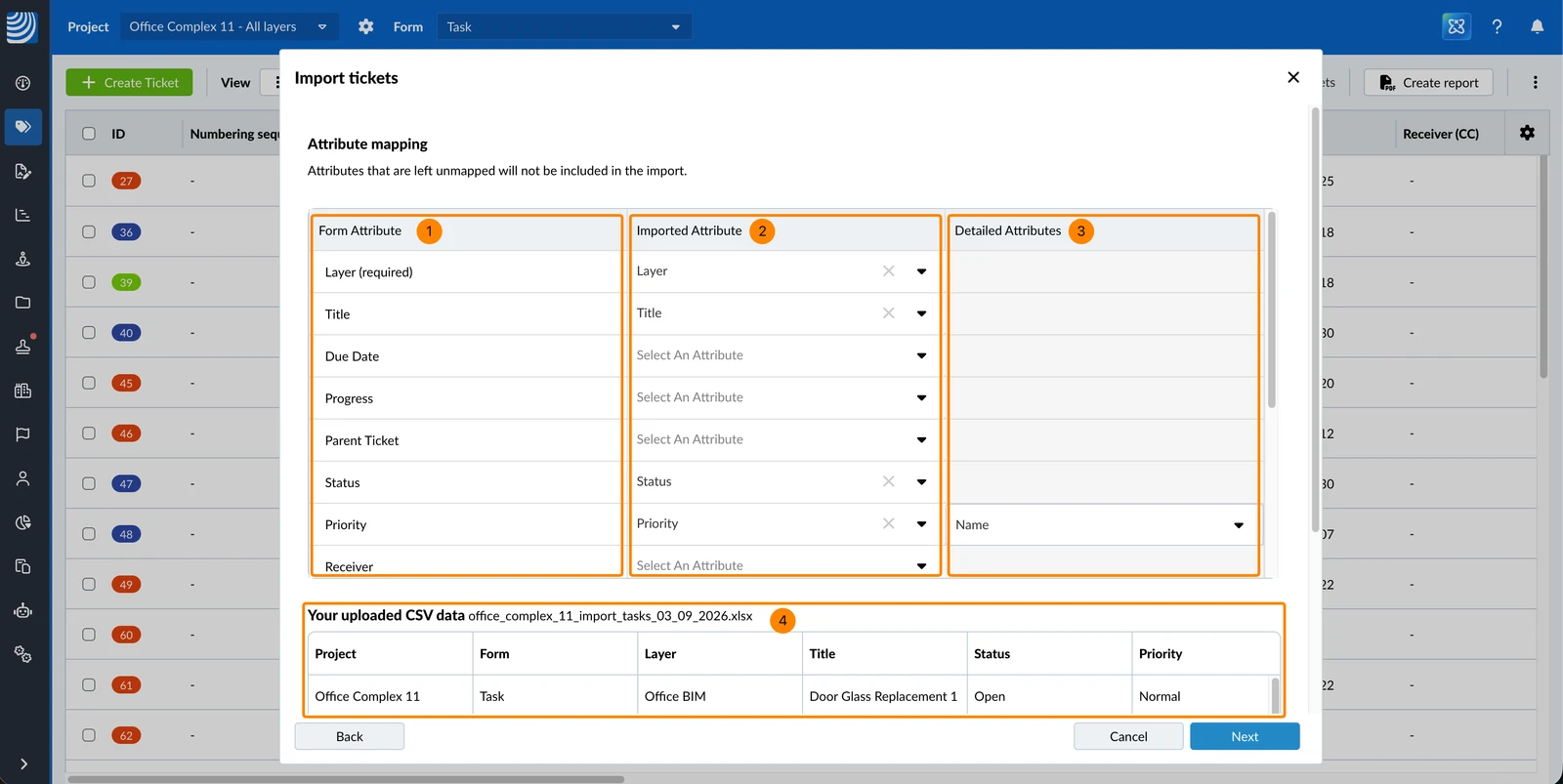
Dans la fenêtre d'association des attributs, la partie supérieure contient un tableau pour l'association tandis que la partie inférieure affiche le tableau du fichier que vous avez téléversé :
- La colonne Attribut du formulaire répertorie tous les champs du formulaire sélectionné précédemment, ainsi que UUID.
- La colonne Attribut importé permet d'associer votre fichier aux champs du formulaire.
- La colonne Attribut détaillé n'est nécessaire que pour les champs utilisateur, comme auteur ou téléversé par.
- Les lignes de votre fichier sont affichées en dessous pour vous aider à trouver les bonnes colonnes, si vous n'avez pas utilisé d'en-têtes de colonne correspondant aux noms des champs du formulaire.
Pour associer des attributs :
-
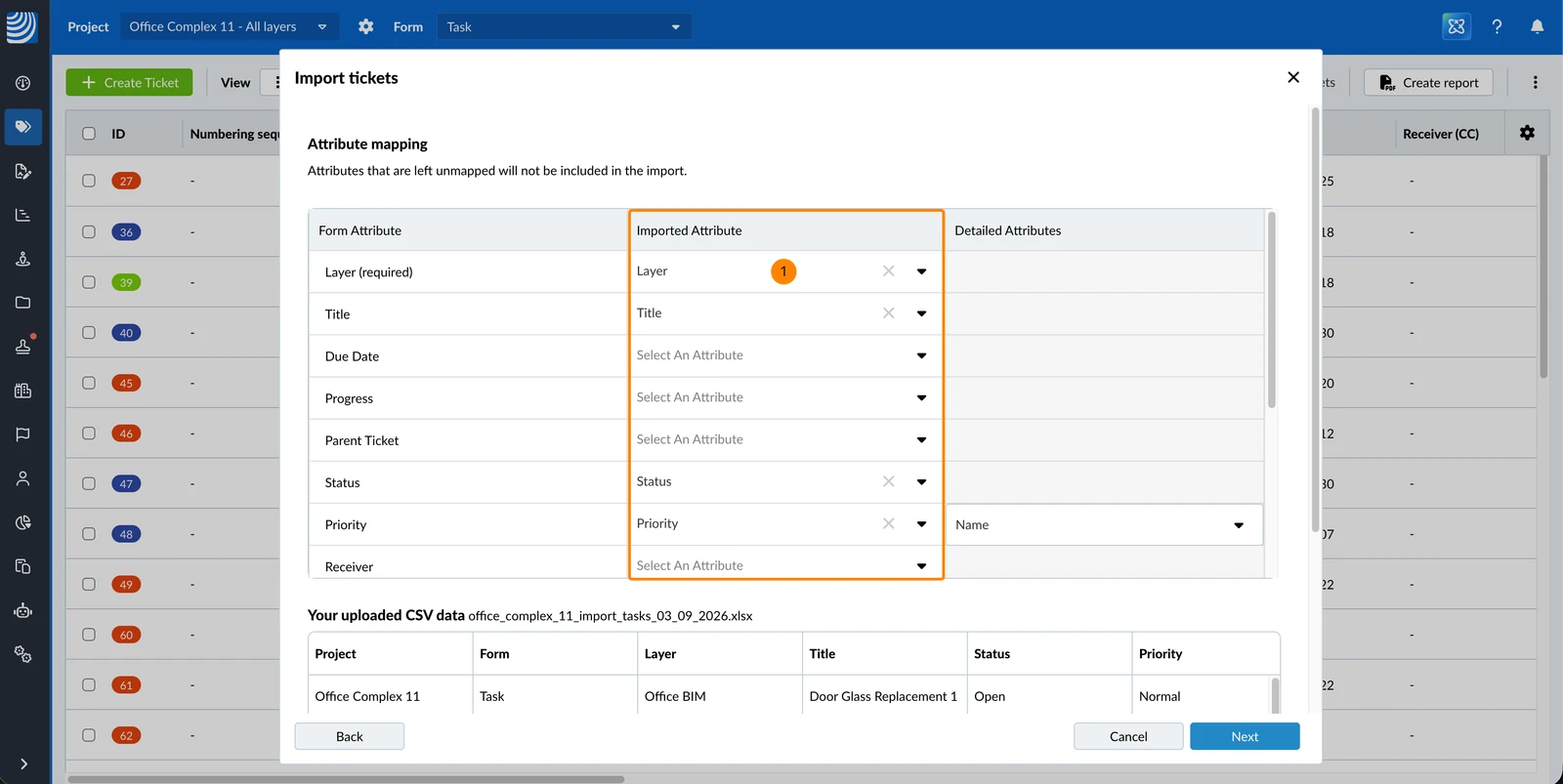
Dans la colonne Attribut importé, saisissez la valeur ou sélectionnez dans la liste déroulante la colonne qui correspond au champ de la colonne Attribut du formulaire
-
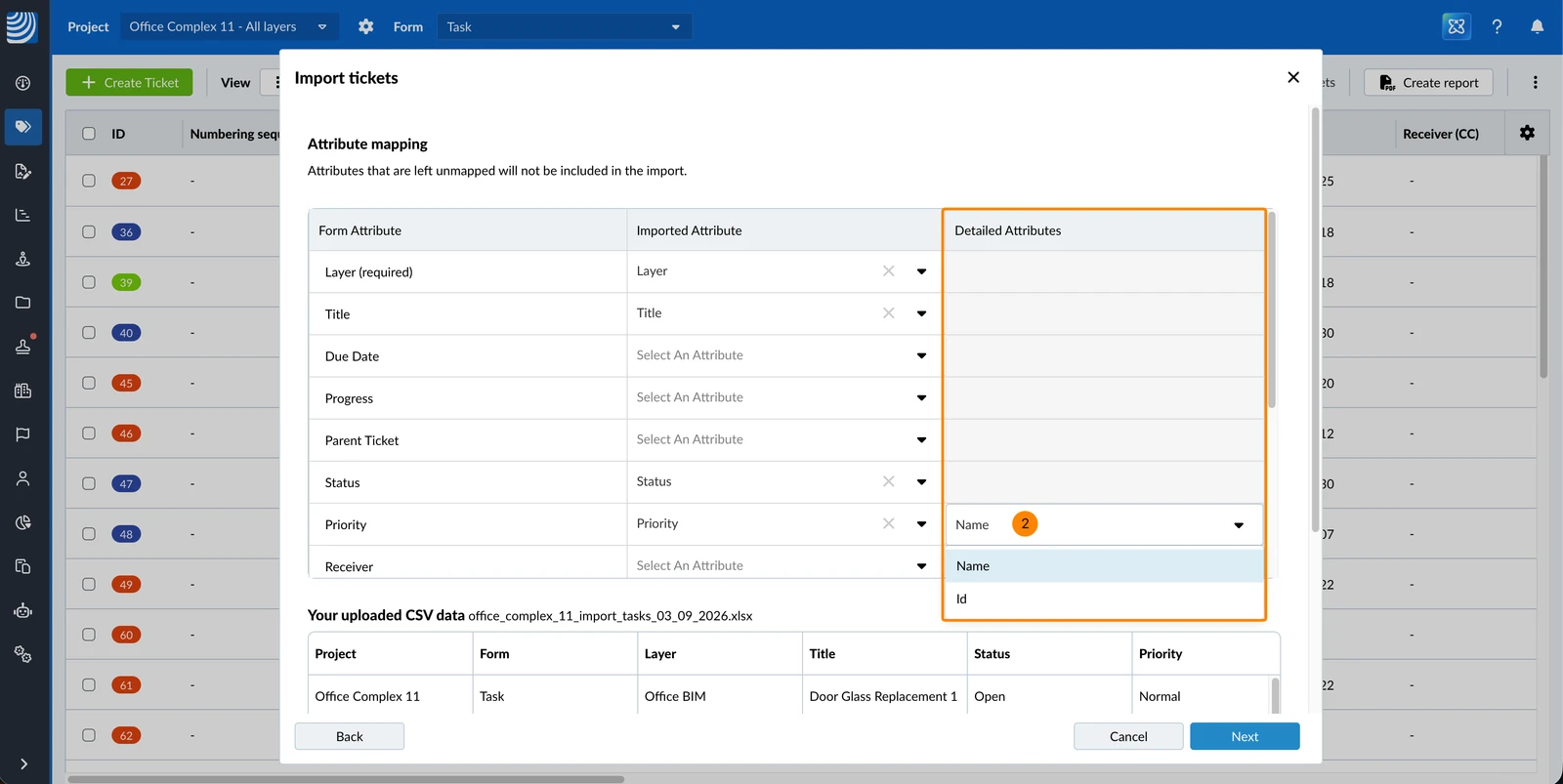
Pour les champs de formulaire qui se réfèrent à un utilisateur, comme auteur ou responsable, saisissez la valeur ou sélectionnez dans la liste déroulante de la colonne Attribut détaillé le type de valeur à publier, comme le nom d'utilisateur, l'ID, la société ou l'e-mail
Valider les tickets importés
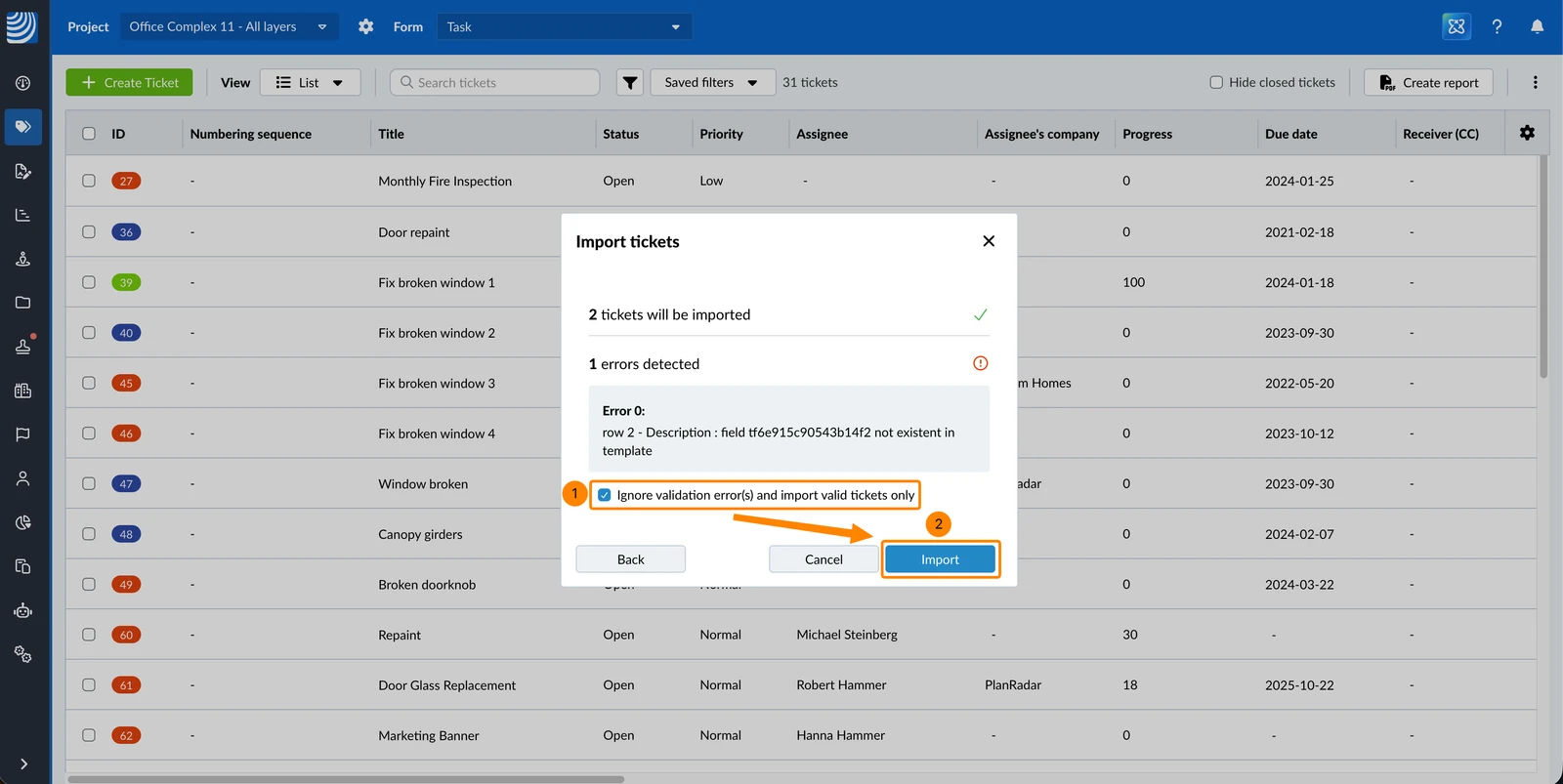
Lorsque la case Valider les tickets avant l'importation est cochée, une fenêtre apparaît après l'association des attributs et indique ce que fera l'importation. Elle vous indique combien de tickets seront créés, combien seront mis à jour et combien de lignes comportent des erreurs, suivi des erreurs elles-mêmes.
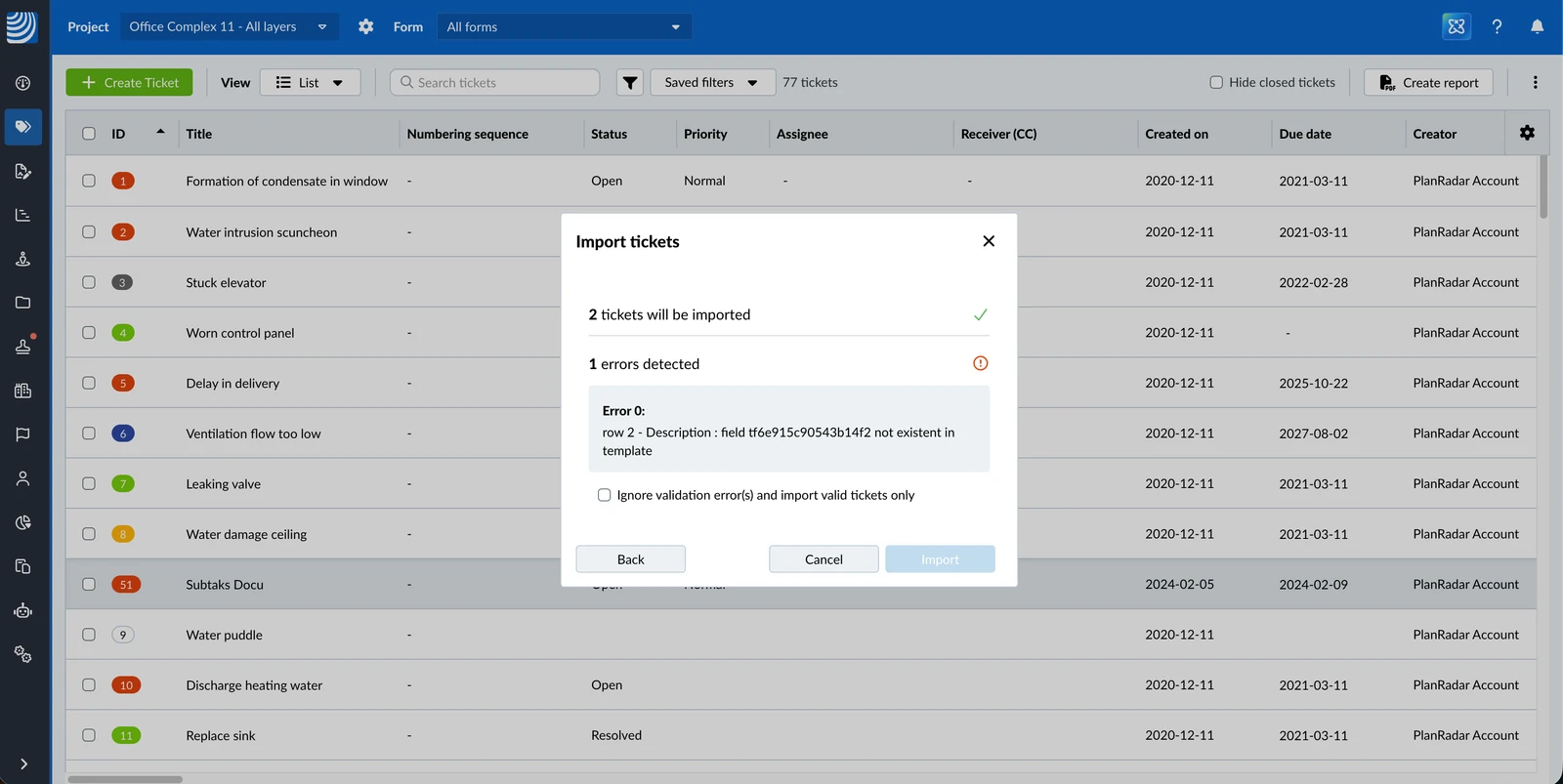
Une ligne peut échouer pour les raisons suivantes :
| Message | Raison |
| ne correspond à aucun ticket de ce projet | L'UUID n'appartient à aucun ticket du projet. Vous pouvez créer de nouveaux tickets pour ces lignes. |
| utilise un formulaire différent et ne peut pas être mis à jour | Le ticket existe mais a été créé avec un autre formulaire que celui sélectionné pour cette importation. |
| Vous n'êtes pas autorisé à mettre à jour le ticket | Le ticket existe mais vos autorisations ne vous permettent pas de le modifier. |
| Ce ticket est verrouillé et ne peut pas être modifié. | Le ticket est verrouillé. Déverrouillez-le pour le modifier par importation. |
| L'utilisateur assigné ne peut pas modifier de tickets | Votre rôle ne vous permet pas de modifier ce ticket, la ligne n'est donc pas importée. |
Corriger les erreurs
Pour corriger les erreurs :
- Cliquez sur Retour
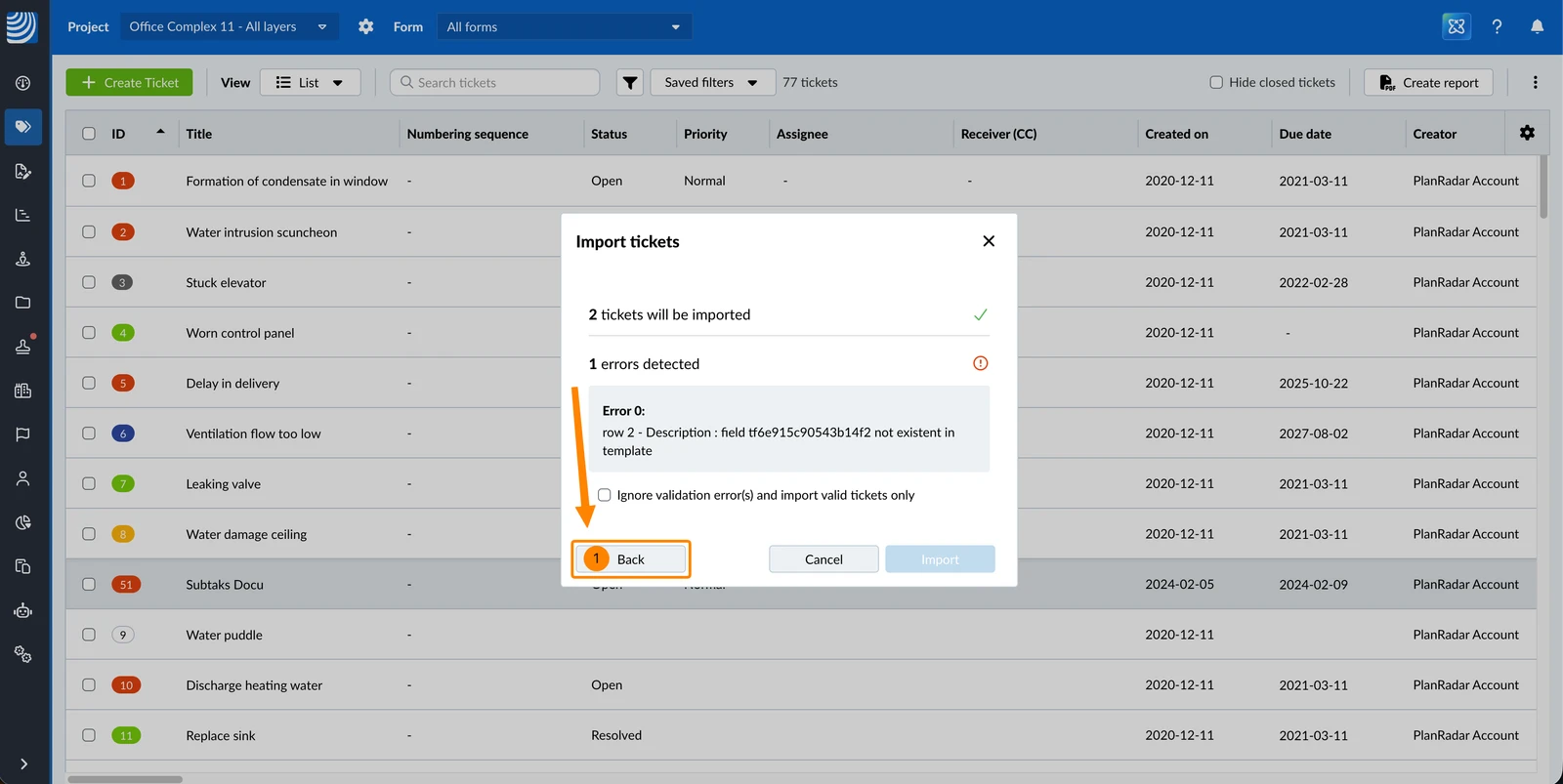
- Corrigez l'association des attributs, ou cliquez à nouveau sur Retour pour téléverser un fichier corrigé
- Cliquez sur Suivant
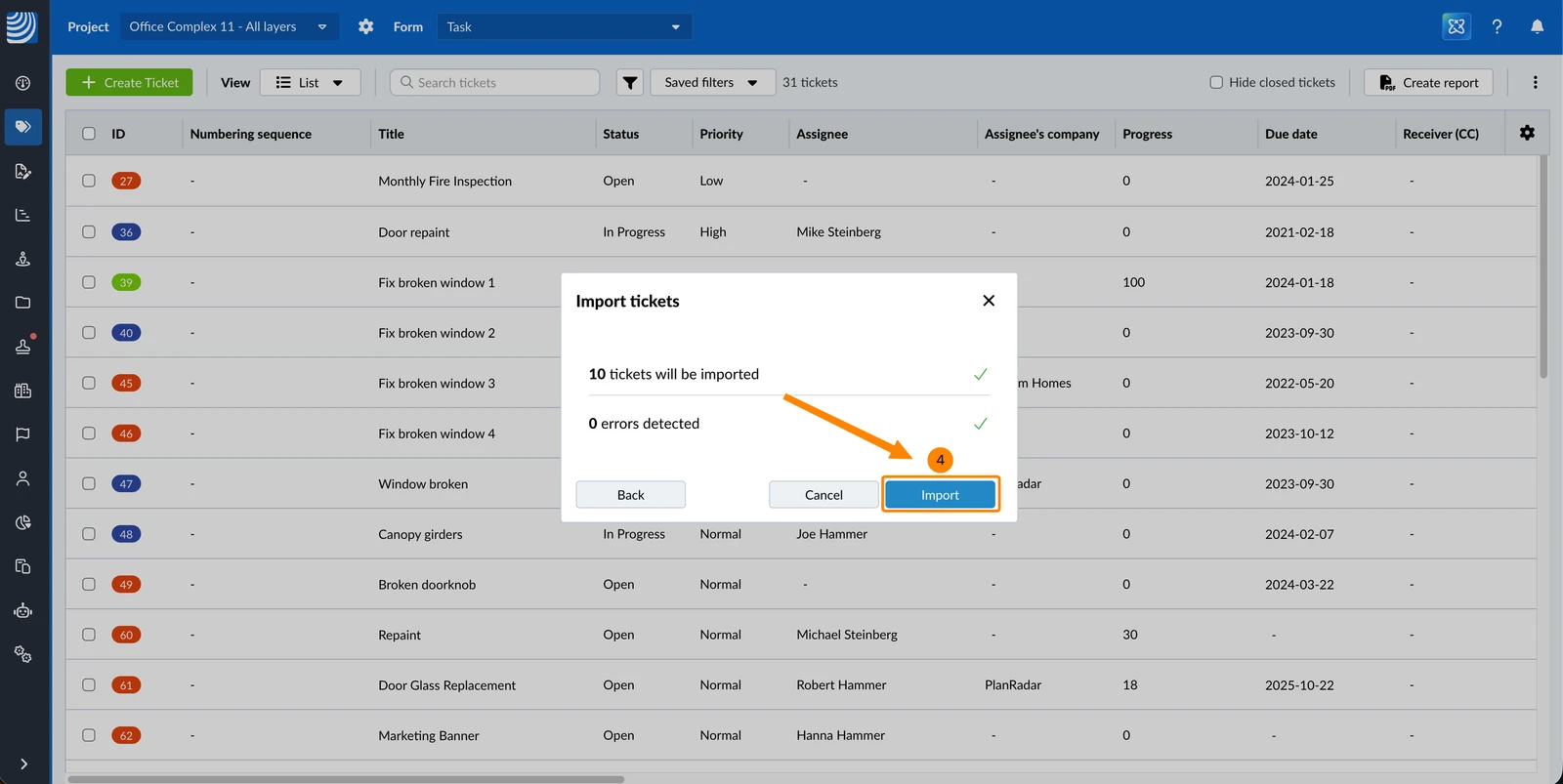
- Lorsqu'il n'y a plus d'erreurs, cliquez sur Importer
Importer uniquement les lignes valides
Pour importer tout ce qui ne comporte pas d'erreur et laisser le reste de côté :
- Cochez la case Ignorer les erreurs de validation et n'importer que les tickets valides
- Cliquez sur Importer
Créer des tickets pour les UUID sans correspondance
Les lignes dont l'UUID ne correspond à aucun ticket du projet peuvent devenir de nouveaux tickets au lieu d'être ignorées. C'est utile lorsque vous importez un fichier qui a été exporté depuis un autre projet.
Pour créer des tickets pour les UUID sans correspondance :
- Cochez la case Ignorer les erreurs de validation et n'importer que les tickets valides
- Cochez la case Importer les UUID sans correspondance et créer de nouveaux UUID
- Cliquez sur Importer
Ce qu'une mise à jour modifie
Lorsqu'une ligne met à jour un ticket existant :
- Les colonnes associées qui contiennent une valeur écrasent la valeur actuelle du ticket.
- Les colonnes que vous n'avez pas associées restent inchangées.
- Les cellules vides sont ignorées, sauf si vous avez coché Effacer les valeurs des cellules vides.
- L'emplacement ne change jamais, même lorsque la colonne Location contient une valeur différente.
- Le ticket conserve sa date de création, son créateur et son numéro de ticket. Vous devenez la dernière personne à l'avoir modifié.
Mis à jour le 10 septembre 2026