

 English (UK)
 Deutsch
 Español
 Hrvatski
 Italiano
 Polski
 Português (BR)
Visualiser les tickets d'un projet, d'un emplacement ou d'un formulaire dans l'application Web
Vue d'ensemble
Vous pouvez afficher les tickets d'un seul emplacement – un dossier ou un plan – ou de l'ensemble du projet. De même, vous pouvez choisir d'afficher les tickets relatifs à un formulaire spécifique ou à tous les formulaires.
Billets d'entrée
Dans la vue en plan, le plan que vous avez sélectionné est affiché avec des épingles indiquant où se trouvent ses tickets.
La vue en liste vous permet d'afficher tous les tickets d'un projet (y compris tous les dossiers et plans) ou même de présenter les tickets de tous les projets de votre compte, présentés sous forme de tableau avec chaque ticket représenté par une ligne et des colonnes pour tous les champs requis du ticket.
La vue Calendrier donne une vue d'ensemble de vos tickets en fonction des champs de date qui vous concernent.
Voir les billets dans un projet
Lorsque vous revenez à Tickets à partir d'un autre élément du menu principal, votre sélection précédente de projet, d'emplacement, de formulaire et de filtre est toujours active.
Le menu déroulant Projet s'ouvre dans un état différent en fonction de votre sélection active.
Sélectionnez un projet lorsqu'aucun n'est sélectionné
- Ouvrez le menu déroulant Project
- Sélectionnez un projet
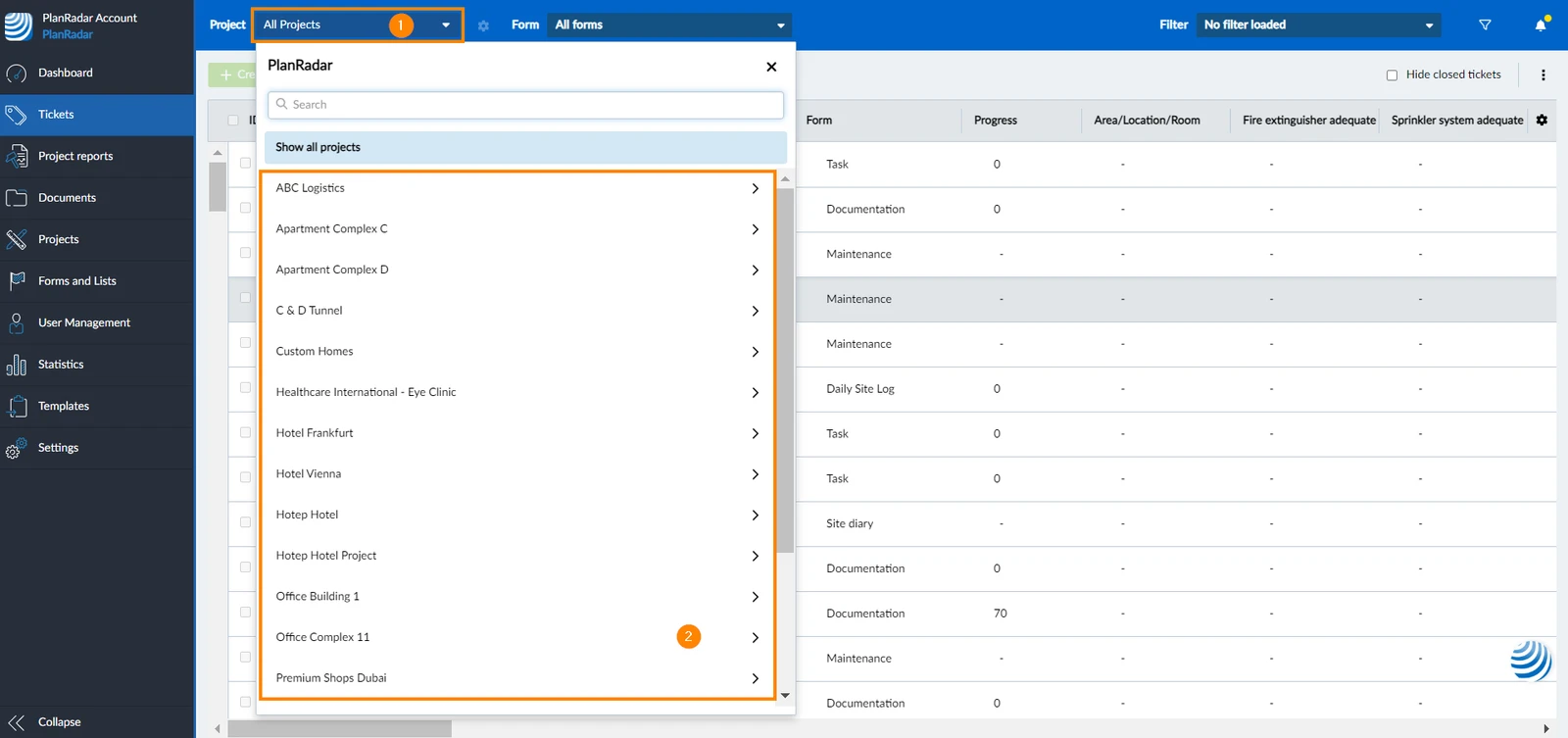
Sélectionnez un autre projet
Si vous avez déjà sélectionné un projet, le menu déroulant Projet s'ouvre dans le sélecteur d'emplacement.
- Ouvrez le menu déroulant Project
- Cliquez sur Changer de projet
- Sélectionnez un projet
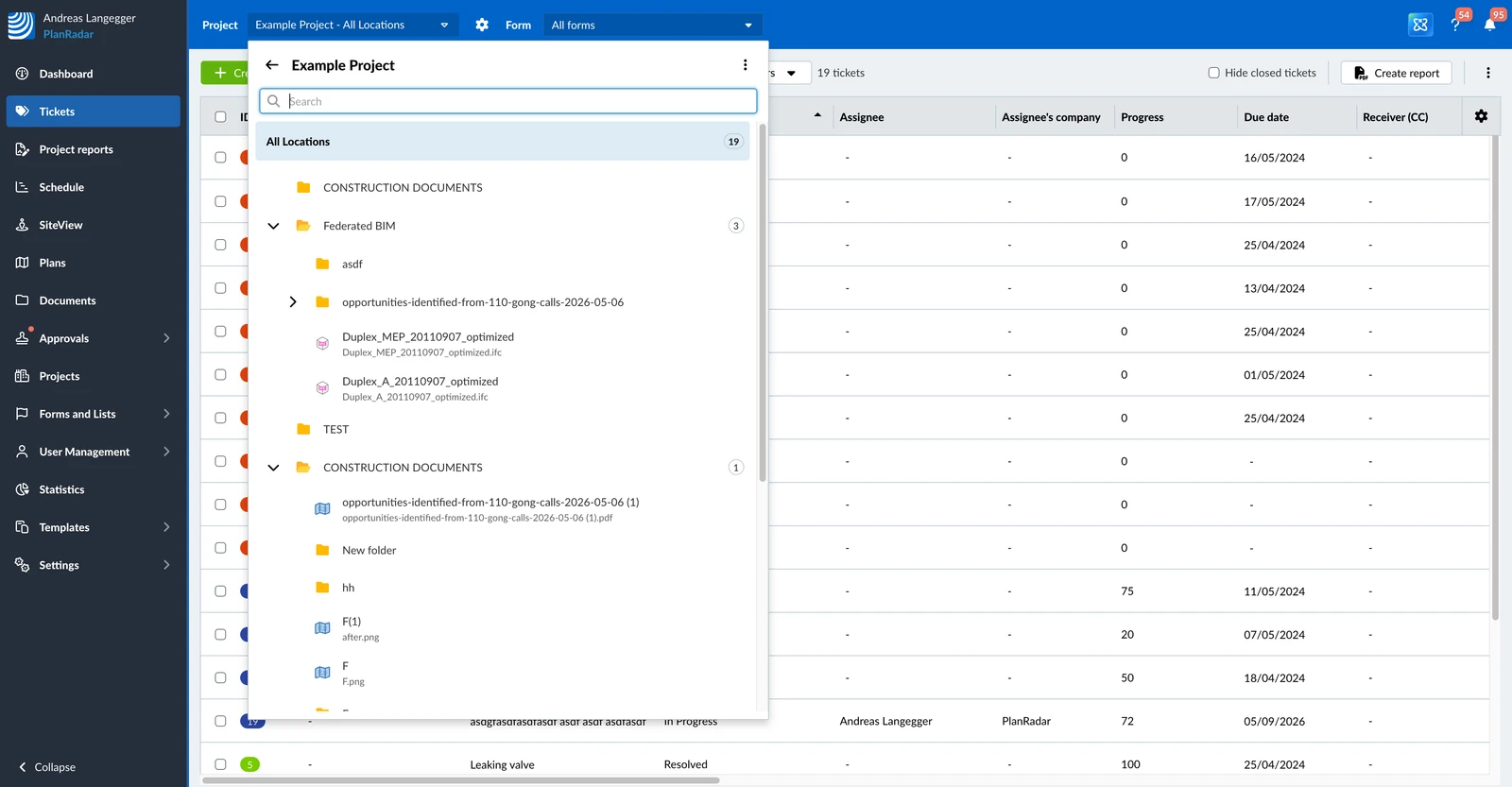
Afficher les billets dans tous les projets
- Ouvrez le menu déroulant Project
- Cliquez sur Changer de projet
- Cliquez sur Afficher tous les projets
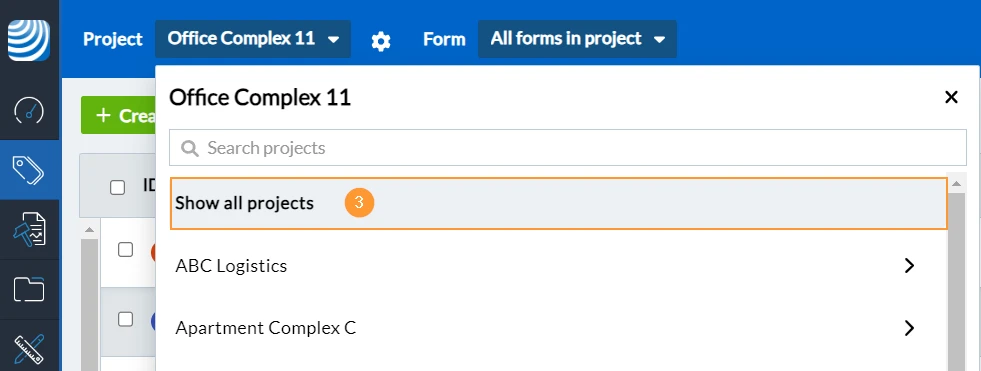
Sélectionner un emplacement
Afficher les tickets de tous les emplacements
- Ouvrez le menu déroulant Project
- Cliquez sur All Locations
Afficher les tickets d'un emplacement dans la vue actuelle
- Ouvrez le menu déroulant Project
- Sélectionnez un dossier ou un plan
Afficher les tickets d'un emplacement en vue plan ou en vue liste
- Ouvrez le menu déroulant Project
- Survolez un plan
- Cliquez sur l'icône vue liste ou vue plan à la fin de la ligne
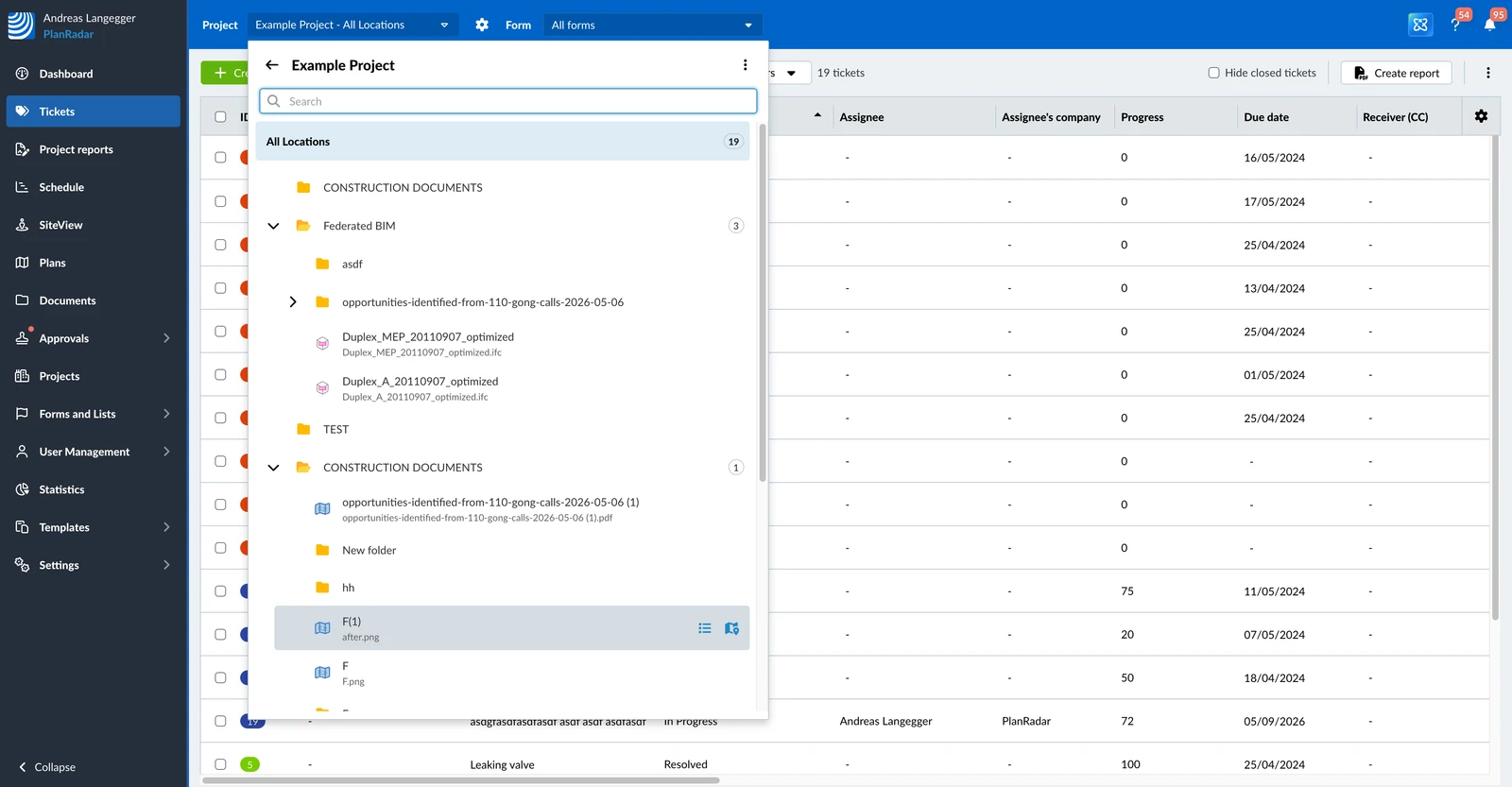
Chaque élément de la liste contient les informations suivantes :
- Le nom du dossier ou du plan
- Le nom de la version actuelle du plan
- Le nombre de ses tickets actuellement affichés (en fonction du formulaire sélectionné et du filtre actif)
Un dossier s'ouvre toujours en vue liste, car il n'a pas de plan propre. Seuls les plans publiés sont listés.
Visualiser les billets d'une certaine forme
La sélection d'un formulaire est un filtre rapide qui permet de n'afficher que les tickets du formulaire sélectionné.
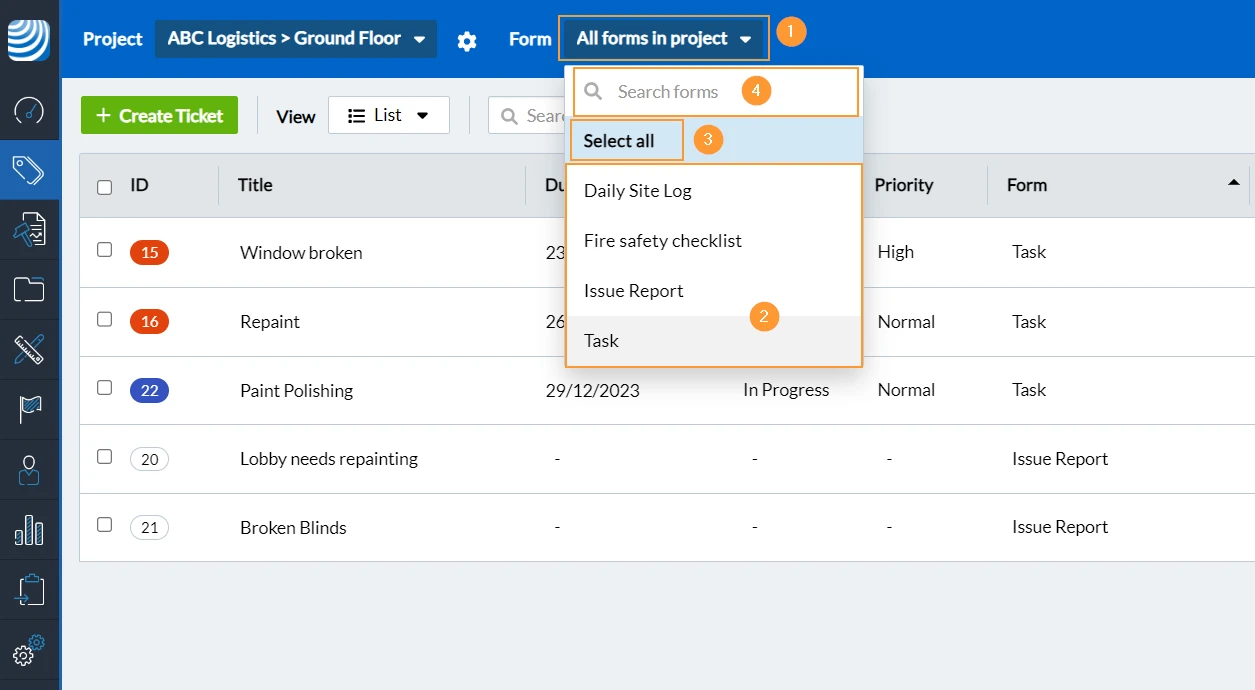
- Cliquez sur Form drop-down pour obtenir les options suivantes :
- Sélectionnez un formulaire
- Ou cliquez sur Select all pour afficher les billets de toutes les formes
- Facultatif : Search forms pour filtrer la liste des formulaires affichés en fonction du texte saisi
Afficher ou masquer les formulaires désactivés et leur contenu Tâches
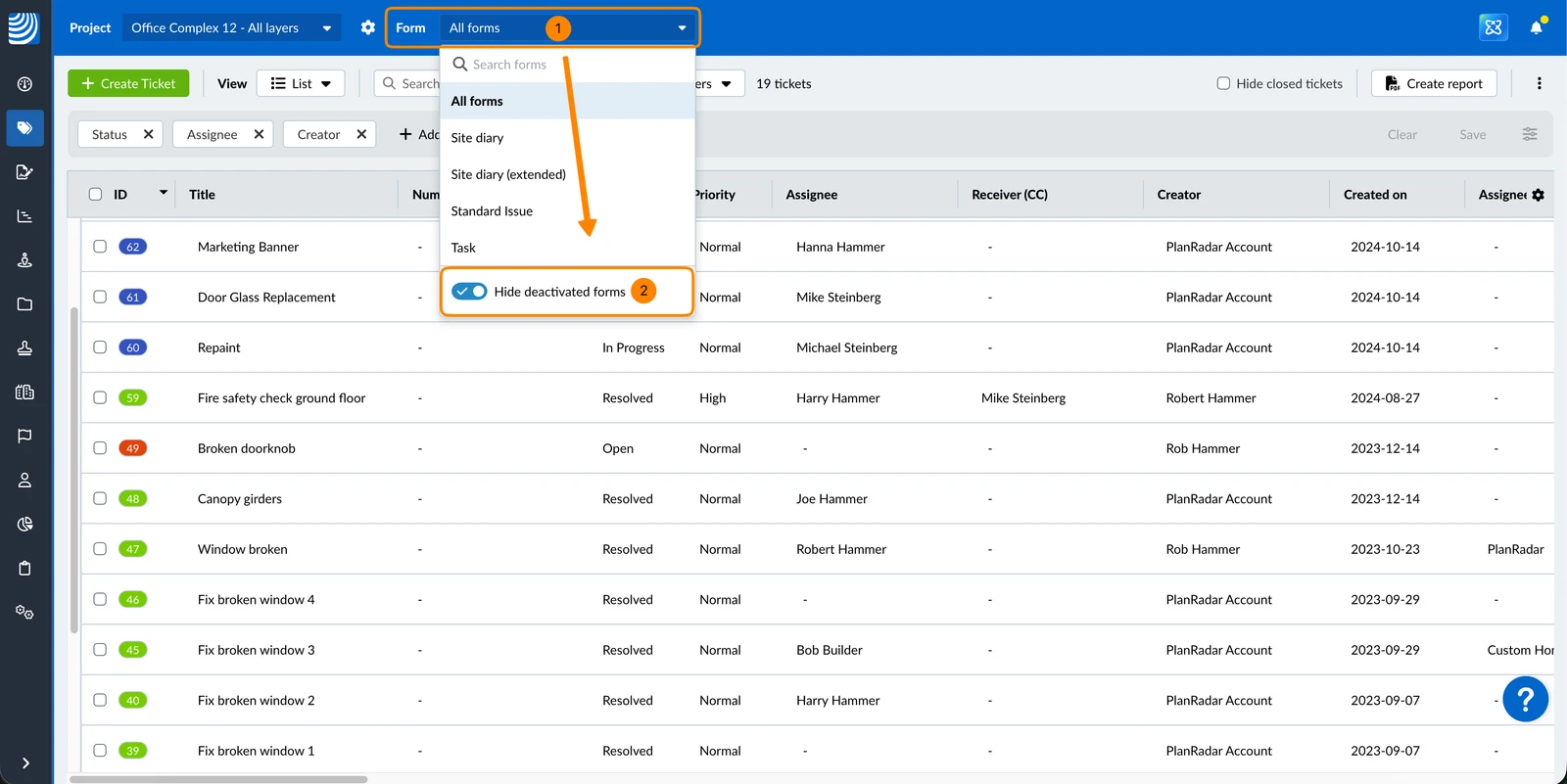
Par défaut, Tâches créé à partir de formulaires désactivés est visible. Vous pouvez choisir de masquer les formulaires désactivés dans la liste déroulante Form et de masquer leur Tâches dans la liste Tâches lorsque Select all est sélectionné dans la liste déroulante Form. Ce paramètre reste actif jusqu'à ce que vous le désactiviez.
Pour cacher les formulaires désactivés et leur Tâches :
- Cliquez sur le menu déroulant Form.
- Activez la bascule Masquer les formulaires désactivés.
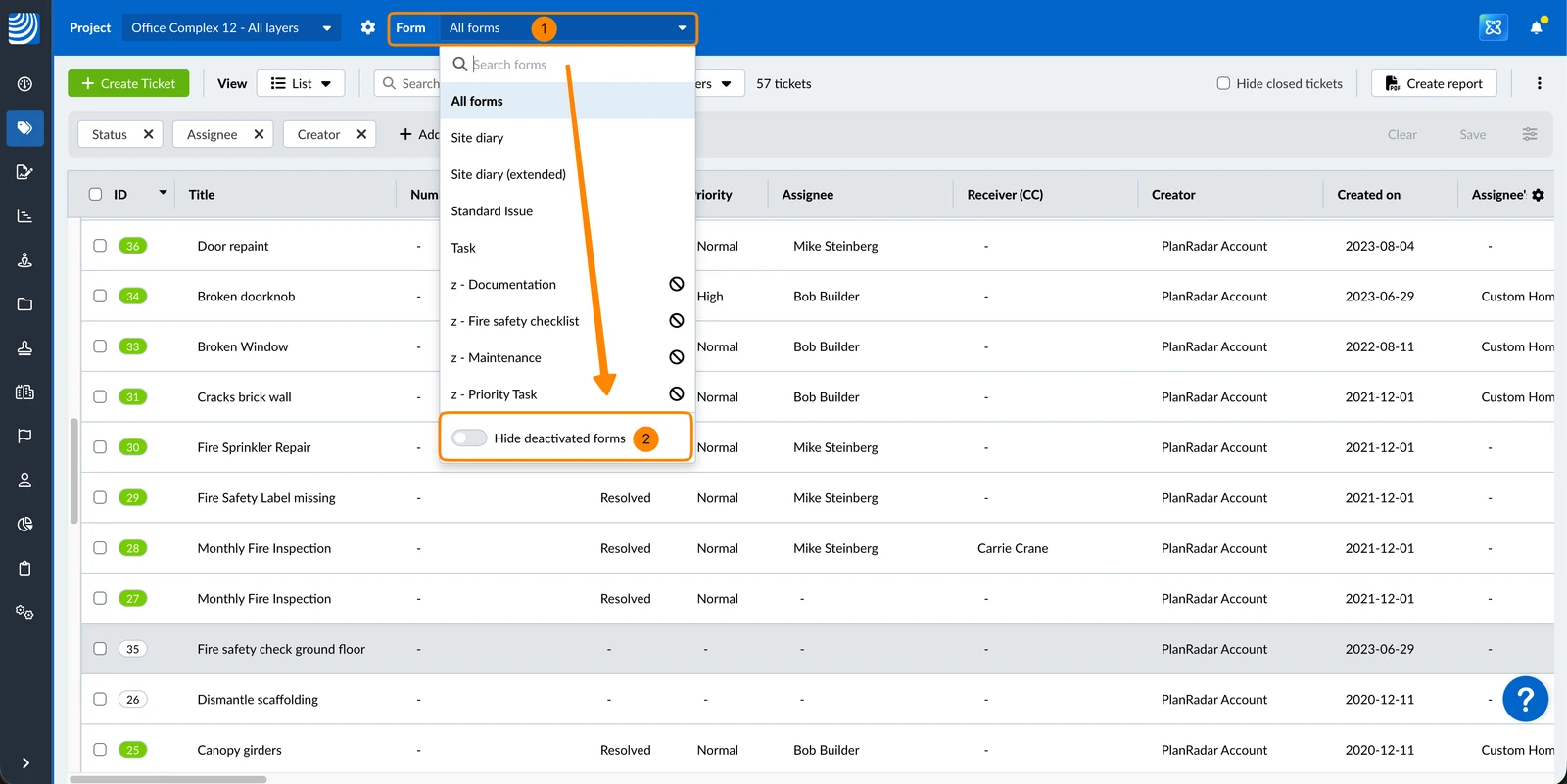
Pour afficher les formulaires désactivés et leur Tâches :
- Cliquez sur le menu déroulant Form.
- Désactivez la bascule Masquer les formulaires désactivés.
Mis à jour le 3 septembre 2026